WordPress-Seite kaputt: Ursachen, Lösungen und Prävention (2026)
Last updated: April 24, 2026
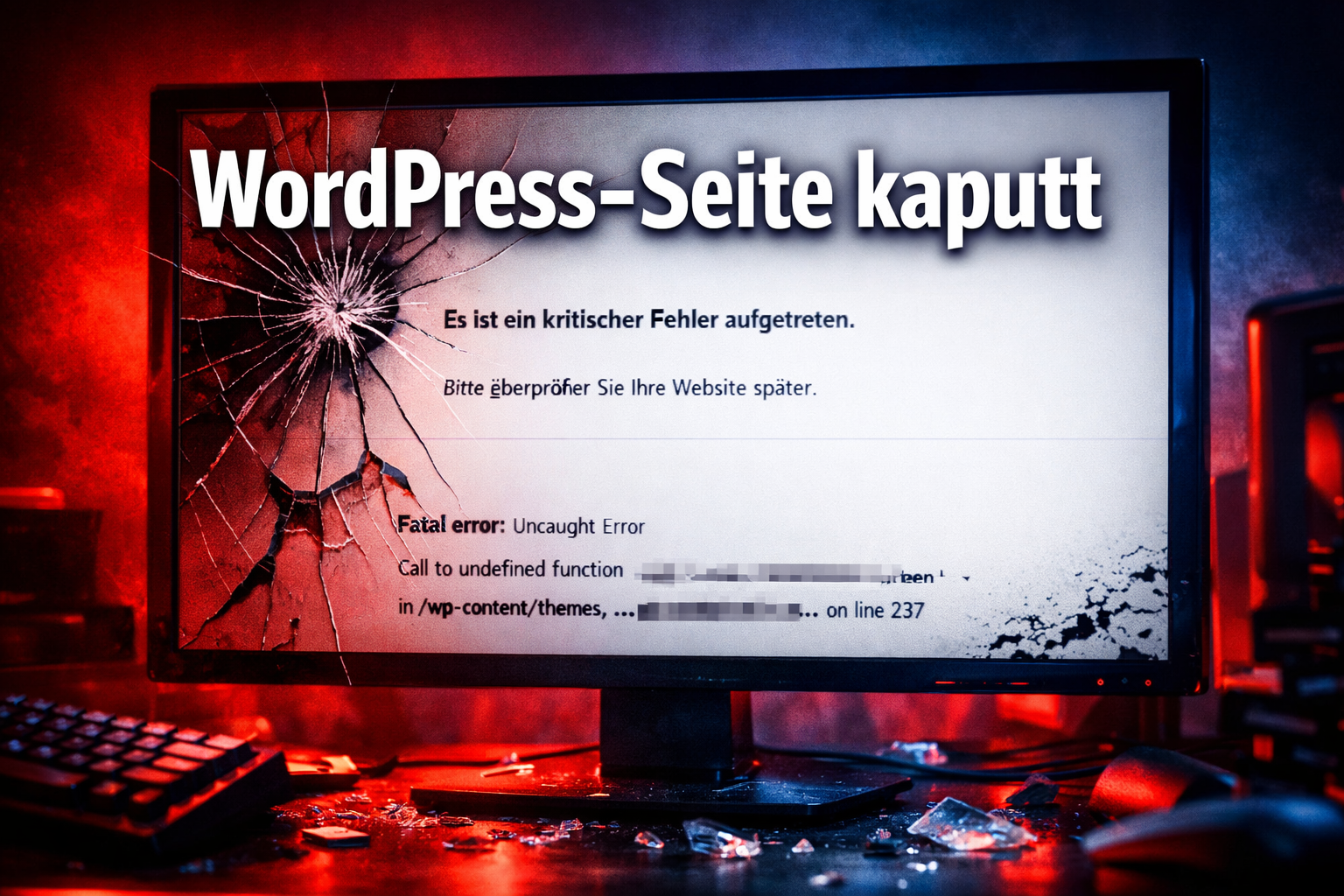
Quick Answer: Eine kaputte WordPress-Seite entsteht meistens durch Plugin-Konflikte, fehlerhafte Theme-Updates, PHP-Fehler oder Datenbankprobleme. In den meisten Fällen lässt sich die WordPress-Seite innerhalb von 30 bis 90 Minuten reparieren, wenn man systematisch vorgeht. Wer keinen Zugriff mehr auf das Backend hat, startet die Diagnose über FTP oder die Hosting-Verwaltung.
Key Takeaways
- Plugin-Konflikte sind die häufigste Ursache, wenn eine WordPress-Seite kaputt geht.
- Der White Screen of Death (weißer Bildschirm) ist fast immer auf PHP-Fehler oder Speicherlimits zurückzuführen.
- Ein aktuelles Backup ist die wichtigste Absicherung vor jeder Art von Webseitenausfall.
- Fehler 500 (Internal Server Error) lässt sich oft durch das Umbenennen der
.htaccess-Datei beheben. - Datenbankfehler (Error Establishing a Database Connection) erfordern einen Blick in die
wp-config.php. - Wer keinen FTP-Zugang hat, kann viele Probleme direkt über das cPanel des Hosters lösen.
- Regelmäßige Updates von WordPress, Themes und Plugins reduzieren das Risiko von Ausfällen erheblich.
- Bei komplexen Problemen oder Hacks ist professionelle Hilfe oft günstiger als stundenlange Eigenversuche.
Warum ist die WordPress-Seite kaputt? Die häufigsten Ursachen
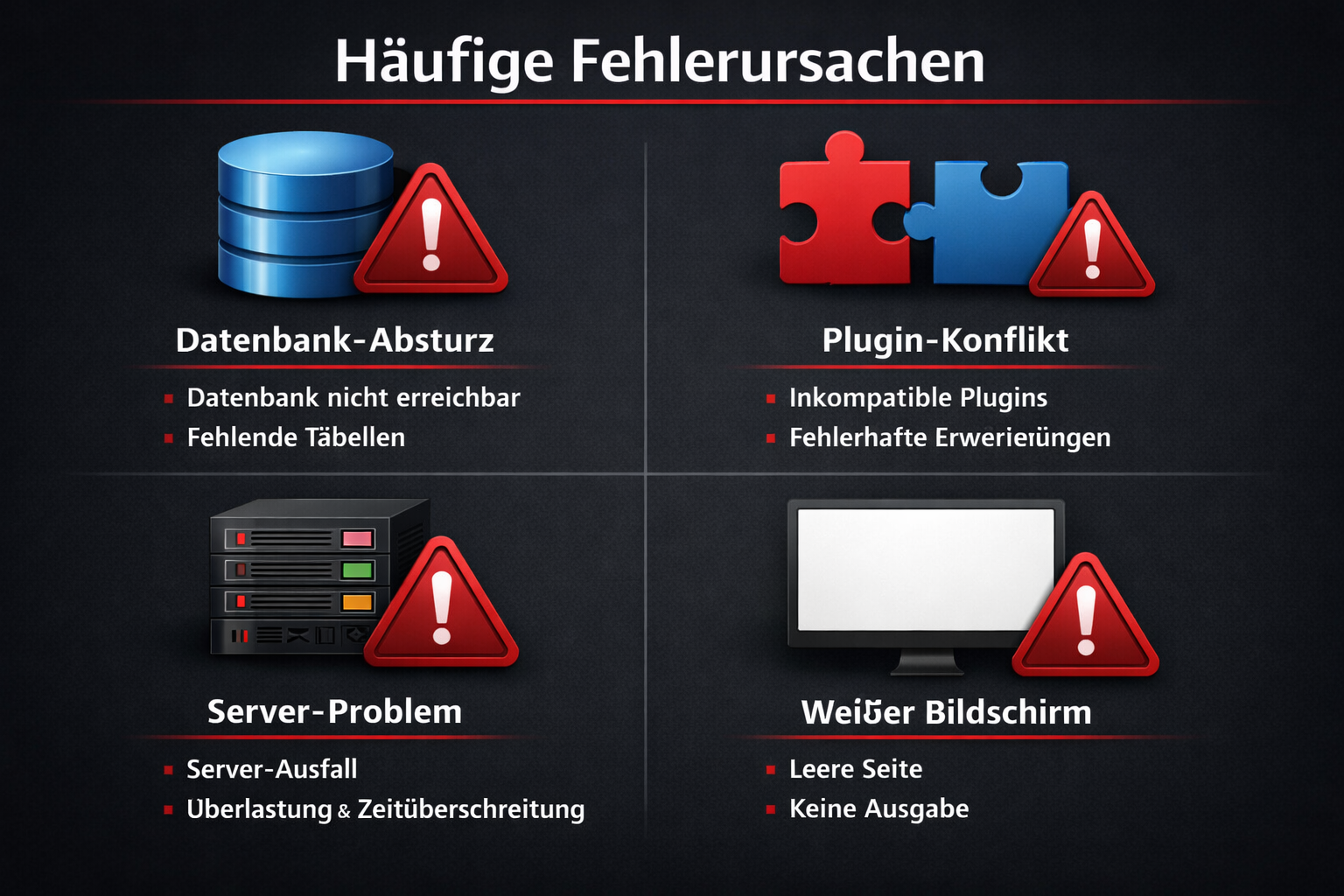
Die häufigsten Ursachen für eine kaputte WordPress-Seite sind Plugin-Konflikte, fehlerhafte Updates, überschrittene PHP-Speicherlimits und Datenbankfehler. Jede dieser Ursachen zeigt sich durch unterschiedliche Fehlermeldungen.
Hier ein Überblick der typischen Fehlerbilder und ihrer wahrscheinlichsten Ursachen:
| Fehlerbild | Wahrscheinlichste Ursache |
|---|---|
| Weißer Bildschirm (White Screen of Death) | PHP-Fehler, Speicherlimit, Plugin-Konflikt |
| Error 500 (Internal Server Error) | Fehlerhafte .htaccess, Plugin-Problem |
| „Error Establishing a Database Connection“ | Falsche DB-Zugangsdaten, korrupte Datenbank |
| 404-Fehler auf allen Seiten | Kaputte Permalink-Struktur |
| „Critical Error“ im Backend | Inkompatibles Plugin oder Theme |
| Seite lädt, aber sieht kaputt aus (kein CSS) | Falscher Site-URL in den Einstellungen |
Häufiger Fehler: Viele Websitebetreiber aktualisieren mehrere Plugins gleichzeitig und können danach nicht mehr identifizieren, welches Plugin den Fehler verursacht hat. Updates immer einzeln durchführen.
Was tun, wenn die WordPress-Seite kaputt ist? Erste Schritte
Bevor irgendwelche Dateien angefasst werden, sollte man prüfen, ob ein aktuelles Backup vorhanden ist. Ist das der Fall, kann man ohne großes Risiko diagnostizieren und reparieren.
Sofortmaßnahmen in der richtigen Reihenfolge
- Backup sicherstellen (über Hoster, Backup-Plugin oder FTP)
- Fehlermeldung genau lesen und notieren
- Prüfen, ob das Backend (wp-admin) noch erreichbar ist
- Hosting-Status prüfen (Server-Ausfall des Hosters ausschließen)
- Zuletzt durchgeführte Änderungen identifizieren (Update, neues Plugin, Code-Änderung)
„Die meisten WordPress-Probleme lassen sich auf die letzte Änderung vor dem Ausfall zurückführen. Wer diese kennt, hat die Lösung meist schon halb gefunden.“
Falls das Backend noch erreichbar ist, lohnt sich ein direkter Blick auf WP.Repair für professionelle WordPress-Reparatur, um einzuschätzen, ob Eigenhilfe sinnvoll ist oder professionelle Unterstützung schneller zum Ziel führt.
WordPress-Seite kaputt nach Update: So geht man vor
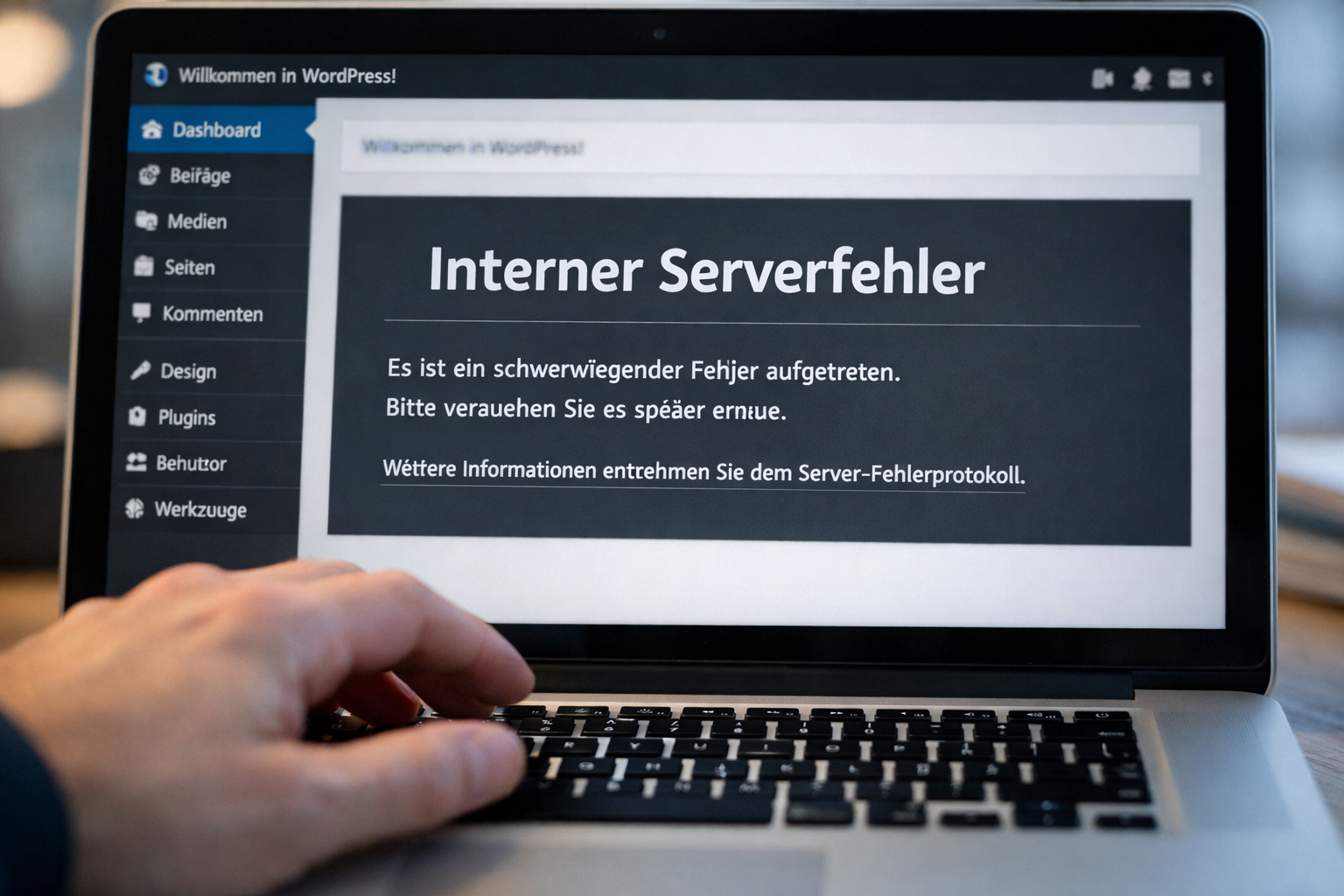
Nach einem WordPress-Update ist die häufigste Ursache ein inkompatibles Plugin oder Theme. Das Problem lässt sich in den meisten Fällen durch Deaktivierung des betreffenden Plugins beheben.
Plugins über FTP deaktivieren (wenn kein Backend-Zugriff)
Falls das Backend nicht mehr erreichbar ist, funktioniert die Deaktivierung über FTP:
- FTP-Client öffnen (z.B. FileZilla)
- Zum Verzeichnis
/wp-content/plugins/navigieren - Den Ordner des verdächtigen Plugins umbenennen (z.B.
contact-form-7→contact-form-7_DEAKTIVIERT) - Seite im Browser neu laden und prüfen, ob der Fehler behoben ist
- Plugins einzeln wieder aktivieren, bis der Fehler erneut auftritt
Alle Plugins auf einmal deaktivieren: Den gesamten plugins-Ordner in plugins_OLD umbenennen. WordPress erstellt dann automatisch einen leeren plugins-Ordner. Wenn die Seite dann wieder läuft, Plugins einzeln reaktivieren.
Theme-Konflikt ausschließen
Falls Plugins nicht das Problem sind, das aktive Theme auf ein Standard-Theme wechseln (z.B. Twenty Twenty-Four). Über FTP: Den Theme-Ordner umbenennen. WordPress fällt dann automatisch auf ein Standard-Theme zurück.
Wie behebt man den White Screen of Death bei WordPress?
Der White Screen of Death (WSOD) zeigt sich als komplett weißer Bildschirm ohne Fehlermeldung. Er entsteht fast immer durch einen PHP-Fehler, der die Ausgabe der Seite unterbricht.
Schritt-für-Schritt-Lösung
Schritt 1: PHP-Fehlerausgabe aktivieren
In der wp-config.php folgende Zeile suchen und anpassen:
define( 'WP_DEBUG', true );
define( 'WP_DEBUG_LOG', true );
define( 'WP_DEBUG_DISPLAY', true );
Danach die Seite neu laden. Jetzt sollte eine konkrete Fehlermeldung erscheinen.
Schritt 2: PHP-Speicherlimit erhöhen
In der wp-config.php einfügen:
define( 'WP_MEMORY_LIMIT', '256M' );
Alternativ in der .htaccess:
php_value memory_limit 256M
Schritt 3: Plugins und Theme prüfen
Wie oben beschrieben, Plugins einzeln deaktivieren und Theme wechseln.
Wähle diese Methode, wenn: Die Seite nach einem Plugin- oder Theme-Update plötzlich weiß wird. Tritt der WSOD ohne erkennbaren Auslöser auf, liegt es oft am Hosting (PHP-Version inkompatibel).
Datenbankfehler bei WordPress: „Error Establishing a Database Connection“
Dieser Fehler bedeutet, dass WordPress keine Verbindung zur MySQL-Datenbank aufbauen kann. Die Ursache liegt entweder in falschen Zugangsdaten oder in einer beschädigten Datenbank.
Diagnose und Lösung
1. Zugangsdaten in der wp-config.php prüfen
Die Datei liegt im Hauptverzeichnis der WordPress-Installation. Folgende Werte müssen korrekt sein:
define( 'DB_NAME', 'datenbankname' );
define( 'DB_USER', 'datenbankbenutzer' );
define( 'DB_PASSWORD', 'passwort' );
define( 'DB_HOST', 'localhost' );
Die korrekten Werte stehen im Hosting-Backend (cPanel, Plesk o.ä.).
2. Datenbank reparieren
Folgende Zeile temporär in die wp-config.php einfügen:
define( 'WP_ALLOW_REPAIR', true );
Dann diese URL aufrufen: https://deine-domain.de/wp-admin/maint/repair.php
Nach der Reparatur die Zeile wieder entfernen.
3. Hosting-Support kontaktieren
Falls der Datenbankserver des Hosters ausgefallen ist, hilft nur der Support. Das ist keine WordPress-Ursache, sondern ein Server-Problem.
Für komplexere Datenbankprobleme empfiehlt sich professionelle WordPress-Reparatur bei WP.Repair, besonders wenn Tabellen korrupt sind.
Selbst reparieren oder Profi beauftragen? Ein Vergleich
Viele Websitebetreiber fragen sich, ob sie die kaputte WordPress-Seite selbst reparieren oder Hilfe holen sollen. Die Entscheidung hängt von drei Faktoren ab: technisches Wissen, verfügbare Zeit und Kritikalität der Seite.
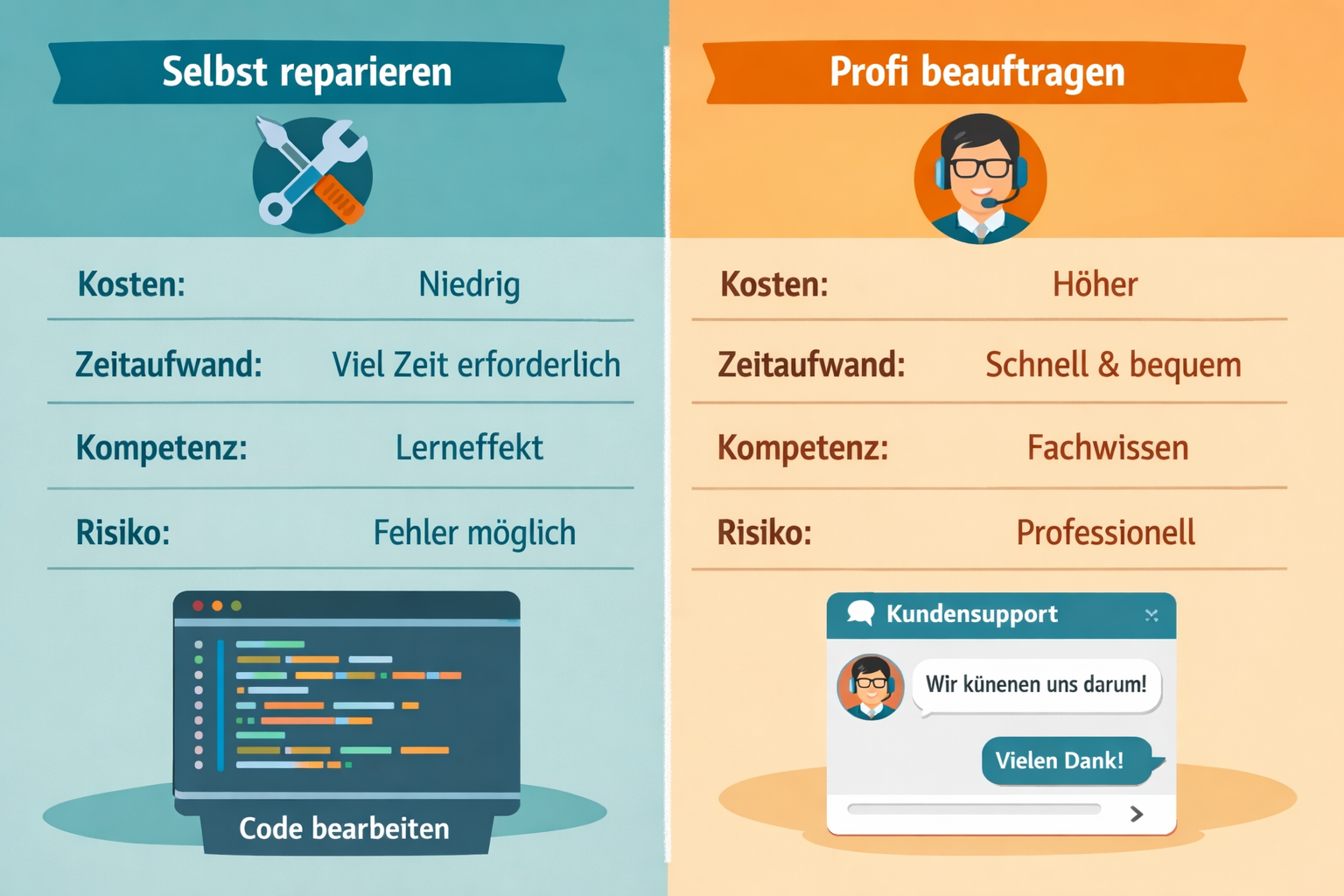
| Kriterium | Selbst reparieren | Profi beauftragen |
|---|---|---|
| Kosten | Gering (nur Zeit) | 50–300 € je nach Aufwand |
| Zeitaufwand | 1–8 Stunden | 1–4 Stunden (für den Profi) |
| Risiko | Mittel (Datenverlust möglich) | Gering |
| Geeignet für | Einfache Fehler, technisch versierte Nutzer | Hacks, Datenbankschäden, komplexe Fehler |
| Backup erforderlich | Ja, unbedingt | Profi erstellt eigenes Backup |
Wähle Eigenreparatur, wenn: Der Fehler nach einem Plugin-Update aufgetreten ist, ein aktuelles Backup vorhanden ist und FTP-Zugang besteht.
Wähle professionelle Hilfe, wenn: Die Seite gehackt wurde, keine Backups vorhanden sind, oder die Seite geschäftskritisch ist und jede Stunde Ausfall Umsatz kostet.
Wie verhindert man, dass die WordPress-Seite kaputt geht?
Prävention ist günstiger als Reparatur. Mit wenigen Maßnahmen lässt sich das Risiko eines Ausfalls erheblich senken.
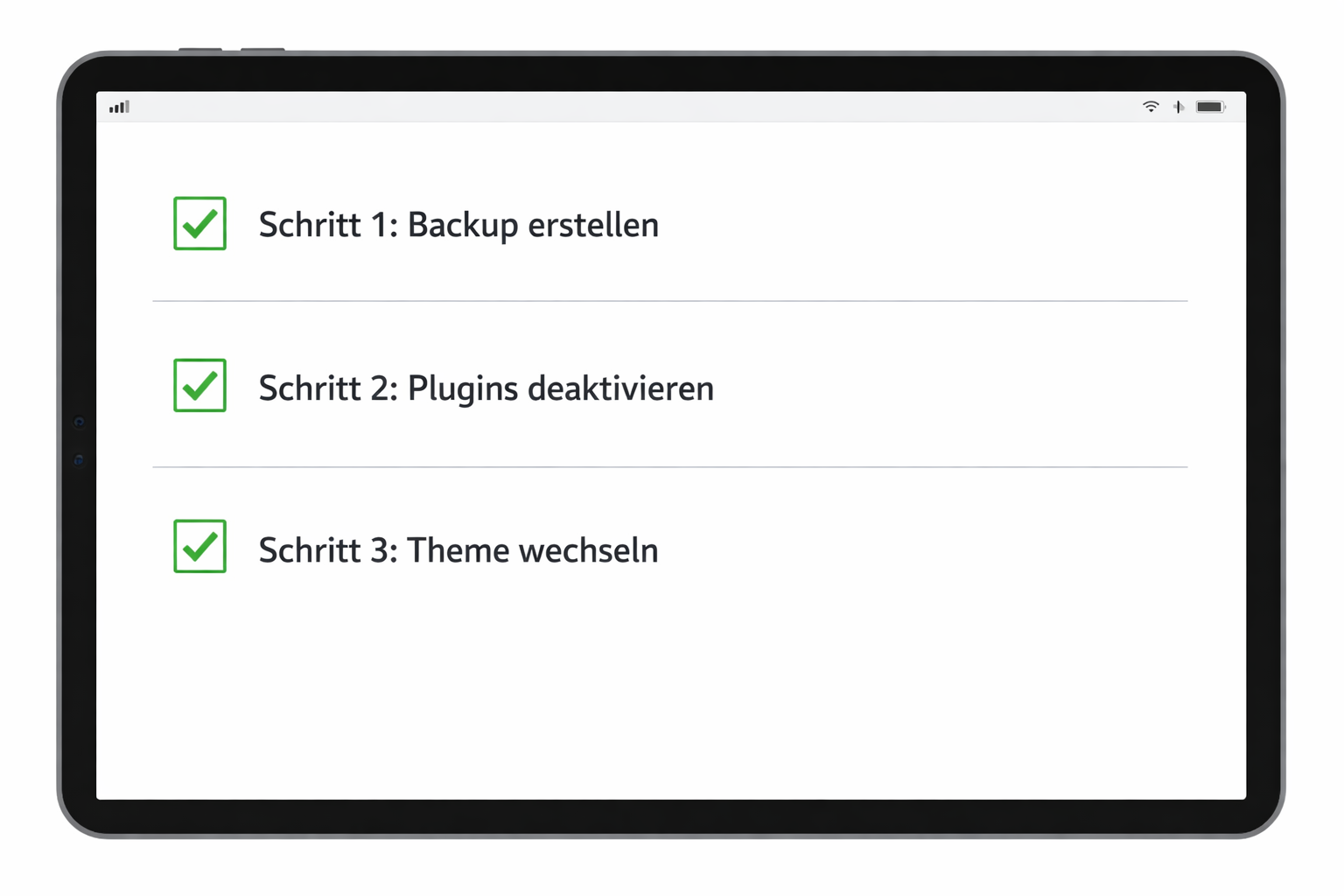
Präventions-Checkliste
- ✅ Automatische Backups täglich oder wöchentlich einrichten (z.B. UpdraftPlus, BackWPup)
- ✅ Staging-Umgebung für Updates nutzen (Updates erst testen, dann live schalten)
- ✅ Updates einzeln durchführen, nicht alle auf einmal
- ✅ WordPress, Themes und Plugins regelmäßig aktualisieren
- ✅ Nur vertrauenswürdige Plugins aus dem offiziellen Repository installieren
- ✅ PHP-Version aktuell halten (2026 empfohlen: PHP 8.2 oder 8.3)
- ✅ Sicherheits-Plugin installieren (z.B. Wordfence, Solid Security)
- ✅ Monitoring einrichten (z.B. UptimeRobot für Ausfallbenachrichtigungen)
Websites, die regelmäßig gewartet werden, haben deutlich seltener schwerwiegende Ausfälle als ungepflegte Installationen.
FAQ: WordPress-Seite kaputt
Wie lange dauert die Reparatur einer kaputten WordPress-Seite?
Einfache Fehler (Plugin-Konflikt, .htaccess-Problem) sind in 15–30 Minuten behoben. Komplexere Probleme wie Datenbankschäden oder Hacks können 2–8 Stunden dauern.
Kann ich meine WordPress-Seite ohne FTP-Zugang reparieren?
Ja, viele Hoster bieten einen Dateimanager im cPanel an. Darüber lassen sich Dateien bearbeiten, ohne einen FTP-Client zu installieren.
Was bedeutet „Critical Error“ in WordPress?
Dieser Fehler erscheint seit WordPress 5.2 und zeigt einen schwerwiegenden PHP-Fehler an. WordPress sendet gleichzeitig eine E-Mail an die Admin-Adresse mit einem Link zum Recovery-Modus.
Meine WordPress-Seite wurde gehackt. Was jetzt?
Sofort alle Passwörter ändern (WordPress, FTP, Datenbank, Hosting). Dann ein sauberes Backup einspielen oder professionelle Hilfe bei WP.Repair in Anspruch nehmen. Gehackte Seiten sollten nie nur „bereinigt“, sondern vollständig auf eine saubere Installation zurückgesetzt werden.
Warum zeigt meine WordPress-Seite kein CSS mehr an?
Das liegt meist an einer falschen WordPress-URL oder Site-URL in den Einstellungen. Über phpMyAdmin in der wp_options-Tabelle die Felder siteurl und home prüfen und korrigieren.
Was ist der WordPress Recovery-Modus?
Seit WordPress 5.2 gibt es einen eingebauten Recovery-Modus. Bei einem kritischen Fehler sendet WordPress eine E-Mail an den Admin mit einem speziellen Link. Über diesen Link kann das Backend aufgerufen werden, auch wenn die Seite selbst nicht lädt.
Kann ein Hosting-Problem meine WordPress-Seite kaputt machen?
Ja. Server-Ausfälle, PHP-Versions-Upgrades durch den Hoster oder überschrittene Ressourcenlimits (CPU, RAM, Speicher) können eine WordPress-Seite unzugänglich machen, ohne dass WordPress selbst das Problem ist.
Wie erkenne ich, ob mein Problem ein Plugin-Konflikt ist?
Alle Plugins deaktivieren (über FTP oder Dateimanager). Wenn die Seite dann wieder läuft, Plugins einzeln reaktivieren, bis der Fehler erneut auftritt. Das zuletzt aktivierte Plugin ist der Verursacher.
Was tun, wenn ich kein Backup habe?
Ohne Backup ist die Reparatur schwieriger, aber nicht unmöglich. Viele Hoster erstellen automatisch tägliche Backups auf Serverebene, auch wenn kein Backup-Plugin installiert ist. Beim Hoster-Support nachfragen.
Muss ich WordPress neu installieren, wenn es kaputt ist?
Meistens nicht. Eine Neuinstallation der WordPress-Kerndateien (ohne Datenbank, Themes und Plugins zu löschen) reicht oft aus. Das geht über das Backend unter „Updates“ oder manuell per FTP.
Tags: WordPress-Seite kaputt, WordPress Fehler beheben, White Screen of Death, WordPress reparieren, WordPress Error 500, Datenbankfehler WordPress, WordPress Plugin Konflikt, WordPress Backup, WordPress Fehlerbehebung, WordPress kaputt nach Update, WordPress Recovery Mode, WordPress Wartung, jaegermediagroup.de