WordPress-Datenbankfehler beheben: Der vollständige Leitfaden 2026
Last updated: April 24, 2026
Quick Answer
Ein WordPress-Datenbankfehler tritt auf, wenn WordPress keine Verbindung zur MySQL-Datenbank herstellen kann. Die häufigsten Ursachen sind falsche Zugangsdaten in der wp-config.php, beschädigte Datenbanktabellen oder ein überlasteter Datenbankserver. In den meisten Fällen lässt sich das Problem innerhalb von 15 bis 30 Minuten beheben, ohne dass technische Vorkenntnisse erforderlich sind.
Key Takeaways
- Die Fehlermeldung „Fehler beim Herstellen einer Datenbankverbindung“ ist das häufigste WordPress-Problem und fast immer lösbar.
- Zuerst die
wp-config.phpprüfen: Datenbankname, Benutzername, Passwort und Host müssen korrekt eingetragen sein. - Das integrierte WordPress-Reparaturtool unter
/wp-admin/maint/repair.phpbehebt beschädigte Tabellen ohne Drittanbieter-Software. - Vor jedem Eingriff ein vollständiges Backup der Datenbank erstellen, idealerweise über phpMyAdmin oder das Hosting-Panel.
- Plugins und Themes können Datenbankkonflikte verursachen: Deaktivierung per FTP hilft bei der Fehlersuche.
- Serverprobleme beim Hosting-Anbieter sind eine unterschätzte Ursache: Statusseite des Anbieters immer zuerst prüfen.
- Regelmäßige automatische Backups und Datenbankoptimierungen verhindern zukünftige Fehler.
- Wenn alle Schritte scheitern, bieten spezialisierte WordPress-Reparaturdienste schnelle professionelle Hilfe.
Was bedeutet „Fehler beim Herstellen einer Datenbankverbindung“?
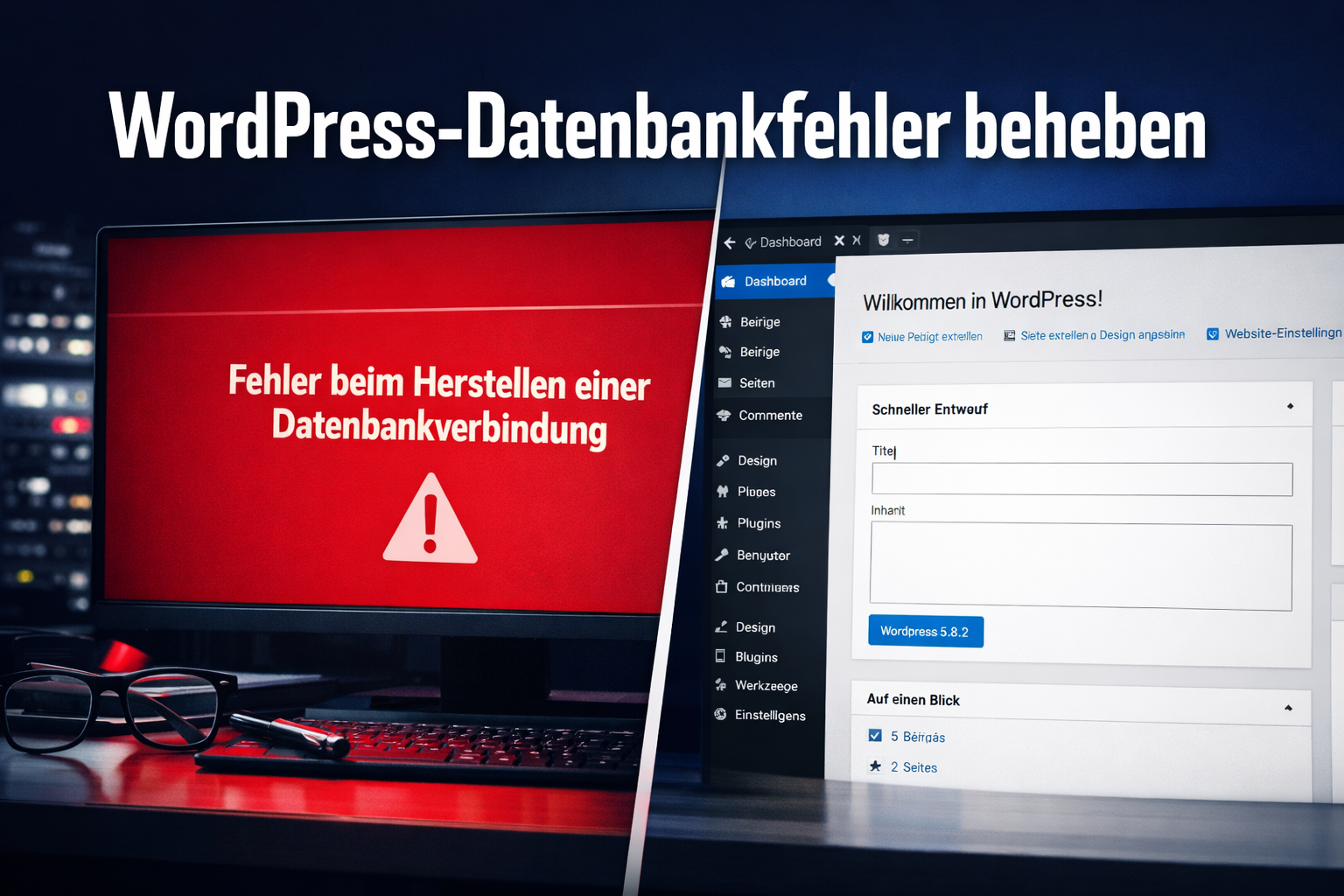
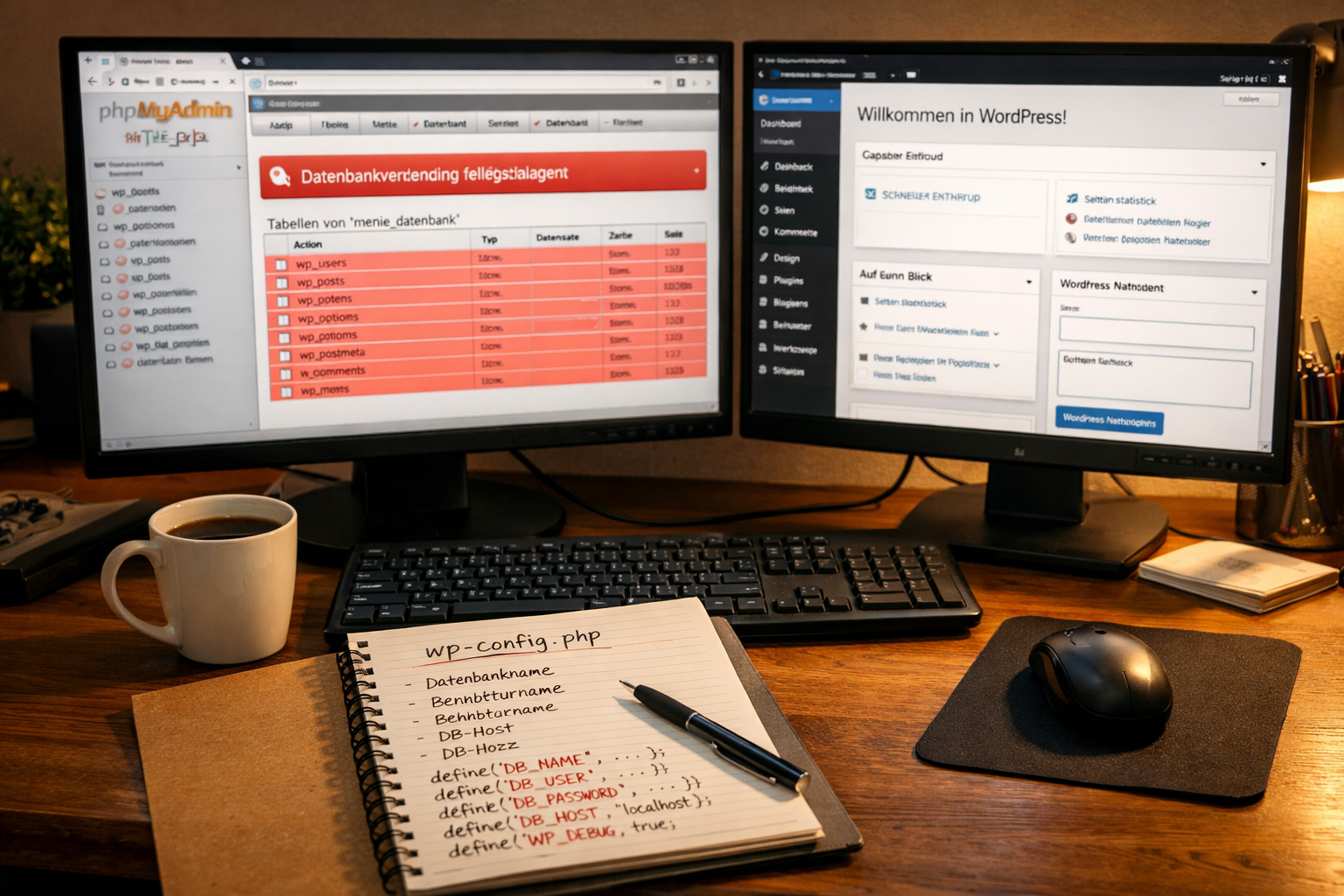
WordPress zeigt diese Fehlermeldung, wenn es keine aktive Verbindung zur MySQL-Datenbank aufbauen kann. Ohne diese Verbindung kann WordPress weder Inhalte laden noch das Backend anzeigen.
WordPress speichert alle Inhalte, Einstellungen und Benutzerdaten in einer MySQL-Datenbank. Jedes Mal, wenn eine Seite aufgerufen wird, sendet WordPress eine Anfrage an diese Datenbank. Schlägt diese Anfrage fehl, erscheint die Fehlermeldung für Besucher und Administratoren gleichermaßen.
Typische Szenarien, in denen der Fehler auftritt:
- Nach einem Hosting-Wechsel oder einem Server-Umzug
- Nach einem fehlgeschlagenen Plugin-Update
- Nach manuellen Änderungen an der
wp-config.php - Bei Serverausfällen oder Überlastung des Datenbankservers
- Nach einem Hack oder einer Malware-Infektion
Wichtig: Der Fehler kann nur das Frontend, nur das Backend (
/wp-admin) oder beides gleichzeitig betreffen. Das hilft bei der Eingrenzung der Ursache.
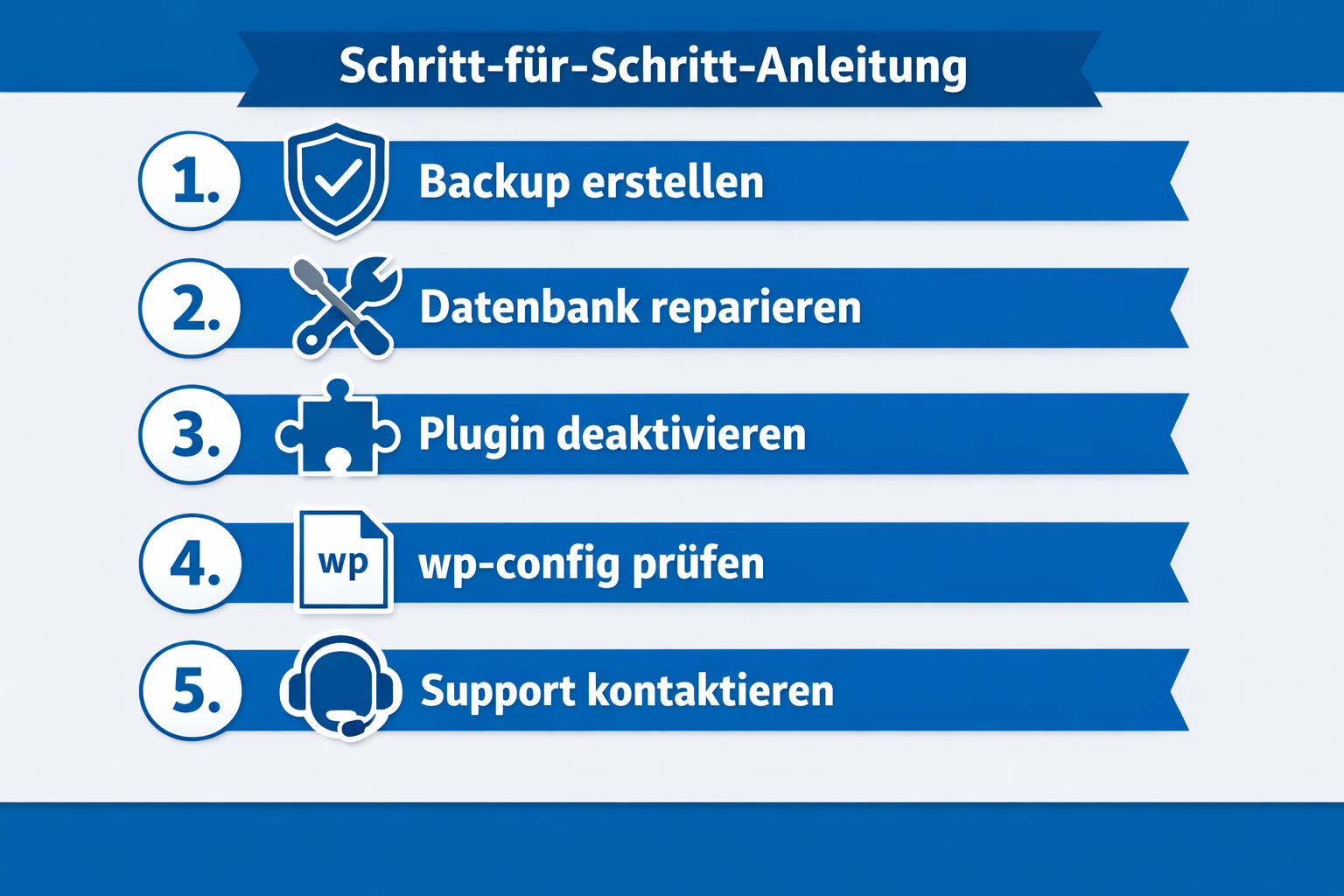
Wie lässt sich ein WordPress-Datenbankfehler beheben? (Schritt-für-Schritt)
Direkte Antwort: Die schnellste Methode ist die Überprüfung der Datenbankzugangsdaten in der wp-config.php und anschließend die Nutzung des WordPress-Reparaturtools.
Schritt 1: Datenbankzugangsdaten in wp-config.php prüfen
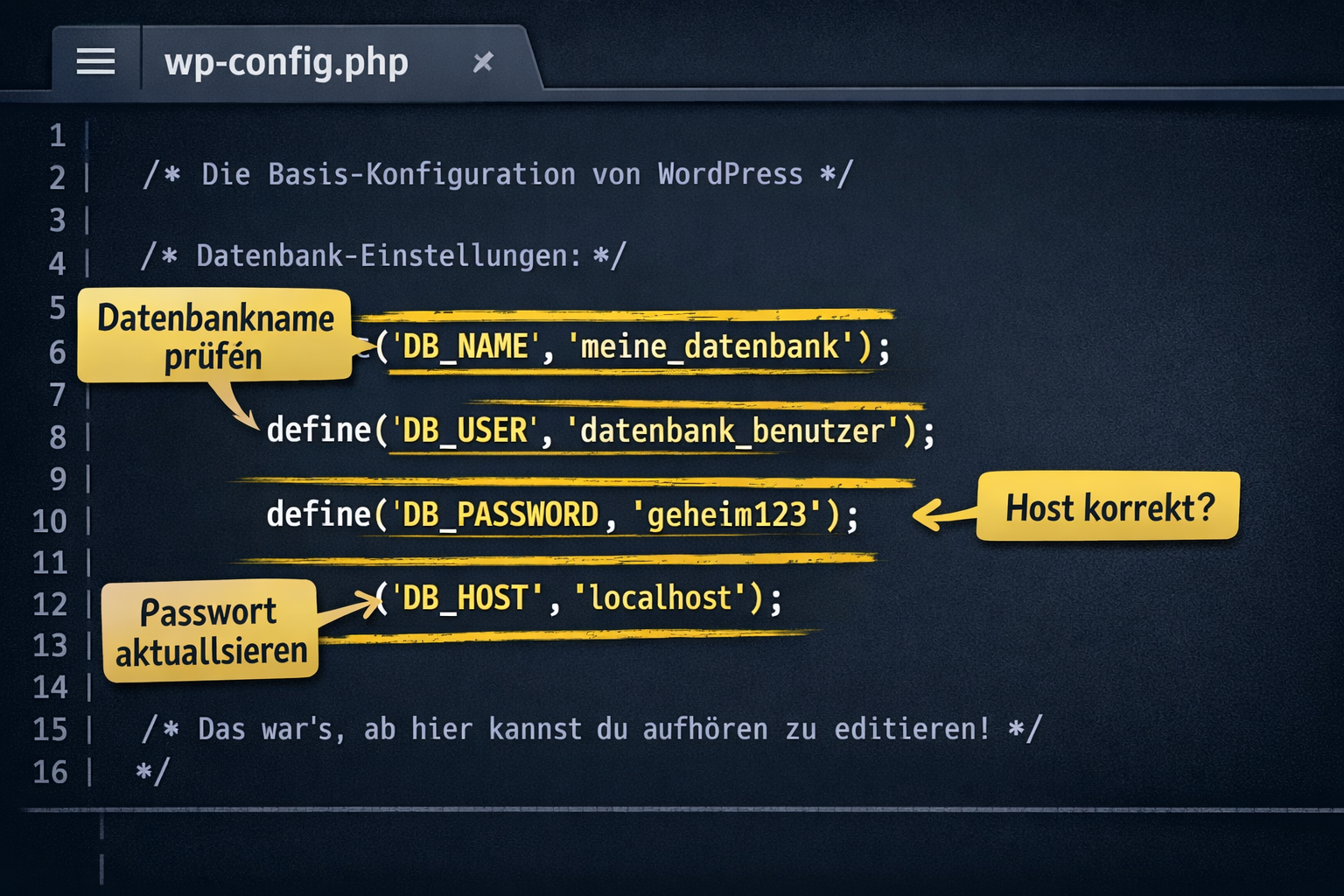
Die wp-config.php liegt im Stammverzeichnis der WordPress-Installation und enthält alle Verbindungsdaten zur Datenbank.
Zugriff per FTP oder Dateimanager im Hosting-Panel:
- FTP-Client (z.B. FileZilla) öffnen und mit dem Server verbinden
- Datei
wp-config.phpherunterladen und in einem Texteditor öffnen - Folgende Zeilen überprüfen:
define('DB_NAME', 'datenbankname');
define('DB_USER', 'datenbankbenutzer');
define('DB_PASSWORD', 'passwort');
define('DB_HOST', 'localhost');
- Werte mit den Angaben im Hosting-Panel vergleichen (meist unter „Datenbanken“ oder „MySQL“)
- Korrekte Werte eintragen, Datei speichern und hochladen
Häufiger Fehler: Der DB_HOST-Wert ist nicht immer localhost. Bei manchen Hostern lautet er z.B. mysql.example.com oder enthält eine Portnummer. Die genaue Angabe findet sich im Hosting-Panel.
Schritt 2: WordPress-Reparaturtool aktivieren
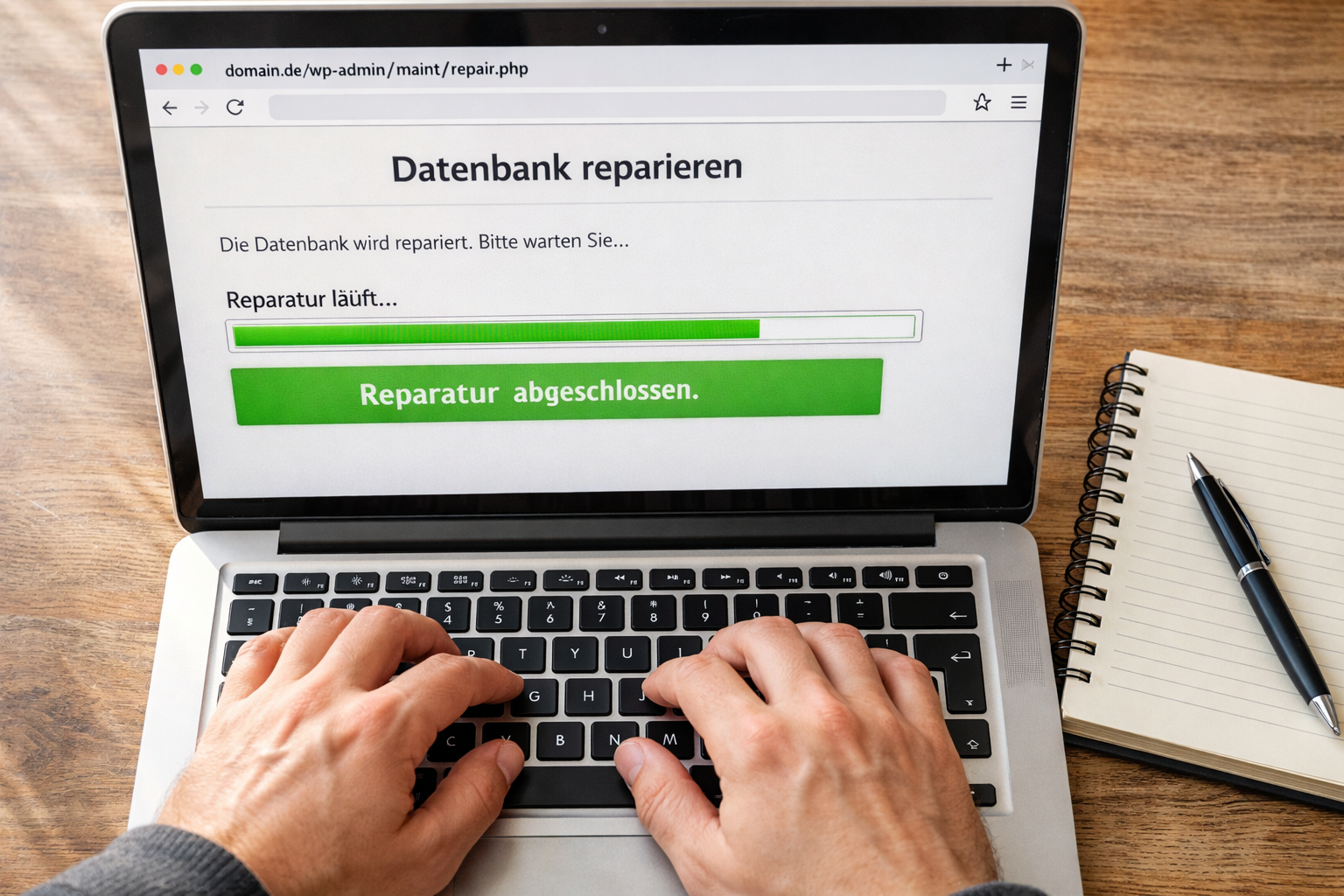
WordPress hat ein eingebautes Werkzeug zur Reparatur beschädigter Datenbanktabellen, das standardmäßig deaktiviert ist.
- In der
wp-config.phpfolgende Zeile einfügen (vor der Zeile/* Das war's, Schluss mit dem Bearbeiten! */):
define('WP_ALLOW_REPAIR', true);
- Im Browser aufrufen:
https://ihre-domain.de/wp-admin/maint/repair.php - Auf „Datenbank reparieren“ klicken
- Nach erfolgreicher Reparatur die eingefügte Zeile wieder aus der
wp-config.phpentfernen
Wann dieser Schritt hilft: Bei beschädigten oder korrupten Datenbanktabellen, die z.B. durch einen abrupten Serverabsturz entstehen können.
Schritt 3: Datenbankstatus beim Hosting-Anbieter prüfen
Wenn die Zugangsdaten korrekt sind und das Reparaturtool keinen Fehler findet, liegt das Problem möglicherweise beim Hosting-Anbieter.
- Statusseite des Anbieters aufrufen (z.B.
status.anbieter.de) - Hosting-Support kontaktieren und nach Datenbankproblemen fragen
- Im Hosting-Panel prüfen, ob das Datenbankpaket an seine Grenzen gestoßen ist (Speicherplatz, Verbindungslimit)
Schritt 4: Plugins und Theme deaktivieren
Manchmal verursachen fehlerhafte Plugins oder ein beschädigtes Theme Datenbankprobleme.
- Per FTP in den Ordner
/wp-content/plugins/navigieren - Den Ordner
pluginsumbenennen (z.B. inplugins_deaktiviert) - Website aufrufen: Wenn der Fehler weg ist, ein Plugin nach dem anderen reaktivieren
- Für das Theme: Ordner in
/wp-content/themes/auf ein Standard-Theme (z.B.twentytwentyfive) umbenennen
Welche Tools helfen beim WordPress-Datenbankfehler beheben?
Direkte Antwort: phpMyAdmin, das WordPress-Reparaturtool und spezialisierte Plugins wie WP-DBManager sind die zuverlässigsten Werkzeuge.
| Tool | Einsatzbereich | Technisches Level | Kosten |
|---|---|---|---|
| WordPress Reparaturtool | Beschädigte Tabellen reparieren | Einsteiger | Kostenlos |
| phpMyAdmin | Tabellen prüfen, exportieren, reparieren | Mittel | Kostenlos |
| WP-DBManager | Automatische Backups, Optimierung | Einsteiger | Kostenlos |
| WP-CLI | Kommandozeilen-Reparatur | Fortgeschritten | Kostenlos |
| Adminer | Alternative zu phpMyAdmin | Mittel | Kostenlos |
phpMyAdmin im Detail: Über das Hosting-Panel erreichbar, ermöglicht es, einzelne Tabellen zu prüfen (CHECK TABLE) und zu reparieren (REPAIR TABLE). Besonders nützlich, wenn das WordPress-Reparaturtool nicht ausreicht.
Häufige Ursachen für WordPress-Datenbankfehler und ihre Lösungen
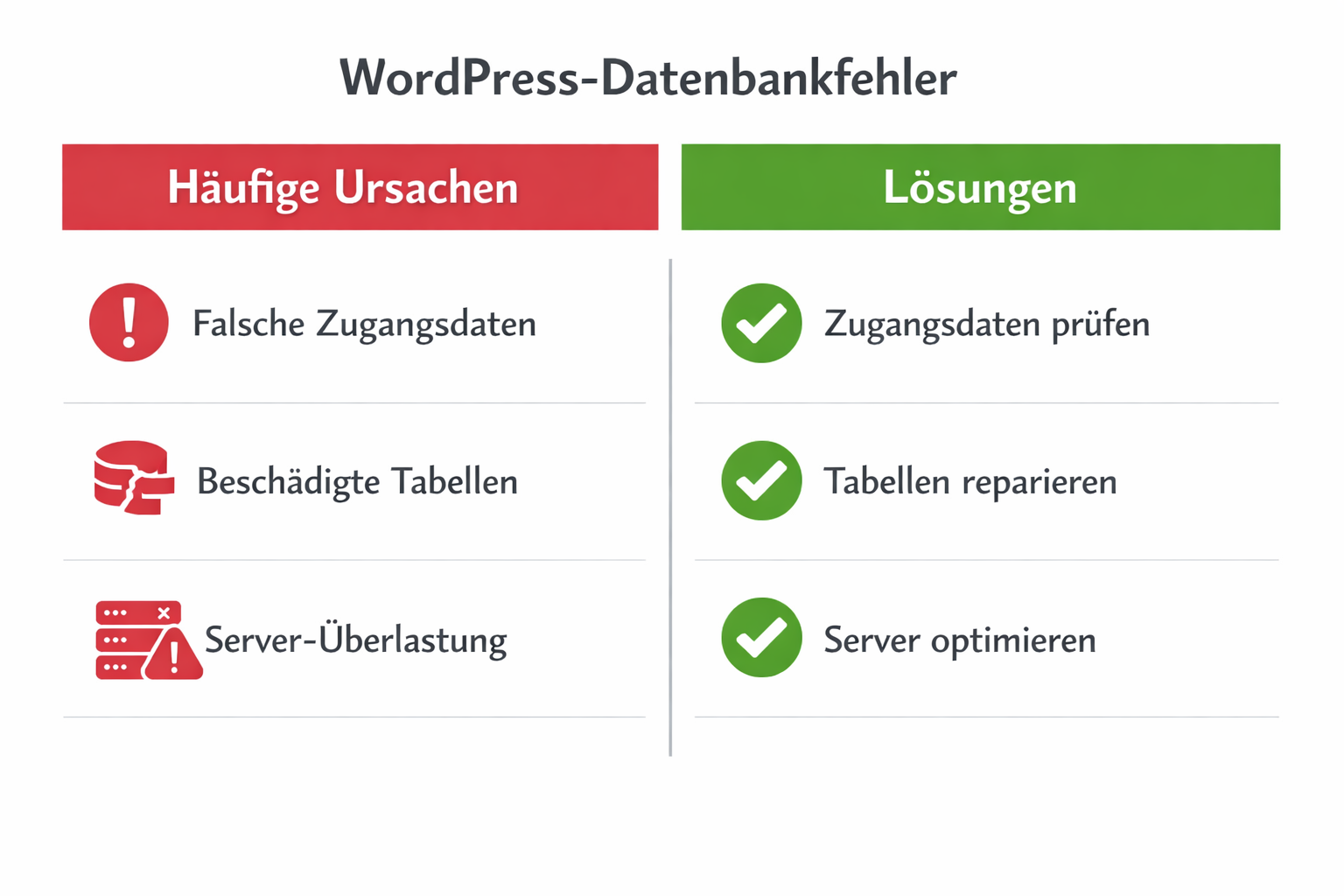
Direkte Antwort: Die fünf häufigsten Ursachen sind falsche Zugangsdaten, beschädigte Tabellen, Serverüberlastung, erschöpfte Datenbankressourcen und Malware.
Ursache 1: Falsche Zugangsdaten
Lösung: wp-config.php prüfen und mit dem Hosting-Panel abgleichen. Passwörter enthalten manchmal Sonderzeichen, die in PHP-Strings maskiert werden müssen.
Ursache 2: Beschädigte Datenbanktabellen
Lösung: WordPress-Reparaturtool oder phpMyAdmin (REPAIR TABLE wp_options). Ursache ist oft ein Serverabsturz während eines Schreibvorgangs.
Ursache 3: Datenbankserver überlastet
Lösung: Hosting-Anbieter kontaktieren. Bei Shared-Hosting-Paketen kann ein Upgrade auf einen besseren Plan helfen.
Ursache 4: Datenbankbenutzer hat keine Rechte
Lösung: Im Hosting-Panel prüfen, ob der Datenbankbenutzer alle notwendigen Rechte (SELECT, INSERT, UPDATE, DELETE, CREATE, DROP) für die WordPress-Datenbank hat.
Ursache 5: Malware oder Hack
Lösung: Sicherheits-Scan durchführen (z.B. mit Wordfence), Datenbank aus einem sauberen Backup wiederherstellen. Für professionelle Hilfe empfiehlt sich ein WordPress-Reparaturdienst.
Wie lässt sich ein WordPress-Datenbankfehler beheben, wenn nichts hilft?
Direkte Antwort: Wenn alle Standardschritte scheitern, sind Datenbankwiederherstellung aus einem Backup oder professionelle Hilfe die nächsten Optionen.
Datenbank aus Backup wiederherstellen
- Neuestes sauberes Backup aus dem Hosting-Panel oder einem Backup-Plugin herunterladen
- In phpMyAdmin die aktuelle Datenbank leeren (alle Tabellen löschen)
- Backup-Datei (
.sql) über phpMyAdmin importieren - Website testen
Wähle diese Option, wenn: Der Fehler nach einem Update oder einer Änderung aufgetreten ist und ein Backup aus der Zeit davor verfügbar ist.
Professionellen WordPress-Reparaturdienst nutzen
Für Websites, bei denen kein Backup vorhanden ist oder der Fehler auf eine komplexe Ursache wie Malware zurückzuführen ist, bieten spezialisierte Dienste schnelle Hilfe. Ein erfahrener WordPress-Reparaturspezialist kann beschädigte Datenbanken oft auch ohne Backup wiederherstellen.
Wähle diese Option, wenn:
- Kein aktuelles Backup vorhanden ist
- Die Website geschäftskritisch ist und schnell wieder laufen muss
- Malware oder ein Hack vermutet wird
- Alle anderen Schritte erfolglos waren
Wie lassen sich WordPress-Datenbankfehler in Zukunft verhindern?
Direkte Antwort: Regelmäßige automatische Backups, Datenbankoptimierung und ein zuverlässiges Hosting sind die drei wichtigsten Präventionsmaßnahmen.
Präventions-Checkliste:
- ✅ Automatische Backups einrichten: Plugin wie UpdraftPlus täglich Backups auf externen Speicher (Google Drive, Dropbox) erstellen lassen
- ✅ Datenbank regelmäßig optimieren: Überflüssige Daten (Post-Revisionen, Spam-Kommentare, transiente Optionen) monatlich bereinigen
- ✅ WordPress, Plugins und Themes aktuell halten: Updates schließen Sicherheitslücken und beheben Datenbankkompatibilitätsprobleme
- ✅ Qualitäts-Hosting wählen: Anbieter mit dedizierten Datenbankressourcen und gutem Support bevorzugen
- ✅ Staging-Umgebung nutzen: Updates zuerst auf einer Testumgebung testen, bevor sie live gehen
- ✅ Sicherheits-Plugin installieren: Wordfence oder iThemes Security schützen vor Malware-Angriffen auf die Datenbank
Faustregel: Eine WordPress-Website mit täglichen Backups, aktuellen Plugins und einem guten Hoster hat ein deutlich geringeres Risiko für Datenbankfehler als eine vernachlässigte Installation.
Wer seine WordPress-Website langfristig stabil halten möchte, findet bei WP.Repair auch Unterstützung bei der Einrichtung von Wartungsroutinen.
FAQ: WordPress-Datenbankfehler beheben
Wie lange dauert es, einen WordPress-Datenbankfehler zu beheben?
In den meisten Fällen 15 bis 30 Minuten, wenn die Zugangsdaten falsch sind oder Tabellen beschädigt sind. Komplexere Probleme wie Malware oder fehlende Backups können mehrere Stunden in Anspruch nehmen.
Verliere ich Daten, wenn ich die Datenbank repariere?
Das WordPress-Reparaturtool und REPAIR TABLE in phpMyAdmin löschen keine Daten. Trotzdem sollte vor jedem Eingriff ein Backup erstellt werden.
Kann ein Plugin einen Datenbankfehler verursachen?
Ja. Fehlerhafte Plugins können Datenbanktabellen beschädigen oder Datenbankverbindungen blockieren. Deaktivierung aller Plugins per FTP ist ein zuverlässiger Diagnosetest.
Was bedeutet der Fehler „Too many connections“ in der Datenbank?
Der Datenbankserver hat die maximale Anzahl gleichzeitiger Verbindungen erreicht. Lösung: Hosting-Anbieter kontaktieren oder auf ein leistungsstärkeres Paket upgraden.
Muss ich für die Reparatur Programmierkenntnisse haben?
Für die Grundschritte (wp-config.php prüfen, Reparaturtool nutzen) sind keine Kenntnisse nötig. FTP-Zugang und ein Texteditor reichen aus.
Was tun, wenn das WordPress-Backend nicht erreichbar ist?
Alle Schritte lassen sich auch ohne Backend-Zugang per FTP und phpMyAdmin durchführen. Das Backend ist für die Datenbankreparatur nicht zwingend erforderlich.
Hilft ein Neustart des Servers bei Datenbankfehlern?
Manchmal ja, besonders bei temporären Überlastungen. Hosting-Anbieter können den Datenbankserver neu starten. Das löst aber keine strukturellen Probleme wie falsche Zugangsdaten.
Wie erkenne ich, ob meine Datenbank gehackt wurde?
Anzeichen sind unbekannte Administratorkonten, seltsame Weiterleitungen, Spam-Inhalte in der Datenbank oder Warnungen von Google Search Console. Ein Sicherheits-Plugin wie Wordfence kann einen Scan durchführen.
Kann ich WordPress ohne Datenbank betreiben?
Nein. WordPress ist vollständig auf eine MySQL- oder MariaDB-Datenbank angewiesen. Ohne funktionierende Datenbankverbindung ist keine WordPress-Website lauffähig.
Welcher DB_HOST-Wert ist korrekt?
Bei den meisten Hostern ist es localhost. Bei einigen Managed-Hosting-Anbietern oder Cloud-Lösungen kann es eine IP-Adresse oder ein Hostname sein. Die korrekte Angabe findet sich immer im Hosting-Panel unter den Datenbankeinstellungen.
Fazit: WordPress-Datenbankfehler beheben leicht gemacht
WordPress-Datenbankfehler sind unangenehm, aber selten ein Grund zur Panik. Die meisten Probleme lassen sich mit den beschriebenen Schritten schnell lösen: wp-config.php prüfen, das Reparaturtool nutzen, Plugins deaktivieren und den Hosting-Anbieter kontaktieren.
Konkrete nächste Schritte:
- Sofort: Fehlermeldung genau lesen und den Hosting-Status prüfen
- Innerhalb von 5 Minuten:
wp-config.phpherunterladen und Zugangsdaten mit dem Hosting-Panel vergleichen - Bei beschädigten Tabellen: WordPress-Reparaturtool unter
/wp-admin/maint/repair.phpaktivieren - Wenn nichts hilft: Backup wiederherstellen oder einen professionellen WordPress-Reparaturdienst beauftragen
- Langfristig: Automatische Backups einrichten und Plugins aktuell halten
Wer diese Schritte kennt und eine Backup-Strategie hat, ist für die meisten Datenbankprobleme gut gerüstet. Für komplexe Fälle oder wenn die Zeit fehlt, bietet WP.Repair professionelle Unterstützung beim WordPress-Datenbankfehler beheben.
Tags: WordPress-Datenbankfehler beheben, WordPress Datenbankfehler, wp-config.php, Fehler beim Herstellen einer Datenbankverbindung, WordPress reparieren, phpMyAdmin WordPress, WordPress Datenbank reparieren, WordPress Fehler, MySQL WordPress, WordPress Troubleshooting, Datenbankverbindung WordPress, jaegermediagroup.de