WordPress Update fehlgeschlagen? Ursachen, Lösungen und Prävention (2026)
Last updated: April 24, 2026
Quick Answer
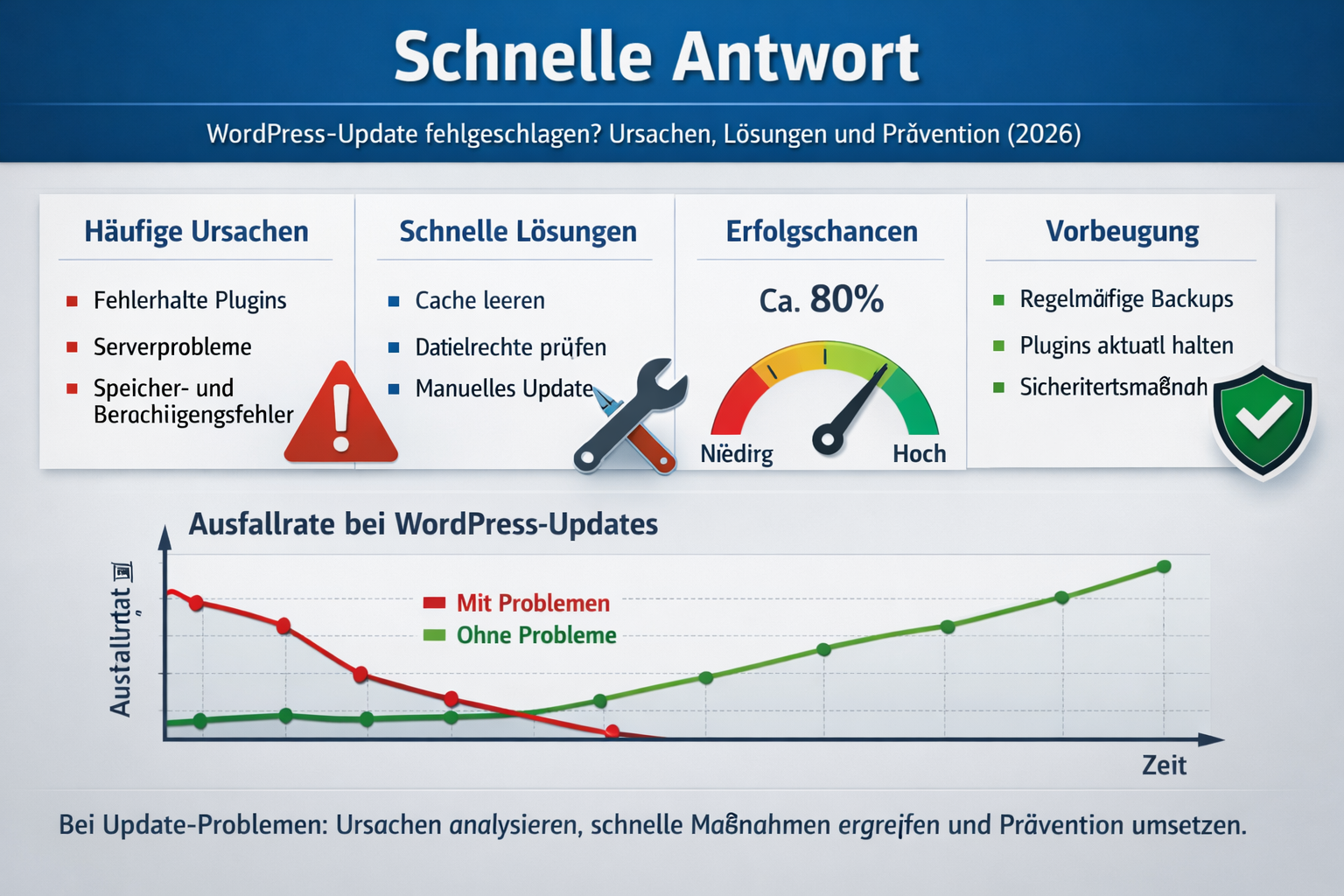
Ein fehlgeschlagenes WordPress-Update entsteht meist durch Datenbankfehler, Serverprobleme, inkompatible Plugins oder einen hängengebliebenen Wartungsmodus. In den meisten Fällen lässt sich das Problem innerhalb weniger Minuten beheben, indem man die Datei .maintenance löscht, den Browser-Cache leert und das Update erneut startet. Wer tiefer eingreifen muss, findet in diesem Leitfaden alle nötigen Schritte.
Key Takeaways
- WordPress Update fehlgeschlagen? Das häufigste Problem ist ein hängengebliebener Wartungsmodus, der durch das Löschen der
.maintenance-Datei behoben wird. - Vor jedem Update sollte ein vollständiges Backup (Dateien + Datenbank) erstellt werden.
- Inkompatible Plugins oder Themes sind die zweithäufigste Ursache für fehlgeschlagene Updates.
- Unzureichende Serverressourcen (PHP-Speicherlimit, Ausführungszeit) blockieren Updates häufig auf Shared-Hosting-Servern.
- Die WordPress-Datenbank kann nach einem fehlgeschlagenen Update in einem inkonsistenten Zustand sein und muss repariert werden.
- Manuelle Updates per FTP oder WP-CLI sind zuverlässiger als automatische Updates bei instabilen Verbindungen.
- Ein professioneller WordPress-Reparaturservice ist sinnvoll, wenn der Fehler nicht selbst behoben werden kann.
- Regelmäßige Updates und ein Staging-System reduzieren das Risiko von Fehlern erheblich.
Warum ist ein WordPress Update fehlgeschlagen? Die häufigsten Ursachen
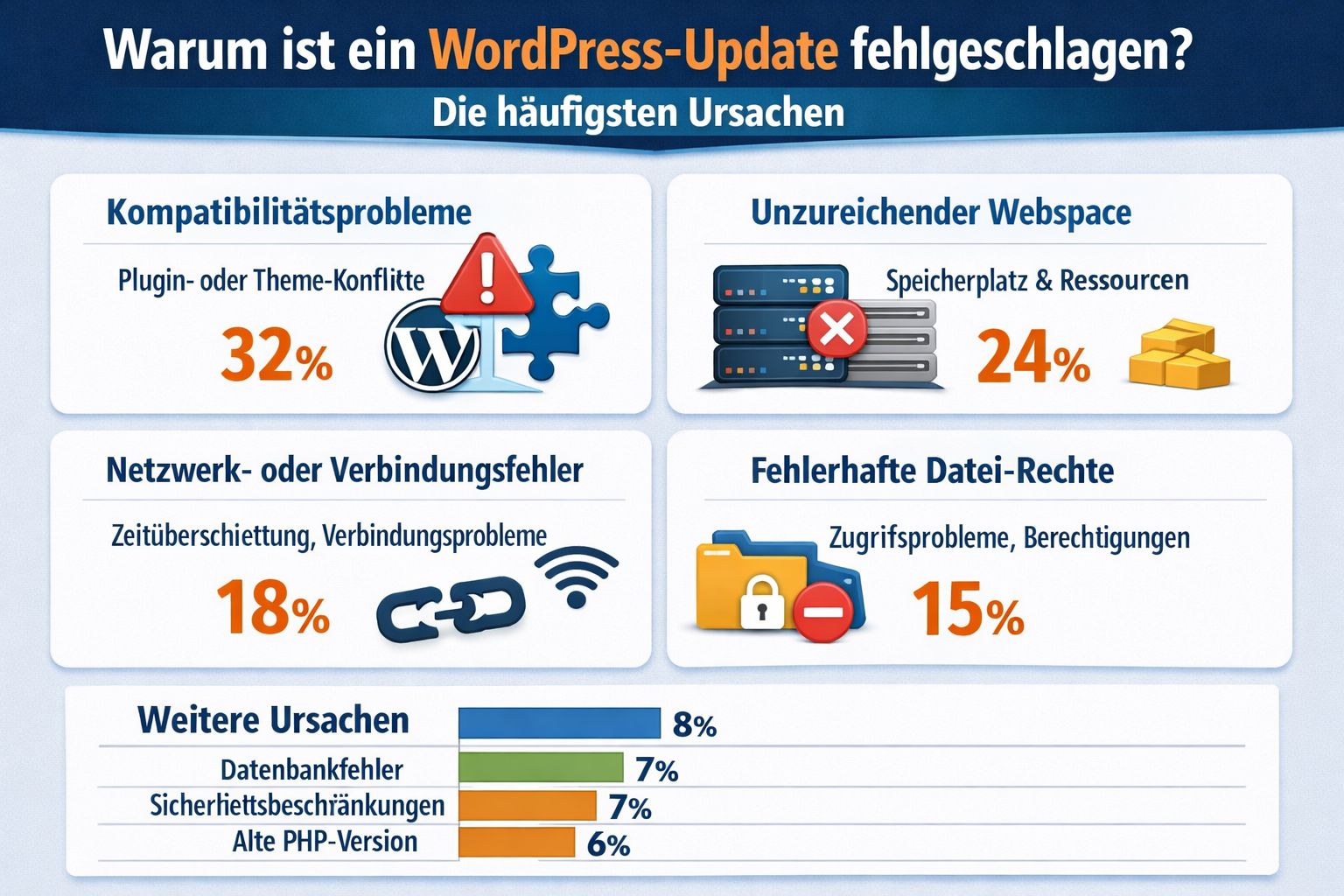
Ein fehlgeschlagenes WordPress-Update hat fast immer eine von wenigen klar definierbaren Ursachen. Das Gute: Wer die Ursache kennt, findet die Lösung schnell.
Die häufigsten Ursachen im Überblick
| Ursache | Häufigkeit (Schätzung) | Typisches Symptom |
|---|---|---|
| Hängengebliebener Wartungsmodus | Sehr häufig | Seite zeigt „Kurz nicht verfügbar“ |
| Inkompatibles Plugin/Theme | Häufig | Weißer Bildschirm, PHP-Fehler |
| Zu geringes PHP-Speicherlimit | Häufig | Update bricht mittendrin ab |
| Datenbankfehler | Gelegentlich | Fehlermeldung im Dashboard |
| Unterbrochene Internetverbindung | Gelegentlich | Update hängt bei X% |
| Fehlende Schreibrechte | Selten | Dateien können nicht ersetzt werden |
| Serverausfall beim Hosting-Anbieter | Selten | Kompletter Verbindungsabbruch |
Wichtig: Die Fehlermeldung „WordPress Update fehlgeschlagen?“ erscheint oft direkt im Dashboard oder als weißer Bildschirm. Beide Varianten lassen sich beheben, erfordern aber unterschiedliche Vorgehensweisen.
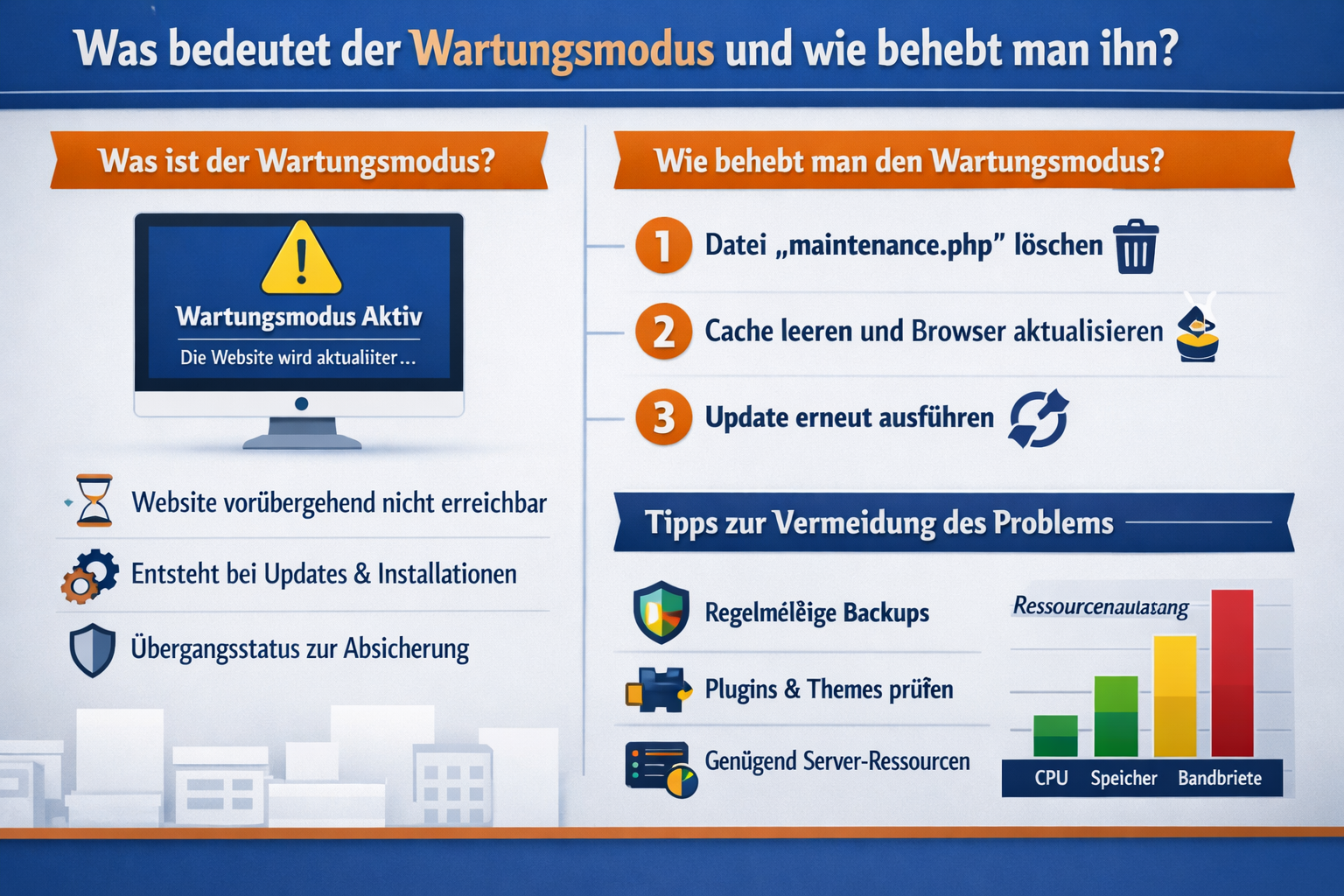
Was bedeutet der Wartungsmodus und wie behebt man ihn?
Wenn WordPress ein Update startet, legt es automatisch eine Datei namens .maintenance im Stammverzeichnis an. Diese Datei versetzt die Website in den Wartungsmodus. Wird das Update erfolgreich abgeschlossen, löscht WordPress diese Datei selbst. Schlägt das Update fehl, bleibt die Datei bestehen, und die Website zeigt dauerhaft die Wartungsseite.
Lösung:
- Per FTP oder Dateimanager im Hosting-Panel in das Stammverzeichnis der WordPress-Installation wechseln (dort, wo auch
wp-config.phpliegt). - Die Datei
.maintenancesuchen und löschen. - Die Website im Browser neu laden.
Hinweis: Manche FTP-Programme blenden Dateien mit einem Punkt am Anfang standardmäßig aus. In FileZilla unter „Server“ → „Versteckte Dateien anzeigen“ aktivieren.
Nach diesem Schritt sollte die Website wieder erreichbar sein. Das Update muss dann erneut angestoßen werden, nachdem die eigentliche Ursache des Fehlers behoben wurde.
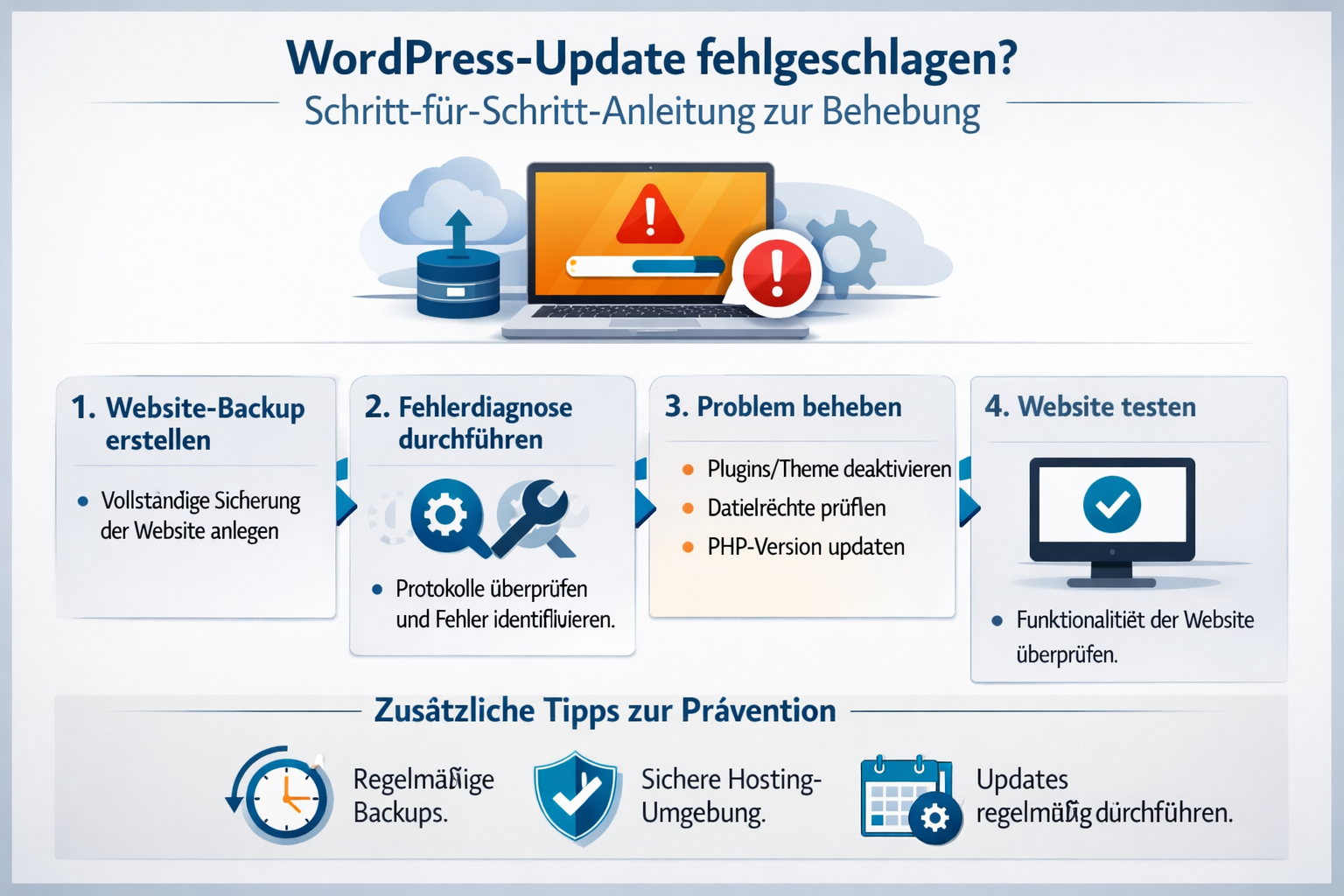
WordPress Update fehlgeschlagen? Schritt-für-Schritt-Anleitung zur Behebung
Diese Anleitung gilt für alle WordPress-Versionen ab 5.x und funktioniert auf den meisten Shared-Hosting- und Managed-WordPress-Servern.
Schritt 1: Backup erstellen (falls noch nicht vorhanden)
Bevor irgendetwas geändert wird: Backup erstellen. Dazu gehören alle Dateien (per FTP oder Hosting-Panel) und die Datenbank (per phpMyAdmin oder ein Plugin wie UpdraftPlus).
Schritt 2: .maintenance-Datei löschen
Wie oben beschrieben, per FTP oder Dateimanager entfernen.
Schritt 3: PHP-Speicherlimit erhöhen
In der wp-config.php folgende Zeile vor /* That's all, stop editing! */ einfügen:
define('WP_MEMORY_LIMIT', '256M');
Alternativ kann das Limit in der .htaccess-Datei oder direkt im Hosting-Panel erhöht werden.
Schritt 4: Alle Plugins deaktivieren
Per FTP den Ordner wp-content/plugins in plugins_deaktiviert umbenennen. WordPress deaktiviert damit automatisch alle Plugins. Dann das Update erneut versuchen. Klappt es, Plugins einzeln wieder aktivieren, um den Verursacher zu finden.
Schritt 5: Standard-Theme aktivieren
Falls ein inkompatibles Theme die Ursache ist, den Ordner des aktiven Themes umbenennen. WordPress fällt dann auf ein Standard-Theme zurück (z.B. Twenty Twenty-Four).
Schritt 6: Datenbank reparieren
In der Adresszeile des Browsers aufrufen:https://deine-domain.de/wp-admin/maint/repair.php
Dazu muss in der wp-config.php vorher diese Zeile stehen:
define('WP_ALLOW_REPAIR', true);
Nach der Reparatur diese Zeile wieder entfernen.
Schritt 7: Manuelles Update per FTP
- Die aktuelle WordPress-Version von wordpress.org/download herunterladen.
- Alle Dateien außer
wp-contentundwp-config.phpper FTP hochladen und überschreiben. - Im Browser
https://deine-domain.de/wp-admin/upgrade.phpaufrufen, um die Datenbank zu aktualisieren.
Wer professionelle Hilfe benötigt, findet beim WordPress-Reparaturservice von WP.Repair kompetente Unterstützung für genau solche Fälle.
Welche Servereinstellungen blockieren WordPress Updates?
Servereinstellungen sind eine häufig übersehene Ursache, wenn ein WordPress-Update fehlgeschlagen ist. Besonders auf günstigen Shared-Hosting-Paketen sind die Standardwerte oft zu niedrig.
Kritische PHP-Einstellungen:
memory_limit: Mindestens 128 MB, empfohlen 256 MBmax_execution_time: Mindestens 60 Sekunden, besser 120–300 Sekundenmax_input_time: Mindestens 60 Sekundenupload_max_filesizeundpost_max_size: Mindestens 64 MB
Diese Werte lassen sich über die php.ini, .htaccess oder das Hosting-Panel anpassen. Viele Anbieter wie Ionos, Strato oder All-Inkl. bieten dafür eine grafische Oberfläche.
Tipp: Unter „Dashboard“ → „Werkzeuge“ → „Website-Zustand“ zeigt WordPress selbst an, welche PHP-Werte zu niedrig sind.
WordPress Update fehlgeschlagen? So verhindert man es künftig
Prävention ist einfacher als Reparatur. Wer diese Maßnahmen umsetzt, reduziert das Risiko eines fehlgeschlagenen Updates erheblich.
Checkliste vor jedem WordPress-Update ✅
- Vollständiges Backup erstellt (Dateien + Datenbank)
- Staging-Umgebung vorhanden und getestet
- Alle Plugins und Themes auf Kompatibilität geprüft
- PHP-Version und Speicherlimit überprüft
- Update zu einem ruhigen Zeitpunkt (wenig Traffic) geplant
- Wartungsmodus-Plugin aktiviert (z.B. WP Maintenance Mode)
- Notfallkontakt zum Hosting-Support bereit
Staging-Umgebung nutzen
Viele Hosting-Anbieter bieten kostenlose Staging-Umgebungen an. Updates werden dort zuerst getestet, bevor sie auf die Live-Website übertragen werden. Das ist besonders bei großen WordPress-Versionssprüngen (z.B. von 6.4 auf 6.7) sinnvoll.
Automatische Updates einschränken
Automatische Hintergrund-Updates für Minor-Versionen (z.B. 6.7.1 → 6.7.2) sind in der Regel sicher. Für Major-Updates (z.B. 6.6 → 6.7) sollte man sie deaktivieren und manuell vorgehen. In der wp-config.php:
define('WP_AUTO_UPDATE_CORE', 'minor');
Wann braucht man professionelle Hilfe?
Manche Situationen übersteigen das, was mit einfachen FTP-Zugriffen lösbar ist. Professionelle Hilfe ist sinnvoll, wenn:
- Der weiße Bildschirm auch nach Plugin-Deaktivierung und Theme-Wechsel bestehen bleibt.
- Die Datenbank korrupt ist und
repair.phpkeine Verbesserung bringt. - Kein Zugriff auf FTP oder das Hosting-Panel besteht.
- Die Website nach dem Update Sicherheitslücken aufweist oder gehackt wurde.
- Mehrere Updates hintereinander fehlgeschlagen sind und die Ursache unklar bleibt.
In solchen Fällen ist ein spezialisierter WordPress-Reparaturservice die schnellste und sicherste Option. Profis können auf Datenbankebene eingreifen, beschädigte Dateien ersetzen und die Website in einen stabilen Zustand zurückversetzen, ohne Daten zu verlieren.
FAQ: WordPress-Update fehlgeschlagen?
Was tun, wenn das WordPress-Update bei 100% hängt?
Den Browser-Tab schließen, 5 Minuten warten und dann das WordPress-Dashboard neu laden. Oft hat das Update im Hintergrund abgeschlossen. Falls nicht, die .maintenance-Datei löschen und das Update manuell wiederholen.
Kann ein fehlgeschlagenes Update die Website dauerhaft beschädigen?
In seltenen Fällen ja, besonders wenn die Datenbank während des Updates unterbrochen wird. Ein aktuelles Backup macht solche Schäden vollständig reparierbar.
Wie lange dauert ein WordPress-Update normalerweise?
Core-Updates dauern auf einem normalen Server 30 bis 90 Sekunden. Dauert es länger als 5 Minuten, ist das Update wahrscheinlich hängengeblieben.
Was ist der Unterschied zwischen einem fehlgeschlagenen Core-Update und einem Plugin-Update?
Core-Updates ersetzen die WordPress-Kerndateien und berühren die Datenbank. Plugin-Updates sind in der Regel einfacher und risikoärmer, können aber bei Inkompatibilitäten ebenfalls Fehler verursachen.
Kann man WordPress ohne FTP-Zugang manuell aktualisieren?
Ja, über WP-CLI (Kommandozeile) oder direkt im Hosting-Panel, falls ein Dateimanager vorhanden ist. Manche Hosting-Anbieter bieten auch einen „WordPress-Update“-Button direkt im Panel an.
Was bedeutet „HTTP-Fehler“ beim WordPress-Update?
Ein HTTP-Fehler beim Update deutet meist auf ein Serverproblem hin: zu wenig Arbeitsspeicher, ein Timeout oder ein Konflikt mit einem Sicherheits-Plugin. Das PHP-Speicherlimit erhöhen und Sicherheits-Plugins temporär deaktivieren hilft oft.
Sollte man alle Plugins vor einem WordPress-Update deaktivieren?
Nicht zwingend, aber bei großen Versionssprüngen ist es eine gute Praxis. Zumindest sollte man prüfen, ob alle installierten Plugins mit der neuen WordPress-Version kompatibel sind.
Was ist WP-CLI und wie hilft es bei fehlgeschlagenen Updates?
WP-CLI ist ein Kommandozeilen-Tool für WordPress. Mit dem Befehl wp core update lässt sich ein Update direkt auf dem Server ausführen, ohne den Browser zu nutzen. Das umgeht viele Timeout-Probleme.
Wie findet man heraus, welches Plugin das Update blockiert?
Alle Plugins per FTP deaktivieren (Ordner umbenennen), Update durchführen, dann Plugins einzeln wieder aktivieren und nach jedem Schritt testen. Das Plugin, nach dessen Aktivierung Fehler auftreten, ist der Verursacher.
Was tun, wenn nach einem Update der weiße Bildschirm erscheint?
Zuerst den Browser-Cache leeren. Dann Plugins deaktivieren und das Standard-Theme aktivieren. Falls das nicht hilft, den WordPress-Reparaturservice kontaktieren oder WP-Debug aktivieren, um die genaue Fehlermeldung zu sehen.
Fazit und nächste Schritte
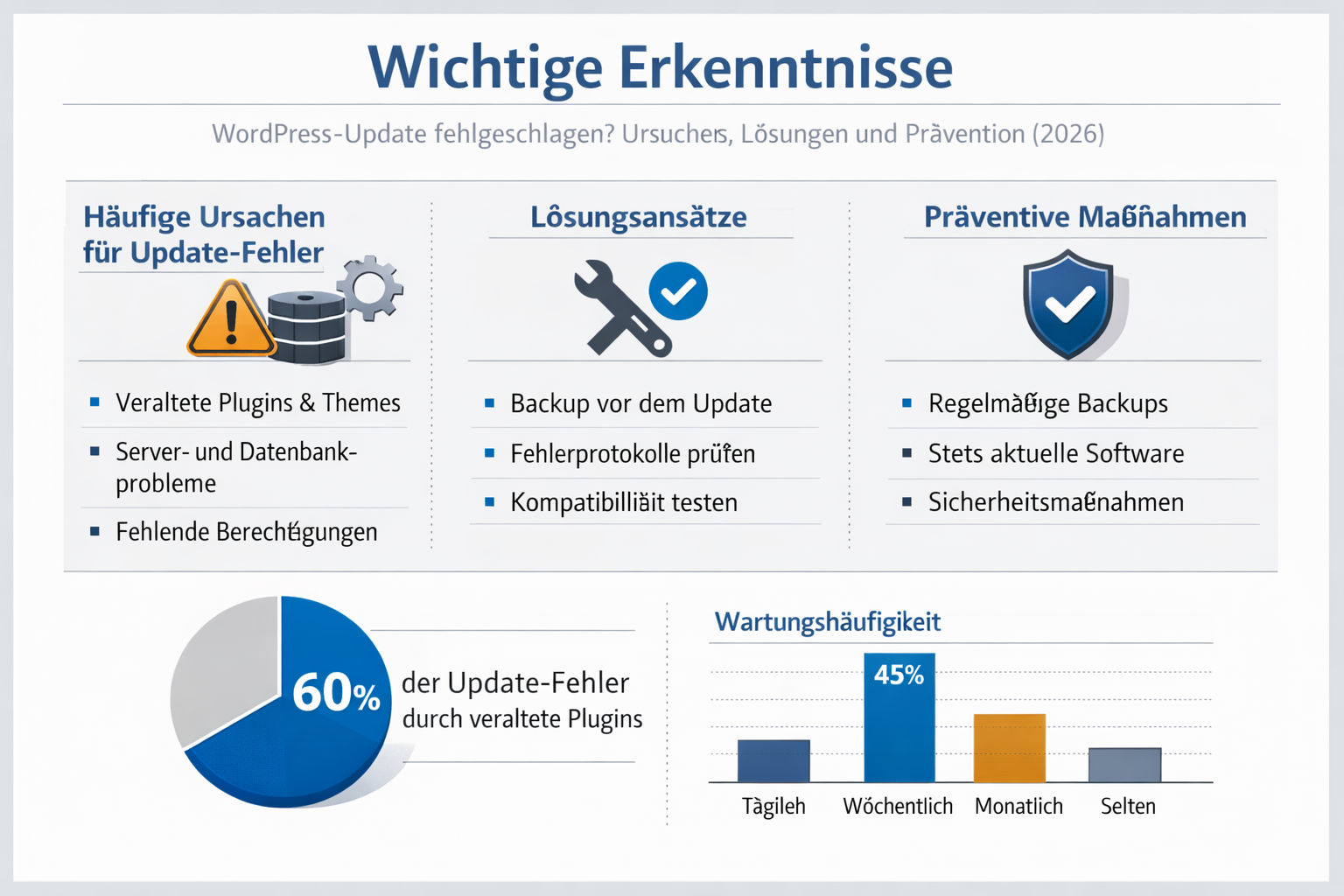
Ein fehlgeschlagenes WordPress-Update ist ärgerlich, aber fast immer behebbar. Die häufigsten Ursachen sind ein hängengebliebener Wartungsmodus, inkompatible Plugins und zu niedrige PHP-Limits. Wer systematisch vorgeht, löst das Problem in den meisten Fällen in unter 30 Minuten.
Konkrete nächste Schritte:
- Sofort:
.maintenance-Datei löschen und Website-Erreichbarkeit prüfen. - Kurzfristig: PHP-Speicherlimit erhöhen und Plugins auf Kompatibilität testen.
- Mittelfristig: Backup-Routine einrichten und Staging-Umgebung beim Hosting-Anbieter aktivieren.
- Langfristig: Automatische Minor-Updates aktivieren, Major-Updates manuell und geplant durchführen.
- Bei anhaltenden Problemen: Professionelle Hilfe beim WordPress-Reparaturservice WP.Repair in Anspruch nehmen.
Wer diese Schritte befolgt, wird in Zukunft deutlich seltener mit der Meldung „WordPress-Update fehlgeschlagen?“ konfrontiert.
Quellen
- WordPress.org Documentation: Updating WordPress (2023)
- WordPress.org Support: Common WordPress Errors (2022)
- WP.Repair: WordPress reparieren (2024)
Tags: WordPress-Update fehlgeschlagen, WordPress Fehler beheben, WordPress Wartungsmodus, WordPress weißer Bildschirm, WordPress Datenbank reparieren, WordPress Plugin Konflikt, WordPress Update manuell, WordPress FTP Update, WordPress Backup, WordPress Reparatur, PHP Speicherlimit WordPress, WordPress Update Fehler