Defekte WordPress-Website reparieren: Der vollständige Leitfaden 2026
Last updated: April 24, 2026
Quick Answer
Eine defekte WordPress-Website lässt sich in den meisten Fällen durch gezielte Diagnose und systematisches Vorgehen reparieren, ohne dass ein kompletter Neuaufbau nötig ist. Die häufigsten Ursachen sind Plugin-Konflikte, fehlerhafte Theme-Updates, beschädigte Datenbankverbindungen und PHP-Fehler. Mit den richtigen Schritten ist eine Wiederherstellung oft innerhalb von 30 bis 90 Minuten möglich.
Key Takeaways
- Diagnose zuerst: Vor jeder Reparatur den genauen Fehlertyp identifizieren (White Screen, 500-Fehler, Datenbankfehler usw.)
- Plugins sind häufigste Ursache: Alle Plugins deaktivieren und schrittweise reaktivieren, um Konflikte zu finden
- Backup vor allem: Niemals Änderungen ohne aktuelles Backup vornehmen, auch wenn die Seite bereits defekt ist
- WP-Debug aktivieren: Debug-Modus in der
wp-config.phpliefert präzise Fehlermeldungen - Datenbank prüfen: Viele Fehler entstehen durch beschädigte Datenbanktabellen oder falsche Zugangsdaten
- Standard-Theme testen: Ein Wechsel zum Standard-Theme (z.B. Twenty Twenty-Five) schließt Theme-Fehler aus
- FTP-Zugang sicherstellen: Bei gesperrtem Backend ist FTP oder der Hosting-Dateimanager unerlässlich
- Professionelle Hilfe: Bei komplexen Fällen lohnt sich ein spezialisierter WordPress-Reparaturservice
Was sind die häufigsten Ursachen einer defekten WordPress-Website?
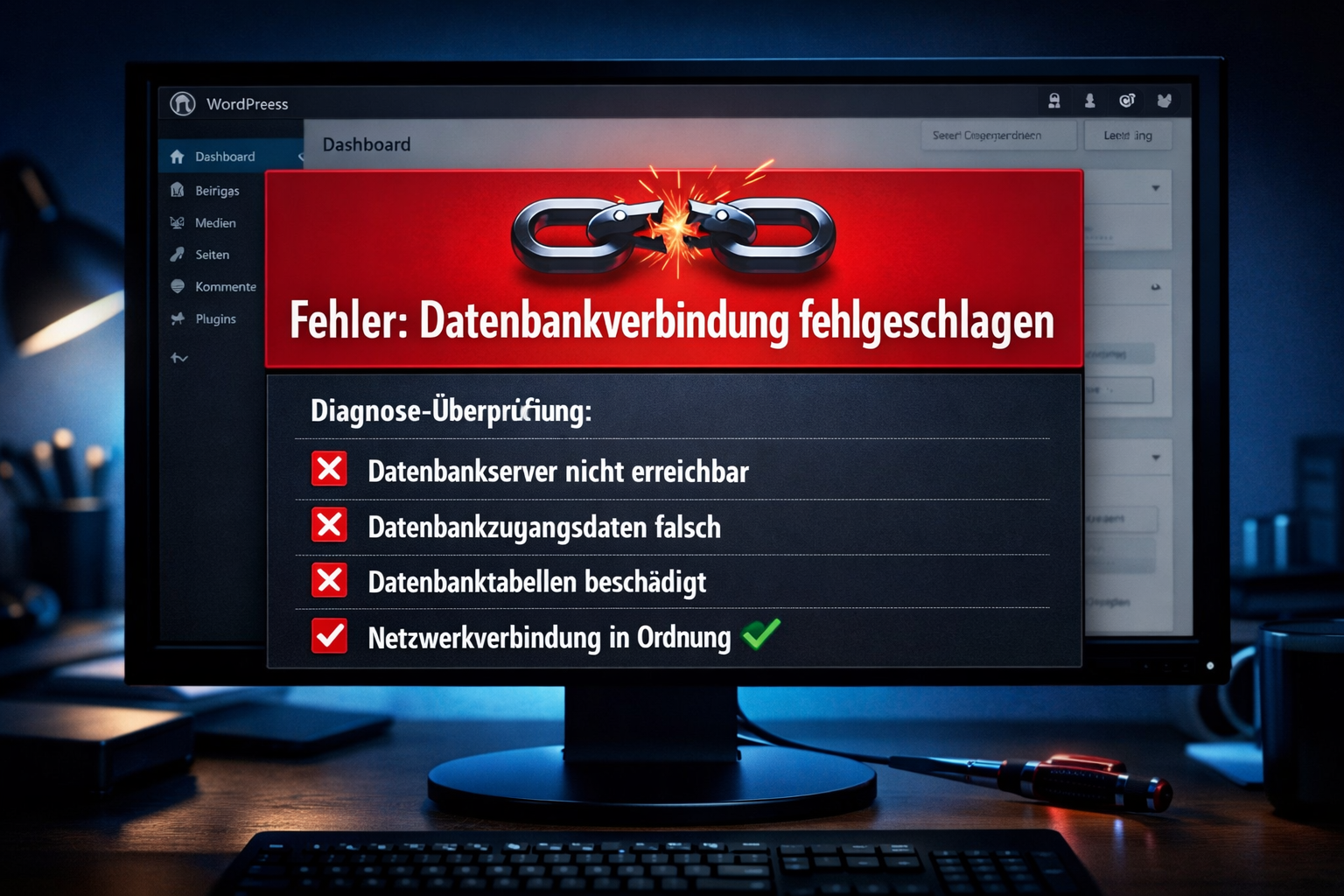
Die häufigsten Ursachen für eine defekte WordPress-Website sind Plugin-Konflikte, fehlerhafte Updates, beschädigte Datenbankverbindungen und PHP-Versionsinkompatiblitäten. In den meisten Fällen lässt sich der Auslöser auf eine kürzlich vorgenommene Änderung zurückführen.
Übersicht der häufigsten Fehlertypen
| Fehlertyp | Häufige Ursache | Schwierigkeitsgrad |
|---|---|---|
| White Screen of Death | PHP-Fehler, Plugin-Konflikt | Mittel |
| Error 500 (Internal Server Error) | .htaccess, PHP-Limit | Mittel |
| Datenbankverbindungsfehler | Falsche DB-Zugangsdaten | Niedrig–Mittel |
| 404-Fehler auf allen Seiten | Permalink-Einstellungen | Niedrig |
| WordPress-Login nicht erreichbar | Plugin-Konflikt, Sicherheitsplugin | Mittel |
| Weißer Bildschirm nach Update | Theme/Plugin inkompatibel | Mittel |
Wichtige Erkenntnis: Laut einer Analyse von WPBeginner (2023) sind Plugin-Konflikte für über 50 % aller WordPress-Ausfälle verantwortlich. Das macht die Plugin-Diagnose zum ersten Schritt bei jeder Reparatur.
Wie diagnostiziert man eine defekte WordPress-Website richtig?
Bevor man mit der Reparatur beginnt, muss der genaue Fehler identifiziert werden. Wer blind Änderungen vornimmt, riskiert, das Problem zu verschlimmern.
Schritt-für-Schritt-Diagnose
- Fehlermeldung notieren: Den genauen Wortlaut des Fehlers festhalten (z.B. „Error establishing a database connection“)
- Browser-Konsole prüfen: F12 öffnen und im Tab „Konsole“ nach JavaScript-Fehlern suchen
- WP-Debug aktivieren: In der
wp-config.phpfolgende Zeilen einfügen:define('WP_DEBUG', true); define('WP_DEBUG_LOG', true); define('WP_DEBUG_DISPLAY', false); - Error-Log lesen: Die Datei
/wp-content/debug.logenthält präzise PHP-Fehlermeldungen - Hosting-Logs prüfen: Im Hosting-Control-Panel (cPanel, Plesk) gibt es oft separate Error-Logs
Tipp: Der WP-Debug-Modus sollte nach der Reparatur unbedingt wieder deaktiviert werden, da er sensible Informationen öffentlich anzeigen kann.
Wie kann man eine defekte WordPress-Website Schritt für Schritt reparieren?
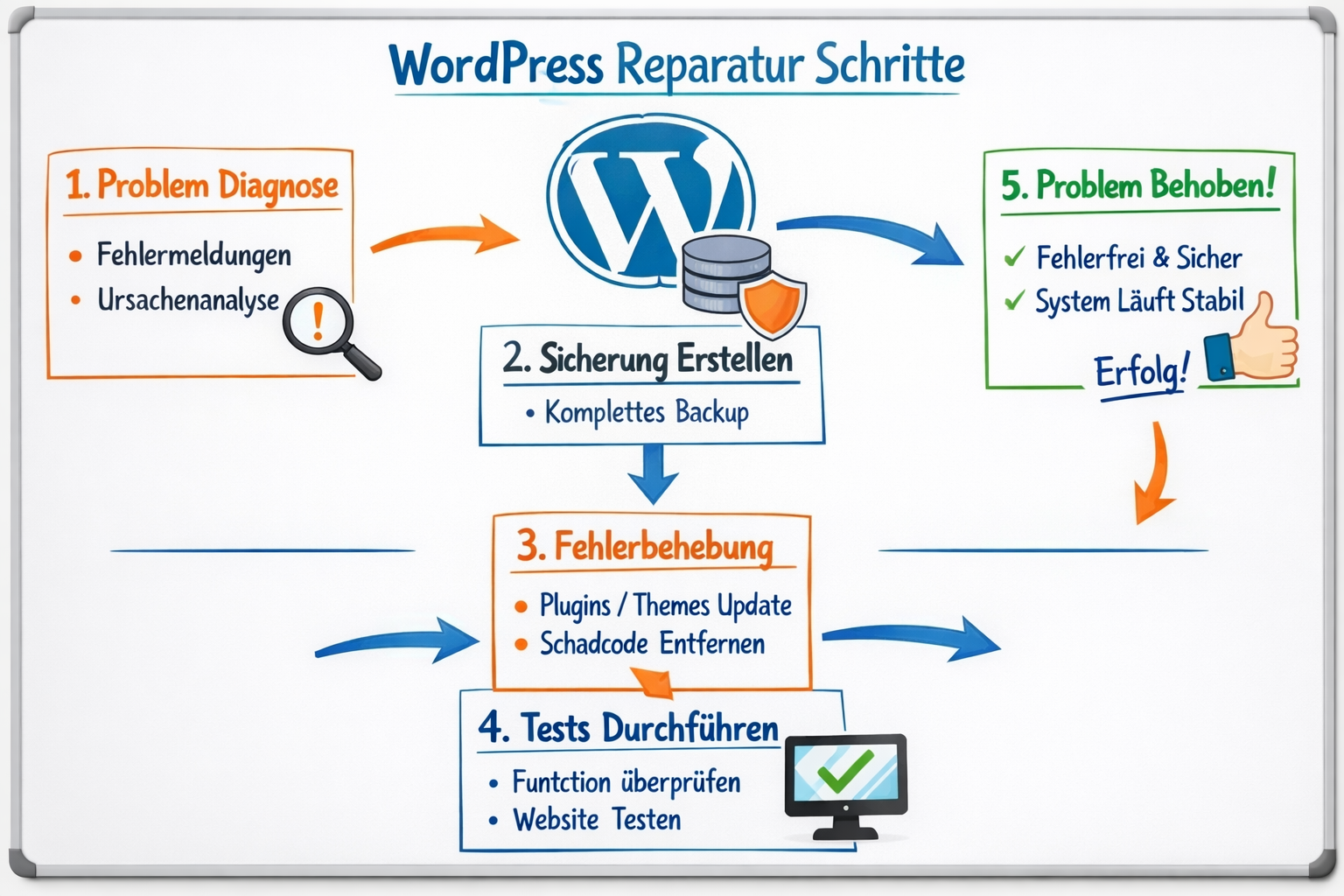
Das systematische Vorgehen beim Defekte WordPress-Website reparieren folgt einer klaren Reihenfolge: vom Einfachen zum Komplexen. Wer diese Reihenfolge einhält, spart Zeit und vermeidet unnötige Eingriffe.
Die bewährte Reparatur-Reihenfolge
Schritt 1: Backup sichern
Auch eine defekte Website enthält wertvolle Daten. Über FTP oder den Hosting-Dateimanager alle Dateien und die Datenbank sichern, bevor irgendetwas geändert wird.
Schritt 2: Plugins deaktivieren
Über FTP den Ordner /wp-content/plugins/ in /wp-content/plugins_deactivated/ umbenennen. WordPress deaktiviert dann alle Plugins automatisch. Wenn die Seite danach läuft, liegt ein Plugin-Konflikt vor.
Schritt 3: Plugins einzeln reaktivieren
Den Ordner wieder zurückbenennen und Plugins im WordPress-Backend einzeln aktivieren, bis der Fehler erneut auftritt. So lässt sich das fehlerhafte Plugin identifizieren.
Schritt 4: Standard-Theme aktivieren
Im Dateimanager das aktive Theme-Verzeichnis umbenennen. WordPress wechselt dann automatisch zu einem Standard-Theme. Tritt der Fehler nicht mehr auf, liegt das Problem im Theme.
Schritt 5: .htaccess zurücksetzen
Die Datei /public_html/.htaccess löschen oder umbenennen. Dann im WordPress-Backend unter Einstellungen > Permalinks auf „Speichern“ klicken. WordPress erstellt eine neue, saubere .htaccess.
Schritt 6: Datenbankverbindung prüfen
In der wp-config.php die Werte für DB_NAME, DB_USER, DB_PASSWORD und DB_HOST mit den Angaben im Hosting-Panel abgleichen.
Schritt 7: WordPress-Kerndateien ersetzen
Eine frische WordPress-Installation herunterladen und alle Dateien außer /wp-content/ und wp-config.php überschreiben. Das behebt beschädigte Core-Dateien.
Für komplexere Fälle empfiehlt sich ein spezialisierter Dienst wie WP.Repair – WordPress reparieren und zum Laufen bringen, der auch schwierige Fehler professionell behebt.
Wie behebt man den „White Screen of Death“ in WordPress?
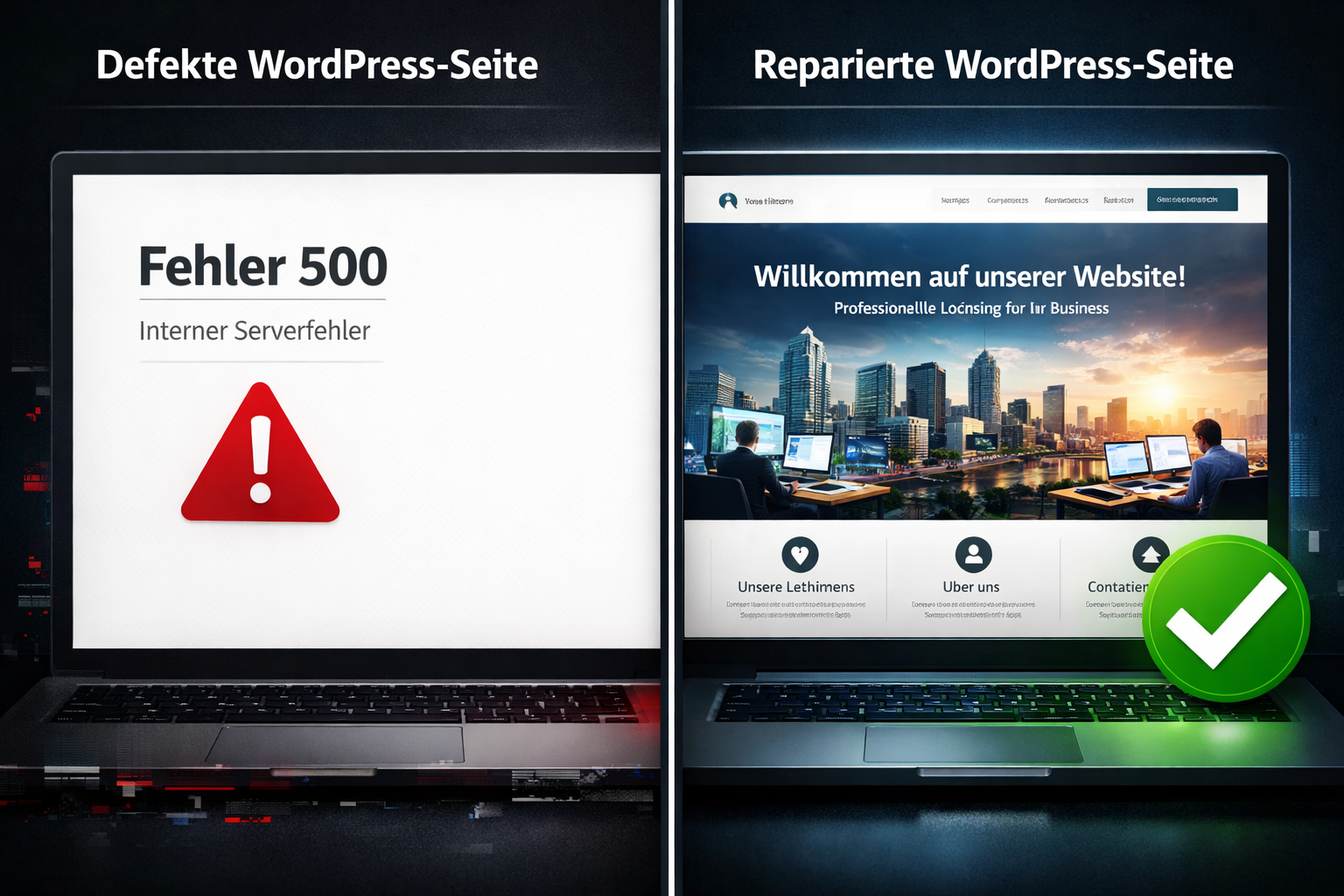
Der „White Screen of Death“ (WSoD) zeigt eine komplett leere, weiße Seite ohne Fehlermeldung. Er entsteht fast immer durch einen PHP-Fehler, der die Ausgabe abbricht.
Ursachen und Lösungen für den WSoD
- PHP-Speicherlimit erhöhen: In der
wp-config.phpfolgende Zeile hinzufügen:define('WP_MEMORY_LIMIT', '256M'); - PHP-Version prüfen: Im Hosting-Panel die PHP-Version kontrollieren. WordPress 6.x erfordert mindestens PHP 7.4, empfohlen wird PHP 8.1 oder 8.2 (Stand 2026)
- Alle Plugins deaktivieren: Wie oben beschrieben über FTP
- Theme wechseln: Aktives Theme-Verzeichnis umbenennen
- Debug-Log lesen: Gibt den genauen Ort des PHP-Fehlers an
Wähle diesen Ansatz wenn: Der weiße Bildschirm nach einem Plugin- oder Theme-Update aufgetreten ist. In diesem Fall ist ein Plugin- oder Theme-Konflikt mit hoher Wahrscheinlichkeit die Ursache.
Wie repariert man den WordPress-Datenbankverbindungsfehler?
„Error establishing a database connection“ ist eine der häufigsten und gleichzeitig am einfachsten zu behebenden Fehlermeldungen. Sie bedeutet, dass WordPress keine Verbindung zur MySQL-Datenbank aufbauen kann.
Checkliste zur Datenbankfehler-Behebung
- Zugangsdaten in
wp-config.phpmit Hosting-Panel-Angaben vergleichen - Datenbank-Server-Status beim Hoster prüfen (Ausfall?)
- Datenbank-Tabellen über phpMyAdmin reparieren (Funktion „Tabelle reparieren“)
- Datenbankbenutzer hat alle notwendigen Rechte (SELECT, INSERT, UPDATE, DELETE)
-
DB_HOSTkorrekt gesetzt (oftlocalhost, manchmal eine IP-Adresse)
Häufiger Fehler: Viele Nutzer ändern die wp-config.php und vergessen, dass das Hosting-Panel nach einem Passwort-Reset automatisch neue Zugangsdaten generiert. Immer zuerst im Panel nachschauen, bevor man andere Ursachen vermutet.
Wenn die Datenbank korrupt ist, kann phpMyAdmin unter „Operationen“ die Tabellen reparieren. Bei schweren Beschädigungen ist eine Wiederherstellung aus einem Backup die sicherste Lösung. Professionelle Unterstützung beim WordPress-Reparaturservice WP.Repair ist in solchen Fällen eine effiziente Alternative.
Welche Tools helfen beim Defekte WordPress-Website reparieren?
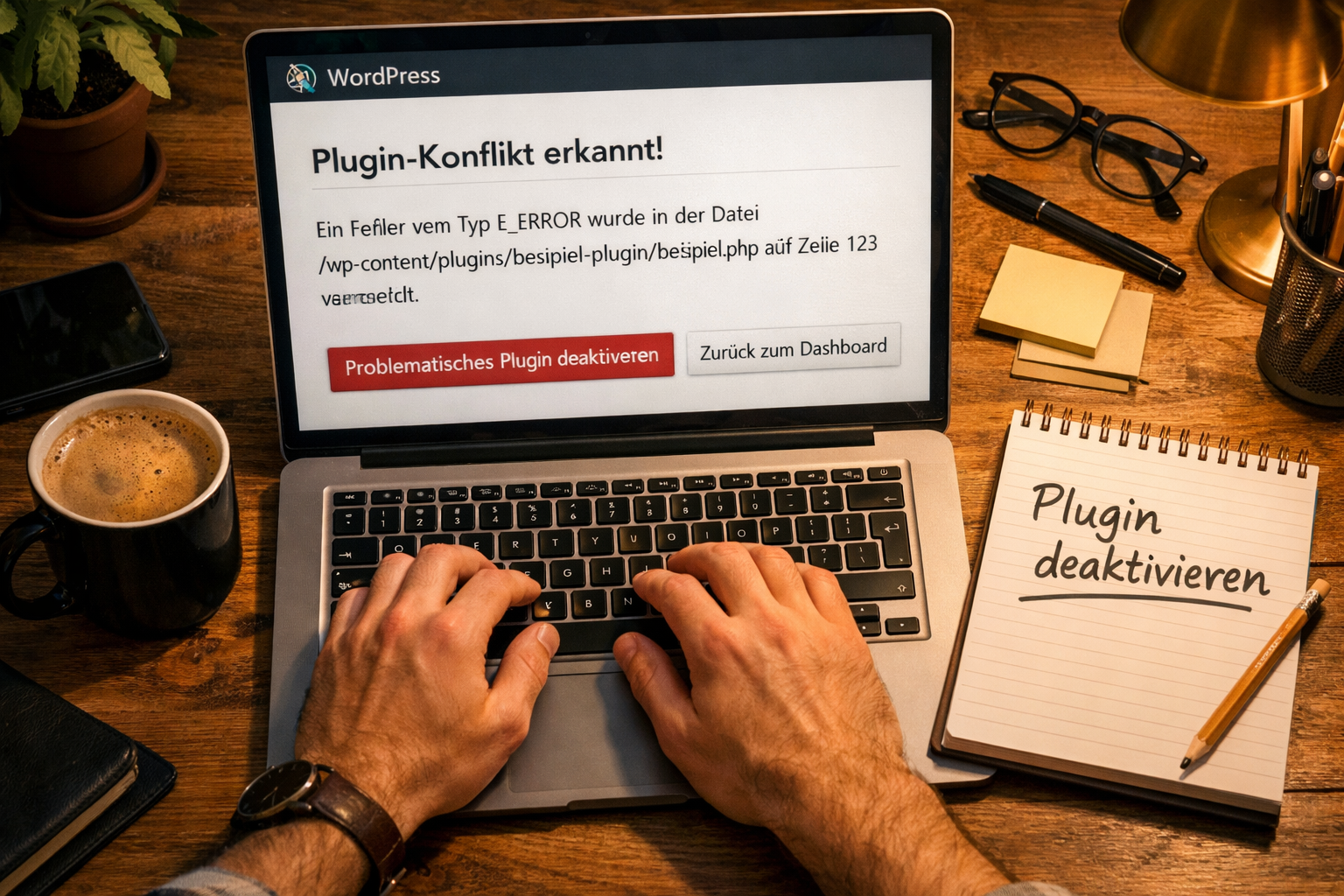
Für das Defekte WordPress-Website reparieren gibt es eine Reihe bewährter Tools, die den Prozess erheblich beschleunigen.
Empfohlene Tools und ihre Einsatzbereiche
Diagnose & Debugging:
- Query Monitor (Plugin): Zeigt Datenbankabfragen, PHP-Fehler und Hook-Konflikte direkt im Backend
- Health Check & Troubleshooting (offizielles WordPress-Plugin): Ermöglicht das Testen im „sicheren Modus“, ohne die Live-Site zu beeinflussen
- WP-CLI: Kommandozeilen-Tool für Serveradministratoren, mit dem Plugins, Themes und Datenbanken direkt verwaltet werden können
Backup & Wiederherstellung:
- UpdraftPlus: Erstellt vollständige Backups und ermöglicht die Wiederherstellung einzelner Komponenten
- Duplicator: Gut geeignet für Migrations- und Wiederherstellungsszenarien
FTP & Dateimanagement:
- FileZilla: Kostenloser FTP-Client für direkten Serverzugriff
- cPanel Dateimanager: Webbasierte Alternative, wenn kein FTP-Client verfügbar ist
Sicherheit:
- Wordfence: Scannt auf Malware und zeigt kompromittierte Dateien an
- Sucuri SiteCheck: Kostenloser Online-Scanner für externe Malware-Prüfung
Wann sollte man professionelle Hilfe beim WordPress reparieren in Anspruch nehmen?
Nicht jeder Fehler lässt sich ohne technisches Hintergrundwissen beheben. Es gibt klare Situationen, in denen professionelle Unterstützung die bessere Wahl ist.
Professionelle Hilfe ist sinnvoll wenn:
- Die Website nach einem Hackerangriff oder Malware-Befall kompromittiert wurde
- Datenbanktabellen stark beschädigt oder unlesbar sind
- Kein Zugriff über FTP, Backend oder Hosting-Panel möglich ist
- Mehrere Fehler gleichzeitig auftreten und die Ursache unklar bleibt
- Die Website für ein Unternehmen geschäftskritisch ist und schnelle Wiederherstellung nötig ist
- Keine aktuellen Backups vorhanden sind
Ein spezialisierter Dienst wie WP.Repair bietet professionelle WordPress-Reparatur und kann auch komplexe Fälle effizient lösen. Die Kosten für eine professionelle Reparatur sind in der Regel deutlich geringer als der Umsatzverlust durch einen längeren Ausfall.
Faustregel: Wenn nach 2 Stunden eigenständiger Fehlersuche keine Lösung gefunden wurde, ist es Zeit, professionelle Unterstützung zu holen.
Wie verhindert man zukünftige WordPress-Ausfälle?
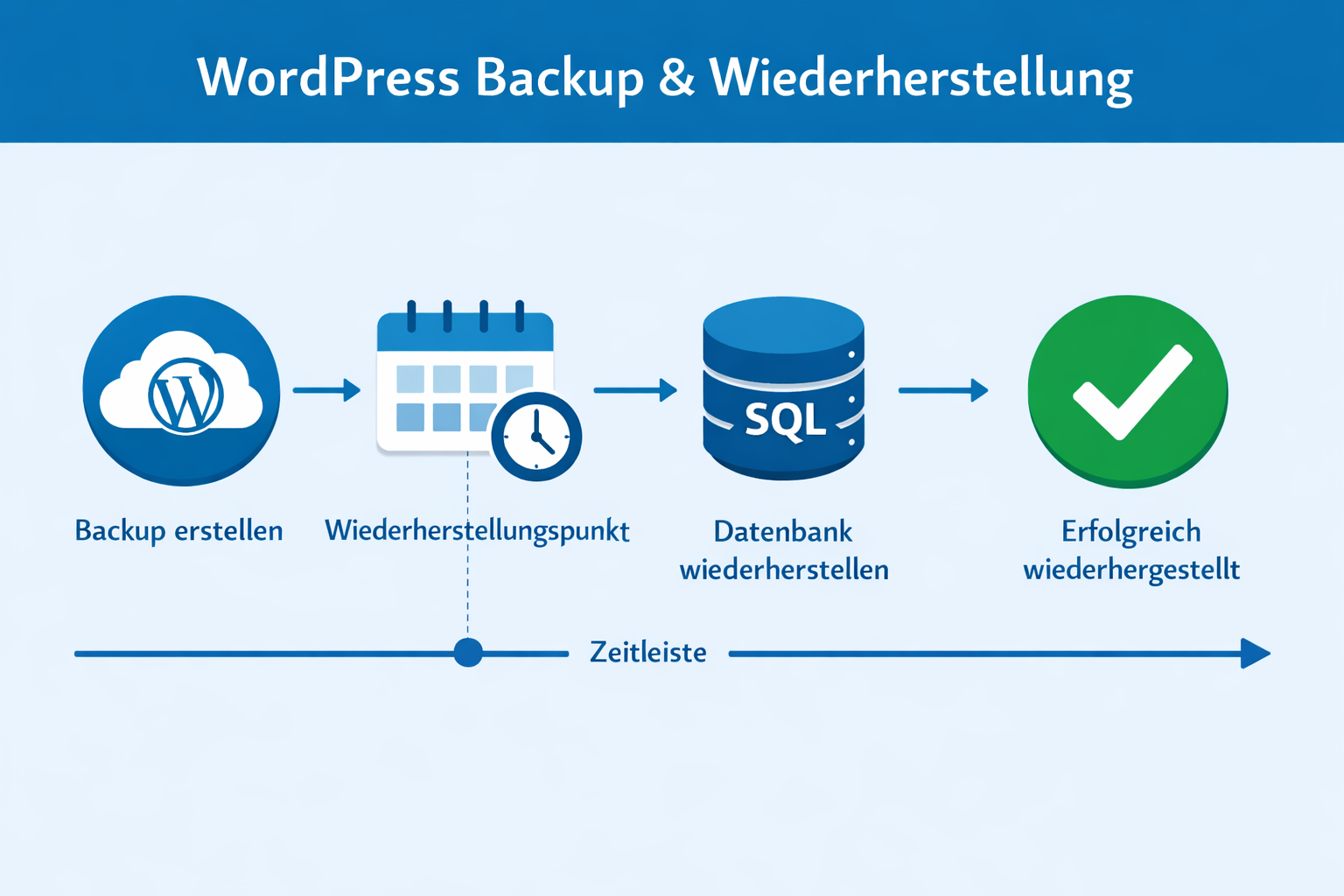
Prävention ist günstiger als Reparatur. Mit einigen einfachen Maßnahmen lassen sich die meisten WordPress-Ausfälle von vornherein vermeiden.
Präventionsmaßnahmen im Überblick
Updates sorgfältig durchführen:
- Updates immer zuerst in einer Staging-Umgebung testen
- Nie alle Plugins gleichzeitig aktualisieren
- Vor jedem Update ein vollständiges Backup erstellen
Regelmäßige Backups:
- Tägliche automatische Backups einrichten (UpdraftPlus, Jetpack Backup)
- Backups extern speichern (Google Drive, Dropbox, S3)
- Backup-Wiederherstellung regelmäßig testen
Sicherheit stärken:
- Starke Passwörter und Zwei-Faktor-Authentifizierung für alle Admin-Konten
- Sicherheitsplugin installieren (Wordfence oder iThemes Security)
- WordPress-Kerndateien, Plugins und Themes aktuell halten
Monitoring einrichten:
- Uptime-Monitoring (z.B. UptimeRobot, kostenlos bis 50 Monitore) sendet sofort eine Benachrichtigung bei Ausfall
- Regelmäßige Sicherheitsscans einplanen
FAQ: Defekte WordPress-Website reparieren
Wie lange dauert es, eine defekte WordPress-Website zu reparieren?
Einfache Fehler wie Plugin-Konflikte oder Permalink-Probleme lassen sich oft in 15 bis 30 Minuten beheben. Komplexe Fälle wie Datenbankkorruption oder Malware-Befall können mehrere Stunden in Anspruch nehmen.
Kann ich eine WordPress-Website ohne Backup reparieren?
Ja, in vielen Fällen ist eine Reparatur auch ohne Backup möglich. Allerdings besteht das Risiko, dass bei falschen Eingriffen Daten verloren gehen. Deshalb sollte vor jeder Reparatur zumindest ein manuelles Backup der vorhandenen Dateien erstellt werden.
Was tun, wenn das WordPress-Backend nicht erreichbar ist?
Über FTP oder den Hosting-Dateimanager auf die Serverebene zugreifen. Dort können Plugins deaktiviert, Themes gewechselt und die wp-config.php bearbeitet werden, ohne das Backend zu benötigen.
Ist der „White Screen of Death“ immer durch Plugins verursacht?
Nein. Er kann auch durch ein fehlerhaftes Theme, ein zu niedriges PHP-Speicherlimit, eine falsche PHP-Version oder beschädigte Core-Dateien entstehen. Plugins sind jedoch die häufigste Ursache.
Was kostet eine professionelle WordPress-Reparatur?
Die Kosten variieren je nach Komplexität. Einfache Reparaturen starten oft bei 50 bis 150 Euro, während komplexe Fälle (Malware-Bereinigung, Datenbankwiederherstellung) 200 bis 500 Euro oder mehr kosten können. Ein Vergleich mehrerer Anbieter lohnt sich.
Kann ein WordPress-Update eine Website dauerhaft beschädigen?
Dauerhafter Schaden ist selten, solange ein Backup vorhanden ist. Updates können jedoch temporäre Konflikte verursachen, die durch Deaktivierung des betreffenden Plugins oder Themes behoben werden.
Wie erkenne ich, ob meine WordPress-Website gehackt wurde?
Typische Anzeichen sind: unbekannte Admin-Konten, fremde Dateien auf dem Server, Weiterleitungen auf unbekannte Seiten, Warnungen von Google Search Console und ungewöhnlicher Traffic-Anstieg. Ein Malware-Scanner wie Wordfence gibt Gewissheit.
Hilft das Löschen des WordPress-Caches bei Fehlern?
Ja, manchmal. Caching-Probleme können bestimmte Fehler verursachen oder bestehende Fehler nach der Reparatur noch anzeigen. Das Leeren des Caches (im Caching-Plugin oder auf Serverebene) sollte immer einer der ersten Schritte sein.
Was ist der Unterschied zwischen einem 500-Fehler und einem 503-Fehler?
Ein 500-Fehler (Internal Server Error) entsteht durch einen serverseitigen Fehler in der Anwendung (z.B. PHP-Fehler). Ein 503-Fehler (Service Unavailable) bedeutet, dass der Server vorübergehend überlastet oder in Wartung ist und ist oft kein WordPress-spezifisches Problem.
Fazit: Defekte WordPress-Website reparieren leicht gemacht
Eine defekte WordPress-Website ist kein Grund zur Panik. Mit einem systematischen Ansatz, den richtigen Tools und etwas Geduld lassen sich die meisten Fehler eigenständig beheben. Der Schlüssel liegt in der korrekten Diagnose, bevor irgendetwas geändert wird.
Sofortige nächste Schritte
- Fehlertyp identifizieren und den genauen Wortlaut der Fehlermeldung notieren
- WP-Debug aktivieren für präzise Fehlermeldungen
- Backup sichern, auch wenn die Seite bereits defekt ist
- Plugins deaktivieren als ersten Reparaturversuch
- Datenbank und
wp-config.phpprüfen, wenn der Fehler weiterhin besteht - Bei komplexen Fällen: professionelle WordPress-Reparatur bei WP.Repair in Anspruch nehmen
- Prävention einrichten: Automatische Backups, Uptime-Monitoring und regelmäßige Updates in einer Staging-Umgebung
Wer diese Schritte konsequent befolgt, kann die meisten WordPress-Probleme in 2026 schnell und sicher lösen, ohne wertvolle Zeit oder Daten zu verlieren.
Quellen- WPBeginner: „Common WordPress Errors and How to Fix Them“ (2023) – wpbeginner.com
- WordPress.org: „Debugging in WordPress“ – wordpress.org/documentation
- WordPress.org: „PHP Compatibility and WordPress Versions“ – make.wordpress.org
Tags: WordPress reparieren, defekte WordPress-Website, White Screen of Death, WordPress Fehler beheben, WordPress Datenbankfehler, Plugin-Konflikt WordPress, WordPress Debug, WordPress Backup, WordPress 500 Fehler, WordPress Login Fehler, WordPress Wiederherstellung, WordPress Sicherheit