Zuletzt aktualisiert: 3. November 2026
Quick Answer: Ein 504 Gateway Timeout bedeutet, dass ein vorgeschalteter Server auf die Antwort des eigentlichen Webservers gewartet hat und die Verbindung abgebrochen hat, weil ihm das zu lange dauerte. Bei WordPress liegt die Ursache meist nicht im Code, sondern im Zusammenspiel aus Proxy-Timeout, PHP-Ausführungszeit, langsamen Datenbankabfragen oder zu wenigen freien PHP-Workern. Beheben lässt sich der Fehler nur in dieser Reihenfolge: erst messen, welche Anfrage zu lange braucht, dann die Grenze abstimmen, die tatsächlich zuerst greift.
Der Bildschirm bleibt weiß, oben steht eine Zeile mit Zahlen, und die Seite lädt einfach nicht. Je nach Server steht dort „504 Gateway Time-out“, „Gateway Timeout Error“ oder nur „HTTP 504“. Diese Meldung trifft auch Betreiber, deren Website jahrelang ohne Störung lief. Der Grund ist unangenehm unspektakulär: Irgendwo zwischen Browser und Datenbank hat ein Server zu lange auf eine Antwort gewartet.
Der folgende Leitfaden zeigt die Prüfreihenfolge, die in der Praxis am schnellsten zur Ursache führt. Er richtet sich an Betreiber, die selbst Hand anlegen, und an alle, die vorher verstehen wollen, was der Hoster von ihnen braucht.
Was ein 504 Gateway Timeout Error bedeutet: die Meldung im Klartext
Ein 504 Gateway Timeout Error ist kein Fehler von WordPress selbst. Er entsteht, wenn eine Zwischenschicht, etwa ein Reverse-Proxy, ein Load Balancer oder ein CDN, eine Anfrage an den dahinterliegenden Webserver weiterreicht und innerhalb einer festgelegten Zeit keine Antwort erhält. Diese Zwischenschicht gibt dann auf und liefert genau diesen Statuscode aus.
Für den Besucher sieht das aus wie ein Ausfall der ganzen Seite. Technisch ist es eine Zeitüberschreitung an einer einzigen Stelle der Kette. WordPress selbst kennt den Statuscode übrigens auch: Die HTTP-Bibliothek im Core behandelt eine 504-Antwort ausdrücklich als Timeout-Fall. Der Fehler ist also klar definiert und nicht diffus.
Typische Auslöser sind:
- eine PHP-Funktion, die zu lange rechnet
- eine Datenbankabfrage, die auf eine Sperre wartet
- ein überlasteter Server mit zu wenigen freien PHP-Workern
- ein Netzwerkproblem zwischen Proxy und Backend
- ein Timeout-Wert, der niedriger steht als die tatsächliche Laufzeit
Wer schon einmal mit anderen Serverfehlern zu tun hatte, erkennt die Diagnose-Logik wieder. Der Unterschied liegt beim 504 fast immer im Zeitfenster, nicht in der fehlerhaften Zeile Code. Wie man einen Plugin-Konflikt als Ursache eingrenzt, steht ausführlich im Beitrag zum HTTP 500 Fehler durch Plugin-Konflikt.
Welche Meldung Sie sehen: die Varianten im Vergleich
Der Fehler erscheint nicht überall gleich. Was im Browser steht, hängt davon ab, welche Schicht ihn ausgelöst hat. Diese Tabelle hilft beim Zuordnen, bevor irgendetwas geändert wird.
| Meldung im Browser | Auslöser | Erster Prüfpunkt |
|---|---|---|
| 504 Gateway Time-out | Nginx als Proxy | proxy_read_timeout und PHP-Laufzeit |
| 504 Gateway Timeout Error | Apache oder ein Load Balancer | Upstream-Log und Slow-Query-Log |
| HTTP 504 Gateway Timeout | allgemein, oft ohne Detail | Serverlog zum Zeitpunkt |
| Error 524 | Cloudflare, eigenes Timeout | Cloudflare-Timeout, nicht Nginx |
| 504 nur beim Login | eine einzelne, langsame Aktion | das auslösende Plugin |
Der letzte Fall ist der häufigste und wird am seltensten richtig eingeordnet. Wenn nur die Anmeldung oder nur eine bestimmte Seite betroffen ist, liegt es fast nie an der Serverkonfiguration, sondern an einer einzelnen Abfrage oder Aktion. Ein pauschal erhöhtes Timeout würde das Symptom verdecken und die Ursache stehen lassen.
Die englische Originalmeldung: so deuten Sie den Gateway Timeout Error
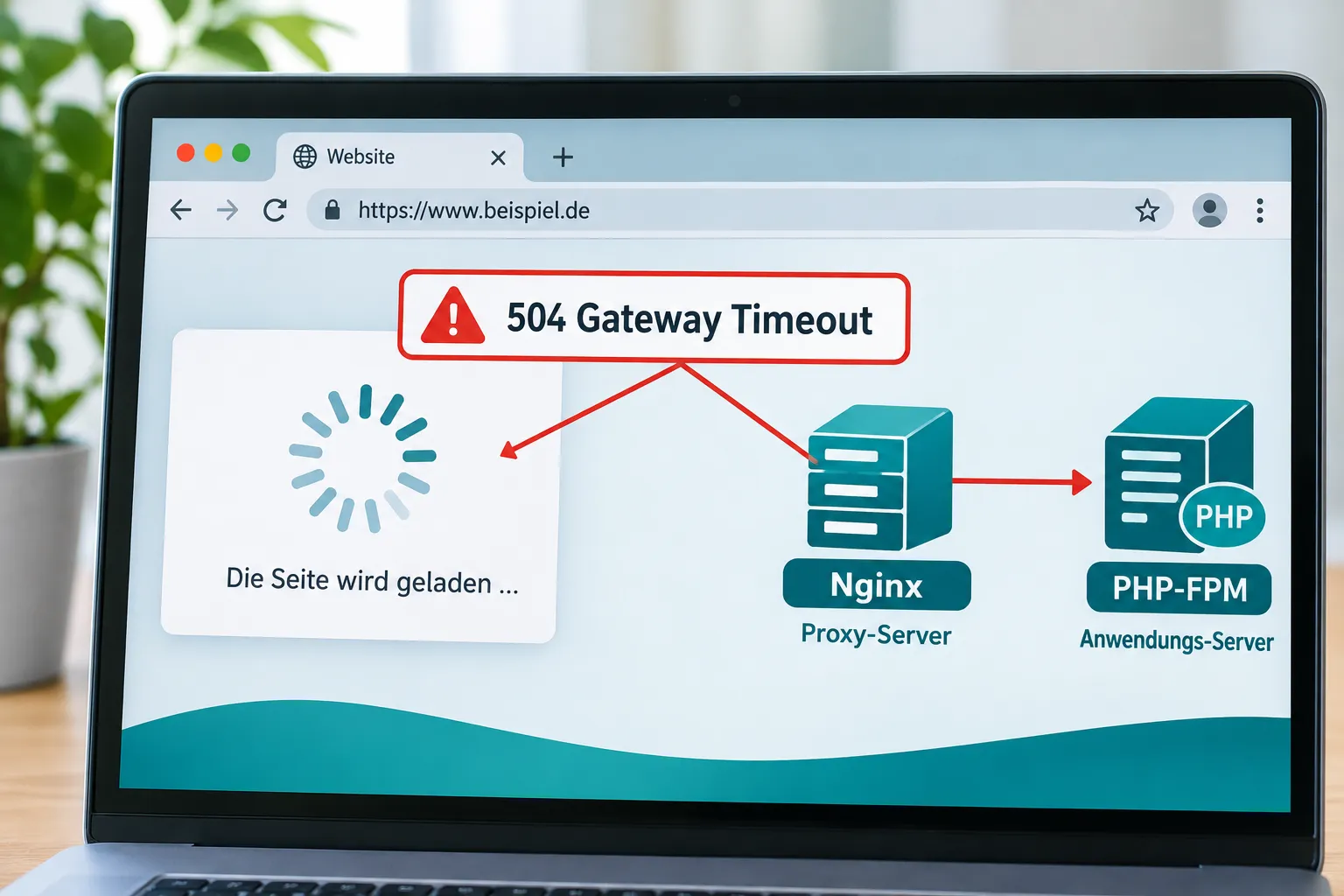
Viele Betreiber suchen nach der Meldung, die im Browser steht, und die ist oft englisch. Wer in einem Forum nach einer Anleitung sucht, tippt häufig die englische Wendung ein, etwa „how to fix a 504 gateway timeout error“. Gemeint ist damit derselbe Vorgang, der hier beschrieben ist. Die Meldung selbst ist kein Hinweis auf ein Problem mit der Spracheinstellung, sondern der Standardtext des Servers.
Die häufigsten Schreibweisen sind „504 Gateway Time-out“, „504 Gateway Timeout Error“ und schlicht „Gateway Timeout“. Bei Cloudflare erscheint statt des 504 der Code 524, weil das CDN ein eigenes Zeitlimit hat. In allen Fällen gilt dieselbe Regel: Zuerst wird gemessen, welche Anfrage die Grenze reißt. Erst danach wird die Grenze selbst angefasst. Wer den Fehler als reine Einstellungsfrage behandelt, verschiebt das Problem nur.
Wer die Meldung im Browser sieht und nicht weiß, ob die Seite oder nur ein Teil davon betroffen ist, sollte als Erstes eine zweite Adresse derselben Website aufrufen. Lädt die Startseite und nur eine Unterseite nicht, ist die Ursache fast immer lokal in einem Plugin oder einer Abfrage zu finden.
Der Unterschied zu 502 Bad Gateway und 500
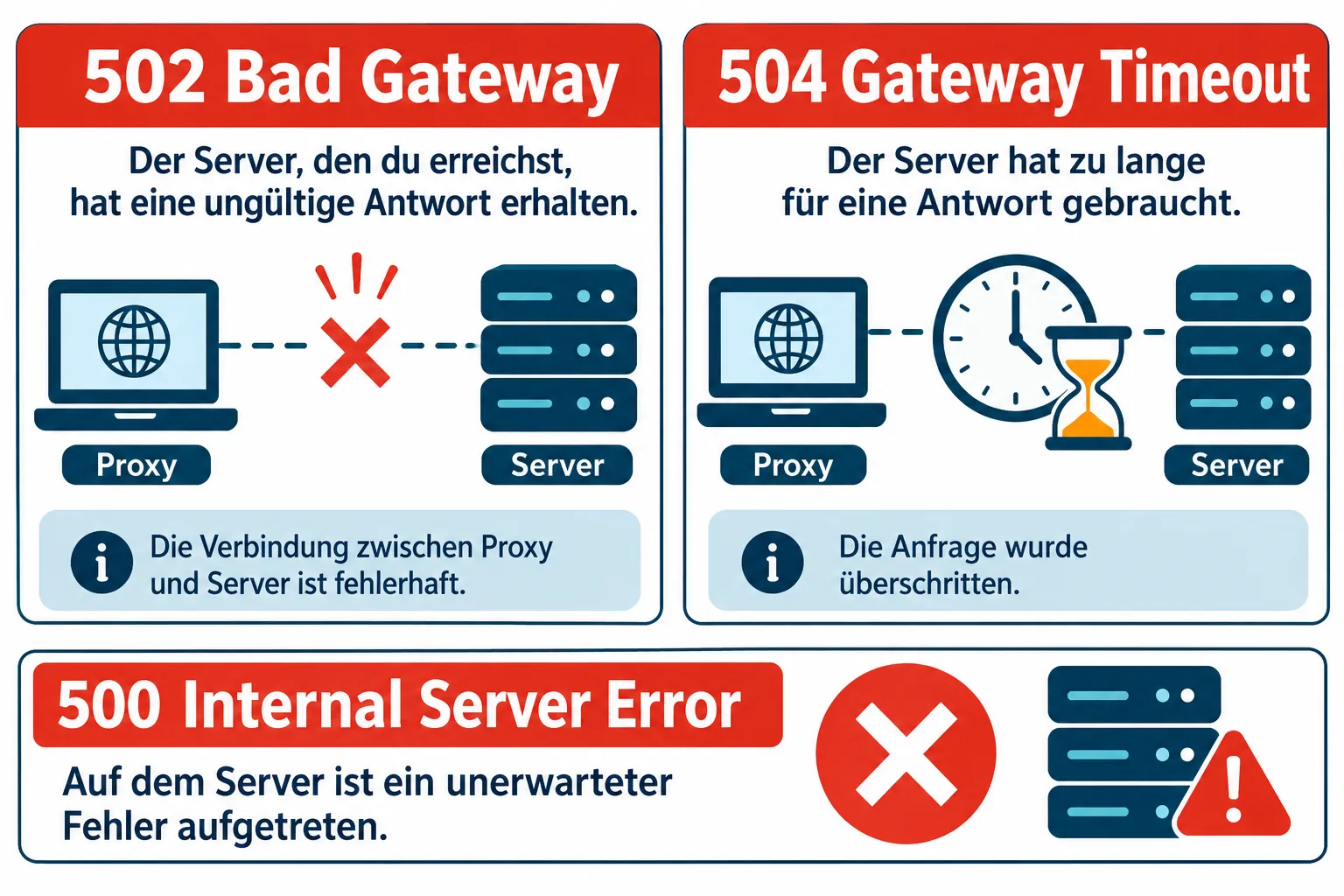
Diese drei Codes werden oft in einen Topf geworfen, führen aber zu ganz verschiedenen Lösungen. Die Abgrenzung lohnt sich, weil sie die Richtung der Suche vorgibt.
| Fehlercode | Bedeutung | Typische Ursache |
|---|---|---|
| 500 | Interner Serverfehler | PHP-Fehler, Plugin-Konflikt, Speicherlimit |
| 502 | Ungültige Antwort vom Backend | abgestürzter PHP-FPM-Prozess, fehlerhafte Konfiguration |
| 504 | Backend antwortet nicht rechtzeitig | zu lange Laufzeit, Serverlast, blockierte Abfrage |
Ein 500er sagt: Der Server hat geantwortet, aber die Antwort war ein Fehler. Ein 502er sagt: Der Proxy hat gar keine verwertbare Antwort bekommen. Beim 504 kommt überhaupt keine Antwort, jedenfalls keine rechtzeitige. Deshalb hilft bei einem 502er ein Blick in die PHP-Fehlerlogs, während beim 504 die Laufzeitmessung entscheidend ist.
Wer die Abgrenzung genauer braucht, findet sie im Beitrag zum WordPress Fehler 502 Bad Gateway beheben und im Leitfaden zum WordPress 500 Internal Server Error.
Timeout am Proxy: Nginx, Cloudflare und der Hoster
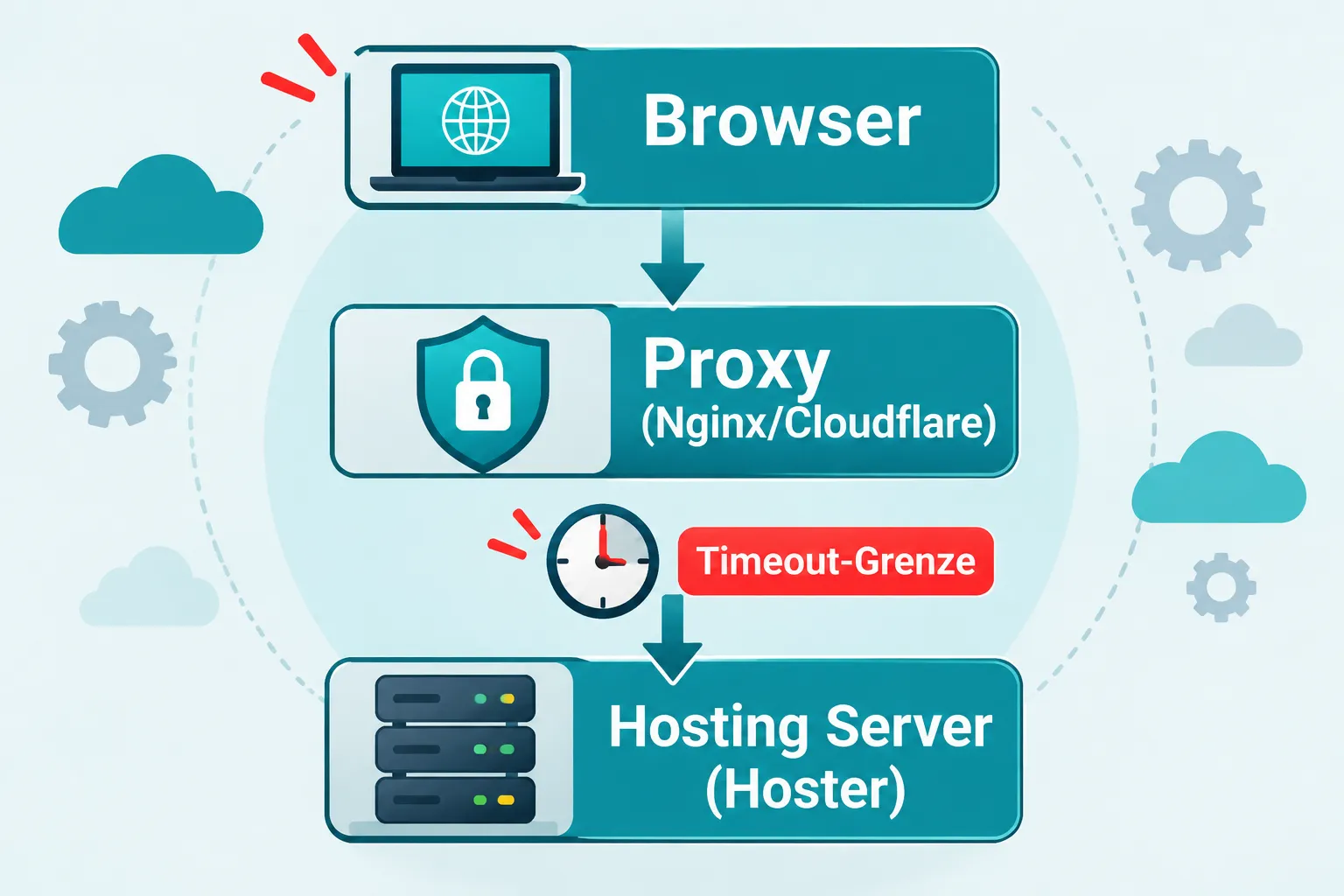
In den meisten Fällen löst eine Proxy-Schicht den Fehler aus, nicht WordPress. Die Lösung liegt damit eine Ebene höher, als viele zuerst suchen. Drei Ebenen kommen in Frage: Nginx als Webserver oder Reverse-Proxy vor PHP-FPM, ein CDN wie Cloudflare vor dem Hosting, und der Hoster selbst, der eigene Grenzen setzt.
Die Standardwerte sind niedriger, als man vermutet. Nginx bricht eine Anfrage an das Backend nach 60 Sekunden ab, wenn niemand proxy_read_timeout angepasst hat. Cloudflare bricht nach 100 Sekunden ab und liefert dann allerdings den eigenen Code 524, nicht 504. Wer diesen Unterschied kennt, spart sich die Suche an der falschen Stelle.
Wichtig ist die Reihenfolge der Grenzen. Es gilt immer die kleinste: Liegt das Proxy-Timeout bei 60 Sekunden und die PHP-Laufzeit bei 30, gewinnt PHP. Steht PHP auf 300 und der Proxy auf 60, gewinnt der Proxy. Ein pauschal hochgesetztes Timeout löst deshalb keine Ursache, es verschiebt sie nur nach hinten und lässt den Server länger beschäftigt arbeiten.
PHP-Ausführungszeit prüfen: was hinter HTTP 504 steckt
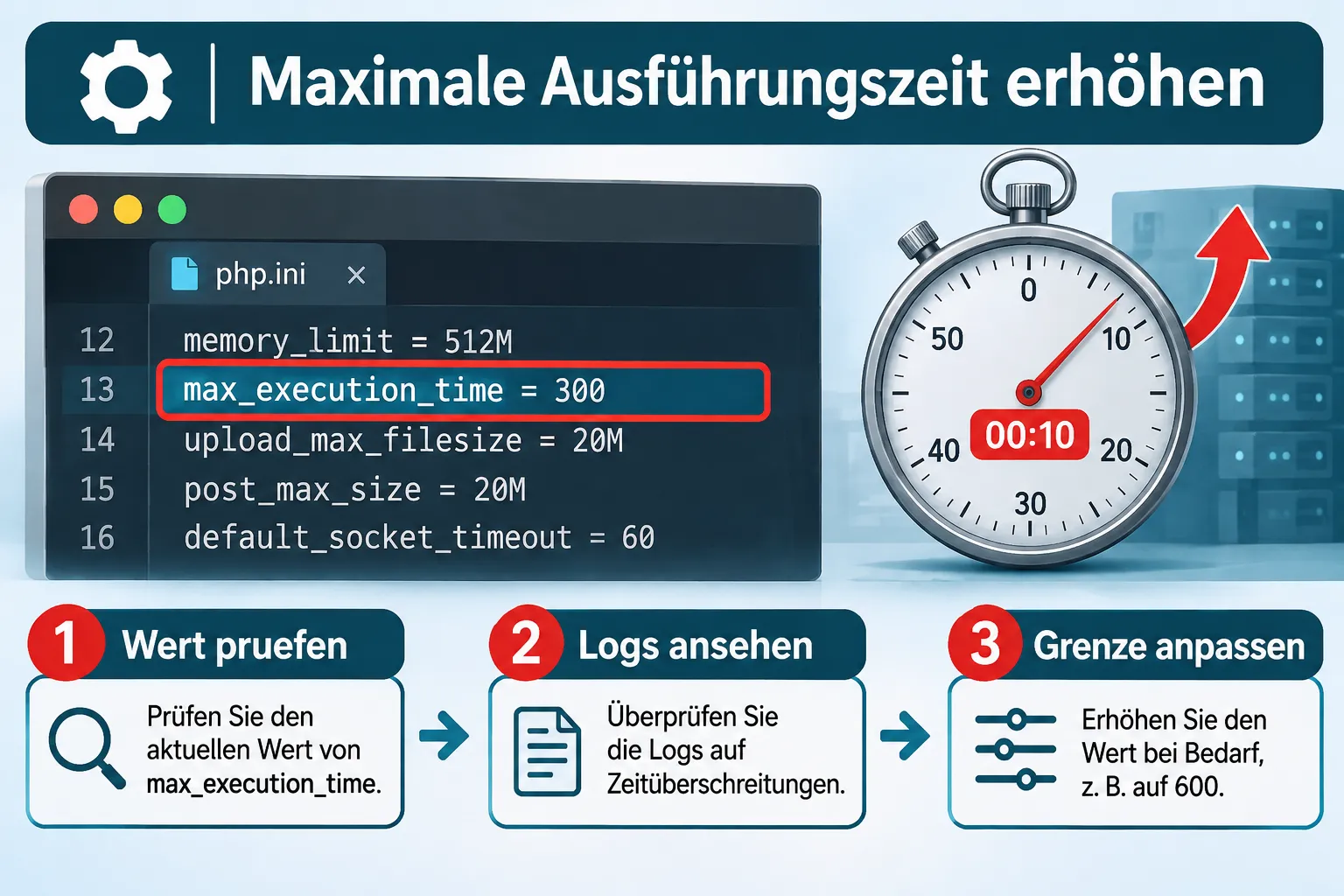
Die Einstellung max_execution_time bestimmt, wie lange ein PHP-Skript laufen darf, bevor PHP selbst abbricht. Der Vorgabewert liegt bei 30 Sekunden, gilt aber nicht für alle Aufrufe: Bei vielen Hostern läuft die Grenze über request_terminate_timeout von PHP-FPM, und externe Aufrufe wie Datei- oder Datenbankzugriffe werden je nach System unterschiedlich gezählt.
So prüfen Sie den Wert:
- aktuellen Wert über
phpinfo(), die Ausgabe vonini_get()oder das Hosting-Panel auslesen - mit dem Proxy-Timeout von Nginx oder dem CDN vergleichen
- den kleineren der beiden Werte als tatsächliche Obergrenze notieren
- erst danach über eine Anpassung entscheiden
Wenn zusätzlich der Arbeitsspeicher knapp ist, entstehen ähnliche Symptome mit anderer Ursache. Dazu passt der Beitrag zum PHP Memory Limit in WordPress erhöhen, in dem es um dieselben Servergrenzen geht.
Lange Datenbankabfragen als Ursache des Timeout finden
Die zweithäufigste Ursache sind Abfragen, die zu lange brauchen, besonders auf Websites mit vielen Beiträgen, Metadaten oder Produkten. Eine Abfrage, die ohne Index über eine große Tabelle läuft, braucht nicht selten mehrere Sekunden. Kommen mehrere gleichzeitig, reißt das Zeitfenster.
Typische Auslöser:
- fehlende Indizes in großen Tabellen wie der Metatabelle
- Massenaktualisierungen durch Plugins oder Importe
- komplexe Suchanfragen ohne Begrenzung
- zu viele gleichzeitige Datenbankverbindungen
Das wichtigste Werkzeug ist das Slow-Query-Log der Datenbank, zusammen mit dem Upstream-Error-Log des Webservers. Dort steht der Zeitpunkt und oft auch die auslösende Adresse. Erst wenn diese beiden Quellen nichts hergeben, lohnt der Blick auf die Timeout-Werte. Wer beschädigte Tabellen als Ursache vermutet, findet im Beitrag WordPress Datenbank-Tabellen gezielt reparieren die passende Prüfung.
Plugin und Theme als Auslöser eingrenzen
Nicht jeder 504 kommt aus der Serverkonfiguration. Häufig ist ein einzelnes Plugin der Zeitfresser: ein Import-Werkzeug, ein Backup-Plugin, ein Aufruf an eine fremde Schnittstelle, die nicht antwortet. Auch ein Theme, das beim Seitenaufbau eine schwere Abfrage startet, kommt dafür in Frage.
Vorgehen beim Eingrenzen:
- vollständige Sicherung von Dateien und Datenbank anlegen
- alle Plugins deaktivieren und die betroffene Seite erneut aufrufen
- Plugins einzeln wieder aktivieren, nach jedem Schritt testen
- zusätzlich auf ein Standard-Theme wechseln, um Theme-Fehler auszuschließen
- nach jedem Schritt notieren, ob der Fehler zurückkommt
Diese Methode entspricht dem Vorgehen im Beitrag WordPress Theme Fehler reparieren. In Shops tritt das Muster oft im Bestellprozess auf, Details dazu stehen im Artikel zu den WooCommerce Fehlern.
Serverlast und PHP-Worker prüfen
Wenn der Server dauerhaft am Limit läuft, reicht die Zeit für einzelne Anfragen nicht mehr aus, selbst bei fehlerfreiem Code. Zu wenige PHP-Worker bei vielen gleichzeitigen Besuchern sind ein klassisches Muster, das sich von außen wie ein Ausfall anfühlt.
Prüfpunkte:
- wie viele PHP-FPM-Worker konfiguriert sind und wie viele gleichzeitig belegt waren
- ob Cronjobs oder Importe parallel Ressourcen blockieren
- ob die Auslastung dauerhaft nahe am Tariflimit liegt
- ob der Fehler nur zu bestimmten Tageszeiten auftritt
Tritt der Fehler gehäuft zu Stoßzeiten auf, ist das ein Lastproblem und kein Konfigurationsfehler. Wer grundsätzlich mit langsamen Ladezeiten kämpft, findet im Beitrag WordPress Seite langsam laden die Diagnose für den Dauerzustand.
Was Sie beim Hoster anfragen sollten, wenn Ihre Site ausfällt
Weil der Fehler oft außerhalb von WordPress entsteht, ist der Hoster ein wichtiger Ansprechpartner. Pauschale Fragen bringen selten weiter, konkrete Nachfragen schon. Gute Erfahrungen macht man mit dieser Liste:
- Wie hoch ist das Proxy-Timeout für diese Website aktuell?
- Gibt es im Upstream-Error-Log Einträge zum genannten Zeitpunkt?
- Lässt sich das Timeout für eine einzelne, bekannte Operation gezielt anheben?
- War zum Fehlerzeitpunkt die Serverlast erhöht oder der Tarif ausgeschöpft?
- Sind im Slow-Query-Log Abfragen mit auffälliger Laufzeit zu sehen?
Mit Zeitpunkt, betroffener Adresse und den eigenen Messwerten ausgestattet, lässt sich das meist in einer Runde klären. Ohne diese Angaben dauert es erfahrungsgemäß mehrere Runden.
Checkliste: in welcher Reihenfolge den 504 prüfen
Eine feste Reihenfolge verhindert, dass Einstellungen geändert werden, bevor die Ursache bekannt ist. Von oben nach unten vorgehen, nach jedem Schritt erneut testen:
- Fehler reproduzieren und den genauen Zeitpunkt notieren
- browserseitige Faktoren ausschließen: DNS, VPN, Firewall, zweiter Browser
- Server- und Proxy-Logs auf Einträge zum Zeitpunkt prüfen
max_execution_timeund Proxy-Timeout vergleichen- Slow-Query-Log auf lange Abfragen durchsehen
- Plugins einzeln deaktivieren, Theme gegentesten
- Serverlast und Anzahl der PHP-Worker kontrollieren
- Hoster mit den gesammelten Daten kontaktieren
Wer nach Schritt vier schon eine Ursache hat, kann aufhören. Alles darüber hinaus ist nur dann nötig, wenn die ersten Prüfungen nichts ergeben haben.
Vorbeugen: damit "the 504 gateway timeout error" nicht wiederkommt
Vorbeugen ist deutlich günstiger als Suchen unter Zeitdruck. Drei Maßnahmen haben sich bewährt, und keine davon kostet Geld:
- lange Prozesse auslagern: Importe, Backups und Massenaktionen gehören in den Hintergrund, nicht in eine einzelne Anfrage
- Grenzen dokumentieren: Proxy-Timeout und PHP-Laufzeit einmal notieren, damit man sie bei Änderungen wiedererkennt
- Monitoring einrichten: eine Prüfung von außen, die ausfällt, bevor Besucher es merken
Wer ohnehin eine laufende Betreuung sucht, findet im Beitrag zum WordPress Wartungsvertrag die Leistungen, die genau solche Fälle vorbeugend abdecken.
Häufige Fragen zu Timeout Errors und Fehlercodes
Ist ein 504 Gateway Timeout ein Fehler von WordPress?
Nein. Er entsteht bei einem vorgeschalteten Server oder CDN, weil die Antwort des Backends zu lange auf sich warten lässt. WordPress ist oft nur der Teil der Kette, der die Arbeit nicht rechtzeitig fertig bekommt.
Hilft es, das Timeout einfach stark zu erhöhen?
Nur bei bekannten Langläufern und nur vorübergehend. Ein hohes Timeout hält Besucher länger in einer wartenden Verbindung und belegt Serverressourcen. Es verschiebt die Grenze, statt die Ursache zu beheben.
Kann ein einziges Plugin diesen Fehler auslösen?
Ja. Import-, Backup- und Schnittstellen-Plugins sind die häufigsten Kandidaten, weil sie lange Vorgänge in einer einzigen Anfrage abwickeln.
Wie finde ich heraus, welche Anfrage zu lange dauert?
Über das Slow-Query-Log der Datenbank und das Upstream-Error-Log des Webservers. Beide zeigen den Zeitpunkt, das zweite oft auch die betroffene Adresse.
Was bedeutet der Fehler für mein Google-Ranking?
Eine Seite, die wiederholt nicht antwortet, wird seltener abgerufen und verliert Sichtbarkeit. Wie man das nach einem Ausfall aufarbeitet, steht im Beitrag Recovery-Strategien nach Google-Updates.
Betrifft der Fehler nur große Websites?
Nein. Große Seiten mit vielen Datenbankeinträgen sind häufiger betroffen, aber auch eine kleine Seite mit einem einzigen langsamen Plugin kann stundenlang ausfallen.
Fazit: So lösen Sie diesen Gateway Timeout Error systematisch
Ein 504 Gateway Timeout wirkt wie ein undurchsichtiges Serverproblem, ist aber in fast allen Fällen eingrenzbar. Die Reihenfolge entscheidet: erst den Zeitpunkt festhalten, dann Logs lesen, dann die tatsächlich geltende Zeitgrenze bestimmen, danach Datenbank und Plugins prüfen. Wer stattdessen mit den Timeout-Werten beginnt, ändert Einstellungen und weiß am Ende nicht, welche davon geholfen hat.
Ein letzter Hinweis zur Erwartung: Nicht jeder 504 ist in Eigenregie zu lösen. Sobald der Fehler nur unter Last auftritt oder der Hoster die Logs nicht herausgibt, braucht es jemanden mit Zugriff auf die Serverebene. Wichtig ist, dass bis dahin die eigenen Messwerte auf dem Tisch liegen, denn sie verkürzen jede weitere Diagnose erheblich.