White Screen of Death bei WordPress: Ursachen, Diagnose und Lösungen (2026)
Last updated: April 24, 2026
Quick Answer: Der White Screen of Death bei WordPress zeigt einen vollständig weißen Browser ohne Fehlermeldung. Er entsteht meistens durch einen PHP-Fehler, ein fehlerhaftes Plugin, ein inkompatibles Theme oder ein überschrittenes PHP-Speicherlimit. Mit den richtigen Diagnoseschritten lässt sich das Problem in den meisten Fällen innerhalb weniger Minuten beheben.
Key Takeaways
- Der White Screen of Death (WSoD) bei WordPress ist ein leerer weißer Browser ohne sichtbare Fehlermeldung.
- Die häufigsten Ursachen sind fehlerhafte Plugins, inkompatible Themes und zu niedriges PHP-Speicherlimit.
- Das Aktivieren des WordPress-Debug-Modus ist der schnellste Weg zur genauen Fehlerursache.
- Plugins lassen sich per FTP deaktivieren, ohne dass ein Admin-Zugang nötig ist.
- Ein überschrittenes PHP-Speicherlimit lässt sich in der
wp-config.phpoderphp.inierhöhen. - Betrifft der Fehler nur das Backend, ist oft ein Theme-Konflikt die Ursache.
- Regelmäßige Backups verkürzen die Wiederherstellungszeit erheblich.
- Wer keine technischen Kenntnisse hat, sollte einen WordPress-Reparaturservice in Betracht ziehen.
Was ist der White Screen of Death bei WordPress?
Der White Screen of Death bei WordPress bezeichnet einen Zustand, bei dem eine WordPress-Website im Browser nur eine leere weiße Seite anzeigt, ohne Fehlermeldung, ohne Inhalt und ohne Hinweis auf die Ursache. Das macht ihn besonders frustrierend: Es gibt nichts zu lesen, keinen Fehlercode, keinen Stack-Trace.
Der Begriff stammt aus der Windows-Welt, wo ein ähnliches Phänomen bekannt ist. Bei WordPress tritt er auf, wenn PHP einen schwerwiegenden Fehler produziert, aber keine Fehlermeldung ausgeben darf, weil die Fehlerausgabe deaktiviert ist.
Wichtig: Der WSoD kann die gesamte Website betreffen, nur das Frontend, nur das Backend (wp-admin) oder sogar nur einzelne Seiten. Diese Unterscheidung hilft bei der Diagnose erheblich.
Welche Ursachen hat der White Screen of Death bei WordPress?
Die häufigste Ursache ist ein PHP-Fehler, ausgelöst durch ein Plugin, ein Theme oder eine Kernkomponente. Daneben gibt es mehrere weitere typische Auslöser.
Die häufigsten Ursachen im Überblick
| Ursache | Häufigkeit | Betroffener Bereich |
|---|---|---|
| Fehlerhaftes oder inkompatibles Plugin | Sehr häufig | Frontend + Backend |
| Inkompatibles oder fehlerhaftes Theme | Häufig | Frontend |
| PHP-Speicherlimit überschritten | Häufig | Beide |
| Fehler nach WordPress-Update | Häufig | Beide |
Fehlerhafte functions.php |
Mittel | Frontend |
| Beschädigte WordPress-Kerndateien | Selten | Beide |
| Serverprobleme (Timeout, Ressourcen) | Selten | Beide |
Typisches Szenario: Ein Plugin-Update wird eingespielt, danach ist die Website weiß. Das ist kein Zufall. Plugins, die mit der aktuellen PHP-Version oder anderen Plugins nicht kompatibel sind, können einen fatalen PHP-Fehler auslösen, der die gesamte Seite zum Absturz bringt.
Wie diagnostiziert man den White Screen of Death bei WordPress?
Der erste Schritt ist immer die Aktivierung des Debug-Modus. Ohne Fehlermeldungen bleibt die Diagnose ein Ratespiel.
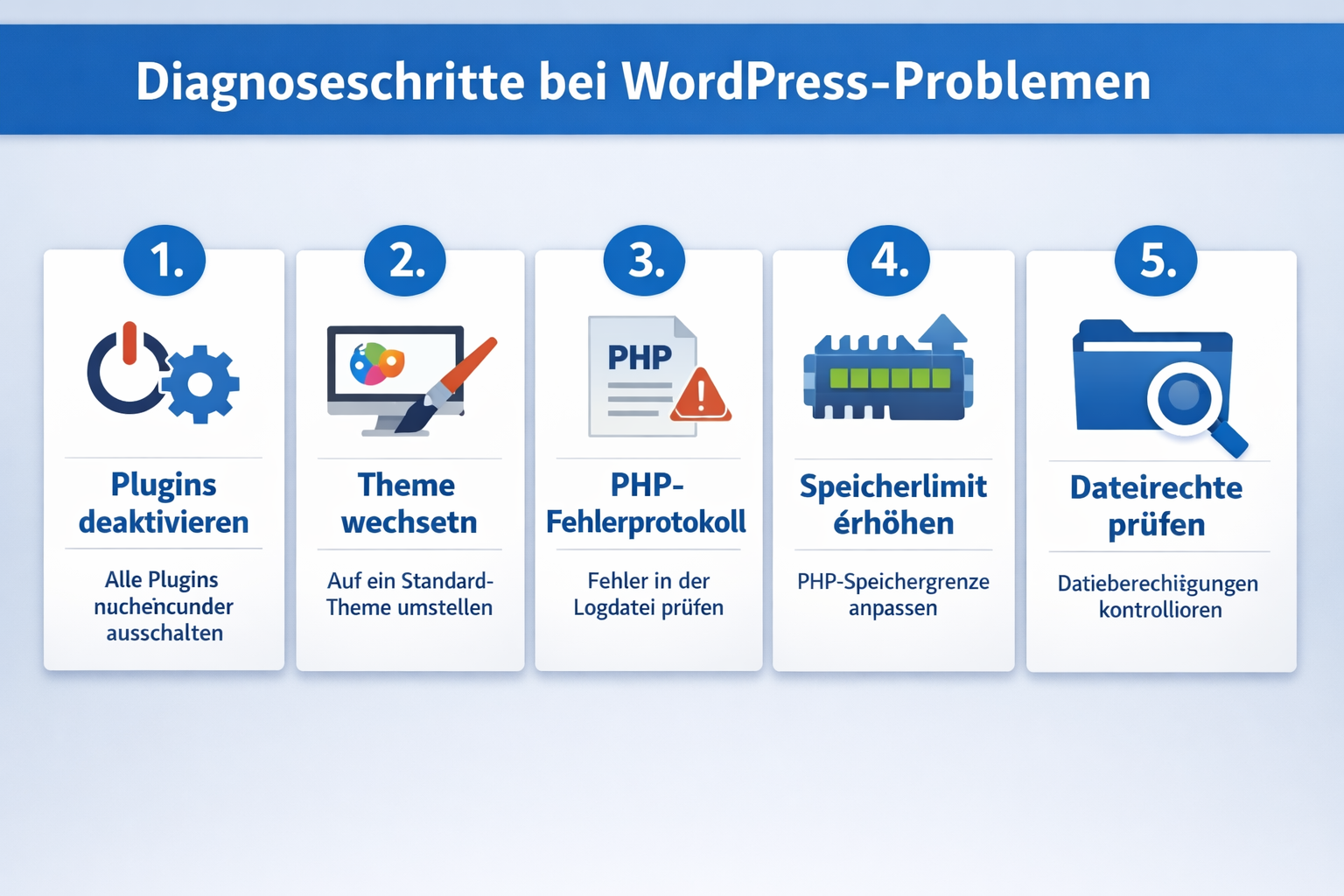
Schritt 1: Debug-Modus aktivieren
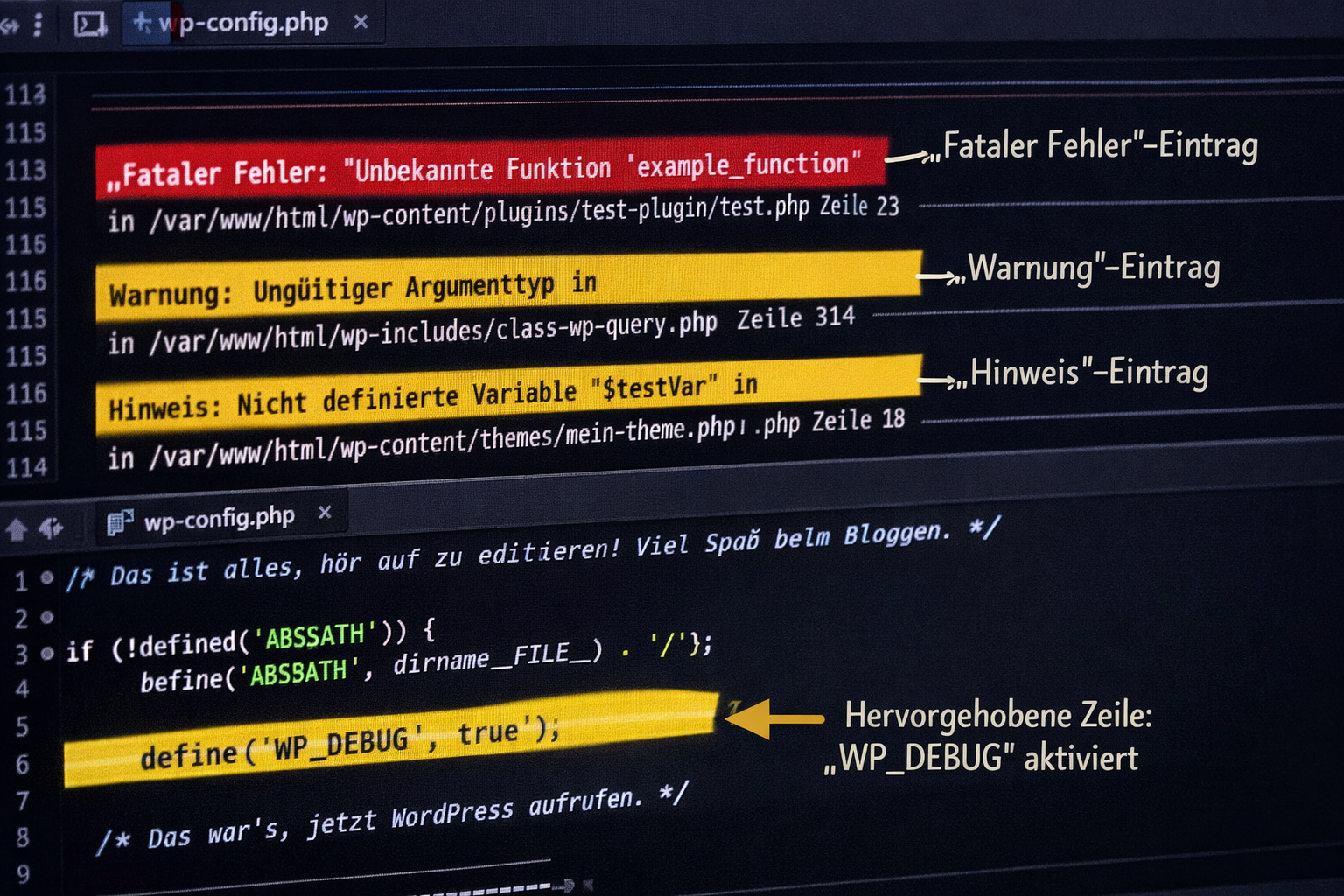
Die Datei wp-config.php im WordPress-Stammverzeichnis per FTP oder Dateimanager öffnen und folgende Zeilen einfügen oder anpassen:
define('WP_DEBUG', true);
define('WP_DEBUG_LOG', true);
define('WP_DEBUG_DISPLAY', false);
Mit WP_DEBUG_DISPLAY false werden Fehler nicht im Browser angezeigt, sondern in der Datei /wp-content/debug.log gespeichert. Das ist sicherer für Produktivseiten. Diese Log-Datei gibt in den meisten Fällen sofort Auskunft über die genaue Fehlerursache.
Schritt 2: Plugins deaktivieren
Wenn kein Admin-Zugang möglich ist, per FTP oder Dateimanager in das Verzeichnis /wp-content/plugins/ wechseln und den Ordner plugins in plugins_deactivated umbenennen. WordPress deaktiviert dann alle Plugins automatisch.
Danach die Website neu laden. Erscheint sie wieder? Dann liegt das Problem bei einem Plugin. Den Ordner zurückbenennen und Plugins einzeln reaktivieren, bis der Fehler wieder auftritt.
Schritt 3: Theme wechseln
Wenn Plugins nicht die Ursache sind, das aktive Theme deaktivieren. Per FTP den Theme-Ordner umbenennen (z.B. von mein-theme zu mein-theme-backup). WordPress weicht dann auf ein Standard-Theme aus.
Schritt 4: PHP-Speicherlimit erhöhen
In der wp-config.php folgende Zeile hinzufügen:
define('WP_MEMORY_LIMIT', '256M');
Alternativ in der php.ini:
memory_limit = 256M
Merksatz: Wenn die Website nach dem Erhöhen des Speicherlimits wieder funktioniert, war das Limit die Ursache. Langfristig sollte man prüfen, welches Plugin oder Theme so viel Speicher verbraucht.
Wie behebt man den White Screen of Death bei WordPress Schritt für Schritt?
Die Lösung hängt von der Ursache ab. Die folgende Checkliste deckt die häufigsten Szenarien ab.
Vollständige Lösungs-Checkliste ✅
- Debug-Log prüfen (
/wp-content/debug.log) für genaue Fehlermeldung - Alle Plugins deaktivieren (per FTP Ordner umbenennen)
- Plugins einzeln reaktivieren um das fehlerhafte Plugin zu identifizieren
- Theme auf Standard-Theme wechseln (Twenty Twenty-Four oder ähnlich)
-
functions.phpauf Syntaxfehler prüfen falls Theme kürzlich bearbeitet wurde - PHP-Speicherlimit auf 256M oder 512M erhöhen
- WordPress-Kerndateien neu hochladen (wp-admin und wp-includes, ohne wp-content)
- PHP-Version beim Hoster prüfen und ggf. auf kompatible Version wechseln
- Backup einspielen wenn alle anderen Schritte scheitern
Besonderheit: Nur der Admin-Bereich ist betroffen
Wenn das Frontend funktioniert, aber /wp-admin einen weißen Bildschirm zeigt, ist das häufig ein Theme-Problem oder ein Plugin, das nur im Backend aktiv ist. Direkt zu /wp-admin/plugins.php?plugin_status=active navigieren (falls die Seite lädt) oder per FTP alle Plugins deaktivieren.
Für komplexere Fälle oder wenn die oben genannten Schritte nicht helfen, bietet WP.Repair einen professionellen WordPress-Reparaturservice an, der solche Fehler systematisch behebt.
Welche PHP-Fehler verursachen den White Screen of Death bei WordPress?
PHP-Fehler vom Typ Fatal Error oder Parse Error sind die direkten Auslöser des WSoD. Ein Fatal Error bedeutet, dass PHP die Ausführung des Skripts abbrechen musste. Ein Parse Error zeigt einen Syntaxfehler im Code.
Typische Fehlermeldungen im Debug-Log
PHP Fatal error: Allowed memory size of 67108864 bytes exhausted
PHP Fatal error: Call to undefined function ...
PHP Parse error: syntax error, unexpected token "}" in .../functions.php on line 45
Häufiger Fehler: Wer Code in die functions.php einfügt (z.B. aus einem Tutorial), vergisst manchmal ein schließendes ?> oder eine geschweifte Klammer. Schon reicht ein einzelnes Zeichen, um die gesamte Website lahmzulegen.
PHP-Version als Ursache
Seit WordPress 6.x wird PHP 8.0 oder höher empfohlen. Viele ältere Plugins sind mit PHP 8.x nicht kompatibel. Wenn nach einem PHP-Versions-Update des Hosters der WSoD auftritt, ist das ein starker Hinweis auf Inkompatibilität. Beim Hoster die PHP-Version vorübergehend auf die vorherige Version zurücksetzen und dann inkompatible Plugins oder Themes aktualisieren oder ersetzen.
Wie verhindert man den White Screen of Death bei WordPress in Zukunft?
Prävention ist einfacher als Diagnose. Wer diese Maßnahmen umsetzt, reduziert das Risiko eines WSoD erheblich.
Präventive Maßnahmen
Regelmäßige Backups:
Tägliche automatische Backups sind die wichtigste Absicherung. Plugins wie UpdraftPlus oder Jetpack Backup ermöglichen das ohne großen Aufwand. Ein Backup, das vor dem Problem erstellt wurde, macht jede Fehlersuche optional.
Staging-Umgebung nutzen:
Updates zuerst auf einer Testumgebung einspielen, bevor sie auf die Live-Website kommen. Viele Hoster bieten Staging-Umgebungen an. Das gilt besonders für Major-Updates von WordPress, Themes und Plugins.
Plugin-Qualität prüfen:
Vor der Installation eines Plugins prüfen:
- Wann wurde es zuletzt aktualisiert? (Nicht älter als 12 Monate)
- Wie viele aktive Installationen hat es?
- Ist es mit der aktuellen WordPress-Version getestet?
Monitoring einrichten:
Tools wie UptimeRobot (kostenlos) überwachen die Website alle 5 Minuten und senden eine E-Mail-Benachrichtigung, sobald die Seite nicht mehr erreichbar ist. So erfährt man von einem WSoD, bevor Besucher es tun.
Wer langfristig sicherstellen möchte, dass die WordPress-Installation stabil bleibt, kann sich an einen spezialisierten WordPress-Reparatur- und Wartungsservice wenden.
FAQ: White Screen of Death bei WordPress
Was bedeutet White Screen of Death bei WordPress genau?
Ein vollständig weißer Browser ohne Inhalt oder Fehlermeldung. WordPress konnte die Seite nicht laden, weil ein schwerwiegender PHP-Fehler aufgetreten ist.
Verliere ich Daten durch den White Screen of Death?
Nein, die Daten in der Datenbank bleiben unberührt. Der WSoD ist ein Darstellungsproblem, keine Datenbankkorruption. Inhalte, Seiten und Beiträge sind weiterhin vorhanden.
Kann ich die Website ohne FTP-Zugang reparieren?
Wenn der Admin-Bereich noch erreichbar ist, ja. Plugins können über das Dashboard deaktiviert werden. Ist auch das Backend betroffen, ist FTP-Zugang oder der Dateimanager des Hosters notwendig.
Wie lange dauert die Behebung des White Screen of Death?
Mit aktiviertem Debug-Log und klarer Fehlermeldung oft unter 10 Minuten. Ohne Debug-Informationen kann die systematische Fehlersuche 30 bis 60 Minuten dauern.
Was tun, wenn alle Plugins deaktiviert sind und der Fehler bleibt?
Dann auf ein Standard-Theme wechseln, das PHP-Speicherlimit erhöhen und die WordPress-Kerndateien (wp-admin, wp-includes) neu hochladen. Wenn das nicht hilft, ein Backup einspielen.
Ist der White Screen of Death ein Sicherheitsproblem?
Nicht direkt. Er ist ein technischer Fehler, kein Anzeichen für einen Hack. Allerdings kann ein gehacktes Plugin oder eine infizierte Datei einen WSoD auslösen. Im Zweifel die Website auf Malware scannen.
Warum tritt der WSoD oft nach einem Update auf?
Updates können Inkompatibilitäten zwischen Plugins, Themes und der PHP-Version einführen. Ein Plugin, das mit der neuen Version nicht kompatibel ist, kann einen fatalen PHP-Fehler auslösen.
Hilft das Leeren des Caches beim White Screen of Death?
Manchmal. Wenn ein Caching-Plugin fehlerhafte Seiten zwischengespeichert hat, kann das Leeren des Caches helfen. Das ist aber eher selten die alleinige Ursache.
Was ist der Unterschied zwischen WSoD im Frontend und Backend?
WSoD nur im Frontend deutet auf ein Theme-Problem oder einen Fehler in einer Template-Datei hin. WSoD nur im Backend (wp-admin) ist häufig ein Plugin-Problem. Beide Bereiche betroffen: meistens ein globaler PHP-Fehler oder Speicherproblem.
Kann der Hoster helfen?
Ja. Viele Hoster haben Zugang zu PHP-Error-Logs auf Serverebene und können den genauen Fehler schnell identifizieren. Es lohnt sich, den Support zu kontaktieren und nach den PHP-Fehlerprotokollen zu fragen.
Fazit und nächste Schritte
Der White Screen of Death bei WordPress klingt schlimmer als er ist. In den meisten Fällen lässt er sich mit einer strukturierten Vorgehensweise schnell beheben: Debug-Modus aktivieren, Fehlerlog lesen, Plugins deaktivieren, Theme wechseln, Speicherlimit erhöhen.
Konkrete nächste Schritte:
- Sofort: Debug-Log aktivieren und den genauen PHP-Fehler identifizieren.
- Kurzfristig: Fehlerhafte Plugins oder Themes deaktivieren und ersetzen.
- Mittelfristig: Automatische Backups einrichten und eine Staging-Umgebung aufsetzen.
- Langfristig: Regelmäßige Wartung der WordPress-Installation, veraltete Plugins entfernen, PHP-Version aktuell halten.
Wer keine Zeit oder technisches Know-how für die Fehlersuche hat, findet bei WP.Repair professionelle Hilfe zur WordPress-Reparatur, die schnell und zuverlässig auch komplexe Fehler behebt.
Tags: White Screen of Death bei WordPress, WordPress Fehler beheben, WordPress weißer Bildschirm, WordPress Debug-Modus, PHP Fatal Error WordPress, WordPress Plugin Fehler, WordPress Theme Fehler, WordPress Speicherlimit, WordPress Reparatur, WSoD WordPress, WordPress Troubleshooting, WordPress Wartung, jaegermediagroup.de