Zuletzt aktualisiert: 8. September 2026
Quick Answer: Leere WooCommerce-Kategorie-Seiten entstehen meistens durch eine von fünf Ursachen: Produkte sind der Kategorie nicht korrekt zugewiesen, die Produktsichtbarkeit ist auf „Versteckt“ gesetzt, die Katalog-Anzeigeeinstellungen zeigen nur Unterkategorien statt Produkte, der Cache ist veraltet, oder ein Theme- bzw. Plugin-Konflikt stört die Produktabfrage. Mit einem strukturierten Test lässt sich das Problem in den meisten Fällen innerhalb von 30 Minuten eingrenzen und beheben.
Key Takeaways
- ✅ Zuerst prüfen: Ist das Produkt tatsächlich der betroffenen Kategorie zugewiesen und als „Veröffentlicht“ gesetzt?
- ✅ Produktsichtbarkeit kontrollieren: „Versteckt“ im Katalog bedeutet, das Produkt erscheint auf keiner Kategorie-Seite.
- ✅ WooCommerce-Katalogeinstellungen checken: „Nur Kategorien anzeigen“ lässt Produktseiten leer erscheinen, obwohl Produkte vorhanden sind.
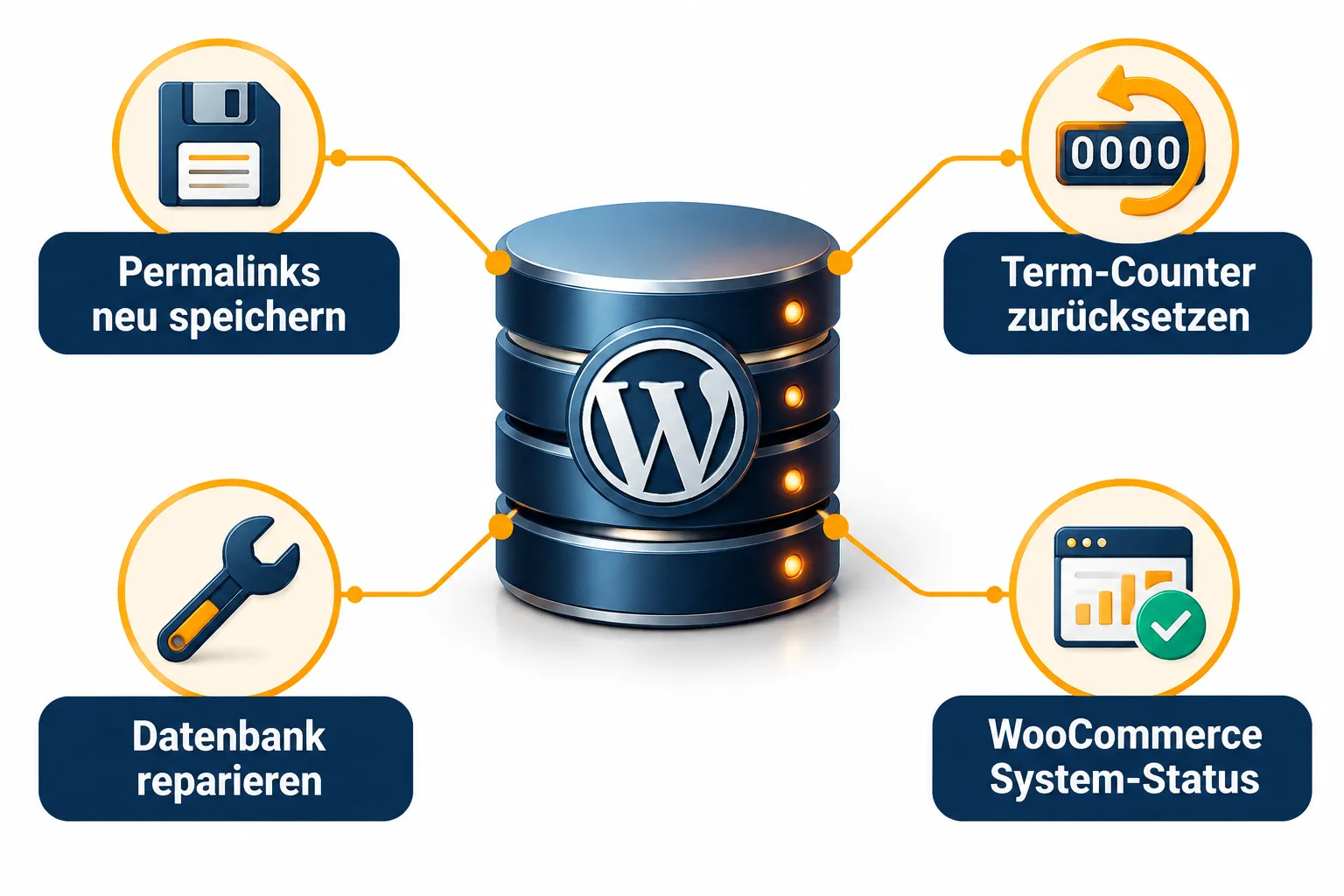
- ✅ Permalinks neu speichern: Unter Einstellungen → Permalinks einmal speichern behebt viele unerklärliche leere Seiten.
- ✅ Cache vollständig leeren: Browser-Cache, Plugin-Cache, Hosting-Cache und CDN müssen alle geleert werden.
- ✅ Konflikttest durchführen: Zum Storefront-Theme wechseln und alle Plugins außer WooCommerce deaktivieren.
- ✅ Term-Counter zurücksetzen: Unter WooCommerce → Status → Tools die Kategorie-Zähler neu synchronisieren.
- ✅ Shortcode-Parameter prüfen:
hide_empty="1"im[product_categories]-Shortcode blendet leere Kategorien aus. - ✅ Benutzerdefiniertes CSS kontrollieren: Verstecktes CSS kann Produkte optisch ausblenden, obwohl sie im DOM vorhanden sind.
- ✅ Professionelle Hilfe holen, wenn alle Schritte scheitern: Manchmal steckt ein Datenbankfehler oder Template-Override dahinter.
Warum zeigt meine WooCommerce-Kategorie keine Produkte?
WooCommerce-Kategorien zeigen keine Produkte, wenn mindestens eine von mehreren Bedingungen nicht erfüllt ist: Das Produkt muss veröffentlicht, sichtbar, der richtigen Kategorie zugewiesen und durch eine funktionierende Template-Abfrage abrufbar sein. Fehlt eine dieser Bedingungen, bleibt die Seite leer.
Die häufigsten Ursachen auf einen Blick:
| Ursache | Wahrscheinlichkeit | Schnelltest |
|---|---|---|
| Produkt nicht der Kategorie zugewiesen | Sehr hoch | Produkte → Alle Produkte prüfen |
| Produktsichtbarkeit auf „Versteckt“ | Hoch | Produkt bearbeiten → Sichtbarkeit |
| Katalog zeigt nur Unterkategorien | Hoch | Darstellung → Anpassen → WooCommerce |
| Veralteter Cache | Mittel | Alle Caches leeren |
| Theme- oder Plugin-Konflikt | Mittel | Storefront + Plugins deaktivieren |
| Permalink-Problem | Mittel | Permalinks neu speichern |
| Shortcode-Parameter falsch | Niedrig | hide_empty-Parameter prüfen |
| Benutzerdefiniertes CSS versteckt Produkte | Niedrig | CSS unter Darstellung → Anpassen prüfen |
Ein Blick in Produkte → Kategorien zeigt sofort, ob die Produktanzahl pro Kategorie korrekt ist. Steht dort eine Null, ist das Produkt schlicht nicht zugewiesen. [4]
WooCommerce Kategorie-Seite ist leer: Was tun? Die erste Checkliste
Wenn eine WooCommerce-Kategorie-Seite leer ist, sollte man zuerst die Grundlagen abhaken, bevor man tiefer in technische Ursachen einsteigt. Das spart Zeit und löst die meisten Fälle in wenigen Minuten.
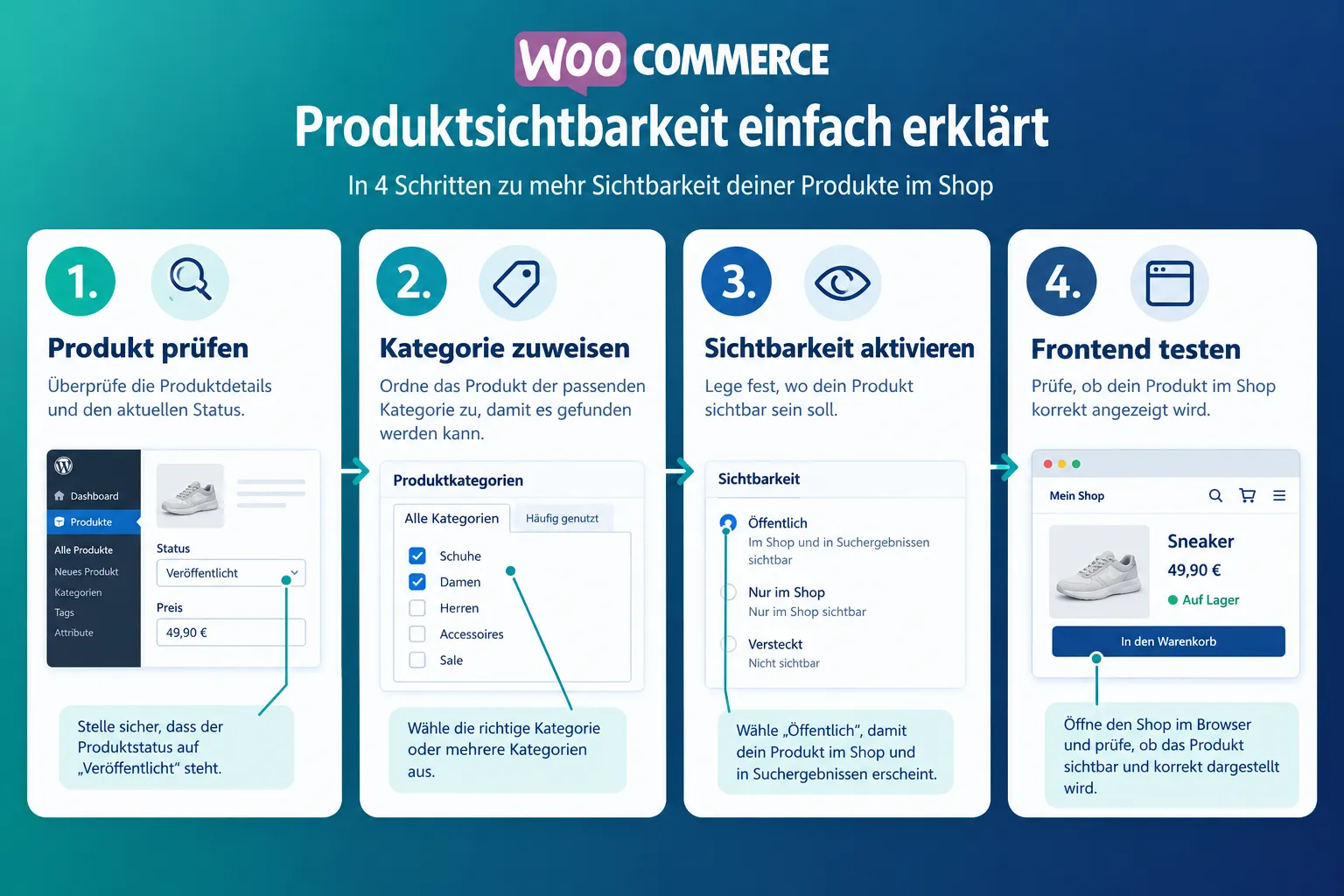
Schritt 1, Produkt-Zuweisung prüfen: Unter Produkte → Alle Produkte das betroffene Produkt öffnen. Im rechten Bereich unter „Produktkategorien“ nachschauen, ob die richtige Kategorie angehakt ist. Ist sie es nicht, Haken setzen und speichern. [4]
Schritt 2, Produktstatus prüfen: Das Produkt muss den Status „Veröffentlicht“ haben. Ein Entwurf oder ein geplantes Produkt erscheint nicht im Frontend.
Schritt 3, Produktsichtbarkeit prüfen: Im Produkt-Editor unter Produktdaten → Erweitert (oder über den Quick-Edit) die Sichtbarkeit kontrollieren. Steht sie auf „Versteckt“, erscheint das Produkt weder im Shop noch in Kategorien. [4]
Schritt 4, Ein Testprodukt anlegen: Ein neues Produkt erstellen, der betroffenen Kategorie zuweisen, veröffentlichen und dann die Kategorie-Seite im Frontend aufrufen. Erscheint das Testprodukt, liegt das Problem an den bestehenden Produkten, nicht an der Kategorie selbst. [2]
💡 Praxis-Tipp: Immer zuerst mit Produkte → Kategorien abgleichen. Zeigt die Spalte „Anzahl“ eine Null, ist kein Produkt zugewiesen, das ist in 40 % der Fälle die einzige Ursache.
Produkte in WooCommerce-Kategorien nicht sichtbar: Katalogeinstellungen richtig setzen
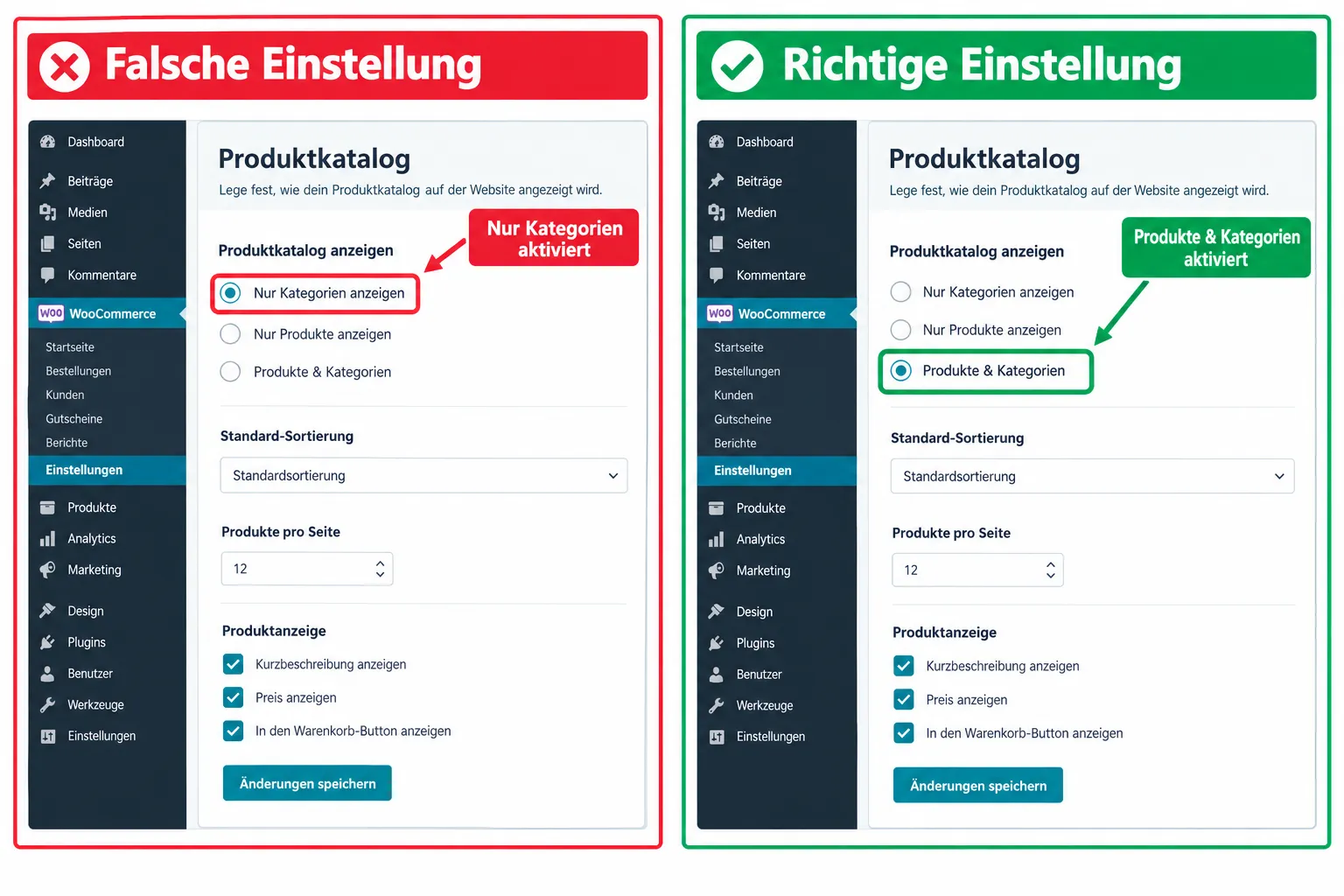
Viele leere Kategorie-Seiten entstehen nicht durch fehlende Produkte, sondern durch falsche Anzeigeeinstellungen im WooCommerce-Katalog. Diese Einstellung ist leicht zu übersehen.
So prüft man die Katalog-Anzeigeeinstellungen:
- Darstellung → Anpassen öffnen
- WooCommerce → Produktkatalog anklicken
- Bei „Kategorieseiten anzeigen“ prüfen, ob „Unterkategorien“ statt „Produkte“ oder „Unterkategorien & Produkte“ ausgewählt ist
- Auf „Produkte“ oder „Unterkategorien & Produkte“ umstellen
- Speichern und Frontend neu laden [5]
Steht diese Option auf „Nur Unterkategorien anzeigen“, bleibt die Produktliste leer, selbst wenn dutzende Produkte korrekt zugewiesen sind. Das ist einer der häufigsten Gründe, warum Shopbetreiber nach einem Theme-Wechsel oder Update plötzlich leere Kategorien sehen. [5]
Zusätzlich kontrollieren:
- Unter WooCommerce → Einstellungen → Produkte die „Standard-Produktsortierung“ prüfen. Ist sie auf „Beliebtheit (Verkäufe)“ gesetzt und es gibt noch keine Verkäufe, kann WooCommerce keine Produkte korrekt sortieren und zeigt unter Umständen eine leere Liste. Auf „Standardsortierung“ oder „Neueste zuerst“ umstellen und Cache leeren. [6]
Wie behebe ich leere Kategorie-Seiten in WooCommerce durch einen Konflikttest?
Wenn Produkt-Zuweisung und Katalogeinstellungen korrekt sind, steckt oft ein Theme- oder Plugin-Konflikt dahinter. Der Konflikttest ist die zuverlässigste Methode, um den Übeltäter zu finden. [1]
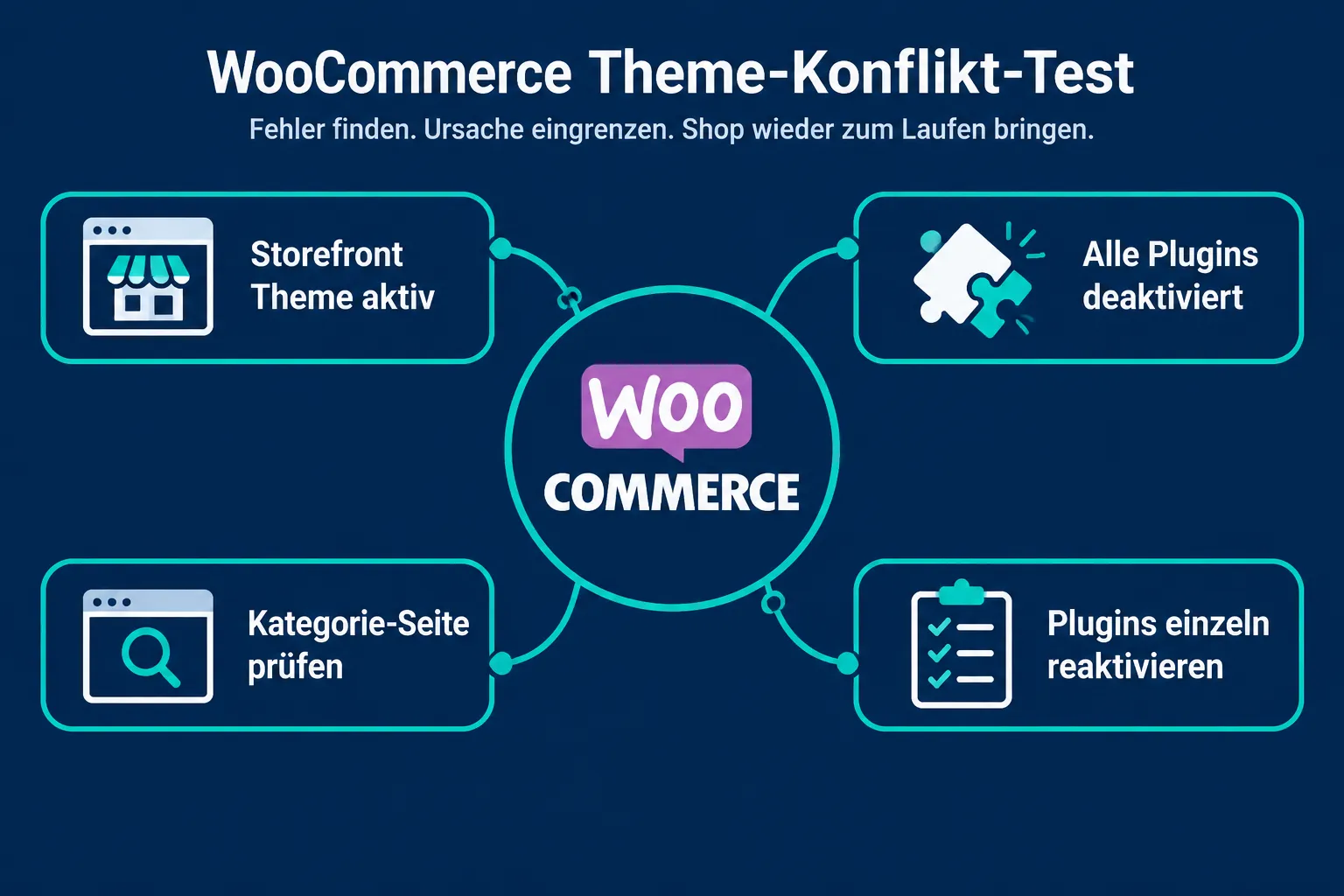
So führt man den Konflikttest durch:
- Theme wechseln: Unter Darstellung → Themes temporär auf das offizielle Storefront-Theme wechseln (kostenlos im WordPress-Repository verfügbar).
- Alle Plugins deaktivieren: Unter Plugins → Installierte Plugins alle Plugins außer WooCommerce deaktivieren.
- Kategorie-Seite testen: Die betroffene Kategorie im Frontend aufrufen. Erscheinen jetzt Produkte, liegt der Fehler am Theme oder einem Plugin.
- Plugins einzeln reaktivieren: Plugins nacheinander wieder aktivieren und nach jeder Aktivierung die Kategorie-Seite testen. Sobald die Seite wieder leer wird, ist das zuletzt aktivierte Plugin der Verursacher. [1]
- Theme testen: Ist nach dem Deaktivieren aller Plugins das Problem noch da, liegt es am Theme. Dann das Theme-Entwickler kontaktieren oder nach einem Template-Override in
functions.phpsuchen.
Häufige Konflikt-Verursacher:
- Page-Builder-Plugins (Elementor, Divi, WPBakery)
- Filter-Plugins (YITH, FacetWP)
- SEO-Plugins mit Custom-Queries
- Cache-Plugins mit falschen Ausnahmeregeln
- „Protected Categories“-Plugins [7]
Ein Plugin kann auch dann Probleme verursachen, wenn sein Code nur im Admin-Bereich läuft, weil er dabei WooCommerce-Abfragen beeinflusst. [8]
Für eine tiefere Analyse von Theme-Problemen empfiehlt sich ein Blick in unseren Artikel über WordPress Theme Fehler reparieren und Darstellungsprobleme lösen.
WooCommerce Kategorie-Archiv zeigt nichts: Cache leeren und Permalinks neu speichern
Manchmal lädt die Kategorie-Seite technisch einwandfrei, zeigt aber trotzdem keine Produkte, weil ein veralteter Cache eine leere Version der Seite ausliefert. Das ist eine der am häufigsten übersehenen Ursachen. [4]
Alle Cache-Ebenen leeren:
- Browser-Cache: Strg+Shift+R (Windows) oder Cmd+Shift+R (Mac)
- WordPress-Cache-Plugin: Im Plugin-Dashboard (z. B. WP Rocket, W3 Total Cache, LiteSpeed Cache) den Cache vollständig leeren
- Hosting-Cache: Im Hosting-Panel (z. B. Plesk, cPanel, Kinsta, Raidboxes) den Server-Cache leeren
- CDN-Cache: Bei Cloudflare oder ähnlichen Diensten den Cache purgen
Permalinks neu speichern:
Unter Einstellungen → Permalinks einfach einmal auf „Änderungen speichern“ klicken, ohne etwas zu ändern. Das regeneriert die .htaccess-Datei und behebt viele unerklärliche 404- oder Leer-Seiten-Probleme. [4]
Term-Counter zurücksetzen: Unter WooCommerce → Status → Tools die Option „Term-Zähler aktualisieren“ ausführen. Das synchronisiert die Produktzähler in der Datenbank neu, wichtig, wenn Kategorien falsche Produktanzahlen anzeigen. [6]
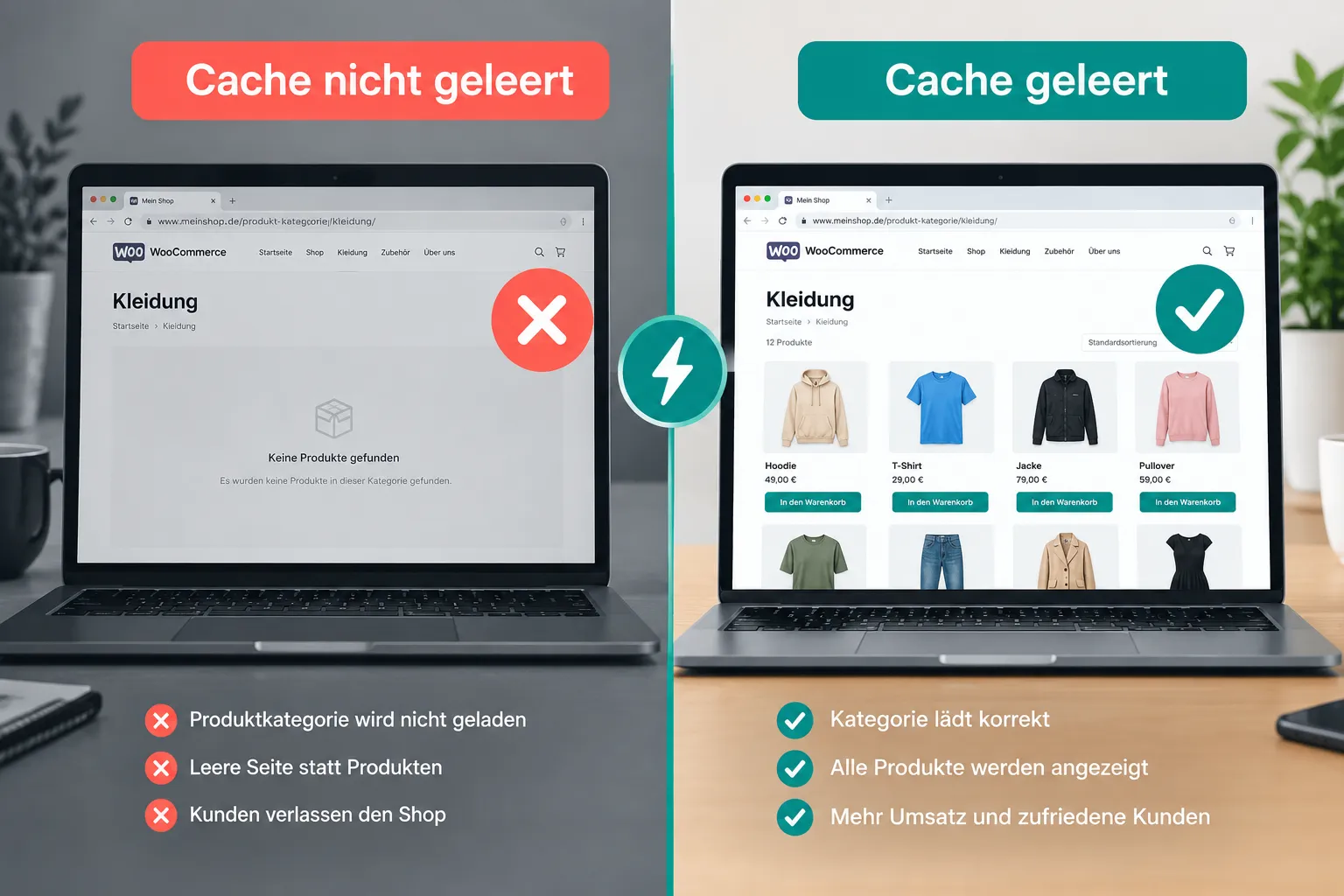
💡 Wichtig: Wenn ein Hosting-seitiger Full-Page-Cache aktiv ist, können selbst korrekte Produktänderungen im Frontend unsichtbar bleiben. Immer alle Cache-Ebenen leeren, nicht nur den Browser-Cache.
Kategorie-Seite leer obwohl Produkte zugewiesen sind: Sichtbarkeit, CSS und Template-Probleme
Wenn alle bisherigen Schritte nichts gebracht haben und Produkte nachweislich zugewiesen und veröffentlicht sind, gibt es drei weitere Ursachen, die man prüfen sollte.
1. Benutzerdefiniertes CSS versteckt Produkte:
Unter Darstellung → Anpassen → Zusätzliches CSS nachschauen, ob CSS-Regeln wie display: none oder visibility: hidden auf Produkt-Container angewendet werden. Das kann dazu führen, dass Produkte im HTML-Quellcode vorhanden sind, aber optisch unsichtbar bleiben. [9] Solches CSS entfernen oder anpassen.
2. Falsches Template-Override:
Wenn im aktiven Theme ein benutzerdefiniertes archive-product.php oder ein woocommerce/taxonomy-product_cat.php vorhanden ist, kann dieses Template den Standard-WooCommerce-Loop überschreiben und keine Produkte ausgeben. Im Theme-Ordner nach WooCommerce-Template-Overrides suchen und mit den Original-Dateien aus dem WooCommerce-Plugin vergleichen. [10]
3. Geschützte Kategorien: Plugins wie „Protected Categories“ können dazu führen, dass alle Produkte in geschützten Kategorien liegen und die Option „Geschützte Kategorien im öffentlichen Shop anzeigen“ deaktiviert ist. Dann erscheint der Shop komplett leer. Entweder die Einstellung aktivieren oder Produkte in öffentliche Kategorien verschieben. [7]
Für komplexere Datenbankprobleme, die hinter leeren Kategorie-Seiten stecken können, bietet unser Artikel über WordPress Datenbank-Tabellen gezielt reparieren weiterführende Hilfe.
WooCommerce Kategorien-Filter funktioniert nicht und Shortcode-Parameter prüfen
Wenn Kategorien über Widgets oder Shortcodes eingebunden werden und leer erscheinen, liegt das Problem oft an Shortcode-Parametern, nicht an den Produkten selbst.
Häufiges Problem mit [product_categories]:
Der Parameter hide_empty="1" blendet Kategorien ohne Produkte aus. Wenn Kategorien also leer erscheinen, sollte man hide_empty="0" setzen oder den Parameter ganz weglassen. [2]
Beispiel-Shortcode mit korrekten Parametern:
<code>[product_categories number="0" columns="4" hide_empty="0"]
</code>
Der Parameter parent="0" zeigt nur Hauptkategorien an, Unterkategorien werden damit ausgeblendet. Wenn sowohl Haupt- als auch Unterkategorien erscheinen sollen, parent weglassen. [2]
Filter-Plugins prüfen: Plugins wie YITH WooCommerce Ajax Product Filter oder FacetWP können Kategorie-Abfragen beeinflussen. Wenn nach einer Filterauswahl keine Produkte erscheinen, die Standardsortierung auf „Standardsortierung“ setzen und den Filter zurücksetzen. Auch hier gilt: Konflikttest mit deaktiviertem Filter-Plugin durchführen.
Wie viele Produkte sollten in einer WooCommerce-Kategorie angezeigt werden?
WooCommerce zeigt standardmäßig 12 Produkte pro Seite an. Dieser Wert lässt sich unter WooCommerce → Einstellungen → Produkte im Feld „Produkte pro Seite“ anpassen.
Wichtige Hinweise:
- Ist der Wert auf 0 gesetzt, werden keine Produkte angezeigt, das ist ein häufiger Konfigurationsfehler nach einem Import oder einer Migration.
- Manche Themes überschreiben diesen Wert über eigene Theme-Optionen. Im Theme-Panel nach einer entsprechenden Einstellung suchen.
- Für sehr große Kataloge (500+ Produkte pro Kategorie) kann eine zu hohe Produktanzahl pro Seite die Performance beeinträchtigen. Empfehlenswert sind 12-24 Produkte pro Seite mit Pagination.
Wenn der Shop nach einem Update oder einer Migration langsam lädt, lohnt sich ein Blick in unseren Artikel über WordPress Seite langsam laden: Performance-Probleme systematisch diagnostizieren.
Kategorien nur für Admins sichtbar und Produkte aus Kategorie verschwunden
Wenn Produkte nur im eingeloggten Admin-Bereich sichtbar sind, aber für normale Besucher fehlen, gibt es zwei typische Ursachen.
Ursache 1, Produktsichtbarkeit „Nur für Eingeloggte“: Manche Membership- oder B2B-Plugins setzen Produkte auf „Nur für eingeloggte Nutzer sichtbar“. Als Besucher ohne Login erscheint die Kategorie dann leer. Im Plugin-Dashboard die Sichtbarkeitsregeln prüfen.
Ursache 2, WooCommerce-Katalogmodus: Einige Plugins aktivieren einen „Katalogmodus“, bei dem Preise und Produkte für Gäste ausgeblendet werden. Das Plugin-Dashboard oder die WooCommerce-Einstellungen auf solche Optionen prüfen.
Wenn Produkte plötzlich verschwunden sind: Nach einem Plugin-Update oder einer Datenmigration können Produkt-Kategorie-Zuweisungen verloren gehen. In diesem Fall unter Produkte → Alle Produkte die Kategorie-Spalte prüfen und bei Bedarf Produkte neu zuweisen. Ein Datenbankproblem als Ursache lässt sich mit unserem Artikel über WordPress Datenbank-Korruption reparieren weiter eingrenzen.
Wie teste ich, ob Produkte richtig kategorisiert sind?
Der schnellste Test: Unter Produkte → Kategorien die Spalte „Anzahl“ prüfen. Zeigt die betroffene Kategorie eine Zahl größer als 0, sind Produkte zugewiesen. Zeigt sie 0, fehlen Zuweisungen.
Detaillierterer Test:
- Produkt direkt öffnen: Ein Produkt aus der Kategorie öffnen und unter „Produktkategorien“ prüfen, ob die Kategorie angehakt ist.
- Frontend-URL direkt aufrufen: Die Kategorie-URL direkt im Browser aufrufen (z. B.
ihreshop.de/produkt-kategorie/meine-kategorie/). - Mit einem anderen Browser oder im Inkognito-Modus testen: So wird Browser-Cache ausgeschlossen.
- WooCommerce System Status prüfen: Unter WooCommerce → Status auf offensichtliche Fehler oder veraltete Datenbankstrukturen achten.
- Term-Counter aktualisieren: Unter WooCommerce → Status → Tools die Zähler neu synchronisieren. [6]
Wenn der Shop nach diesen Tests immer noch Probleme zeigt, empfiehlt sich ein professioneller Blick, der Artikel WordPress Shop reparieren: Schritt für Schritt 2026 bietet dazu eine umfassende Übersicht der häufigsten WooCommerce-Fehler.
FAQ: WooCommerce-Kategorien zeigen keine Produkte
Warum ist meine WooCommerce-Kategorie leer, obwohl Produkte darin sind? Die häufigste Ursache ist eine falsche Katalog-Anzeigeeinstellung („Nur Unterkategorien anzeigen“) oder ein veralteter Cache. Permalinks neu speichern und alle Caches leeren löst das Problem in vielen Fällen sofort. [4]
Was bedeutet „Produktsichtbarkeit: Versteckt“ in WooCommerce? Ein Produkt mit der Sichtbarkeit „Versteckt“ erscheint weder in Suchergebnissen noch auf Kategorie-Seiten. Es ist nur über den direkten Link erreichbar. Die Einstellung findet sich im Produkt-Editor unter dem Reiter „Erweitert“ oder im Quick-Edit.
Wie speichere ich Permalinks in WordPress neu? Unter Einstellungen → Permalinks einfach auf „Änderungen speichern“ klicken, ohne etwas zu ändern. Das regeneriert die Rewrite-Regeln und behebt viele unerklärliche leere Seiten.
Kann ein Plugin dazu führen, dass WooCommerce-Kategorien leer erscheinen? Ja. Page-Builder, Filter-Plugins, Cache-Plugins und „Protected Categories“-Plugins sind häufige Verursacher. Einen Konflikttest mit deaktivierten Plugins und dem Storefront-Theme durchführen. [1]
Was ist der hide_empty-Parameter im WooCommerce-Shortcode?
hide_empty="1" blendet Kategorien ohne Produkte aus. hide_empty="0" zeigt alle Kategorien, auch leere. Wenn Kategorien im Frontend fehlen, diesen Parameter im Shortcode prüfen. [2]
Wie setze ich WooCommerce-Term-Counter zurück? Unter WooCommerce → Status → Tools die Option „Term-Zähler aktualisieren“ ausführen. Das synchronisiert Produktzähler in der Datenbank neu und behebt Anzeigeprobleme nach Importen oder Migrationen. [6]
Warum sehe ich als Admin Produkte, normale Besucher aber nicht? Das deutet auf ein Membership- oder B2B-Plugin hin, das Produkte nur für eingeloggte Nutzer sichtbar macht. Im Plugin-Dashboard die Sichtbarkeitsregeln prüfen.
Kann benutzerdefiniertes CSS Produkte auf Kategorie-Seiten verstecken?
Ja. CSS-Regeln wie display: none unter Darstellung → Anpassen → Zusätzliches CSS können Produkt-Container optisch ausblenden, obwohl die Produkte im HTML-Quellcode vorhanden sind. [9]
Was tun, wenn alle Schritte nichts bringen? Dann liegt wahrscheinlich ein tieferes Template-Override-Problem oder ein Datenbankfehler vor. In diesem Fall professionelle Hilfe in Anspruch nehmen. WP-Repair bietet eine kostenlose Ersteinschätzung unter wp-repair.de an.
Wie lange dauert die Behebung leerer WooCommerce-Kategorie-Seiten? In den meisten Fällen 15-60 Minuten, wenn man systematisch vorgeht. Bei Theme- oder Datenbankproblemen kann es länger dauern. WP-Repair löst solche Probleme im Schnitt in etwa 3 Stunden.
Fazit: WooCommerce-Kategorien zeigen keine Produkte, so geht man vor
Leere Kategorie-Seiten in WooCommerce sind ärgerlich, aber in fast allen Fällen lösbar. Der Schlüssel liegt im strukturierten Vorgehen: zuerst die Grundlagen prüfen (Produkt-Zuweisung, Sichtbarkeit, Veröffentlichungsstatus), dann die Katalogeinstellungen kontrollieren, danach Cache und Permalinks zurücksetzen, und schließlich einen Konflikttest mit Theme und Plugins durchführen.
Konkrete nächste Schritte:
- Sofort: Unter Produkte → Kategorien die Produktanzahl pro Kategorie prüfen.
- Dann: Katalog-Anzeigeeinstellungen unter Darstellung → Anpassen → WooCommerce kontrollieren.
- Danach: Alle Caches leeren und Permalinks neu speichern.
- Bei Bedarf: Konflikttest mit Storefront-Theme und deaktivierten Plugins durchführen.
- Wenn nichts hilft: Professionelle Unterstützung holen.
Wenn der WooCommerce-Shop trotz aller Schritte Probleme macht, steht das Team von WP-Repair bereit. Die Ersteinschätzung ist komplett kostenlos und unverbindlich, und mit über 890 geretteten Webseiten und einer Erfolgsquote von fast 99 % ist das Problem in guten Händen. Einfach unter wp-repair.de anfragen oder direkt anrufen: 0 23 32 – 96 70 35 8.
Für weitere häufige WooCommerce-Probleme lohnt sich auch ein Blick auf unsere Artikel zum Thema WooCommerce Checkout funktioniert nicht und WordPress Shop Reparatur Kosten.
References
[1] Woocommerce Product Category Pages Are Showing An Empty Page With No Products – https://wordpress.org/support/topic/woocommerce-product-category-pages-are-showing-an-empty-page-with-no-products/
[2] Fix Woocommerce Product Category Not Showing Issue – https://www.woohelpdesk.com/woocommerce-errors/fix-woocommerce-product-category-not-showing-issue/
[4] How To Fix Woocommerce Product Category Not Showing – https://plugincy.com/how-to-fix-woocommerce-product-category-not-showing/
[5] Can WooCommerce Display Categories But No Products – https://theme.co/forum/t/can-woo-commerce-display-categories-but-no-products/49441
[6] Fix No Products Were Found Matching Your Selection Message – https://datafeedrapi.helpscoutdocs.com/article/161-fix-no-products-were-found-matching-your-selection-message
[7] Main Woocommerce Shop Page Empty No Products Showing – https://barn2.com/kb/main-woocommerce-shop-page-empty-no-products-showing/
[8] Products Are No Longer Displayed In Categories – https://wordpress.org/support/topic/products-are-no-longer-displayed-in-categories/
[9] WooCommerce Product Category Pages Displaying An Empty Page – https://theme.co/forum/t/woocommerce-product-category-pages-are-displaying-an-empty-page-with-no-products-shown-pro-child-and-parent-theme-issue/113011
[10] WooCommerce Categories Tags Archive No Products Found – https://stackoverflow.com/questions/21616773/woocommerce-categories-tags-archive-no-products-found