WordPress 500 Internal Server Error: Ursachen, Diagnose und Lösungen (2026)
Last updated: April 24, 2026
Quick Answer
Der WordPress 500 Internal Server Error ist ein allgemeiner HTTP-Statuscode, der anzeigt, dass der Webserver auf ein unerwartetes Problem gestoßen ist und die Anfrage nicht abschließen konnte. In den meisten Fällen liegt die Ursache bei fehlerhaften Plugins, einem defekten Theme, einer beschädigten .htaccess-Datei oder einem zu niedrigen PHP-Speicherlimit. Die gute Nachricht: Dieser Fehler lässt sich in der Regel ohne Entwicklerkenntnisse beheben.
Key Takeaways
- 🔴 Der WordPress 500 Internal Server Error zeigt kein spezifisches Problem an, sondern ist ein Sammelbegriff für serverseitige Fehler.
- Defekte Plugins sind die häufigste Einzelursache, gefolgt von Theme-Konflikten.
- Eine beschädigte
.htaccess-Datei kann den Fehler sofort auslösen, ist aber einfach zu reparieren. - Ein zu niedriges PHP-Speicherlimit führt oft zu sporadischen 500-Fehlern unter Last.
- Das PHP-Fehlerprotokoll (Error Log) ist das wichtigste Diagnosewerkzeug.
- Die meisten Ursachen lassen sich über das cPanel, FTP oder SSH beheben, ohne WordPress neu installieren zu müssen.
- Erfahrene Nutzer lösen diesen Fehler oft in unter 30 Minuten.
- Nach jeder Änderung sollte die Website sofort getestet werden, um die Ursache einzugrenzen.
Was ist der WordPress 500 Internal Server Error genau?
Der WordPress 500 Internal Server Error ist ein HTTP-Statuscode der Kategorie 5xx, der bedeutet: Der Server hat einen Fehler gemacht, weiß aber nicht genau warum. Anders als ein 404-Fehler (Seite nicht gefunden) liegt das Problem hier nicht beim Browser oder beim Nutzer, sondern auf dem Server selbst.
Was der Fehler konkret bedeutet:
- Der Server hat die Anfrage empfangen.
- Beim Verarbeiten ist etwas schiefgelaufen.
- Der Server kann keine genauere Fehlermeldung ausgeben.
Wichtig: Der Fehler erscheint manchmal nur auf bestimmten Seiten (z. B. nur im Admin-Bereich oder nur auf der Startseite), manchmal auf der gesamten Website. Dieser Unterschied hilft bei der Diagnose.
Typische Erscheinungsbilder:
| Variante | Beschreibung |
|---|---|
| Weiße Seite | Nur weißer Hintergrund, kein Text |
| Fehlermeldung im Browser | „500 Internal Server Error“ |
| Nur im Backend | Admin-Bereich nicht erreichbar |
| Nur beim Speichern | Fehler beim Aktualisieren von Beiträgen |
Welche Ursachen hat der WordPress 500 Internal Server Error?
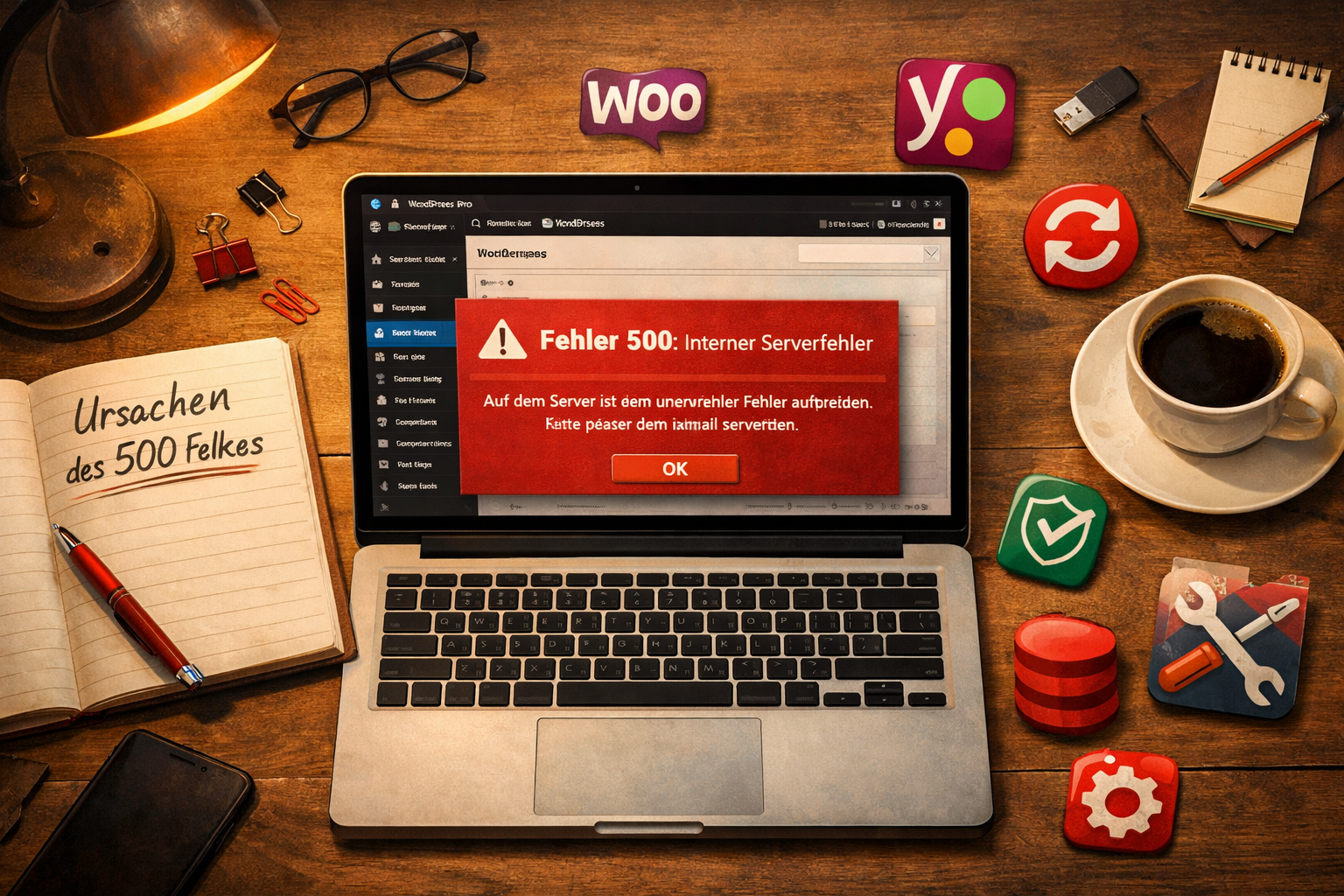
Die häufigsten Ursachen lassen sich in vier Kategorien einteilen. Wer diese kennt, findet den Fehler deutlich schneller.
1. Plugin-Konflikte
Ein fehlerhaftes oder inkompatibles Plugin ist die häufigste Ursache. Das passiert besonders nach Updates oder wenn ein Plugin mit der aktuellen PHP-Version nicht kompatibel ist.
2. Theme-Probleme
Ein fehlerhafter Code im aktiven Theme, besonders in der functions.php, kann den gesamten WordPress-Kern lahmlegen.
3. Beschädigte .htaccess-Datei
Die .htaccess-Datei steuert Serverregeln. Fehlerhafte Einträge, oft nach WordPress-Updates oder Plugin-Installationen, führen direkt zu einem 500-Fehler.
4. PHP-Speicherlimit überschritten
WordPress benötigt ausreichend PHP-Arbeitsspeicher. Ist das Limit zu niedrig (oft 32 MB bei günstigen Hostern), bricht der Server bei komplexen Anfragen ab.
Weitere mögliche Ursachen:
- Beschädigte WordPress-Kerndateien
- Fehlerhafte Datei- oder Ordnerberechtigungen (chmod)
- PHP-Timeout bei langen Skriptlaufzeiten
- Serverprobleme beim Hosting-Anbieter
Wie diagnostiziert man den WordPress 500 Internal Server Error?
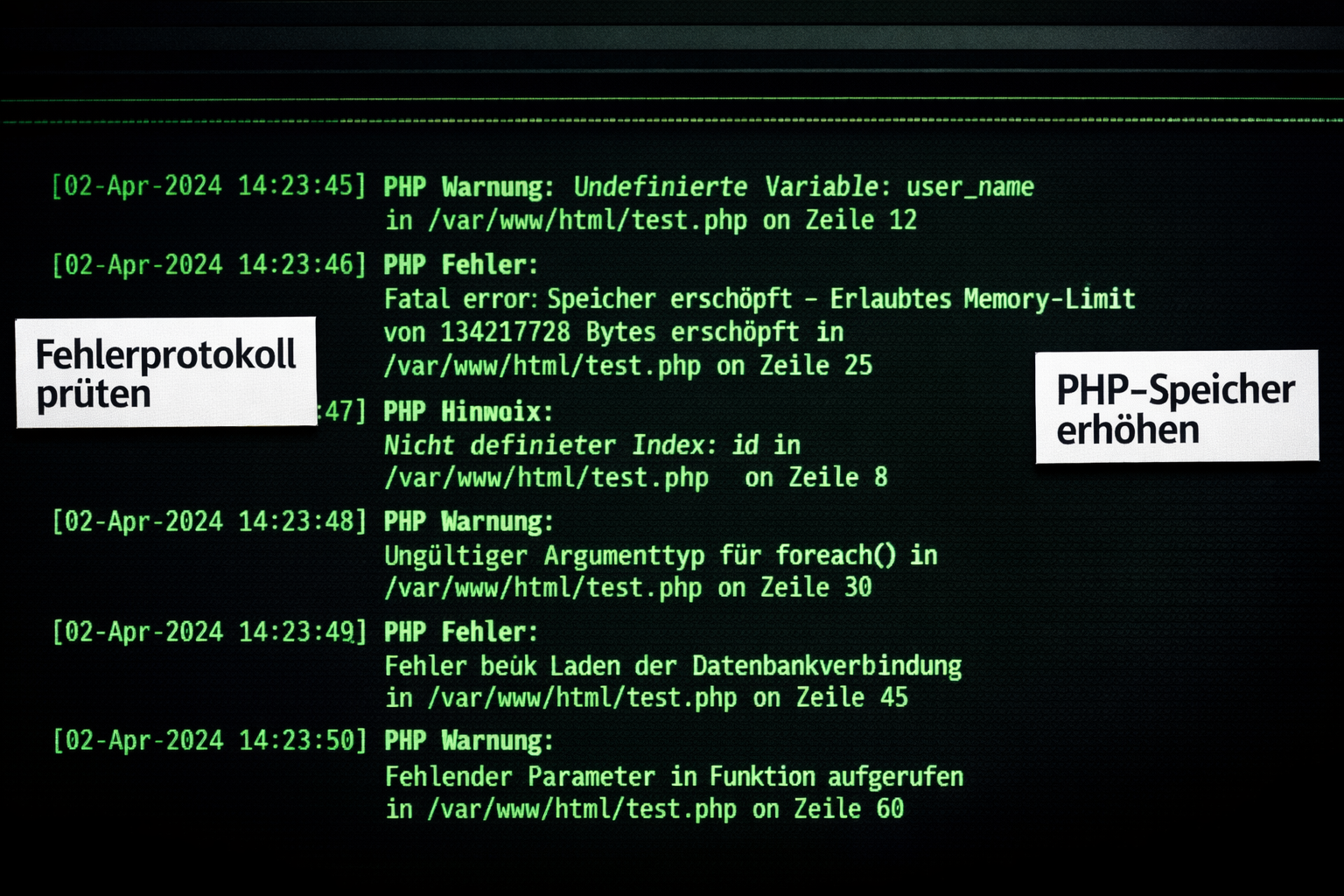
Bevor man mit der Fehlerbehebung beginnt, sollte das PHP-Fehlerprotokoll geprüft werden. Es zeigt oft direkt, welche Datei oder welches Plugin das Problem verursacht.
Schritt 1: Fehlerprotokoll aktivieren und lesen
In der wp-config.php diese Zeilen einfügen oder anpassen:
define('WP_DEBUG', true);
define('WP_DEBUG_LOG', true);
define('WP_DEBUG_DISPLAY', false);
Das Protokoll wird dann unter /wp-content/debug.log gespeichert.
Schritt 2: Hosting-Fehlerprotokoll prüfen
Die meisten Hoster (cPanel, Plesk) bieten einen „Error Log“-Bereich im Kontrollpanel. Dort finden sich oft direkte Hinweise wie:
PHP Fatal error: Allowed memory size of 33554432 bytes exhausted
oder
PHP Fatal error: Call to undefined function in /wp-content/plugins/beispiel-plugin/...
Schritt 3: Fehler eingrenzen
- Tritt der Fehler auf allen Seiten auf? → Wahrscheinlich Plugin, Theme oder
.htaccess - Nur auf einer Seite? → Möglicherweise ein bestimmter Shortcode oder Block
- Nur im Admin-Bereich? → Plugin-Konflikt im Backend
Wie behebt man den WordPress 500 Internal Server Error Schritt für Schritt?
Diese Schritte sind in der Reihenfolge ihrer Wahrscheinlichkeit sortiert. Nach jedem Schritt die Website testen.
Schritt 1: .htaccess-Datei zurücksetzen
Per FTP oder Dateimanager im cPanel die .htaccess-Datei im Stammverzeichnis umbenennen (z. B. in .htaccess_backup). Dann WordPress-Admin aufrufen und unter Einstellungen → Permalinks auf „Speichern“ klicken. WordPress erstellt eine neue, saubere .htaccess.
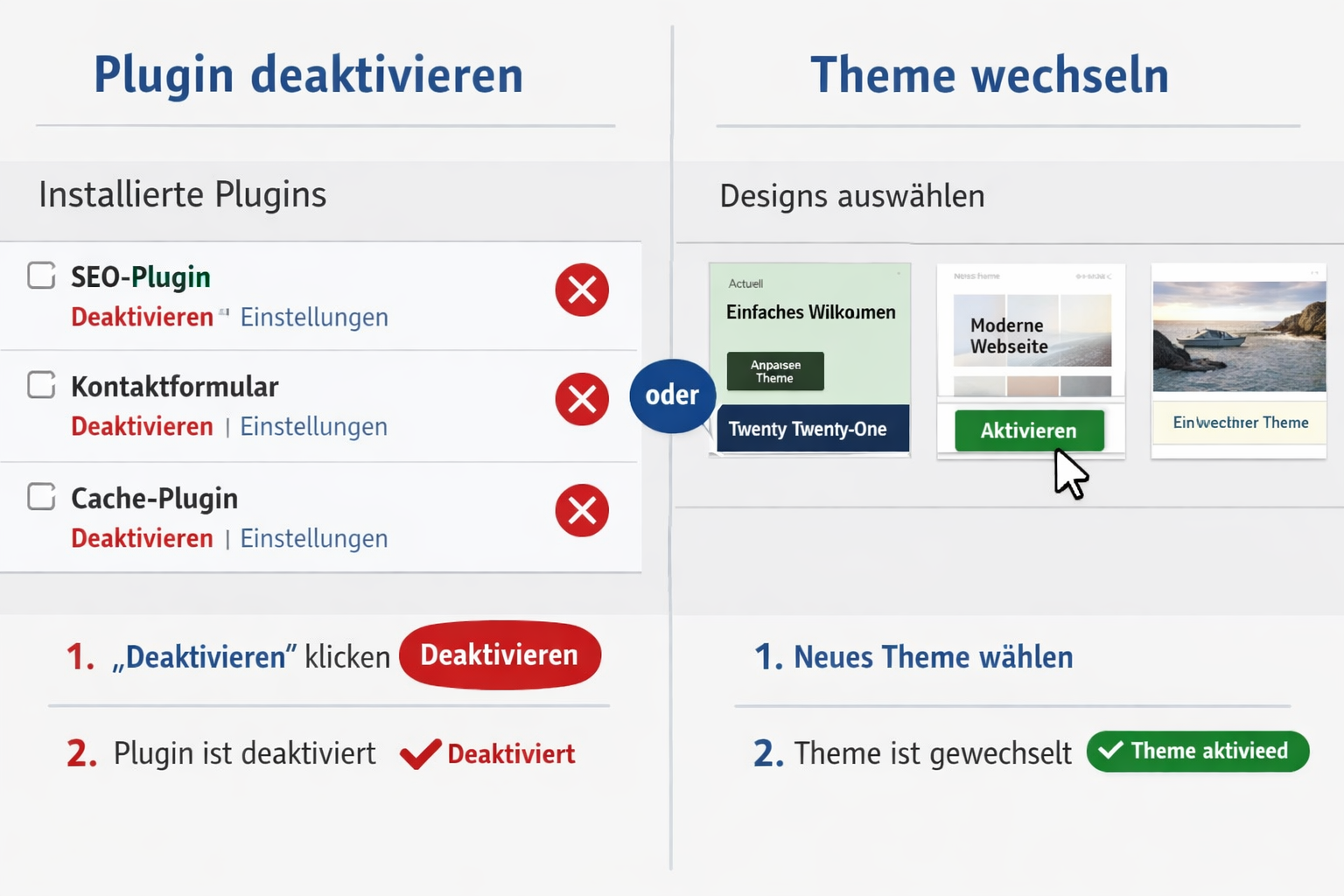
Schritt 2: Alle Plugins deaktivieren
Per FTP den Ordner /wp-content/plugins/ in /wp-content/plugins_backup/ umbenennen. Wenn die Website dann wieder funktioniert, war ein Plugin schuld. Ordner zurückbenennen und Plugins einzeln aktivieren, bis der Fehler wieder auftritt.
Schritt 3: Standard-Theme aktivieren
Per FTP den Ordner des aktiven Themes umbenennen. WordPress wechselt automatisch zu einem Standard-Theme (Twenty Twenty-Four). Wenn das hilft, liegt das Problem im Theme-Code.
Schritt 4: PHP-Speicherlimit erhöhen
In der wp-config.php folgende Zeile hinzufügen:
define('WP_MEMORY_LIMIT', '256M');
Alternativ in der .htaccess:
php_value memory_limit 256M
Schritt 5: WordPress-Kerndateien ersetzen
Eine frische WordPress-Installation herunterladen, die Ordner wp-admin und wp-includes per FTP hochladen und die bestehenden Ordner überschreiben. Die wp-config.php und der wp-content-Ordner werden dabei nicht berührt.
Schritt 6: Dateirechte prüfen
Korrekte Berechtigungen sind:
- Ordner:
755 - Dateien:
644 wp-config.php:600
Wann sollte man professionelle Hilfe in Anspruch nehmen?
Manchmal ist der Fehler komplexer als eine einfache Plugin-Deaktivierung. Professionelle Hilfe ist sinnvoll, wenn:
- Alle oben genannten Schritte keinen Erfolg gebracht haben.
- Der Fehler nach Updates immer wieder auftritt.
- Kein FTP-Zugang vorhanden ist und das cPanel nicht hilft.
- Die Website für ein Unternehmen kritisch ist und jede Stunde Ausfall Umsatz kostet.
Für solche Fälle gibt es spezialisierte WordPress-Reparaturdienste. Ein erfahrener WordPress-Techniker kann den WordPress 500 Fehler professionell diagnostizieren und beheben und dabei auch versteckte Probleme wie Datenbankkorruption oder Serverfehlkonfigurationen erkennen.
Wann ist Selbsthilfe ausreichend?
| Situation | Empfehlung |
|---|---|
| Fehler nach Plugin-Update | Selbst beheben (Schritt 2) |
| Fehler nach Theme-Wechsel | Selbst beheben (Schritt 3) |
| Fehler ohne erkennbaren Auslöser | Professionelle Hilfe erwägen |
| Fehlerprotokoll zeigt keine Einträge | Professionelle Hilfe empfohlen |
| Website generiert Umsatz | Professionelle Hilfe empfohlen |
Wie verhindert man den WordPress 500 Internal Server Error in Zukunft?
Vorbeugung ist einfacher als Fehlerbehebung. Diese Maßnahmen reduzieren das Risiko erheblich.
Regelmäßige Backups anlegen
Ein tägliches automatisches Backup (z. B. mit UpdraftPlus oder Jetpack) stellt sicher, dass im Ernstfall ein funktionierender Zustand wiederhergestellt werden kann. Wer seinen WordPress-Fehler schnell lösen möchte, sollte bei einem spezialisierten WordPress-Reparaturservice anfragen.
Updates testen, bevor sie live gehen
Plugin- und Theme-Updates immer zuerst auf einer Staging-Umgebung testen. Die meisten Managed-WordPress-Hoster bieten diese Funktion an.
Qualitäts-Plugins bevorzugen
Plugins mit vielen aktiven Installationen, regelmäßigen Updates und guten Bewertungen im WordPress-Verzeichnis sind deutlich seltener Fehlerquellen.
PHP-Version aktuell halten
PHP 8.1 oder höher wird von WordPress empfohlen (Stand 2026). Veraltete PHP-Versionen führen häufiger zu Kompatibilitätsproblemen.
Monitoring einrichten
Dienste wie UptimeRobot (kostenlos) benachrichtigen sofort per E-Mail oder SMS, wenn die Website nicht erreichbar ist, damit man schnell reagieren kann.
Checkliste für präventive Maßnahmen:
- Automatische tägliche Backups aktiviert
- Staging-Umgebung für Updates eingerichtet
- PHP-Version auf 8.1 oder höher gesetzt
- Website-Monitoring aktiv
- Nur geprüfte Plugins aus dem offiziellen Verzeichnis verwenden
- PHP-Speicherlimit auf mindestens 128 MB gesetzt
Tags: WordPress 500 Internal Server Error, WordPress Fehler beheben, 500 Internal Server Error, WordPress Plugin Fehler, htaccess WordPress, PHP Speicherlimit WordPress, WordPress Reparatur, WordPress Debugging, WordPress Theme Fehler, WordPress Fehlerbehebung, HTTP 500 Fehler, WordPress Server Fehler, jaegermediagroup.de