WordPress-Fehler professionell beheben: Der vollständige Leitfaden 2026
Last updated: April 24, 2026
Quick Answer: WordPress-Fehler professionell beheben bedeutet, Fehler systematisch zu diagnostizieren, anstatt blind Plugins zu deaktivieren oder Dateien zu überschreiben. Der Schlüssel liegt im Aktivieren des Debug-Modus, im Lesen der Fehlerprotokolle und im isolierten Testen von Theme, Plugins und Serverumgebung. Die meisten WordPress-Probleme lassen sich in unter 30 Minuten lösen, wenn man die richtige Reihenfolge kennt.
Key Takeaways
- Debug-Modus zuerst:
WP_DEBUGin derwp-config.phpaktivieren ist der wichtigste erste Schritt bei jedem WordPress-Fehler. - Fehlertypen kennen: Weißer Bildschirm, 500er-Fehler, Datenbankfehler und 404-Fehler haben jeweils eigene Ursachen und Lösungswege.
- Plugins isolieren: Alle Plugins deaktivieren und einzeln reaktivieren ist die zuverlässigste Methode, Konflikte zu finden.
- Backup vor allem: Kein professioneller Eingriff ohne vorheriges vollständiges Backup der Datenbank und der Dateien.
- Serverumgebung prüfen: PHP-Version, Speicherlimit und Dateirechte verursachen viele Fehler, die auf den ersten Blick wie WordPress-Probleme aussehen.
- Fehlerprotokolle lesen:
debug.logund Server-Logs liefern exakte Fehlermeldungen mit Datei und Zeilennummer. - Professionelle Hilfe: Bei kritischen Produktionsseiten ist ein spezialisierter WordPress-Reparaturservice oft die schnellste und sicherste Option.

Welche WordPress-Fehler kommen am häufigsten vor?
WordPress-Fehler lassen sich in vier Hauptkategorien einteilen. Jede Kategorie hat typische Ursachen und eine klare Diagnoseroute.
Die vier häufigsten Fehlertypen
| Fehler | Typische Ursache | Schweregrad |
|---|---|---|
| Weißer Bildschirm des Todes (WSOD) | PHP-Fehler, Speicherlimit | Hoch |
| 500 Internal Server Error | .htaccess, Plugin-Konflikt | Hoch |
| Fehler beim Herstellen der Datenbankverbindung | Falsche DB-Zugangsdaten, korrupte DB | Kritisch |
| 404 Fehler | Permalinks nicht gespeichert | Niedrig |
| Adminbereich nicht erreichbar | Plugin-Konflikt, gehacktes System | Hoch |
| Zu langsame Ladezeit | Unkomprimierte Bilder, kein Caching | Mittel |
Wichtig: Ein weißer Bildschirm ohne Fehlermeldung ist kein eigenständiger Fehler, sondern ein Symptom. Der eigentliche Fehler steckt im PHP-Log.
„Der häufigste Fehler bei der Fehlerbehebung ist, das Symptom zu behandeln, nicht die Ursache.“
Wie aktiviert man den WordPress-Debug-Modus richtig?
Der Debug-Modus ist das wichtigste Diagnosewerkzeug. Ohne ihn tappt man im Dunkeln.
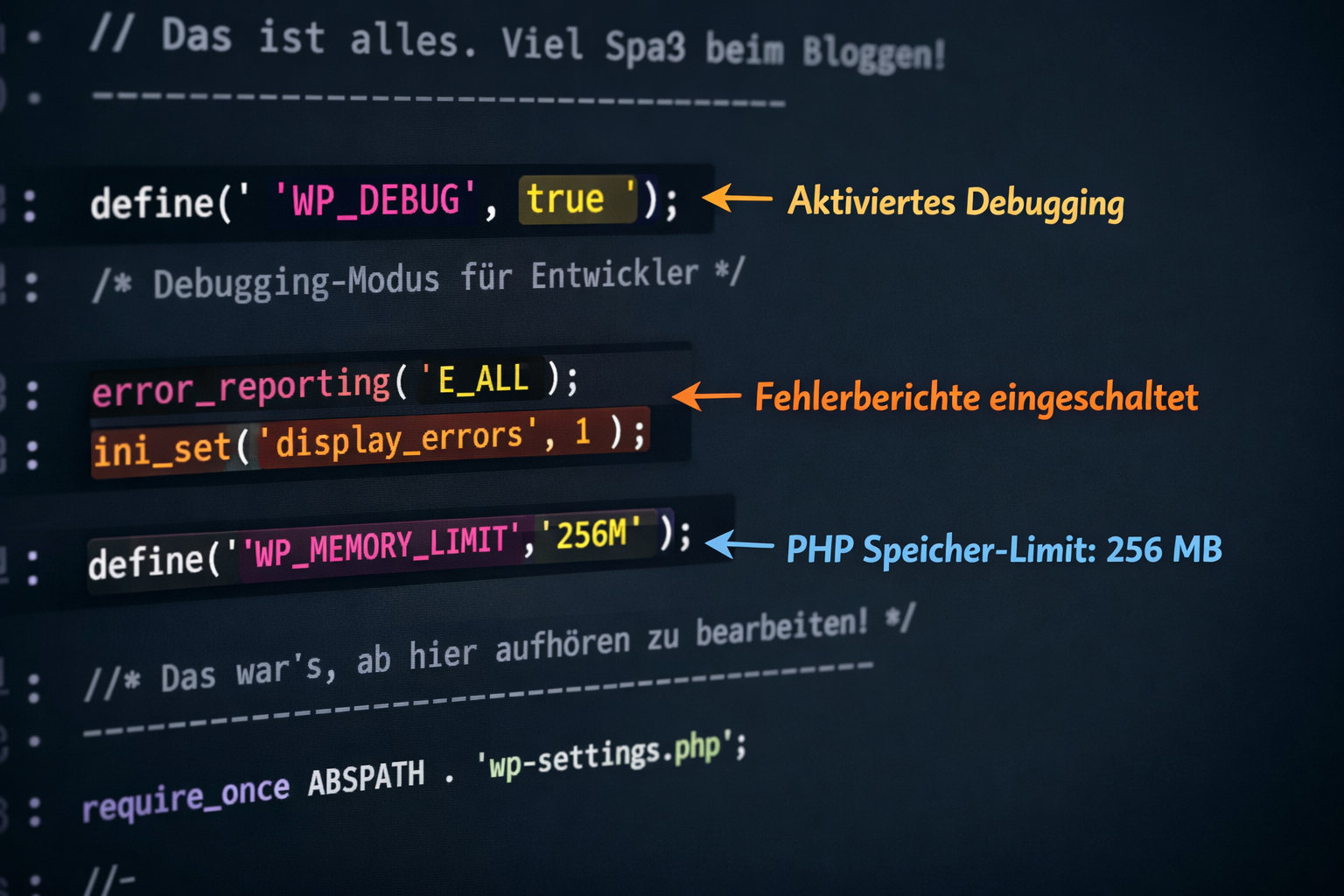
So wird er aktiviert: Die Datei wp-config.php im Stammverzeichnis der WordPress-Installation öffnen und folgende Zeilen einfügen oder anpassen:
define( 'WP_DEBUG', true );
define( 'WP_DEBUG_LOG', true );
define( 'WP_DEBUG_DISPLAY', false );
@ini_set( 'display_errors', 0 );
WP_DEBUG_DISPLAY auf false setzen ist wichtig: So werden Fehlermeldungen nicht öffentlich auf der Website angezeigt, sondern nur in der Datei wp-content/debug.log gespeichert.
Nach der Diagnose: Debug-Modus auf Produktionsseiten immer wieder deaktivieren (WP_DEBUG auf false setzen), da er sensible Informationen preisgeben kann.
Häufiger Fehler dabei
Viele Nutzer setzen WP_DEBUG_LOG auf true, ohne WP_DEBUG ebenfalls zu aktivieren. Das Log bleibt dann leer. Beide Konstanten müssen gleichzeitig aktiv sein.
Schritt für Schritt: WordPress-Fehler professionell beheben
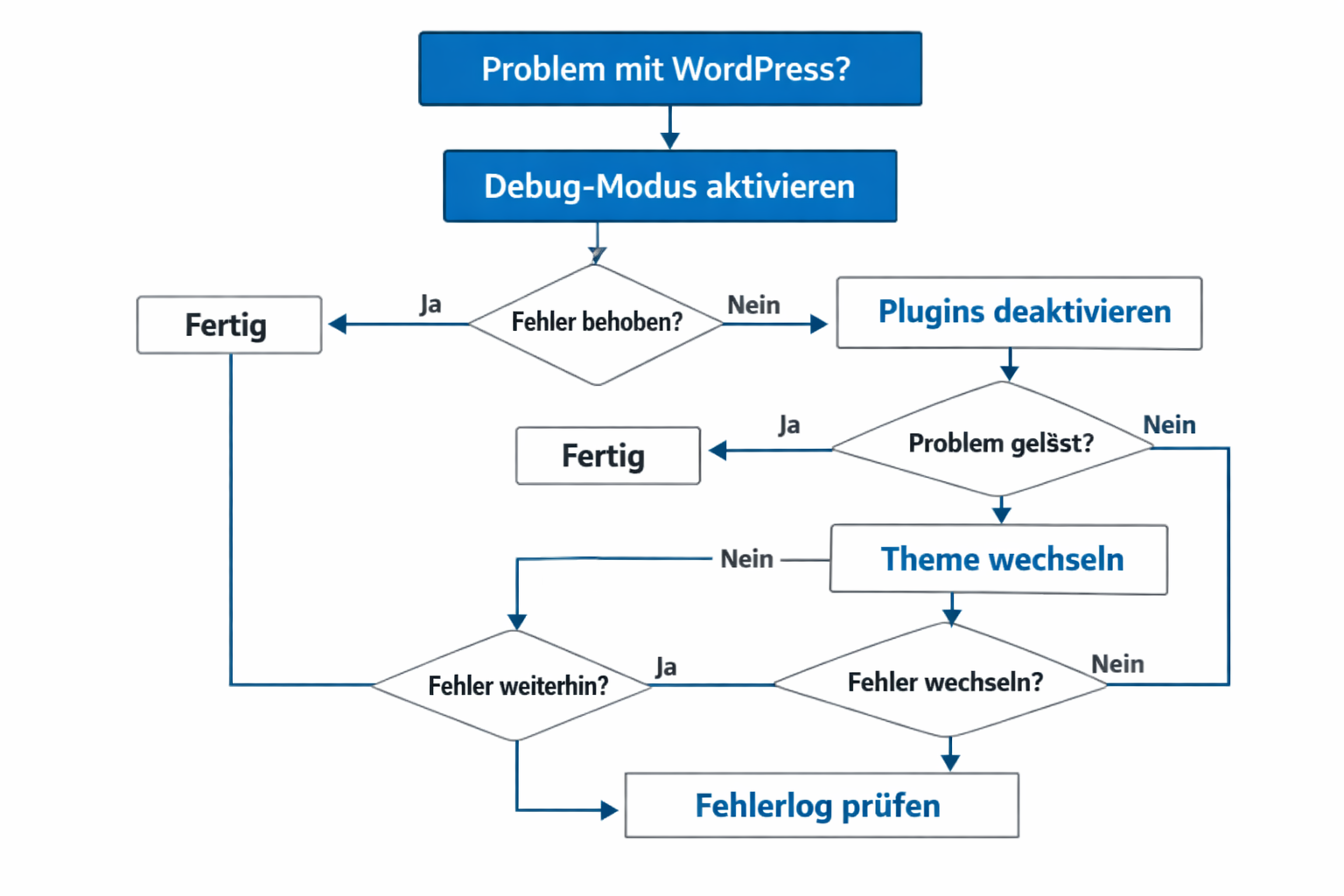
WordPress-Fehler professionell beheben folgt immer einer festen Reihenfolge. Wer diese Reihenfolge einhält, spart Zeit und vermeidet neue Probleme.
Die professionelle Diagnose-Checkliste
Schritt 1: Backup erstellen
Vor jedem Eingriff eine vollständige Sicherung anlegen. Datenbank und alle Dateien. Tools wie UpdraftPlus oder ein manuelles Backup über phpMyAdmin und FTP sind geeignet.
Schritt 2: Debug-Modus aktivieren
Wie oben beschrieben. Das debug.log gibt die genaue Fehlermeldung mit Datei und Zeilennummer aus.
Schritt 3: Plugins deaktivieren
Alle Plugins auf einmal deaktivieren (über FTP den Ordner wp-content/plugins in plugins_disabled umbenennen). Wenn der Fehler verschwindet, Plugins einzeln reaktivieren, bis der Verursacher gefunden ist.
Schritt 4: Standard-Theme aktivieren
Das aktive Theme auf ein WordPress-Standard-Theme (Twenty Twenty-Five) wechseln. Wenn der Fehler dadurch verschwindet, liegt er im Theme-Code.
Schritt 5: Serverumgebung prüfen
- PHP-Version: WordPress 2026 empfiehlt PHP 8.1 oder höher
- Speicherlimit: Mindestens 256 MB empfohlen (
define('WP_MEMORY_LIMIT', '256M');inwp-config.php) - Dateirechte: Ordner sollten 755, Dateien 644 haben
Schritt 6: Datenbank prüfen
Über phpMyAdmin die Datenbank auf korrupte Tabellen prüfen. REPAIR TABLE wp_options; behebt häufige Probleme.
Schritt 7: WordPress-Kerndateien prüfen
Über das WordPress-Backend unter „Dashboard > Updates > WordPress neu installieren“ lassen sich Kerndateien ohne Datenverlust überschreiben.
Wie behebt man den „Fehler beim Herstellen der Datenbankverbindung“?
Dieser Fehler bedeutet, dass WordPress keine Verbindung zur MySQL-Datenbank aufbauen kann. Er ist einer der kritischsten Fehler, weil die gesamte Website nicht erreichbar ist.
Ursachen und Lösungen:
- Falsche Zugangsdaten in
wp-config.php:DB_NAME,DB_USER,DB_PASSWORDundDB_HOSTmit den Angaben des Hosting-Anbieters abgleichen. - Datenbankserver nicht erreichbar: Beim Hosting-Anbieter prüfen, ob der MySQL-Dienst läuft.
- Korrupte Datenbank: In phpMyAdmin alle Tabellen auswählen und „Tabelle reparieren“ ausführen.
- Überschrittene Datenbankverbindungen: Bei Shared Hosting kann das Limit für gleichzeitige Verbindungen erreicht sein. Hosting-Anbieter kontaktieren.
Wähle diesen Weg, wenn: Die wp-config.php korrekte Daten enthält, aber der Fehler weiterhin besteht. Dann ist die Datenbank selbst das Problem und phpMyAdmin ist der nächste Anlaufpunkt.
WordPress-Fehler professionell beheben: Wann braucht man externe Hilfe?
Nicht jedes Problem lässt sich selbst lösen. Es gibt klare Situationen, in denen professionelle Unterstützung die bessere Wahl ist.
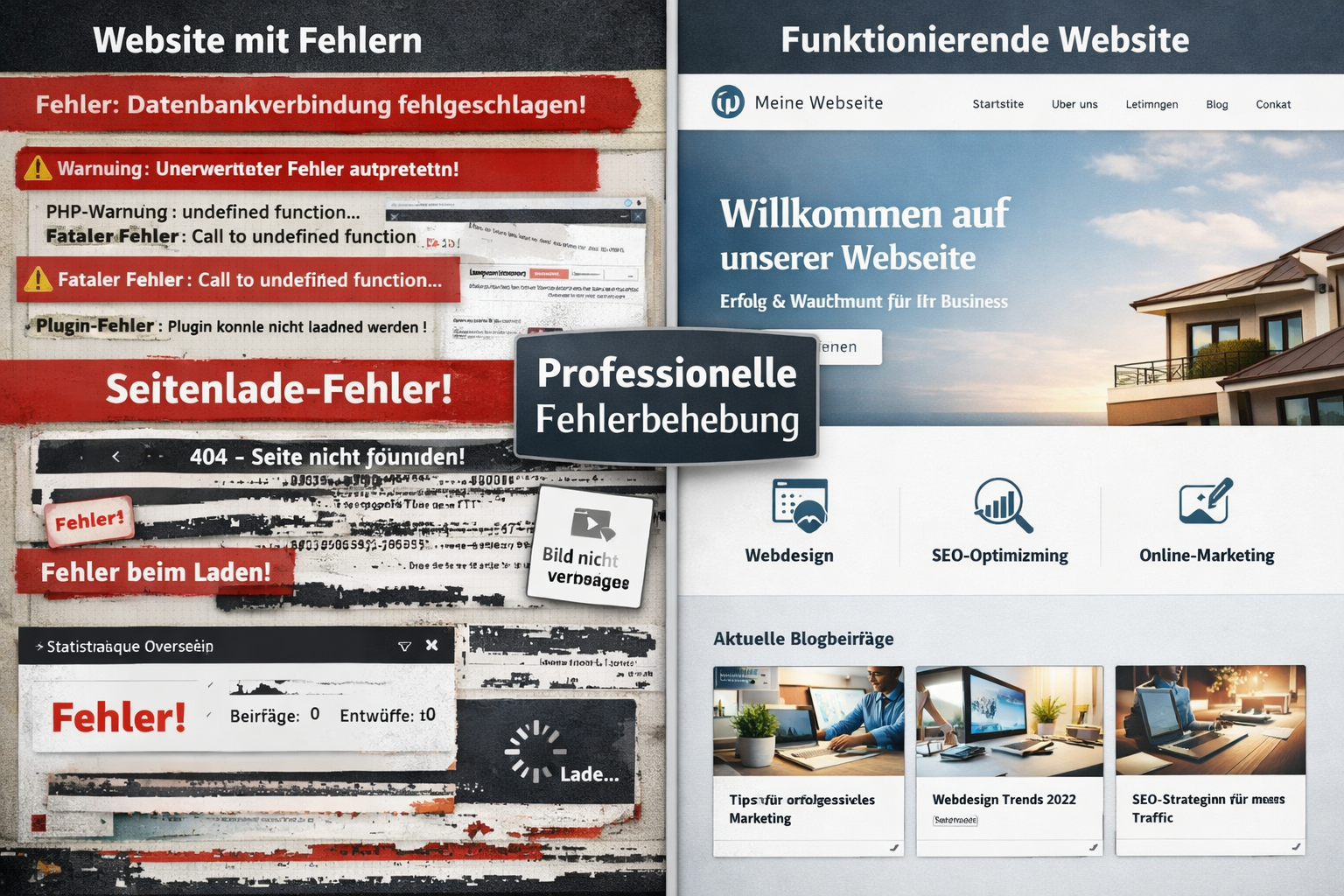
Professionelle Hilfe ist sinnvoll, wenn:
- Die Website gehackt wurde oder Malware enthält
- Kein Backup vorhanden ist und Daten verloren gegangen sind
- Der Fehler nach allen Diagnoseschritten nicht gefunden werden kann
- Es sich um eine umsatzkritische Produktionsseite handelt
- PHP-Fehler auf Codeebene behoben werden müssen
Für solche Fälle bietet WP.Repair – WordPress reparieren und zum Laufen bringen einen spezialisierten Reparaturservice an, der WordPress-Probleme professionell und schnell löst, ohne dass Nutzer selbst in den Code eingreifen müssen.
Kosten-Nutzen-Abwägung: Eine Stunde Downtime einer E-Commerce-Website kostet oft mehr als ein professioneller Reparaturservice. Bei Seiten mit direktem Umsatzbezug ist externe Hilfe fast immer wirtschaftlich sinnvoll.
Welche Werkzeuge helfen beim professionellen Beheben von WordPress-Fehlern?
Die richtigen Werkzeuge machen den Unterschied zwischen stundenlanger Suche und gezielter Diagnose.
Empfohlene Tools nach Kategorie
Diagnose & Debug:
- Query Monitor (Plugin): Zeigt Datenbankabfragen, PHP-Fehler und Hook-Konflikte direkt im Admin-Bereich
- Health Check & Troubleshooting (Plugin): Ermöglicht sicheres Testen im Troubleshooting-Modus, ohne die Live-Site zu beeinflussen
- WP-CLI: Kommandozeilen-Tool für schnelle Eingriffe ohne Browser
Backup:
- UpdraftPlus: Automatische Backups auf Google Drive, Dropbox oder S3
- Duplicator: Für manuelle Backups und Migrationen
Sicherheit & Malware:
- Wordfence: Scannt auf Malware und bekannte Sicherheitslücken
- Sucuri SiteCheck: Kostenloser externer Malware-Scanner
Serveranalyse:
- GTmetrix und PageSpeed Insights: Für Performance-Probleme
- phpMyAdmin: Direkte Datenbankanalyse und -reparatur
Häufige Fehler beim Beheben von WordPress-Problemen
Selbst erfahrene Nutzer machen beim Beheben von WordPress-Fehlern typische Fehler, die das Problem verschlimmern oder neue Probleme erzeugen.
Fehler 1: Kein Backup vor dem Eingriff
Der häufigste und folgenschwerste Fehler. Ein defektes Plugin zu deaktivieren ist risikolos. Eine Datenbanktabelle zu reparieren ohne Backup kann Daten unwiederbringlich zerstören.
Fehler 2: Mehrere Änderungen gleichzeitig
Wer Plugin A deaktiviert, Theme B wechselt und PHP-Version C aktualisiert, weiß nicht, welche Maßnahme den Fehler behoben hat. Immer eine Änderung nach der anderen.
Fehler 3: Debug-Modus auf Produktionsseiten vergessenWP_DEBUG_DISPLAY auf true lassen bedeutet, dass Besucher PHP-Fehlermeldungen sehen. Das ist ein Sicherheitsrisiko und sieht unprofessionell aus.
Fehler 4: Kerndateien manuell editieren
WordPress-Kerndateien sollten nie direkt bearbeitet werden. Änderungen gehen beim nächsten Update verloren. Stattdessen: Child-Themes und Hooks verwenden.
Fehler 5: Fehlerquelle nicht dokumentieren
Wer nicht notiert, was den Fehler verursacht hat, wird dasselbe Problem in drei Monaten erneut lösen müssen.
FAQ: WordPress-Fehler professionell beheben
Was ist der erste Schritt bei jedem WordPress-Fehler?
Den Debug-Modus aktivieren und das debug.log lesen. Die Fehlermeldung dort nennt die genaue Datei und Zeilennummer des Problems.
Kann man WordPress-Fehler ohne FTP-Zugang beheben?
Viele Fehler lassen sich über das WordPress-Backend oder phpMyAdmin lösen. Für schwerwiegende Fehler wie den weißen Bildschirm ist FTP-Zugang jedoch oft notwendig.
Wie lange dauert die professionelle Fehlerbehebung?
Einfache Fehler wie Permalink-Probleme sind in unter fünf Minuten behoben. Komplexe Plugin-Konflikte oder Datenbankprobleme können ein bis drei Stunden dauern.
Ist es sicher, alle Plugins auf einmal zu deaktivieren?
Ja, das ist eine sichere Diagnosemethode. Keine Daten gehen verloren. Die Plugins sind nur deaktiviert, nicht gelöscht.
Was tun, wenn der WordPress-Adminbereich nicht erreichbar ist?
Über FTP den Plugins-Ordner umbenennen, um alle Plugins zu deaktivieren. Danach ist der Adminbereich in den meisten Fällen wieder zugänglich.
Welche PHP-Version sollte WordPress 2026 verwenden?
PHP 8.1 oder 8.2 ist aktuell empfohlen. PHP 7.4 wird nicht mehr aktiv unterstützt und sollte dringend aktualisiert werden.
Was bedeutet „Speicherlimit erschöpft“ in WordPress?
WordPress hat das zugewiesene PHP-Speicherlimit überschritten. Lösung: define('WP_MEMORY_LIMIT', '256M'); in wp-config.php einfügen oder beim Hosting-Anbieter mehr Speicher anfordern.
Wann sollte man WordPress komplett neu installieren?
Nur bei einem bestätigten Hack oder schwerwiegender Dateikorruption. In den meisten anderen Fällen reicht es, nur die Kerndateien zu überschreiben.
Wie verhindert man WordPress-Fehler langfristig?
Regelmäßige Updates (WordPress, Themes, Plugins), automatische Backups, ein Staging-System für Tests vor Live-Updates und ein Qualitäts-Hosting mit PHP 8.x.
Was kostet professionelle WordPress-Fehlerbehebung?
Das variiert stark. Einfache Reparaturen beginnen oft bei 50–150 Euro. Komplexe Hacks oder Datenbankwiederherstellungen können 200–500 Euro oder mehr kosten, abhängig vom Aufwand.
Fazit: WordPress-Fehler professionell beheben in 2026
WordPress-Fehler professionell beheben ist kein Hexenwerk, aber es erfordert Systematik. Wer den Debug-Modus kennt, Fehlerprotokolle lesen kann und die richtige Reihenfolge bei der Diagnose einhält, löst die meisten Probleme zuverlässig und ohne Datenverlust.
Actionable Next Steps:
- Jetzt: Debug-Modus in der
wp-config.phpkonfigurieren und dasdebug.logkennenlernen, bevor der nächste Fehler auftritt. - Diese Woche: Automatische Backups einrichten (UpdraftPlus auf externen Speicher).
- Diesen Monat: PHP-Version beim Hosting-Anbieter auf 8.1 oder 8.2 aktualisieren und alle Plugins sowie das Theme auf den neuesten Stand bringen.
- Langfristig: Eine Staging-Umgebung einrichten, um Updates sicher zu testen, bevor sie live gehen.
Bei Fehlern, die sich trotz systematischer Diagnose nicht lösen lassen, ist WP.Repair – WordPress reparieren und zum Laufen bringen eine zuverlässige Anlaufstelle für professionelle Unterstützung.
Quellen
- WordPress.org Documentation: Debugging in WordPress – https://developer.wordpress.org/advanced-administration/debug/debug-wordpress/ (2023)
- WordPress.org Support: Common WordPress Errors – https://wordpress.org/documentation/article/common-wordpress-errors/ (2023)
- Kinsta Blog: How to Fix the Error Establishing a Database Connection in WordPress – https://kinsta.com/blog/error-establishing-a-database-connection/ (2022)
- WP.Repair: WordPress reparieren und zum Laufen bringen – https://wp-repair.de/
Tags: WordPress-Fehler beheben, WordPress-Reparatur, WordPress-Debug, weißer Bildschirm WordPress, 500 Internal Server Error WordPress, WordPress-Datenbankfehler, Plugin-Konflikt WordPress, WordPress-Troubleshooting, wp-config.php, WordPress-Adminbereich, WordPress-Fehlerbehebung, WordPress-Support, jaegermediagroup.de