Zuletzt aktualisiert: 18. Oktober 2026
Quick Answer: Fehlende Bilder sind fast immer eine von vier Ursachen: ein alter Pfad nach einem Umzug, eine fehlende Datei, falsche Zugriffsrechte oder ein blockierendes Modul. Die entscheidende Frage lautet zuerst: Fehlt das Motiv auch in der Bildverwaltung, oder nur im Frontend? Danach beantwortet der Statuscode der Bildadresse in neun von zehn Fällen, ob die Datei oder die Ausgabe das Problem ist.
Eine Website, auf der plötzlich graue Platzhalter stehen, wirkt kaputt – dabei läuft sie technisch einwandfrei. Nur die Bilder fehlen. Für Besucher ist das ein Vertrauensbruch, für Shops ein direkter Umsatzverlust. Die gute Nachricht: Es gibt nur vier Stellen, an denen Bilder verloren gehen können, und jede lässt sich in wenigen Minuten prüfen.
Eine Website, auf der plötzlich graue Platzhalter stehen, wirkt kaputt – dabei läuft sie technisch einwandfrei. Nur die Bilder fehlen. Für Besucher ist das ein Vertrauensbruch, für Shops ein direkter Umsatzverlust. Die gute Nachricht: Es gibt nur vier Stellen, an denen Bilder verloren gehen können, und jede lässt sich in wenigen Minuten prüfen.
Key Takeaways
- Entscheidend ist die Frage: Fehlt das Motiv auch in der Bildverwaltung, oder nur im Frontend? Die Antwort trennt zwei völlig verschiedene Fehlerbilder.
- Die häufigste Ursache ist keine defekte Datei, sondern ein alter Pfad nach einem Wechsel der Domain oder des Servers.
- Ein einzelnes Testbild klärt mehr als jede Vermutung: Adresse direkt im Browser aufrufen und den Statuscode lesen.
- Lazy Loading und Optimierungs-Module können Bilder bewusst verzögern und sie dabei versehentlich dauerhaft ausblenden.
- Vor jedem Eingriff an Dateien oder Zugriffsrechten eine Sicherung anlegen.
Was es bedeutet, wenn Bilder nicht anzeigen
Diese eine Frage entscheidet über den ganzen weiteren Weg. Öffnen Sie die Bildverwaltung und suchen Sie das betroffene Motiv. Wird das Bild angezeigt, ist die Datei vorhanden – und der Fehler liegt in der Ausgabe. Sehen Sie auch dort nur einen Platzhalter, fehlt die Datei selbst oder ihre Verknüpfung.
Im ersten Fall liegt die Ursache fast immer bei der Vorlage, beim Zwischenspeicher oder am Dateiformat. Im zweiten Fall bei der Ablage: falscher Pfad, fehlende Rechte oder ein verlorener Eintrag in der Ablage. Wer diese Unterscheidung überspringt, sucht stundenlang an der falschen Stelle und ändert am Ende Dinge, die nie defekt waren.
Ein zweiter schneller Test: Rufen Sie einen Beitrag auf, in dem das Motiv eingebunden ist, und vergleichen Sie mit der Bildverwaltung. Erscheint das Bild im Beitrag, aber nicht in der Übersicht, liegt es an der Darstellung der Vorlage und nicht an der Datei. Damit haben Sie den Fehler halbiert, ohne ein einziges Modul zu deaktivieren.
Die häufigsten Ursachen im Überblick
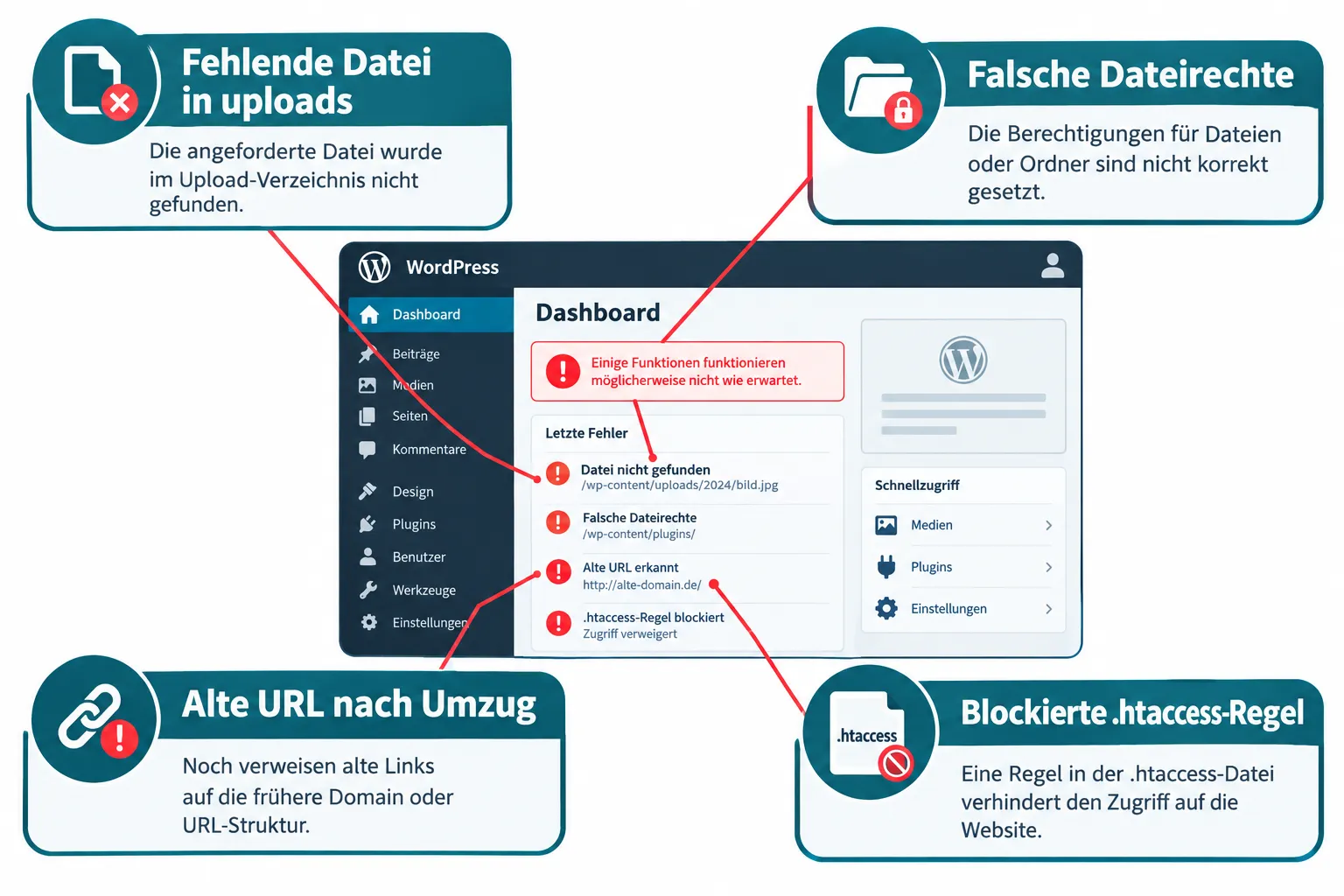
- Alter Pfad nach einem Umzug. Nach einem Wechsel der Webadresse oder des Servers verweisen die gespeicherten Adressen noch auf die alte Umgebung. Die Dateien sind da, die Verweise laufen ins Leere.
- Fehlende Datei im Ablageordner. Ein Sicherungslauf hat Bilder ausgelassen, oder ein Aufräum-Werkzeug hat zugegriffen.
- Falsche Zugriffsrechte. Der Webserver darf die Dateien nicht lesen. Typisch nach einem Umzug oder einer Wiederherstellung.
- Blockierende Regel oder Sicherheitsmodul. Eine Serverregel oder ein Sicherheits-Modul verhindert den Zugriff auf bestimmte Dateitypen.
WordPress-Mediathek: Dateien und Thumbnails prüfen
Die Mediathek ist der erste Ort, an dem sich die Spreu vom Weizen trennt. Sehen Sie das Motiv mit Vorschaubild, existiert die Datei – dann ist alles Weitere eine Frage der Ausgabe. Fehlt auch die Vorschau, prüfen Sie den Dateinamen: Erscheint dort ein Platzhalter statt eines Bildes, wurde die Datei entfernt oder umbenannt.
Ein Sonderfall sind fehlende Vorschaubilder bei vorhandener Datei. Dann existiert das Original, aber die abgeleiteten Größen fehlen. In diesem Fall hilft ein Neuaufbau der Vorschaubilder über ein gängiges Werkzeug. Prüfen Sie vorher, ob das Original tatsächlich vollständig hochgeladen wurde – ein abgebrochener Vorgang hinterlässt genau dieses Bild: Eintrag vorhanden, Datei unvollständig.
Haben Sie kürzlich eine Sicherung eingespielt, ist die Wahrscheinlichkeit hoch, dass die Verknüpfung fehlt. Ein Abgleich der Ablage hilft hier weiter: Existiert die Datei im Verzeichnis, aber nicht in der Bildverwaltung, fehlt der Eintrag. Umgekehrt fehlt die Datei.
Bilder anzeigen: Fehlersuche in fünf Schritten
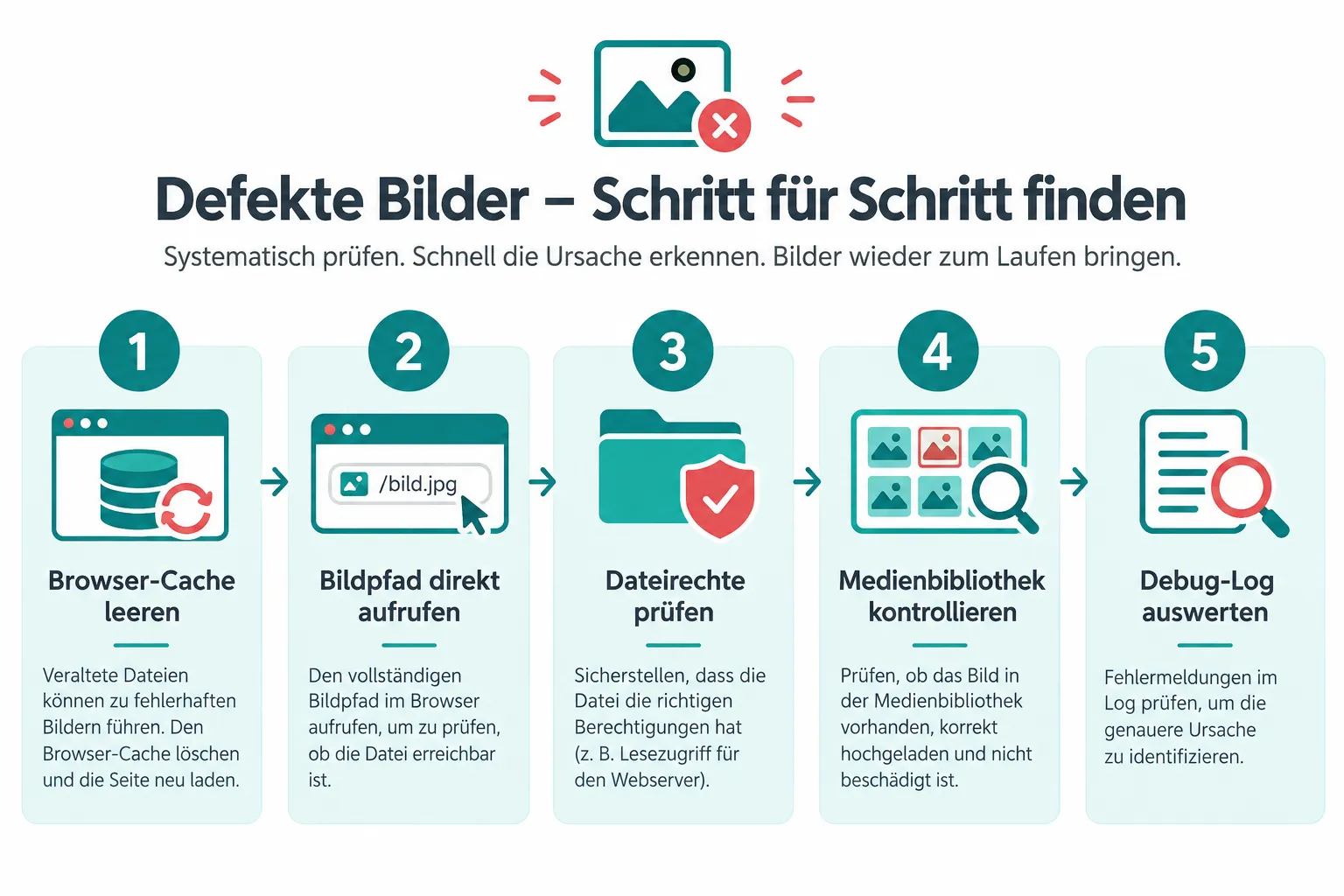
Diese Reihenfolge spart Zeit, weil sie mit dem häufigsten und billigsten Fall beginnt:
- Zwischenspeicher vollständig leeren – Browser, Cache-Modul und, falls vorhanden, den Server-Speicher. Danach die Seite neu laden und hart aktualisieren.
- Adresse direkt aufrufen. Die vollständige URL aus der Mediathek in die Adresszeile kopieren. Antwortet der Server mit einem Fehlercode, liegt es an der Ablage und nicht an der Ausgabe.
- Zugriffsrechte prüfen. Verzeichnisse sollten 755 besitzen, Dateien 644. Abweichungen entstehen meist nach einer Wiederherstellung.
- Mediathek kontrollieren. Fehlt das Motiv dort, fehlt die Datei – dann hilft nur eine Sicherung.
- Fehlermeldung im Protokoll lesen. Dort steht, ob der Zugriff abgelehnt wurde oder die Datei gar nicht existiert.
Ein häufig übersehener Punkt: Große Dateien scheitern beim Hochladen, wenn der Arbeitsspeicher zu knapp bemessen ist. Dann entsteht ein Eintrag, aber nie eine Datei. Details dazu stehen im Beitrag zum PHP Memory Limit.
Wenn Sie wollen, dass Bilder wieder anzeigen, ohne jedes Motiv einzeln zu prüfen, beginnen Sie mit Schritt zwei. Der Statuscode der Adresse beantwortet in neun von zehn Fällen die Frage, ob die Datei oder die Ausgabe das Problem ist.
Plugins deaktivieren: WordPress Theme und Lazy Loading prüfen
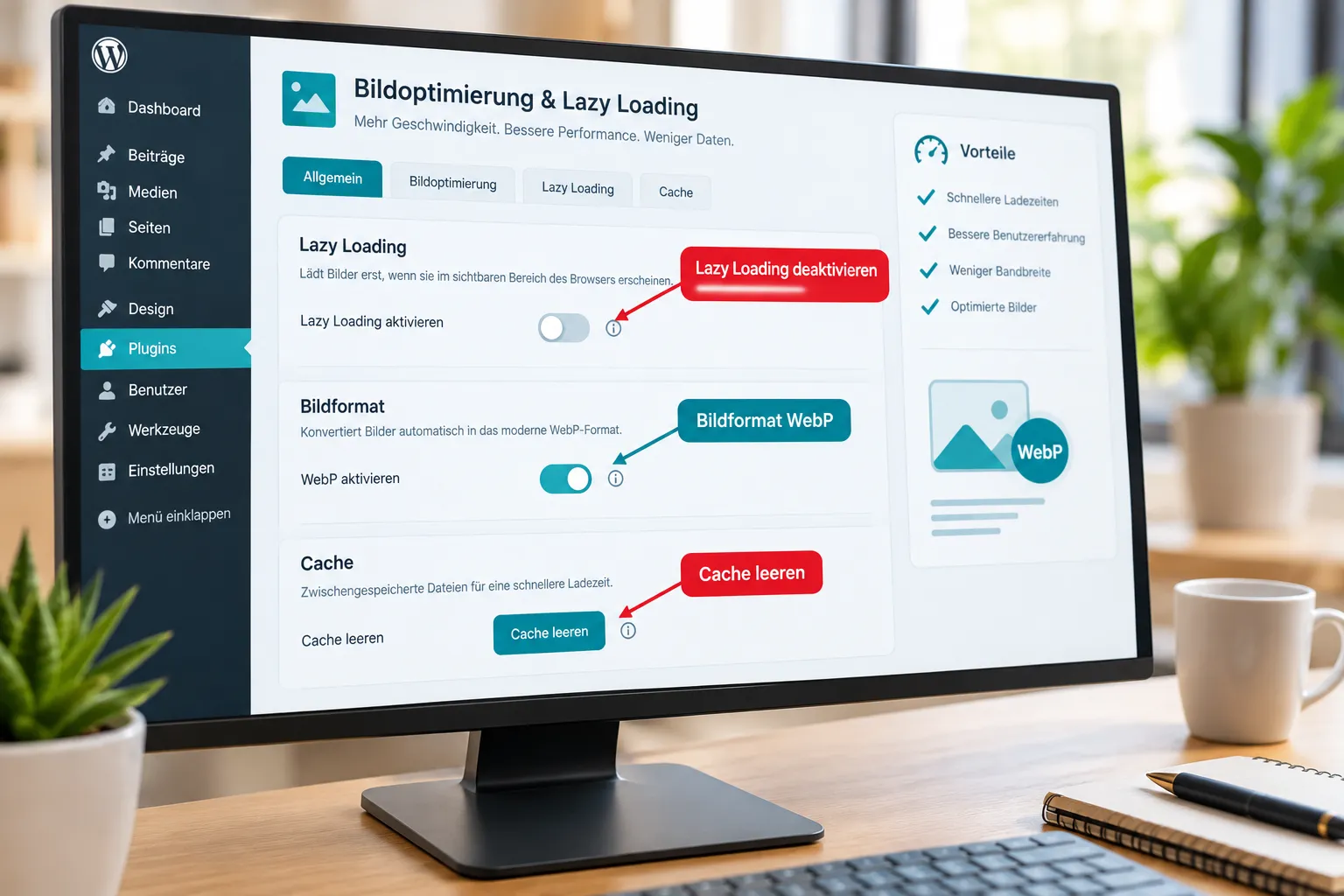
Moderne Installationen laden Bilder absichtlich verzögert. Passt die Konfiguration nicht zum Theme, bleibt das Motiv dauerhaft unsichtbar statt nur kurz – es wird dann gar nicht mehr angezeigt. Zwei Prüfungen helfen:
- Das Modul testweise deaktiviert lassen und die Seite neu laden. Erscheinen die Motive, war es das.
- Prüfen, ob der Optimierer das Format umgewandelt hat. Seit WordPress moderne Formate wie WebP und AVIF selbst unterstützt, entstehen Konflikte, wenn Themes und Optimierer unterschiedliche Angaben erzeugen.
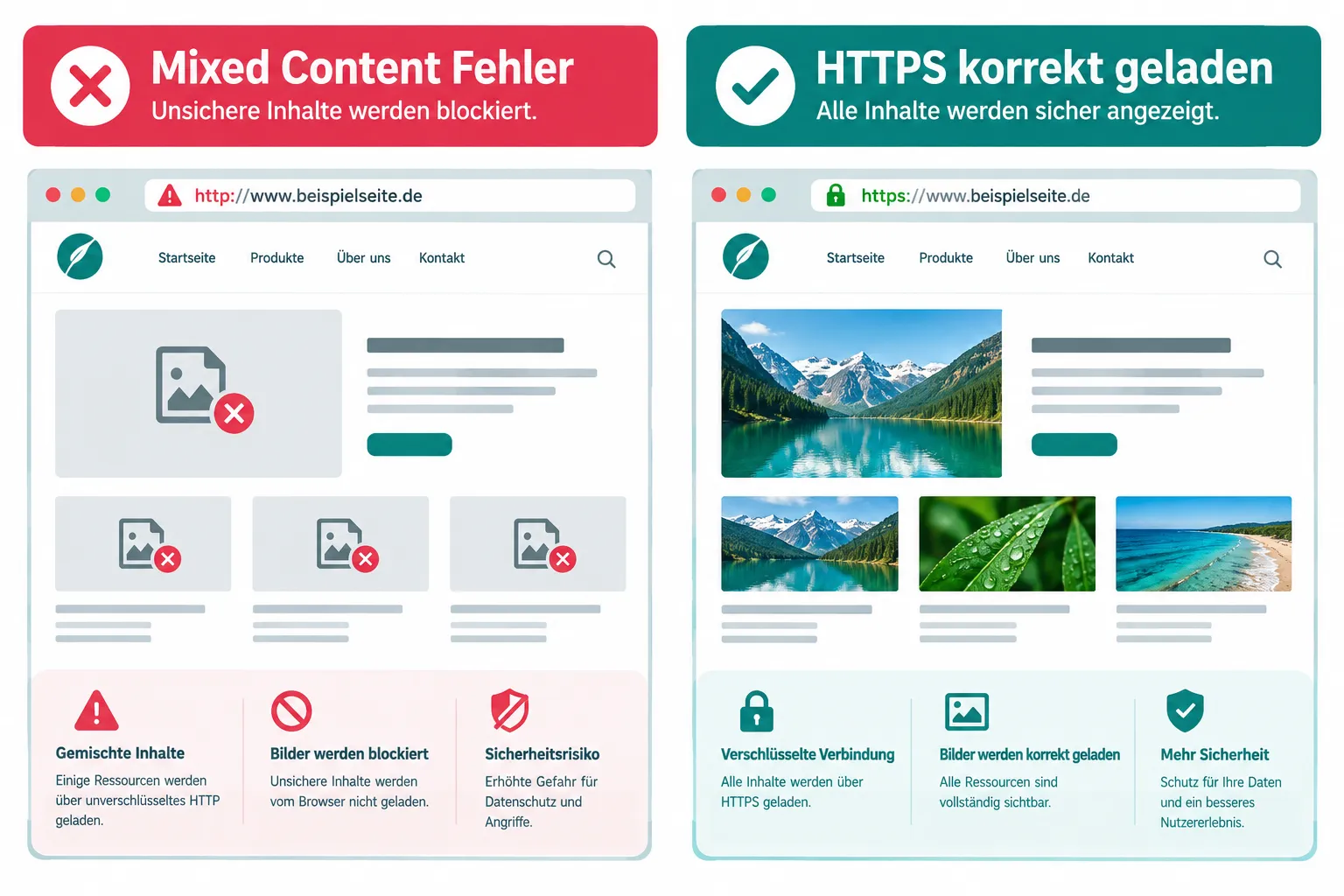
Ein Sicherheitsmodul kann Aufrufe von externen Adressen blockieren; manche Plugins bringen eine solche Regel von Haus aus mit. Prüfen Sie dort zuerst die Berechtigung der Ausnahmen, bevor Sie das Modul ganz abschalten. Wer Motive über ein CDN einbindet, sollte diese Regel prüfen, bevor er tiefer sucht. Und: Nach jedem Test die Einstellung wieder herstellen, sonst tauschen Sie einen Fehler gegen einen anderen.
Bei Vorlagen mit eigener Bildlogik lohnt der Blick in die Einstellungen des Anbieters. Manche Anpassungen erzeugen eigene Größen, die von Modulen nicht erkannt werden. In diesem Fall hilft es, die Bildgrößen neu zu registrieren – und danach die ersten drei Beiträge stichprobenartig zu prüfen.
URLs nach einem Umzug: Domain und alte Pfade
Wenn die Motive erst seit einem Wechsel fehlen, liegt der Fehler fast nie am Theme, sondern an den gespeicherten Adressen. Ein Umzug auf eine andere Umgebung hinterlässt Verweise, die auf den alten Speicherort zeigen. Diese Verweise müssen ersetzt werden, nicht die Dateien.
Wie man dabei systematisch vorgeht und was nach einem Umzug sonst noch bricht, steht im Beitrag zu Fehlern nach einem Umzug. Ein Werkzeug wie Better Search Replace findet die alten Einträge und ersetzt sie in einem Lauf – vorher Sicherung, danach Stichprobe.
Ein Hinweis zu den Formaten: JPEG und PNG verhalten sich bei der Umwandlung unterschiedlich. Wer nach einem Umzug Dateien vergleicht, sollte beide Endungen getrennt prüfen, sonst übersieht er die Hälfte.
Uploads und Ordner: Dateirechte richtig setzen
Die Standardwerte sind schnell geprüft und schnell falsch gesetzt. Verzeichnisse benötigen 755, Dateien 644. Wichtig: nicht pauschal alles auf 777 stellen – das öffnet Angreifern die Tür und ist eine der häufigsten Ursachen für kompromittierte Installationen.
Prüfen Sie die Werte im Dateimanager des Anbieters und im Verzeichnis wp-content, nicht per FTP-Programm mit abweichenden Voreinstellungen. Weichen einzelne Dateien ab, korrigieren Sie nur diese und laden die Seite anschließend neu. Achten Sie darauf, dass der Eigentümer der Dateien stimmt: Nach einer Wiederherstellung gehört die Ablage manchmal einem anderen Benutzer, und dann helfen auch korrekte Werte nicht.
Ungültige Zeichen im Dateinamen
Ein unterschätzter Punkt: Sonderzeichen im Dateinamen. Umlaute, Leerzeichen und Zeichen wie Klammern werden je nach System unterschiedlich kodiert – und dann findet der Server die Datei nicht mehr, obwohl sie da ist.
Das ist besonders nach Importen aus anderen Systemen häufig. Die Lösung: Datei umbenennen auf Buchstaben, Zahlen und Bindestriche, dann in der Mediathek neu verknüpfen. Prüfen Sie das vor allem bei Motiven, die vor Jahren hochgeladen wurden.
Fehlerbehebung: wann es ein Fall für uns ist
Vier Prüfungen bringen Klarheit: Ist die Datei da, stimmen die Zugriffsrechte, passen die Adressen, blockiert nichts? In den meisten Fällen liegt es an einem alten Pfad oder an einer einzigen falschen Einstellung.
Bleibt der Fehler trotz sauberer Werte bestehen, sollten Sie nicht weiter experimentieren. Jeder Eingriff ohne Sicherung erhöht das Risiko, dass mehr verloren geht als ein paar Vorschaubilder. Genau dafür gibt es unseren Notdienst: Wir prüfen die Ablage, gleichen die Einträge ab und stellen die Darstellung wieder her – mit Sicherung vor dem ersten Eingriff. Mehr zur Arbeitsweise steht unter Spezialist.
Was Sie vor dem nächsten Eingriff sichern sollten
Wer an Dateien oder Zugriffsrechten arbeitet, sollte vorher drei Dinge sichern: die Datenbank, das Verzeichnis mit den Uploads und die Konfigurationsdatei im Stammverzeichnis. Diese drei zusammen bilden den kompletten Zustand einer Installation. Fehlt eine davon, lässt sich ein Fehlgriff nicht mehr rückgängig machen.
Für die Sicherung gilt: nicht auf ein Werkzeug verlassen, das im selben System läuft. Liegt die Kopie auf demselben Server, ist sie im Ernstfall genauso weg wie das Original. Ein Download auf den eigenen Rechner oder ein Speicher beim Anbieter ist die sichere Variante.
Nach dem Eingriff prüfen Sie drei Seiten: die Startseite, einen Beitrag mit mehreren Motiven und die Übersicht im Backend. Erst wenn an allen drei Stellen Bilder erscheinen, ist der Fall geschlossen.
Ein letzter Hinweis aus der Praxis: Fehler dieser Art treten selten allein auf. Wer nach einem Umzug fehlende Bilder findet, entdeckt oft kurz darauf auch fehlende Stylesheets oder falsch verlinkte Menüs – weil dieselbe Ursache mehrere Bereiche trifft. Wer das weiß, prüft nach der Reparatur gleich die ganze Seite und nicht nur das eine Motiv.
Fazit und nächste Schritte
Bilder, die nicht anzeigen, sind selten ein Rätsel. Die entscheidende Frage lautet immer: Fehlt die Datei, oder fehlt nur die Ausgabe? Danach folgen Rechte, Adressen und blockierende Module – in dieser Reihenfolge.
Wer diese Prüfliste einmal durchgeht, findet den Fehler fast immer selbst. Und wer ihn nicht findet, weiß danach genau, welche Information dem Dienstleister fehlt.
Und noch ein Tipp für die Zukunft: Wer die Ablage regelmäßig auf fehlende Verknüpfungen prüft, merkt einen Schaden, bevor ihn ein Besucher sieht. Ein kurzer Abgleich nach jedem Umzug und nach jeder größeren Änderung genügt – danach ist die Seite dauerhaft sauber.
Häufige Fragen (FAQ)
Warum zeigen nur manche Bilder nichts an?
Dann liegt es an den betroffenen Dateien selbst: Sie wurden nie vollständig hochgeladen, sind umbenannt worden oder stammen aus einem älteren Import. Ein Blick in die Bildverwaltung zeigt, welche Motive betroffen sind und was ihnen gemeinsam ist.
Hilft es, das Theme zu wechseln?
Selten als erste Maßnahme. Ein Wechsel verändert oft nur das Symptom. Erst wenn Dateien und Rechte sauber sind und ausschließlich die Ausgabe fehlt, lohnt der Test – und dann mit der Standardvorlage, nicht mit einem zweiten gekauften.
Kann ich Motive einfach neu hochladen?
Ja, aber gezielt: Das alte Motiv im Beitrag ersetzen, nicht zusätzlich ein zweites ergänzen. Sonst entstehen Dubletten, und die Ablage wächst unnötig – was später wieder zu Problemen führt.
Wie lange dauert die Behebung?
Ein falscher Pfad oder eine Einstellung ist in wenigen Minuten korrigiert. Fehlende Dateien brauchen eine Sicherung, ein Schaden in der Datenbank je nach Umfang einige Stunden.
Was kostet die Prüfung?
Die Ersteinschätzung ist kostenlos. Sie schildern das Problem, wir prüfen die Seite und nennen einen Festpreis sowie einen Zeitrahmen – bevor gearbeitet wird.
References
- WordPress Developer Handbook – Debugging in WordPress
- WordPress Documentation – FAQ Troubleshooting
- WordPress Support Forum Deutsch – de.wordpress.org/support
Jetzt kostenlos und unverbindlich Anfragen und Problem angeben
Schildern Sie kurz, was passiert ist: seit wann die Motive fehlen, ob es eine Änderung gab und ob Sie noch Zugriff auf die Mediathek haben. Wir melden uns mit Einschätzung, Preis und Zeitrahmen.