{„cover“:“Professional landscape format (1536×1024) hero image with bold text overlay ‚WordPress Domain-Umzug kaputt‘ in crisp white modern sans-serif centered on a dark semi-transparent overlay panel, 8% safe margins from every edge, no character touches the edge. Background: dramatic split editorial scene showing a browser window with broken image icons and red mixed-content warnings on the left bleeding into a clean repaired WordPress dashboard on the right, deep teal and dark navy color palette, sharp editorial contrast, magazine cover aesthetic, high-end tech publication quality.“,“content“:[„Numbered step-by-step flow diagram (1536×1024) showing the WordPress domain migration failure chain: four connected stages labeled in German, ‚Alte Domain‘ → ‚Datenbankeinträge veraltet‘ → ‚Broken Links & Mixed Content‘ → ‚Assets fehlen‘, each stage illustrated with a small icon (chain link, database cylinder, broken image, CSS file), connecting arrows between stages, teal-and-red color scheme on white background, callout lines pointing to specific problem elements, clean editorial infographic style.“,“Annotated split-screen comparison (1536×1024): left panel labeled ‚Kaputte interne Links‘ showing a browser address bar with old domain URL highlighted in red and a 404 error page, right panel labeled ‚Reparierte Links‘ showing the same browser with new domain URL in green and a working page. Callout labels: ‚Alte Domain hardcoded‘, ‚Datenbankpfad veraltet‘, ‚wp search-replace Befehl‘, ‚Neue URL aktiv‘. Dark navy and teal palette, sharp editorial contrast, technical documentation style.“,“Three-panel annotated diagram (1536×1024) illustrating WordPress HTTPS mixed content issues after domain change: left panel shows browser padlock with red warning and label ‚Mixed Content Fehler‘, center panel shows an annotated HTTP resource list with labels ‚HTTP Bild-URL‘, ‚HTTP CSS-Datei‘, ‚HTTP Font-Quelle‘, right panel shows green padlock with label ‚Alle Ressourcen HTTPS‘. Callout arrows, clean white background, orange and teal accent colors, technical infographic editorial quality.“,“Numbered step-by-step process flow (1536×1024) for WordPress Search and Replace database operation: five horizontal steps labeled in German, ‚1. Backup erstellen‘, ‚2. Plugin installieren‘, ‚3. Alte URL eingeben‘, ‚4. Neue URL eingeben‘, ‚5. Alle Tabellen ersetzen‘, each step in a rounded card with a small icon, connecting arrows, teal-to-green gradient progression, white background, clean flat-vector illustration style, editorial technical guide aesthetic.“,“Annotated timeline card layout (1536×1024) showing WordPress domain migration SEO timeline: vertical timeline with five milestone markers labeled in German, ‚Tag 1: Umzug & 301-Redirects‘, ‚Woche 1: Google Search Console‘, ‚Woche 2-4: Crawling startet‘, ‚Monat 2-3: Ranking stabilisiert‘, ‚Monat 6: Volle Indexierung‘, each milestone with a small descriptive icon, teal and navy color scheme, clean editorial infographic, magazine-quality typography, white background with subtle grid.“}
Zuletzt aktualisiert: 9. Oktober 2026
Quick Answer: Nach einem WordPress Domain-Umzug sind kaputte interne Links, fehlende Bilder und CSS-Fehler fast immer auf alte, fest eingetragene URLs in der Datenbank zurückzuführen. Die Lösung: ein serialisierungssicheres Search-and-Replace über alle Datenbanktabellen, korrekte HTTPS-Einstellungen und 301-Weiterleitungen von der alten Domain. Mit den richtigen Tools ist das in unter einer Stunde erledigt.
Key Takeaways
- WordPress speichert URLs als absolute Pfade in der Datenbank, ein Domain-Wechsel ohne Datenbank-Update bricht fast alles.
- Das Kernwerkzeug ist WP-CLI
wp search-replaceoder das Plugin „Better Search Replace“, beide arbeiten serialisierungssicher. - Mixed Content (HTTP-Ressourcen auf einer HTTPS-Seite) blockiert Bilder, CSS und Fonts im Browser.
- 301-Weiterleitungen von der alten Domain sind Pflicht, ohne sie verliert die Seite Backlinks und Ranking.
- Google braucht nach einem Domainwechsel erfahrungsgemäß 2-6 Monate, bis das Ranking vollständig stabilisiert ist.
- Vor jedem Eingriff ein vollständiges Backup anlegen, das ist keine Option, sondern Grundvoraussetzung.
- Die neue Sitemap ausschließlich mit HTTPS-Ziel-URLs befüllen und in der Google Search Console einreichen.
- Caches (Server, Plugin, CDN, Browser) nach dem Umzug immer vollständig leeren.
Was ist ein WordPress Domain-Umzug und warum geht danach alles kaputt?
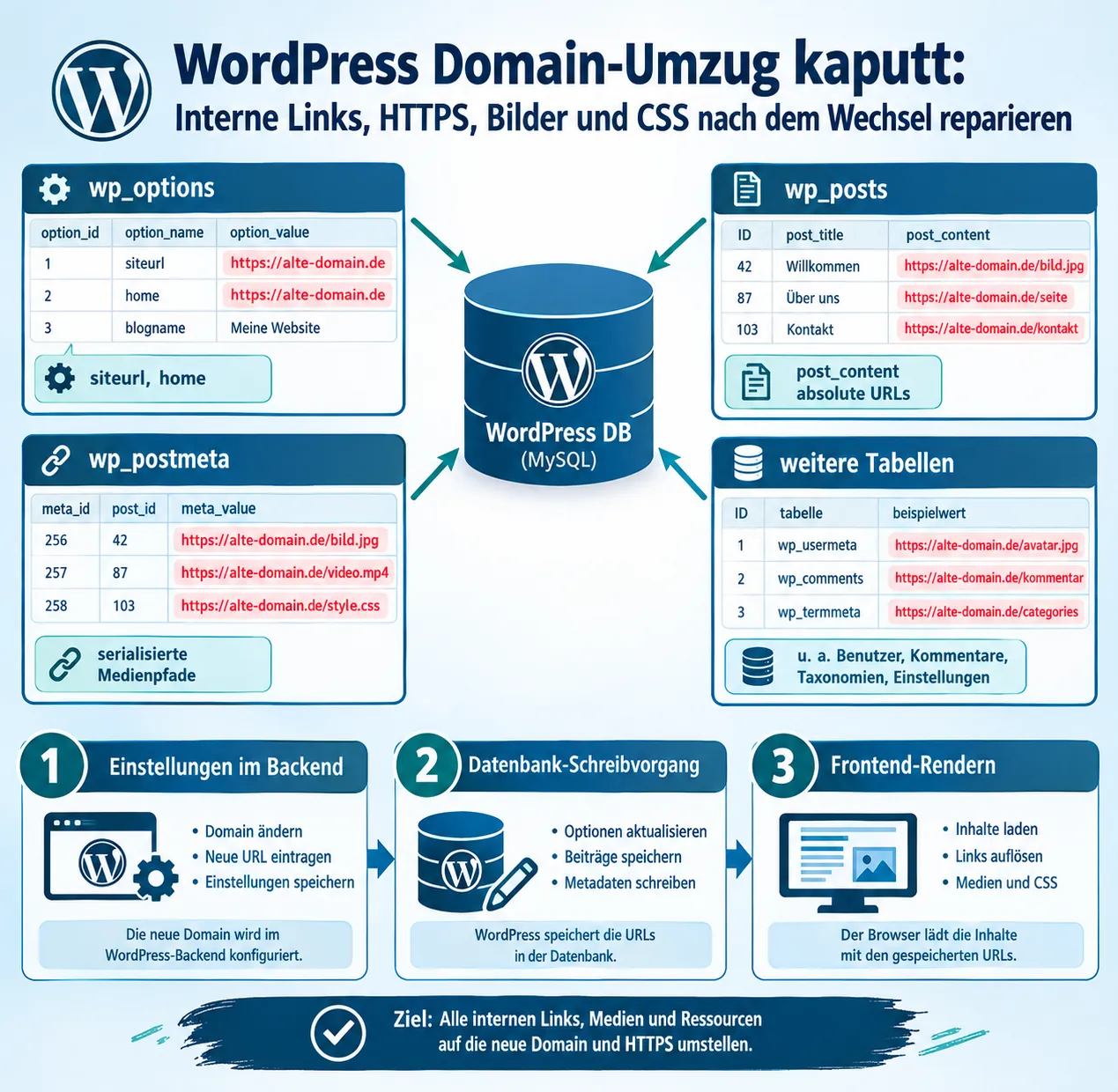
Ein WordPress Domain-Umzug ist mehr als das Ummelden einer Web-Adresse. WordPress speichert die Site-URL und Home-URL sowie nahezu alle Medien-, CSS- und Skript-Pfade als absolute URLs direkt in der Datenbank, konkret in den Tabellen wp_options, wp_posts, wp_postmeta und weiteren [2][5]. Wird die Domain gewechselt, zeigen all diese gespeicherten Pfade noch auf die alte Adresse.
Das Ergebnis ist ein WordPress Domain-Umzug kaputt-Szenario mit mehreren sichtbaren Folgeschäden gleichzeitig:
- Interne Links führen auf die alte Domain (404-Fehler oder Weiterleitungsschleifen)
- Bilder werden nicht angezeigt, weil ihre Quell-URLs noch auf den alten Pfad zeigen
- CSS und JavaScript laden nicht, weil die Stylesheet-Referenzen veraltet sind
- Der Browser zeigt Mixed-Content-Warnungen, wenn HTTP-Ressourcen auf einer HTTPS-Seite eingebunden sind
- Canonical-Tags und Open-Graph-Metadaten enthalten die alte Domain
Wichtig: Es gibt einen Unterschied zwischen einem reinen Server-Umzug (gleiche Domain, neuer Host) und einem echten Domainwechsel. Beim Server-Umzug reicht oft die DNS-Anpassung. Beim Domainwechsel müssen URLs in der Datenbank zwingend ersetzt und 301-Weiterleitungen eingerichtet werden.
Interne Links nach Domain-Wechsel WordPress reparieren
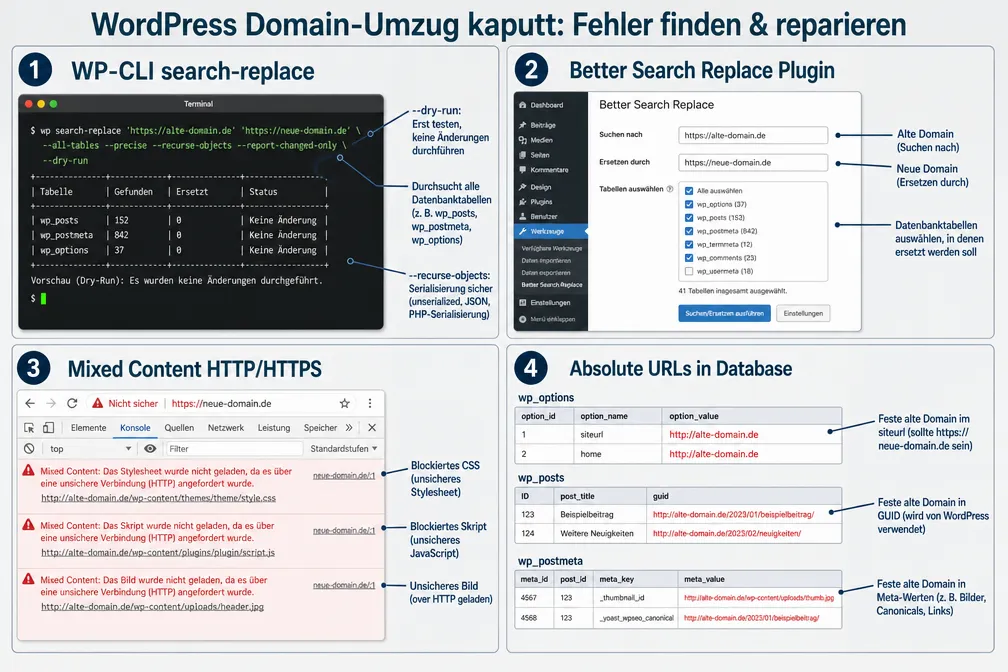
Kaputte interne Links nach einem Domainwechsel entstehen, weil die alte Domain hart in der Datenbank kodiert ist. Jeder Link, der auf https://alte-domain.de/seite zeigt, führt nach dem Umzug ins Leere oder löst eine Weiterleitungskette aus.
So wird das Problem behoben:
- Backup erstellen, vor jedem Eingriff eine vollständige Datenbanksicherung anlegen.
- WP-CLI Search-Replace ausführen (empfohlen, wenn SSH-Zugang vorhanden):
Derwp search-replace 'https://alte-domain.de' 'https://neue-domain.de' --all-tables --dry-run--dry-run-Parameter zeigt zuerst, was geändert würde, ohne tatsächlich Änderungen vorzunehmen [6]. Danach denselben Befehl ohne--dry-runausführen. - Ohne SSH: Das Plugin „Better Search Replace“ installieren, alte und neue URL eintragen und über alle relevanten Tabellen laufen lassen [5].
- Permalinks neu setzen: Im WordPress-Backend unter Einstellungen → Permalinks einmal auf „Änderungen speichern“ klicken, um die
.htaccess-Regeln neu zu schreiben.
Ein häufiger Fehler: Nur wp_posts zu ersetzen und wp_options, Widget-Daten und Builder-Metafelder zu vergessen. WP-CLI mit --all-tables deckt alle Tabellen ab [6].
Wer nach dem Umzug außerdem 404-Fehler durch veränderte Permalink-Strukturen hat, findet im Artikel über WordPress Permalink-Struktur kaputt eine detaillierte Schritt-für-Schritt-Anleitung.
Bilder werden nach WordPress-Umzug nicht angezeigt
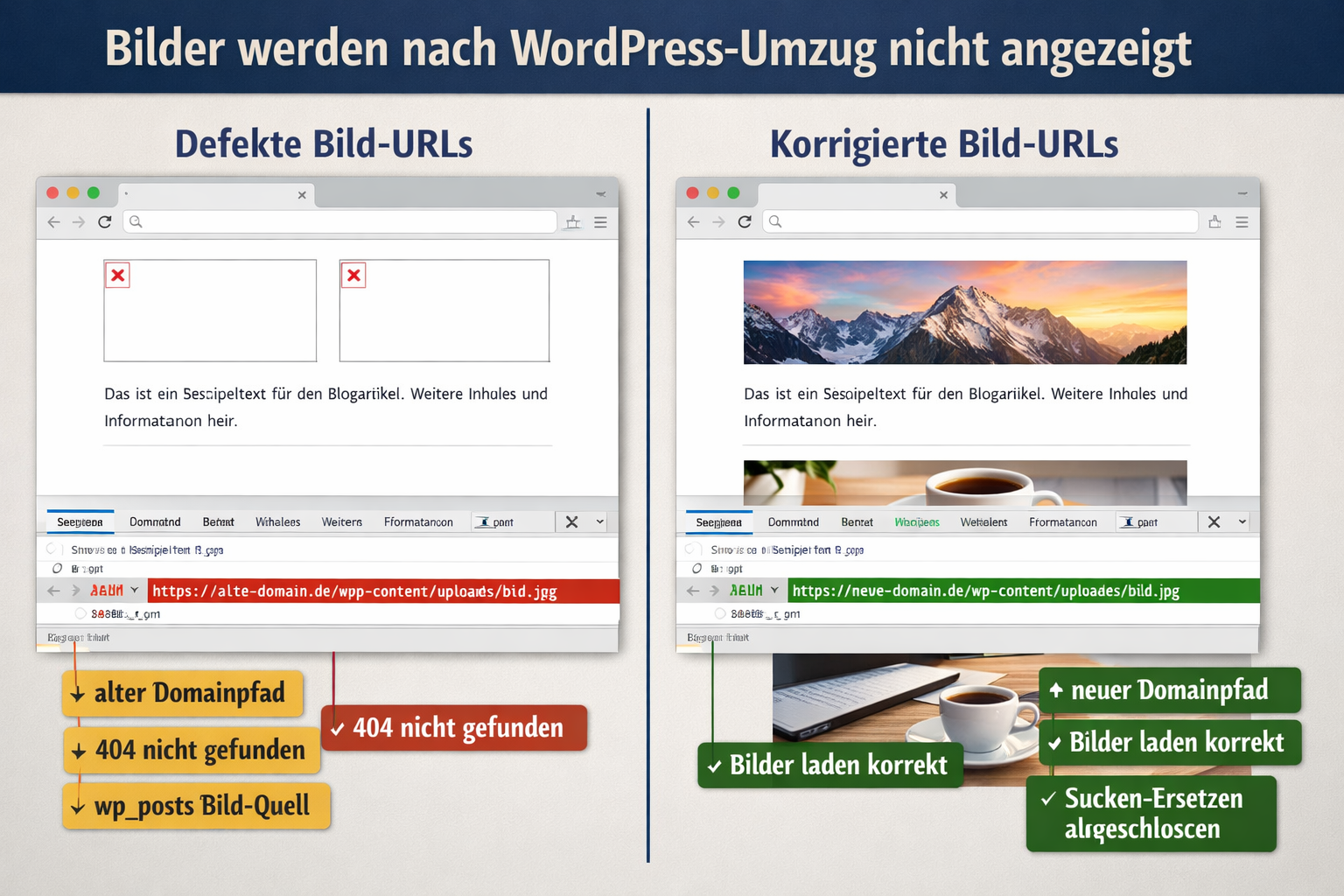
Fehlende Bilder nach einem Umzug haben fast immer dieselbe Ursache: Die Bild-URLs in wp_posts und wp_postmeta zeigen noch auf die alte Domain oder das alte Protokoll. Der Browser versucht, Bilder von einer nicht mehr existierenden Adresse zu laden, und zeigt stattdessen ein leeres Bild-Symbol.
Typische Szenarien:
| Problem | Ursache | Lösung |
|---|---|---|
| Bild-Symbol statt Bild | Alte Domain in wp_postmeta |
Search-Replace in allen Tabellen |
| Bild lädt auf HTTP, Seite ist HTTPS | Mixed Content | Alle Bild-URLs auf HTTPS umstellen |
| Bild existiert nicht auf neuem Server | Datei nicht migriert | Medien-Ordner (/wp-content/uploads/) vollständig übertragen |
| Bild im Editor sichtbar, Frontend kaputt | CDN-Cache veraltet | CDN-Cache vollständig leeren |
Neben dem Datenbank-Replace muss sichergestellt sein, dass der gesamte Ordner /wp-content/uploads/ auf den neuen Server übertragen wurde. Ein häufig übersehener Punkt: Auch Bildgrößen-Varianten (Thumbnails) müssen vorhanden sein [3][7].
Nach dem Replace alle Caches leeren, Plugin-Cache, Server-Cache und CDN-Cache. Erst dann zeigt sich, ob die Bilder korrekt laden.
CSS lädt nicht nach WordPress Domain-Änderung
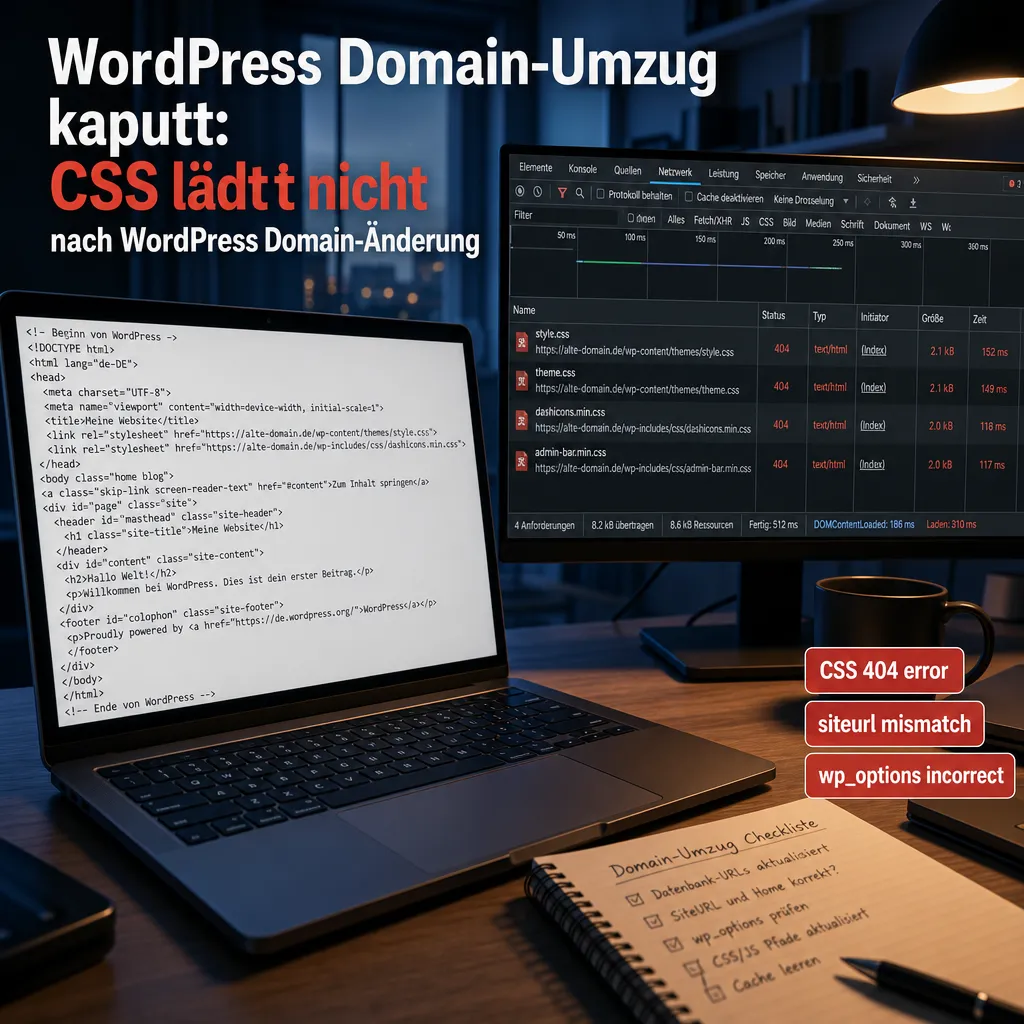
Wenn nach einem Domainwechsel das Design komplett fehlt oder Seiten ohne Formatierung angezeigt werden, liegt das fast immer an CSS-Referenzen, die noch auf die alte Domain zeigen.
Wo CSS-Pfade stecken können:
wp_options→siteurlundhome(die wichtigsten zwei Einträge)- Theme-Optionen und Customizer-Einstellungen in
wp_options - Page-Builder-Metadaten (Elementor, Divi, Beaver Builder) in
wp_postmeta - Inline-CSS, das in Beiträgen oder Widgets gespeichert ist
- Child-Theme-Stylesheets mit absoluten Pfaden [3]
Schnell-Check: In den Browser-Entwicklertools (F12) unter „Netzwerk“ filtern nach .css. Zeigen die fehlgeschlagenen Anfragen auf die alte Domain? Dann ist das Search-Replace unvollständig.
Ein weiterer Stolperstein: Manche Page-Builder wie Elementor speichern generiertes CSS in eigenen Dateien und Datenbankfeldern. Nach dem Search-Replace im Elementor-Backend unter Elementor → Werkzeuge → CSS regenerieren ausführen.
Wer nach einem Update ähnliche CSS-Probleme hat, findet im Artikel WordPress Theme Fehler reparieren: Darstellungsprobleme nach Updates weitere Diagnoseschritte.
HTTPS Mixed Content WordPress nach Umzug beheben
Mixed Content entsteht, wenn eine HTTPS-Seite Ressourcen (Bilder, CSS, JS, Fonts) über HTTP einbindet. Browser blockieren aktive Mixed-Content-Ressourcen (Scripts, Stylesheets) vollständig und zeigen bei passiven Ressourcen (Bilder) eine Warnung, das Schloss-Symbol in der Adressleiste wird durchgestrichen oder gelb [9].
Schritt-für-Schritt-Behebung:
- SSL-Zertifikat prüfen: Ein gültiges Zertifikat (z. B. Let’s Encrypt) muss aktiv sein, bevor WordPress auf HTTPS umgestellt wird [9].
- Site-URL auf HTTPS setzen: In Einstellungen → Allgemein beide URL-Felder auf
https://ändern. - Datenbank-Replace für Protokollwechsel:
wp search-replace 'http://neue-domain.de' 'https://neue-domain.de' --all-tables - Plugin „Really Simple SSL“ kann verbleibende HTTP-Referenzen automatisch umschreiben, nützlich als Sicherheitsnetz.
- HSTS erst aktivieren, wenn alle Ressourcen sauber HTTPS liefern. HSTS zu früh gesetzt zwingt Browser hart auf HTTPS und kann bei noch vorhandenen HTTP-Ressourcen zu Blockaden führen [3][9].
- Browser-Entwicklertools nutzen: Konsole und Netzwerk-Tab zeigen genau, welche Ressourcen noch über HTTP geladen werden.
Externe Ressourcen (Google Fonts, CDN-Einbindungen, Tracking-Pixel) müssen ebenfalls auf HTTPS-Versionen umgestellt werden, Search-Replace in der Datenbank hilft hier nicht, da diese Pfade oft in Theme-Dateien oder Plugin-Einstellungen stecken.
WordPress Search and Replace Plugin und WP-CLI für den Domain-Umzug
Das Search-and-Replace ist das Herzstück jeder Domain-Reparatur nach einem Umzug. Zwei Werkzeuge dominieren 2026 die Praxis [5][6][10]:
WP-CLI wp search-replace (empfohlen bei SSH-Zugang):
- Arbeitet direkt auf der Datenbank, serialisierungssicher
- Unterstützt
--all-tables,--dry-runund--precise - Beispielbefehl:
wp search-replace 'https://alte-domain.de' 'https://neue-domain.de' --all-tables --dry-run[6] - Nach dem Testlauf ohne
--dry-runwiederholen
Plugin „Better Search Replace“ (ohne SSH):
- Kostenlos im WordPress-Plugin-Verzeichnis verfügbar
- Serialisierungssicher, unterstützt alle Tabellen
- Vor dem Einsatz: vollständiges Datenbank-Backup anlegen [5]
- Nach dem Einsatz: Plugin aus Sicherheitsgründen deaktivieren oder löschen
Weitere Tools:
- Search Replace DB (PHP-Skript, direkt auf dem Server ausführen) [2]
- wp-domain-replace (GitHub-Skript für automatisierte Ersetzung über die gesamte Datenbank) [10]
💡 Wichtig: Immer zuerst die alte Domain ohne Trailing-Slash ersetzen (
https://alte-domain.de), dann separat HTTP-Varianten (http://alte-domain.de). So werden alle Varianten erfasst.
Wer nach dem Umzug Datenbankfehler bemerkt, findet im Artikel WordPress-Datenbankfehler nach Migration eine detaillierte Fehleranalyse.
WordPress Umzug Checkliste: Was muss ich beachten?
Ein strukturierter Ablauf verhindert die meisten Folgeschäden beim WordPress Domain-Umzug. Diese Checkliste deckt die kritischen Punkte ab:
Vor dem Umzug:
- Vollständiges Backup (Dateien + Datenbank) erstellen
- SSL-Zertifikat für neue Domain beantragen und aktivieren
- Neuen Hosting-Account und Datenbank einrichten
- WordPress-Dateien auf neuen Server übertragen (inkl.
/wp-content/uploads/) - Datenbank exportieren und auf neuem Server importieren
-
wp-config.phpfür neue Datenbankverbindung anpassen
Direkt nach dem Umzug:
- Site-URL und Home-URL in Einstellungen → Allgemein auf neue Domain setzen
- Search-Replace: alte Domain → neue Domain (alle Tabellen)
- Search-Replace: HTTP → HTTPS (alle Tabellen)
- Permalinks unter Einstellungen → Permalinks neu speichern
- 301-Weiterleitungen von alter Domain einrichten
- Alle Caches leeren (Plugin, Server, CDN)
Nach dem Umzug:
- Neue Sitemap (nur HTTPS-URLs) erstellen und einreichen
- Google Search Console: Domain-Änderung melden, neue Property anlegen
- Bing Webmaster Tools aktualisieren
- Interne Links stichprobenartig prüfen
- Mixed-Content-Check mit Browser-Entwicklertools durchführen
- Backlinks auf alte Domain prüfen (301-Weiterleitung greift?)
301-Redirects alte Domain WordPress Umzug einrichten
301-Weiterleitungen sind nach einem Domainwechsel keine optionale Maßnahme, sie sind Pflicht. Ohne sie verliert die Seite Backlink-Autorität, Besucher landen auf 404-Seiten, und Google indexiert im schlimmsten Fall beide Domains parallel [1].
Einrichtung über .htaccess (Apache-Server):
<code class="language-apache">RewriteEngine On
RewriteCond %{HTTP_HOST} ^alte-domain.de [NC]
RewriteRule ^(.*)$ https://neue-domain.de/$1 [R=301,L]
</code>
Wichtige Regeln für 301-Redirects:
- Keine Redirect-Ketten (alte Domain → Zwischendomain → neue Domain), immer direkt auf das finale HTTPS-Ziel weiterleiten [1]
- Die Sitemap darf keine HTTP-URLs oder 301-Ziele enthalten, nur finale HTTPS-Adressen [9]
- Alte Domain mindestens 12 Monate aktiv halten und weiterleiten
- In der Google Search Console die Adressänderung unter Einstellungen → Adressänderung melden
Ein häufiger Fehler: Die Weiterleitungen werden auf HTTP eingerichtet, statt direkt auf HTTPS zu zeigen. Das erzeugt eine unnötige Redirect-Kette (HTTP alte Domain → HTTPS alte Domain → HTTPS neue Domain) und kostet Crawl-Budget.
WordPress Datenbank Domain-URL ändern nach Umzug
Die Datenbank ist der zentrale Speicherort aller URLs in WordPress. Zwei Einträge in wp_options sind besonders kritisch: siteurl und home. Stimmen diese nicht mit der neuen Domain überein, funktioniert die gesamte WordPress-Installation nicht korrekt [9].
Manuelle Methode über phpMyAdmin (Notfall-Option):
- phpMyAdmin öffnen, Datenbank auswählen
- Tabelle
wp_optionsöffnen - Zeile
siteurl: Wert aufhttps://neue-domain.deändern - Zeile
home: Wert aufhttps://neue-domain.deändern
Wichtig: Diese manuelle Methode ändert nur die zwei Haupteinträge. Alle anderen gespeicherten URLs in Beiträgen, Metadaten und Theme-Optionen bleiben unverändert, deshalb ist das vollständige Search-Replace danach zwingend notwendig [2][5].
Alternativ können die URLs temporär in der wp-config.php gesetzt werden:
<code class="language-php">define('WP_HOME','https://neue-domain.de');
define('WP_SITEURL','https://neue-domain.de');
</code>
Das gibt Zugang zum Backend, ohne phpMyAdmin zu benötigen, danach aber über Einstellungen → Allgemein die Werte korrekt setzen und die wp-config.php-Zeilen wieder entfernen.
Wer nach dem Umzug Datenbankkorruptionen bemerkt, findet im Artikel WordPress Datenbank-Tabellen gezielt reparieren konkrete Reparaturschritte.
WordPress Umzug Fehler beheben: Internal Server Error und weitere Probleme
Ein Internal Server Error (HTTP 500) nach einem Domainwechsel hat meist eine von drei Ursachen: eine beschädigte .htaccess-Datei, falsche Dateirechte oder ein PHP-Kompatibilitätsproblem auf dem neuen Server.
Schnelle Diagnose:
.htaccesszurücksetzen: Datei umbenennen (.htaccess_backup), dann in WordPress unter Einstellungen → Permalinks neu generieren lassen- Dateirechte prüfen: Ordner sollten
755, Dateien644haben - PHP-Version prüfen: Der neue Server läuft möglicherweise auf einer anderen PHP-Version als der alte [7]
- Debug-Modus aktivieren: In
wp-config.phpWP_DEBUGauftruesetzen, um konkrete Fehlermeldungen zu sehen
Wer nach dem Umzug einen Fehler 500 sieht, findet im Artikel WordPress Umzug fehlgeschlagen: Fehler beheben eine vollständige Diagnose-Anleitung. Für PHP-spezifische Fehler nach einem Server-Wechsel hilft der Artikel WordPress nach PHP Versionswechsel kaputt.
Wie lange dauert es, bis Google die neue Domain indexiert nach Umzug?
Google braucht nach einem Domainwechsel Zeit, das ist normal und kein Zeichen eines Fehlers. Die Zeitspanne hängt von der Größe der Seite, der Crawl-Frequenz und der Qualität der Weiterleitungen ab.
Realistische Zeitrahmen (Erfahrungswerte 2026):
| Phase | Zeitraum | Was passiert |
|---|---|---|
| Erstcrawling neue Domain | 1-7 Tage | Google entdeckt neue URLs |
| Indexierung startet | 1-4 Wochen | Neue Seiten erscheinen in Suchergebnissen |
| Ranking-Übertragung | 2-3 Monate | Positionen stabilisieren sich |
| Vollständige Übertragung | 3-6 Monate | Alte Domain verschwindet aus Index |
Um den Prozess zu beschleunigen:
- Adressänderung in der Google Search Console melden (unter Einstellungen)
- Neue XML-Sitemap einreichen (nur HTTPS-Ziel-URLs) [1][9]
- Bing Webmaster Tools ebenfalls aktualisieren
- Wichtige Seiten über die URL-Prüfung in der Search Console manuell zur Indexierung einreichen
Ein Ranking-Rückgang in den ersten 4-8 Wochen ist normal. Wer nach 3 Monaten noch deutliche Verluste sieht, sollte die Weiterleitungen und Canonicals prüfen.
WordPress Umzug selbst machen oder Agentur beauftragen?
Den Umzug selbst durchzuführen ist technisch möglich, aber nur, wenn SSH-Zugang, Datenbankgrundkenntnisse und Zeit vorhanden sind. Für komplexe Setups (WooCommerce, Multisite, viele Plugins, Page Builder) steigt das Fehlerrisiko erheblich.
Selbst machen, wenn:
- Einfache Informationsseite ohne E-Commerce
- SSH-Zugang und WP-CLI verfügbar
- Erfahrung mit phpMyAdmin und
.htaccess - Vollständiges Backup vorhanden
Agentur beauftragen, wenn:
- WooCommerce-Shop mit aktiven Bestellungen
- WordPress Multisite mit Domain-Mapping
- Keine technischen Kenntnisse vorhanden
- Schnelle Wiederherstellung nach einem bereits fehlgeschlagenen Umzug nötig
- SEO-Ranking besonders schützenswert
Bei WP-Repair ist die Ersteinschätzung kostenlos und unverbindlich. Kay Jaeger und sein Team haben über 890 WordPress-Seiten gerettet, mit einer Erfolgsquote von 98,2 %. Selbst wenn ein Umzug bereits schiefgelaufen ist, lässt sich in den meisten Fällen alles reparieren. Bei Nichterfolg fällt nur eine Pauschale von 49 EUR an.
Kostenloses vs. kostenpflichtiges Plugin für den WordPress Umzug
Für die meisten Umzüge reichen kostenlose Tools vollständig aus. Der Unterschied liegt im Komfort und in der Automatisierung, nicht in der technischen Qualität.
Kostenlose Optionen:
- WP-CLI
wp search-replace: Vollständig, serialisierungssicher, für technische Nutzer ideal [6] - Better Search Replace (kostenlos): Einfache Bedienung, alle Tabellen, keine SSH nötig [5]
- Duplicator (kostenlos): Migriert Dateien und Datenbank, begrenzt bei großen Seiten
Kostenpflichtige Optionen:
- Duplicator Pro / All-in-One WP Migration Pro: Große Seiten (>512 MB), automatische Suche-und-Ersetzen, Staging-Funktionen
- WP Migrate DB Pro: Speziell für Entwickler, synchronisiert Datenbanken zwischen Umgebungen
Fazit: Für einen einmaligen Domainwechsel ist das kostenlose „Better Search Replace“ in Kombination mit WP-CLI vollständig ausreichend. Kostenpflichtige Plugins lohnen sich bei regelmäßigen Migrationen oder sehr großen Seiten [2].
Fazit: WordPress Domain-Umzug kaputt, so wird alles wieder repariert
Ein WordPress Domain-Umzug kaputt-Szenario mit fehlenden Bildern, kaputten Links, fehlendem CSS und Mixed-Content-Warnungen klingt dramatisch, ist aber in den meisten Fällen vollständig reparierbar. Der Kern der Lösung ist immer derselbe: ein serialisierungssicheres Search-and-Replace über alle Datenbanktabellen, HTTPS konsequent durchsetzen und 301-Weiterleitungen von der alten Domain einrichten.
Die wichtigsten Sofortmaßnahmen auf einen Blick:
- Backup sichern (falls noch nicht geschehen)
siteurlundhomeinwp_optionsauf neue Domain setzen- WP-CLI oder Better Search Replace: alte Domain → neue Domain, alle Tabellen
- HTTP → HTTPS ersetzen (separat)
- Permalinks neu speichern
- Alle Caches leeren
- 301-Weiterleitungen einrichten
- Google Search Console aktualisieren
Wer unsicher ist oder der Umzug bereits schiefgelaufen ist: Bei WP-Repair gibt es eine kostenlose Ersteinschätzung. Die Anfrage ist unverbindlich, die Analyse dauert meist nur wenige Stunden, und die meisten Probleme sind schnell behoben.
FAQ
Was ist die häufigste Ursache für kaputte Seiten nach einem WordPress Domain-Umzug? Die häufigste Ursache sind veraltete absolute URLs in der WordPress-Datenbank. WordPress speichert Links, Medienpfade und Einstellungen mit der vollständigen Domain, wird diese nicht ersetzt, zeigen alle Verweise auf die alte Adresse.
Muss ich nach einem Domainwechsel die Datenbank manuell bearbeiten? Nicht manuell im SQL-Editor, aber ein Search-and-Replace über die Datenbank ist Pflicht. Das geht bequem mit WP-CLI oder dem Plugin „Better Search Replace“, ohne SQL-Kenntnisse zu benötigen.
Warum zeigt mein Browser ein kaputtes Schloss-Symbol nach dem Umzug auf HTTPS?
Das ist ein Mixed-Content-Problem: Einige Ressourcen (Bilder, CSS, Fonts) werden noch über HTTP geladen. Ein Search-and-Replace von http://domain.de auf https://domain.de in allen Tabellen behebt das in den meisten Fällen.
Wie lange sollte ich 301-Weiterleitungen von der alten Domain aktiv halten? Mindestens 12 Monate, besser dauerhaft. Backlinks von anderen Websites zeigen noch auf die alte Domain, ohne Weiterleitung verliert die Seite diese Linkautorität dauerhaft.
Kann ich den Umzug rückgängig machen, wenn etwas schiefläuft? Ja, wenn ein vollständiges Backup vor dem Umzug erstellt wurde. Deshalb ist das Backup der erste und wichtigste Schritt, nicht optional.
Warum laden Bilder im Backend, aber nicht im Frontend? Oft liegt das an einem CDN-Cache oder einem Caching-Plugin, das noch alte Seiten ausliefert. Alle Caches leeren und die Seite im Inkognito-Modus prüfen.
Muss ich nach dem Umzug alle Plugins neu aktivieren? Nein, in der Regel nicht. Wenn Plugins nach dem Umzug nicht funktionieren, liegt das meist an Lizenzschlüsseln, die an die alte Domain gebunden sind, diese müssen beim Plugin-Anbieter auf die neue Domain umgestellt werden.
Was ist der Unterschied zwischen Site-URL und Home-URL in WordPress?
Die siteurl ist der Pfad zur WordPress-Installation, die home-URL ist die öffentliche Adresse der Website. In den meisten Installationen sind beide identisch, beide müssen nach einem Domainwechsel aktualisiert werden.
Verliere ich mein Google-Ranking durch einen Domainwechsel? Kurzfristig ja, ein temporärer Rückgang in den ersten Wochen ist normal. Mit korrekten 301-Weiterleitungen, aktualisierter Search Console und sauberer Sitemap stabilisiert sich das Ranking erfahrungsgemäß nach 3-6 Monaten.
Wann ist ein professioneller WordPress-Reparaturservice sinnvoll? Wenn der Umzug bereits fehlgeschlagen ist, WooCommerce oder Multisite betroffen sind, oder keine technischen Kenntnisse vorhanden sind. Eine kostenlose Ersteinschätzung bei WP-Repair klärt schnell, was zu tun ist.
References
[1] Google Support Thread (Domain-Umzug SEO) – https://support.google.com/webmasters/thread/443767846?hl=de&msgid=443981323
[2] WordPress Migration Guide – https://plugintheme.net/blog/wordpress-migration-guide
[3] WordPress Seite Umziehen (Webchaniker) – https://www.webchaniker.de/ratgeber/wordpress-seite-umziehen/
[4] Search And Replace (GitHub, wp-media) – https://github.com/wp-media/search-and-replace
[5] WordPress Migration (Marker.io) – https://marker.io/blog/wordpress-migration
[6] WP-CLI Search-Replace Command Reference – https://developer.wordpress.org/cli/commands/search-replace/?output_format=md
[7] Migrate Your WordPress Site To A New Host – https://gauravtiwari.org/migrate-your-wordpress-site-to-a-new-host/
[8] Import An Entire WordPress Site (WordPress.com Support) – https://wordpress.com/support/import/import-an-entire-wordpress-site/
[9] WordPress URL ändern (WPDE FAQ) – https://faq.wpde.org/wordpress-url-aendern/
[10] wp-domain-replace (GitHub) – https://github.com/odisseasmk/WordPress-Database-Search-Replace/blob/main/search-replace/wp-domain-replace.php