Zuletzt aktualisiert: 30. Oktober 2026
Quick Answer: Sie haben den Zwischenspeicher geleert, die Seite neu geladen und sehen trotzdem den alten Preis oder das alte Layout. Meist liegt es daran, dass nicht eine Stelle speichert, sondern fünf. Die folgenden Abschnitte gehen die Ebenen von außen nach innen durch und zeigen, wie Sie messen, welche noch die zwischengespeicherte Fassung ausliefert.
Was bedeutet Cache leeren
Beim Aufruf einer Seite baut WordPress sie normalerweise jedes Mal neu aus der Datenbank zusammen. Das kostet Zeit. Zwischenspeichern heißt: eine fertige Kopie wird abgelegt und beim nächsten Besuch direkt ausgeliefert. Das beschleunigt die Ladezeiten deutlich, hat aber einen Preis. Änderungen erscheinen nicht sofort, weil zuerst die abgelegte Kopie bedient wird.
Leeren bedeutet, diese Kopie zu verwerfen. Beim nächsten Aufruf entsteht eine frische Fassung. Der Stolperstein ist die Zahl der Beteiligten: Browser, Erweiterung, Seitenbaukasten, Webserver und Auslieferungsnetz halten jeweils eigene Kopien.
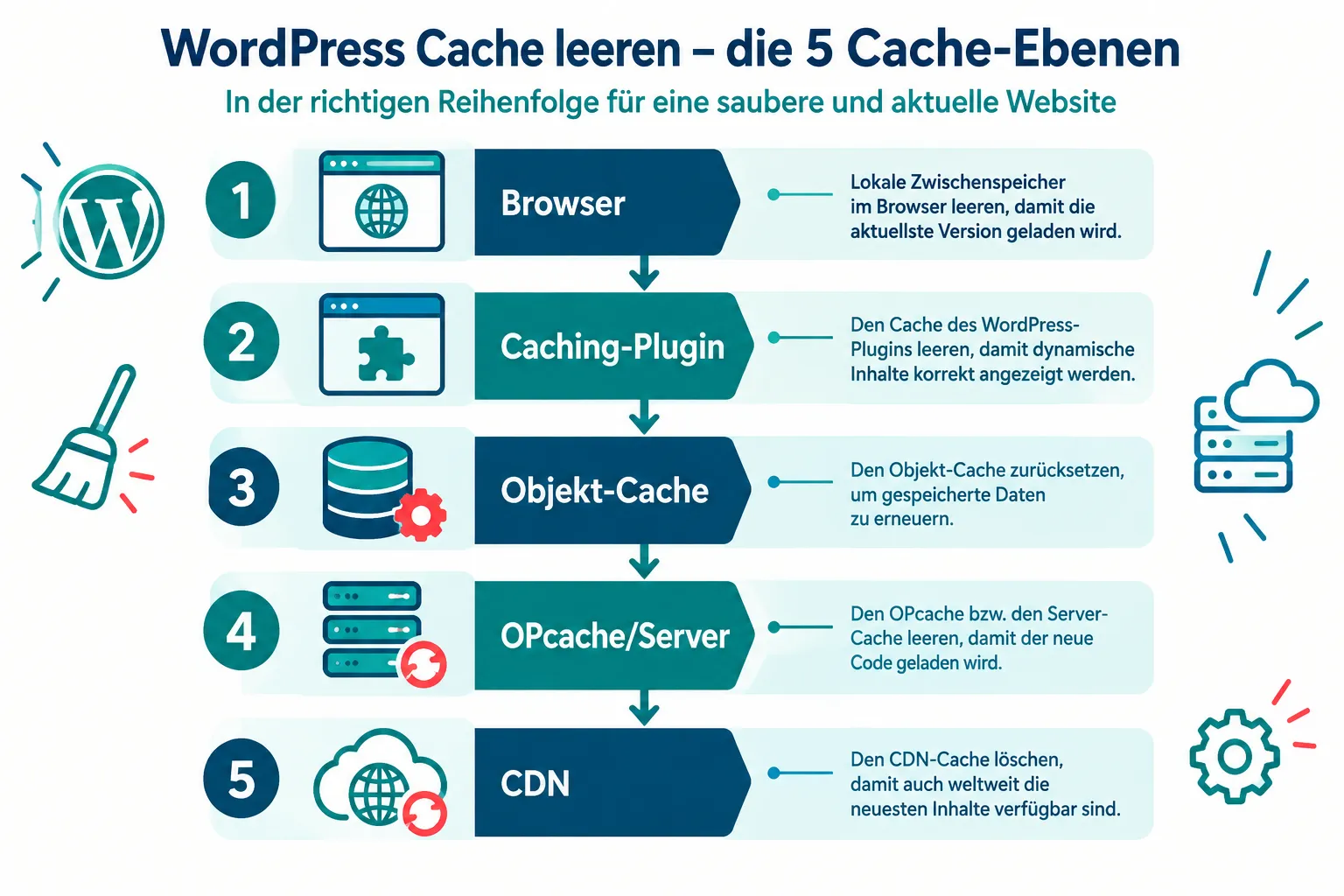
Die fünf Ebenen im Überblick
Gehen Sie von außen nach innen vor. Jede Ebene kann die vorherige überdecken, deshalb ist die Reihenfolge wichtig.
- Browser des Besuchers
- Caching-Plugins im Backend
- Seitenbaukasten mit eigenen Stildateien
- Objekt-Zwischenspeicher für Datenbankabfragen
- Webserver, Hosting und Auslieferungsnetz
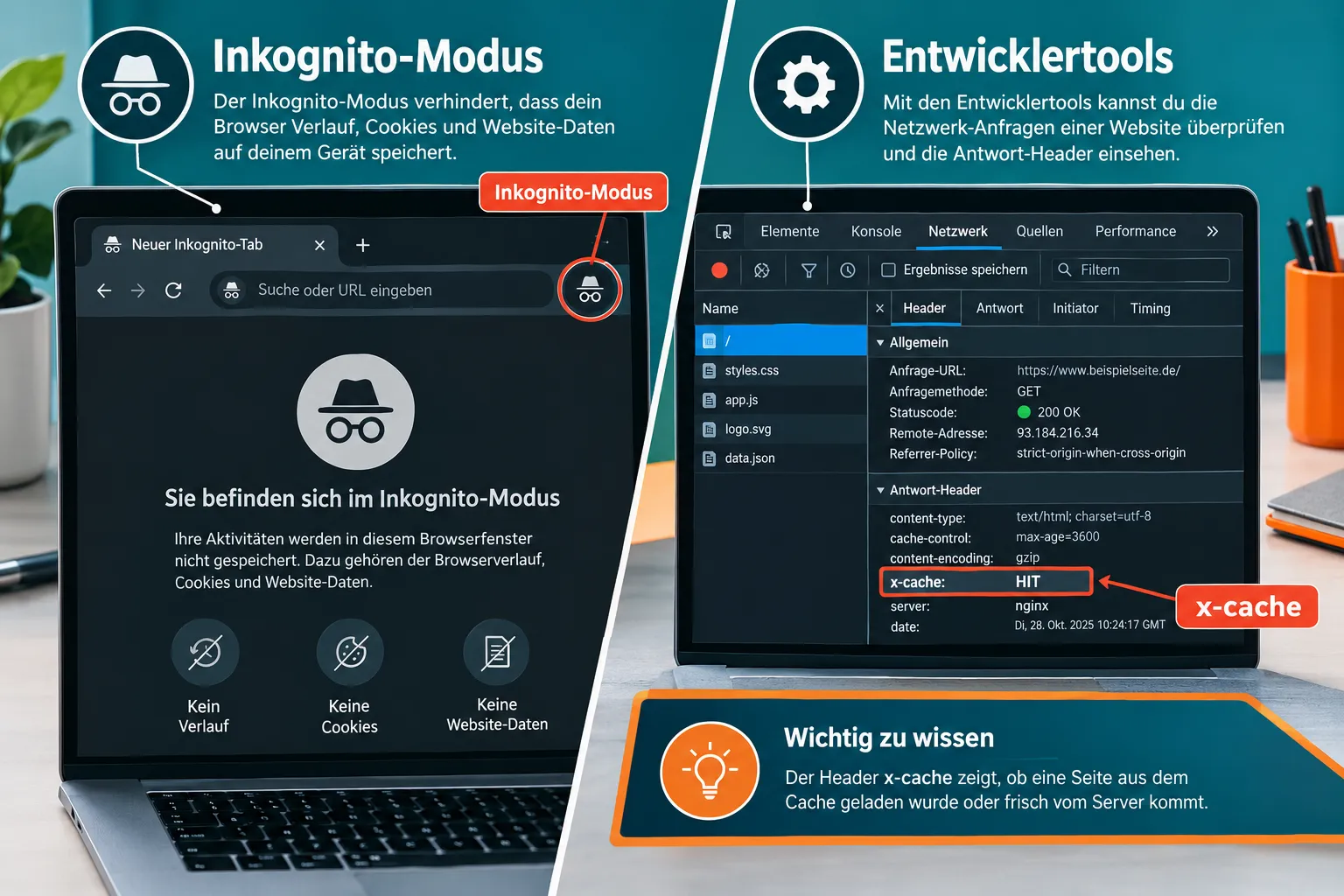
Ebene 1: Browser-Cache und Inkognito-Modus
Der Browser hält Bilder, Stildateien und Skripte lokal vor. Ein harter Reload mit Strg+F5 oder Cmd+Shift+R erzwingt meist das Nachladen. Verlässlicher ist ein privates Fenster oder ein zweiter Browser, weil dort keine alten Dateien liegen. Verwenden Sie für den Test am besten beide Wege, dann schließen Sie einen Bedienfehler aus.
Sehen Sie auch dort die veraltete Fassung, liegt es nicht am Browser. Dann können Sie diese Ebene für den Rest der Suche ausklammern.
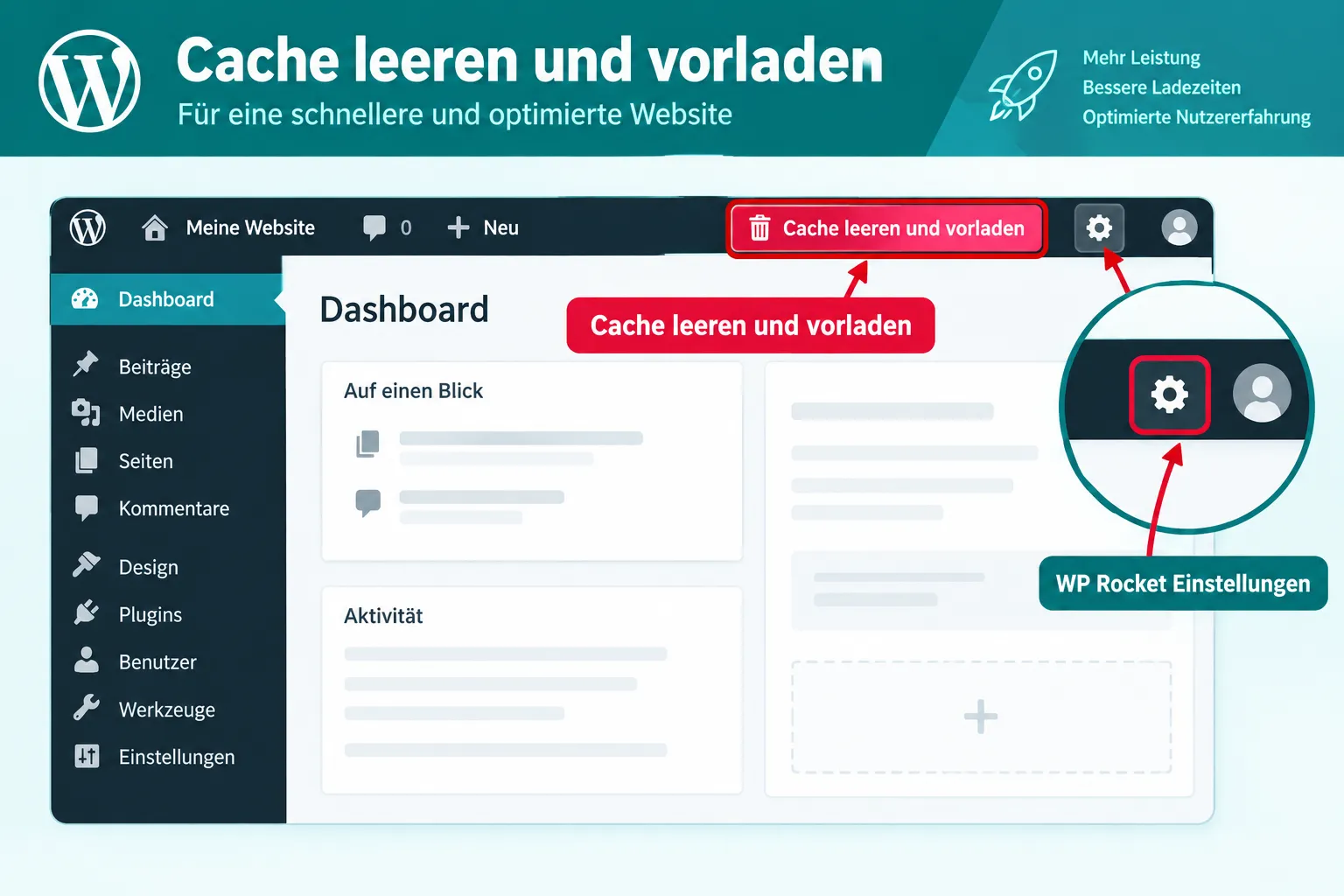
Ebene 2: Erweiterungen und ihre Schaltflächen
Fast jede Installation nutzt ein Plugin, das fertige HTML-Seiten erzeugt. Diese Dateien liegen nicht in der Datenbank, sondern im Dateisystem, und werden erst beim Leeren neu geschrieben. Den passenden Knopf finden Sie im Adminmenü oder in der oberen Leiste.
Wichtig: Dieser Knopf betrifft nur die selbst erzeugten Dateien. Stildateien des Seitenbaukastens, Objekt-Zwischenspeicher und serverseitige Ebenen bleiben unberührt. Wer die Ebene prüfen will, leert einmal und ruft die Seite danach im privaten Fenster auf.
Ebene 3: Seitenbaukasten und eigene Stildateien
Der Seitenbaukasten legt eigene CSS-Dateien ab, unabhängig von jeder Erweiterung. Nach Design-Änderungen, Theme-Updates oder einem Wechsel der PHP-Version bleiben diese Dateien manchmal veraltet, selbst wenn alle anderen Ebenen längst geleert sind.
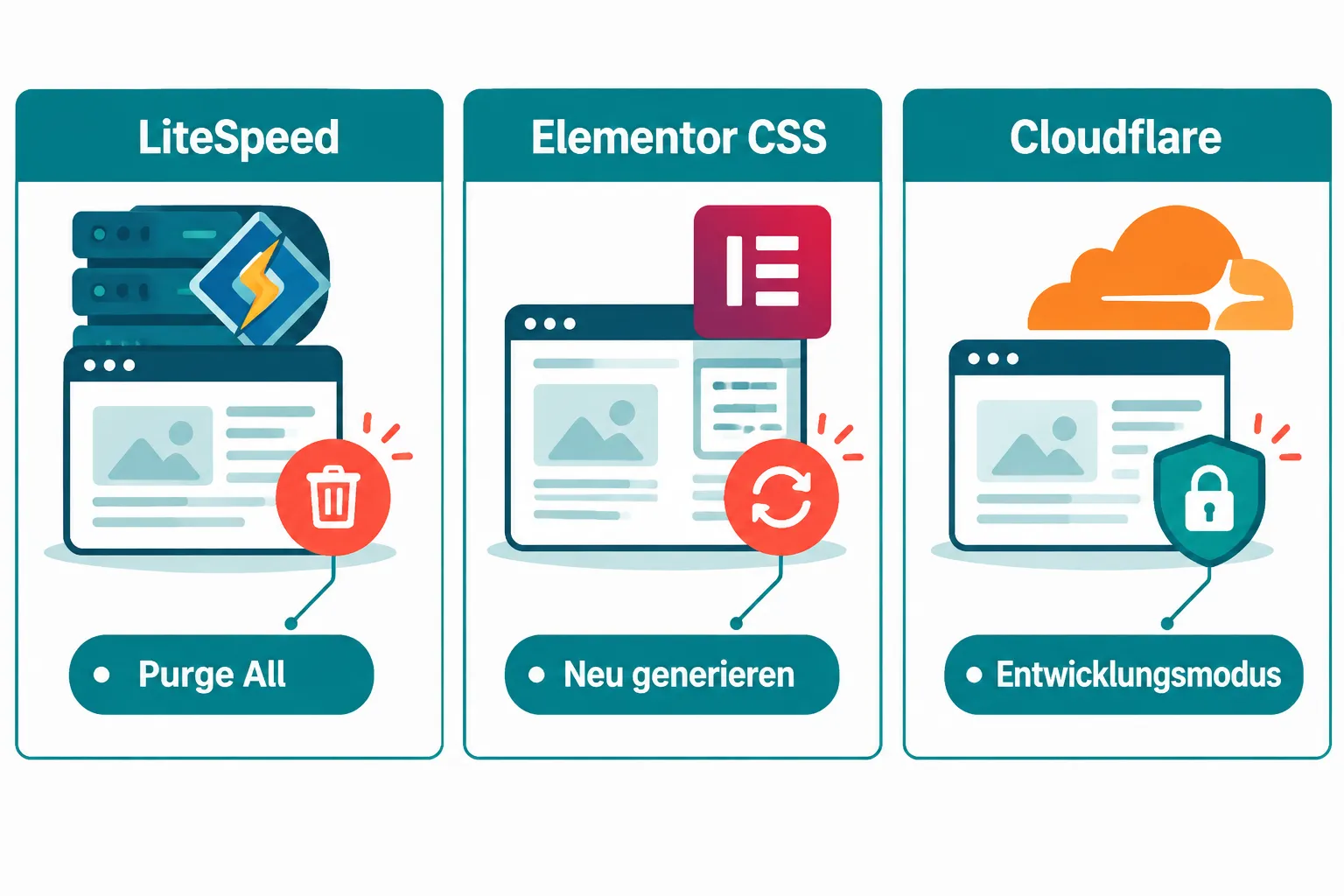
Der Weg führt über Elementor, dann Werkzeuge, dann Allgemein, dort „neu generieren“. Der Vorgang löscht die abgelegten Dateien und baut sie neu auf. Bei Layoutproblemen nach einem Update lohnt zusätzlich ein Blick auf unsere Anleitung zu Theme-Fehlern nach Updates, weil dieselben Symptome dort eine andere Ursache haben. Lädt der Editor selbst nicht mehr, hilft der Beitrag Editor lädt nicht weiter.
Ebene 4: Objekt-Caching mit Redis
Diese Ebene speichert Ergebnisse von Datenbankabfragen im Arbeitsspeicher. Sie wird meist über eine eigene Erweiterung verwaltet und lässt sich dort oder über die Serverkonsole zurücksetzen. Viele Hoster bieten die Funktion zusätzlich im Kundenbereich an, häufig als „alle Zwischenspeicher löschen“ gemeinsam mit dem Rand-Cache.
Nach einem Import oder einer Migration ist dieser Schritt oft der entscheidende, weil dort veraltete Zuordnungen liegen bleiben.
Ebene 5: Server-Caching, OPcache und CDN
OPcache hält kompilierten PHP-Code, nicht den Seiteninhalt. Ein veralteter OPcache kann nach Datei-Updates trotzdem dafür sorgen, dass alte Programmlogik weiterläuft. Geleert wird er über die Hosting-Verwaltung oder einen Neustart von PHP-FPM.
Zusätzlich betreiben viele Hoster einen eigenen Seiten-Zwischenspeicher, der unabhängig von WordPress arbeitet. Er lässt sich nur im Hosting-Dashboard leeren, typischerweise unter einem Menüpunkt wie Caching oder Performance. Ein Auslieferungsnetz wie Cloudflare verteilt Kopien weltweit; diese bleiben bestehen, bis sie aktiv verworfen werden, egal was auf dem Ursprungsserver passiert.
Treten die Probleme erst seit einem Serverwechsel auf, hilft unsere Checkliste zu Fehlern nach dem Hosting-Wechsel bei der Einordnung.
WP Rocket, W3 Total Cache und WP Super Cache
Bei W3 Total Cache liegt der zentrale Befehl unter Performance, dann Dashboard, dort „Empty all caches“. Er setzt Seiten-, Objekt- und Fragment-Zwischenspeicher gleichzeitig zurück. Einzelne Module lassen sich separat leeren, was hilft, wenn nur bestimmte Inhalte betroffen sind.
WP Super Cache arbeitet einfacher: Unter Einstellungen gibt es im Reiter Easy einen Knopf zum Löschen. Weil es statische Dateien direkt im Dateisystem ablegt, hilft bei hartnäckigen Fällen nur das Entfernen des Ordners über den Dateimanager des Hosters.
Prüfen, welche Ebene noch liefert
Statt alle Ebenen blind zu leeren, lässt sich gezielt messen. Die folgende Übersicht ordnet jedem Test die Ebene zu, die er sichtbar macht.
| Test | Zeigt Problem auf Ebene |
|---|---|
| Privates Fenster | Browser |
| Antwort-Header x-cache im Netzwerk-Tab | Auslieferungsnetz oder Server |
| Parameter wie ?v=123 an die Adresse hängen | Erweiterung oder Netz |
| Stildateien neu generieren | Seitenbaukasten |
| Purge All in der Server-Erweiterung | Serverebene |
Den Header x-cache sehen Sie in den Entwicklertools im Reiter Netzwerk, wenn Sie das HTML-Dokument auswählen und die Antwort-Header aufklappen. Steht dort HIT, liefert eine Zwischenschicht noch die veraltete Fassung. Steht dort MISS oder BYPASS, kommt die Seite frisch vom Server, und die Ursache liegt woanders.
Cache geleert und trotzdem alt: die häufigsten Ursachen
Bleibt der Effekt aus, sind es meist diese fünf Punkte:
- Ausgenommene Adressen: Einzelne Seiten sind von der Leerung ausgeschlossen und müssen ergänzt werden.
- Zu lange Lebensdauer: Ein falsch gesetzter Expires-Header verhindert den Neuaufbau, auch nach dem Leeren.
- Veraltete Stildateien: Sie wurden nicht neu erzeugt, obwohl alle anderen Ebenen sauber sind.
- Netz ohne Purge: Das Auslieferungsnetz bedient weiter, während der Server längst aktuell ist.
- Fehlerhafte Rewrite-Regeln: Eine beschädigte .htaccess kann verhindern, dass neue Dateien überhaupt ausgeliefert werden.
Tritt dabei zusätzlich ein Serverfehler auf, hilft unsere Diagnose-Checkliste für Fehler 500 beim Eingrenzen.
Cache automatisch leeren bei Änderungen
Damit Sie nicht nach jeder Bearbeitung durch fünf Ebenen klicken, lohnt eine automatische Konfiguration. Die meisten Erweiterungen leeren beim Veröffentlichen von Beiträgen, beim Ändern der Startseite und beim Aktualisieren von Kategorien. Ein stündlicher Lauf entfernt zusätzlich abgelaufene Dateien.
Ein sauber eingerichtetes Vorladen verhindert außerdem, dass Benutzer nach dem Leeren eine leere oder halbfertige Seite sehen. Nach größeren Eingriffen wie Weiterleitungen oder Änderungen per FTP sollten Sie trotzdem von Hand nachstoßen, weil Regeln nicht jeden Fall abdecken.
Schnellere Ladezeiten durch WordPress Caching
Caching bedeutet nicht, dass Sie dauerhaft auf Aktualität verzichten. Richtig eingestellt ist es die billigste Möglichkeit, eine schnelle Website zu betreiben, ohne an Inhalt zu sparen. Entscheidend ist, dass die Ebenen aufeinander abgestimmt sind und nicht gegeneinander arbeiten.
Zwei gleichzeitig aktive Systeme, widersprüchliche Regeln nach einem Update oder ein falsch gesetztes Ablaufdatum erzeugen genau die Fehler, die wie ein hängender Zwischenspeicher aussehen. Wer die Ebenen kennt, kann solche Konflikte erkennen, bevor sie in einer Fehlerbehebung enden.
Wenn die Seite trotz sauberem Aufbau langsam bleibt, hilft unsere Anleitung zu Ladezeiten und Performance weiter.
WordPress Cache prüfen: welche Ebene liefert
Am schnellsten finden Sie die Ursache, wenn Sie die Prüfungen in dieser Reihenfolge machen und nach jeder einen Blick in ein privates Fenster werfen. Ändert sich das Bild, war die zuletzt geprüfte Ebene die Ursache. Bleibt alles gleich, arbeiten Sie sich weiter nach innen vor.
Wer die Schritte protokolliert, kann denselben Fehler beim nächsten Mal in wenigen Minuten eingrenzen. Wollen Sie den Cache manuell leeren, notieren Sie sich Datum und betroffene Adresse, dann lässt sich später nachvollziehen, welche Änderung wann sichtbar wurde.
WordPress Caching Plugins im Vergleich
Die Auswahl entscheidet darüber, wie viele Ebenen Sie künftig selbst erreichen. Manche Erweiterungen leeren nur ihre eigenen Dateien, andere greifen zusätzlich auf die Serverebene zu. Für Shops mit eigenem Warenkorb ist wichtig, dass Warenkorb und Kasse von der Leerung ausgenommen bleiben. Welche Fehler dort sonst auftreten, steht in unserem Leitfaden zu häufigen WooCommerce-Fehlern.
Häufige Fragen
Reicht es, nur den Browser zu leeren?
Nein. Der Browser ist eine von fünf Ebenen. Erweiterung, Objekt-Zwischenspeicher, Seitenbaukasten und Netz können unabhängig davon weiterhin veraltete Daten ausliefern.
Wie oft sollte ich nachhelfen?
Im Normalbetrieb übernehmen das die Erweiterungen. Nach Design-Updates, Weiterleitungen, Serveränderungen und jedem Import lohnt ein Durchgang von Hand.
Warum sehe ich im privaten Fenster noch die alte Fassung?
Dann liegt es nicht am Browser, sondern an einer serverseitigen Ebene wie Erweiterung, Objekt-Zwischenspeicher oder Netz.
Was tun, wenn Purge All nichts ändert?
Prüfen Sie, ob die Stildateien des Seitenbaukastens neu erzeugt werden müssen und ob das Auslieferungsnetz im Entwicklungsmodus steht. Beide Ebenen werden nicht mit geleert.
Kann eine falsche .htaccess das Leeren verhindern?
Ja. Fehlerhafte Rewrite-Regeln können die Auslieferung neuer Dateien blockieren, selbst wenn technisch alles geleert wurde.
Fazit
WordPress Cache leeren ist selten ein einzelner Klick. Wer die Ebenen in der Reihenfolge Browser, Erweiterung, Seitenbaukasten, Objekt-Zwischenspeicher und Server durchgeht und dazwischen gegenprüft, findet die Stelle, die noch liefert, meist in wenigen Minuten.
Bleibt die Seite danach weiterhin veraltet, liegt es fast immer an einer Regel, einem Konflikt oder einer beschädigten Konfigurationsdatei. Dann ist der Zwischenspeicher nicht das Problem, sondern das Symptom.