Im elektronischen Handel entscheidet jede Minute Ausfall über Umsatz. Ein Online-Shop, der plötzlich keine Produkte mehr lädt oder Bestellungen verliert, kostet sofort Geld. Wird die Seite nur noch halb dargestellt oder bleibt sie ganz leer, ist sie für Kunden faktisch defekt. Als Shop-Betreiber sollten Sie dann in wenigen Minuten wissen, welcher Bereich betroffen ist. Die folgenden Abschnitte führen durch die typischen Ausfälle im Online-Shop und zeigen, in welcher Reihenfolge man sie eingrenzt, ohne Code-Schnipsel und ohne Datenverlust.
Key Takeaways
- Zuerst die Sicherung, dann der Eingriff. Jede Reparatur ohne Sicherungskopie kann mehr zerstören als der ursprüngliche Ausfall.
- Die Ursache liegt fast immer in einer von vier Ecken: Konflikt zwischen Erweiterungen, veraltete Vorlage, beschädigte Datenhaltung oder ein Fehler beim Zahlungsanbieter.
- Ein Testkauf mit einem echten Konto deckt mehr auf als jede Fehlermeldung im Backend.
- Langsame Ladevorgänge sind selten ein Serverproblem, sondern meist ein Datenmengen- oder Erweiterungsproblem.
WooCommerce Fehler beheben: was zuerst zu tun ist
Damit lassen sich die meisten Probleme schnell und mit wenigen Klicks eingrenzen. Bevor Fehler auftreten, ist eine regelmäßige Kontrolle günstiger als jede Reparatur. Bevor Sie etwas ändern: Um ein Backup zu erstellen, genügt ein Werkzeug im Dashboard: Stellen Sie sicher, dass es Dateien und Datenbank erfasst. Bewährt haben sich Backups, die automatisch nach Zeitplan laufen. Ohne diese Kopie ist jeder weitere Schritt ein Risiko, weil sich ein Fehlgriff nicht mehr zurücknehmen lässt.
Danach gilt eine feste Reihenfolge. Erst die Ursache eingrenzen, dann eingreifen. Wer sofort Erweiterungen abschaltet, findet den Fehler manchmal schneller, weiß aber später nicht mehr, wodurch er entstanden ist.
Halten Sie im WordPress-Backend fest, was zuletzt passiert ist: eine Aktualisierung, ein neues Modul, ein Wechsel beim Hosting-Anbieter. Sicherheitsupdates sind der typische Auslöser für unerwartete Fehler, aber nicht der einzige. In neun von zehn Fällen liegt genau dort der Auslöser.
Die häufigsten Fehler und ihre Ursachen
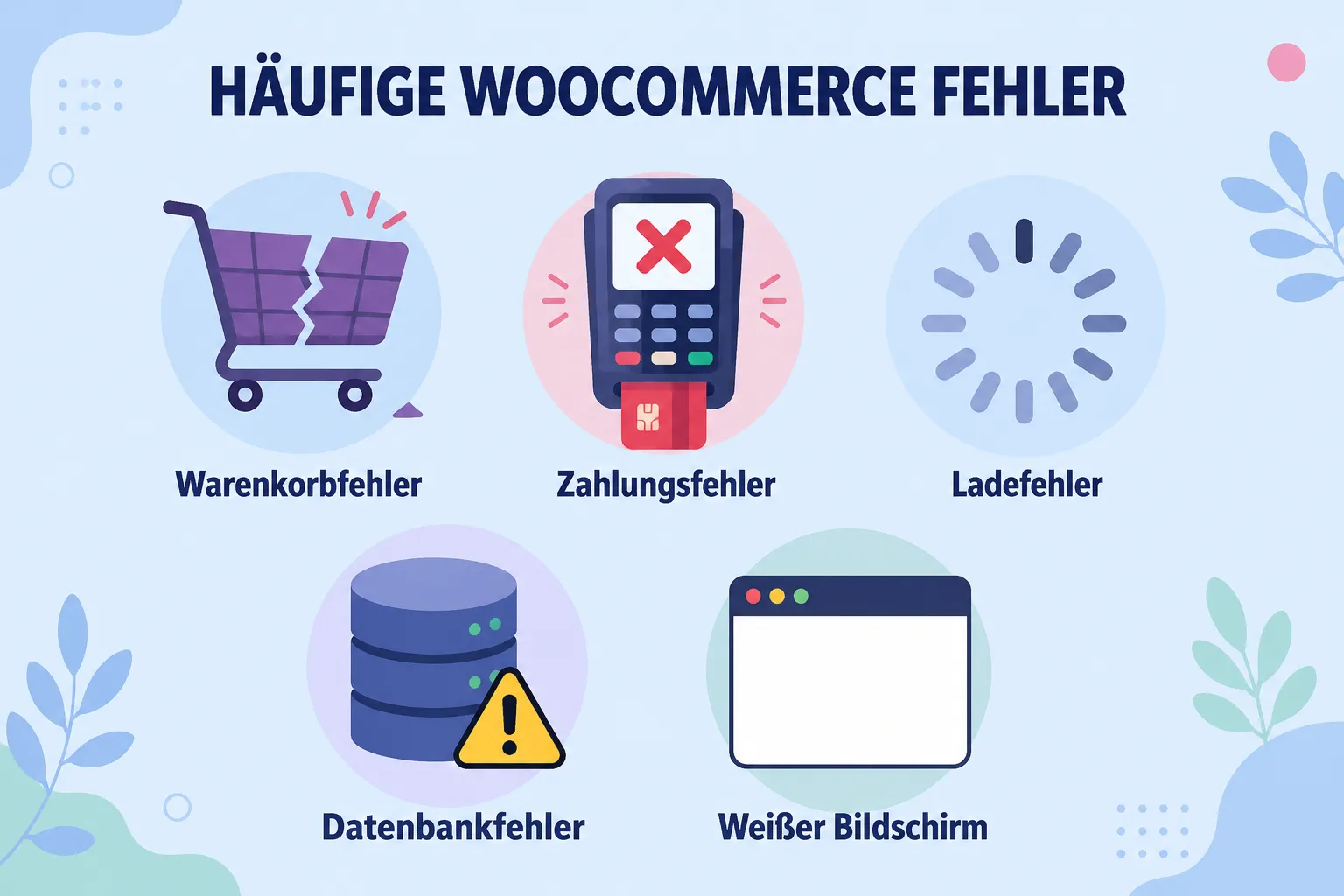
- Produkte erscheinen nicht. Meist eine fehlerhafte Verknüpfung in der Datenhaltung oder eine Vorlage, die die Produktansicht überschreibt.
- Der Warenkorb bricht ab. Oft eine Sitzungseinstellung am Server oder ein Modul, das den Ablauf unterbricht.
- Zahlungen schlagen fehl. Fast immer ein abgelaufener Schlüssel beim Anbieter oder eine geänderte Rückleitungsadresse.
- Die Seite wird weiß. Ein Konflikt nach einer Aktualisierung: Speichergrenze erreicht oder ein Modul ist nicht mehr kompatibel.
- Der Shop reagiert träge. Gewachsene Datenmengen, fehlende Zwischenspeicherung oder eine zweite Erweiterung, die dieselbe Aufgabe erledigt.
Lädt der Shop keine Produkte?
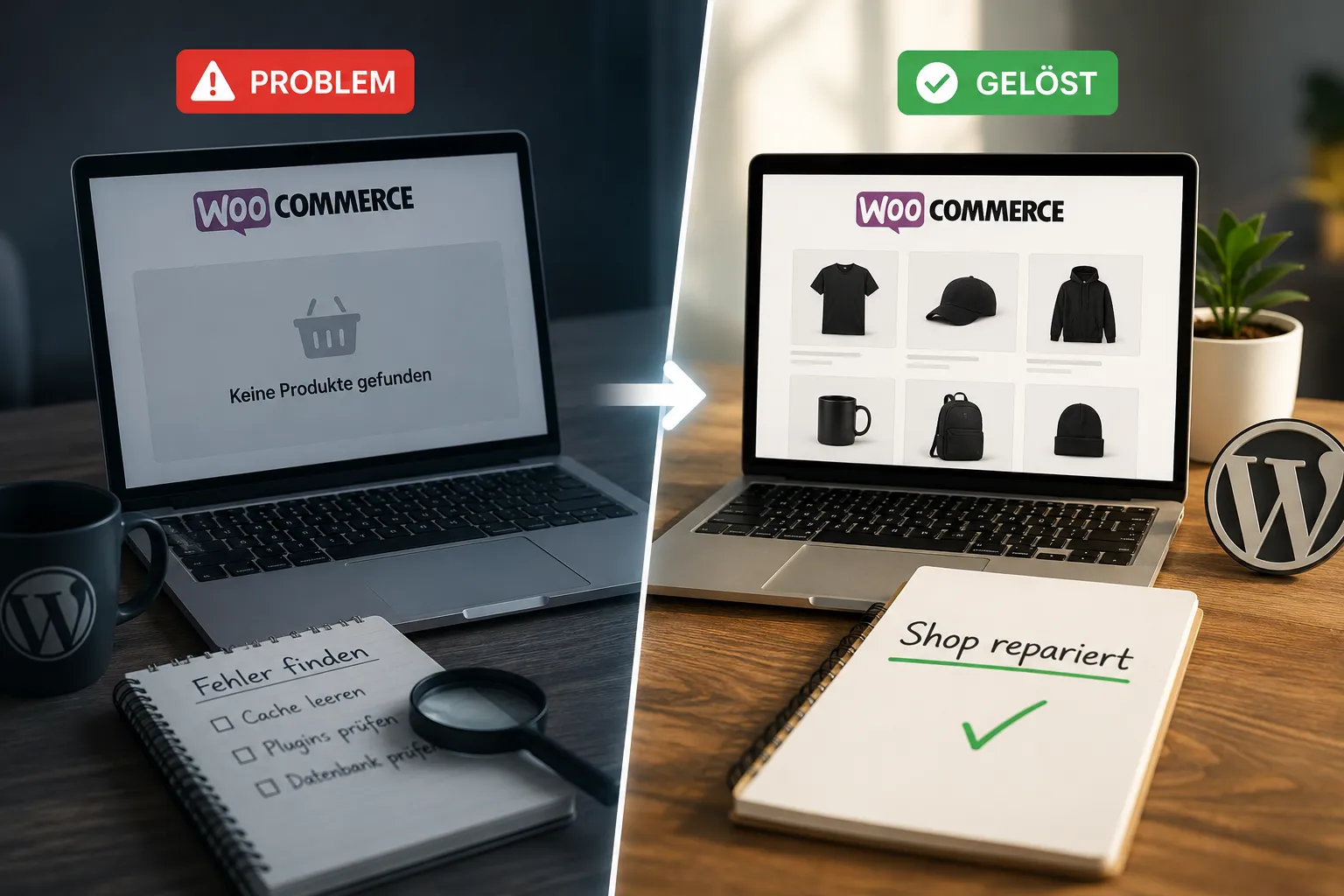
Dieses Bild hat mehrere mögliche Ursachen, und die Reihenfolge der Kontrolle entscheidet, wie lange Sie suchen. Stellen Sie zuerst fest, ob die Produkte im Dashboard sichtbar sind. Sind sie es, liegt es an der Ausgabe. Fehlen sie auch dort, ist der Bestand selbst betroffen.
Im zweiten Fall sehen Sie in der Datenhaltung nach, ob die Produkteinträge noch vorhanden sind. Fehlen sie, lässt sich der Bestand nur aus der Sicherung wiederherstellen. Dann ist genau ein Vorgang nötig, nicht weitere Fehlersuche.
Bleiben ganze Rubriken leer, steckt meist eine leere Kategorieseite dahinter. Sind die Einträge da und sichtbar, kontrollieren Sie die Vorlage, die .htaccess-Datei und die Erweiterungen, die Produktlisten erzeugen. Ein einzelnes Produkt, das sich nicht öffnet, deutet auf einen fehlerhaften Eintrag hin, dann ist der Fehler lokal verursacht. Alle Produkte gleichzeitig, auf einen Schlag, deuten auf ein Modul oder ein Update.
Checkout und Bestellung: wenn der Kauf abbricht
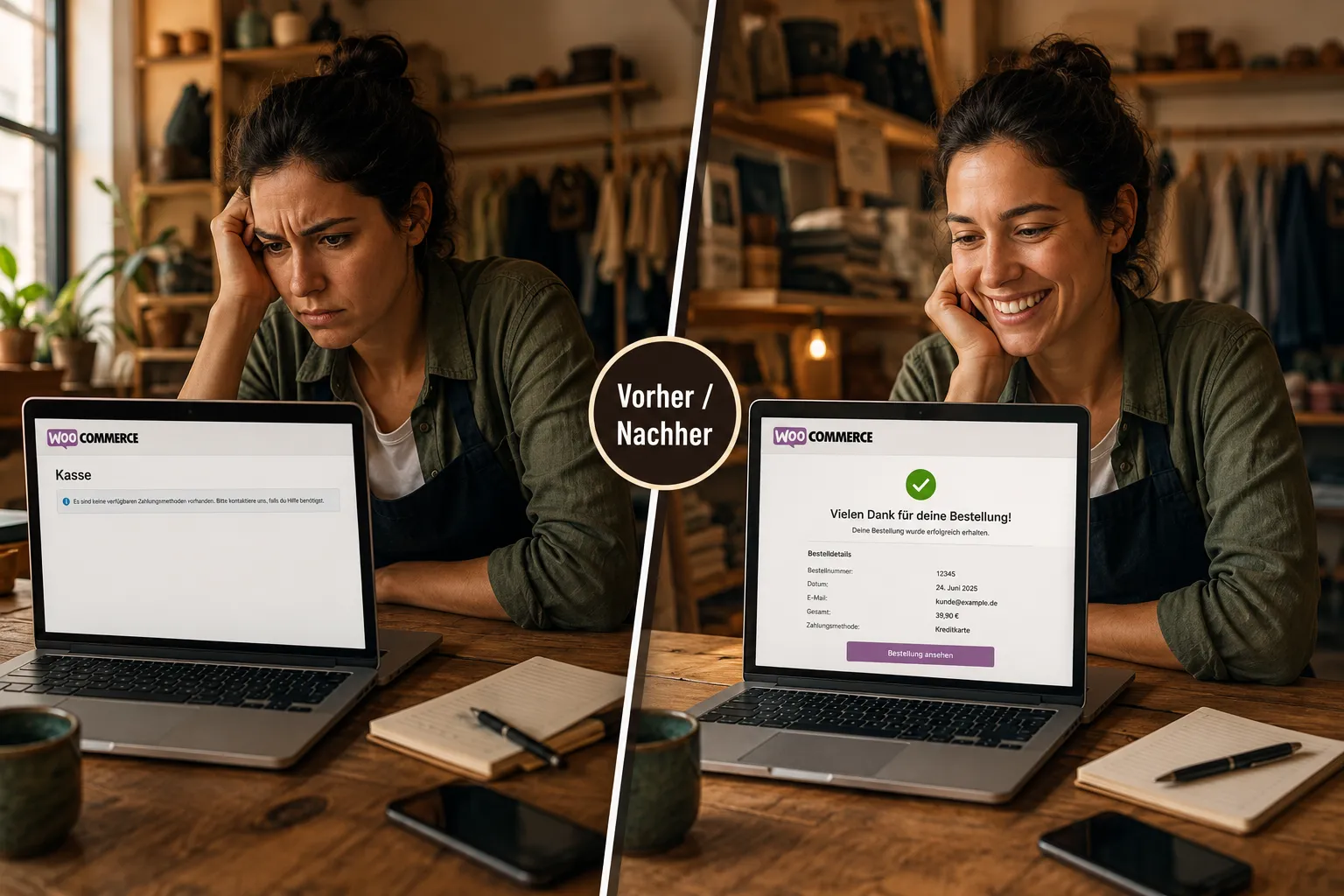
Ein abgebrochener Kauf ist der teuerste Fehler, weil er still passiert und oft einen Error nur im Protokoll hinterlässt. Der Kunde sagt nichts, er geht. Deshalb gehört ein Testkauf mit einem echten Zahlungsvorgang zur regelmäßigen Kontrolle, mindestens einmal im Monat.
Wie man einen kaputten Warenkorb systematisch analysiert, zeigt ein eigener Beitrag. Typische Auslöser: eine geänderte Adresse für die Rückleitung, ein abgelaufener Zugangsschlüssel, eine Versandregel ohne Treffer oder eine Erweiterung, die den Ablauf umstellt. Sehen Sie in den Protokollen des Zahlungsanbieters nach. Bei Anbietern wie Stripe finden Sie dort jeden Vorgang. Der Fall fehlgeschlagener Zahlungen nach einem Update hat eigene Ursachen, ob die Anfrage überhaupt ankommt. Kommt sie an und scheitert später, liegt es am Shop. Kommt sie nicht an, liegt es an der Anbindung.
Zahlungsanbieter und Versand
Zahlung und Versand sind die beiden Stellen, an denen Konfiguration und Rechtliches zusammenstoßen. Kontrollieren Sie nach jeder Aktualisierung, ob die hinterlegten Schlüssel noch gültig sind und die Rückleitungsadresse noch stimmt.
Prüfen Sie in diesem Zusammenhang auch Permalinks, Weiterleitungen und das SSL-Zertifikat: Eine falsch gesetzte Adressstruktur bricht nicht nur einzelne Links, sondern auch die Rückleitung nach einer Zahlung. Achten Sie außerdem darauf, dass Versandzonen und Steuersätze zusammenpassen. Eine Zone ohne Treffer führt nicht zu einer Fehlermeldung, sondern zu einem Abbruch. Und der fällt niemandem auf, bis sich jemand beschwert.
Themes und Plugins: Konflikte erkennen
Plugin-Konflikte sind die häufigste Ursache. Der klassische Weg zur Eingrenzung: Plugins oder Themes abschalten und die Seite neu laden. Tritt der Fehler dann nicht mehr auf, schalten Sie eine nach der anderen wieder zu, nach jedem Schritt eine Kontrolle. So finden Sie den Verursacher in wenigen Minuten statt in Stunden. Wer nur ein Theme deaktivieren will, kann das direkt im Dashboard tun, ohne manuell per FTP zugreifen zu müssen.
Ein Hinweis: Nicht jede doppelte Funktion ist ein Konflikt, und nicht jeder Fehler verursacht dauerhaften Schaden. Zwei Erweiterungen für Zwischenspeicherung oder für Sicherheitsregeln laufen sich aber fast immer gegenseitig in die Quere. Das WordPress-Projekt wird von der WordPress Foundation unterstützt und von einer weltweiten Community gepflegt. Bleiben Sie bei einer pro Aufgabe. Plugins und Themes sollten auf dem neuesten Stand bleiben.
Sehen Sie parallel nach, ob die Vorlage zum aktuellen Stand des Systems passt. Eine Vorlage, die seit zwei Jahren keine Aktualisierung erhalten hat, ist eine typische Ursache für Anzeigefehler und leere Produktseiten.
White Screen und kritische Fehler
Der Whitescreen, auch White Screen of Death genannt, ist unangenehm, aber gut eingrenzbar: Er entsteht fast immer durch einen Konflikt nach einer Aktualisierung oder durch ein erschöpftes Speicherkontingent.
Bevor Sie aktualisieren, legen Sie eine Sicherung an. Wie man sie im Notfall zurückspielt, steht im eigenen Beitrag. Schalten Sie dann die Fehlerausgabe im Backend ein, damit eine Meldung sichtbar wird. Danach deaktiviert ein gezielter Eingriff die zuletzt aktualisierte Erweiterung. Lässt sich der Verwaltungsbereich nicht mehr öffnen, hilft nur der Zugriff über das Dateisystem oder das Hosting-Werkzeug.
Datenbank und Speicher
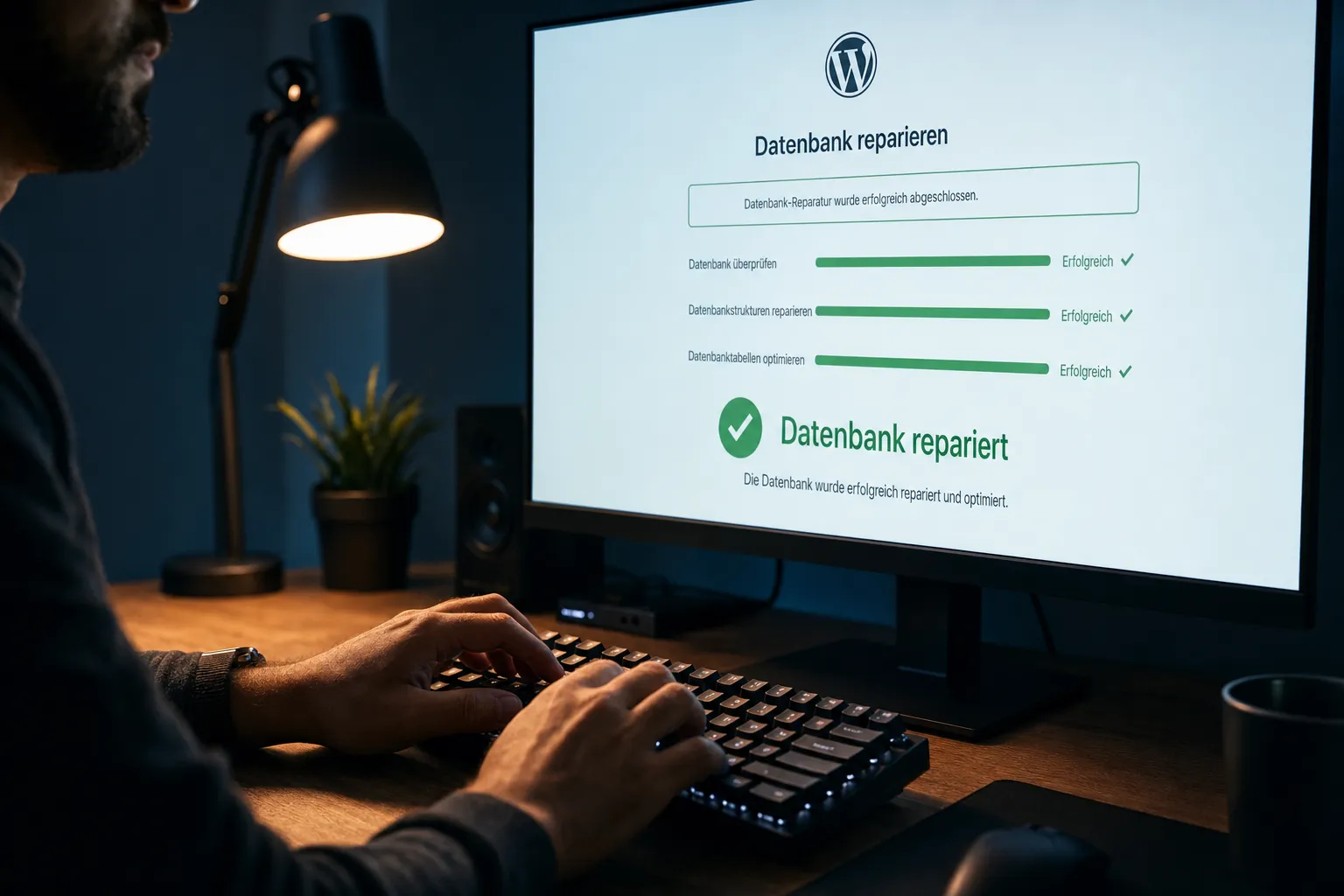
Wenn Fehler ohne erkennbaren Auslöser auftreten, lohnt der Blick in die Datenhaltung: beschädigte Tabellen, ein voller Speicher oder eine abgerissene Verbindung. Wie man beschädigte Tabellen gezielt repariert, ist dort beschrieben. Ein Datenbankfehler zeigt sich als weiße Seite, verlorener Warenkorb oder als Verwaltungsbereich, der nur halb lädt.
Eine Reparatur der Tabellen und das Aufräumen alter Revisionsdaten lösen einen Teil dieser Fälle. Erscheint beim Aufruf dagegen eine Meldung zum Aufbau der Verbindung, liegt es meist an den Zugangsdaten in der Konfigurationsdatei oder am Speicherplatz des Hosters, nicht am Shop selbst.
Der Shop ist langsam: Ladezeiten verbessern
Wachsende Datenmengen sind der wichtigste Grund für ein träge reagierendes System. Kontrollieren Sie zuerst, wie viele Produkte, Bestellungen und Kundenkonten gespeichert sind. Alte Bestellungen und inaktive Konten können archiviert werden.
Danach folgen Zwischenspeicherung (etwa mit WP Super Cache), ein aktueller Stand der Vorlage und der Verzicht auf doppelte Erweiterungen. Für die Geschwindigkeit zählt außerdem, ob Bilder in voller Auflösung ausgeliefert werden. Das ist bei der WooCommerce-Performance der größte Einzelposten.
Messen Sie vorher und nachher. Ohne Messwert lässt sich nicht sagen, ob eine Maßnahme gewirkt hat. Regelmäßige Wartung hält die Website schnell; wer nur bei Ausfällen eingreift, arbeitet selten effizient.
E-Mails und Benachrichtigungen kommen nicht an
Bestellbestätigungen, Versandmeldungen und Passwortnachrichten laufen über den Webserver. Kommen sie nicht an, liegt es selten am Shop, sondern am Versandweg: Der Server darf oft keine Nachrichten in eigenem Namen ausliefern, oder die Absenderadresse passt nicht zur Absenderdomain.
Prüfen Sie, ob die Nachrichten in einem Protokoll auftauchen und ob sie im Spamordner landen. Für zuverlässigen Versand führt der Weg über einen Dienst, der die Zustellung mit Nachweis übernimmt. Eine Web Application Firewall sollte die Nachrichten nicht blockieren.
WordPress-Probleme systematisch eingrenzen
Treten Fehler auf, ohne dass sich ein Anlass erkennen lässt, hilft nur die systematische Suche. Alle beschriebenen Fälle folgen derselben Methode: Zustand festhalten, eine Änderung pro Schritt, danach kontrollieren, Ergebnis notieren. Wer zwei Dinge gleichzeitig ändert, weiß am Ende nicht, welches gewirkt hat.
Im WooCommerce-Shop gilt: Halten Sie fest, wann der Fehler zuerst auftrat. Ist es der Zeitpunkt einer Aktualisierung, sehen Sie zuerst bei den zuletzt geänderten Erweiterungen nach. Ist es der Zeitpunkt eines Umzugs, kontrollieren Sie zuerst Adressen und Berechtigungen. Ohne diesen Anhaltspunkt wird aus einer Eingrenzung eine Suchaktion. Wer die Ursache des Problems kennt, kann Probleme zu lösen beginnen, statt sie nur zu überdecken.
Sicherung anlegen, bevor Sie eingreifen
Ein vollständiges Backup umfasst Dateien und Datenbestand, liegt auf einem anderen System als dem Original und wird vor jedem Eingriff angelegt. Für einen vollständigen Leitfaden gilt eine einfache Regel: nicht nur die Daten, sondern auch die Konfiguration sichern. Drei Punkte sparen Zeit: nicht auf demselben Server speichern, den Stand datieren, und nach dem Anlegen einmal zurückspielen.
Eine Sicherung, also eine belastbare Datensicherung, die sich nicht zurückspielen lässt, ist keine Sicherung. Ist der Fehler bereits behoben, kontrollieren Sie zum Abschluss mit einer Testbestellung. Der Test kostet zehn Minuten und ist der einzige Weg, das zu wissen. Legen Sie außerdem fest, wo die Sicherung liegt: im Hosting-Dashboard oder auf einem externen Speicher.
Wann Sie Hilfe holen sollten
Vier Situationen sind ein Fall für den Dienstleister, der die Webseite übernimmt: Der Verwaltungsbereich lässt sich nicht mehr öffnen, der Fehler tritt nach jeder Aktualisierung erneut auf, es geht um Bestellungen und Zahlungen (also um Geld), oder die Ursache liegt unterhalb der Anwendungsebene.
Auch für den Sichtbarkeitswert ist das relevant: Eine Seite mit leeren Produktseiten verliert ihren SEO-Aufbau, und Ausfälle führen Kunden direkt zur Konkurrenz. Genau das gilt es zu vermeiden.. Für die Ersteinschätzung reichen drei Angaben: seit wann der Fehler besteht, was zuletzt geändert wurde und ob der Verwaltungsbereich noch erreichbar ist. Halten Sie Themes und Erweiterungen immer auf dem neuesten Stand, dann lässt sich der Fall meist in Minuten einordnen.
Häufige Fragen
Kann ich diese Fehler auch ohne Programmierkenntnisse eingrenzen?
Ja, mit der Methode: eine Änderung pro Schritt, danach kontrollieren. Für alles unterhalb der Anwendungsebene braucht es Kenntnisse im Server- und Dateisystem.
Wie oft sollte ein Shop geprüft werden?
Ein vollständiger Testkauf monatlich, eine Sichtprüfung der wichtigsten Seiten wöchentlich. So fallen Ausfälle auf, bevor Kunden sie melden.
Was kostet eine Reparatur?
Die Ersteinschätzung ist kostenlos. Danach wird der Aufwand geschätzt und ein Festpreis genannt, bevor gearbeitet wird. Eine Übersicht gibt es unter Reparaturkosten im Shop.
Verliere ich Daten, wenn ich Erweiterungen abschalte?
Ein Plug-in lässt sich jederzeit wieder einschalten. Das Abschalten selbst verändert keine Inhalte. Deaktivieren Sie einfach, statt zu löschen. Erst beim Löschen von Erweiterungen können deren Daten verschwinden. Deshalb vorher sichern.
Fazit
Die meisten WooCommerce-Fehler folgen einem von fünf Mustern, und alle lassen sich mit derselben Methode eingrenzen: Sicherung anlegen, eine Änderung pro Schritt, danach kontrollieren. Wer diese Reihenfolge einhält, repariert in Minuten statt in Stunden und vermeidet Probleme von vornherein.
Bleibt der Fehler danach bestehen, sollten Sie nicht weiter versuchen und lieber die WordPress-Notfallhilfe in Anspruch nehmen. Jeder weitere Eingriff ohne Sicherung erhöht den Schaden.
Jetzt kostenlos und unverbindlich Anfragen und Problem angeben
Schildern Sie kurz, was passiert ist: seit wann der Fehler besteht, was zuletzt geändert wurde und ob der Verwaltungsbereich erreichbar ist. Wir melden uns mit Einschätzung, Preis und Zeitrahmen.