{„cover“:“Professional landscape format (1536×1024) hero image with bold text overlay ‚WordPress Seite lädt nicht vollständig‘ in crisp white sans-serif on a dark semi-transparent overlay panel, centered with 8% safe margins from every edge. Background: dramatic editorial close-up of a browser loading bar frozen mid-progress on a modern monitor, red error indicators visible in a developer tools panel, deep blue and charcoal tones, high-contrast editorial magazine aesthetic, teal accent lighting from screen glow, sharp focus on frozen progress spinner.“,“content“:[„Numbered step-by-step flow diagram in landscape format (1536×1024), teal-and-dark-navy palette, showing the PHP timeout diagnostic chain: Step 1 ‚Browser-Netzwerkprotokoll öffnen‘ with DevTools screenshot icon, Step 2 ‚HTTP-Statuscode prüfen‘ with 504 badge icon, Step 3 ‚PHP-Error-Log lesen‘ with terminal icon, Step 4 ‚max_execution_time erhöhen‘ with php.ini file icon, Step 5 ‚Plugin deaktivieren‘ with puzzle piece icon. Short callout labels 1-5 words each, clean white background, editorial infographic style, fully inside 5% safe margins.“,“Split-screen landscape format (1536×1024) comparison diagram: left panel titled ‚PHP Timeout (30s)‘ showing a php.ini config snippet with max_execution_time highlighted in orange, right panel titled ‚Gateway Timeout (504)‘ showing an Nginx proxy diagram with a clock icon and red arrow between upstream server and browser. Clear dividing line in the center, short callout labels naming each component, teal-and-red color accents, dark background panels, clean editorial technical illustration style.“,“Annotated landscape format (1536×1024) documentary screenshot mockup of Query Monitor plugin interface inside WordPress admin toolbar, showing HTTP API calls panel with response times highlighted, slow requests marked in red (über 2000ms), fast requests in green (unter 200ms). Callout arrows pointing to: ‚Langsame externe API‘, ‚Blockierter Request‘, ‚Gesamt-Ladezeit‘, ‚Plugin-Verursacher‘. Dark WordPress admin background, teal callout lines, editorial annotation style, short 1-5 word labels inside 5% safe margins.“,“Four-panel labelled comparison guide (1536×1024), clean white background, navy-and-orange palette: Panel 1 ‚wp-config.php bearbeiten‘ showing WP_MEMORY_LIMIT code snippet icon; Panel 2 ‚php.ini anpassen‘ showing max_execution_time=120 code icon; Panel 3 ‚.htaccess Direktive‘ showing php_value entry icon; Panel 4 ‚Hosting-Panel‘ showing a server settings UI icon. Each panel has 3 short bullet labels underneath naming the key setting. Thin dividing lines between panels, editorial infographic polish, all text in German.“,“Symbolic conceptual illustration (1536×1024), isometric style: a WordPress server rack on the left connected by a glowing pipeline to a browser window on the right; midway along the pipeline a large red ‚X‘ break point labeled ‚Abgebrochener Request‘; above the break a small plugin puzzle piece icon labeled ‚Plugin-Konflikt‘; below it a cloud icon labeled ‚Externes API-Timeout‘. Warm orange and deep blue color palette, clean isometric grid lines, editorial tech illustration quality, short German labels fully inside 5% safe margins.“,“Annotated landscape format (1536×1024) split-panel infographic showing caching workflow: left side titled ‚Ohne Cache‘ depicts a browser sending repeated PHP requests to a slow server with a red hourglass; right side titled ‚Mit Caching-Plugin‘ shows the same browser receiving instant responses from a green cache layer labeled ‚W3 Total Cache / LiteSpeed Cache‘. Short callout labels: ‚Jede Anfrage = PHP-Aufruf‘, ‚Gecachte HTML-Ausgabe‘, ‚Server entlastet‘, ‚Ladezeit reduziert‘. Teal-and-green color accents on the right, red accents on the left, flat vector illustration style, clean editorial quality.“}
Zuletzt aktualisiert: 3. November 2026
Quick Answer: Wenn eine WordPress-Seite nicht vollständig lädt, liegt das meistens daran, dass PHP sein Zeitlimit überschreitet (Standard: 30 Sekunden), ein vorgelagerter Server oder CDN den Request vorher abbricht (504 Gateway Timeout), oder ein Plugin/Theme externe API-Aufrufe ohne sinnvolles Timeout-Limit ausführt. Die Lösung beginnt mit Browser-DevTools und PHP-Error-Logs, nicht mit blindem Raten.
Key Takeaways
- Der häufigste Auslöser für unvollständig ladende Seiten ist eine zu kurze
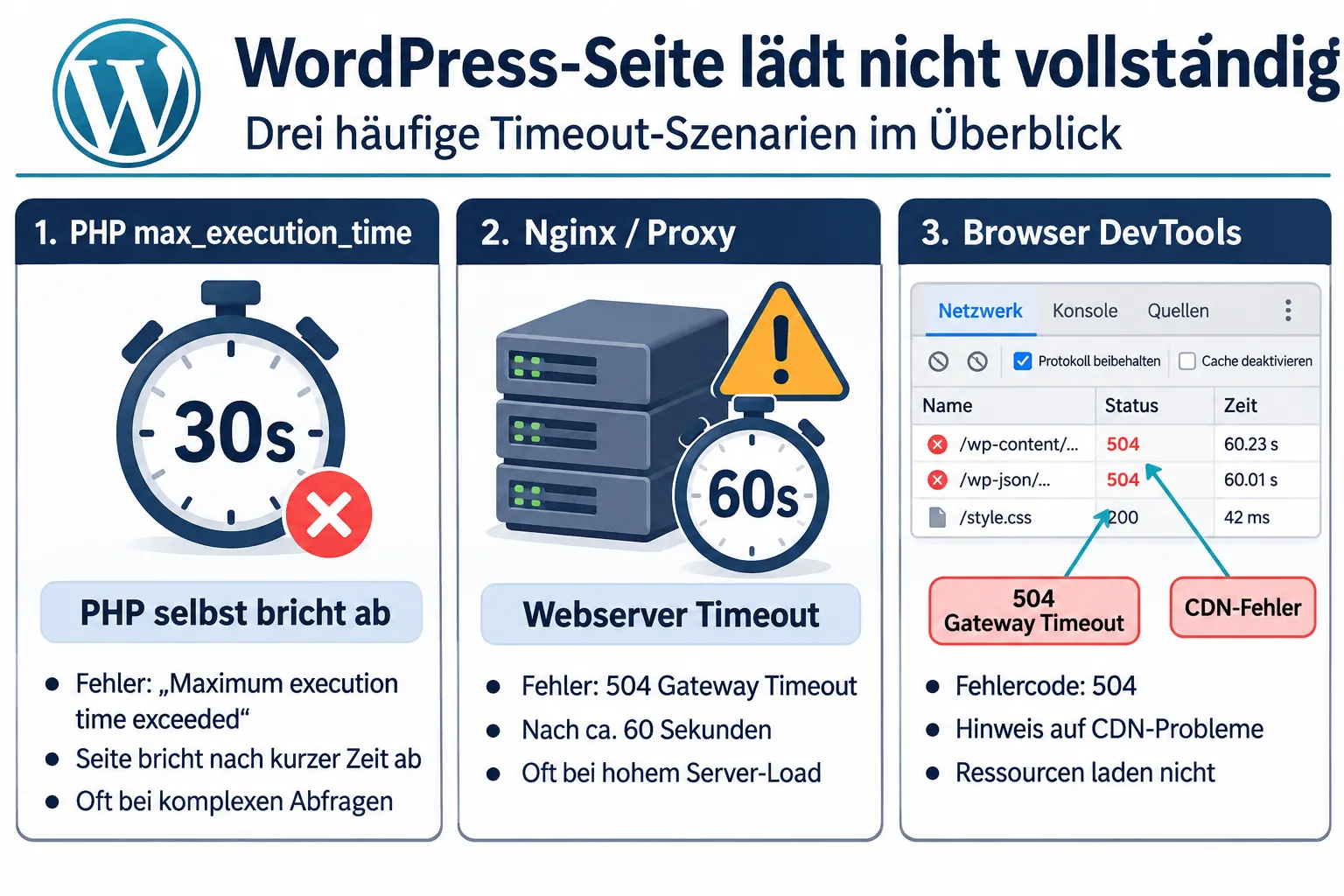
max_execution_timein PHP (Standard 30 s), während Nginx/Proxy oft schon nach 60 s abbricht [1][2] - „Maximum execution time of 30 seconds exceeded“ kommt von PHP selbst; „504 Gateway Timeout“ kommt vom Webserver oder CDN, das sind zwei verschiedene Probleme mit unterschiedlichen Lösungen [2]
- Browser-DevTools (Netzwerk-Tab) zeigen genau, welche Requests hängen oder abgebrochen wurden, bevor ein einziges Log-File geöffnet wird
- Query Monitor zeigt im WordPress-Admin langsame HTTP-API-Calls und externe Anfragen, die die Seite blockieren [3]
- Plugins und Themes können den WordPress-HTTP-API-Timeout überschreiben, manchmal auf unbegrenzt, was Hänger verursacht
WP_DEBUG_LOGin derwp-config.phpaktivieren und/wp-content/debug.logprüfen ist Pflicht bei sporadischen Timeouts- Caching-Plugins helfen bei Timeout-Problemen nur indirekt, sie reduzieren PHP-Aufrufe, lösen aber den eigentlichen Fehler nicht
- Wer den Fehler nur auf einem bestimmten Rechner sieht, sollte zuerst DNS, lokalen Cache und Browser-Erweiterungen ausschließen
Was ist ein PHP-Timeout-Fehler?
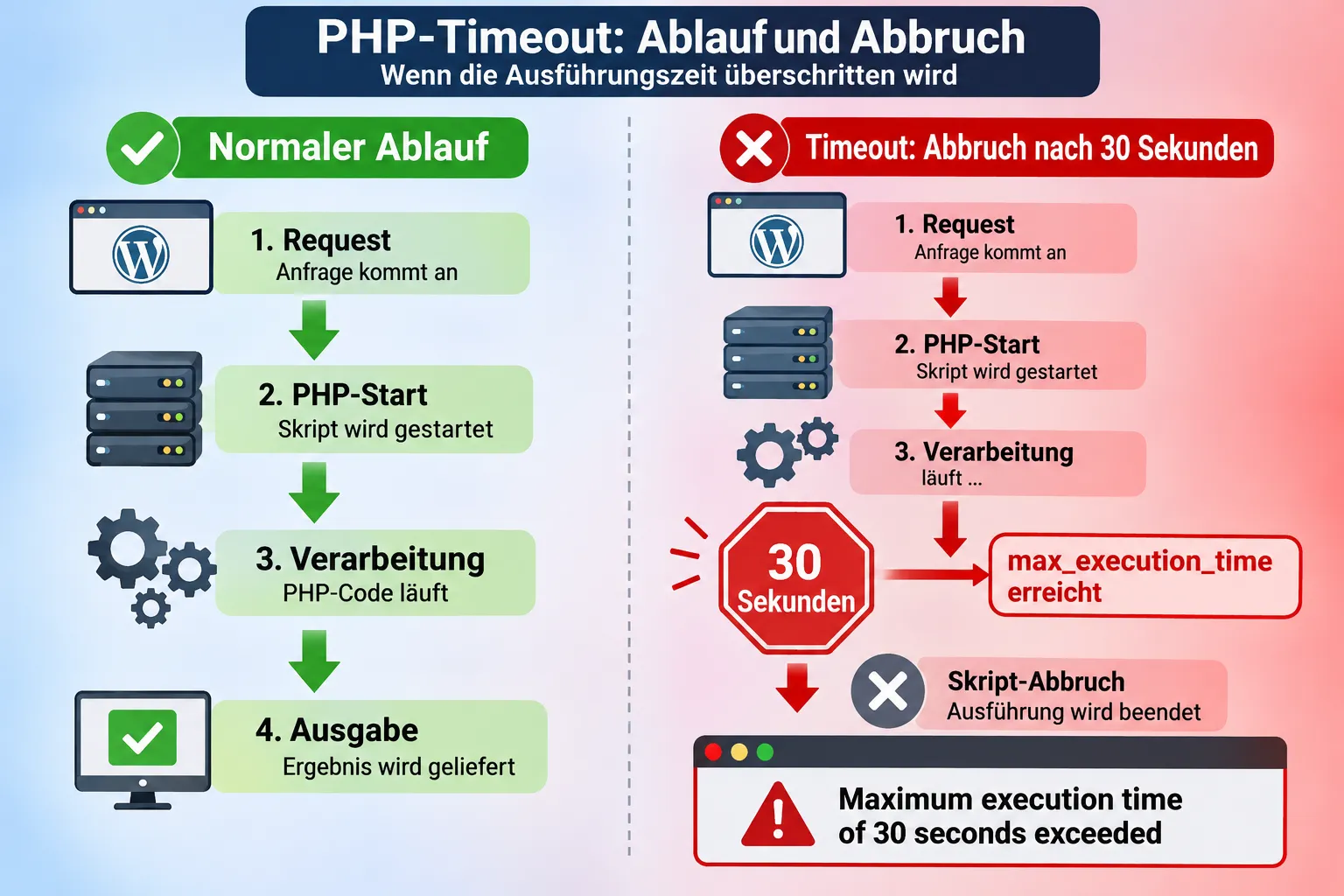
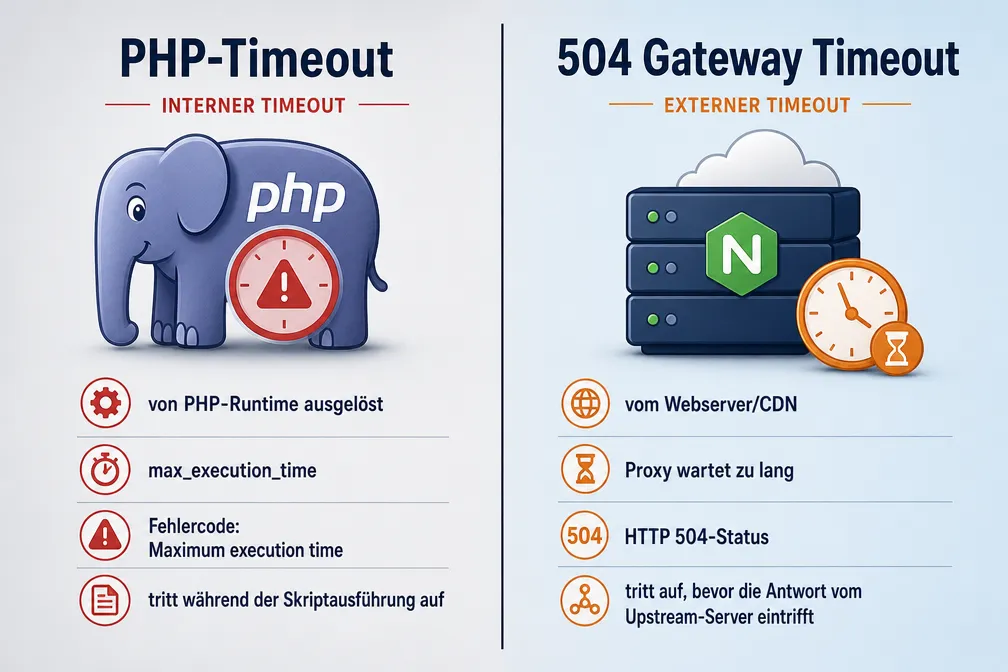
Ein PHP-Timeout-Fehler tritt auf, wenn ein PHP-Skript länger läuft als der in max_execution_time definierte Grenzwert. Standardmäßig sind das 30 Sekunden [2]. PHP bricht das Skript dann hart ab und gibt die Meldung „Maximum execution time of 30 seconds exceeded“ aus.
Das Ergebnis: Die Seite lädt entweder gar nicht, bricht mitten im Laden ab, oder liefert nur einen weißen Bildschirm. Wichtig zu verstehen: PHP-Timeout und Gateway-Timeout (504) sind nicht dasselbe. PHP begrenzt die Ausführungszeit eines Skripts. Ein 504-Fehler entsteht, wenn ein vorgelagerter Server (Nginx, CDN, Load Balancer) keine rechtzeitige Antwort vom PHP-Prozess bekommt und die Verbindung selbst trennt [1].
Merksatz: PHP-Timeout = das Skript stirbt von innen. Gateway-Timeout = der Server wartet zu lange und gibt auf.
Wie diagnostiziert man Timeout-Fehler in WordPress?
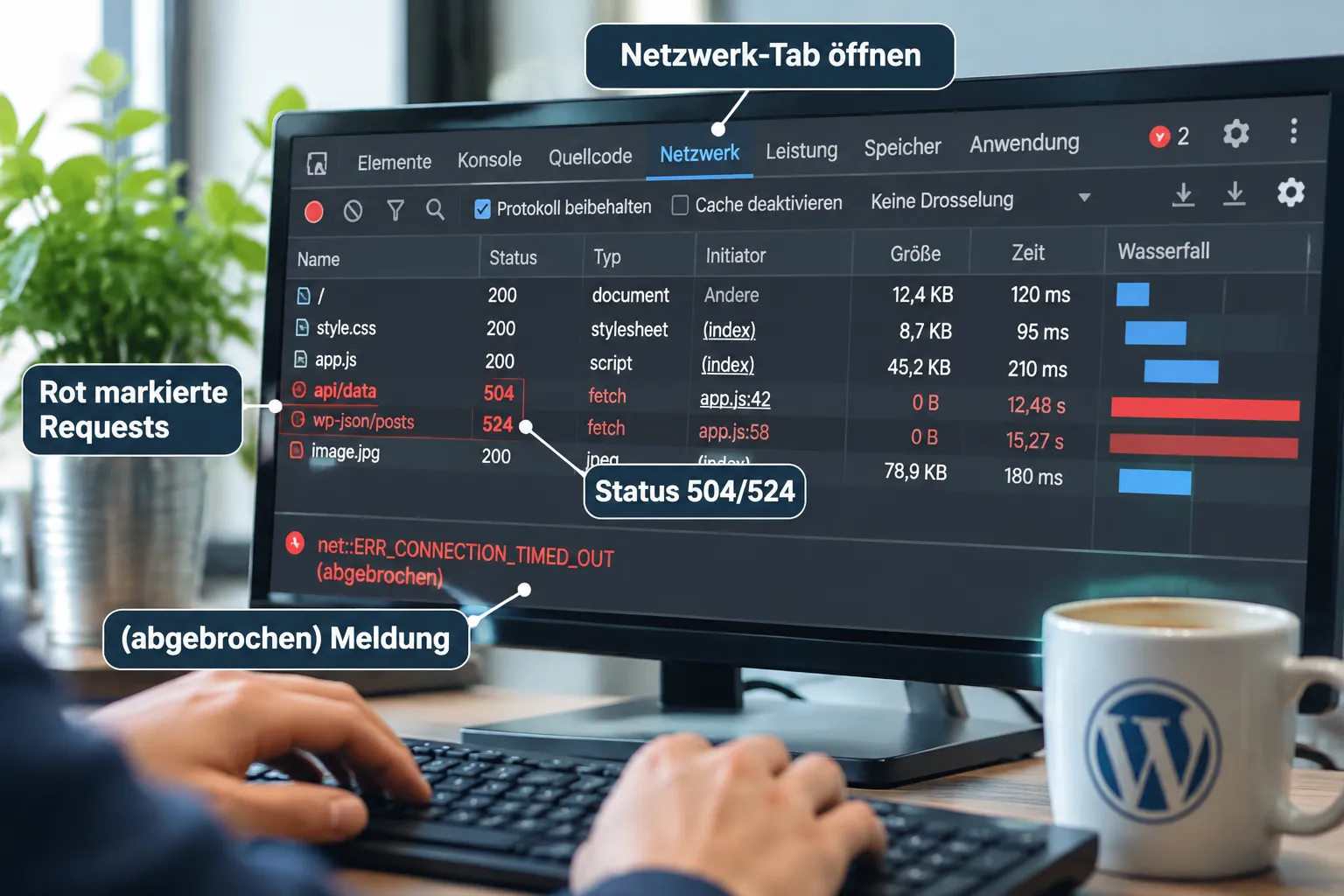
Die Diagnose beginnt immer mit dem Browser-Netzwerkprotokoll, nicht mit dem Server-Log. Öffne die DevTools (F12), wechsle zum Tab „Netzwerk“ und lade die Seite neu. Requests, die rot markiert sind oder einen Status 504, 524 oder „(abgebrochen)“ zeigen, sind der Ausgangspunkt.
Schritt-für-Schritt-Diagnoseworkflow:
- Fehler genau erfassen: URL, Uhrzeit, welche Aktion hat den Fehler ausgelöst, HTTP-Statuscode aus DevTools notieren [4]
- Reproduzieren: Passiert der Fehler immer oder nur manchmal? Nur im eingeloggten Zustand?
- PHP-Error-Log prüfen: Über das Hosting-Panel oder per FTP unter
/wp-content/debug.log(wenn WP_DEBUG_LOG aktiv) - Server-Error-Log prüfen: Im Hosting-Panel unter
/logs/oder/var/log/nginx/error.logmit dem genauen Zeitstempel vergleichen [5] - Plugins einzeln deaktivieren: Alle Plugins deaktivieren, Seite testen, dann Plugins einzeln reaktivieren
WP_DEBUG_LOG aktivieren, in die wp-config.php einfügen:
<code class="language-php">define('WP_DEBUG', true);
define('WP_DEBUG_LOG', true);
define('WP_DEBUG_DISPLAY', false);
</code>
Dann die betroffene Seite neu laden und /wp-content/debug.log lesen.
Was ist der Unterschied: PHP-Timeout vs. 504 Gateway Timeout?
PHP-Timeout und 504 Gateway Timeout sehen für den Nutzer ähnlich aus, entstehen aber an verschiedenen Stellen. Ein PHP-Timeout (Fehlercode: „Maximum execution time exceeded“) wird von der PHP-Runtime ausgelöst, weil das Skript zu lang läuft. Ein 504 kommt vom Webserver oder CDN, weil diese nicht lange genug auf PHP gewartet haben [1][2].
| Fehlertyp | Ursache | Typische Meldung |
|---|---|---|
| PHP-Timeout | max_execution_time überschritten |
„Maximum execution time of 30s exceeded“ |
| 504 Gateway Timeout | Nginx/Proxy wartet zu lang auf PHP | „504 Gateway Timeout“ |
| 524 (Cloudflare) | Cloudflare trennt Verbindung nach 100 s | „Error 524: A timeout occurred“ |
| Memory-Fehler | memory_limit erschöpft |
„Allowed memory size of X bytes exhausted“ |
| Abgebrochener Request | Keep-Alive-Timeout am Server | Kein HTTP-Status, Connection reset |
Auf vielen Setups liegt der Proxy-Timeout bei ~60 Sekunden, während PHP standardmäßig mit 30 Sekunden läuft [1]. Das führt dazu, dass PHP den Fehler auslöst, bevor der Proxy überhaupt eingreift.
Wer häufig 429-Fehler sieht, sollte zusätzlich WordPress Fehler 429 Too Many Requests prüfen, das kann ähnliche Symptome erzeugen.
Welche PHP-Ausführungszeit sollte normal sein?
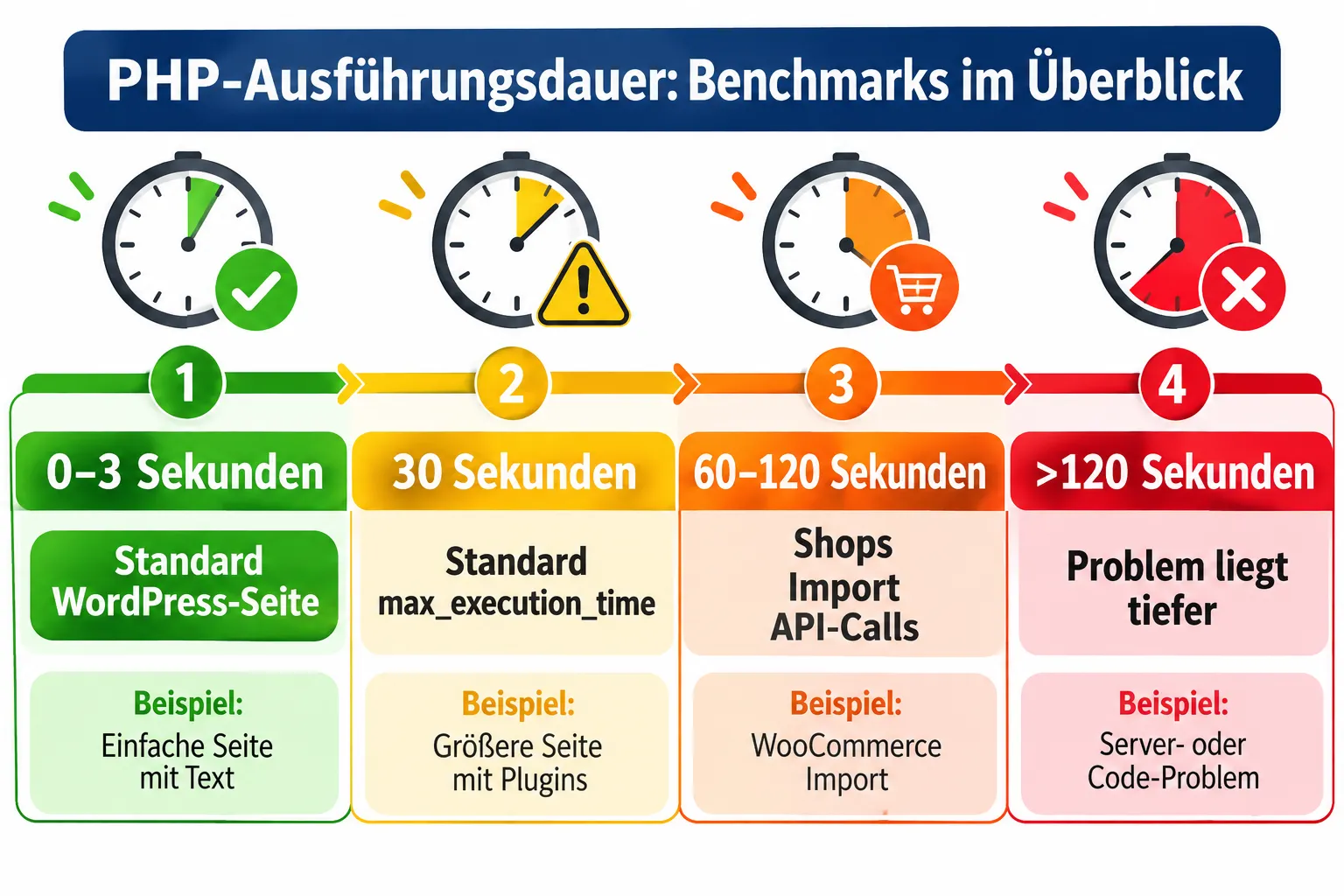
Für die meisten WordPress-Seiten gilt: PHP sollte eine einfache Seite in unter 2-3 Sekunden ausliefern. max_execution_time = 30 s reicht für Standard-Seiten völlig aus [6]. Für WooCommerce-Shops, Importvorgänge oder Seiten mit vielen externen API-Calls sind 60-120 Sekunden sinnvoll.
Richtwerte nach Anwendungsfall:
- Einfache WordPress-Seite: 30-60 s ausreichend
- WooCommerce-Shop mit vielen Produkten: 60-120 s empfohlen
- Datenimporte, Backups, Cronjobs: 120-300 s
- Externe API-Calls im Frontend: Timeout hart auf maximal 10 s begrenzen
Für Requests, die über wp_remote_get() externe Dienste ansprechen, empfehlen aktuelle Best Practices den Timeout auf 3-6 Sekunden im Frontend zu setzen und ihn auf maximal 10 Sekunden zu deckeln, damit PHP-FPM nicht unnötig blockiert wird.
Wie erhöhe ich das PHP-Timeout-Limit in WordPress?
Das PHP-Timeout-Limit lässt sich auf vier verschiedenen Wegen erhöhen, welcher klappt, hängt vom Hosting-Provider ab [7].
Methode 1, wp-config.php (funktioniert nicht auf allen Servern):
<code class="language-php">set_time_limit(120);
</code>
Methode 2, php.ini (bevorzugte Methode bei Root-Zugang):
<code class="language-ini">max_execution_time = 120
</code>
Methode 3 ,.htaccess (Apache/LiteSpeed):
<code>php_value max_execution_time 120
</code>
Methode 4, Hosting-Panel: Bei Managed-Hosting-Anbietern (z. B. Raidboxes, Kinsta, All-Inkl) gibt es oft eine PHP-Einstellungsseite direkt im Panel.
Außerdem sollte gleichzeitig das Memory-Limit geprüft werden. In der wp-config.php:
<code class="language-php">define('WP_MEMORY_LIMIT', '256M');
</code>
Mehr dazu im Leitfaden zum PHP Memory Limit in WordPress erhöhen.
Verursacht ein Plugin oder Theme den Timeout?
Ja, sehr häufig. Ein einzelnes Plugin oder Theme reicht aus, um alle Seiten zu blockieren. Typische Kandidaten sind Plugins, die bei jedem Seitenaufruf externe APIs ohne Timeout-Limit ansprechen, schwere Datenbankabfragen ausführen oder schlecht programmierte Widgets laden [4].
So wird der Verursacher gefunden:
- Alle Plugins über das WordPress-Dashboard deaktivieren
- Seite neu laden, lädt sie vollständig? Dann ist ein Plugin der Übeltäter
- Plugins einzeln reaktivieren und nach jedem Schritt testen
- Falls das Problem weiterhin besteht: Theme auf Twenty Twenty-Four wechseln
Bei Plugin-Konflikten nach einem Update lohnt sich auch der Artikel HTTP 500 Fehler durch Plugin-Konflikt in WordPress.
Häufige Plugin-Typen, die Timeouts verursachen:
- Slider- und Galerie-Plugins mit externen CDN-Calls
- SEO-Plugins mit zu vielen gleichzeitigen Datenbankabfragen
- WooCommerce-Zahlungsgateway-Plugins mit langsamen API-Verbindungen
- Backup-Plugins, die ohne Cronjob direkt beim Seitenaufruf ausführen
- Social-Media-Feed-Plugins (warten auf externe APIs)
Abgebrochene Requests in WordPress beheben
Abgebrochene Requests sind tückischer als echte Timeouts, weil sie keinen HTTP-Statuscode hinterlassen. Im Browser-DevTools-Netzwerkprotokoll stehen sie als „(abgebrochen)“ oder „(failed)“. Sie entstehen oft durch Keep-Alive-Timeouts: Manche Server beenden eine Verbindung nach ~5 Sekunden Leerlauf, sodass der nächste Request scheitert, bevor HTTP überhaupt antwortet [8].
Wichtig bei abgebrochenen Requests: GET-Requests dürfen wiederholt werden. POST, PUT und DELETE-Requests nie automatisch wiederholen, erst den tatsächlichen Datenzustand prüfen [8]. Ein abgebrochener WooCommerce-Checkout-POST könnte z. B. trotzdem eine Bestellung angelegt haben.
Mögliche Ursachen und Lösungen:
- Keep-Alive-Timeout zu kurz: Hosting-Support kontaktieren, Timeout erhöhen lassen
- AJAX-Requests blockieren die Seite: Im DevTools-Netzwerktab nach XHR-Requests mit langer Dauer suchen
- Externe API antwortet nicht: Mit
curldie externe URL direkt vom Server testen, um DNS- oder SSL-Probleme auszuschließen - REST-API blockiert: Permalinks zurücksetzen (Einstellungen → Permalinks → Speichern), dann testen
Query Monitor: WordPress-Timeout-Probleme analysieren
Query Monitor ist das wichtigste kostenlose Diagnosetool für Timeout-Probleme in WordPress. Es zeigt in der Admin-Toolbar die Dauer aller HTTP-API-Anfragen, REST-API-Calls und Datenbankabfragen an [3].
So wird Query Monitor installiert und genutzt:
- Unter Plugins → Installieren „Query Monitor“ suchen und installieren
- Als Admin-Nutzer eingeloggt die betroffene Seite laden
- In der schwarzen Admin-Toolbar oben auf „Query Monitor“ klicken
- Tab „HTTP API Calls“ öffnen: Requests über 500 ms sind verdächtig, über 2000 ms sind fast immer ein Problem
- Tab „Queries“ öffnen: Datenbankabfragen über 100 ms identifizieren
Query Monitor zeigt auch, welches Plugin oder welche Theme-Datei den langsamen Call ausgelöst hat. Das macht die Fehlersuche erheblich schneller als blindes Plugin-Deaktivieren.
WordPress Seite lädt nicht vollständig: Server-Ressourcen überprüfen
Wenn alle Plugins und das Theme ausgeschlossen sind, liegt das Problem oft auf Serverebene. Überlastete Server, zu wenig RAM für PHP-FPM-Worker oder volle Disk-Inodes können dazu führen, dass Seiten nie vollständig ausgeliefert werden.
Was im Hosting-Panel geprüft werden sollte:
- CPU-Auslastung: Permanent über 80 % ist ein Zeichen für Überlastung
- RAM-Verbrauch: Zu wenig RAM führt zu Swap-Nutzung und massiven Verlangsamungen
- Error-Log:
/var/log/nginx/error.logoder/var/log/apache2/error.lognach „upstream timed out“ durchsuchen - Gleichzeitige Verbindungen: Shared-Hosting hat oft sehr begrenzte PHP-Worker
Spricht für ein Hosting-Problem:
- Fehler treten zu bestimmten Tageszeiten (Rush-Hour) gehäuft auf
- Mehrere verschiedene Seiten auf demselben Server sind betroffen
- Hosting-Provider bestätigt Serverauslastung im Support-Log
Hilft ein besseres Hosting bei Timeout-Problemen?
Ja, in vielen Fällen. Shared-Hosting-Anbieter begrenzen PHP-Worker, Arbeitsspeicher und CPU-Zeit künstlich. Wer regelmäßig Timeouts auf einem günstigen Shared-Hosting hat, wird mit einem VPS oder Managed WordPress-Hosting in der Regel deutliche Verbesserungen sehen.
Allerdings löst ein Hosting-Wechsel allein keine schlecht programmierten Plugins oder ineffizienten Datenbankabfragen. Die Diagnose sollte immer zuerst zeigen, wo das Timeout entsteht, auf PHP-Ebene, Plugin-Ebene oder Serverebene.
Wer ein Hosting wechselt und danach neue Fehler bemerkt, findet Hilfe im Artikel WordPress nach Hosting-Wechsel defekt.
Hilft ein Caching-Plugin gegen Timeout-Fehler?
Ein Caching-Plugin reduziert die Anzahl der PHP-Aufrufe erheblich, weil gecachte Seiten direkt als statisches HTML ausgeliefert werden, ohne PHP zu starten [4]. Das reduziert die Wahrscheinlichkeit von Timeouts bei normalen Seitenaufrufen.
Beliebte Caching-Plugins:
- LiteSpeed Cache (besonders effektiv auf LiteSpeed-Servern)
- W3 Total Cache
- WP Rocket (kostenpflichtig, sehr zuverlässig)
- WP Super Cache
Wichtig: Caching löst den Timeout nicht, wenn das Problem bei Admin-Seiten, AJAX-Requests, WooCommerce-Checkout oder externen API-Aufrufen liegt, diese lassen sich nicht cachen. Für diese Fälle muss die eigentliche Ursache behoben werden.
Liegt der Timeout nur auf meinem PC vor?
Wenn der Timeout nur auf einem bestimmten Gerät auftritt, ist es kein Server-Problem. Folgende lokale Ursachen sind zu prüfen:
- Browser-Cache: Cache leeren (Strg+Shift+Del), dann neu laden
- Browser-Erweiterungen: Im Inkognito-Modus testen (alle Erweiterungen deaktiviert)
- Lokales DNS-Caching:
ipconfig /flushdns(Windows) odersudo dscacheutil -flushcache(Mac) - Firewall oder Antivirus: Diese können Verbindungen unterbrechen
- ISP-seitige DNS-Probleme: Mit einem anderen DNS-Server testen (z. B. 8.8.8.8)
Wenn andere Nutzer oder Geräte die Seite problemlos laden, ist das Problem lokal und kein WordPress-Fehler.
Häufigste Fehler bei WordPress-Timeouts
Diese Fehler werden immer wieder gemacht und verzögern die Lösung unnötig:
max_execution_timeerhöhen ohne den Verursacher zu kennen: Das verschiebt das Problem nur, löst es nicht- Alle Plugins gleichzeitig deaktivieren und wieder aktivieren: Dann weiß man nicht, welches das Problem war
- Nur das Error-Log prüfen, nicht die DevTools: Viele Timeout-Probleme zeigen sich zuerst im Browser
- Cache nach jeder Änderung nicht leeren: Fehler scheinen behoben, weil eine gecachte Version geladen wird
- Staging-Umgebung ignorieren: Debugging auf der Live-Seite riskiert Datenverlust und Ausfälle
Wer nach einem Core-Update Timeout-Probleme hat, sollte außerdem WordPress Fehler 500 nach PHP 8.3/8.4 Update lesen.
Wann sollte man sich professionelle Hilfe holen?
Manche Timeout-Probleme lassen sich mit den beschriebenen Schritten in einer Stunde lösen. Bei anderen steckt eine komplexere Ursache dahinter.
Professionelle Hilfe ist sinnvoll, wenn:
- Der Fehler nach allen Diagnoseschritten weiterhin sporadisch auftritt
- Der Timeout nur unter Last entsteht und sich lokal nicht reproduzieren lässt
- WooCommerce-Transaktionen betroffen sind und Umsatz verloren geht
- Der Hosting-Provider keine hilfreichen Logs liefert
- Das Backup fehlt und ein Eingriff zu riskant erscheint
WP-Repair bietet eine kostenlose Ersteinschätzung an, Kay Jaeger und sein Team mit über 20 Jahren WordPress-Erfahrung analysieren das Problem und erstellen ein unverbindliches Festpreisangebot. Wenn der Fehler nicht behoben werden kann, fällt nur eine Aufwandspauschale von 49 EUR an.
Mehr dazu unter WordPress Notfallhilfe Deutschland.
FAQ
Was bedeutet „Maximum execution time of 30 seconds exceeded“?
PHP hat das Skript abgebrochen, weil es länger als 30 Sekunden lief. Der Grenzwert ist in max_execution_time in der php.ini festgelegt und kann erhöht werden.
Wie unterscheide ich einen PHP-Timeout von einem 504-Fehler? PHP-Timeout zeigt sich in der Fehlermeldung im Log oder White Screen. Ein 504 erscheint als HTTP-Statuscode im Browser. Beide können gleichzeitig auftreten, haben aber unterschiedliche Ursachen [1][2].
Welcher max_execution_time-Wert ist für WooCommerce empfehlenswert?
Mindestens 60 Sekunden, für komplexe Shops mit vielen Produkten oder externen Zahlungsanbietern 120 Sekunden.
Kann ein deaktiviertes Plugin noch Timeouts verursachen? Nein. Ein wirklich deaktiviertes Plugin führt keinen Code aus. Wenn das Problem nach Deaktivierung weiterbesteht, liegt die Ursache woanders.
Warum lädt meine Seite im Frontend langsam, im Backend aber normal? Frontend-Seiten haben oft mehr externe API-Calls (Social Feeds, Werbeanzeigen, Karten). Diese blockieren das Rendern. Mit DevTools im Netzwerk-Tab lassen sich die langsamen Requests genau identifizieren.
Wie aktiviere ich WP_DEBUG_LOG?
In der wp-config.php drei Zeilen hinzufügen: define('WP_DEBUG', true);, define('WP_DEBUG_LOG', true);, define('WP_DEBUG_DISPLAY', false);. Das Log erscheint unter /wp-content/debug.log.
Hilft ein CDN bei Timeout-Problemen? Ein CDN kann gecachte Inhalte schneller ausliefern und den Server entlasten. Es kann aber auch neue Timeout-Probleme verursachen (z. B. Cloudflare 524), wenn PHP zu lange braucht.
Was tun, wenn der Timeout nur nach einem Plugin-Update auftrat? Das zuletzt aktualisierte Plugin deaktivieren und testen. Falls das nicht hilft, ein Backup von vor dem Update einspielen. Mehr dazu im Artikel WordPress Notfall-Backup vor Fehler 500.
Fazit
Wenn eine WordPress Seite nicht vollständig lädt und Timeout-Fehler, abgebrochene Requests oder PHP-Ausführungszeiten die Ursache sind, lohnt sich eine strukturierte Diagnose statt blinder Schnellreparaturen. Der Startpunkt ist immer der Browser-Netzwerktab, er zeigt sofort, welche Requests hängen und welchen HTTP-Status sie haben. Danach folgen PHP-Error-Log, Server-Log und Query Monitor, um die genaue Quelle einzugrenzen.
Konkrete nächste Schritte:
- Browser-DevTools öffnen, Seite neu laden, hängende Requests identifizieren
WP_DEBUG_LOGaktivieren und/wp-content/debug.logprüfen- Query Monitor installieren und HTTP-API-Calls auf Laufzeit prüfen
- Alle Plugins deaktivieren, einzeln reaktivieren und Verursacher eingrenzen
max_execution_timeundWP_MEMORY_LIMITanpassen, falls nötig- Hosting-Support nach Server-Error-Logs fragen, wenn das Problem weiterbesteht
Wer keine Zeit für diese Schritte hat oder nach der Diagnose nicht weiterkommt, kann WP-Repair kostenlos und unverbindlich kontaktieren: 0 23 32-91 44 44 oder sos@wp-repair.de. Die Ersteinschätzung ist komplett kostenlos, und über 890 gerettete Seiten sprechen für sich.
References
- WordPress 504 Error Hosting or Site. wppoland.com.
- Fix Timeout Error WordPress. meowapps.com.
- How to Monitor API Requests in WordPress Plugins. wpwinners.com.
- Resolve WordPress Timeouts. wptango.com.
- Hosting. onetwothreesend.com.
- Max Execution Time WordPress. wpdesk.net.
- Common Errors. developer.wordpress.org.
- Troubleshooting. github.com.