Last updated: August 14, 2026
Quick Answer: Ein WordPress Fehler 500 nach einem PHP 8.3/8.4 Update entsteht fast immer durch inkompatible Plugins, Themes oder veralteten Code, der mit den neuen PHP-Versionen nicht zurechtkommt. Der schnellste Weg zur Diagnose führt über das Aktivieren des WordPress Debug-Modus und das Prüfen der Server-Fehlerprotokolle. In den meisten Fällen lässt sich der Fehler beheben, ohne Daten zu verlieren, wenn man systematisch vorgeht.
Key Takeaways
- 🔴 Ein HTTP 500 Fehler nach einem PHP-Update ist ein serverseitiger Fehler, WordPress selbst zeigt keine Details an, solange der Debug-Modus deaktiviert ist.
- 🔍 Die häufigsten Ursachen sind inkompatible Plugins oder Themes, die veraltete PHP-Funktionen nutzen, die in PHP 8.3/8.4 entfernt wurden.
- 🛠️ Debug-Modus aktivieren ist der erste Schritt, ohne Fehlermeldungen tappt man im Dunkeln.
- ⚠️ PHP 8.3 gilt aktuell (2026) als stabiler für WordPress als PHP 8.4, da die Plugin-Kompatibilität breiter getestet ist. [1]
- 💾 Vor jedem PHP-Update immer ein vollständiges Backup erstellen, Datenbank und Dateien.
- 🔄 Ein Downgrade auf die vorherige PHP-Version ist über das Hosting-Panel in wenigen Minuten möglich und ist oft der schnellste Sofort-Fix.
- 🧩 Plugins lassen sich durch Umbenennen des Plugin-Ordners per FTP/SFTP oder Dateimanager ohne Admin-Zugang deaktivieren.
- 💡 Das
.htaccess-File und das PHP-Memory-Limit sind häufig übersehene Ursachen für den 500 Fehler. - 👨💻 Professionelle Hilfe lohnt sich, wenn der Fehler nach den Basis-Schritten bestehen bleibt, Experten wie WP-Repair lösen solche Fälle typischerweise in unter 3 Stunden.
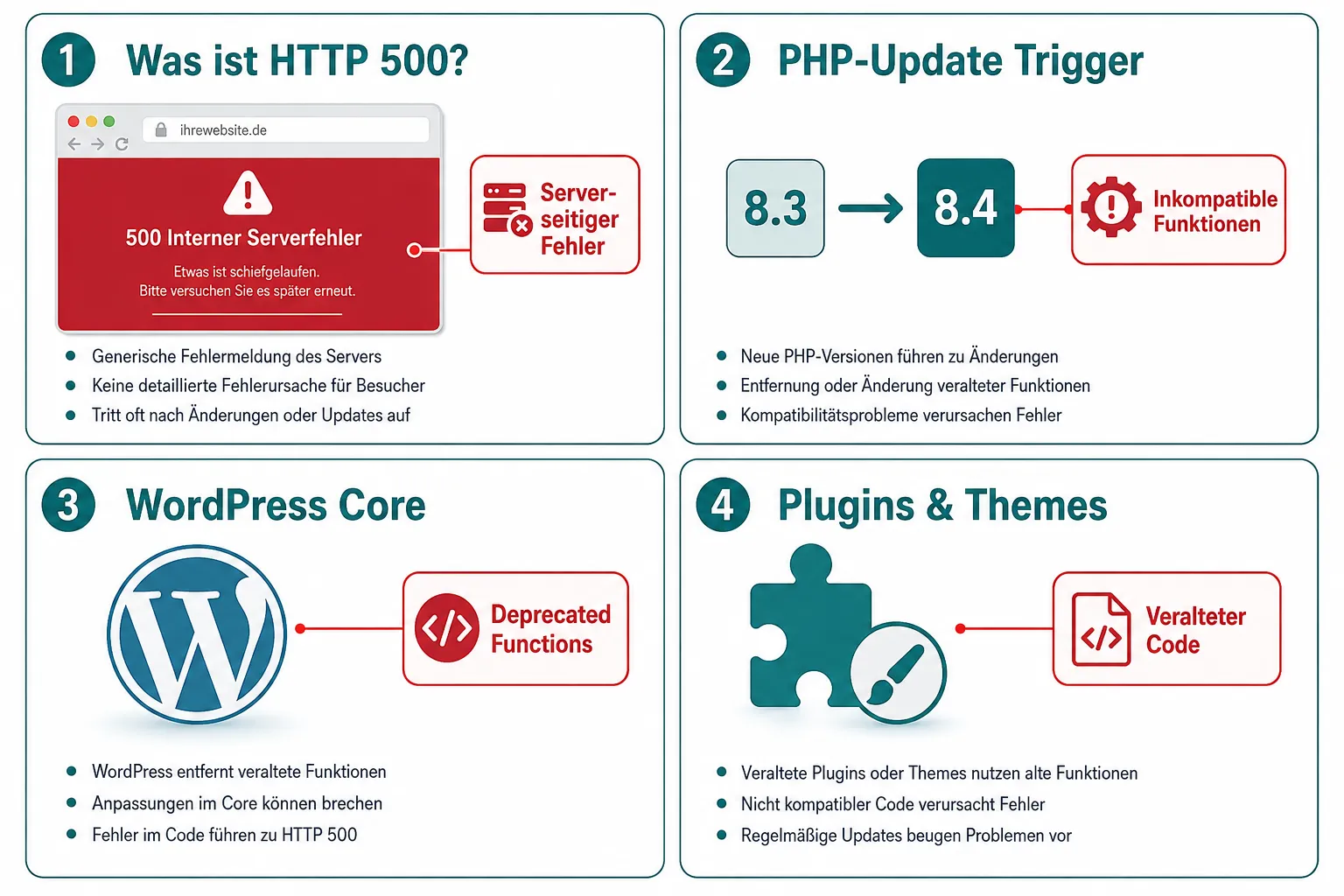
Was ist ein WordPress 500 Fehler und warum tritt er nach PHP Updates auf?
Ein HTTP 500 Internal Server Error bedeutet: Der Webserver hat eine Anfrage erhalten, konnte sie aber nicht verarbeiten, und weiß selbst nicht genau warum. WordPress zeigt dann nur eine weiße Seite oder eine generische Fehlermeldung, ohne konkrete Hinweise.
Nach einem PHP-Update auf 8.3 oder 8.4 tritt dieser Fehler auf, weil PHP-Code, der in älteren Versionen funktionierte, in neueren Versionen nicht mehr gültig ist. PHP 8.x hat viele Funktionen als „deprecated“ markiert oder komplett entfernt, die in PHP 7.x noch normal funktionierten. [2]
Typische Auslöser im Überblick:
| Ursache | Häufigkeit | Erkennungszeichen |
|---|---|---|
| Inkompatibles Plugin | Sehr häufig | Fehler nach Plugin-Aktivierung |
| Inkompatibles Theme | Häufig | Fehler auf allen Seiten |
Veraltete .htaccess-Regeln |
Mittel | Fehler nur auf bestimmten URLs |
| PHP Memory Limit zu niedrig | Mittel | Fehler unter Last |
| Falsche Dateirechte | Selten | Fehler nach Server-Migration |
Korrupte wp-config.php |
Selten | Fehler sofort nach Update |
WordPress selbst ist seit Version 6.x weitgehend kompatibel mit PHP 8.3. [1] Das Problem liegt fast immer bei Drittanbieter-Code, also Plugins und Themes.
Wie diagnostiziere ich einen 500 Fehler nach PHP 8.3 oder 8.4 Update?
Die Diagnose läuft in zwei parallelen Spuren: WordPress-eigenes Debugging und Server-seitige Fehlerprotokolle. Beide zusammen liefern in 90 % der Fälle die genaue Fehlerursache.
Schritt 1: WordPress Debug-Modus aktivieren
Den Debug-Modus aktiviert man direkt in der wp-config.php. Diese Datei liegt im Root-Verzeichnis der WordPress-Installation und ist per FTP, SFTP oder dem Dateimanager des Hostings erreichbar.
Folgende Zeilen einfügen oder anpassen:
<code class="language-php">define( 'WP_DEBUG', true );
define( 'WP_DEBUG_LOG', true );
define( 'WP_DEBUG_DISPLAY', false );
</code>
Mit WP_DEBUG_DISPLAY false werden Fehler nicht im Browser angezeigt (wichtig für Produktionsseiten), sondern in die Datei /wp-content/debug.log geschrieben. Diese Datei dann per FTP öffnen und nach dem Fehler suchen. [8]
Schritt 2: Server-Fehlerprotokoll prüfen
Parallel dazu das error_log des Servers prüfen. Je nach Hoster findet man es im Hosting-Panel (z.B. cPanel, Plesk) oder direkt im Webroot als error_log-Datei. Dort stehen oft präzisere Meldungen wie:
<code>PHP Fatal error: Uncaught Error: Call to undefined function mysql_connect()
</code>
Solche Meldungen zeigen direkt, welche Funktion in PHP 8.x nicht mehr existiert und in welcher Datei sie aufgerufen wird.
💡 Praxis-Tipp: Nach der Diagnose den Debug-Modus unbedingt wieder deaktivieren. Aktiviertes Debugging auf einer Live-Seite kann sensible Systeminformationen preisgeben.
Weitere Schritte zur systematischen Fehleranalyse beschreibt auch unser Artikel zum WordPress 500 Internal Server Error beheben.
Welche Plugins sind nicht kompatibel mit PHP 8.3 und 8.4?
Es gibt keine vollständige Blacklist, aber es gibt klare Muster: Plugins, die seit mehr als zwei Jahren nicht aktualisiert wurden, sind ein hohes Risiko. Besonders betroffen sind Plugins, die direkt mit der Datenbank über veraltete mysql_*-Funktionen kommunizieren oder create_function() nutzen, beides wurde in PHP 8.x entfernt. [3]
Risikogruppen:
- SEO-Plugins älterer Generationen (nicht Yoast oder RankMath, die sind gut gepflegt)
- Slider-Plugins wie ältere Versionen von Revolution Slider
- Page Builder aus dem Jahr 2018-2020 ohne aktive Entwicklung
- WooCommerce-Erweiterungen von Drittanbietern mit kleinen Entwicklerteams
- Mitgliedschafts- und LMS-Plugins mit komplexer Datenbanklogik
So prüft man die Kompatibilität:
- Im WordPress-Backend unter Plugins → Installierte Plugins das Datum der letzten Aktualisierung prüfen.
- Auf wordpress.org die Plugin-Seite aufrufen und „Getestet bis“ prüfen.
- Das kostenlose Plugin PHP Compatibility Checker (von WP Engine) installieren und ausführen, es scannt alle Plugins auf bekannte Inkompatibilitäten.
Wer tiefer in Plugin-Fehler einsteigen möchte, findet in unserem Leitfaden zu WordPress Plugin Fehlern beheben ohne Datenverlust weitere Hilfe.
PHP 8.3 vs. 8.4: Welche ist stabiler für WordPress?
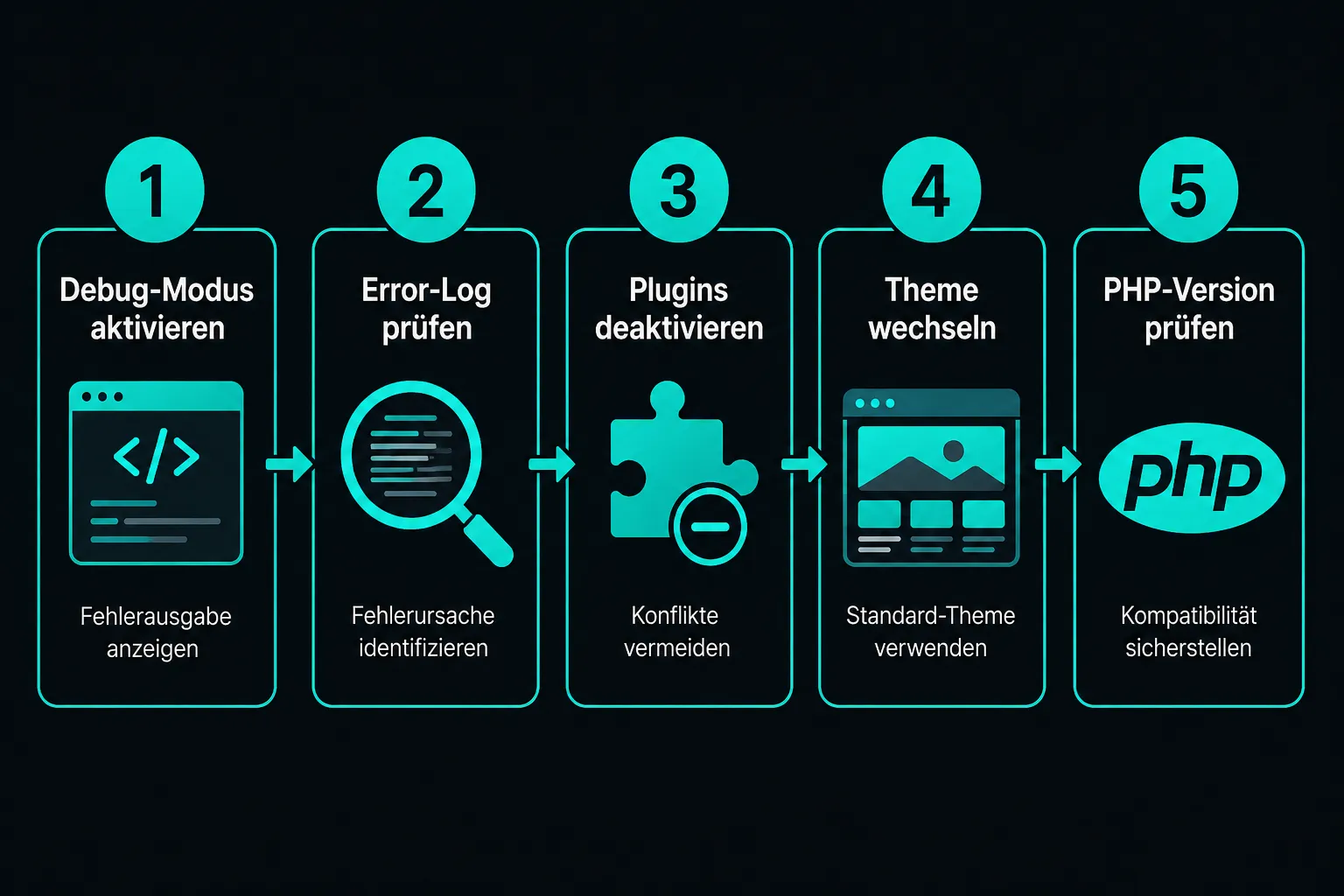
Für WordPress-Produktionsumgebungen ist PHP 8.3 im Jahr 2026 die stabilere Wahl. PHP 8.3 ist seit Ende 2023 verfügbar, hat einen aktiven Support bis Ende 2026 und ist von der WordPress-Community sowie den meisten Plugin-Entwicklern breiter getestet. [1]
PHP 8.4 wurde im November 2024 veröffentlicht und bringt echte Performance-Verbesserungen, aber auch neue Deprecations, die ältere Plugins brechen können. [7]
Direkter Vergleich:
| Kriterium | PHP 8.3 | PHP 8.4 |
|---|---|---|
| WordPress-Kompatibilität | ✅ Sehr gut | ⚠️ Gut, aber Vorsicht |
| Plugin-Ökosystem | ✅ Breit getestet | ⚠️ Noch in Anpassung |
| Sicherheits-Support | ✅ Bis Dez. 2026 | ✅ Bis Dez. 2027 |
| Performance | Gut | Besser |
| Empfehlung für Produktion | ✅ Ja | Nur nach ausgiebigem Test |
Faustregel: PHP 8.4 ist für neue Projekte mit aktuellen Plugins interessant. Für bestehende WordPress-Seiten mit vielen Plugins ist PHP 8.3 die sicherere Wahl, bis alle verwendeten Plugins explizit PHP 8.4-Kompatibilität bestätigen.
Kann ich von PHP 8.3 auf 8.4 downgraden, wenn WordPress kaputt ist?
Ja, ein Downgrade ist in den meisten Hosting-Umgebungen in wenigen Minuten möglich und ist oft der schnellste Weg, eine kaputte Seite wieder online zu bringen. [9]
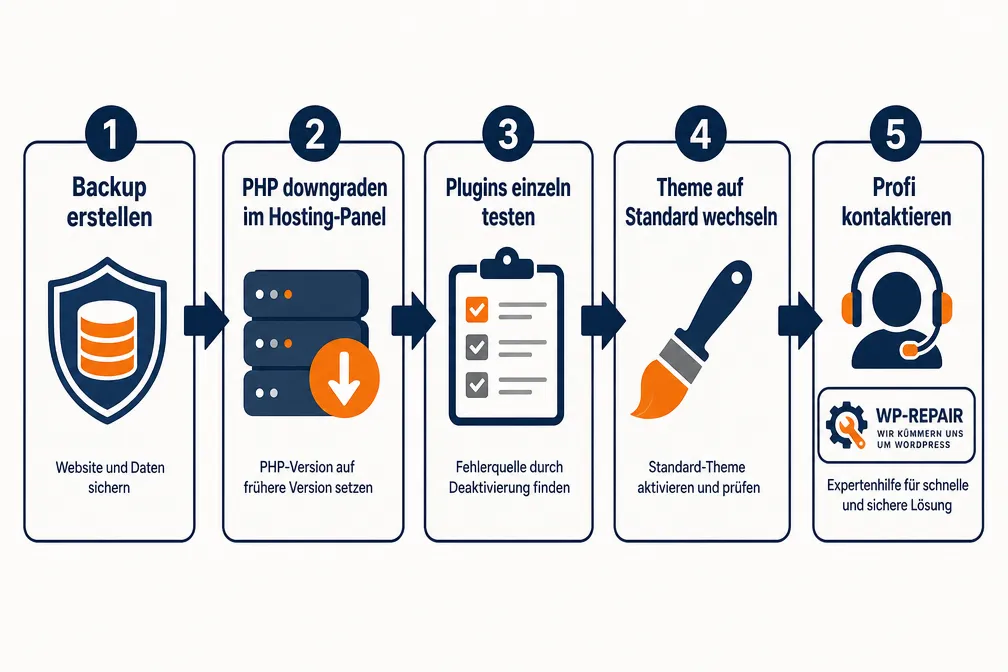
So funktioniert der Downgrade:
- Im Hosting-Panel anmelden (cPanel, Plesk, Hetzner, IONOS, All-Inkl. etc.)
- Den Bereich PHP-Version oder PHP-Konfiguration aufrufen
- Die gewünschte PHP-Version auswählen (z.B. zurück zu 8.2 oder 8.3)
- Speichern, die Änderung wirkt meist sofort
⚠️ Wichtig: Ein Downgrade ist eine Notlösung, keine dauerhafte Lösung. Die eigentliche Ursache (inkompatibles Plugin oder Theme) muss danach behoben werden. PHP-Versionen haben ein Ablaufdatum für Sicherheitsupdates, auf veralteten Versionen zu bleiben, ist ein Sicherheitsrisiko. [4]
Wenn der Hosting-Anbieter keinen einfachen Versionswechsel anbietet, hilft ein Blick in unsere Anleitung zu WordPress Admin nicht erreichbar: Backend wiederherstellen.
WordPress 500 Fehler nach PHP Update beheben: Schritt für Schritt
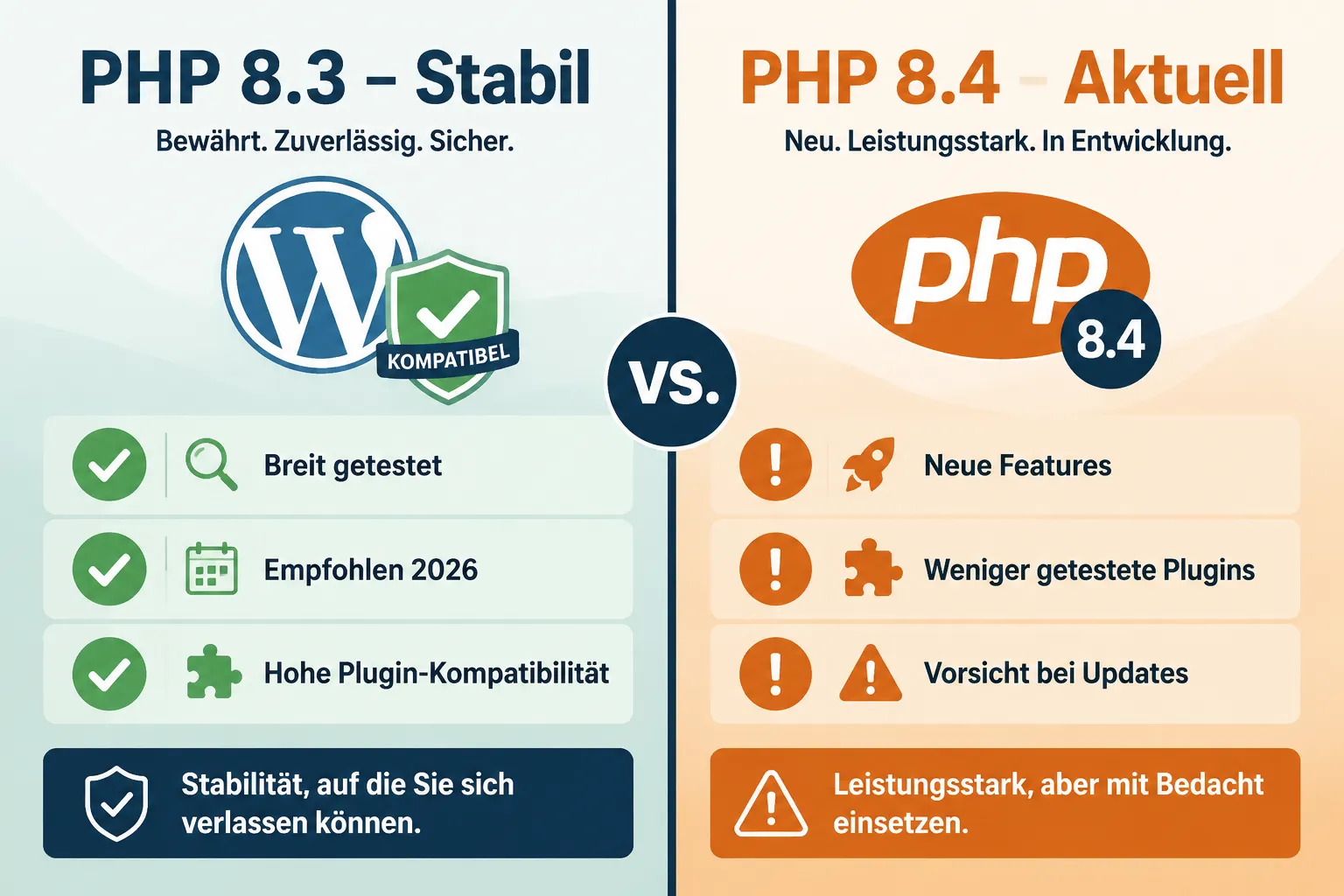
Dieser systematische Prüfpfad führt von der schnellsten zur aufwendigsten Lösung. Jeden Schritt nach der Durchführung testen, bevor der nächste folgt.
Schritt 1: Backup sicherstellen
Vor allen Änderungen prüfen, ob ein aktuelles Backup existiert. Falls nicht, jetzt eines erstellen, per Hosting-Panel-Snapshot oder direkt per FTP (Dateien) und phpMyAdmin (Datenbank). [8]
Schritt 2: PHP-Version prüfen und ggf. downgraden
Im Hosting-Panel die aktuelle PHP-Version prüfen. Falls gerade auf 8.4 gewechselt wurde und die Seite sofort danach kaputt ging, zurück auf 8.3 oder 8.2 wechseln. Seite testen.
Schritt 3: Alle Plugins deaktivieren
Mit Admin-Zugang: Im WordPress-Backend alle Plugins auf einmal deaktivieren (Plugins → Installierte Plugins → Alle auswählen → Deaktivieren).
Ohne Admin-Zugang: Per FTP/SFTP den Ordner /wp-content/plugins/ in /wp-content/plugins_deactivated/ umbenennen. WordPress deaktiviert dann automatisch alle Plugins. [5]
Seite testen. Funktioniert sie jetzt? Dann liegt der Fehler bei einem Plugin.
Schritt 4: Plugins einzeln reaktivieren
Plugins nacheinander aktivieren und nach jedem Schritt testen. Sobald der Fehler wieder auftritt, ist das zuletzt aktivierte Plugin der Übeltäter. Dieses Plugin deaktiviert lassen und beim Entwickler nach einem Update oder einer kompatiblen Alternative fragen.
Schritt 5: Theme auf Standard-Theme wechseln
Falls nach Plugin-Deaktivierung der Fehler bleibt, das aktive Theme wechseln. Im Backend unter Design → Themes auf Twenty Twenty-Four oder Twenty Twenty-Five wechseln. Per FTP: Den Theme-Ordner umbenennen, WordPress fällt dann automatisch auf ein Standard-Theme zurück.
Mehr zu Theme-bedingten Fehlern erklärt unser Artikel WordPress Theme Fehler reparieren: Darstellungsprobleme nach Updates.
Schritt 6: .htaccess zurücksetzen
Eine beschädigte .htaccess-Datei kann einen 500 Fehler verursachen, der nichts mit Plugins zu tun hat. Die Datei liegt im WordPress-Root. Inhalt durch die Standard-WordPress-.htaccess ersetzen:
<code># BEGIN WordPress
<IfModule mod_rewrite.c>
RewriteEngine On
RewriteBase /
RewriteRule ^index.php$ - [L]
RewriteCond %{REQUEST_FILENAME} !-f
RewriteCond %{REQUEST_FILENAME} !-d
RewriteRule . /index.php [L]
</IfModule>
# END WordPress
</code>
Schritt 7: PHP Memory Limit erhöhen
In der wp-config.php folgende Zeile hinzufügen:
<code class="language-php">define( 'WP_MEMORY_LIMIT', '256M' );
</code>
Alternativ in der .htaccess:
<code>php_value memory_limit 256M
</code>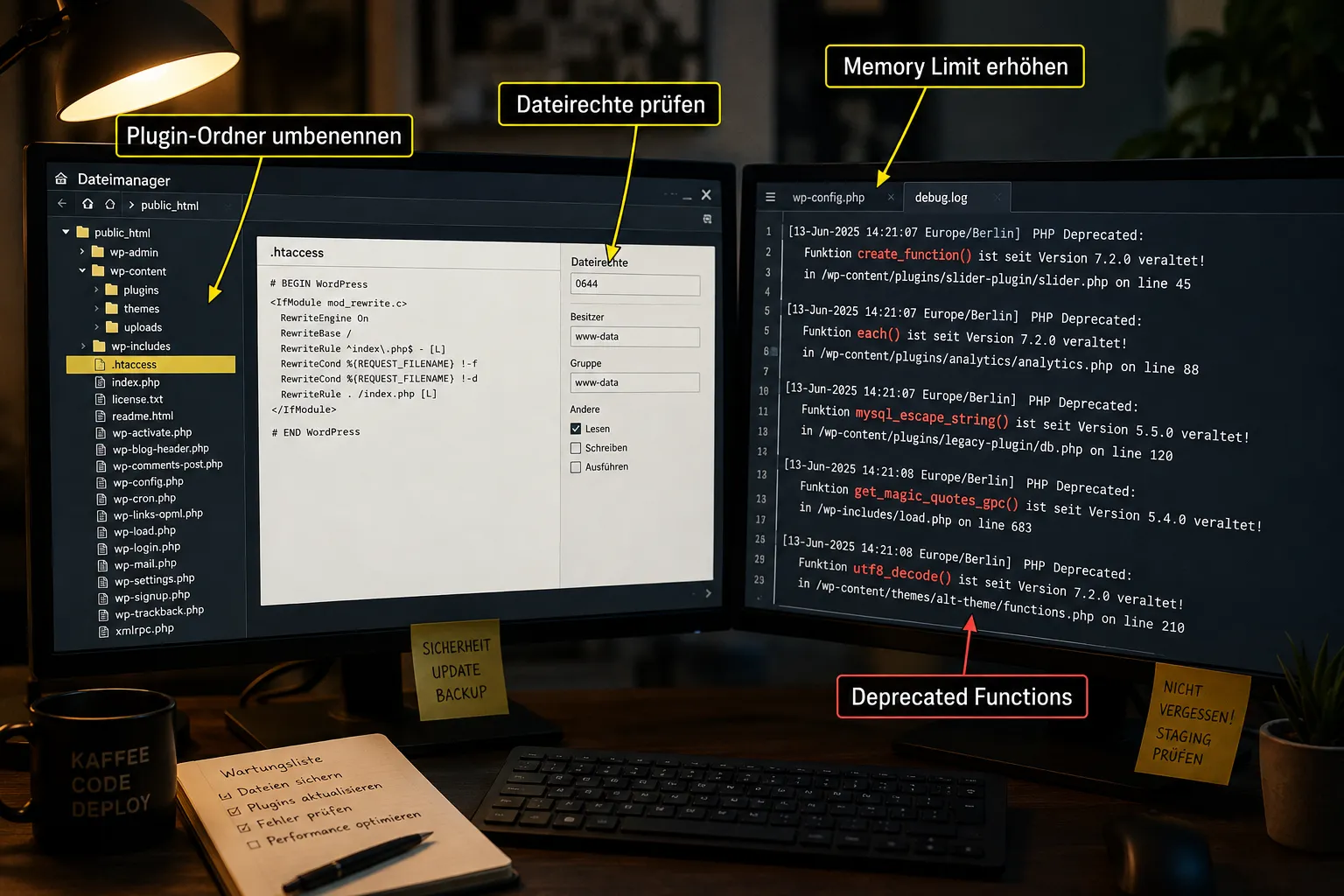
WordPress 500 Fehler nach PHP Update ohne Zugriff auf das Admin-Panel beheben
Wenn das WordPress-Backend komplett nicht erreichbar ist, muss alles per FTP/SFTP oder über den Dateimanager des Hostings erledigt werden. Das klingt komplizierter als es ist.
Die wichtigsten Eingriffe ohne Admin-Zugang:
- Plugins deaktivieren: Ordner
/wp-content/plugins/umbenennen (z.B. inplugins_off) - Theme wechseln: Ordner des aktiven Themes umbenennen (z.B.
mytheme→mytheme_off) - Debug aktivieren:
wp-config.phpbearbeiten und Debug-Konstanten einfügen .htaccesszurücksetzen: Datei im Root durch Standard-Inhalt ersetzen- PHP-Version wechseln: Im Hosting-Panel, unabhängig von WordPress
Wenn selbst der FTP-Zugang fehlt oder der Hoster keine PHP-Versionsverwaltung anbietet, ist professionelle Hilfe der schnellste Weg. WP-Repair löst solche Fälle im Schnitt in unter 3 Stunden, mit kostenloser Ersteinschätzung und ohne versteckte Kosten.
Auch unser Leitfaden Es gab einen kritischen Fehler in WordPress beheben hilft bei ähnlichen Szenarien ohne Panel-Zugang.
WordPress 500 Fehler PHP 8.3 Deprecated Functions: Was tun?
„Deprecated“ bedeutet in PHP: Eine Funktion oder Syntax ist veraltet und wird in einer zukünftigen Version entfernt. In PHP 8.3 und 8.4 wurden viele solcher Funktionen tatsächlich entfernt, die in PHP 7.x noch als Deprecated galten. Das führt dann zu einem Fatal Error, und damit zum 500 Fehler. [3]
Häufige Deprecated-Funktionen in WordPress-Kontext:
mysql_connect()→ Ersatz:mysqli_connect()oder PDOcreate_function()→ Ersatz: anonyme Funktioneneach()→ Ersatz:foreachsplit()→ Ersatz:preg_split()- Dynamische Properties ohne Deklaration (neu in PHP 8.2/8.3 strenger)
Was tun, wenn das eigene Theme oder Plugin betroffen ist?
- Den genauen Fehler aus dem Debug-Log notieren (Dateiname + Zeilennummer)
- Beim Plugin-Entwickler ein Update anfragen oder die GitHub-Seite auf offene Issues prüfen
- Nach einer aktiv gepflegten Alternative suchen
- Bei eigenem Theme-Code: Den Code durch einen PHP 8.x-kompatiblen Entwickler anpassen lassen
Welche Themes funktionieren nicht mit PHP 8.4?
Themes, die seit 2020 oder früher nicht mehr aktualisiert wurden, sind ein Risiko für PHP 8.4. Besonders betroffen sind Premium-Themes älterer Generationen, die direkt PHP-Code in Template-Dateien nutzen.
Sichere Themes für PHP 8.4 (Stand 2026):
- Alle offiziellen WordPress-Default-Themes (Twenty Twenty-Four, Twenty Twenty-Five)
- Astra (aktiv gepflegt, PHP 8.x-kompatibel)
- GeneratePress (sehr leichtgewichtig, regelmäßige Updates)
- Kadence (explizite PHP 8.x-Unterstützung)
- OceanWP (regelmäßige Updates)
Risiko-Themes: Jedes Theme, das auf dem WordPress-Repository unter „Getestet bis“ eine Version unter WordPress 6.4 zeigt, sollte vor einem PHP 8.4-Upgrade geprüft werden.
Wie viel kostet es, einen WordPress 500 Fehler beheben zu lassen?
Die Kosten hängen von der Komplexität des Fehlers ab. Einfache Fälle (ein inkompatibles Plugin) kosten weniger als komplexe Szenarien mit beschädigtem Core oder mehreren gleichzeitigen Ursachen.
Bei WP-Repair gilt: Die Ersteinschätzung ist komplett kostenlos. Danach gibt es ein unverbindliches Festpreis-Angebot. Falls der Fehler trotz intensiver Suche nicht behoben werden kann, fällt nur eine Aufwandspauschale von 49 EUR an, keine versteckten Kosten.
Wer sich einen Überblick über typische Reparaturkosten verschaffen möchte, findet weitere Informationen in unserem Artikel zu WordPress Reparatur-Service Deutschland: Kosten & Ablauf 2026.
Ist ein WordPress 500 Fehler nach PHP Update gefährlich für meine Daten?
Ein 500 Fehler selbst löscht keine Daten. Die WordPress-Datenbank und alle Dateien bleiben unberührt. Der Fehler bedeutet nur, dass PHP den Code nicht ausführen kann, nicht, dass etwas gelöscht oder beschädigt wurde.
Aber: Solange die Seite offline ist, entstehen andere Risiken:
- SEO-Schäden: Bereits nach 6 Stunden Downtime kann sich das Google-Ranking verschlechtern
- Vertrauensverlust: Besucher, die eine Fehlerseite sehen, kommen oft nicht zurück
- Sicherheitslücken: Wenn der Fehler durch ein Update entstand, das ein Sicherheitspatch war, bleibt die alte Lücke offen
Die Daten sind sicher, aber schnelles Handeln schützt das Ranking und das Vertrauen der Nutzer.
FAQ: WordPress Fehler 500 nach PHP 8.3/8.4 Update
Warum zeigt WordPress nach dem PHP-Update nur eine weiße Seite? Eine weiße Seite (White Screen of Death) ist oft dasselbe wie ein 500 Fehler, PHP kann den Code nicht ausführen und gibt nichts zurück. Debug-Modus aktivieren, um die genaue Ursache zu sehen. Mehr dazu: White Screen of Death bei WordPress beheben.
Wie lange dauert es, einen 500 Fehler nach PHP-Update zu beheben? Bei einem einzelnen inkompatiblen Plugin: 10-30 Minuten. Bei komplexeren Ursachen (mehrere Plugins, Theme-Code, Server-Konfiguration): 1-3 Stunden. WP-Repair löst solche Fälle im Schnitt in unter 3 Stunden.
Muss ich PHP 8.4 nutzen, oder kann ich bei 8.3 bleiben? PHP 8.3 hat aktiven Sicherheits-Support bis Ende 2026. Ein Wechsel auf 8.4 ist nicht dringend notwendig und sollte nur nach ausgiebigem Test auf einer Staging-Umgebung erfolgen. [1]
Was ist der Unterschied zwischen einem 500 Fehler und einem kritischen WordPress-Fehler? Ein 500 Fehler ist ein HTTP-Statuscode, den der Server zurückgibt. Ein „kritischer Fehler“ ist eine WordPress-eigene Meldung, die bei PHP Fatal Errors erscheint. Beide haben oft dieselbe Ursache, aber der kritische Fehler zeigt manchmal mehr Details an.
Kann ein PHP-Update meine WordPress-Datenbank beschädigen? Nein. PHP-Updates ändern nur die Ausführungsumgebung, nicht die Datenbank. Die Datenbank ist von PHP-Versionswechseln unberührt.
Was tun, wenn nach Plugin-Deaktivierung der Fehler bleibt?
Dann liegt die Ursache beim Theme, in der .htaccess, im Memory Limit oder in der wp-config.php. Den Schritt-für-Schritt-Pfad oben weiter durcharbeiten oder professionelle Hilfe in Anspruch nehmen.
Kann ich das PHP-Update rückgängig machen, ohne Daten zu verlieren? Ja. Ein PHP-Downgrade im Hosting-Panel ändert nur die PHP-Version, keine WordPress-Daten. Die Seite sollte danach sofort wieder funktionieren.
Wie verhindere ich den 500 Fehler beim nächsten PHP-Update? Vor jedem PHP-Update: vollständiges Backup erstellen, alle Plugins auf Kompatibilität prüfen, das Update zuerst auf einer Staging-Umgebung testen. [8]
Mein Hoster hat PHP automatisch aktualisiert, was jetzt? Sofort im Hosting-Panel die PHP-Version auf die vorherige zurücksetzen. Danach Plugins und Theme auf Kompatibilität prüfen, bevor die neue PHP-Version wieder aktiviert wird.
Hilft ein Caching-Plugin beim 500 Fehler? Nein. Caching-Plugins können den Fehler sogar verschleiern oder verstärken. Alle Caches vor der Diagnose leeren.
Fazit: Systematisch vorgehen, Daten schützen, schnell wieder online
Ein WordPress Fehler 500 nach einem PHP 8.3/8.4 Update klingt bedrohlich, ist aber in den meisten Fällen gut lösbar. Der Schlüssel liegt in einem systematischen Vorgehen: Debug-Modus aktivieren, Fehlerlog lesen, Plugins einzeln testen, Theme wechseln, .htaccess zurücksetzen.
Die wichtigsten Sofortmaßnahmen auf einen Blick:
- PHP-Version im Hosting-Panel prüfen und ggf. downgraden
- Debug-Modus in
wp-config.phpaktivieren und Fehlerlog lesen - Alle Plugins deaktivieren (per Backend oder FTP)
- Plugins einzeln reaktivieren, um den Übeltäter zu finden
- Theme auf Standard wechseln, falls Plugins nicht die Ursache sind
.htaccesszurücksetzen und Memory Limit erhöhen
Wer nach diesen Schritten immer noch vor einem 500 Fehler steht oder keinen FTP-Zugang hat, sollte nicht lange warten. Jede Stunde Downtime kostet Besucher und Ranking. WP-Repair bietet eine kostenlose Ersteinschätzung an, Kay Jaeger und sein Team haben in über 20 Jahren mehr als 890 WordPress-Seiten gerettet und lösen solche Fälle mit einer Erfolgsquote von über 98 %.
📞 Jetzt kostenlose Ersteinschätzung anfordern: wp-repair.de oder telefonisch unter 0 23 32 – 96 70 35 8.
References
[1] PHP Compatibility and WordPress Versions – https://make.wordpress.org/core/handbook/references/php-compatibility-and-wordpress-versions/
[2] Error 500 After Updating PHP From 8.0 to 8.3 – https://wordpress.org/support/topic/error-500-after-updating-php-from-8-0-to-8-3/
[3] WordPress PHP Compatibility – https://itmonks.com/blog/wp-development/wordpress-php-compatibility/
[4] WordPress Supports Old PHP Your Production Server Shouldn’t – https://grn.dk/wordpress-supports-old-php-your-production-server-shouldnt
[5] PHP 8 Results in 500 Error – https://www.reddit.com/r/Wordpress/comments/un87oi/php_8_results_in_500_error/
[7] WordPress PHP Compatibility – https://roconpaas.com/blog/wordpress-php-compatibility/
[8] Fix WordPress 500 Error PHP Update 5 Minutes – https://wp-techsupport.com/fix-wordpress-500-error-php-update-5-minutes/
[9] Server 500 Error When Trying to Update PHP Version – https://community.ovhcloud.com/t/server-500-error-when-try-to-update-php-version/1218/9