Zuletzt aktualisiert: 4. August 2026
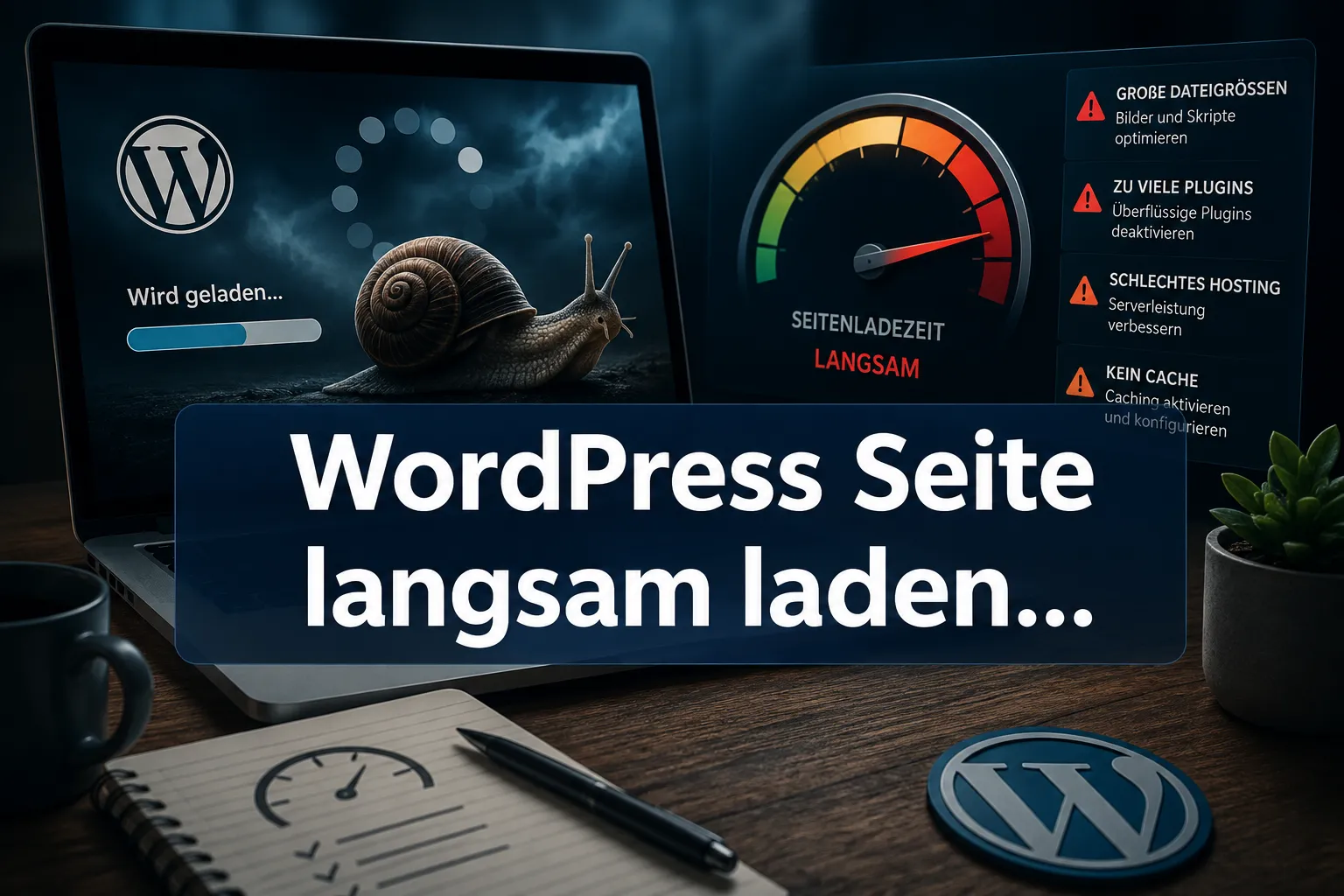
Quick Answer: Eine langsam ladende WordPress-Seite hat fast immer eine von vier Ursachen: schlechtes Hosting, zu viele oder schlecht kodierte Plugins, unkomprimierte Bilder oder eine aufgeblähte Datenbank. Der schnellste Weg zur Lösung ist nicht raten, sondern messen: erst mit PageSpeed Insights oder GTmetrix eine Baseline ermitteln, dann gezielt die größten Engpässe beheben.
Key Takeaways
- 🔍 Immer zuerst messen: TTFB, LCP, INP und CLS liefern konkrete Hinweise auf die Ursache.
- 🖥️ Liegt die Time To First Byte (TTFB) über 600 ms, ist das Hosting das Problem, kein Plugin kann das kompensieren. [1]
- 🔌 Plugins einzeln deaktivieren ist die zuverlässigste Methode, um Performance-Killer zu identifizieren.
- 🖼️ Bilder sind häufig der größte Datei-Brocken, WebP-Format und Lazy Loading helfen sofort.
- 🗄️ Eine aufgeräumte Datenbank (ohne Post-Revisionen, Spam-Kommentare und transiente Optionen) kann die Ladezeit spürbar senken.
- ☁️ Ein CDN lohnt sich ab dem Moment, wenn Besucher aus verschiedenen Regionen kommen oder viele statische Dateien ausgeliefert werden.
- ⚡ Caching ist kein Allheilmittel, aber eines der effektivsten Werkzeuge, vorausgesetzt, es ist richtig konfiguriert.
- 🔄 Nach einem WordPress-Update zuerst Plugin-Kompatibilität prüfen, bevor aufwendige Diagnosen gestartet werden.
Warum lädt meine WordPress-Seite so langsam?
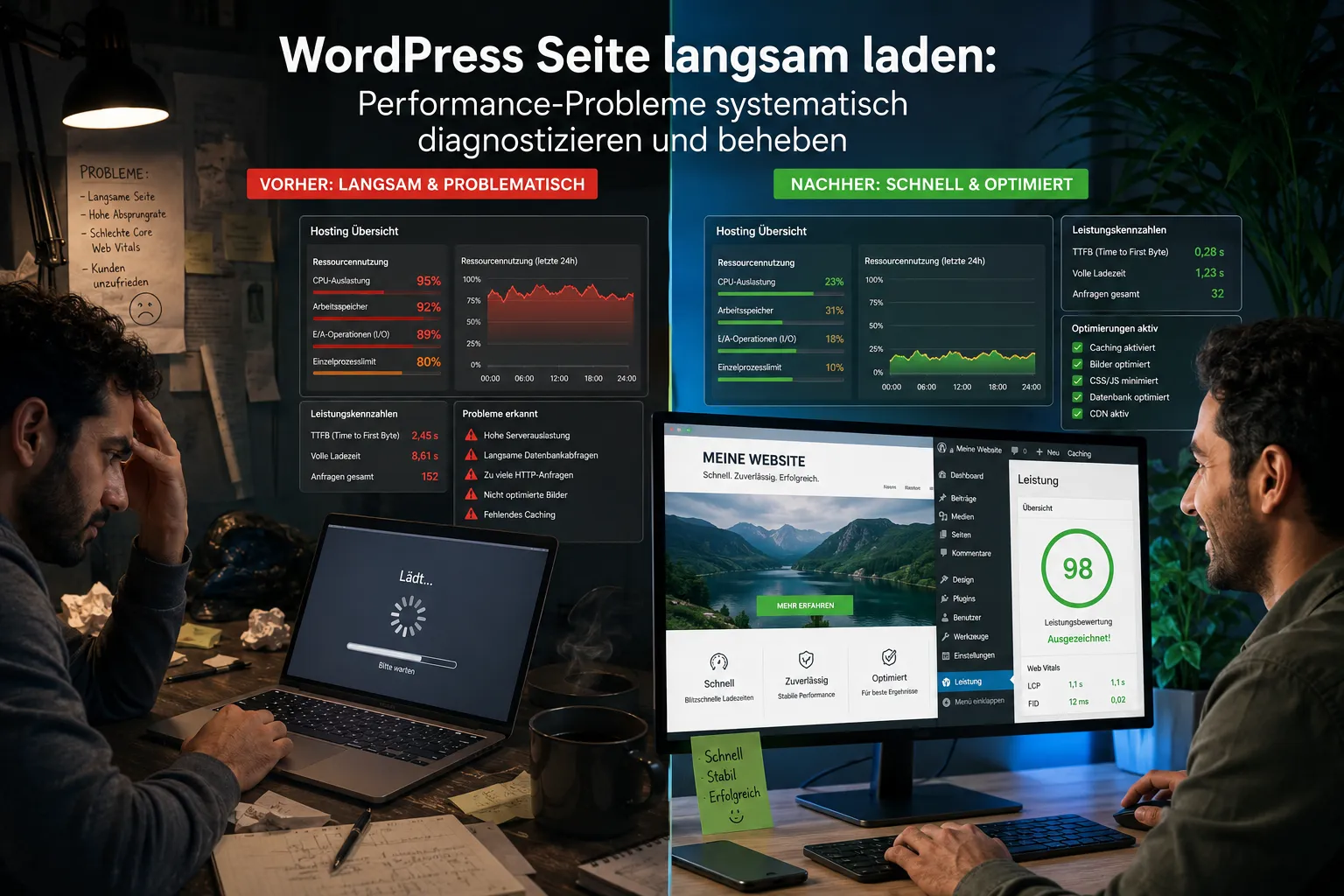
Eine langsame WordPress-Seite hat selten nur eine Ursache. Meistens summieren sich mehrere kleinere Probleme zu einem spürbaren Leistungseinbruch.
Die häufigsten Ursachen im Überblick:
- Schlechtes oder überlastetes Hosting, Shared Hosting mit zu wenig Ressourcen ist der häufigste Flaschenhals, besonders wenn viele Webseiten auf demselben Server laufen. [1]
- Zu viele oder schlecht programmierte Plugins, Jedes Plugin lädt eigene Skripte, Stylesheets und manchmal Datenbankabfragen.
- Unkomprimierte, zu große Bilder, Ein einziges 4-MB-Foto kann die gesamte Seite bremsen.
- Fehlender oder falsch konfigurierter Cache, Ohne Caching wird jede Seite bei jedem Aufruf neu aus der Datenbank zusammengebaut.
- Aufgeblähte Datenbank, Tausende Post-Revisionen, Spam-Kommentare und veraltete transiente Optionen verlangsamen Datenbankabfragen.
- Kein CDN, Statische Dateien werden vom Hauptserver ausgeliefert, auch wenn der Besucher weit entfernt ist.
- Veraltetes PHP, PHP 7.4 ist deutlich langsamer als PHP 8.2 oder 8.3.
Wichtig: Jede Sekunde zusätzliche Ladezeit kann den Umsatz um bis zu 20 % senken, das ist kein theoretischer Wert, sondern ein reales Geschäftsrisiko.
WordPress Performance-Test: Welche Tools sind kostenlos und wirklich hilfreich?
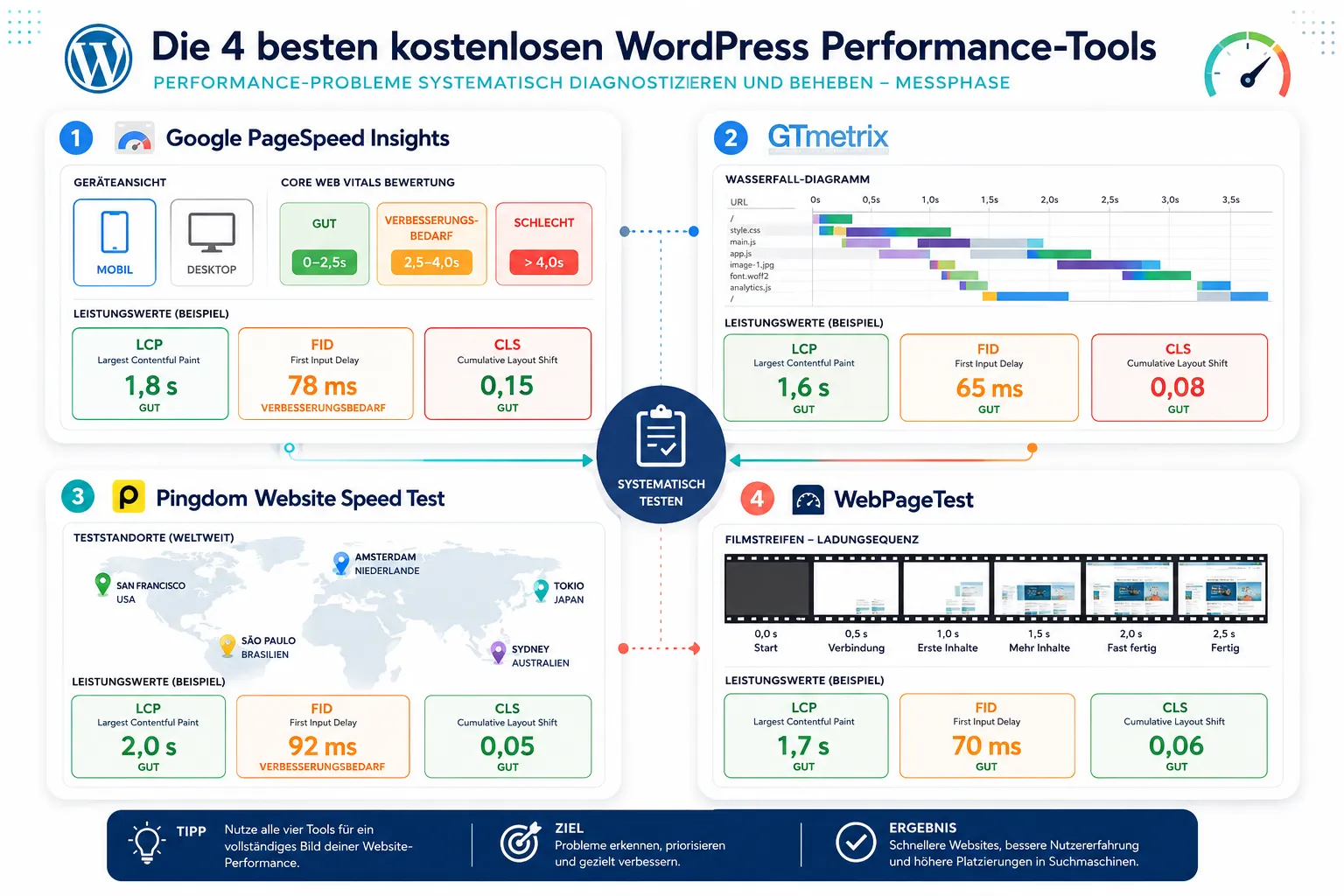
Vor jeder Optimierung kommt die Messung. Ohne Baseline weiß man nicht, ob Änderungen tatsächlich helfen. [2]
Die wichtigsten kostenlosen Tools:
| Tool | Stärke | Beste Nutzung |
|---|---|---|
| Google PageSpeed Insights | Core Web Vitals, Feldwerte | Erster Check, mobile + desktop |
| GTmetrix | Wasserfall-Diagramm, Filmstrip | Detailanalyse, Ressourcen-Timing |
| WebPageTest | Echte Browser, Standortwahl | Fortgeschrittene Tests |
| Pingdom | Einfaches Interface | Schneller Überblick |
| Query Monitor (Plugin) | Datenbankabfragen, Hooks | Server-seitige Diagnose |
Was messen? Die aktuellen Zielwerte für eine „gute“ Nutzererfahrung lauten [5][8]:
- LCP (Largest Contentful Paint): ≤ 2,5 s (ideal: ≤ 1,2 s)
- INP (Interaction to Next Paint): ≤ 200 ms
- CLS (Cumulative Layout Shift): ≤ 0,1
- TTFB (Time To First Byte): ≤ 600 ms
Tipp: Tests immer im „First View“ (ohne Cache) und mit mobiler Gerätekonfiguration durchführen, das entspricht der Realität der meisten Besucher. [6]
Welche WordPress-Plugins bremsen die Seite aus, und wie findet man sie?
Plugins sind der häufigste Grund für unerklärliche Performance-Einbrüche. Ein einziges schlecht programmiertes Plugin kann die Ladezeit verdoppeln.
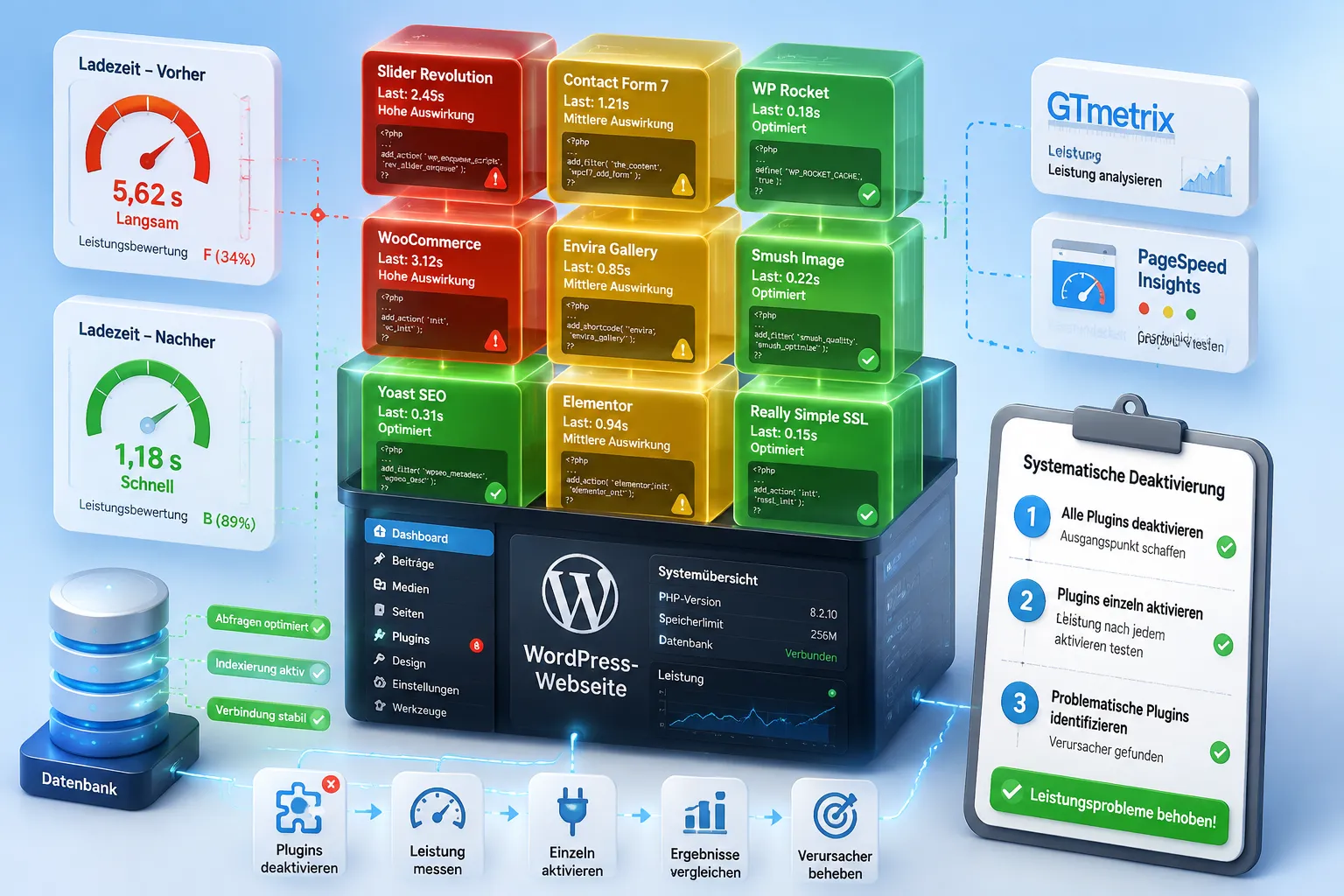
So geht der Plugin-Performance-Test systematisch:
- GTmetrix oder PageSpeed Insights aufrufen und Ausgangswert notieren.
- Im WordPress-Backend alle Plugins auf einmal deaktivieren.
- Seite erneut messen, verbessert sich die Zeit deutlich, liegt das Problem bei einem Plugin.
- Plugins einzeln reaktivieren und nach jedem Schritt messen.
- Den Übeltäter identifizieren und entweder ersetzen oder konfigurieren. [10]
Typische Plugin-Kategorien mit hohem Performance-Risiko:
- Page Builder (Elementor, Divi) mit vielen ungenutzten CSS/JS-Blöcken
- Slider-Plugins, die große Bibliotheken laden
- Social-Media-Widgets mit externen Skripten
- Backup-Plugins, die während der Öffnungszeiten laufen
- SEO-Plugins mit zu vielen aktivierten Funktionen gleichzeitig
Query Monitor ist dabei ein besonders wertvolles Plugin: Es zeigt direkt im Dashboard, welche Plugins wie viele Datenbankabfragen auslösen und wie lange diese dauern.
Wenn ein Plugin nach einem Update plötzlich Probleme verursacht, lohnt sich auch ein Blick in unsere Anleitung zum Thema WordPress-Update fehlgeschlagen.
WordPress Caching-Plugin: Welches ist das beste und was ist der Unterschied?
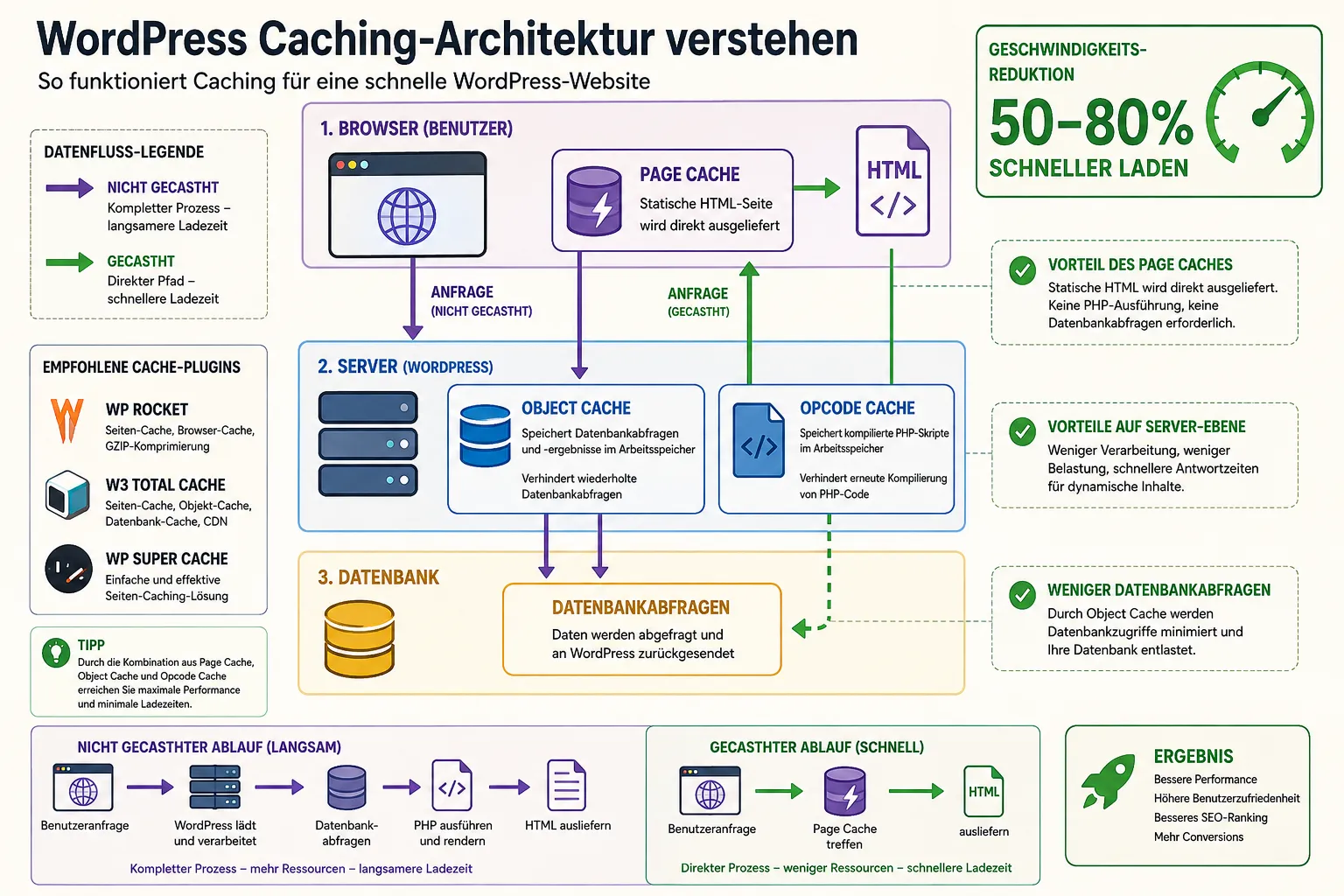
Caching speichert fertig gerenderte HTML-Seiten, sodass WordPress nicht bei jedem Aufruf alle Datenbankabfragen und PHP-Berechnungen wiederholen muss. Das allein kann die Ladezeit um 50-80 % reduzieren.
Die wichtigsten Caching-Typen:
- Page Cache, speichert fertige HTML-Seiten (größte Wirkung)
- Browser Cache, weist den Browser an, statische Dateien lokal zu speichern
- Object Cache, speichert Datenbankabfragen (z. B. mit Redis oder Memcached)
- Opcode Cache, PHP-Bytecode wird zwischengespeichert (serverseitig, kein Plugin nötig)
Beliebte Caching-Plugins im Vergleich:
- WP Rocket (kostenpflichtig), einfachste Konfiguration, zuverlässigste Ergebnisse, kombiniert Page Cache, Minification und Lazy Loading in einem
- W3 Total Cache (kostenlos), sehr mächtig, aber komplex zu konfigurieren; falsche Einstellungen können Probleme verursachen
- WP Super Cache (kostenlos), einfach, stabil, gut für Einsteiger
- LiteSpeed Cache (kostenlos), nur auf LiteSpeed-Servern voll wirksam, dann aber sehr leistungsstark
Entscheidungsregel: Wer ein Managed-WordPress-Hosting nutzt (z. B. Kinsta, WP Engine), braucht oft kein zusätzliches Caching-Plugin, der Server übernimmt das. Auf Shared Hosting ist WP Rocket oder WP Super Cache ein guter Start.
Bilder in WordPress automatisch optimieren, so geht’s
Bilder machen auf den meisten Webseiten 50-80 % des gesamten Seitengewichts aus. Das ist der Bereich, in dem Optimierungen am schnellsten sichtbar werden. [3]
Die wichtigsten Maßnahmen:
- WebP-Format verwenden, WebP-Bilder sind im Durchschnitt 25-35 % kleiner als JPEG bei gleicher Qualität
- Lazy Loading aktivieren, Bilder unterhalb des sichtbaren Bereichs werden erst geladen, wenn der Nutzer dorthin scrollt
- Bilder vor dem Upload komprimieren, Tools wie Squoosh oder TinyPNG reduzieren die Dateigröße ohne sichtbaren Qualitätsverlust
- Richtige Bildgröße, ein Bild, das 800 px breit dargestellt wird, muss nicht 3000 px breit hochgeladen werden
Plugins für automatische Bildoptimierung:
- Imagify, komprimiert automatisch beim Upload, unterstützt WebP-Konvertierung
- ShortPixel, ähnlich wie Imagify, mit großzügigem Gratis-Kontingent
- EWWW Image Optimizer, kostenlos, läuft lokal auf dem Server
Lazy Loading in WordPress einbauen: Seit WordPress 5.5 ist natives Lazy Loading für Bilder standardmäßig aktiviert (loading="lazy"-Attribut). Wer einen Page Builder nutzt, sollte prüfen, ob dieser das Attribut korrekt ausgibt, manchmal überschreiben Themes oder Builder diese Einstellung.
WordPress-Datenbank aufräumen und optimieren
Eine wachsende Datenbank verlangsamt Abfragen, besonders wenn Tabellen wie wp_options oder wp_postmeta tausende veralteter Einträge enthalten.
Was sich ansammelt und bereinigt werden sollte:
- Post-Revisionen (WordPress speichert standardmäßig unbegrenzt viele)
- Gelöschte Beiträge und Seiten im Papierkorb
- Spam- und nicht genehmigte Kommentare
- Veraltete transiente Optionen (
wp_options-Tabelle) - Waisenhafte Plugin-Daten nach Deinstallationen
So wird die Datenbank bereinigt:
- WP-Optimize oder Advanced Database Cleaner installieren
- Vor der Bereinigung immer ein vollständiges Backup erstellen
- Revisionen auf eine sinnvolle Zahl begrenzen (z. B. 3-5 per Beitrag), in der
wp-config.phpmitdefine('WP_POST_REVISIONS', 5); - Datenbanktabellen nach der Bereinigung optimieren (OPTIMIZE TABLE)
Wer tiefer in Datenbankprobleme einsteigen möchte, findet in unserer Anleitung zu WordPress-Datenbankfehlern beheben weitere hilfreiche Schritte.
Hinweis: Niemals die Datenbank ohne vorheriges Backup bereinigen. Ein Fehler hier kann Inhalte unwiederbringlich löschen.
CDN für WordPress: Wann ist es sinnvoll?
Ein Content Delivery Network (CDN) verteilt statische Dateien (Bilder, CSS, JS) auf Server weltweit, sodass Besucher diese Dateien vom nächstgelegenen Server laden. Das reduziert die Latenz erheblich.
CDN lohnt sich besonders, wenn:
- Besucher aus verschiedenen Ländern oder Kontinenten kommen
- Die Seite viele große statische Dateien (Bilder, Videos, Downloads) ausliefert
- Der Hauptserver in einer anderen Region als die Zielgruppe steht
CDN ist weniger dringend, wenn:
- Fast alle Besucher aus demselben Land kommen wie der Server
- Die Seite hauptsächlich dynamische Inhalte (z. B. WooCommerce-Checkout) ausliefert
Beliebte CDN-Optionen für WordPress:
- Cloudflare (kostenlos verfügbar), einfachste Integration, schützt zusätzlich vor DDoS
- BunnyCDN, günstig, sehr schnell, einfach zu konfigurieren
- KeyCDN, gut für mittlere bis große Seiten
Cloudflare lässt sich in wenigen Minuten einrichten und kombiniert CDN mit zusätzlichem Schutz vor Angriffen, ein Doppelnutzen, der sich fast immer lohnt.
WordPress-Hosting zu langsam: Was tun?
Liegt die TTFB konstant über 600 ms, ist das Hosting das Problem, und kein Plugin der Welt kann das vollständig kompensieren. [1][13]
Anzeichen für ein Hosting-Problem:
- TTFB über 600 ms, auch bei deaktiviertem Cache
- Server antwortet langsam, selbst bei einfachen Seiten
- Ladezeiten steigen zu Stoßzeiten stark an (überlasteter Shared Server)
Was hilft:
- PHP-Version aktualisieren, PHP 8.2 oder 8.3 ist deutlich schneller als PHP 7.4; Einstellung im Hosting-Panel ändern
- Auf einen besseren Hosting-Plan wechseln, von Shared Hosting zu VPS oder Managed WordPress Hosting
- Server-Standort prüfen, der Server sollte möglichst nah an der Zielgruppe stehen
- OPcache aktivieren, viele Hoster bieten das im Panel an; reduziert PHP-Verarbeitungszeit erheblich
Wenn die Seite durch Hosting-Probleme oder andere technische Fehler komplett ausfällt, hilft unsere Seite zu WordPress Seite Down: Schnelle Hilfe & Sofortmaßnahmen weiter.
WordPress langsam nach Update: Was hilft?
Nach einem WordPress-, Plugin- oder Theme-Update kann die Seite plötzlich langsamer werden. Das passiert meistens durch Inkompatibilitäten oder neue, ressourcenintensive Funktionen.
Sofortmaßnahmen nach einem Update:
- Cache vollständig leeren (Caching-Plugin + Cloudflare, falls vorhanden)
- Das zuletzt aktualisierte Plugin oder Theme als Ursache prüfen, deaktivieren und Ladezeit messen
- PHP-Fehlerlog auf neue Warnungen oder Notices prüfen (oft im Hosting-Panel)
- Mit Query Monitor prüfen, ob neue Datenbankabfragen hinzugekommen sind
- Falls nötig: Plugin auf die Vorgängerversion zurücksetzen (über das Plugin „WP Rollback“)
Manchmal führen Updates auch zu schwerwiegenderen Problemen. In solchen Fällen hilft ein Blick auf unsere Anleitung zu WordPress-Fehler professionell beheben.
GTmetrix-Score verbessern: Die wichtigsten Tipps
GTmetrix bewertet Seiten nach einer Kombination aus Performance-Metriken und gibt konkrete Empfehlungen. Ein schlechter Score ist kein Urteil, sondern eine Aufgabenliste.
Die häufigsten GTmetrix-Empfehlungen und ihre Lösungen:
- „Serve images in next-gen formats“ → WebP aktivieren (Imagify oder ShortPixel)
- „Defer offscreen images“ → Lazy Loading aktivieren
- „Eliminate render-blocking resources“ → CSS/JS minifizieren und verzögert laden (WP Rocket oder Autoptimize)
- „Reduce initial server response time“ → Caching aktivieren, Hosting prüfen
- „Avoid enormous network payloads“ → Bilder komprimieren, unnötige Skripte entfernen
Wichtig: GTmetrix-Tests immer von einem europäischen Teststandort aus durchführen, wenn die Zielgruppe in Europa ist. Der Standardstandort (Vancouver) verfälscht die Ergebnisse für europäische Seiten erheblich. [6]
Fazit: WordPress Seite langsam laden, systematisch vorgehen statt raten
Das Problem „WordPress Seite langsam laden: Performance-Probleme systematisch diagnostizieren und beheben“ lässt sich in einem klaren Prozess angehen:
Der empfohlene Ablauf:
- Messen, PageSpeed Insights und GTmetrix für eine Baseline nutzen
- TTFB prüfen, über 600 ms bedeutet: Hosting zuerst angehen
- Plugins testen, einzeln deaktivieren und Wirkung messen
- Bilder optimieren, WebP, Lazy Loading, richtige Größen
- Datenbank aufräumen, Revisionen, Spam, transiente Optionen entfernen
- Caching aktivieren, passendes Plugin wählen und korrekt konfigurieren
- CDN prüfen, bei internationaler Zielgruppe fast immer sinnvoll
Wer diese Schritte systematisch durchgeht, wird in den meisten Fällen eine deutliche Verbesserung sehen, ohne blind an Einstellungen zu drehen.
Wenn die Ursache trotz aller Maßnahmen unklar bleibt oder die Seite weitere technische Probleme zeigt, steht das Team von WP-Repair zur Seite. Die Ersteinschätzung ist komplett kostenlos, und mit über 20 Jahren WordPress-Erfahrung und einer Erfolgsquote von 98,2 % bei über 800 geretteten Seiten ist professionelle Hilfe oft schneller als stundenlange Eigenrecherche.
Wer außerdem sicherstellen möchte, dass Performance-Probleme nicht durch Sicherheitslücken verursacht werden, findet in unserer Anleitung zu WordPress-Sicherheitslücken beheben weitere wichtige Informationen.
FAQ: WordPress Seite langsam laden
Wie lange sollte eine WordPress-Seite zum Laden brauchen? Als Zielwert gilt ein LCP (Largest Contentful Paint) von unter 2,5 Sekunden. Unter 1,2 Sekunden ist ideal. Alles über 4 Sekunden führt zu messbaren Absprüngen. [5]
Was ist TTFB und warum ist er wichtig? TTFB (Time To First Byte) misst, wie lange der Server braucht, um das erste Byte an den Browser zu senden. Liegt er über 600 ms, ist das Hosting oder die Server-Konfiguration das Problem, nicht die Seite selbst. [1]
Kann ich WordPress ohne Plugins beschleunigen? Ja, durch PHP-Update, Bildoptimierung vor dem Upload, Datenbankbereinigung und serverseitiges Caching (OPcache) lässt sich ohne ein einziges zusätzliches Plugin viel erreichen.
Wie viele Plugins sind zu viele? Es gibt keine magische Zahl. Entscheidend ist die Qualität der Plugins, nicht die Menge. 30 gut programmierte Plugins können schneller sein als 10 schlecht kodierte.
Schadet WooCommerce der Performance? WooCommerce selbst ist gut optimiert, aber viele WooCommerce-Erweiterungen laden zusätzliche Skripte. Außerdem sind WooCommerce-Seiten (Warenkorb, Checkout) dynamisch und profitieren weniger vom Page Cache.
Was tun, wenn der GTmetrix-Score schlecht ist, die Seite aber subjektiv schnell wirkt? GTmetrix misst unter standardisierten Bedingungen (oft gedrosselte Verbindung, bestimmter Standort). Ein schlechter Score kann trotzdem reale Nutzer betreffen, besonders auf Mobilgeräten. Feldwerte aus Google PageSpeed Insights (basierend auf echten Nutzerdaten) sind hier aussagekräftiger. [6]
Hilft ein CDN auch bei einer rein deutschen Zielgruppe? Eingeschränkt. Cloudflare bietet auch in Deutschland Vorteile durch Caching und DDoS-Schutz, aber der reine Latenz-Vorteil ist bei einer lokalen Zielgruppe geringer als bei internationalen Seiten.
Was ist der schnellste erste Schritt zur Verbesserung? Cache aktivieren (oder leeren und neu aufbauen) und Bilder komprimieren, diese zwei Maßnahmen bringen in den meisten Fällen die größte sofortige Verbesserung mit dem geringsten Aufwand.
References
[1] 10 Reasons Your WordPress Site Is Slow And How To Fix It – https://www.1solutions.biz/10-reasons-your-wordpress-site-is-slow-and-how-to-fix-it
[2] Lesson 2 1 Diagnosing Performance Issues Speeding Up WordPress 2025 Edition – https://academy.sucuri.net/courses/101-the-basics-of-website-troubleshooting/lessons/lesson-2-1-diagnosing-performance-issues-speeding-up-wordpress-2025-edition/
[3] Why Is My WordPress Site So Slow – https://statewp.com/blog/why-is-my-wordpress-site-so-slow
[5] Core Web Vitals On WordPress A Step By Step Guide That Actually Fixes Performance Issues – https://heyreliable.com/core-web-vitals-on-wordpress-a-step-by-step-guide-that-actually-fixes-performance-issues/
[6] Fix Slow WordPress Site – https://wordpress.com/blog/2025/09/03/fix-slow-wordpress-site/
[8] Core Web Vitals WordPress Guide – https://leavewp.com/blog/core-web-vitals-wordpress-guide
[10] Troubleshooting A Slow WordPress Site 19533 – https://www.godaddy.com/help/troubleshooting-a-slow-wordpress-site-19533