WordPress Sicherheitslücke beheben: Die vollständige Anleitung 2026
Last updated: April 25, 2026
Quick Answer: Eine WordPress Sicherheitslücke beheben bedeutet: veraltete Plugins und Themes sofort aktualisieren, kompromittierte Dateien bereinigen, schwache Passwörter ersetzen und ein Security-Plugin installieren. Die meisten Angriffe nutzen bekannte, bereits gepatchte Schwachstellen — wer konsequent aktualisiert, schließt den Großteil der Risiken.
Key Takeaways
- Veraltete Plugins sind das größte Einfallstor. Ungepatchte Erweiterungen ermöglichen SQL-Injections, Cross-Site-Scripting und Backdoor-Zugriffe. [5]
- WordPress 6.9.4 ist die aktuell stabile Version (Stand 2026) — wer ältere Versionen betreibt, ist unnötig gefährdet. [2]
- Im Februar 2026 betraf eine SQL-Injection-Lücke im Ally-Plugin über 400.000 Installationen — der Patch erschien innerhalb von acht Tagen. [4]
- Deaktivierte, aber nicht gelöschte Plugins bleiben aktive Angriffsvektoren und sollten vollständig entfernt werden. [3]
- Zwei-Faktor-Authentifizierung und Login-Limitierung stoppen Brute-Force-Angriffe zuverlässig.
- Regelmäßige Backups sind keine Sicherheitsmaßnahme gegen Angriffe, aber die wichtigste Absicherung gegen Datenverlust.
- XML-RPC sollte deaktiviert werden, wenn es nicht aktiv genutzt wird — es ist ein häufig übersehener Angriffsvektor. [3]
- SSL-Verschlüsselung schützt Daten bei der Übertragung und ist heute Pflicht, nicht Option. [6]
- Security-Plugins wie Wordfence oder WP Cerber bieten Echtzeit-Schutz und Malware-Scans. [1]
- Professionelle Hilfe lohnt sich bei aktiven Angriffen — Eigenversuche können Beweise vernichten.
Was ist eine WordPress Sicherheitslücke und wie entsteht sie?
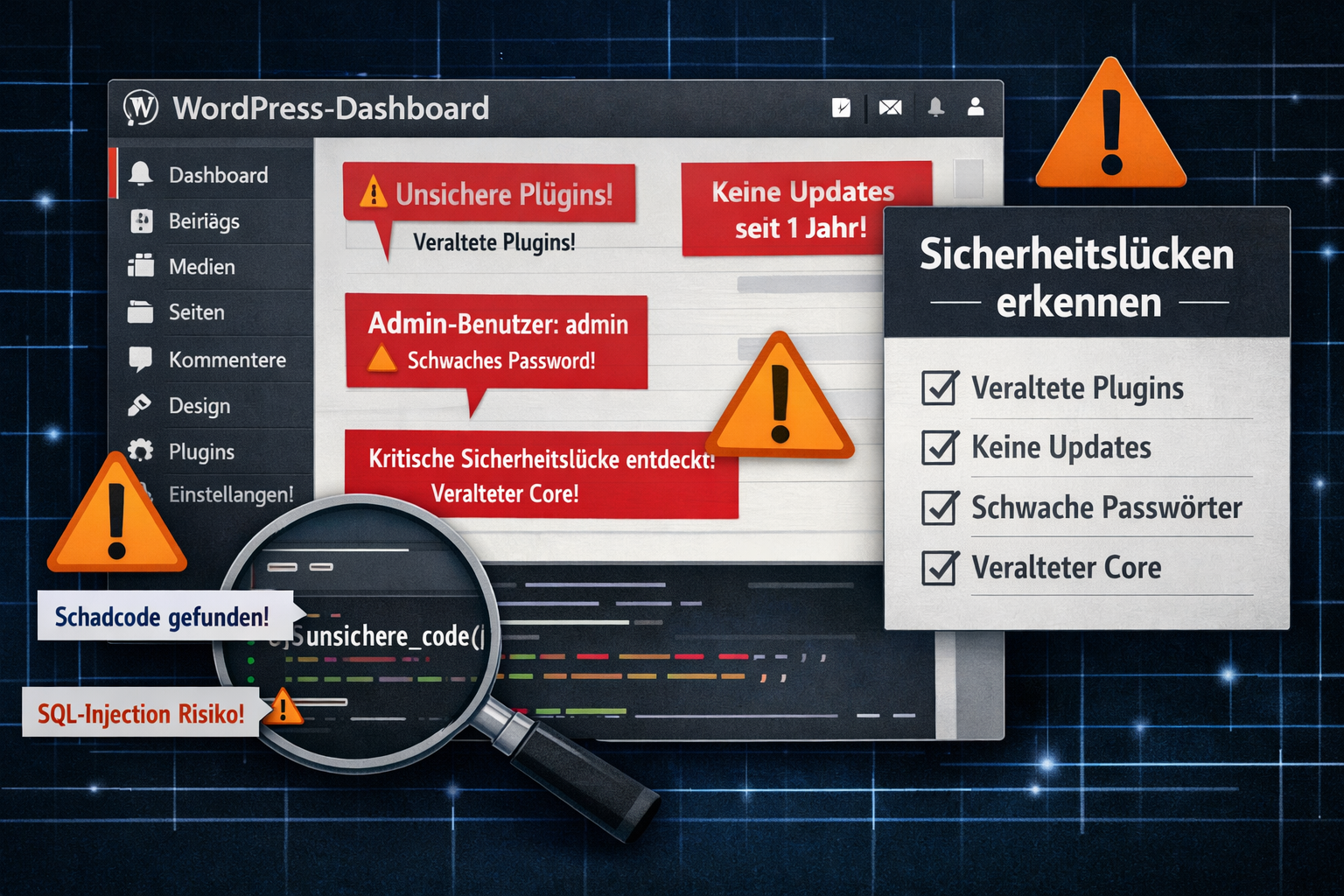
Eine WordPress Sicherheitslücke ist eine Schwachstelle im Code der Website, die Angreifern unautorisierten Zugriff ermöglicht. Das betrifft den WordPress-Core, Plugins, Themes oder die Serverkonfiguration.
Die häufigsten Ursachen:
- Veraltete Software: Plugins, Themes oder der WordPress-Core ohne aktuelle Sicherheits-Patches [5]
- Schwache Passwörter: Einfache oder wiederverwendete Zugangsdaten für Admin-Konten
- Fehlende Zwei-Faktor-Authentifizierung: Einmaliger Passwortklau reicht für vollständigen Zugriff
- Ungeprüfte Plugins aus unseriösen Quellen: Nulled Themes und Plugins enthalten oft eingebettete Malware [8]
- Fehlkonfigurierter Server: Falsche Dateirechte, offene Debug-Modi, ungeschützte
wp-config.php
Wichtig zu verstehen: Angreifer suchen selten gezielt nach einer bestimmten Website. Automatisierte Bots scannen das Internet nach bekannten Schwachstellen in verbreiteter Software. Wer veraltete Plugins betreibt, steht auf diesen Listen.
Wie erkenne ich, dass meine WordPress-Website gehackt wurde?
Typische Warnsignale eines erfolgreichen Angriffs sind oft subtil — bis sie es nicht mehr sind.
Offensichtliche Anzeichen:
- Unbekannte Admin-Nutzer im Backend
- Weiterleitungen auf fremde Websites
- Google-Suchergebnisse zeigen Spam-Inhalte für die eigene Domain
- Hosting-Anbieter sperrt das Konto wegen Malware-Versand
Versteckte Anzeichen:
- Ungewöhnliche Dateiänderungen (besonders in
wp-content/uploads) - Neue PHP-Dateien in Theme-Ordnern
- Verlangsamte Ladezeiten ohne technischen Grund
- Fehlermeldungen, die vorher nicht auftraten
Wer eine dieser Situationen kennt, findet in unserem Artikel über WordPress-Fehler professionell beheben weiterführende Diagnose-Schritte. Bei schwerwiegenden Problemen wie einer komplett kaputten Seite hilft auch die Übersicht zu WordPress-Seite kaputt: Ursachen und Lösungen.
WordPress Sicherheitslücke beheben: Schritt-für-Schritt-Anleitung
Eine aktive Sicherheitslücke zu beheben erfordert eine klare Reihenfolge. Wer in Panik wahllos Dateien löscht, vernichtet möglicherweise wichtige Informationen über den Angriffsweg.
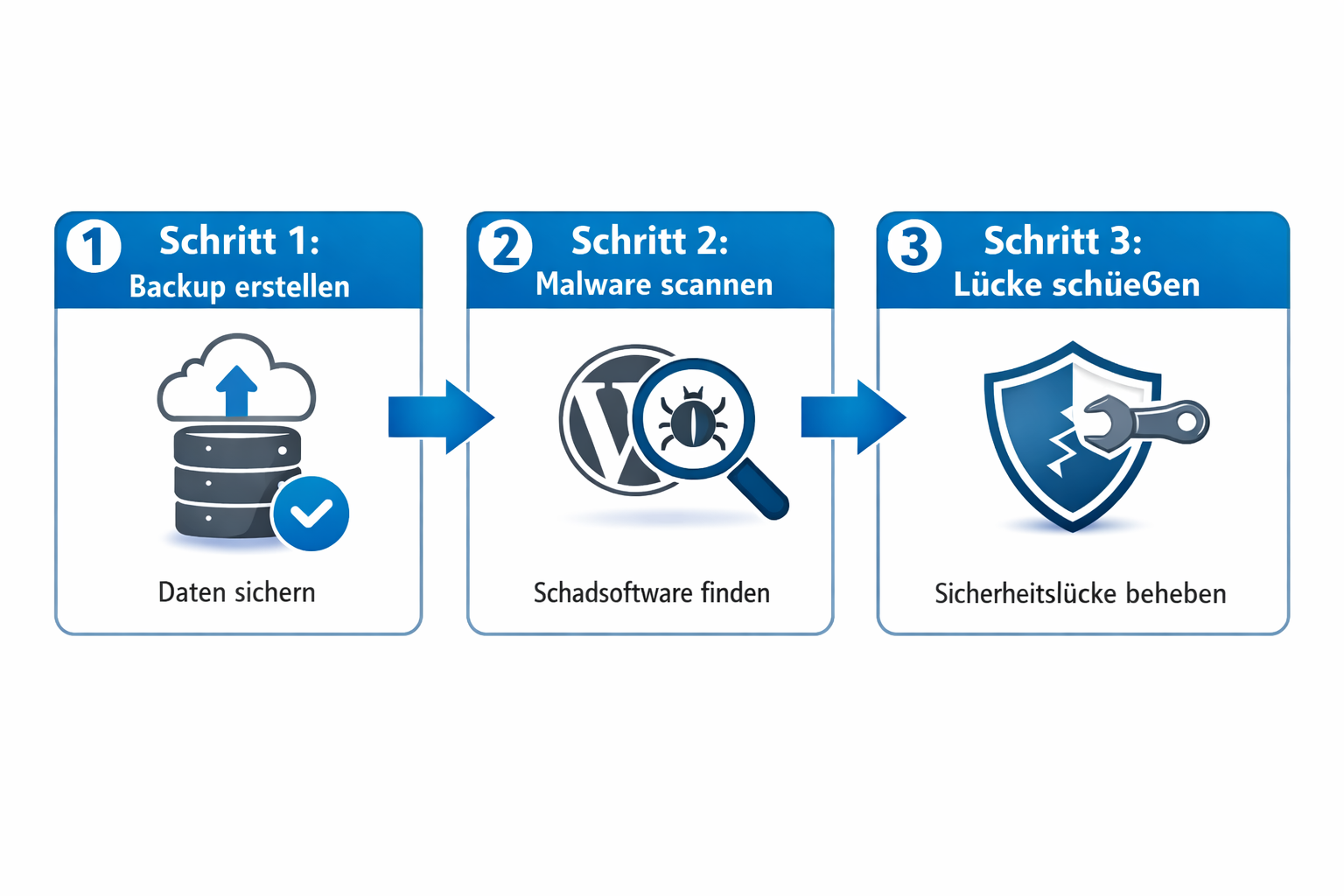
Schritt 1: Backup erstellen (auch im kompromittierten Zustand)
Vor jeder Änderung ein vollständiges Backup anlegen — Datenbank und Dateisystem. Selbst eine infizierte Sicherung ist besser als keine, falls etwas schiefgeht. [6]
Schritt 2: Website offline nehmen oder in Wartungsmodus versetzen
Verhindert, dass Besucher auf Malware stoßen oder Angreifer während der Bereinigung weiter aktiv sind.
Schritt 3: Malware-Scan durchführen
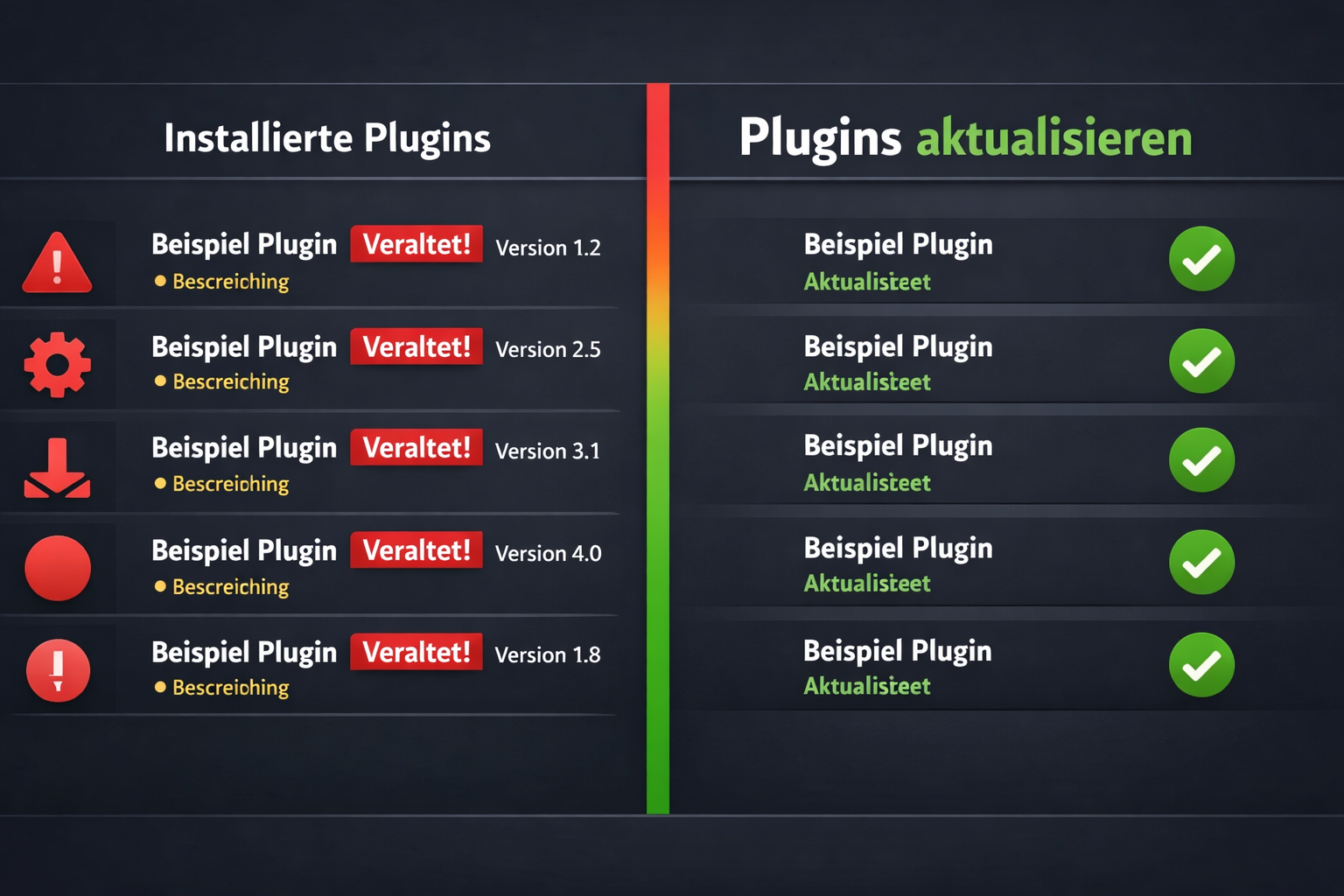
Security-Plugins wie Wordfence oder WP Cerber scannen alle Dateien auf bekannte Malware-Signaturen. Alternativ bieten viele Hosting-Anbieter serverseitige Scans an. [1]
Schritt 4: Kompromittierte Dateien identifizieren und bereinigen
- WordPress-Core-Dateien mit frischen Originaldateien von wordpress.org überschreiben
- Themes und Plugins deinstallieren und neu installieren (nicht nur aktualisieren)
wp-config.phpauf fremde Code-Einschübe prüfen- Datenbankeinträge auf injizierte Scripts untersuchen
Schritt 5: Alle Passwörter und Schlüssel zurücksetzen
- Admin-Passwörter aller Nutzer ändern
- Datenbankpasswort ändern und
wp-config.phpaktualisieren - WordPress Security Keys in
wp-config.phpneu generieren (über api.wordpress.org/secret-key) - FTP/SSH-Zugangsdaten beim Hosting-Anbieter zurücksetzen
Schritt 6: Unbekannte Nutzerkonten entfernen
Im WordPress-Backend unter Benutzer alle Konten prüfen. Unbekannte Administratoren sofort löschen.
Schritt 7: Einfallstor identifizieren und schließen
Ohne diesen Schritt ist die Bereinigung wertlos — der nächste Angriff folgt über denselben Weg. Server-Logs und Plugin-Changelogs helfen bei der Rückverfolgung.
Entscheidungsregel: Wenn der Angriff über ein Plugin erfolgte, dieses Plugin vollständig löschen — nicht nur deaktivieren. Deaktivierte Plugins bleiben angreifbar. [3]
Welche Plugins und Maßnahmen schützen WordPress dauerhaft?
Dauerhafter Schutz entsteht durch mehrere Schutzschichten, nicht durch ein einzelnes Tool.
Empfohlene Security-Plugins:
| Plugin | Stärke | Kostenlos verfügbar |
|---|---|---|
| Wordfence | Echtzeit-Firewall, Traffic-Analyse | Ja (Basis) |
| WP Cerber | Firewall, Login-Schutz, Spam-Filter | Ja (Basis) |
| Solid Security | Umfassende Härtung, 2FA | Ja (Basis) |
| Limit Login Attempts Reloaded | Brute-Force-Schutz | Ja |
[1]
Technische Schutzmaßnahmen:
- Zwei-Faktor-Authentifizierung für alle Admin-Konten aktivieren
- Login-Versuche begrenzen — nach 3-5 Fehlversuchen temporäre Sperre [6]
- XML-RPC deaktivieren, wenn kein Fernzugriff über Apps benötigt wird [3]
- SSL-Zertifikat installieren und HTTPS erzwingen [6]
- Dateirechte korrekt setzen: Ordner auf 755, Dateien auf 644,
wp-config.phpauf 600 - WordPress-Adresse ändern: Standard-Login-URL
/wp-adminumbenennen
WordPress Sicherheitslücke beheben: Was tun bei veralteten Plugins und Themes?
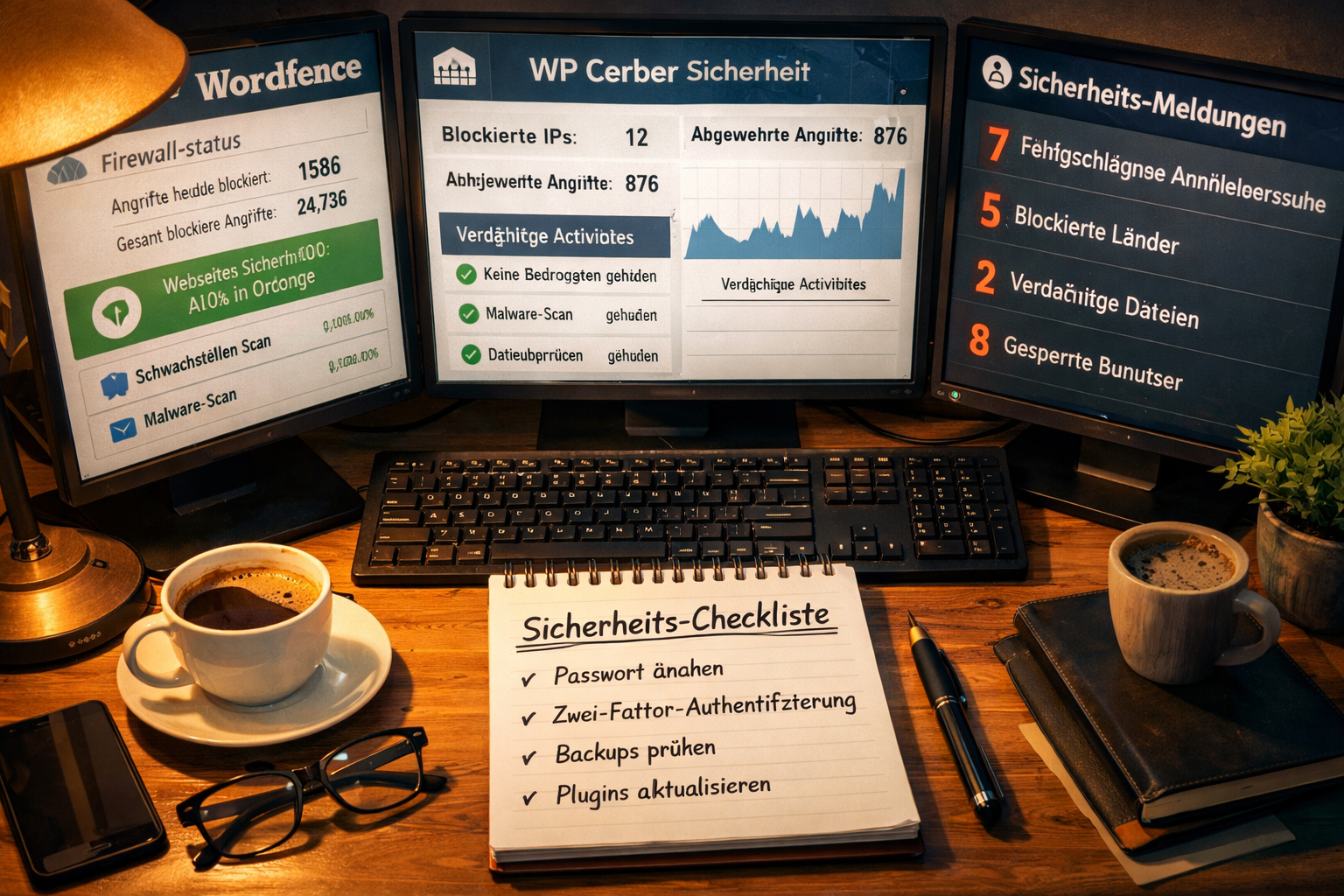
Veraltete Plugins sind laut Sicherheitsexperten das größte einzelne Risiko für WordPress-Installationen. [5] Das Ally-Plugin-Beispiel aus Februar 2026 zeigt, wie schnell eine kritische SQL-Injection-Lücke über 400.000 Websites gefährdet — und wie schnell ein Patch folgen kann, wenn Nutzer ihn installieren. [4]
Sofortmaßnahmen bei veralteten Erweiterungen:
- Alle installierten Plugins und Themes unter Dashboard → Updates prüfen
- Verfügbare Updates sofort einspielen
- Plugins ohne aktive Entwicklung (letztes Update älter als 12 Monate) kritisch hinterfragen
- Deaktivierte Plugins vollständig löschen — nicht nur deaktivieren [3]
- Themes, die nicht aktiv genutzt werden, entfernen
Wann ein Plugin-Wechsel sinnvoll ist:
- Das Plugin wird nicht mehr aktiv gepflegt
- Bekannte Sicherheitslücken wurden nicht innerhalb weniger Wochen gepatcht
- Das Plugin stammt aus einer nicht verifizierten Quelle
Nach jedem größeren WordPress-Update sollte außerdem die Kompatibilität aller Plugins geprüft werden. Probleme dabei beschreibt unsere Anleitung zu WordPress Update fehlgeschlagen.
Wie verhindere ich Brute-Force-Angriffe auf mein WordPress-Login?
Brute-Force-Angriffe testen systematisch Passwort-Kombinationen, bis eine funktioniert. Sie sind einfach automatisierbar und treffen besonders Websites mit Standard-Login-URLs.
Effektive Gegenmaßnahmen:
- Login-URL ändern:
/wp-login.phpdurch ein Plugin auf eine benutzerdefinierte URL verschieben - Login-Versuche limitieren: Nach 3-5 Fehlversuchen IP-Adresse temporär sperren [6]
- Starke Passwörter erzwingen: Mindestens 16 Zeichen, Kombination aus Buchstaben, Zahlen, Sonderzeichen
- Zwei-Faktor-Authentifizierung: Selbst bei gestohlenem Passwort kein Zugriff ohne zweiten Faktor
- IP-Whitelist für Admin-Bereich: Nur bekannte IP-Adressen dürfen auf
/wp-adminzugreifen (nur praktikabel bei statischer IP)

Wann sollte ich professionelle Hilfe bei WordPress-Sicherheitsproblemen suchen?
Eigenversuche bei aktiven Angriffen können mehr Schaden anrichten als nutzen — besonders wenn Beweise für den Angriffsweg überschrieben werden.
Professionelle Hilfe ist sinnvoll, wenn:
- Die Website aktiv Malware verteilt und der Hosting-Anbieter das Konto gesperrt hat
- Mehrfache Bereinigungsversuche scheiterten (Reinfektion nach Tagen)
- Datenbankeinträge manipuliert wurden und Inhalte fehlen
- Unbekannte Backdoors immer wieder auftauchen
- Die technische Kompetenz für Server-Logs und Dateianalyse fehlt
Ein professioneller WordPress Reparatur-Service kann den Angriffsweg rekonstruieren, alle Backdoors entfernen und die Website dauerhaft absichern. Das ist oft günstiger als wochenlange Eigenversuche.
Für weniger kritische Situationen, etwa nach einem fehlgeschlagenen Update, bietet unsere Anleitung zur defekten WordPress-Website reparieren konkrete Schritte.
WordPress Sicherheitslücke beheben: Checkliste für die regelmäßige Wartung
Sicherheit ist kein einmaliges Projekt, sondern eine Routine. Diese Checkliste deckt die wichtigsten wiederkehrenden Aufgaben ab:
Wöchentlich:
- WordPress-Core, Plugins und Themes auf Updates prüfen und einspielen
- Backup-Protokoll kontrollieren (wurden Backups erfolgreich erstellt?)
- Security-Plugin-Berichte auf Anomalien prüfen
Monatlich:
- Alle Nutzerkonten überprüfen — unbekannte Konten entfernen
- Dateirechte kontrollieren
- Inaktive Plugins und Themes löschen [3]
- Server-Logs auf ungewöhnliche Zugriffsmuster prüfen
Vierteljährlich:
- Passwörter für Admin-Konten und Datenbank erneuern
- SSL-Zertifikat-Ablaufdatum prüfen
- Vollständigen Malware-Scan durchführen
- PHP-Version beim Hosting-Anbieter auf Aktualität prüfen [9]
FAQ: WordPress Sicherheitslücken beheben
Wie lange dauert es, eine WordPress-Sicherheitslücke zu beheben?
Einfache Fälle (ein veraltetes Plugin, kein aktiver Angriff) sind in 30-60 Minuten erledigt. Aktive Infektionen mit Backdoors und Datenbankmanipulationen können mehrere Stunden bis Tage dauern, je nach Umfang.
Kann ich eine gehackte WordPress-Website selbst bereinigen?
Ja, wenn die technischen Grundkenntnisse für FTP-Zugriff, Datenbankzugriff und Dateianalyse vorhanden sind. Bei Reinfektion oder unklarem Angriffsweg ist professionelle Hilfe sinnvoller.
Was kostet ein professioneller WordPress-Sicherheits-Service?
Die Kosten variieren je nach Umfang. Einfache Bereinigungen beginnen oft bei 150-300 Euro, komplexe Fälle mit Datenbankwiederherstellung können deutlich mehr kosten. Ein WordPress Reparatur-Service gibt nach einer ersten Diagnose meist einen festen Preis.
Schützt ein SSL-Zertifikat vor Hacking?
SSL verschlüsselt die Datenübertragung zwischen Browser und Server, verhindert aber keine Angriffe auf das WordPress-Backend. Es ist eine notwendige, aber nicht hinreichende Sicherheitsmaßnahme. [6]
Muss ich nach einem Hack alle Passwörter ändern?
Ja, alle: WordPress-Admin-Passwörter, Datenbankpasswort, FTP/SSH-Zugangsdaten und E-Mail-Passwörter der Admin-Konten. Außerdem die WordPress Security Keys in wp-config.php neu generieren.
Was ist XML-RPC und warum sollte es deaktiviert werden?
XML-RPC ist eine WordPress-Schnittstelle für externe Anwendungen. Sie ermöglicht Brute-Force-Angriffe mit Tausenden Passwortversuchen in einer einzigen Anfrage. Wer keine mobilen WordPress-Apps oder externe Tools nutzt, sollte XML-RPC deaktivieren. [3]
Wie oft sollte ich WordPress-Backups erstellen?
Mindestens täglich für aktive Websites mit regelmäßigen Inhalten, wöchentlich für statische Seiten. Backups sollten außerhalb des Servers gespeichert werden — ein kompromittierter Server gefährdet auch dort gespeicherte Backups. [6]
Sind kostenlose Security-Plugins ausreichend?
Für viele Websites ja — WP Cerber und Wordfence bieten in der kostenlosen Version solide Grundfunktionen. Premium-Versionen bieten Echtzeit-Signaturen und erweiterte Firewall-Regeln, die für Websites mit sensiblen Daten sinnvoll sind. [1]
Was ist eine SQL-Injection und wie schütze ich mich?
Bei einer SQL-Injection schleusen Angreifer bösartigen Code in Datenbankabfragen ein und können so Daten auslesen oder manipulieren. Schutz bieten: aktuelle Plugins, ein Web Application Firewall (WAF) und die Nutzung von WordPress-Standardfunktionen statt eigener Datenbankabfragen. [4]
Kann ein Backup eine infizierte Website wiederherstellen?
Nur wenn das Backup vor dem Angriff erstellt wurde. Infizierte Backups stellen auch die Malware wieder her. Deshalb sind mehrere Backup-Versionen wichtig, um auf einen sauberen Zustand zurückgehen zu können.
Fazit: WordPress Sicherheitslücke beheben und dauerhaft absichern
WordPress-Sicherheit ist kein einmaliger Aufwand. Die meisten erfolgreichen Angriffe nutzen bekannte, längst gepatchte Schwachstellen — weil Website-Betreiber Updates aufschieben, deaktivierte Plugins vergessen oder schwache Passwörter verwenden.
Die wichtigsten Sofortmaßnahmen:
- WordPress-Core, alle Plugins und Themes sofort auf den aktuellen Stand bringen
- Deaktivierte und ungenutzte Plugins vollständig löschen
- Starke, einzigartige Passwörter für alle Admin-Konten setzen
- Zwei-Faktor-Authentifizierung aktivieren
- Ein Security-Plugin installieren und konfigurieren
- Automatisierte Backups einrichten, die außerhalb des Servers gespeichert werden
Bei einem aktiven Angriff: Website offline nehmen, Backup erstellen, dann systematisch bereinigen. Wer unsicher ist oder Reinfektion erlebt, sollte nicht weiter experimentieren — ein professioneller Service findet Backdoors, die Laien übersehen.
Für weiterführende Hilfe bei spezifischen WordPress-Problemen bietet unser Blog bei WP.Repair regelmäßig aktualisierte Anleitungen zu häufigen Fehlern und Sicherheitsthemen.
Referenzen
[9] De:wordpress Absichern – https://codex.wordpress.org/de:WordPress_absichern
Tags: WordPress Sicherheitslücke beheben, WordPress Sicherheit, WordPress gehackt, WordPress Malware entfernen, WordPress absichern, WordPress Plugins aktualisieren, Brute-Force-Schutz WordPress, WordPress Security Plugin, SQL-Injection WordPress, WordPress Backup, WordPress Wartung, WordPress Firewall