Last updated: August 18, 2026
Quick Answer: WordPress Datenbankfehler nach einer Hosting-Migration entstehen fast immer durch falsche Zugangsdaten in der wp-config.php, einen falschen DB_HOST-Wert oder fehlende Datenbankrechte auf dem neuen Server. Die Lösung: wp-config.php öffnen, alle vier Datenbankparameter mit den Angaben des neuen Hosters abgleichen und die Datenbankrechte im Hosting-Panel prüfen. In den meisten Fällen ist die Website danach innerhalb weniger Minuten wieder erreichbar.
Key Takeaways
- 🔑 Häufigste Ursache ist ein Credentials-Mismatch in der
wp-config.php, DB_NAME, DB_USER, DB_PASSWORD oder DB_HOST stimmen nicht mit dem neuen Hosting überein [2] - ⚠️ DB_HOST ist 2026 der häufigste Stolperstein: „localhost“ funktioniert bei vielen Managed-Hosting-Anbietern nicht mehr
- 🛠️ Standardreparatur in drei Schritten:
wp-config.phpprüfen → Datenbankverbindung testen → Rechte setzen [5] - 🔍 WP_DEBUG aktivieren hilft, versteckte Fehler schnell zu lokalisieren
- 📦 Migrations-Plugins (z. B. Duplicator, All-in-One WP Migration) reduzieren das Fehlerrisiko erheblich gegenüber rein manuellen Methoden
- 🗄️ phpMyAdmin und WP-CLI sind die wichtigsten Werkzeuge für Diagnose und Reparatur
- 💾 Backup vor der Migration ist Pflicht, ohne Backup kein sicheres Reparieren
- 🧪 Nach der Migration prüfen: Datenbankverbindung, Permalinks, URLs und Tabellenpräfix kontrollieren
- 💶 Kosten für professionelle Hilfe starten bei einer kostenlosen Ersteinschätzung und einem Festpreis-Angebot, bei Nichterfolg nur 49 EUR Pauschale
- 🚀 Prävention spart Zeit: Wer DNS-TTL vorab senkt und eine Testumgebung nutzt, vermeidet die meisten Ausfälle
Was verursacht WordPress Datenbankfehler nach einer Hosting-Migration?
WordPress Datenbankfehler nach einer Hosting-Migration entstehen, weil die Verbindungsparameter zwischen WordPress und der Datenbank beim Umzug nicht automatisch aktualisiert werden. Die wp-config.php enthält fest eingetragene Zugangsdaten, und die passen nach dem Wechsel des Hosters schlicht nicht mehr.
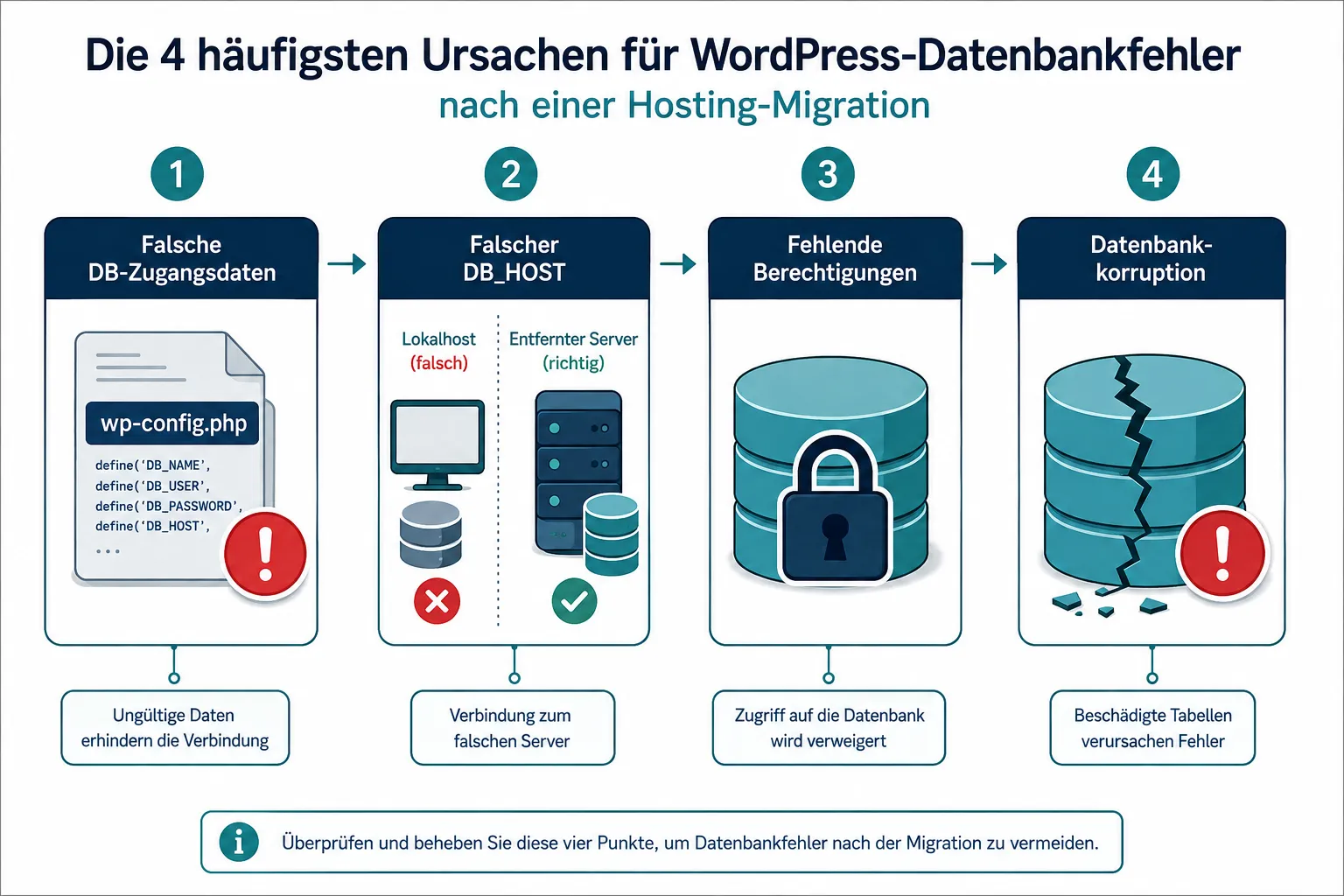
Die vier häufigsten Ursachen im Überblick:
| Ursache | Beschreibung |
|---|---|
| Falscher DB_HOST | „localhost“ ist bei vielen Hostern nicht gültig, oft wird ein spezifischer Hostname benötigt [2] |
| Falscher DB_NAME | Datenbankname auf dem neuen Server weicht vom alten ab |
| Falscher DB_USER / DB_PASSWORD | Neue Zugangsdaten wurden nicht in die wp-config.php übertragen [5] |
| Fehlende Datenbankrechte | Der Datenbankbenutzer hat auf dem neuen Server keine ausreichenden Privilegien [2] |
| Datenbankkorruption | Tabellen wurden beim Export/Import beschädigt |
| Falsche Tabellenpräfixe | Der Präfix in wp-config.php stimmt nicht mit dem in der Datenbank überein [8] |
Wichtig für Managed-Hosting und Cloud-Umgebungen: Bei Anbietern wie Azure, Cloudways oder Kinsta ist
DB_HOSToft ein externer Hostname wiemysql.example.comoder sogar127.0.0.1:3306, nicht einfach „localhost“ [7].
Häufiger Fehler: Viele Betreiber kopieren die wp-config.php direkt vom alten Server und vergessen, die Datenbankdaten anzupassen. Das Ergebnis: Die Seite zeigt sofort nach dem DNS-Wechsel „Error establishing a database connection“ [1].
Was bedeutet „Error establishing a database connection“ bei WordPress?
Diese Fehlermeldung bedeutet, dass WordPress keine Verbindung zur MySQL- oder MariaDB-Datenbank aufbauen kann. Das kann sowohl das Frontend als auch das Backend betreffen, in letzterem Fall erscheint zusätzlich die Meldung „One or more database tables are unavailable“ [1].
Was passiert technisch? WordPress versucht beim Seitenaufruf, mit den Parametern aus wp-config.php eine Datenbankverbindung herzustellen. Schlägt das fehl, weil Zugangsdaten falsch sind, der Host nicht erreichbar ist oder Rechte fehlen, bricht der gesamte Seitenaufbau ab [6].
Dieser Fehler tritt besonders häufig auf, wenn:
- Die Domain gerade auf einen neuen Server umgezogen wurde
- Der Hoster die Datenbankzugangsdaten beim Umzug neu generiert hat
- Die Datenbank noch nicht vollständig importiert wurde [3]
Migrations-Plugin oder manueller Datenbanktransfer: Was ist besser?
Für die meisten Website-Betreiber ist ein Migrations-Plugin die sicherere Wahl. Manuelle Transfers sind fehleranfälliger, weil dabei leicht Schritte vergessen werden, zum Beispiel das Anpassen der Siteurl in der Datenbank.
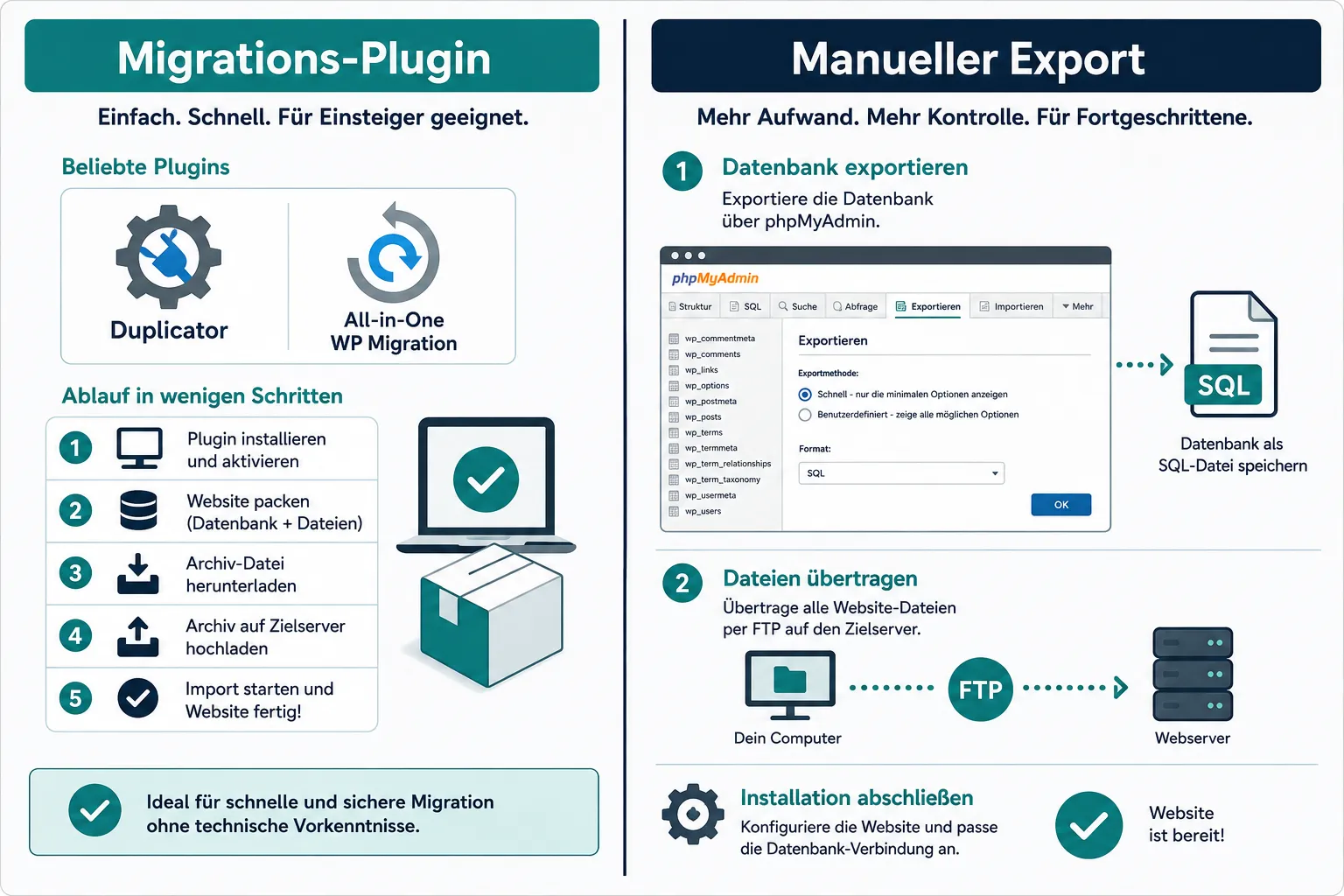
Migrations-Plugin (empfohlen für die meisten Nutzer):
- ✅ Automatisches Anpassen von URLs und Siteurl
- ✅ Geringeres Risiko von Encoding-Fehlern
- ✅ Einfache Bedienung auch ohne technisches Vorwissen
- ⚠️ Bei sehr großen Datenbanken (>500 MB) können Timeouts auftreten
- Beliebte Tools: Duplicator, All-in-One WP Migration, WP Migrate DB [8]
Manueller Transfer (für erfahrene Nutzer):
- ✅ Volle Kontrolle über jeden Schritt
- ✅ Kein Plugin-Overhead
- ⚠️ Erfordert manuelles Suchen und Ersetzen von URLs in der Datenbank
- ⚠️ Encoding-Probleme (UTF-8 vs. latin1) können Datenverlust verursachen [4]
Entscheidungsregel: Wer wenig Erfahrung mit phpMyAdmin und FTP hat, sollte ein Migrations-Plugin nutzen. Wer eine sehr große Datenbank oder spezielle Serveranforderungen hat, kommt um den manuellen Weg nicht herum, sollte dann aber unbedingt WP-CLI einsetzen.
Einen umfassenden Überblick über alle Fehlerquellen beim Umzug bietet auch unser Artikel zum Thema WordPress Umzug fehlgeschlagen: Fehler beheben 2026.
Wie repariert man einen WordPress Datenbankfehler nach der Hosting-Migration?
Der Standardreparaturpfad für WordPress Datenbankfehler nach Hosting-Migration besteht aus fünf klar definierten Schritten. In über 80 % der Fälle liegt die Ursache in der wp-config.php, das ist der erste und wichtigste Anlaufpunkt [2][5].
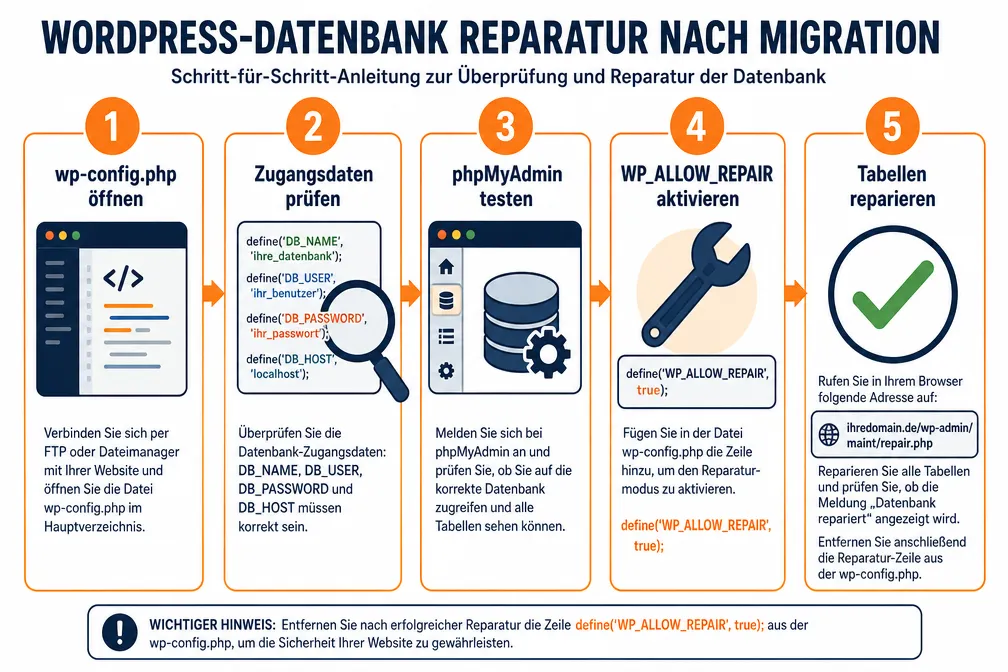
Schritt-für-Schritt-Anleitung
Schritt 1: wp-config.php öffnen und prüfen
Per FTP oder Dateimanager im Hosting-Panel die Datei wp-config.php im WordPress-Stammverzeichnis öffnen. Folgende vier Werte mit den Angaben aus dem neuen Hosting-Panel abgleichen [2][5]:
<code>define('DB_NAME', 'neuer_datenbankname');
define('DB_USER', 'neuer_datenbankbenutzer');
define('DB_PASSWORD', 'neues_passwort');
define('DB_HOST', 'hostname_des_neuen_hosters');
</code>
Schritt 2: Datenbankverbindung testen
Mit phpMyAdmin oder einem vergleichbaren Tool prüfen, ob die Datenbank auf dem neuen Server existiert und die Tabellen vollständig importiert wurden [5].
Schritt 3: Datenbankrechte prüfen
Im Hosting-Panel sicherstellen, dass der Datenbankbenutzer alle notwendigen Privilegien besitzt: SELECT, INSERT, UPDATE, DELETE, CREATE, DROP, INDEX, ALTER [2].
Schritt 4: WP_DEBUG aktivieren
Falls der Fehler unklar bleibt, in der wp-config.php temporär aktivieren:
<code>define('WP_DEBUG', true);
define('WP_DEBUG_LOG', true);
define('WP_DEBUG_DISPLAY', false);
</code>
Die Logdatei unter /wp-content/debug.log gibt genaue Hinweise auf die Fehlerquelle.
Schritt 5: Datenbankkorruption reparieren
Bei beschädigten Tabellen WP_ALLOW_REPAIR aktivieren und /wp-admin/maint/repair.php aufrufen. Alternativ in phpMyAdmin die betroffenen Tabellen markieren und „Reparieren“ wählen [5]. Mehr dazu in unserem Leitfaden zur WordPress Datenbank-Korruption reparieren 2026.
WP-CLI oder phpMyAdmin: Was ist der Unterschied bei der Datenbankmigration?
Beide Tools erfüllen denselben Zweck, Datenbankexport, -import und -reparatur, aber auf sehr unterschiedliche Weise. Die Wahl hängt vom technischen Kenntnisstand und der Serverzugänglichkeit ab.
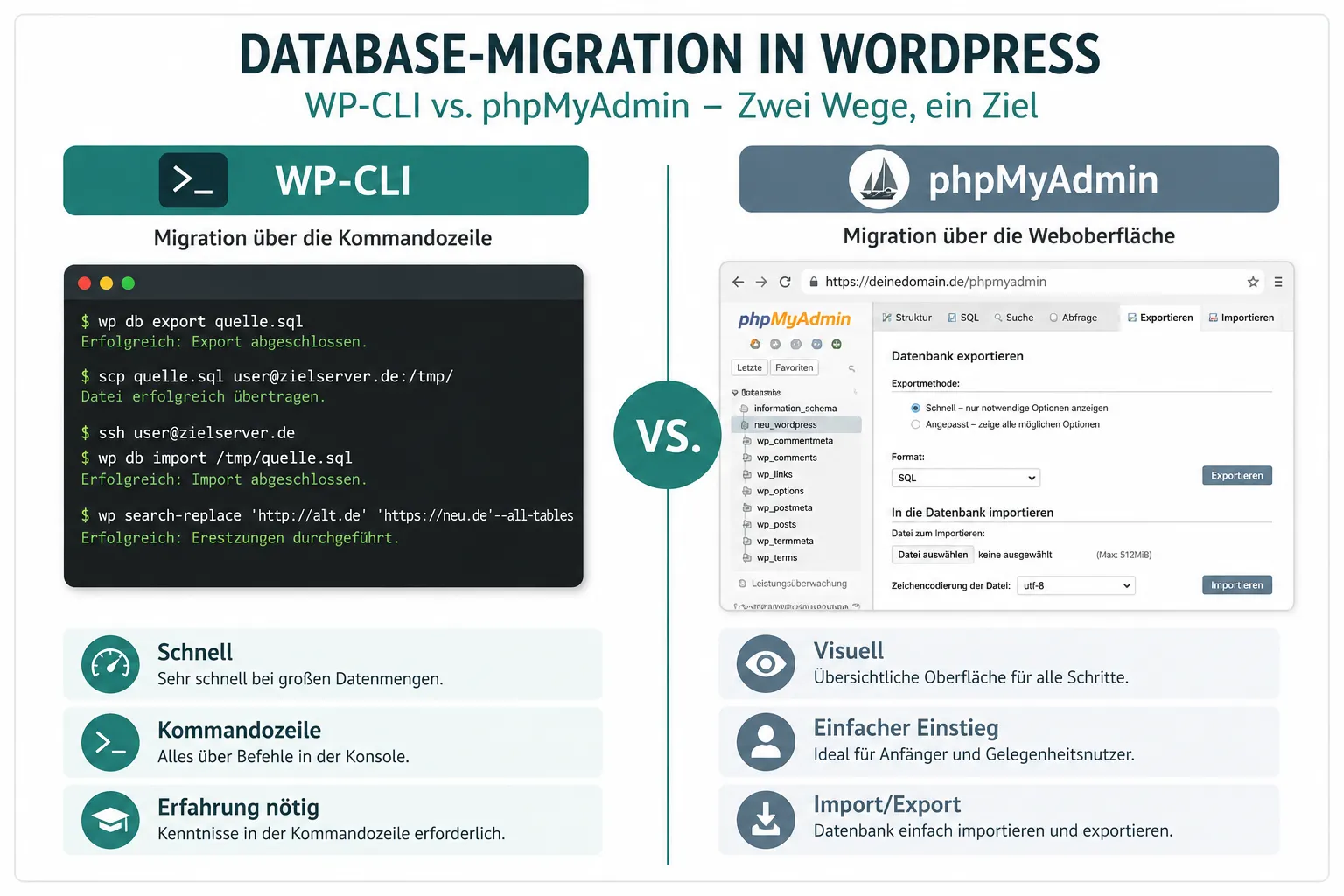
WP-CLI ist ein Kommandozeilenwerkzeug, das direkt auf dem Server ausgeführt wird:
- Schneller bei großen Datenbanken (kein Browser-Timeout)
- Ermöglicht
wp search-replacefür URLs direkt in der Datenbank - Erfordert SSH-Zugang und Grundkenntnisse der Kommandozeile
- Beispielbefehl:
wp search-replace 'altedomain.de' 'neuedomain.de' --all-tables
phpMyAdmin ist eine browserbasierte Oberfläche:
- Einfacher Einstieg ohne Kommandozeilenkenntnisse
- Gut geeignet für Datenbanken bis ca. 200 MB
- Import/Export über die grafische Oberfläche
- Reparaturfunktion für beschädigte Tabellen direkt integriert [5]
Entscheidungsregel: WP-CLI wählen, wenn SSH-Zugang vorhanden ist und die Datenbank groß ist. phpMyAdmin wählen, wenn kein SSH-Zugang besteht oder die Datenbank überschaubar ist.
Für eine detaillierte Anleitung zu Datenbankfehlern allgemein empfiehlt sich unser Artikel WordPress-Datenbankfehler beheben: Anleitung 2026.
Wie prüft man, ob die WordPress-Datenbank nach der Migration korrekt übertragen wurde?
Nach einer Migration sollten mindestens fünf Punkte geprüft werden, bevor die Website live geht. Eine unvollständig übertragene Datenbank zeigt oft erst nach dem DNS-Wechsel Probleme [9].
Checkliste nach der Migration:
- Datenbankverbindung testen, Lädt die Website fehlerfrei?
- Siteurl und Home-URL prüfen, In phpMyAdmin unter
wp_optionsdie Wertesiteurlundhomekontrollieren; sie müssen auf die neue Domain zeigen - Alle Tabellen vorhanden, Standardmäßig sollten mindestens 12 WordPress-Tabellen existieren (wp_posts, wp_users, wp_options etc.)
- Permalinks neu setzen, Im WordPress-Backend unter Einstellungen → Permalinks einmal speichern
- Medien und Uploads prüfen, Werden Bilder korrekt geladen?
- Plugins und Theme aktivieren, Manchmal deaktiviert WordPress Plugins nach einer Migration automatisch [8]
- SSL-Zertifikat prüfen, Neue Hosting-Umgebungen erfordern oft eine neue SSL-Konfiguration; mehr dazu unter WordPress SSL Fehler beheben, HTTPS & Zertifikate 2026
Falscher Tabellenpräfix nach der Migration: Wie beheben?
Wenn der Tabellenpräfix in der wp-config.php nicht mit dem in der Datenbank übereinstimmt, kann WordPress keine Daten lesen, die Seite zeigt einen Datenbankfehler oder eine leere Seite [8].
So prüfen und korrigieren:
- In phpMyAdmin die Tabellennamen der importierten Datenbank ansehen, z. B.
wp_postsoderwp123_posts - Den tatsächlichen Präfix notieren
- In
wp-config.phpden Wert$table_prefixentsprechend anpassen:$table_prefix = 'wp123_'; - Seite neu laden und testen
Häufiger Fehler: Migrations-Plugins ändern manchmal den Präfix automatisch, ohne den Nutzer darüber zu informieren. Immer nach der Migration in phpMyAdmin nachschauen [4].
Zeigt WordPress noch auf den alten Host nach der Migration: Wie beheben?
Wenn WordPress nach dem Umzug noch auf den alten Host zeigt, liegt das meist an einem der drei folgenden Probleme: DNS-Propagation noch nicht abgeschlossen, siteurl/home in der Datenbank zeigen noch auf die alte Domain, oder der Browser-Cache speichert die alte IP-Adresse.
Lösungsschritte:
- DNS-Propagation abwarten, kann bis zu 48 Stunden dauern; mit einem Tool wie whatsmydns.net prüfen, ob die neue IP bereits weltweit sichtbar ist
- Siteurl in der Datenbank anpassen, In phpMyAdmin unter
wp_optionsdie Feldersiteurlundhomeauf die neue Domain setzen [5] - Browser-Cache leeren, Inkognito-Modus nutzen, um Cache-Probleme auszuschließen
- wp-config.php prüfen, Manchmal sind dort URLs fest eingetragen:
define('WP_HOME', 'https://neuedomain.de');
define('WP_SITEURL', 'https://neuedomain.de');
Tipp: DNS-TTL mindestens 24 Stunden vor der Migration auf 300 Sekunden senken, das beschleunigt die Propagation erheblich.
Ist mein Hoster kompatibel mit meiner WordPress-Datenbank?
Die meisten modernen Hoster unterstützen MySQL 5.7+ oder MariaDB 10.4+, was für aktuelle WordPress-Versionen ausreicht. Probleme entstehen, wenn der neue Hoster eine ältere MySQL-Version nutzt oder bestimmte Zeichensätze nicht unterstützt [4].
Kompatibilitätsprüfung:
- WordPress 6.x benötigt mindestens MySQL 5.7 oder MariaDB 10.4
- Den Zeichensatz der Datenbank prüfen,
utf8mb4ist Standard; ältere Exporte mitutf8können Sonderzeichen-Probleme verursachen - Bei Cloud-Hosting (Azure, AWS RDS) muss
DB_HOSTden externen Datenbankendpunkt enthalten, nicht „localhost“ [7] - Managed-Hoster wie Kinsta oder WP Engine nutzen eigene Datenbankserver, die Zugangsdaten sind im jeweiligen Dashboard zu finden
Entscheidungsregel: Wer von einem Shared-Hosting zu einem Managed-WordPress-Hoster wechselt, sollte unbedingt die Datenbankversion und den Zeichensatz vor dem Import prüfen.
Was kostet die Behebung von WordPress Datenbankfehlern nach einer Hosting-Migration?
Die Kosten variieren stark je nach Schwere des Problems. Einfache Konfigurationsfehler in der wp-config.php lassen sich oft in 15-30 Minuten selbst beheben, ohne Kosten. Bei komplexeren Problemen wie Datenbankkorruption oder fehlendem Backup ist professionelle Hilfe sinnvoll.
Kostenübersicht:
- Selbst reparieren: Kostenlos, wenn die Ursache klar ist und Zugangsdaten vorhanden sind
- Professioneller Reparaturservice: Kostenlose Ersteinschätzung, dann Festpreis-Angebot je nach Aufwand, bei Nichterfolg nur 49 EUR Aufwandspauschale (wie bei WP-Repair)
- Datenverlust durch fehlgeschlagene Migration: Kann teuer werden, wenn kein Backup existiert, Wiederherstellung aus Archiven oder Backups des Hosters ist zeitaufwendig
Einen guten Überblick über Reparaturkosten bietet unser Artikel WordPress Reparatur-Service Deutschland: Kosten & Ablauf 2026.
💡 Tipp: Wer unsicher ist, ob er das Problem selbst lösen kann, sollte eine kostenlose Ersteinschätzung bei WP-Repair anfragen, das kostet nichts und spart oft viel Zeit.
Wie verhindert man WordPress Datenbankfehler bei der nächsten Hosting-Migration?
Prävention ist der effektivste Ansatz gegen WordPress Datenbankfehler nach Hosting-Migration. Wer die folgenden Schritte vor und während des Umzugs befolgt, vermeidet die häufigsten Fallstricke.
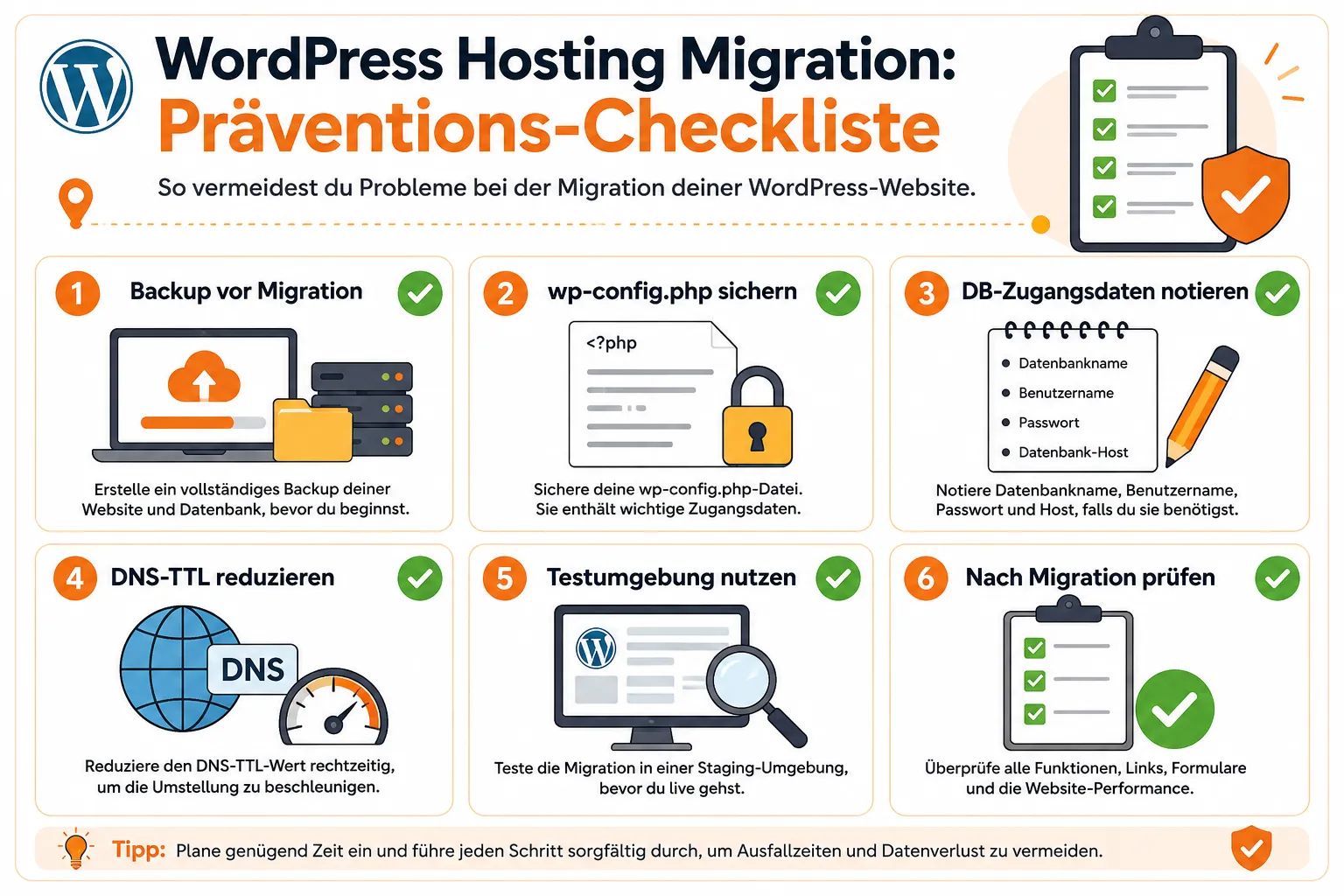
Präventions-Checkliste:
- Vollständiges Backup erstellen, Datenbank UND Dateien, direkt vor der Migration; ein guter Ausgangspunkt ist unser Vergleich der WordPress Backup Plugins im Vergleich
- Datenbankzugangsdaten des neuen Hosters notieren, Vor dem Import alle vier Parameter aus dem Hosting-Panel kopieren
- DNS-TTL vorab senken, Auf 300 Sekunden reduzieren, mindestens 24 Stunden vor dem Umzug
- Testumgebung nutzen, Migration zuerst auf einer Subdomain oder Staging-Umgebung testen
- Migrations-Plugin verwenden, Automatisches URL-Ersetzen verhindert viele Folgefehler [8]
- Nach Migration sofort prüfen, Alle Punkte der Migrations-Checkliste (siehe oben) abarbeiten
- Alten Hosting-Account noch 2-4 Wochen behalten, Als Fallback, falls etwas schiefgeht
Häufigster Fehler beim Umzug: DNS-Wechsel durchführen, bevor die Datenbank vollständig importiert und getestet wurde. Das führt dazu, dass Besucher eine kaputte Website sehen, während man noch an der Reparatur arbeitet [9].
Fazit: WordPress Datenbankfehler nach Hosting-Migration gezielt lösen
WordPress Datenbankfehler nach einer Hosting-Migration sind ärgerlich, aber fast immer lösbar. Die gute Nachricht: In der großen Mehrheit der Fälle liegt die Ursache in der wp-config.php und ist in wenigen Minuten behoben.
Die wichtigsten nächsten Schritte:
wp-config.phpöffnen und alle vier Datenbankparameter mit den neuen Hosting-Daten abgleichen- Datenbankverbindung in phpMyAdmin testen und Rechte prüfen
- WP_DEBUG aktivieren, wenn der Fehler unklar bleibt
- Bei Datenbankkorruption
WP_ALLOW_REPAIRnutzen oder phpMyAdmin-Reparatur starten - Nach der Reparatur Permalinks neu setzen und alle Seiten testen
Wer nach diesen Schritten immer noch keinen Erfolg hat oder keine Zeit für die Fehlersuche hat, ist bei WP-Repair in guten Händen: Die Ersteinschätzung ist kostenlos, und mit über 890 geretteten Websites und einer Erfolgsquote von 98,2 % ist die Chance hoch, dass die Website schnell wieder läuft. Bei Nichterfolg fallen nur 49 EUR Aufwandspauschale an.
Für weiterführende Informationen zu verwandten Themen empfiehlt sich auch unser Leitfaden zu WordPress-Fehler professionell beheben: Anleitung 2026.
FAQ: WordPress Datenbankfehler nach Hosting-Migration
Was ist die häufigste Ursache für „Error establishing a database connection“ nach einem Hosting-Wechsel?
Falsche Zugangsdaten in der wp-config.php, insbesondere ein falscher DB_HOST-Wert. Bei vielen Hostern ist „localhost“ nicht gültig; stattdessen wird ein spezifischer Hostname benötigt [2].
Kann ich WordPress migrieren, ohne Datenbankdaten zu verlieren? Ja, wenn ein vollständiges Backup vor der Migration erstellt wird und ein Migrations-Plugin oder ein sorgfältiger manueller Export/Import genutzt wird. Ohne Backup ist Datenverlust bei Fehlern möglich [5].
Wie lange dauert die Reparatur eines Datenbankfehlers nach der Migration? Einfache Konfigurationsfehler sind in 15-30 Minuten behoben. Datenbankkorruption oder fehlende Backups können mehrere Stunden in Anspruch nehmen.
Was tun, wenn phpMyAdmin die Datenbank nicht importieren kann?
Bei Timeout-Fehlern die Datei in kleinere Teile aufteilen oder WP-CLI mit wp db import nutzen. Alternativ den Hoster bitten, die Importlimits temporär zu erhöhen [4].
Muss ich nach der Migration die Permalinks neu setzen?
Ja. Nach jeder Migration einmal unter Einstellungen → Permalinks speichern, das erneuert die .htaccess-Datei und behebt viele 404-Fehler.
Was ist der Unterschied zwischen DB_HOST „localhost“ und einem externen Hostnamen? „localhost“ bedeutet, dass die Datenbank auf demselben Server läuft wie WordPress. Bei Cloud- oder Managed-Hosting läuft die Datenbank oft auf einem separaten Server, dann muss der externe Hostname eingetragen werden [7].
Wie prüfe ich, ob alle Datenbanktabellen nach der Migration vorhanden sind? In phpMyAdmin die importierte Datenbank öffnen und prüfen, ob mindestens die Standard-WordPress-Tabellen vorhanden sind: wp_posts, wp_users, wp_options, wp_comments, wp_links, wp_terms, wp_term_taxonomy, wp_term_relationships, wp_postmeta, wp_usermeta, wp_commentmeta, wp_options [5].
Was passiert, wenn der Tabellenpräfix falsch ist?
WordPress kann keine Daten lesen und zeigt einen Datenbankfehler oder eine leere Seite. Den tatsächlichen Präfix in phpMyAdmin prüfen und in wp-config.php anpassen [8].
Kann ein Migrations-Plugin den Datenbankfehler verhindern? Ja, in den meisten Fällen. Migrations-Plugins ersetzen URLs automatisch und übertragen die Datenbank konsistent. Sie sind für die meisten Nutzer die sicherere Wahl gegenüber manuellen Transfers [8].
Was kostet professionelle Hilfe bei WordPress Datenbankfehlern? Die Ersteinschätzung bei spezialisierten Diensten wie WP-Repair ist kostenlos. Die Reparatur erfolgt nach Festpreis-Angebot; bei Nichterfolg fällt nur eine Pauschale von 49 EUR an.
Referenzen
[1] WordPress Datenbankverbindung Fehler – https://saschafix.de/wissen/ratgeber/wordpress-datenbankverbindung-fehler/ [2] WordPress Database Connection Error After Migration Fix – https://webfixhq.com/fix/wordpress-database-connection-error-after-migration-fix/ [3] WordPress Migration Broken – https://instantnerds.com/fix/wordpress-migration-broken [4] Troubleshooting Guide To Migrating WordPress Installations – http://learn.leighcotnoir.com/wp-content/uploads/2016/08/Troubleshooting-Guide-to-Migrating-WordPress-Installations.pdf [5] WordPress Not Working Post Migration – https://www.hosted.com/articles/wordpress-not-working-post-migration/ [6] Error Establishing A Database Connection After Copy Localhost WordPress Site – https://wordpress.stackexchange.com/questions/87062/error-establishing-a-database-connection-after-copy-localhost-wordpress-site-wi [7] WordPress Site On Azure Database Connection Issue – https://learn.microsoft.com/en-us/answers/questions/2137803/wordpress-site-on-azure-database-connection-issue [8] How To Troubleshoot Common WordPress Migration Issues – https://wplift.com/how-to-troubleshoot-common-wordpress-migration-issues/ [9] Troubleshoot WordPress Migration Errors – https://wpheadliner.com/troubleshoot-wordpress-migration-errors/
References
- WordPress Datenbankverbindung Fehler
- WordPress Database Connection Error After Migration Fix
- WordPress Migration Broken
- Troubleshooting Guide To Migrating WordPress Installations
- WordPress Not Working Post Migration
- Error Establishing A Database Connection After Copy Localhost WordPress Site Wi
- WordPress Site On Azure Database Connection Issue
- How To Troubleshoot Common WordPress Migration Issues
- Troubleshoot WordPress Migration Errors
- N4b6bf45ffdca
- Database Connection Error After Migration
- WordPress Migration Complete Guide
- How To Fix Error Establishing A Database Connection In WordPress
- Errors During WordPress Migration And Fixing Them
- Website Migration To WordPress