Last updated: August 11, 2026
Quick Answer: Für schnelle Wiederherstellung sind UpdraftPlus, Duplicator Pro und BackupBuddy die zuverlässigsten Optionen im WordPress Backup Plugins Vergleich 2026. Entscheidend ist nicht nur, wie schnell ein Backup erstellt wird, sondern wie einfach und vollständig sich die Website im Ernstfall wiederherstellen lässt, und genau da unterscheiden sich die Plugins erheblich.
Key Takeaways
- 🔄 Wiederherstellungsgeschwindigkeit ist wichtiger als Backup-Geschwindigkeit, nicht alle Plugins sind gleich schnell beim Restore.
- 💾 UpdraftPlus ist das meistgenutzte Backup-Plugin und eignet sich gut für kleine bis mittlere Websites.
- ⚡ Duplicator Pro ermöglicht Migration und Restore ohne aktives WordPress-Backend, ideal bei kompletten Abstürzen.
- 📦 Inkrementelle Backups (z.B. bei BackupBuddy oder Jetpack VaultPress) sparen Serverressourcen und ermöglichen präzisere Wiederherstellungspunkte.
- ☁️ Externer Speicher (Dropbox, Google Drive, Amazon S3) ist Pflicht, lokale Backups nützen nichts, wenn der Server ausfällt.
- 💰 Kostenlose Versionen reichen für einfache Setups, aber für verlässliche Wiederherstellung lohnt sich eine Premium-Lizenz.
- ⚠️ Hosting-Backups allein reichen nicht, sie liegen auf demselben Server und sind oft nicht selbst verwaltbar.
- 🧪 Ein Backup ist nur so gut wie sein letzter erfolgreicher Testlauf.
Was ist ein WordPress Backup Plugin und wie funktioniert es?
Ein WordPress Backup Plugin erstellt automatisierte Kopien aller wichtigen Website-Daten: Dateien, Themes, Plugins und die Datenbank. Im Wiederherstellungsfall lädt das Plugin diese Kopien zurück auf den Server und stellt den ursprünglichen Zustand wieder her.
Der Prozess läuft in zwei Phasen ab:
- Backup-Phase: Das Plugin kopiert Datenbank-Tabellen (wp_posts, wp_options usw.) und Dateien (wp-content, Uploads, Themes). Je nach Plugin werden diese komprimiert und an einen Zielspeicherort übertragen.
- Restore-Phase: Das Plugin liest die gespeicherten Dateien, entpackt sie und spielt sie zurück, entweder über das WordPress-Backend oder über eine eigenständige Wiederherstellungsdatei.
Wichtig: Nicht jedes Plugin, das gut im Backup ist, ist auch gut im Restore. Manche Lösungen machen das Erstellen einer Sicherung einfach, aber die Wiederherstellung ist umständlich oder fehleranfällig. [1]
Typische Backup-Bestandteile:
- WordPress-Datenbank (Inhalte, Einstellungen, Nutzer)
- wp-content Ordner (Bilder, Plugins, Themes)
- wp-config.php und .htaccess
- Optionale Vollsicherung des gesamten Verzeichnisses
Die besten WordPress Backup Plugins für schnelle Wiederherstellung 2026
Für schnelle Wiederherstellung stehen vier Plugins im Mittelpunkt des Vergleichs: UpdraftPlus, Duplicator (Pro), BackupBuddy und Jetpack VaultPress Backup. Jedes hat Stärken in unterschiedlichen Szenarien. [2][3]
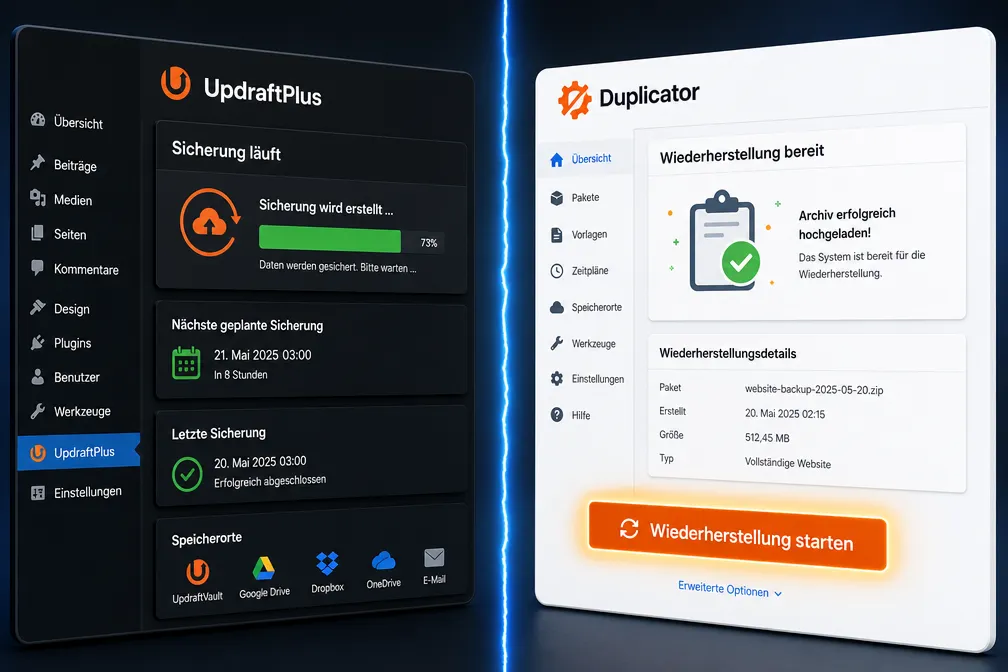
UpdraftPlus
Stärken: Einfache Bedienung, große Community, kostenlose Grundversion, Unterstützung für Dropbox, Google Drive, Amazon S3 und mehr. Die Wiederherstellung läuft direkt aus dem WordPress-Backend. [7]
Schwäche beim Restore: Wenn das WordPress-Backend nicht erreichbar ist (z.B. nach einem fatalen Fehler), wird die Wiederherstellung deutlich komplizierter. Dann ist manueller Eingriff nötig.
Geeignet für: Blogs, kleine Unternehmenswebsites, Einsteiger.
Duplicator Pro
Stärken: Erstellt ein vollständiges Website-Paket, das sich auch ohne laufendes WordPress wiederherstellen lässt. Besonders nützlich bei Serverumzügen oder kompletten Abstürzen. [4][9]
Besonderheit: Das Installer-Skript läuft unabhängig vom WordPress-Core, das ist ein großer Vorteil bei kritischen Ausfällen.
Geeignet für: Agenturen, häufige Migrationen, Websites mit hohem Wiederherstellungsbedarf.
Falls nach einem fehlgeschlagenen Update oder Umzug Probleme auftreten, hilft unser Artikel über WordPress Umzug fehlgeschlagen: Fehler beheben weiter.
BackupBuddy
Stärken: Inkrementelle Backups, eigenes Restore-Tool (ImportBuddy), zuverlässige Planung. Gilt als eine der ausgereiftesten Lösungen für professionelle Setups. [6][8]
Schwäche: Nur als Premium-Plugin erhältlich, keine kostenlose Version.
Geeignet für: Professionelle Websites, WooCommerce-Shops, Agenturen.
Jetpack VaultPress Backup
Stärken: Echtzeit-Backups (jede Änderung wird sofort gesichert), sehr einfache Ein-Klick-Wiederherstellung, auch auf mobilen Geräten nutzbar. [3][10]
Schwäche: Monatliche Kosten, Abhängigkeit vom Jetpack-Ökosystem.
Geeignet für: Websites mit häufigen Inhaltsänderungen, WooCommerce-Shops.
WordPress Backup Plugin Vergleich: UpdraftPlus vs. BackWPup vs. Duplicator
Diese drei Plugins tauchen in fast jedem WordPress Backup Plugins Vergleich auf, aber sie unterscheiden sich fundamental in der Wiederherstellungslogik. [5][9]
| Kriterium | UpdraftPlus | BackWPup | Duplicator Pro |
|---|---|---|---|
| Restore ohne WP-Backend | ❌ Nein | ❌ Nein | ✅ Ja |
| Kostenlose Version | ✅ Ja | ✅ Ja | Eingeschränkt |
| Inkrementelle Backups | Premium | ❌ Nein | Premium |
| Externer Cloud-Speicher | ✅ Viele Optionen | ✅ Mehrere | ✅ Ja |
| Wiederherstellungskomfort | Gut | Mäßig | Sehr gut |
| Einsteigerfreundlichkeit | ⭐⭐⭐⭐⭐ | ⭐⭐⭐ | ⭐⭐⭐⭐ |
BackWPup ist eine solide kostenlose Option für einfache Datensicherungen, aber bei der Wiederherstellung fehlt ein komfortables One-Click-Restore-Tool, hier müssen Dateien manuell hochgeladen und eingespielt werden. [5]
Wie lange dauert eine WordPress-Wiederherstellung mit Backup Plugins?
Die Dauer hängt von drei Faktoren ab: Backup-Größe, Servergeschwindigkeit und Plugin-Typ. Als grobe Orientierung:
- Kleine Website (unter 500 MB): 5-20 Minuten mit UpdraftPlus oder Duplicator
- Mittelgroße Website (500 MB, 2 GB): 20-60 Minuten
- Große Website oder WooCommerce-Shop: 1-3 Stunden oder mehr
Echtzeit-Backups wie bei Jetpack VaultPress ermöglichen den schnellsten Restore, weil keine großen Archivdateien übertragen werden müssen, stattdessen werden nur die geänderten Daten zurückgespielt. Das kann die Wiederherstellungszeit auf wenige Minuten reduzieren. [3]
Jede Stunde, die eine Website offline ist, schadet dem Suchmaschinen-Ranking. Bei einem Ausfall hilft unser Artikel über WordPress Seite Down: Schnelle Hilfe & Sofortmaßnahmen weiter.
WordPress Backup Plugin Preise: Kostenlos vs. Premium
Kostenlose Plugins reichen für einfache Websites, aber für zuverlässige Wiederherstellung in kritischen Situationen lohnt sich eine Premium-Lizenz.
Kostenlose Optionen:
- UpdraftPlus Free: Manuelle und geplante Backups, Restore über Backend, Cloud-Speicher inklusive
- BackWPup Free: Gut für Datenbank-Backups, kein komfortabler Restore
- Duplicator Free: Begrenzt auf kleinere Websites, kein inkrementelles Backup
Premium-Optionen (Jahrespreise, Stand 2026):
- UpdraftPlus Premium: ab ca. 70 EUR/Jahr, inkrementelle Backups, erweiterte Speicheroptionen
- Duplicator Pro: ab ca. 69 USD/Jahr, voller Restore ohne Backend, Migrations-Tools
- BackupBuddy: ab ca. 99 USD/Jahr, ausgereiftes Restore-Tool, inkrementelle Backups
- Jetpack VaultPress Backup: ab ca. 10 EUR/Monat, Echtzeit-Backups, Ein-Klick-Restore [2][8]
Faustregel: Wer einen WooCommerce-Shop oder eine geschäftskritische Website betreibt, sollte mindestens 70-100 EUR/Jahr für ein Premium-Backup-Plugin einplanen. Der Schaden durch einen ungeplanten Ausfall übersteigt diese Kosten bei Weitem.
Kann ich WordPress aus einem Backup wiederherstellen, ohne Daten zu verlieren?
Ja, wenn das Backup vollständig und aktuell ist. Entscheidend ist, dass sowohl die Datenbank als auch alle Dateien (wp-content, Themes, Uploads) im Backup enthalten sind. [1]
Häufige Datenverlust-Szenarien:
- Das Backup ist veraltet (letztes Backup vor 3 Tagen, seitdem neue Bestellungen oder Beiträge)
- Nur die Datenbank wurde gesichert, aber nicht die Mediendateien
- Das Backup ist beschädigt oder unvollständig
So minimiert man Datenverlust:
- Tägliche oder häufigere Backups einplanen
- Echtzeit-Backups für WooCommerce-Shops nutzen
- Backups regelmäßig testen (mindestens einmal pro Monat)
- Mehrere Backup-Generationen aufbewahren (z.B. 7 tägliche + 4 wöchentliche)
Für eine detaillierte Schritt-für-Schritt-Anleitung empfehlen wir unseren Artikel WordPress Backup wiederherstellen: Anleitung 2026.
WordPress Backup Plugin funktioniert nicht: Troubleshooting
Backup-Plugins können aus verschiedenen Gründen versagen. Die häufigsten Ursachen und Lösungen:
Problem 1: Backup bricht ab oder bleibt hängen
- Ursache: PHP-Zeitlimit oder Speicherlimit zu niedrig
- Lösung: PHP max_execution_time und memory_limit erhöhen, oder inkrementelle Backups aktivieren
Problem 2: Restore schlägt fehl
- Ursache: Datenbankfehler oder beschädigte Backup-Datei
- Lösung: Backup-Datei auf Integrität prüfen, manuellen Import über phpMyAdmin versuchen
Problem 3: Backup wird nicht an Cloud-Speicher übertragen
- Ursache: API-Schlüssel abgelaufen oder Verbindungsproblem
- Lösung: Verbindung neu autorisieren, Firewall-Einstellungen prüfen
Problem 4: Backup-Plugin kollidiert mit anderen Plugins
- Ursache: Inkompatibilitäten, besonders bei Caching-Plugins
- Lösung: Caching während des Backups deaktivieren
Wenn das Backup-Plugin selbst Fehler verursacht, hilft unser Artikel WordPress Plugin Fehler beheben ohne Datenverlust weiter.
Brauche ich ein Backup Plugin, wenn mein Hoster bereits Backups macht?
Hosting-Backups sind eine Ergänzung, kein Ersatz. Die meisten Hoster erstellen tägliche Backups, aber diese liegen auf demselben Server, sind oft nur 7-30 Tage verfügbar und lassen sich nicht immer selbst verwalten. [4]
Warum ein eigenes Plugin trotzdem sinnvoll ist:
- Unabhängigkeit: Eigene Backups liegen auf externem Speicher (Dropbox, Google Drive)
- Flexibilität: Wiederherstellung auf Wunschzeitpunkt, nicht nur auf den letzten Hoster-Snapshot
- Kontrolle: Kein Support-Ticket nötig, Restore in eigener Hand
- Häufigkeit: Eigene Backups können stündlich oder in Echtzeit laufen
Entscheidungsregel: Wer einen Shop betreibt oder täglich neue Inhalte veröffentlicht, braucht definitiv ein eigenes Backup-Plugin zusätzlich zum Hoster-Backup.
Inkrementelles vs. vollständiges Backup: Was ist besser für die Wiederherstellung?
Vollständige Backups sichern bei jedem Durchlauf alles, das ist einfach, aber ressourcenintensiv. Inkrementelle Backups sichern nur die Änderungen seit dem letzten Backup, das ist schneller und schont den Server. [6]
Vollständiges Backup:
- ✅ Einfacher Restore (eine Datei, alles drin)
- ❌ Großer Speicherbedarf, langsamer Prozess
- ❌ Kann Server während des Backups verlangsamen
Inkrementelles Backup:
- ✅ Schnell, ressourcenschonend
- ✅ Häufigere Backups möglich (stündlich oder in Echtzeit)
- ❌ Restore etwas komplexer (mehrere Backup-Teile werden zusammengeführt)
Empfehlung: Für kleine Websites reicht ein tägliches Vollbackup. Für WooCommerce-Shops oder Websites mit häufigen Änderungen sind inkrementelle Backups (BackupBuddy, Jetpack VaultPress) die bessere Wahl.
Können WordPress Backup Plugins auf externen Speicher wie Dropbox sichern?
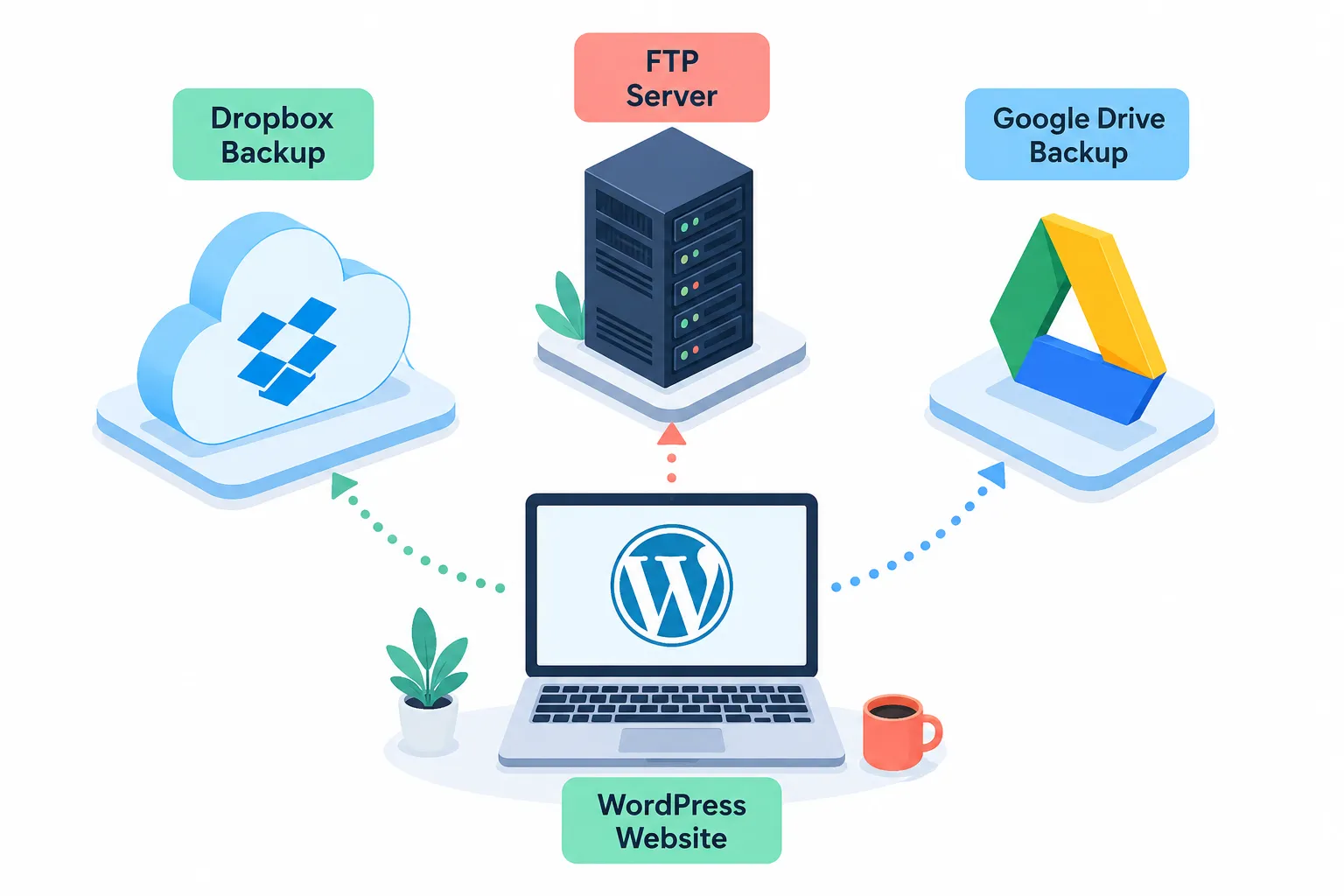
Ja, die meisten modernen Backup-Plugins unterstützen externe Speicherziele. Das ist keine optionale Funktion, sondern eine Grundvoraussetzung für ein sicheres Backup-Konzept. [7][9]
Unterstützte Speicherziele (je nach Plugin):
- ☁️ Dropbox
- 📁 Google Drive
- 🗄️ Amazon S3
- 🔗 FTP/SFTP
- 📧 E-Mail (nur für kleine Backups)
- 🌐 Microsoft OneDrive
- 🔒 Backblaze B2
UpdraftPlus unterstützt in der kostenlosen Version bereits Dropbox und Google Drive. Duplicator Pro und BackupBuddy bieten ebenfalls breite Cloud-Unterstützung. [2][8]
Wichtig: Backups niemals ausschließlich auf demselben Server speichern. Wenn der Server ausfällt oder gehackt wird, sind lokale Backups wertlos. Nach einem Hack-Angriff ist schnelles Handeln entscheidend, unser Artikel WordPress nach Hack wiederherstellen zeigt die nächsten Schritte.
Was passiert, wenn das Backup während der WordPress-Wiederherstellung fehlschlägt?
Ein fehlgeschlagener Restore ist ein ernstes Szenario, aber lösbar. Die häufigsten Ursachen sind beschädigte Backup-Dateien, Datenbankfehler oder Serverprobleme. [1][4]
Sofortmaßnahmen bei fehlgeschlagenem Restore:
- Fehlermeldung genau lesen, oft gibt das Plugin einen konkreten Hinweis (Datenbankfehler, Timeout, fehlende Datei)
- Backup-Datei auf Vollständigkeit prüfen, ist die ZIP-Datei korrekt und nicht 0 Bytes groß?
- Manuellen Restore versuchen, Dateien per FTP hochladen, Datenbank über phpMyAdmin importieren
- Älteres Backup verwenden, falls das aktuelle Backup beschädigt ist
- Hosting-Support kontaktieren, viele Hoster können serverseitig ein Backup einspielen
Wenn der WordPress-Admin nach einem fehlgeschlagenen Restore nicht mehr erreichbar ist, hilft unser Artikel WordPress Admin nicht erreichbar: Backend wiederherstellen weiter.
Vorbeugung: Backups regelmäßig testen, mehrere Backup-Generationen aufbewahren und mindestens zwei verschiedene Speicherziele nutzen.
Wie oft sollte ich meine WordPress-Website sichern?
Die richtige Backup-Häufigkeit hängt davon ab, wie oft sich die Website ändert. Eine Website, die täglich neue Inhalte veröffentlicht, braucht häufigere Backups als eine statische Unternehmenswebsite. [6][10]
Empfehlungen nach Website-Typ:
| Website-Typ | Empfohlene Häufigkeit |
|---|---|
| Blog (wenige Updates) | Wöchentlich |
| Unternehmenswebsite | Täglich |
| WooCommerce-Shop | Täglich oder Echtzeit |
| Nachrichtenportal | Stündlich oder Echtzeit |
| Mitglieder-Website | Täglich bis stündlich |
Faustregel: Backup so oft wie die Antwort auf die Frage: „Wie viele Stunden Arbeit oder Umsatz kann ich mir leisten zu verlieren?“
Fazit: Welche Lösung eignet sich wirklich für schnelle Wiederherstellung?
Beim WordPress Backup Plugins Vergleich zeigt sich klar: Das „beste“ Plugin hängt vom Anwendungsfall ab. Wer eine einfache Website betreibt und Kosten sparen möchte, ist mit UpdraftPlus Free gut bedient. Wer professionelle Anforderungen hat, sollte zu Duplicator Pro oder BackupBuddy greifen, beide ermöglichen zuverlässige Wiederherstellung auch in kritischen Situationen. Für WooCommerce-Shops ist Jetpack VaultPress Backup mit Echtzeit-Sicherung die sicherste Wahl.
Die wichtigsten Handlungsschritte:
- ✅ Backup-Plugin installieren und sofort eine erste Sicherung erstellen
- ✅ Externen Cloud-Speicher (Dropbox, Google Drive) als Ziel einrichten
- ✅ Automatische tägliche Backups aktivieren
- ✅ Einmal pro Monat einen Testlauf der Wiederherstellung durchführen
- ✅ Mindestens 7 Backup-Generationen aufbewahren
Wer nach einem Ausfall oder Hack-Angriff schnelle professionelle Hilfe benötigt, kann sich jederzeit an das Team von WP-Repair wenden, mit über 20 Jahren WordPress-Erfahrung und einer Erfolgsquote von 98,2 % bei der Website-Wiederherstellung. Die erste Analyse ist kostenlos und unverbindlich.
FAQ: WordPress Backup Plugins im Vergleich
Welches WordPress Backup Plugin ist am einfachsten für Einsteiger? UpdraftPlus ist die einsteigerfreundlichste Option. Die Installation dauert wenige Minuten, und Backups lassen sich direkt aus dem WordPress-Backend erstellen und wiederherstellen.
Kann ich mit einem kostenlosen Plugin meine Website vollständig wiederherstellen? Ja, mit UpdraftPlus Free ist ein vollständiger Restore möglich, aber nur, wenn das WordPress-Backend noch erreichbar ist. Bei einem kompletten Absturz braucht man ein Plugin wie Duplicator Pro.
Wie viel Speicherplatz brauche ich für WordPress-Backups? Eine durchschnittliche WordPress-Website ist 500 MB bis 2 GB groß. Bei täglichen Backups und 7 Generationen sollte man mindestens 5-15 GB externen Speicherplatz einplanen.
Sichert ein Backup-Plugin auch die Datenbank? Ja, alle empfohlenen Plugins sichern sowohl Dateien als auch die MySQL-Datenbank. Wichtig: Sicherstellen, dass beide Komponenten im Backup enthalten sind.
Was ist der Unterschied zwischen Backup und Migration? Ein Backup dient der Datensicherung und Wiederherstellung. Eine Migration überträgt die Website auf einen anderen Server. Duplicator Pro kann beides.
Brauche ich ein Backup-Plugin, wenn ich Managed WordPress Hosting nutze? Managed Hosting wie WP Engine oder Kinsta erstellt automatische Backups, aber ein eigenes Plugin gibt zusätzliche Kontrolle und unabhängige Speicherorte. Empfehlenswert als Ergänzung.
Wie teste ich, ob mein Backup funktioniert? Am sichersten ist ein Restore auf einer Staging-Umgebung. Viele Hoster bieten Staging-Umgebungen an, auf denen das Backup eingespielt werden kann, ohne die Live-Website zu beeinflussen.
Was kostet professionelle WordPress-Wiederherstellung, wenn kein Backup vorhanden ist? Das hängt vom Schadensumfang ab. Bei WP-Repair gibt es eine kostenlose Ersteinschätzung, und bei Nichterfolg fällt nur eine Pauschale von 49 EUR an.
Können Backup-Plugins auch bei einem gehackten WordPress helfen? Ein sauberes Backup vor dem Hack-Zeitpunkt ist die schnellste Lösung. Wenn kein sauberes Backup existiert, muss die Website manuell bereinigt werden, mehr dazu im Artikel gehackte WordPress Seite bereinigen.
Wie lange sollte ich alte Backups aufbewahren? Mindestens 30 Tage. Manche Sicherheitsvorfälle (z.B. Malware) werden erst Wochen nach der Infektion entdeckt, dann braucht man ein Backup von vor der Infektion.
Referenzen
[1] WordPress Backup Plugins Vergleich 2025 Sicherheitscheck – https://www.homepage.eu/wordpress-backup-plugins-vergleich-2025-sicherheitscheck/ [2] Die 12 Besten WordPress Backup Plugins Fuer 2025 – https://www.bluehost.com/de-de/blog/die-12-besten-wordpress-backup-plugins-fuer-2025/ [3] Best WordPress Backup Plugin – https://searchwp.com/de/best-wordpress-backup-plugin/ [4] WordPress Backup Plugins Sichern Restore Backupcloud Protect – https://webhosting.de/wordpress-backup-plugins-sichern-restore-backupcloud-protect/ [5] WordPress Backup Plugin – https://www.hash.de/wordpress-backup-plugin/ [6] Best WordPress Backup Plugins And Services – https://patchstack.com/articles/best-wordpress-backup-plugins-and-services/ [7] WordPress Backup Plugins – https://bloggerpilot.com/wordpress-backup-plugins/ [8] Best WordPress Backup Plugins – https://www.fs-poster.com/de/blog/best-wordpress-backup-plugins [9] WordPress Backup Plugins Vergleich – https://www.hostpress.de/blog/wordpress-backup-plugins-vergleich/ [10] Beste WordPress Backup Plugins – https://purethemes.net/de/beste-wordpress-backup-plugins/
References
- WordPress Backup Plugins Vergleich 2025 Sicherheitscheck
- Die 12 Besten WordPress Backup Plugins Fuer 2025
- Best WordPress Backup Plugin
- WordPress Backup Plugins Sichern Restore Backupcloud Protect
- WordPress Backup Plugin
- Best WordPress Backup Plugins And Services
- WordPress Backup Plugins
- Best WordPress Backup Plugins
- WordPress Backup Plugins Vergleich
- Beste WordPress Backup Plugins
- Best WordPress Backup Plugin
- Best WordPress Backup Plugins
- Best WordPress Backup Plugins
- 7 Best WordPress Backup Plugins Compared Pros And Cons
- 7 Best WordPress Backup Plugins Compared Pros And Cons