WordPress nach Hack wiederherstellen: Die vollständige Anleitung 2026
Last updated: April 25, 2026
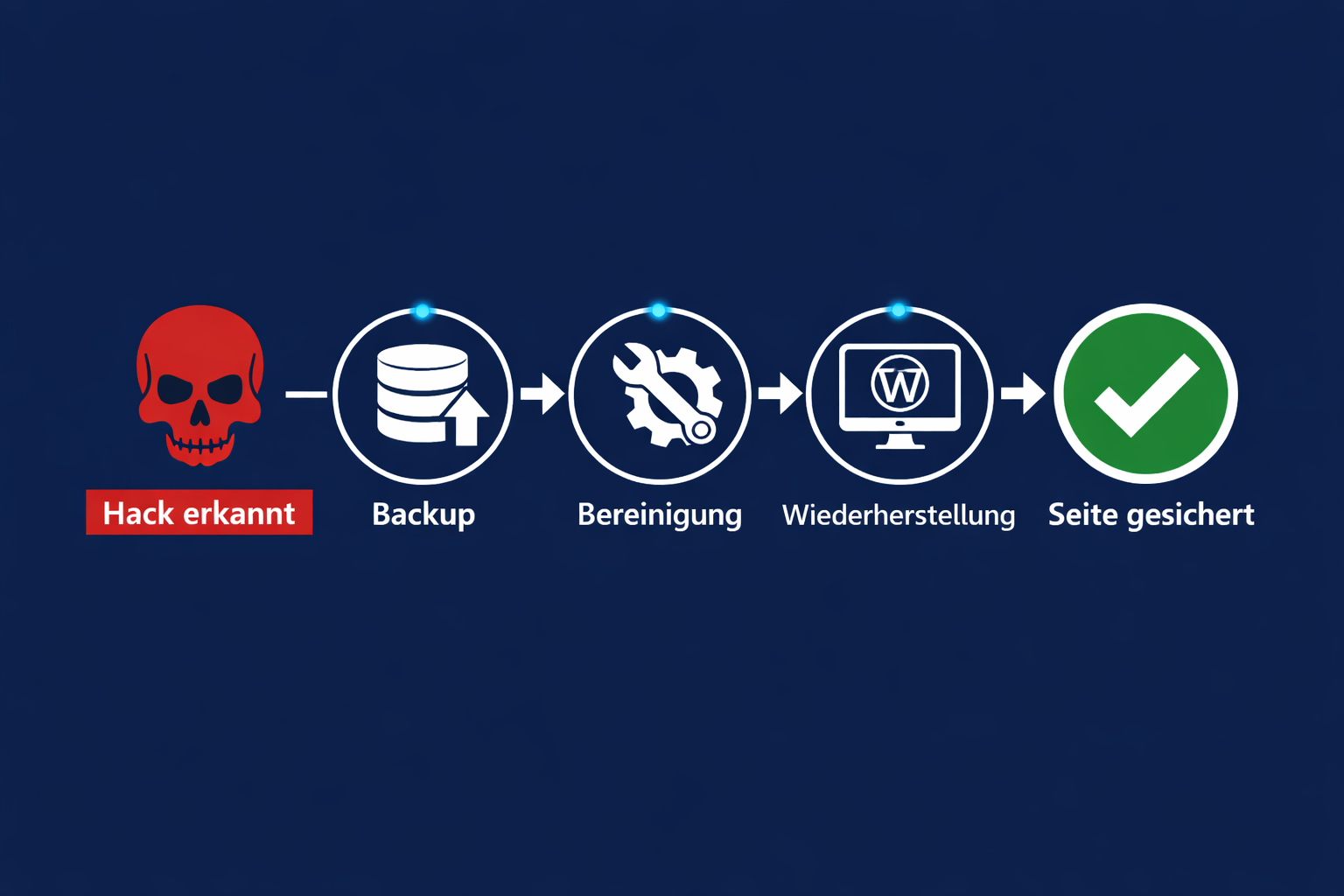
Quick Answer: Wer seine WordPress-Seite nach einem Hack wiederherstellen möchte, folgt diesem Grundprinzip: Website sofort offline nehmen, ein sauberes Backup einspielen (oder manuell bereinigen), alle Zugangsdaten ändern, Malware-Scan durchführen und die ursprüngliche Sicherheitslücke schließen. Je früher man handelt, desto geringer ist der Schaden.
Key Takeaways
- Sofort handeln: Jede Stunde, die eine gehackte Website online bleibt, erhöht den Schaden für Besucher, SEO-Rankings und Serverressourcen.
- Backup ist die schnellste Lösung: Ein sauberes Backup vor dem Hack-Zeitpunkt einzuspielen ist der sicherste Weg zur Wiederherstellung [1][4][6].
- Malware-Scan ist Pflicht: Selbst nach einem Backup-Restore müssen alle Dateien auf verbliebene Schadcode-Fragmente geprüft werden [3][6].
- Alle Zugangsdaten zurücksetzen: Passwörter, FTP-Daten, Datenbank-Zugänge und WordPress-Security-Keys müssen komplett erneuert werden [1].
- Unbekannte Admin-Accounts löschen: Hacker legen oft versteckte Benutzerkonten an, um dauerhaften Zugang zu behalten [1].
- WordPress-Core ersetzen: Die Ordner
/wp-admin/und/wp-includes/durch frische Dateien von wordpress.org ersetzen [7]. - Sicherheitslücke schließen: Ohne das Schließen der ursprünglichen Schwachstelle ist die nächste Kompromittierung nur eine Frage der Zeit [3].
- SEO-Schäden überwachen: Nach einer Bereinigung können Rankings vorübergehend einbrechen; Google Search Console hilft bei der Diagnose [8].
- Professionelle Hilfe lohnt sich: Bei komplexen Angriffen spart ein Experte Zeit und verhindert Folgefehler.
Was sind die ersten Schritte, wenn WordPress gehackt wurde?
Wer eine gehackte WordPress-Seite entdeckt, muss zuerst den Schaden begrenzen, bevor er mit der Wiederherstellung beginnt. Die Website sollte sofort in den Wartungsmodus versetzt oder vollständig offline genommen werden, um Besucher nicht weiter zu gefährden.
Checkliste für die ersten 30 Minuten:
- Website offline nehmen – Hosting-Anbieter kontaktieren oder
.htaccessanpassen, um den Zugriff zu sperren. - Hosting-Provider informieren – Viele Anbieter haben eigene Sicherheitsteams und können sofortige Hilfe leisten [2].
- Ausmaß des Schadens feststellen – Welche Dateien wurden verändert? Gibt es Weiterleitungen auf fremde Seiten? Wird Spam versendet?
- Backup-Status prüfen – Gibt es ein sauberes Backup vor dem Hack-Zeitpunkt?
- Zugangsdaten sofort sichern – Alle Passwörter temporär notieren, bevor sie zurückgesetzt werden.
- Logs sichern – Server-Logs können den Angriffspfad rekonstruieren [3].
Wichtig: Die Website nicht einfach weiterlaufen lassen, „bis man Zeit hat“. Eine kompromittierte Seite kann für Phishing, Spam-Versand oder das Angreifen anderer Websites missbraucht werden.
Häufiger Fehler: Viele Betreiber löschen sofort alle Dateien, ohne vorher die Server-Logs zu sichern. Damit verlieren sie wertvolle Informationen darüber, wie der Angreifer eingedrungen ist.
Wie funktioniert das WordPress nach Hack wiederherstellen mit einem Backup?
Ein sauberes Backup ist die schnellste und zuverlässigste Methode, um WordPress nach einem Hack wiederherzustellen [1][4][6]. Voraussetzung ist, dass das Backup vor dem Angriff erstellt wurde und nicht selbst kompromittiert ist.
Schritt-für-Schritt: Backup-Wiederherstellung
- Backup-Datum prüfen: Wann wurde das Backup erstellt? Liegt es vor dem geschätzten Hack-Zeitpunkt?
- Alle Dateien und die Datenbank vollständig löschen: Vor dem Einspielen des Backups müssen alle bestehenden Dateien und die komplette Datenbank entfernt werden, um sicherzustellen, dass keine kompromittierten Dateien übrig bleiben [6].
- Backup einspielen: Dateien per FTP hochladen, Datenbank importieren.
- WordPress-Core ersetzen: Zusätzlich zum Backup die Ordner
/wp-admin/und/wp-includes/mit frischen Dateien von wordpress.org überschreiben, ohnewp-config.phpoderwp-content/zu berühren [7]. - Malware-Scan durchführen: Auch nach dem Backup-Restore einen vollständigen Scan mit Wordfence oder Sucuri durchführen.
- Alle Zugangsdaten ändern (siehe nächster Abschnitt).
Wähle diese Methode, wenn: Ein Backup existiert, das eindeutig vor dem Hack-Zeitpunkt liegt und von einem externen Speicherort (nicht vom selben Server) wiederhergestellt werden kann.
Wähle manuelle Bereinigung, wenn: Kein sauberes Backup vorhanden ist oder die letzte Sicherung bereits Monate alt ist und zu viele Änderungen verloren gehen würden.
Für allgemeine Probleme mit einer kaputten WordPress-Installation gibt es weitere Hilfe in unserem Artikel zur defekten WordPress-Website reparieren.
Wie entfernt man Malware manuell aus einer WordPress-Installation?
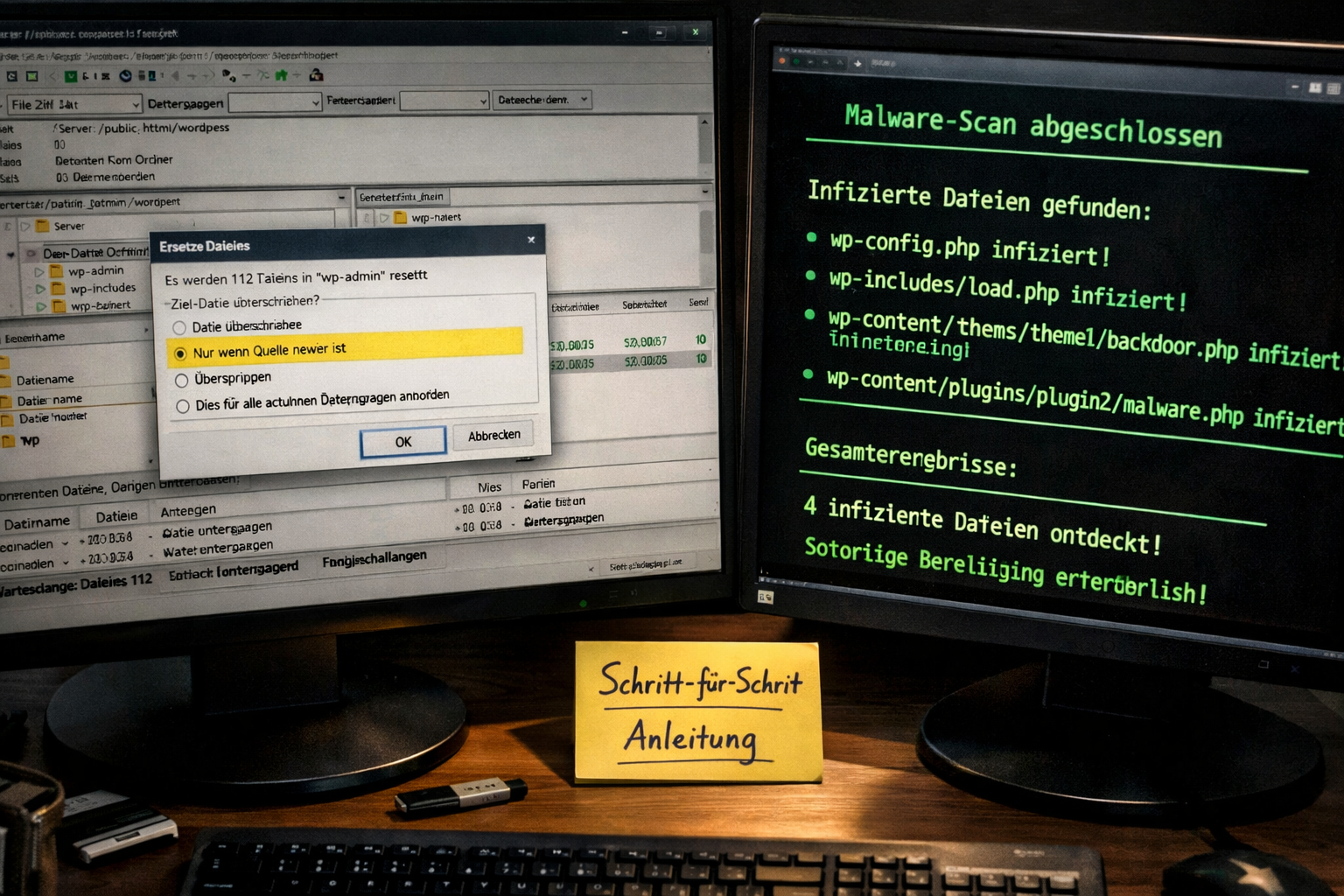
Wenn kein Backup verfügbar ist, muss die Malware manuell gefunden und entfernt werden. Das ist aufwendiger, aber machbar, wenn man systematisch vorgeht [3][6].
Manuelle Bereinigung in 6 Schritten:
- Sicherheits-Plugin installieren: Wordfence Security oder Sucuri Security per FTP hochladen (nicht über das kompromittierte Backend) und einen vollständigen Scan starten.
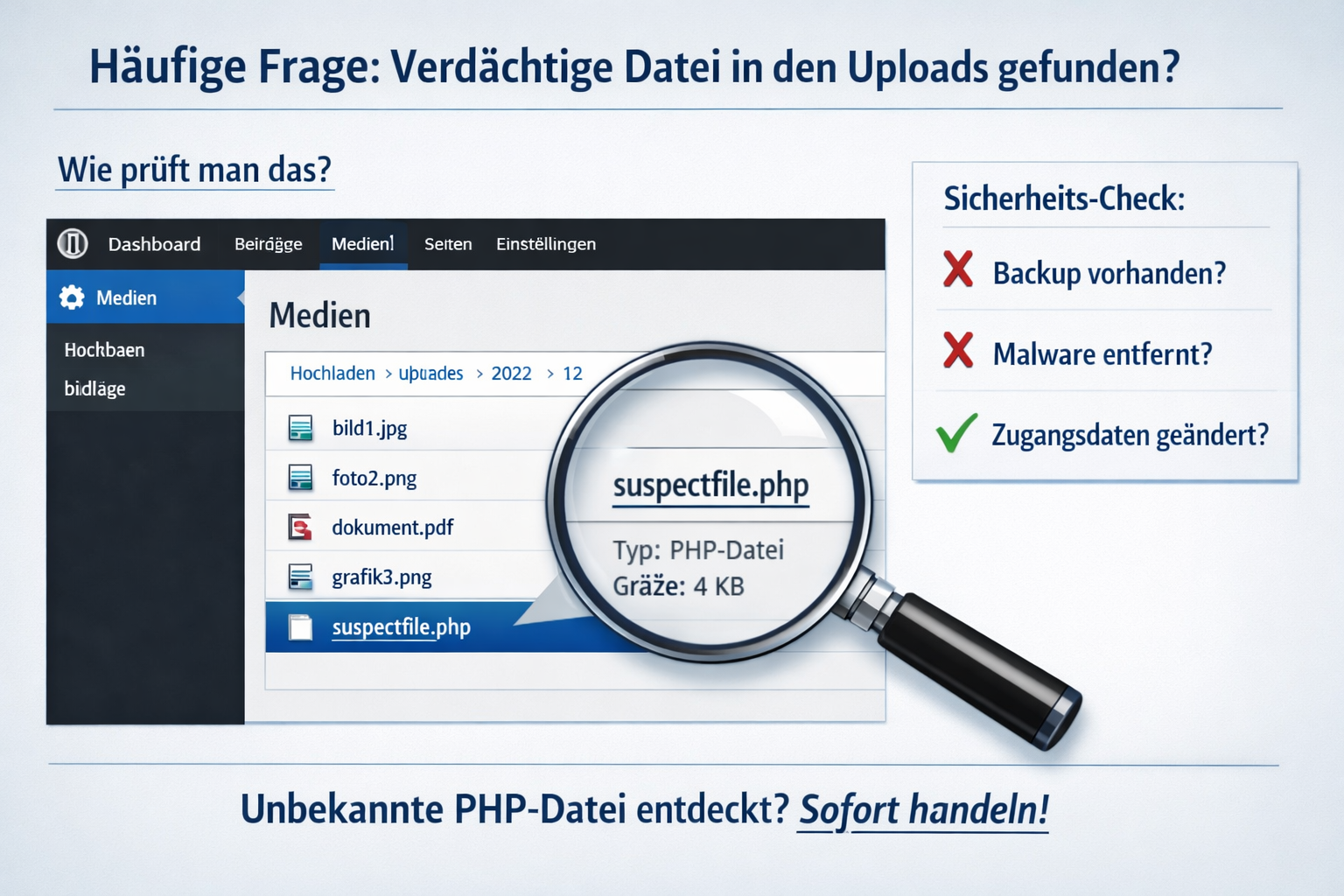
/wp-uploads/Ordner prüfen: Hacker verstecken PHP-Dateien häufig im Uploads-Verzeichnis, da dieser Ordner selten überwacht wird [3][6]. Alle.php-Dateien dort sind verdächtig.wp-config.phpprüfen: Auf unbekannte Code-Blöcke am Anfang oder Ende der Datei achten..htaccessprüfen: Schadhafte Weiterleitungen werden oft hier eingebettet. Datei mit der Standard-WordPress-.htaccessvergleichen.- Datenbank bereinigen: In der Datenbank nach
<script>-Tags,eval(base64_decode, oder unbekannten JavaScript-Snippets in Beiträgen und Optionen suchen [9]. - WordPress-Core-Dateien ersetzen: Frische Kopien von
/wp-admin/und/wp-includes/von wordpress.org herunterladen und per FTP hochladen [7].
| Bereich | Häufige Schadcode-Verstecke |
|---|---|
/wp-uploads/ |
PHP-Backdoors, Webshells |
wp-config.php |
Eingeschleuster Code am Dateianfang |
.htaccess |
Weiterleitungen auf Spam-Seiten |
| Datenbank (wp_options) | Spam-Links, JavaScript-Injektionen |
| Theme-Dateien | Verschlüsselter PHP-Code (eval/base64) |
Bei komplexen Datenbankproblemen hilft unser Leitfaden zu WordPress-Datenbankfehlern beheben.
Welche Zugangsdaten müssen nach einem WordPress-Hack geändert werden?
Nach einem Hack müssen alle Zugangsdaten als kompromittiert betrachtet werden. Das Ändern einzelner Passwörter reicht nicht aus [1].
Vollständige Liste der zurückzusetzenden Zugangsdaten:
- WordPress Admin-Passwörter: Alle Benutzerkonten, nicht nur das eigene.
- Hosting-Account-Passwort: Über das Hosting-Control-Panel ändern.
- FTP/SFTP-Zugangsdaten: Neuen FTP-Benutzer anlegen, alten löschen.
- MySQL-Datenbankpasswort: In
wp-config.phpanschließend aktualisieren. - E-Mail-Konto: Das mit dem WordPress-Admin verknüpfte E-Mail-Konto absichern.
- WordPress Security Keys und Salts: Neue Schlüssel über api.wordpress.org/secret-key/1.1/salt/ generieren und in
wp-config.phpeintragen. Dadurch werden alle aktiven Sessions des Angreifers sofort ungültig [1].
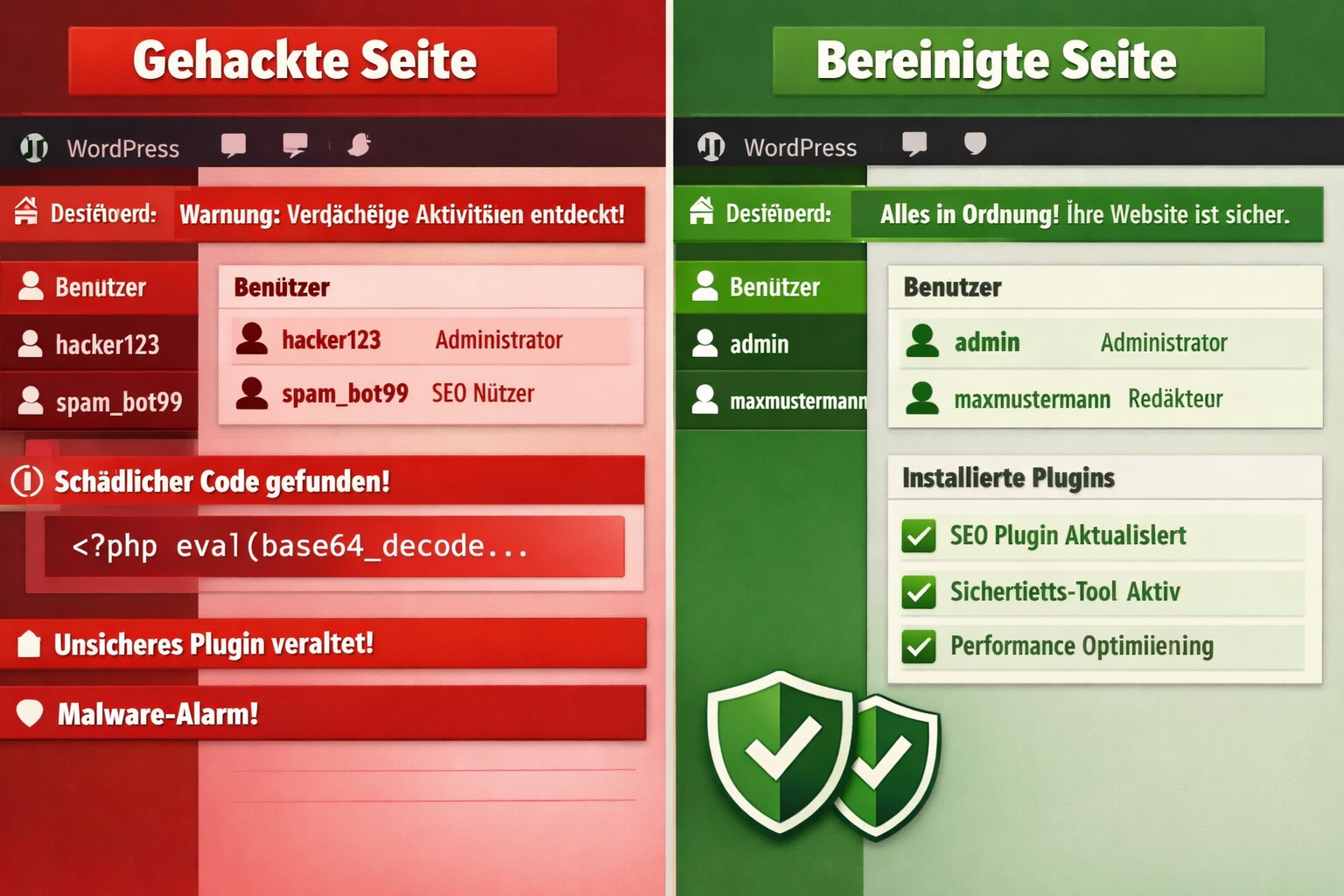
Verdächtige Benutzerkonten entfernen: Im WordPress-Backend unter Benutzer alle unbekannten Admin-Konten löschen. Hacker legen diese an, um dauerhaften Zugang zu behalten, selbst wenn das ursprüngliche Passwort geändert wird [1].
Wenn das Backend nicht mehr erreichbar ist, hilft unser Artikel zu WordPress-Fehlern professionell beheben.
Wie findet man die ursprüngliche Sicherheitslücke?
Das Schließen der Hintertür ist genauso wichtig wie die Bereinigung selbst. Ohne diesen Schritt ist eine erneute Kompromittierung wahrscheinlich [3].
Häufigste Einfallstore bei WordPress-Hacks:
- Veraltete Plugins oder Themes: Die häufigste Ursache. Bekannte Schwachstellen in alten Versionen werden aktiv ausgenutzt [1][3].
- Schwache Passwörter: Brute-Force-Angriffe auf
/wp-login.phpsind weit verbreitet. - Nulled Themes/Plugins: Raubkopierte Premium-Plugins enthalten oft bereits eingebettete Backdoors.
- Veralteter WordPress-Core: Sicherheitsupdates müssen zeitnah eingespielt werden [1][3].
- Unsichere Hosting-Umgebung: Shared Hosting ohne Isolation kann Cross-Site-Kontaminierung ermöglichen.
So analysiert man die Server-Logs:
Server-Logs (meist unter /var/log/apache2/ oder /var/log/nginx/) zeigen, welche Dateien kurz vor dem Hack ungewöhnlich oft aufgerufen wurden. Auffällige POST-Requests auf Theme- oder Plugin-Dateien sind ein klares Warnsignal [3].
Nach der Identifikation: Das betroffene Plugin sofort deaktivieren und löschen, dann durch eine saubere Version ersetzen oder dauerhaft entfernen.
Was tun nach der Wiederherstellung? Sicherheit langfristig verbessern
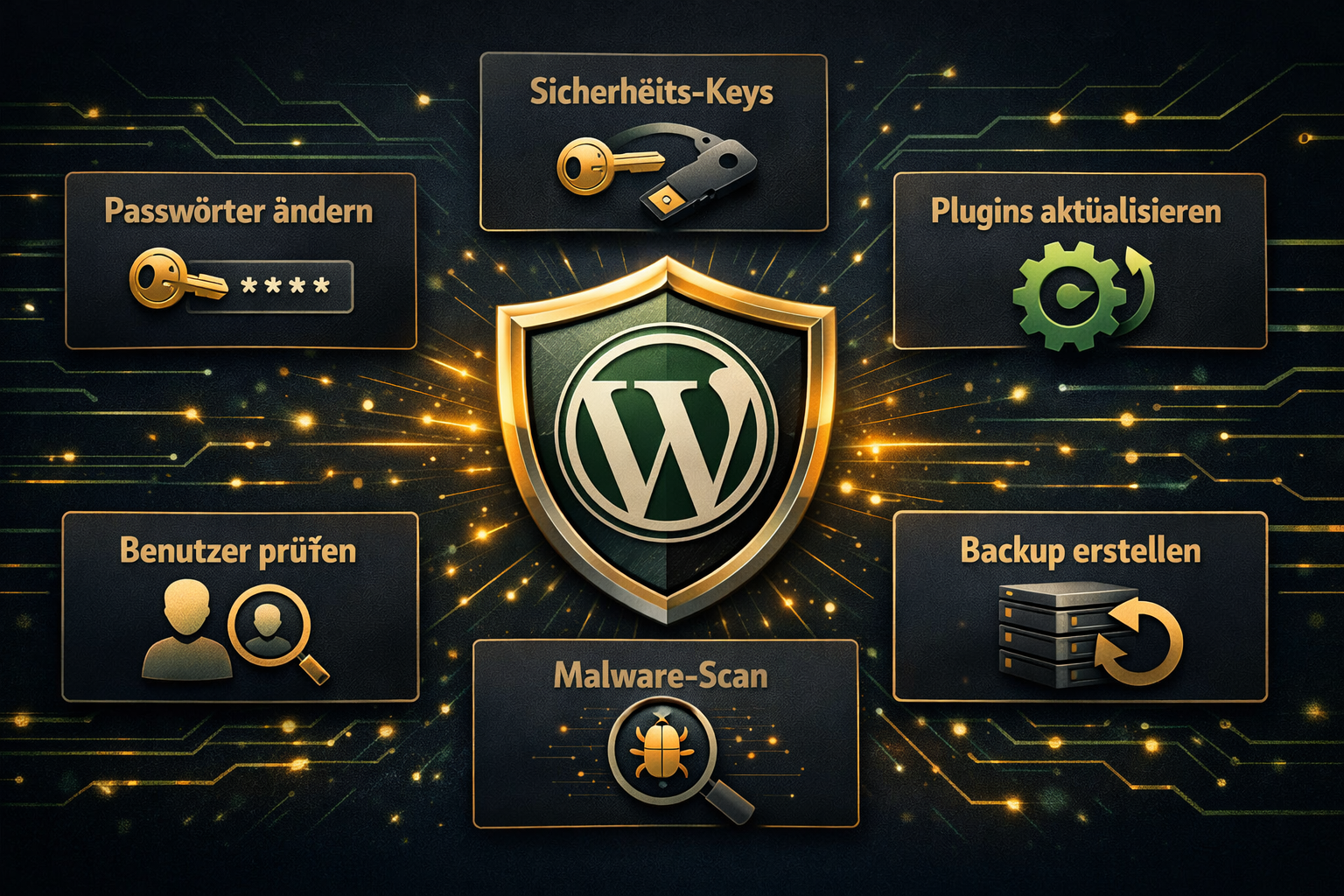
WordPress nach einem Hack wiederherstellen ist der erste Schritt. Langfristige Sicherheit erfordert zusätzliche Maßnahmen, die viele Betreiber überspringen.
Sicherheitsmaßnahmen nach der Wiederherstellung:
- Sicherheits-Plugin dauerhaft aktivieren: Wordfence oder Sucuri mit aktivierter Firewall und regelmäßigen Scans.
- Automatische Updates aktivieren: WordPress-Core-Updates automatisch einspielen lassen.
- Regelmäßige Backups einrichten: Täglich oder wöchentlich, auf externem Speicher (nicht nur auf demselben Server) [4].
- Login-Versuche begrenzen: Brute-Force-Schutz für
/wp-login.phpaktivieren. - Zwei-Faktor-Authentifizierung (2FA): Für alle Admin-Konten einrichten.
- Datei-Berechtigungen prüfen: Verzeichnisse auf 755, Dateien auf 644 setzen.
- Google Search Console prüfen: Nach dem Hack auf Sicherheitswarnungen und manuelle Maßnahmen prüfen [8].
Wenn nach der Bereinigung ein kritischer Fehler auftritt, hilft unser Artikel zu kritischen WordPress-Fehlern beheben.
Wann sollte man professionelle Hilfe in Anspruch nehmen?
Nicht jeder Hack lässt sich mit einem Schritt-für-Schritt-Tutorial lösen. In bestimmten Situationen ist professionelle Unterstützung die bessere Wahl.
Professionelle Hilfe ist sinnvoll, wenn:
- Kein sauberes Backup vorhanden ist und die manuelle Bereinigung überfordert.
- Die Seite nach mehrfacher Bereinigung immer wieder gehackt wird (persistente Backdoor).
- Sensible Kundendaten betroffen sind (Datenschutz-Meldepflicht beachten!).
- Die Seite geschäftskritisch ist und jede Stunde Ausfallzeit Umsatz kostet.
- Der Hack Auswirkungen auf andere Websites auf demselben Server hat.
Für professionelle Unterstützung in Deutschland bietet der WordPress Reparatur-Service schnelle Hilfe mit transparenten Kosten und klarem Ablauf.
Kosten einer professionellen Bereinigung: Je nach Komplexität des Angriffs und Umfang der Seite liegen die Kosten für eine professionelle WordPress-Bereinigung in Deutschland typischerweise zwischen 150 und 800 Euro. Bei einfachen Fällen mit vorhandenem Backup ist der Aufwand deutlich geringer.
FAQ: WordPress nach Hack wiederherstellen
Wie erkenne ich, dass meine WordPress-Seite gehackt wurde?
Typische Anzeichen: unbekannte Weiterleitungen, Spam-Links im Quellcode, unbekannte Admin-Benutzer, Google-Sicherheitswarnung, Hosting-Sperrung oder veränderte Dateien mit unbekanntem Datum [2][4].
Kann ich eine gehackte WordPress-Seite selbst bereinigen?
Ja, wenn ein sauberes Backup vorhanden ist oder die Infektion auf bekannte Muster beschränkt ist. Bei komplexen Angriffen oder persistenten Backdoors empfiehlt sich professionelle Hilfe [3][6].
Wie lange dauert die Wiederherstellung einer gehackten WordPress-Seite?
Mit einem sauberen Backup: 1 bis 3 Stunden. Ohne Backup und bei manueller Bereinigung: 4 bis 24 Stunden, je nach Umfang der Infektion.
Verliere ich meine Inhalte, wenn ich WordPress nach einem Hack wiederherstelle?
Bei einem Backup-Restore gehen alle Inhalte verloren, die nach dem Backup-Datum erstellt wurden. Bei manueller Bereinigung bleiben Inhalte erhalten, sofern die Datenbank sauber bereinigt wird.
Muss ich den Hack dem Datenschutzbeauftragten melden?
Wenn personenbezogene Daten (z. B. Kundendaten, E-Mail-Adressen) betroffen sind, besteht nach DSGVO eine Meldepflicht an die zuständige Datenschutzbehörde innerhalb von 72 Stunden.
Was ist eine WordPress-Backdoor und wie entferne ich sie?
Eine Backdoor ist ein verstecktes Skript, das dem Angreifer dauerhaften Zugang ermöglicht, auch nach dem Ändern von Passwörtern. Sie versteckt sich oft in Theme-Dateien oder im Uploads-Ordner. Entfernung: vollständiger Datei-Scan mit Wordfence, dann alle Theme- und Plugin-Dateien durch saubere Versionen ersetzen [3][6].
Warum rankt meine Seite nach der Bereinigung schlechter?
Google markiert gehackte Seiten und kann Rankings temporär reduzieren. Nach der Bereinigung muss in der Google Search Console eine Überprüfung beantragt werden. Die Erholung dauert typischerweise einige Wochen [8].
Welches Plugin ist am besten für den Malware-Scan nach einem Hack?
Wordfence Security und Sucuri Security sind die meistgenutzten und zuverlässigsten Optionen für WordPress-Malware-Scans. Beide bieten kostenlose Basisversionen mit vollständigem Datei-Scan.
Kann der Hack über ein Theme oder Plugin kommen?
Ja, das ist die häufigste Ursache. Besonders gefährlich sind veraltete Plugins mit bekannten Sicherheitslücken und sogenannte „Nulled Plugins“ (Raubkopien), die oft bereits Backdoors enthalten [1][3].
Was ist, wenn der WordPress-Admin-Bereich nicht mehr erreichbar ist?
Zugang über phpMyAdmin (Datenbank) oder FTP wiederherstellen. Über phpMyAdmin kann ein neues Admin-Passwort direkt in der wp_users-Tabelle gesetzt werden.
Fazit: WordPress nach Hack wiederherstellen – Schritt für Schritt zum Ziel
Ein WordPress-Hack ist kein Weltuntergang, aber er erfordert schnelles und systematisches Handeln. Die wichtigsten Schritte zusammengefasst:
- Sofort offline nehmen und Schaden begrenzen.
- Sauberes Backup einspielen oder manuell bereinigen.
- WordPress-Core-Dateien ersetzen mit frischen Dateien von wordpress.org.
- Alle Zugangsdaten ändern und Security-Keys neu generieren.
- Verdächtige Benutzerkonten löschen und Malware-Scan durchführen.
- Sicherheitslücke identifizieren und schließen durch Analyse der Server-Logs.
- Langfristige Sicherheitsmaßnahmen implementieren, damit es nicht wieder passiert.
Nächste Schritte:
- Backup-Strategie sofort einrichten, falls noch keine vorhanden ist.
- Alle Plugins und Themes auf den aktuellen Stand bringen.
- Sicherheits-Plugin aktivieren und Firewall-Regeln konfigurieren.
- Bei Unsicherheit: professionellen WordPress-Reparatur-Service kontaktieren.
Wer diese Schritte konsequent umsetzt, hat gute Chancen, seine Website vollständig zu retten und künftige Angriffe deutlich zu erschweren. Prävention ist dabei immer günstiger als Reaktion.
Referenzen
[1] Recover Hacked WordPress Site – https://duplicator.com/de/recover-hacked-wordpress-site/
[2] Wie kann ich eine gehackte WordPress-Site reparieren – https://help.one.com/hc/de/articles/115005710205-Wie-kann-ich-eine-gehackte-WordPress-Site-reparieren
[3] Website nach Hack wiederherstellen – https://saschafix.de/wissen/blog-articles/website-nach-hack-wiederherstellen/
[4] WordPress Hack – https://www.metamove.de/programmierung/cms/wordpress/wordpress-hack.html
[5] WordPress Sicherheit: Professionelle Wiederherstellung nach einem Hackerangriff – https://www.metanet.ch/de/blog/wordpress-sicherheit-professionelle-wiederherstellung-nach-einem-hackerangriff
[6] WordPress gehackt – https://ankerpunkt-it.de/blog/wordpress-gehackt
[7] WordPress Hacked – https://contabo.com/blog/de/wordpress-hacked/
[8] Nach Hack bereinigt, aber seitdem starker Besucherrückgang – https://support.google.com/webmasters/thread/423636125/nach-hack-bereinigt-aber-seitdem-starker-besucherr%C3%BCckgang-im-wordpress-analytics-dashboard?hl=de
[9] Gehackt: Datenbank bereinigen/reparieren – https://de.wordpress.org/support/topic/gehackt-datenbank-bereinigen-reparieren/
Tags: wordpress nach hack wiederherstellen, wordpress gehackt, wordpress malware entfernen, wordpress sicherheit, wordpress backup wiederherstellen, wordpress bereinigen, wordpress hack erkennen, gehackte website reparieren, wordpress sicherheitslücke, wordfence sucuri, wordpress admin wiederherstellen
Unsere Leistungen
Waehlen Sie den Service, der zu Ihrem Problem passt.
Ratgeber: Website nach Hack wiederherstellen · Malware entfernen · WordPress defekt · Alle Ratgeber