Zuletzt aktualisiert: 31. Juli 2026
Quick Answer: WordPress Plugin Fehler beheben und dabei Kompatibilitätsprobleme ohne Datenverlust lösen funktioniert am sichersten mit einem vollständigen Backup vor jeder Änderung, dem gezielten Deaktivieren einzelner Plugins zur Fehlereingrenzung und dem Einsatz des „Health Check & Troubleshooting“-Plugins, das Konflikte nur für den Admin sichtbar macht, ohne Besucher zu beeinflussen. Danach lässt sich der Verursacher Schritt für Schritt identifizieren und beheben.
Key Takeaways
- 🔒 Immer zuerst ein vollständiges Backup erstellen (Dateien + Datenbank), bevor Sie Plugins deaktivieren oder aktualisieren.
- 🔍 Das Plugin „Health Check & Troubleshooting“ erlaubt sicheres Testen im Live-Betrieb, ohne Besucher zu beeinträchtigen. [1]
- ⚙️ PHP-Version und WordPress-Core-Version müssen zur Mindestanforderung jedes Plugins passen.
- 🐛 Den Debug-Modus in der
wp-config.phpaktivieren, um Fehlermeldungen im Log zu sehen, statt zu raten. - 🔄 Plugin-Konflikte entstehen am häufigsten durch gleichzeitige Nutzung ähnlicher Funktionen (z. B. zwei SEO-Plugins).
- 🧪 Eine Staging-Umgebung ist die sicherste Methode, um Updates und neue Plugins vor dem Live-Einsatz zu testen. [4][5]
- 📋 Plugins deaktivieren löscht keine Daten, die Einstellungen bleiben in der Datenbank erhalten.
- 🔁 Ein Rollback auf eine ältere Plugin-Version ist über das Plugin „WP Rollback“ oder manuellen Upload möglich.
- 🚨 Wenn die Seite komplett ausfällt, hilft der WordPress Notdienst 24 Stunden sofort weiter.
Was sind die häufigsten WordPress Plugin Kompatibilitätsprobleme?
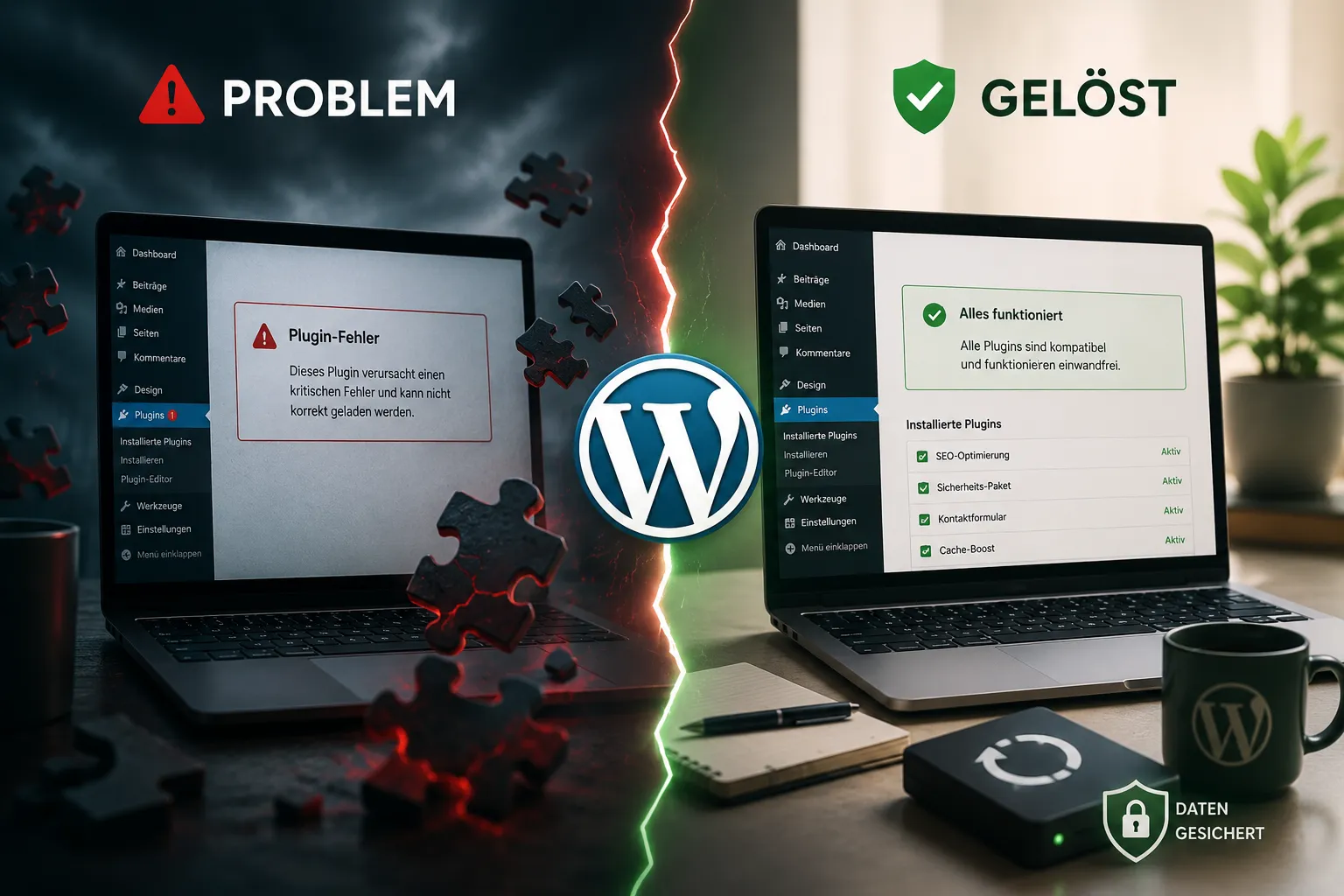
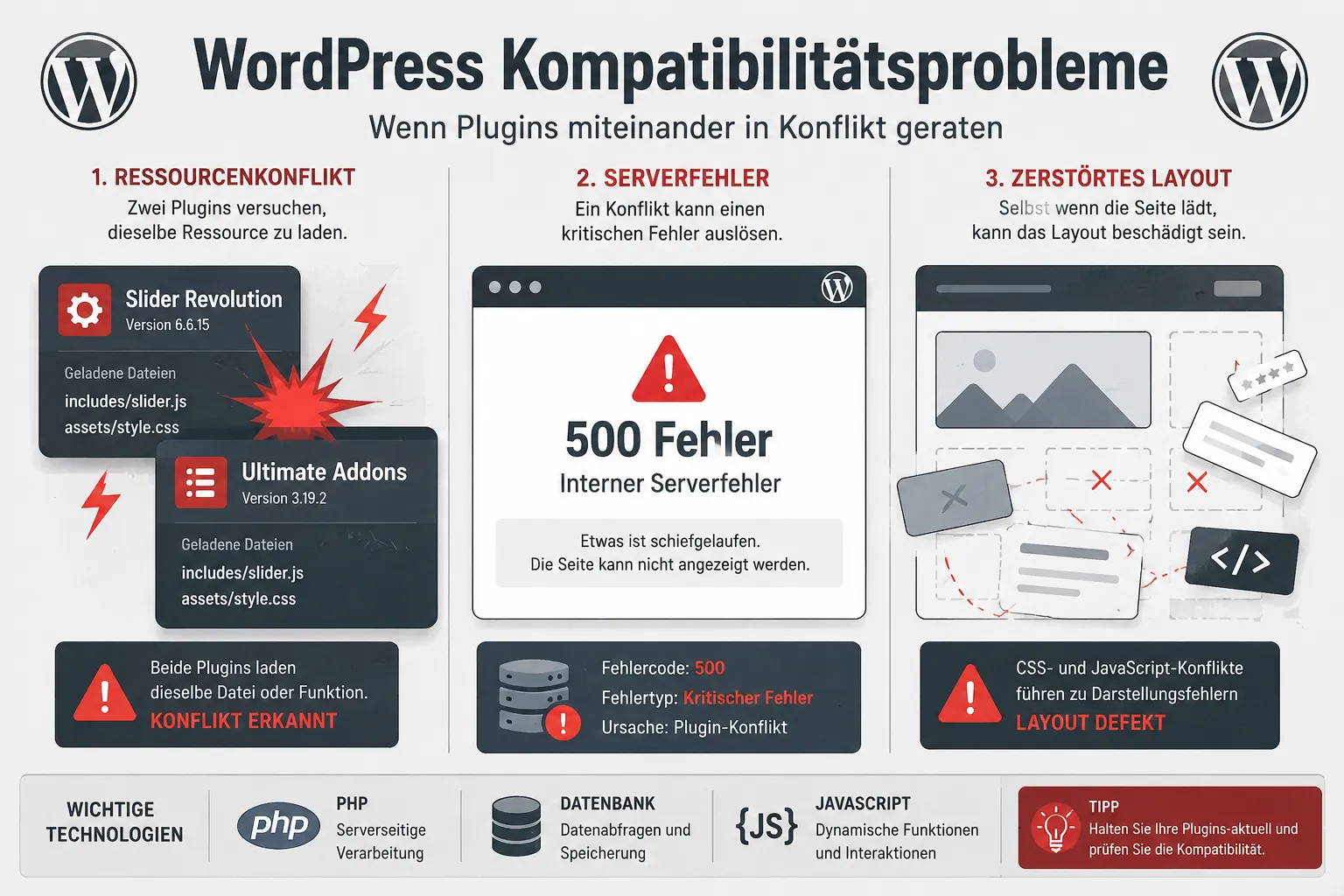
Die häufigsten Kompatibilitätsprobleme entstehen, wenn zwei Plugins dieselben Ressourcen beanspruchen, eine veraltete PHP-Version vorliegt oder ein Plugin nicht für die aktuelle WordPress-Version getestet wurde. Das Ergebnis: Weiße Seiten, 500-Fehler, kaputte Layouts oder ein nicht mehr erreichbares Admin-Dashboard.
Konkrete Fehlertypen im Überblick:
| Fehlertyp | Typische Ursache |
|---|---|
| White Screen of Death | PHP-Fatal-Error durch Plugin-Konflikt |
| 500 Internal Server Error | Überschrittenes PHP-Speicherlimit |
| Admin-Dashboard nicht erreichbar | Fehlerhaftes Plugin blockiert wp-admin |
| Kaputtes Design/Layout | JavaScript-Konflikt zwischen Plugins |
| Fehlende Funktionen | Inkompatible Plugin-Versionen |
Besonders häufig betroffen sind Kombinationen aus: zwei SEO-Plugins, Caching-Plugin + Minifizierungs-Plugin, oder ein Page-Builder zusammen mit einem veralteten Theme-Plugin. [9]
Wenn die Seite komplett ausfällt, lesen Sie zunächst die Anleitung zur WordPress Seite Down: Schnelle Hilfe & Sofortmaßnahmen.
Wie erkenne ich, ob ein Plugin Fehler meine Website verursacht?
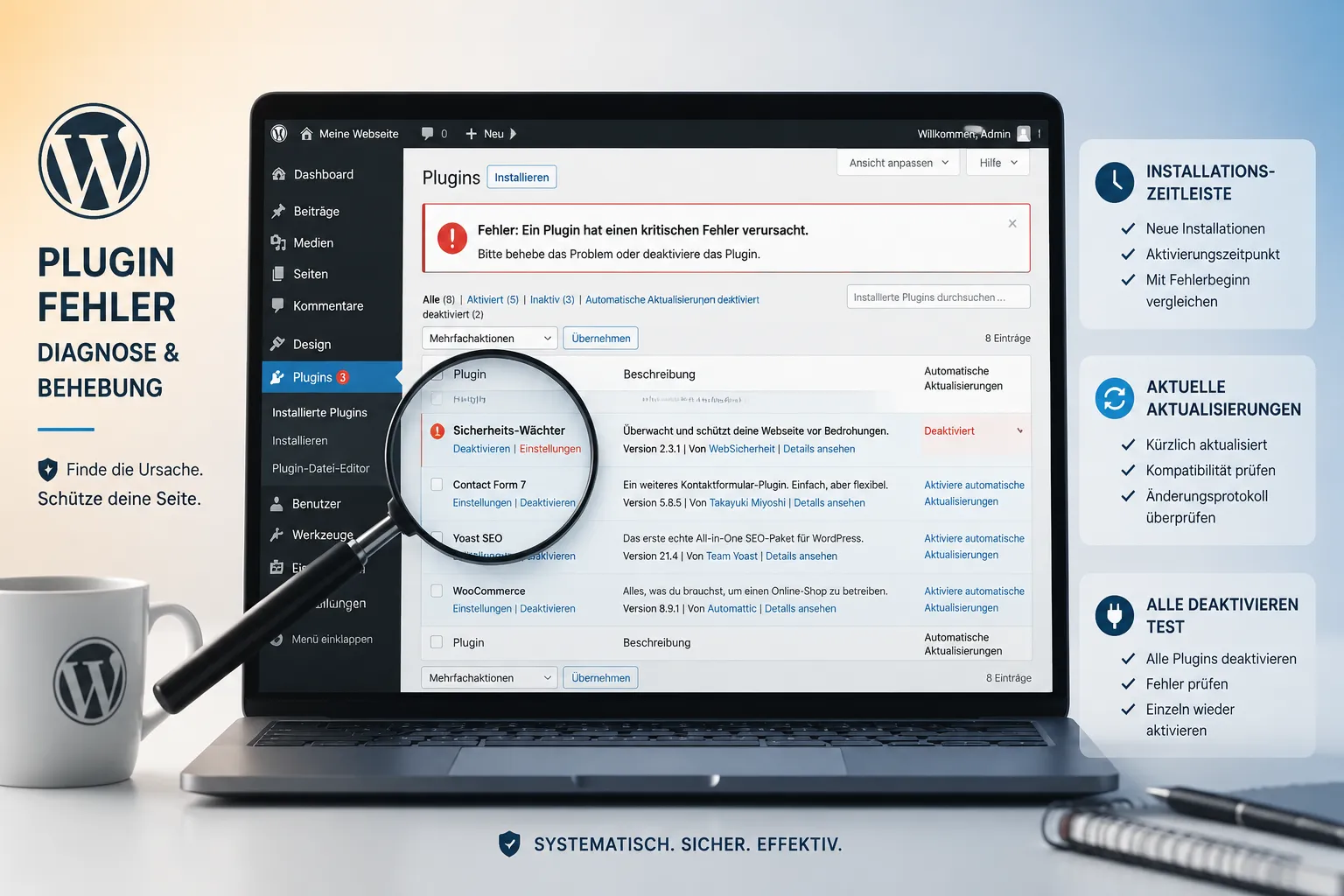
Ein Plugin ist sehr wahrscheinlich der Verursacher, wenn der Fehler unmittelbar nach einer Plugin-Installation, einem Plugin-Update oder einer Aktivierung aufgetreten ist. Das ist das wichtigste Diagnosekriterium.
Weitere Hinweise, dass ein Plugin schuld ist:
- Der Fehler verschwindet, wenn Sie alle Plugins deaktivieren
- Die WordPress-Fehlermeldung nennt einen Dateinamen aus dem
/wp-content/plugins/-Verzeichnis - Das Problem tritt nur auf bestimmten Seiten auf, die von einem Plugin beeinflusst werden
- Im Debug-Log erscheint ein PHP-Fehler mit Verweis auf ein Plugin
WordPress zeigt bei kritischen Fehlern seit Version 5.2 einen eingebauten Mechanismus: Der Bildschirm nennt das verantwortliche Plugin namentlich und bietet einen direkten „Deactivate“-Button an, das Plugin wird dabei nur deaktiviert, nicht gelöscht. [2]
Wichtig: Deaktivieren ist nicht dasselbe wie Löschen. Alle Plugin-Einstellungen bleiben in der Datenbank erhalten, solange das Plugin nur deaktiviert wird.
Für komplexere Fehler wie einen kritischen Fehler in WordPress gibt es eine eigene Schritt-für-Schritt-Anleitung.
Backup vor Plugin Update erstellen, Anleitung
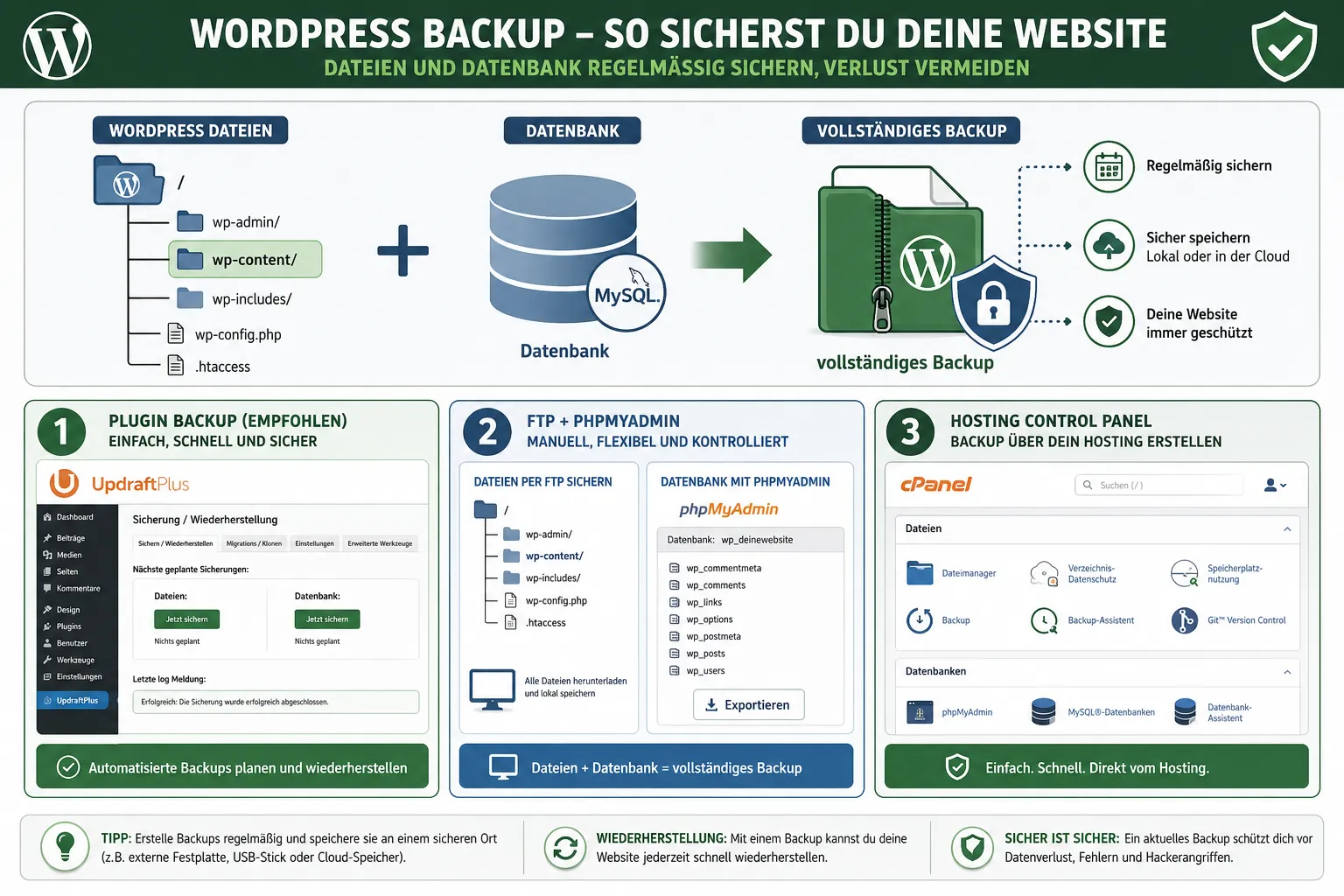
Vor jeder Plugin-Änderung ein vollständiges Backup zu erstellen ist keine Option, sondern Pflicht. Ein Backup besteht aus zwei Teilen: allen WordPress-Dateien (inkl. /wp-content/) und der MySQL-Datenbank. [5]
So erstellen Sie ein Backup in 3 Schritten:
Option A: Per Plugin (empfohlen für Einsteiger)
- Plugin installieren: UpdraftPlus oder All-in-One WP Migration
- Im Plugin-Dashboard auf „Jetzt sichern“ klicken
- Backup auf lokalem Rechner oder Cloud-Speicher herunterladen
Option B: Per Hosting-Panel (cPanel/Plesk)
- Im Hosting-Panel unter „Backups“ oder „Dateimanager“ navigieren
- Vollständiges Backup des Hosting-Accounts erstellen
- Datenbank separat über phpMyAdmin exportieren (
.sql-Datei)
Option C: Manuell per FTP + phpMyAdmin
- Alle Dateien per FTP-Client (z. B. FileZilla) herunterladen
- In phpMyAdmin die Datenbank als
.sqlexportieren - Beide Dateien sicher aufbewahren
Faustregel: Ein Backup, das nicht getestet wurde, ist kein Backup. Stellen Sie testweise eine Seite aus dem Backup wieder her, bevor Sie es im Ernstfall brauchen. [5]
WordPress Plugin deaktivieren ohne Datenverlust, wie geht das?
Das Deaktivieren eines WordPress-Plugins verursacht keinen Datenverlust. Alle Einstellungen, die das Plugin in der Datenbank gespeichert hat, bleiben erhalten. Erst das vollständige Löschen (Deinstallieren) kann Daten entfernen, und auch das nur, wenn das Plugin eine eigene Bereinigungsroutine enthält.
Methode 1: Über das Admin-Dashboard
- WordPress-Backend aufrufen:
ihredomain.de/wp-admin - Unter „Plugins“ → „Installierte Plugins“ das betreffende Plugin suchen
- Auf „Deaktivieren“ klicken, fertig
Methode 2: Per FTP (wenn das Dashboard nicht erreichbar ist)
- Per FTP mit dem Server verbinden
- In das Verzeichnis
/wp-content/plugins/navigieren - Den Ordner des betreffenden Plugins umbenennen (z. B.
plugin-name→plugin-name-deaktiviert) - WordPress erkennt das Plugin nicht mehr und deaktiviert es automatisch
Methode 3: Alle Plugins auf einmal deaktivieren (Notfall)
Per FTP den gesamten Ordner /wp-content/plugins/ in /wp-content/plugins-deaktiviert/ umbenennen. Alle Plugins sind sofort deaktiviert. [1]
Diese Methode ist besonders nützlich, wenn der White Screen of Death bei WordPress auftritt und kein Zugriff auf das Backend besteht.
Wie teste ich Plugin Kompatibilität sicher, ohne Live-Seite zu gefährden?
Die sicherste Methode ist das „Health Check & Troubleshooting“-Plugin von WordPress.org. Es aktiviert einen Problembehandlungsmodus, der ausschließlich für den eingeloggten Administrator gilt: Besucher sehen die normale Seite mit allen aktiven Plugins, während der Admin einzelne Plugins testweise deaktiviert. [1][10]
Schritt-für-Schritt: Plugin-Konflikt sicher eingrenzen
- „Health Check & Troubleshooting“ installieren und aktivieren
- Im WordPress-Backend unter „Werkzeuge“ → „Website-Zustand“ den Problembehandlungsmodus starten
- Alle Plugins im Troubleshooting-Modus deaktivieren (nur für den Admin sichtbar)
- Plugins einzeln wieder aktivieren und nach jedem Schritt prüfen, ob der Fehler auftritt
- Sobald der Fehler wieder erscheint: Verursacher gefunden [1][2]
Alternative: Staging-Umgebung
Viele Hosting-Anbieter (z. B. Raidboxes, Kinsta, WP Engine) bieten eine Ein-Klick-Staging-Funktion. Dort lassen sich Updates und neue Plugins testen, bevor sie auf die Live-Seite übertragen werden. Das ist besonders bei größeren Shops oder Unternehmensseiten empfehlenswert. [4][5]
WordPress Plugin Konflikt mit anderem Plugin lösen
Zwei Plugins konfligieren, wenn sie dieselben JavaScript-Bibliotheken laden, dieselben Datenbank-Tabellen beschreiben oder sich in denselben WordPress-Hook einhängen. Das Ergebnis ist oft ein JavaScript-Fehler oder ein PHP-Fatal-Error.
Vorgehen bei einem Plugin-Konflikt:
- Debug-Modus aktivieren (siehe nächster Abschnitt)
- Alle Plugins deaktivieren, dann einzeln reaktivieren
- Theme auf Twenty Twenty-Four wechseln, manchmal liegt der Konflikt am Theme, nicht am Plugin
- Den Fehler im Debug-Log dem Plugin zuordnen
- Nach einer alternativen Lösung suchen (anderes Plugin mit gleicher Funktion)
Häufige Konfliktkombinationen:
- Zwei Caching-Plugins gleichzeitig aktiv (z. B. W3 Total Cache + WP Super Cache)
- Zwei SEO-Plugins (z. B. Yoast SEO + Rank Math)
- Page-Builder + Theme-eigener Builder
- Mehrere Formular-Plugins, die jQuery mehrfach laden
Wenn ein WordPress Update fehlgeschlagen ist und danach Konflikte auftreten, liegt das oft daran, dass Plugins noch nicht mit der neuen Core-Version kompatibel sind.
PHP-Version und WordPress Plugin Kompatibilität
Die PHP-Version ist einer der häufigsten, aber am wenigsten offensichtlichen Gründe für Plugin-Fehler. Jedes Plugin gibt in seiner readme.txt eine Mindest-PHP-Version an. Passt die Server-PHP-Version nicht, entstehen Fatal Errors.
So prüfen Sie die PHP-Kompatibilität:
- Aktuelle PHP-Version prüfen: WordPress-Backend → „Werkzeuge“ → „Website-Zustand“ → „Info“
- Plugin-Anforderungen prüfen: Plugin-Seite auf wordpress.org → „Erfordert PHP“
- PHP-Version anpassen: Im Hosting-Panel (cPanel, Plesk) unter PHP-Konfiguration
Empfohlene PHP-Versionen in 2026:
- PHP 8.1 oder 8.2: Aktuelle Empfehlung für WordPress
- PHP 7.4: Veraltet, kein Sicherheitssupport mehr
- PHP 8.0: Ebenfalls ausgelaufen
Praxistipp: Vor einem PHP-Upgrade immer ein Backup erstellen und die Kompatibilität aller aktiven Plugins prüfen. Das Plugin „PHP Compatibility Checker“ scannt alle Plugins und Themes auf PHP-Kompatibilität.
WordPress Plugin Fehler im Debug Log finden
Den Debug-Modus zu aktivieren ist der direkteste Weg, um zu verstehen, was genau schiefläuft. Statt einer weißen Seite oder einem generischen Fehler sehen Sie die genaue Fehlermeldung mit Dateiname und Zeilennummer. [8]
Debug-Modus aktivieren, so geht’s:
- Per FTP oder Dateimanager die Datei
wp-config.phpim Hauptverzeichnis öffnen - Diese Zeilen einfügen (vor der Zeile
/* Das war's, Ende der Einstellungen! */):
<code class="language-php">define( 'WP_DEBUG', true );
define( 'WP_DEBUG_LOG', true );
define( 'WP_DEBUG_DISPLAY', false );
</code>- Datei speichern
- Die Fehlerprotokolldatei befindet sich unter:
/wp-content/debug.log - Diese Datei per FTP öffnen und nach
Fatal error,WarningoderNoticesuchen
Was Sie im Log suchen:
Fatal error: ... in /wp-content/plugins/plugin-name/...→ Plugin-Name ist der VerursacherPHP Warning: ... memory exhausted→ PHP-Speicherlimit zu niedrigCall to undefined function→ Funktion eines anderen Plugins fehlt (Abhängigkeit)
Nach der Fehlersuche den Debug-Modus wieder deaktivieren (false), da Fehlermeldungen sensible Informationen enthalten können. [8]
Plugin Update Fehler beheben, WordPress
Plugin-Update-Fehler entstehen meist durch unterbrochene Verbindungen, falsche Dateiberechtigungen oder einen überfüllten Speicher. Die häufigste Fehlermeldung: „Update fehlgeschlagen: Die Aktualisierung konnte nicht installiert werden.“ [6]
Lösungsschritte bei fehlgeschlagenem Plugin-Update:
- Cache leeren, Browser-Cache und WordPress-Cache (z. B. über das Caching-Plugin)
- Dateiberechtigungen prüfen,
/wp-content/plugins/braucht die Berechtigung755 - Plugin manuell aktualisieren:
- Neue Plugin-Version von wordpress.org herunterladen
- Altes Plugin-Verzeichnis per FTP umbenennen (als Backup)
- Neue Version per FTP hochladen und entpacken
- PHP-Speicherlimit erhöhen, In
wp-config.phphinzufügen:define('WP_MEMORY_LIMIT', '256M'); - Hosting-Anbieter kontaktieren, Manchmal blockiert eine Firewall den Update-Prozess [6]
Plugin Rollback zu älterer Version, ist das möglich?
Ja, ein Rollback auf eine ältere Plugin-Version ist möglich und manchmal die schnellste Lösung, wenn ein neues Update Probleme verursacht.
Methode 1: Plugin „WP Rollback“
- Plugin „WP Rollback“ installieren
- Unter „Installierte Plugins“ erscheint neben jedem Plugin ein neuer „Rollback“-Link
- Gewünschte ältere Version auswählen und installieren
Methode 2: Manueller Rollback
- Auf wordpress.org/plugins/[plugin-name]/advanced die gewünschte ältere Version als
.zipherunterladen - Aktuelles Plugin deaktivieren
- Alte Version per FTP hochladen oder über „Plugin hochladen“ im Backend installieren
Wann ist ein Rollback sinnvoll?
- Das Update hat einen Fehler verursacht, der Entwickler hat aber noch keinen Hotfix veröffentlicht
- Die neue Version ist mit dem aktuellen Theme oder einem anderen Plugin inkompatibel
Achtung: Ältere Plugin-Versionen können Sicherheitslücken enthalten. Ein Rollback sollte immer nur eine temporäre Lösung sein, bis ein kompatibles Update verfügbar ist. Lesen Sie dazu auch unsere Hinweise zu WordPress Sicherheitslücken beheben.
Welche WordPress-Version passt zu meinen Plugins?
Jedes Plugin auf wordpress.org gibt an, mit welcher WordPress-Version es getestet wurde und welche Mindestversion erforderlich ist. Diese Angaben finden Sie auf der Plugin-Seite unter „Kompatibel bis“ und „Erfordert WordPress“.
So prüfen Sie die Kompatibilität:
- Aktuelle WordPress-Version: Backend → „Dashboard“ → „Aktualisierungen“
- Plugin-Kompatibilität: wordpress.org/plugins/[plugin-name] → rechte Seitenleiste
- Massenprüfung: Plugin „Plugin Check“ von WordPress.org scannt alle installierten Plugins
Als Faustregel gilt: Immer die aktuelle WordPress-Version verwenden, da Plugins primär dafür entwickelt werden. Veraltete WordPress-Versionen sind zudem ein erhebliches Sicherheitsrisiko. [3]
Wann sollte ich ein Plugin löschen statt deaktivieren?
Deaktivieren reicht für die Fehlersuche immer aus. Löschen ist erst dann sinnvoll, wenn das Plugin dauerhaft nicht mehr benötigt wird oder eine Alternative gefunden wurde.
Plugin löschen, wenn:
- Es seit mehr als 2 Jahren kein Update gab und der Entwickler inaktiv ist
- Es eine bekannte, ungepatchte Sicherheitslücke enthält
- Eine bessere Alternative gefunden wurde
- Es unnötige Datenbanktabellen anlegt, die die Performance belasten
Plugin nur deaktivieren, wenn:
- Die Fehlersuche noch läuft
- Das Plugin saisonal benötigt wird
- Ein Update aussteht, das den Konflikt beheben soll
Wichtig: Beim Löschen eines Plugins bleiben Datenbanktabellen oft erhalten. Sauber entfernen lässt sich das mit dem Plugin „Advanced Database Cleaner“ oder manuell über phpMyAdmin. Mehr dazu in unserer Anleitung zu WordPress-Datenbankfehlern beheben.
Alternativen zu inkompatiblen WordPress Plugins finden
Wenn ein Plugin dauerhaft Probleme verursacht und kein Update in Sicht ist, lohnt sich die Suche nach einer Alternative.
So finden Sie Alternativen:
- wordpress.org/plugins durchsuchen: Suchbegriff = Funktion des Plugins (z. B. „contact form“, „SEO“, „backup“)
- Filterfunktionen nutzen: Nach „Zuletzt aktualisiert“ sortieren, nur Plugins mit 4+ Sternen und 10.000+ aktiven Installationen wählen
- Bewertungen lesen: Aktuelle Bewertungen zeigen, ob andere Nutzer Kompatibilitätsprobleme melden
- Offizielle Plugin-Empfehlungen von WordPress.org beachten [3]
Kriterien für ein zuverlässiges Plugin:
- Letzte Aktualisierung: maximal 6 Monate zurück
- Kompatibel mit der aktuellen WordPress-Version
- Aktiver Support im Support-Forum
- Mindestens 1.000 aktive Installationen
FAQ: WordPress Plugin Fehler beheben
Kann ich Plugins deaktivieren, ohne Daten zu verlieren? Ja. Das Deaktivieren eines Plugins entfernt keine gespeicherten Daten. Einstellungen bleiben in der WordPress-Datenbank erhalten, bis das Plugin vollständig gelöscht wird.
Was tun, wenn ich keinen Zugriff mehr auf das WordPress-Backend habe? Per FTP den Plugins-Ordner umbenennen (/wp-content/plugins/ → /wp-content/plugins-backup/). Dadurch werden alle Plugins deaktiviert und der Zugang zum Backend sollte wiederhergestellt sein. [1]
Wie lange dauert die Fehlersuche bei einem Plugin-Konflikt? Bei systematischem Vorgehen (alle Plugins deaktivieren, einzeln reaktivieren) dauert die Eingrenzung meist 15 bis 30 Minuten. Bei komplexen Konflikten mit mehreren beteiligten Plugins kann es länger dauern.
Ist es sicher, den Debug-Modus dauerhaft aktiv zu lassen? Nein. Der Debug-Modus sollte nur während der Fehlersuche aktiv sein. Mit WP_DEBUG_DISPLAY false werden Fehler nur ins Log geschrieben, nicht öffentlich angezeigt, das ist sicherer, aber kein Dauerzustand. [8]
Was bedeutet „Getestet bis WordPress X.X“ auf der Plugin-Seite? Das ist die höchste WordPress-Version, mit der der Entwickler das Plugin offiziell getestet hat. Das Plugin kann auch mit neueren Versionen funktionieren, aber es gibt keine Garantie. [3]
Kann ein Plugin meine Website hacken? Veraltete oder schlecht gepflegte Plugins sind tatsächlich ein häufiger Angriffsvektor. Nicht aktualisierte Plugins können Sicherheitslücken enthalten. Lesen Sie dazu unsere Anleitung zu gehackten WordPress-Seiten bereinigen.
Was kostet professionelle Hilfe bei Plugin-Fehlern? Bei WP-Repair ist die erste Analyse kostenlos und unverbindlich. Die Fehlerbehebung erfolgt nach individuellem Festpreisangebot. Nur wenn das Problem nicht gelöst werden kann, fällt eine Pauschale von 49 EUR an.
Hilft das Leeren des Caches bei Plugin-Fehlern? Manchmal ja. Besonders nach Plugin-Updates kann ein veralteter Cache Fehler vortäuschen, die eigentlich bereits behoben sind. Immer als ersten Schritt den Cache leeren, bevor tiefergehende Diagnosen beginnen. [8]
Fazit: WordPress Plugin Fehler beheben ohne Datenverlust, so gelingt es
WordPress Plugin Fehler beheben und dabei Kompatibilitätsprobleme ohne Datenverlust lösen ist kein Hexenwerk, aber es braucht eine klare Reihenfolge. Die wichtigsten Schritte noch einmal zusammengefasst:
- ✅ Backup erstellen, immer, bevor irgendetwas angefasst wird
- ✅ Debug-Modus aktivieren, um die genaue Fehlerquelle zu sehen
- ✅ „Health Check & Troubleshooting“ nutzen, für sicheres Testen im Live-Betrieb
- ✅ Plugins einzeln deaktivieren, bis der Verursacher gefunden ist
- ✅ PHP-Version prüfen, passt sie zu allen aktiven Plugins?
- ✅ Rollback oder Alternative, wenn ein Update dauerhaft Probleme macht
Wer diese Schritte befolgt, verliert keine Daten und findet den Fehler in den meisten Fällen innerhalb von 30 Minuten.
Wenn es schnell gehen muss oder der Fehler zu komplex ist: Das Team von WP-Repair steht mit über 20 Jahren WordPress-Erfahrung bereit. Die erste Analyse ist kostenlos und unverbindlich, und die durchschnittliche Behebungszeit liegt bei unter 3 Stunden. Einfach unter wp-repair.de anfragen oder direkt anrufen: 0 23 32 – 96 70 35 8.
Referenzen
[1] Loesen Von Problemen Mit Plugins – https://wordpress.com/de/support/plugins/loesen-von-problemen-mit-plugins/ [2] Troubleshooting – https://wordpress.com/support/plugins/troubleshooting/ [3] Inkompatible Plugins – https://wordpress.com/de/support/plugins/inkompatible-plugins/ [4] Fix Plugin Conflicts Ultimate Guide – https://www.wpade.com/de/fix-plugin-conflicts-ultimate-guide.html [5] WordPress Plugin Konflikte Beheben – https://wpservices.com/de/anfangerleitfaden/wordpress-plugin-konflikte-beheben/ [6] WordPress Plugin Update Fehlgeschlagen – https://wp-ninjas.de/wordpress-plugin-update-fehlgeschlagen/ [8] WordPress Plugin Funktioniert Nicht – https://codico.io/de/wordpress-plugin-funktioniert-nicht/ [9] WordPress Plugin Compatibility Issues And How To Avoid Them – https://brightplugins.com/de/wordpress-plugin-compatibility-issues-and-how-to-avoid-them [10] Probleme Mit Der Kompatibilitat Von Plugins Mit Dem Health Check Plugin Zu Beheben – https://www.domrawebsolutions.com/de/probleme-mit-der-kompatibilitat-von-plugins-mit-dem-health-check-plugin-zu-beheben/