Zuletzt aktualisiert: 30. Juli 2026
Quick Answer: WordPress SSL Fehler entstehen meistens durch eine falsche Basis-URL in den WordPress-Einstellungen, abgelaufene Zertifikate oder Mixed-Content-Probleme, bei denen einzelne Ressourcen noch per HTTP geladen werden. Die Lösung beginnt fast immer mit einem Blick auf Einstellungen → Allgemein und der Prüfung, ob beide URLs auf https:// zeigen. Danach folgen Mixed-Content-Bereinigung, Zertifikatserneuerung und korrekte Weiterleitungsregeln in der .htaccess.
Key Takeaways
- 🔒 Der häufigste SSL-Fehler in WordPress ist eine falsch eingestellte Basis-URL, die noch auf
http://zeigt. - ⚠️ Mixed-Content-Warnungen entstehen, wenn einzelne Bilder, CSS- oder JS-Dateien noch per HTTP geladen werden, obwohl die Seite schon auf HTTPS läuft.
- 📅 Abgelaufene SSL-Zertifikate müssen sofort erneuert werden, Let’s Encrypt-Zertifikate laufen alle 90 Tage ab.
- 🔄 Eine 301-Weiterleitung von HTTP auf HTTPS gehört in die
.htaccess, damit Besucher immer auf der sicheren Version landen. - 🆓 Let’s Encrypt bietet kostenlose, vollwertige SSL-Zertifikate, die von fast allen modernen Hostern direkt im Panel bereitgestellt werden.
- 🌐 Cloudflare SSL ist eine gute Option für Seiten mit CDN-Anforderungen, ersetzt aber kein Origin-Zertifikat auf dem Server.
- 🛠️ Bei
cURL error 60muss die CA-Bundle-Datei auf dem Server aktualisiert werden. - 🔍 SSL Labs (ssllabs.com) ist das beste kostenlose Tool zur schnellen Diagnose von Zertifikatsproblemen.
- 🏪 Bei WordPress Multisite braucht jede Domain ein eigenes Zertifikat oder ein Wildcard-Zertifikat.
- 💡 Sicherheits-Plugins wie Wordfence können SSL-Verbindungen manchmal stören, temporäres Deaktivieren hilft bei der Fehlersuche.
Was ist ein SSL-Zertifikat-Fehler in WordPress?
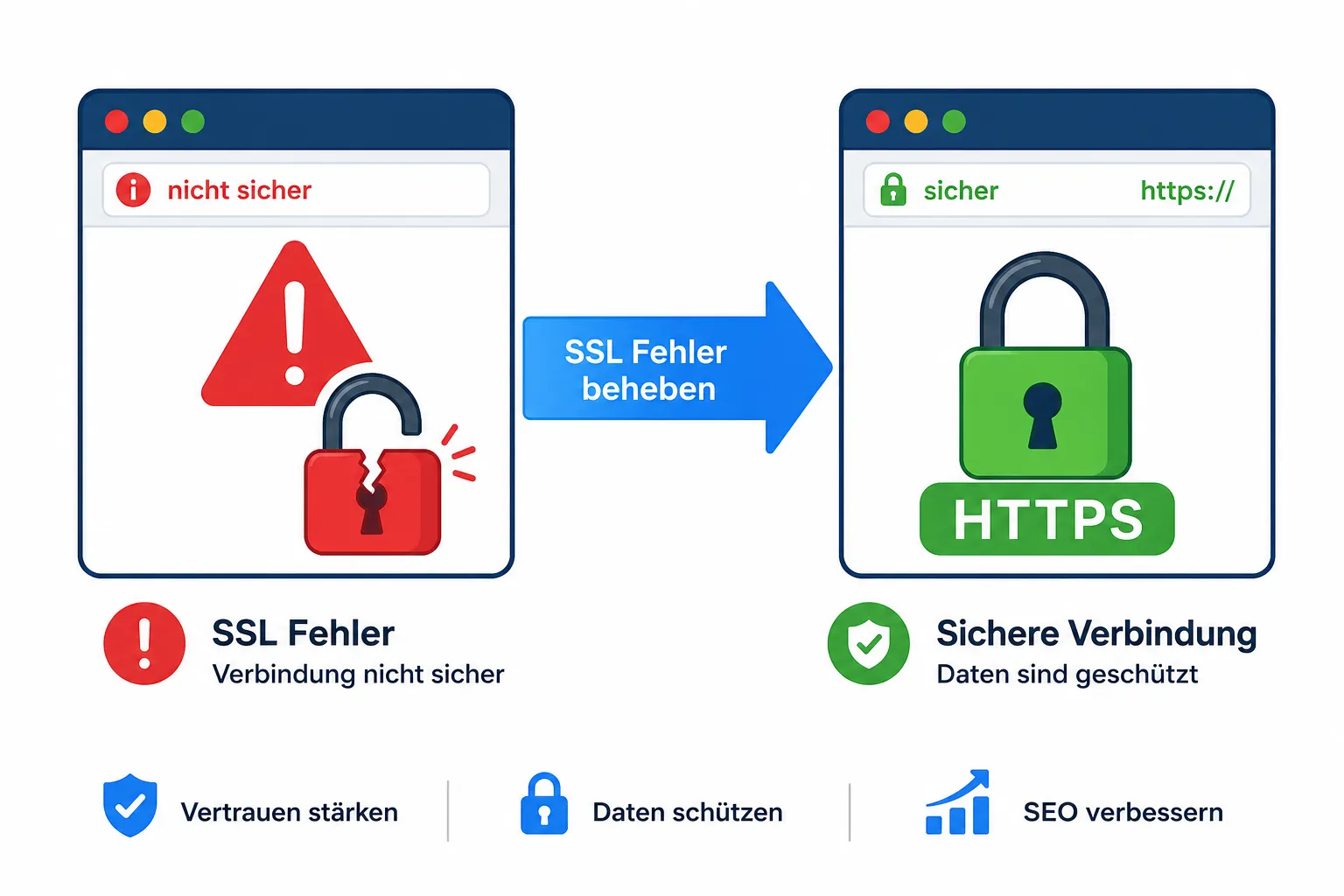
Ein SSL-Zertifikat-Fehler in WordPress bedeutet, dass der Browser die verschlüsselte HTTPS-Verbindung zur Website nicht als vertrauenswürdig akzeptiert. Das kann verschiedene Ursachen haben: ein fehlendes, abgelaufenes oder falsch konfiguriertes Zertifikat, eine nicht übereinstimmende Domain oder Ressourcen, die noch über unsicheres HTTP geladen werden.
Konkret zeigen Browser dann Meldungen wie:
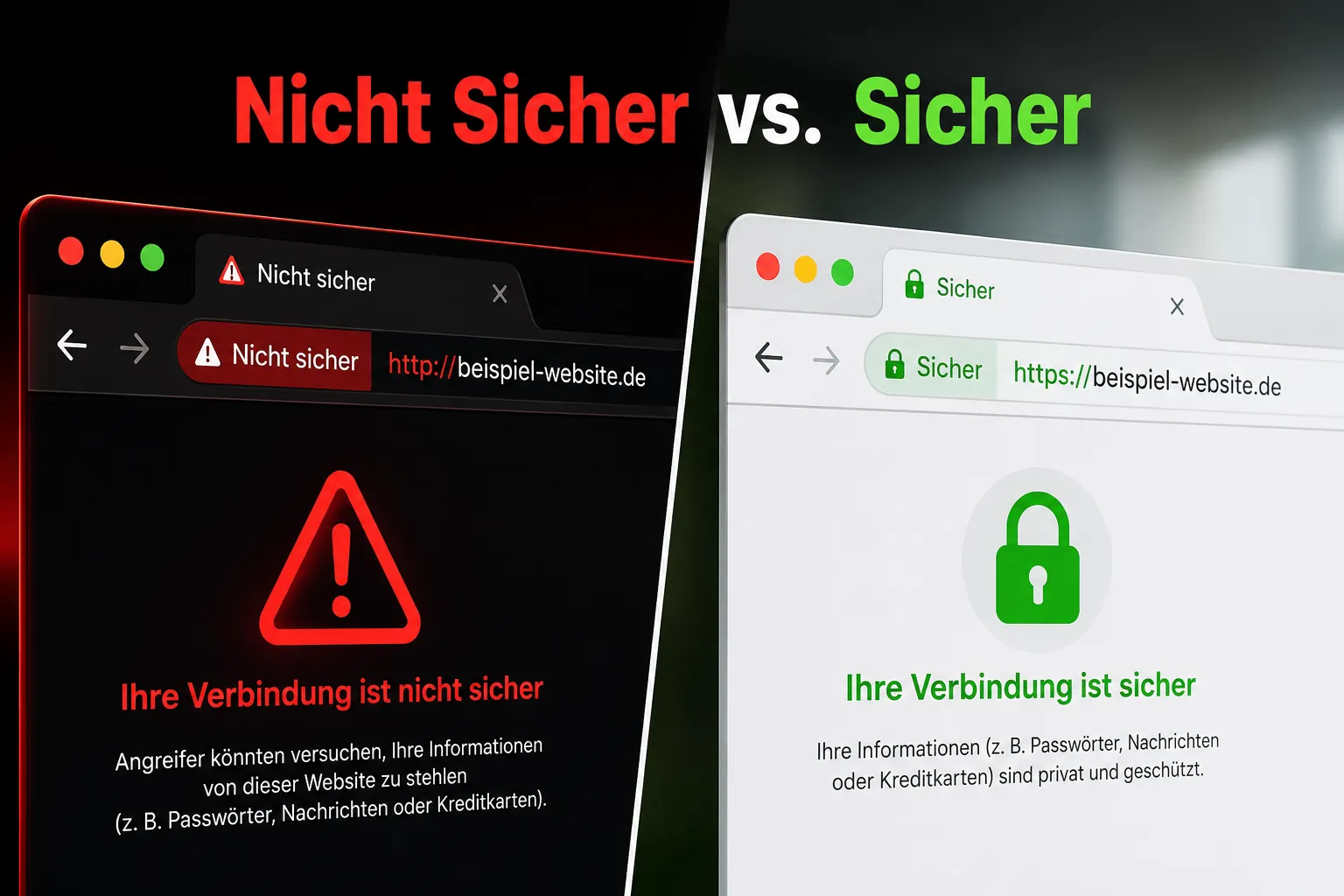
- „Ihre Verbindung ist nicht sicher“ (Chrome/Firefox)
- „NET::ERR_CERT_DATE_INVALID“ (abgelaufenes Zertifikat)
- „NET::ERR_CERT_COMMON_NAME_INVALID“ (Domain stimmt nicht überein)
- „Mixed Content“ (Seite lädt HTTP- und HTTPS-Ressourcen gleichzeitig)
Diese Fehler schrecken Besucher ab, schaden dem Google-Ranking und können, je nach Branche, sogar rechtliche Konsequenzen haben. Wer WordPress SSL Fehler beheben möchte, sollte zuerst verstehen, welcher der oben genannten Fehlertypen vorliegt, bevor er mit der Fehlerbehebung beginnt [5][6].
Wichtig: Bereits 6 Stunden Offline-Zeit oder Browser-Warnungen können das Google-Ranking einer Website spürbar verschlechtern. Schnelles Handeln lohnt sich also doppelt.
Wie behebe ich die „HTTPS nicht sicher“-Warnung in WordPress?
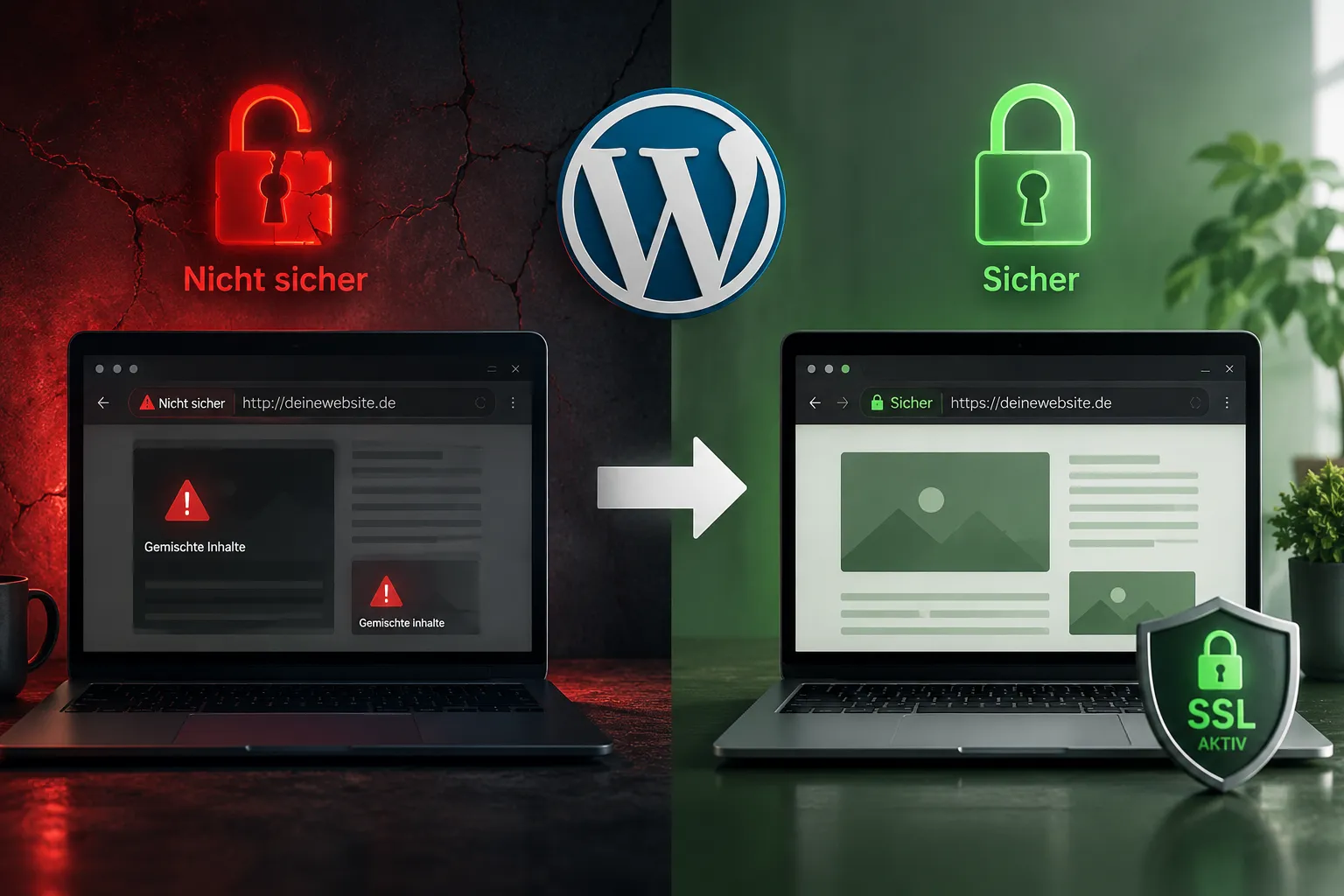
Die „Nicht sicher“-Warnung in WordPress verschwindet, sobald die WordPress-Basis-URL korrekt auf https:// gesetzt ist, ein gültiges SSL-Zertifikat installiert ist und alle Ressourcen über HTTPS geladen werden. Der erste Schritt ist fast immer die Prüfung der URL-Einstellungen.
Schritt-für-Schritt-Anleitung:
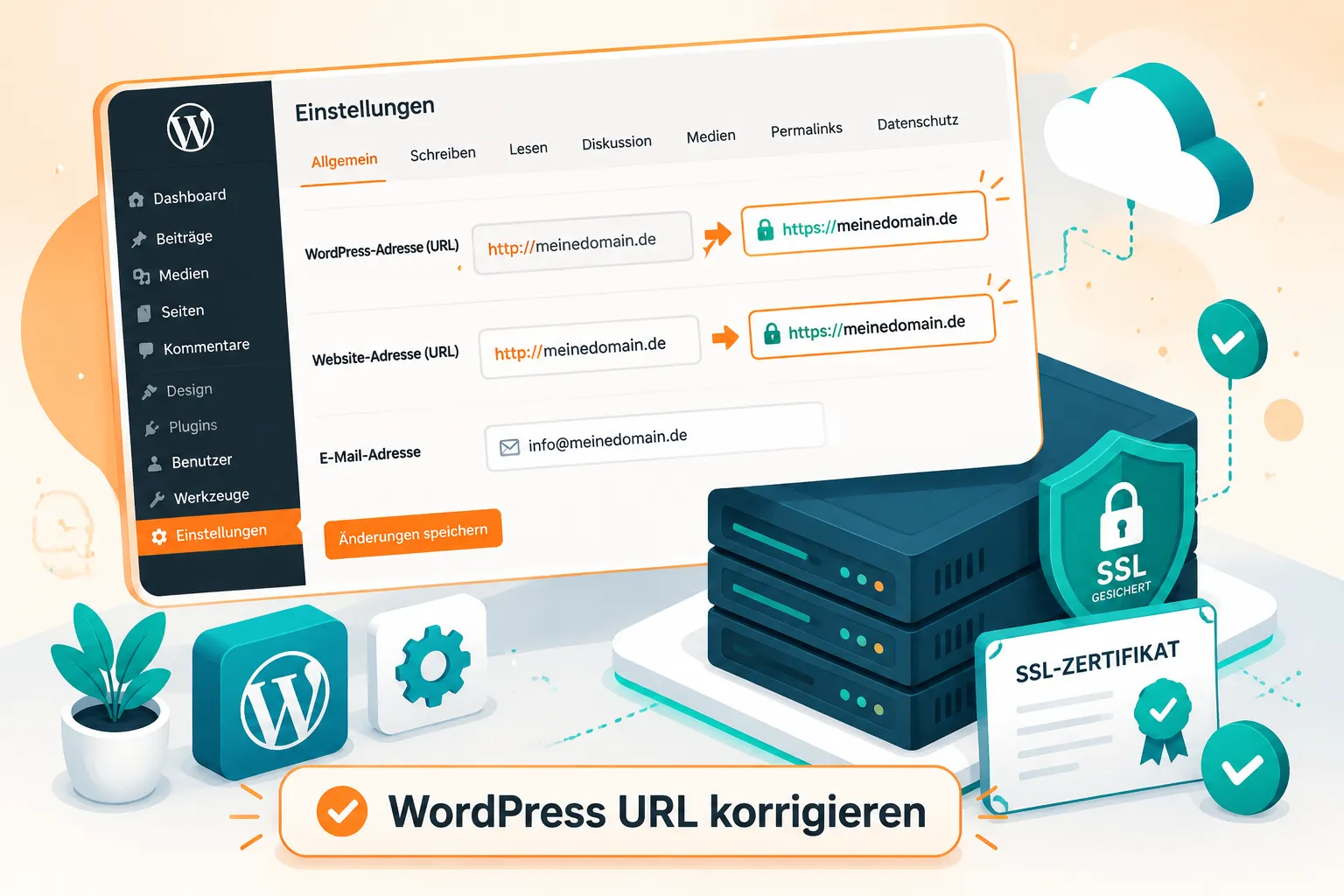
- Im WordPress-Backend zu Einstellungen → Allgemein navigieren.
- Beide Felder, „WordPress-Adresse (URL)“ und „Website-Adresse (URL)“, auf
https://ihre-domain.deändern. - Änderungen speichern und die Seite im Browser neu laden.
- Prüfen, ob die Warnung verschwunden ist.
Falls die Warnung trotzdem noch erscheint, liegt es meistens an Mixed Content (dazu mehr im nächsten Abschnitt) oder an einer fehlenden HTTPS-Weiterleitung in der .htaccess [1][8][9].
.htaccess-Weiterleitung von HTTP auf HTTPS einrichten:
RewriteEngine On
RewriteCond %{HTTPS} off
RewriteRule ^(.*)$ https://%{HTTP_HOST}%{REQUEST_URI} [L,R=301]
Diese Regel gehört vor den WordPress-Block in der .htaccess-Datei. Sie sorgt dafür, dass alle HTTP-Anfragen automatisch auf HTTPS weitergeleitet werden und verhindert Duplicate-Content-Probleme durch parallele HTTP/HTTPS-Erreichbarkeit [4][9].
Mixed-Content-Fehler in WordPress beheben
Mixed Content entsteht, wenn eine WordPress-Seite über HTTPS ausgeliefert wird, aber einzelne Ressourcen wie Bilder, CSS-Dateien, JavaScript oder iFrames noch per HTTP geladen werden. Browser blockieren diese Ressourcen teilweise oder zeigen eine Warnung an, obwohl die Seite technisch auf HTTPS läuft [10].
So erkennst du Mixed-Content-Probleme:
- Browser-Konsole öffnen (F12 → Konsole) und nach Meldungen wie „Mixed Content: The page was loaded over HTTPS, but requested an insecure resource“ suchen.
- Online-Tools wie Why No Padlock nutzen.
Lösung in drei Schritten:
1. WordPress-Datenbank bereinigen
Das Plugin Better Search Replace durchsucht die gesamte Datenbank systematisch nach http://ihre-domain.de und ersetzt es durch https://ihre-domain.de. Dabei unbedingt vorher ein Backup erstellen! [4]
2. .htaccess anpassen
Die oben gezeigte 301-Weiterleitung sorgt dafür, dass HTTP-Anfragen gar nicht erst ankommen.
3. Themes und Plugins prüfen
Manche Themes oder Plugins laden externe Ressourcen (Google Fonts, CDN-Assets) noch per HTTP. Diese URLs direkt im Theme-Code oder in den Plugin-Einstellungen auf HTTPS umstellen [10].
Häufiger Fehler: Nach der Umstellung auf HTTPS vergessen viele, den WordPress-Cache zu leeren. Caching-Plugins wie WP Rocket oder W3 Total Cache liefern dann noch die alten HTTP-URLs aus, immer zuerst den Cache leeren!
Wer bei solchen Problemen nicht weiterkommt, kann auch einen professionellen WordPress-Reparatur-Service beauftragen, der die Bereinigung sicher und schnell übernimmt.
WordPress SSL Fehler nach der Installation beheben
Direkt nach der SSL-Installation tauchen häufig Weiterleitungsfehler oder „Zu viele Weiterleitungen“-Meldungen auf. Das passiert, wenn die WordPress-URL noch auf HTTP steht, während der Server bereits auf HTTPS umleitet, eine Endlosschleife entsteht.
Typische Fehler nach SSL-Installation und ihre Lösungen:
| Fehler | Ursache | Lösung |
|---|---|---|
| Zu viele Weiterleitungen | WordPress-URL noch auf HTTP | URL in Einstellungen auf HTTPS ändern |
| Weißer Bildschirm | Plugin-Konflikt nach SSL-Aktivierung | Plugins deaktivieren, einzeln testen |
| Bilder fehlen | Medien-URLs noch auf HTTP | Better Search Replace nutzen |
| Admin-Login schlägt fehl | Cookie-Pfad-Problem | COOKIE_DOMAIN in wp-config.php prüfen |
Falls nach der SSL-Installation ein weißer Bildschirm erscheint, hilft unsere Anleitung zum White Screen of Death bei WordPress beheben weiter. Bei einem 500 Internal Server Error nach der SSL-Umstellung liegt oft ein .htaccess-Konflikt vor [8][9].
WordPress SSL Zertifikat abgelaufen, Was tun?
Ein abgelaufenes SSL-Zertifikat muss sofort erneuert werden. Bis zur Erneuerung zeigen alle Browser eine Sicherheitswarnung, die Besucher in der Regel sofort abschreckt. Let’s Encrypt-Zertifikate laufen alle 90 Tage ab und sollten idealerweise automatisch erneuert werden [5][6].
So erneuert man ein abgelaufenes SSL-Zertifikat:
- Beim Hoster einloggen und das Hosting-Panel öffnen (cPanel, Plesk, Hetzner-Konsole etc.).
- Den Bereich SSL/TLS oder Sicherheit aufrufen.
- Das abgelaufene Zertifikat identifizieren und die Erneuerung anstoßen.
- Bei Let’s Encrypt: Automatische Erneuerung aktivieren, damit das Problem nicht wieder auftritt.
- Nach der Erneuerung: Browser-Cache leeren und die Seite testen.
Wie oft muss ein SSL-Zertifikat erneuert werden?
- Let’s Encrypt: alle 90 Tage (automatische Erneuerung empfohlen)
- Kostenpflichtige Zertifikate (DigiCert, GoDaddy): in der Regel jährlich
- Wildcard-Zertifikate: je nach Anbieter 1-2 Jahre
Zur schnellen Prüfung der Zertifikatsgültigkeit eignet sich das kostenlose Tool SSL Labs (ssllabs.com), es zeigt Ablaufdatum, Zertifikatskette und mögliche Konfigurationsfehler auf einen Blick [5][9].
Let’s Encrypt SSL in WordPress kostenlos installieren
Let’s Encrypt ist eine kostenlose Zertifizierungsstelle, die vollwertige SSL-Zertifikate für WordPress-Websites ausstellt. Die meisten deutschen Hoster (IONOS, Strato, Hetzner, All-Inkl etc.) bieten Let’s Encrypt direkt im Hosting-Panel an, ohne technische Vorkenntnisse.
Installation über das Hosting-Panel (empfohlener Weg):
- Im Hosting-Panel einloggen.
- Bereich SSL/TLS oder Sicherheit öffnen.
- Let’s Encrypt für die gewünschte Domain auswählen und aktivieren.
- Automatische Erneuerung aktivieren (wichtig!).
- In WordPress unter Einstellungen → Allgemein die URLs auf
https://umstellen. .htaccess-Weiterleitung einrichten (siehe oben).
Kostenlos vs. kostenpflichtig, wann lohnt sich was?
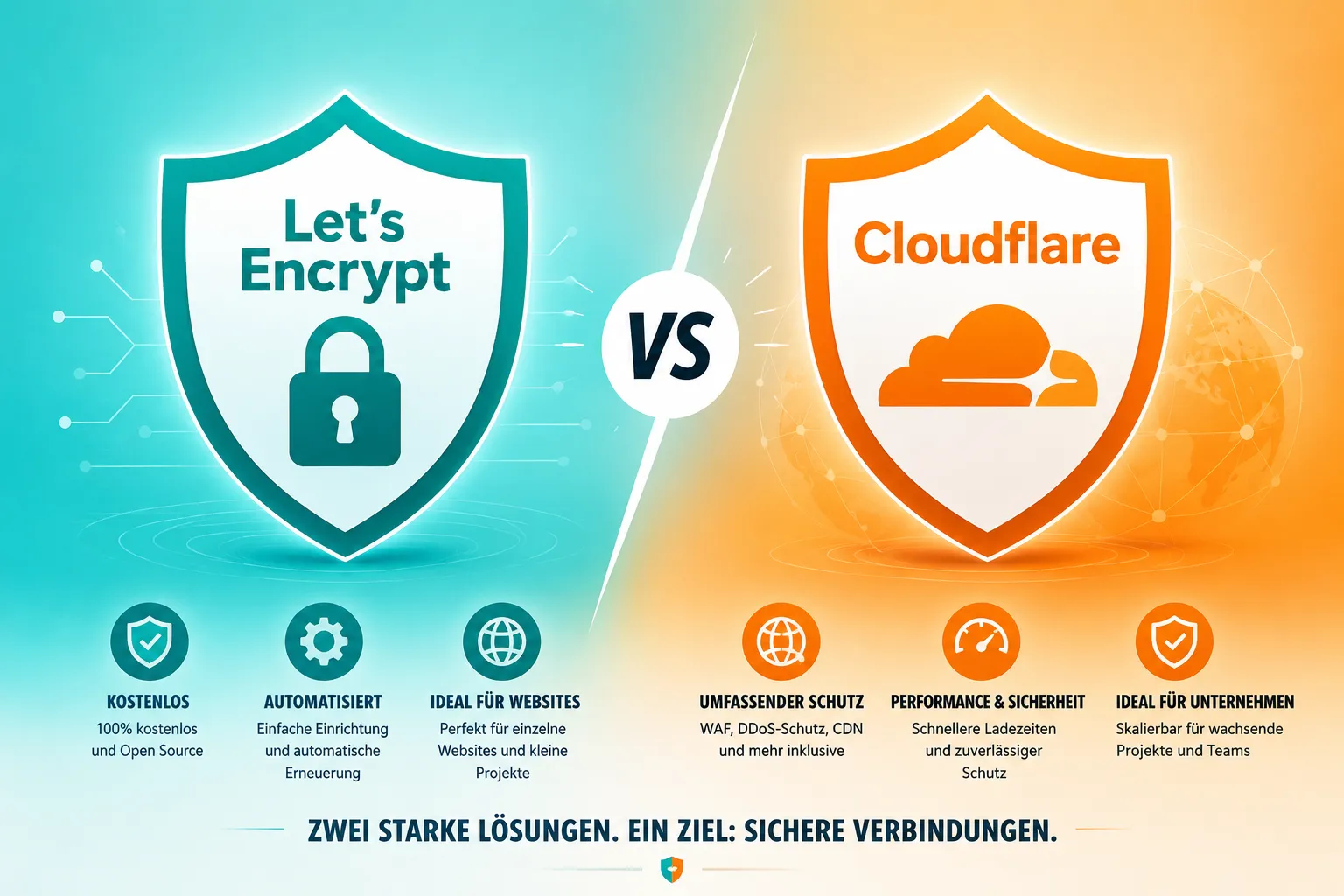
- Let’s Encrypt reicht für die meisten WordPress-Websites vollständig aus. Es bietet Domain-Validierung (DV) und wird von allen modernen Browsern als vertrauenswürdig anerkannt.
- Kostenpflichtige Zertifikate (z.B. von DigiCert oder Sectigo) sind sinnvoll für Online-Shops mit hohem Umsatz, Banken oder Unternehmen, die ein Extended-Validation-Zertifikat (EV) mit Firmenname in der Adressleiste benötigen.
- Wildcard-Zertifikate (für
*.ihre-domain.de) sind nötig, wenn viele Subdomains abgesichert werden sollen [5][6].
Faustregel: Für 95 % aller WordPress-Websites ist Let’s Encrypt die richtige Wahl, kostenlos, automatisch und genauso sicher wie bezahlte Alternativen.
Cloudflare vs. eigenes SSL-Zertifikat in WordPress
Cloudflare bietet einen eigenen SSL-Proxy an, der die Verbindung zwischen Besucher und Cloudflare verschlüsselt, aber nicht unbedingt zwischen Cloudflare und dem eigentlichen Server. Das ist ein wichtiger Unterschied, den viele übersehen.
Die drei Cloudflare-SSL-Modi:
- Flexibel: Besucher ↔ Cloudflare = HTTPS, Cloudflare ↔ Server = HTTP. ⚠️ Nicht empfohlen, da der Server selbst unverschlüsselt bleibt.
- Vollständig: Beide Verbindungen sind verschlüsselt, aber das Server-Zertifikat wird nicht validiert. Akzeptiert auch selbstsignierte Zertifikate.
- Vollständig (streng): Empfohlener Modus, beide Verbindungen sind verschlüsselt und das Server-Zertifikat muss gültig sein.
Wann Cloudflare SSL nutzen?
- Wenn die Website ohnehin über Cloudflare läuft (CDN, DDoS-Schutz).
- Als zusätzliche Sicherheitsschicht über einem bestehenden Server-Zertifikat.
- Nicht als Ersatz für ein Origin-Zertifikat auf dem Server.
Wann lieber ein eigenes Zertifikat nutzen?
- Wenn kein Cloudflare eingesetzt wird.
- Wenn maximale Kontrolle über die Zertifikatskette gewünscht ist.
- Bei WordPress Multisite mit mehreren Domains [9].
SSL-Fehler nur auf bestimmten Seiten in WordPress
Wenn SSL-Fehler nur auf einzelnen Seiten auftreten, liegt das fast immer an Mixed Content, also an Ressourcen, die auf diesen spezifischen Seiten noch per HTTP eingebunden sind. Globale Einstellungen sind in diesem Fall korrekt, aber einzelne Beiträge oder Seiten enthalten noch alte HTTP-Links.
Ursachen und Lösungen:
- Alte Bilder im Beitragseditor: Bilder wurden vor der HTTPS-Umstellung hochgeladen und haben noch HTTP-URLs. Lösung: Bilder neu hochladen oder die Datenbank mit Better Search Replace bereinigen.
- Eingebettete externe Inhalte: YouTube-Videos, Google Maps oder andere iFrames werden manchmal noch per HTTP eingebunden. Die Embed-URL manuell auf HTTPS ändern.
- Seiten-spezifische Plugins: Manche Plugins laden Ressourcen nur auf bestimmten Seiten. Im Browser-Quellcode (F12) prüfen, welche HTTP-Ressourcen geladen werden [4][10].
Schnelle Diagnose: Browser-Konsole (F12) auf der betroffenen Seite öffnen → Tab „Konsole“ → nach „Mixed Content“-Meldungen suchen. Die genaue URL der problematischen Ressource wird dort direkt angezeigt.
SSL Certificate Mismatch in WordPress lösen
Ein „Certificate Mismatch“-Fehler (NET::ERR_CERT_COMMON_NAME_INVALID) bedeutet, dass das installierte SSL-Zertifikat nicht für die aufgerufene Domain ausgestellt wurde. Das passiert z.B. wenn www.ihre-domain.de aufgerufen wird, das Zertifikat aber nur für ihre-domain.de gilt, oder umgekehrt.
Häufige Ursachen:
- Zertifikat gilt nur für eine Variante (mit oder ohne
www) - Subdomain wird aufgerufen, Zertifikat gilt nur für die Hauptdomain
- Nach einem Domain-Umzug wurde das Zertifikat nicht neu ausgestellt
Lösung:
- Prüfen, für welche Domain(s) das Zertifikat ausgestellt wurde (SSL Labs oder Hosting-Panel).
- Ein neues Zertifikat beantragen, das alle benötigten Varianten abdeckt (SAN-Zertifikat oder Wildcard).
- Bei Let’s Encrypt: Zertifikat für
ihre-domain.deundwww.ihre-domain.degleichzeitig ausstellen lassen [6][8].
SSL-Zertifikat für WordPress Multisite und mehrere Domains
Bei WordPress Multisite mit mehreren Domains braucht jede Domain ein eigenes SSL-Zertifikat oder ein Wildcard-Zertifikat, das alle Subdomains abdeckt. Ein einzelnes Zertifikat für die Hauptdomain reicht nicht aus.
Optionen für WordPress Multisite:
- Wildcard-Zertifikat (
*.ihre-domain.de): Deckt alle Subdomains der Hauptdomain ab. Ideal für Subdomain-basierte Multisites (z.B.shop.ihre-domain.de,blog.ihre-domain.de). Funktioniert nicht für völlig separate Domains. - SAN-Zertifikat (Subject Alternative Name): Ein Zertifikat für mehrere verschiedene Domains. Sinnvoll, wenn die Multisite mehrere eigenständige Domains nutzt.
- Einzelne Zertifikate pro Domain: Am flexibelsten, aber aufwendiger in der Verwaltung. Let’s Encrypt macht das kostenlos möglich [7].
Wichtig bei Multisite: Die WordPress-Netzwerkeinstellungen müssen ebenfalls auf HTTPS umgestellt werden. Das passiert in der wp-config.php mit:
define('FORCE_SSL_ADMIN', true);
Selbstsignierte Zertifikate in WordPress, Probleme und Alternativen
Selbstsignierte Zertifikate werden nicht von einer vertrauenswürdigen Zertifizierungsstelle ausgestellt und lösen daher in allen Browsern eine Sicherheitswarnung aus. Sie sind nur für lokale Entwicklungsumgebungen geeignet, niemals für öffentlich zugängliche WordPress-Websites.
Probleme mit selbstsignierten Zertifikaten:
- Browser zeigen immer eine Warnung, die Besucher nicht einfach wegklicken können.
- Google und andere Suchmaschinen stufen die Seite als unsicher ein.
cURL error 60in WordPress tritt auf, wenn WordPress versucht, eine externe Ressource über ein selbstsigniertes Zertifikat abzurufen.
Lösung für cURL error 60:
Bei Servern mit veralteter oder fehlender CA-Bundle-Datei hilft das Aktualisieren der cacert.pem-Datei. Die aktuelle Version gibt es auf curl.se. Den Pfad dann in der php.ini setzen:
curl.cainfo = "/pfad/zur/cacert.pem"
Für öffentliche Websites: Einfach auf Let’s Encrypt wechseln, kostenlos, vertrauenswürdig und in wenigen Minuten eingerichtet [5][6].
Wann brauche ich ein SSL-Zertifikat für WordPress?
Jede WordPress-Website braucht heute ein SSL-Zertifikat, ohne Ausnahme. Google kennzeichnet alle HTTP-Seiten als „Nicht sicher“ und bevorzugt HTTPS-Seiten im Ranking. Außerdem ist HTTPS seit der DSGVO für alle Websites, die personenbezogene Daten verarbeiten (also auch Kontaktformulare!), praktisch verpflichtend.
Besonders dringend bei:
- Online-Shops (WooCommerce), Kreditkartendaten, persönliche Daten
- Mitgliederseiten mit Login
- Kontaktformularen jeder Art
- Seiten mit Newsletter-Anmeldung
Weniger kritisch, aber trotzdem empfohlen:
- Reine Informationsseiten ohne Formulare
- Blogs ohne Login-Bereich
Kurz gesagt: Es gibt 2026 keinen sinnvollen Grund mehr, auf SSL zu verzichten, besonders da Let’s Encrypt es kostenlos macht.
Wenn SSL-Probleme zusammen mit anderen technischen Fehlern auftreten, lohnt sich ein Blick auf unsere Übersicht häufiger WordPress-Fehler und professioneller Lösungen. Bei gehackten Websites, die SSL-Warnungen anzeigen, sollte man außerdem prüfen, ob Malware auf der WordPress-Seite vorhanden ist, denn Angreifer manipulieren manchmal Zertifikats-Weiterleitungen gezielt.
FAQ: WordPress SSL Fehler beheben
Warum zeigt meine WordPress-Seite „Nicht sicher“, obwohl ich ein SSL-Zertifikat habe?
Das liegt fast immer an einer falsch eingestellten WordPress-URL (noch auf HTTP) oder an Mixed-Content-Problemen. Zuerst Einstellungen → Allgemein prüfen und beide URLs auf https:// setzen. Dann den Browser-Cache leeren und die Seite neu laden [8].
Wie lange dauert es, bis ein neues SSL-Zertifikat aktiv ist?
Let’s Encrypt-Zertifikate sind meist innerhalb weniger Minuten aktiv. Kostenpflichtige Zertifikate mit Domain-Validierung (DV) dauern ebenfalls nur Minuten bis Stunden. Extended-Validation-Zertifikate (EV) können 1-3 Werktage benötigen.
Kann ich SSL ohne Hosting-Zugang aktivieren?
Nein, ein SSL-Zertifikat muss auf dem Webserver installiert werden. Dafür ist Zugang zum Hosting-Panel oder zum Server nötig. Cloudflare ist eine Ausnahme, dort kann SSL über den Cloudflare-Account aktiviert werden, ohne direkten Hosting-Zugang.
Was ist der Unterschied zwischen HTTP und HTTPS?
HTTPS (HyperText Transfer Protocol Secure) verschlüsselt die Datenübertragung zwischen Browser und Server mit TLS/SSL. HTTP überträgt Daten unverschlüsselt, jeder im gleichen Netzwerk kann die Daten mitlesen. HTTPS ist daher für alle Websites Pflicht.
Warum erscheint nach der SSL-Aktivierung ein Weiterleitungsfehler?
Ein Weiterleitungsfehler (ERR_TOO_MANY_REDIRECTS) entsteht, wenn WordPress noch auf HTTP eingestellt ist, während der Server schon auf HTTPS weiterleitet. Lösung: WordPress-URL in Einstellungen → Allgemein auf https:// ändern [1][9].
Muss ich nach einem Hoster-Wechsel das SSL-Zertifikat neu einrichten?
Ja. SSL-Zertifikate sind an den Server gebunden und können nicht einfach übertragen werden. Nach einem Hoster-Wechsel muss das Zertifikat beim neuen Hoster neu beantragt und installiert werden.
Was tun, wenn WordPress nach SSL-Aktivierung einen weißen Bildschirm zeigt?
Plugins deaktivieren (via FTP oder Dateimanager den Plugins-Ordner umbenennen), dann einzeln wieder aktivieren, um den Verursacher zu finden. Oft sind es Caching-Plugins oder Security-Plugins, die nach der SSL-Umstellung neu konfiguriert werden müssen. Mehr dazu in unserer Anleitung zum White Screen of Death bei WordPress.
Wie prüfe ich, ob mein SSL-Zertifikat korrekt installiert ist?
Das kostenlose Tool SSL Labs (ssllabs.com/ssltest/) gibt eine detaillierte Analyse mit Note (A+ bis F), Ablaufdatum und möglichen Konfigurationsproblemen. Alternativ reicht ein Blick auf das Schloss-Symbol im Browser.
Kann ein Sicherheits-Plugin SSL-Verbindungen stören?
Ja. Plugins wie Wordfence oder iThemes Security können in bestimmten Konfigurationen SSL-Verbindungen blockieren oder umleiten. Bei unerklärlichen SSL-Fehlern alle Sicherheits-Plugins temporär deaktivieren und prüfen, ob das Problem verschwindet.
Was kostet professionelle Hilfe bei WordPress SSL Fehlern?
Bei WP-Repair ist die erste Analyse komplett kostenlos. Danach gibt es ein unverbindliches Festpreis-Angebot. Falls das Problem nicht gelöst werden kann, fällt nur eine Aufwandspauschale von 49 EUR an.
Fazit: WordPress SSL Fehler beheben, So geht’s richtig
WordPress SSL Fehler beheben ist in den meisten Fällen kein Hexenwerk, aber es braucht die richtige Reihenfolge. Wer systematisch vorgeht, löst 90 % aller SSL-Probleme selbst:
- WordPress-URL prüfen (Einstellungen → Allgemein → beide URLs auf
https://) - Mixed Content bereinigen (Better Search Replace + Cache leeren)
.htaccess-Weiterleitung einrichten (HTTP → HTTPS, 301)- Zertifikat prüfen (SSL Labs) und bei Ablauf sofort erneuern
- Plugins und Themes auf HTTP-Ressourcen prüfen
Wenn trotz aller Maßnahmen SSL-Fehler bestehen bleiben oder die Seite nach der Umstellung nicht mehr erreichbar ist, ist professionelle Hilfe oft der schnellste Weg. Bei WP-Repair bekommt man eine kostenlose Ersteinschätzung von Kay Jaeger, WordPress-Experte mit über 20 Jahren Erfahrung und einer Erfolgsquote von 98,2 %. Die durchschnittliche Behebungszeit liegt bei nur 3 Stunden.
Wer zusätzlich sicherstellen möchte, dass die Website gegen zukünftige Angriffe geschützt ist, sollte auch einen Blick auf die WordPress Sicherheitslücken-Anleitung werfen, SSL ist wichtig, aber nur ein Teil einer vollständigen Sicherheitsstrategie.
Referenzen
[1] Watch – https://www.youtube.com/watch?v=sAKdqfBoGyw
[4] Mixed Content Https Beheben – https://saschafix.de/wissen/blog-articles/mixed-content-https-beheben/
[5] Beheben Von Ssl Fehlern In WordPress – https://marketingbyali.com/de/Beheben-von-SSL-Fehlern-in-WordPress/
[6] Wie Man Haufige Ssl Probleme In WordPress Behebt – https://www.dreamhost.com/blog/de/wie-man-haufige-ssl-probleme-in-wordpress-behebt/
[7] Https Ssl – https://wordpress.com/de/support/domains/https-ssl/
[8] How To Fix Common Ssl Issues In WordPress Beginners Guide – https://www.wpbeginner.com/de/wp-tutorials/how-to-fix-common-ssl-issues-in-wordpress-beginners-guide/
[9] Fix Ssl Issues – https://seahawkmedia.com/de/wordpress/fix-ssl-issues/
[10] Unsichere Seite Trotz Https Was Ist Mixed Content – https://www.mittwald.de/faq/domains-ssl/ssl/unsichere-seite-trotz-https-was-ist-mixed-content
Tags: WordPress SSL Fehler beheben, HTTPS WordPress, SSL Zertifikat WordPress, Mixed Content beheben, Let’s Encrypt WordPress, WordPress Sicherheit, SSL Zertifikat abgelaufen, WordPress HTTPS Weiterleitung, Cloudflare SSL WordPress, WordPress Fehler beheben, SSL Fehler WordPress, HTTPS Zertifikatsprobleme