Zuletzt aktualisiert: 30. Juli 2026
Quick Answer: Eine WordPress-Datenbankkorruption entsteht, wenn einzelne MySQL-Tabellen wie wp_posts, wp_options oder wp_users beschädigt oder inkonsistent werden. Die schnellste Lösung ist die integrierte WordPress-Reparaturfunktion über WP_ALLOW_REPAIR in der wp-config.php oder eine manuelle Reparatur per phpMyAdmin. Wer keinen Datenbankzugang hat oder sich unsicher ist, sollte sofort professionelle Hilfe holen, bevor weitere Daten verloren gehen.
Key Takeaways
- 🛑 Typische Anzeichen einer Datenbankkorruption: weißer Bildschirm, kritische Fehlermeldungen, fehlende Beiträge oder ein nicht erreichbares WordPress-Backend
- 🔧 WordPress bietet eine eingebaute Reparaturfunktion über
define('WP_ALLOW_REPAIR', true);in derwp-config.php - 🗄️ phpMyAdmin ermöglicht die gezielte Reparatur einzelner Tabellen wie
wp_postsper Klick oder SQL-Befehl - ⌨️ WP-CLI-Nutzer können mit
wp db repairdie gesamte Datenbank in einem Schritt reparieren - 💾 Vor jeder Reparatur unbedingt ein vollständiges Datenbankbackup erstellen, ohne Backup kein Reparaturversuch
- ⚠️ Korruption und Performance-Probleme sehen ähnlich aus, haben aber unterschiedliche Ursachen und Lösungen
- 🏢 Bei schweren Schäden oder fehlendem Datenbankzugang sollte der Hosting-Anbieter oder ein WordPress-Experte kontaktiert werden
- 🔄 Automatische Backups und regelmäßige Datenbankoptimierungen sind die beste Prävention
Was ist WordPress-Datenbankkorruption und wie entsteht sie?
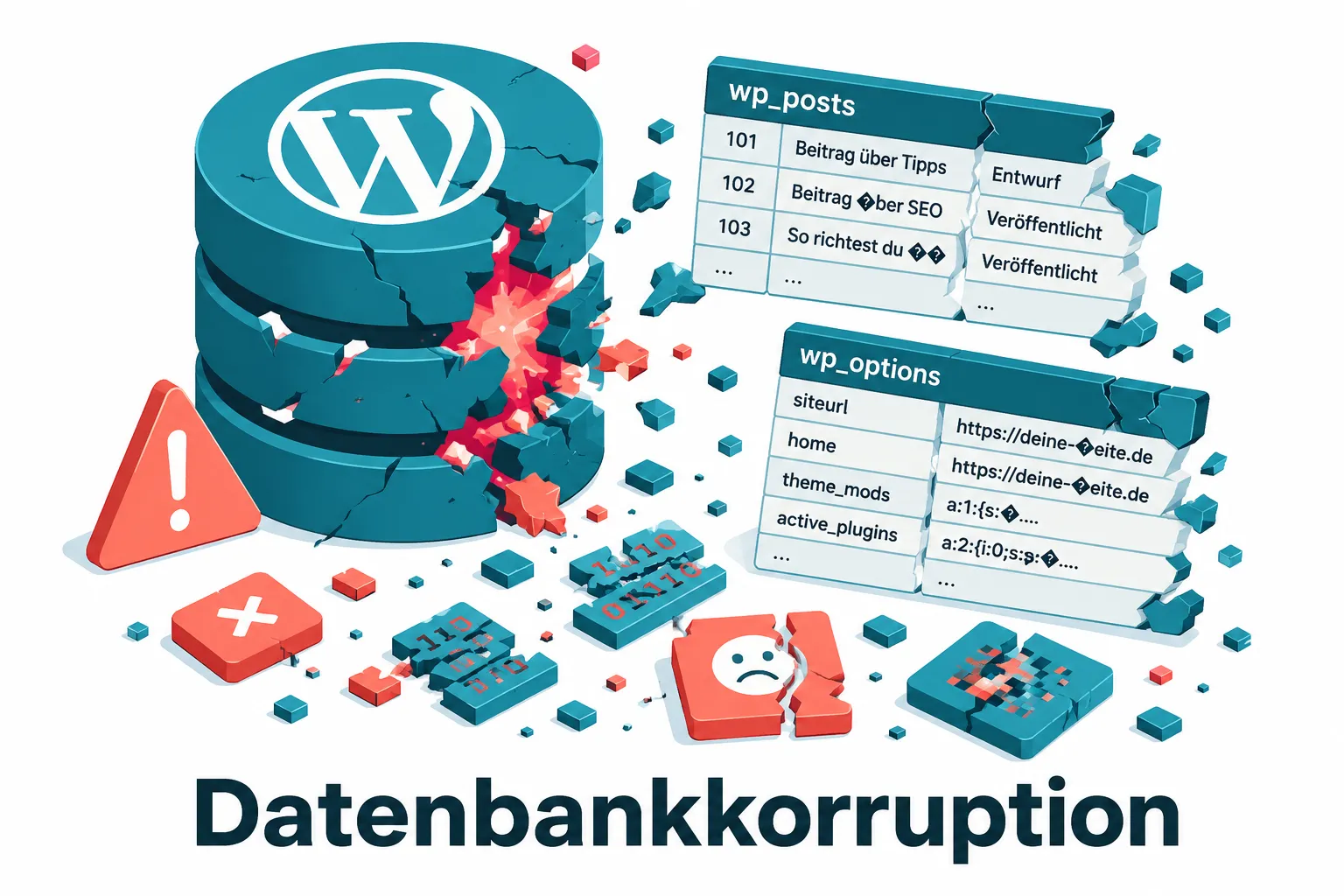
WordPress-Datenbankkorruption bedeutet, dass eine oder mehrere MySQL-Tabellen in der WordPress-Datenbank beschädigt, unvollständig oder inkonsistent sind. Das kann dazu führen, dass WordPress bestimmte Daten nicht mehr lesen oder schreiben kann, von einzelnen Beiträgen bis hin zur kompletten Website.
Die häufigsten Ursachen:
- Unterbrochene Schreibvorgänge, Server-Absturz oder Stromausfall mitten in einer Datenbankoperation hinterlässt halbgeschriebene Datensätze
- Falsche Charset/Collation-Einstellungen, Wenn Tabellen mit unterschiedlichen Zeichensätzen (z. B.
utf8vs.utf8mb4) arbeiten, entstehen Inkonsistenzen, besonders bei Emojis oder Sonderzeichen [1] - Fehlerhafte Indexe, Beschädigte oder fehlende Datenbankindexe verhindern, dass MySQL Datensätze korrekt zuordnet
- Volle Festplatten auf dem Server, MySQL kann keine neuen Daten schreiben und bricht Transaktionen ab
- MyISAM-Tabellen ohne Transaktionssicherheit, Ältere WordPress-Installationen nutzen noch MyISAM, das anfälliger für Korruption ist als InnoDB [2]
- Plugin-Fehler, Schlecht programmierte Plugins, die direkt in die Datenbank schreiben, können Tabellenstrukturen beschädigen
- Malware oder Hacks, Angreifer verändern gezielt Datenbankeinträge [3]
Wichtig: MyISAM-Tabellen sind deutlich korruptionsanfälliger als InnoDB, weil MyISAM keine Transaktionen unterstützt. Moderne WordPress-Installationen nutzen InnoDB, aber viele ältere Sites haben noch MyISAM-Tabellen.
Wie erkenne ich, ob meine WordPress-Datenbank beschädigt ist?
Eine beschädigte Datenbank zeigt sich meist durch konkrete Fehlermeldungen oder unerwartetes Verhalten. WordPress gibt in vielen Fällen direkte Hinweise auf das betroffene Tabellenfeld.
Typische Symptome einer Datenbankkorruption:
- Fehlermeldung: „Error establishing a database connection“
- Fehlermeldung: „Table ‚./datenbankname/wp_posts‘ is marked as crashed and should be repaired“ [1]
- Fehlermeldung: „Can’t open file: ‚wp_posts.MYI'“
- Beiträge oder Seiten verschwinden plötzlich aus dem Backend
- Das WordPress-Dashboard lädt nicht oder zeigt nur leere Bereiche
- White Screen of Death ohne weitere Fehlermeldung
- WooCommerce-Bestellungen fehlen oder der Checkout funktioniert nicht mehr
Schnellcheck per phpMyAdmin:
- In phpMyAdmin die betroffene Datenbank öffnen
- Alle Tabellen markieren
- Unten im Dropdown „Tabellenstatus prüfen“ wählen
- Tabellen mit Status
crashedodercorruptedsind betroffen
Bei einem kritischen WordPress-Fehler lohnt es sich außerdem, zuerst den Debug-Modus zu aktivieren.
WP-Config.php Debug-Modus aktivieren zur Diagnose
Der WordPress-Debug-Modus ist das erste Diagnosewerkzeug bei Datenbankproblemen. Er zeigt genaue Fehlermeldungen statt einer leeren Seite oder einer generischen Fehlermeldung.
So wird der Debug-Modus aktiviert:
- Per FTP oder Dateimanager im Hosting-Panel die Datei
wp-config.phpim WordPress-Stammverzeichnis öffnen - Diese Zeilen einfügen oder anpassen (vor dem Kommentar
/* That's all, stop editing! */):
define( 'WP_DEBUG', true );
define( 'WP_DEBUG_LOG', true );
define( 'WP_DEBUG_DISPLAY', false );
- Speichern und die Website neu laden
- Die Fehlermeldungen werden jetzt in der Datei
/wp-content/debug.loggespeichert
Tipp: WP_DEBUG_DISPLAY auf false setzen verhindert, dass Fehler öffentlich sichtbar sind. Das Log kann dann sicher ausgewertet werden.
Nach der Diagnose unbedingt WP_DEBUG wieder auf false setzen, ein dauerhaft aktiver Debug-Modus gibt Angreifern wertvolle Informationen über die Serverstruktur.
WordPress-Datenbank reparieren mit phpMyAdmin
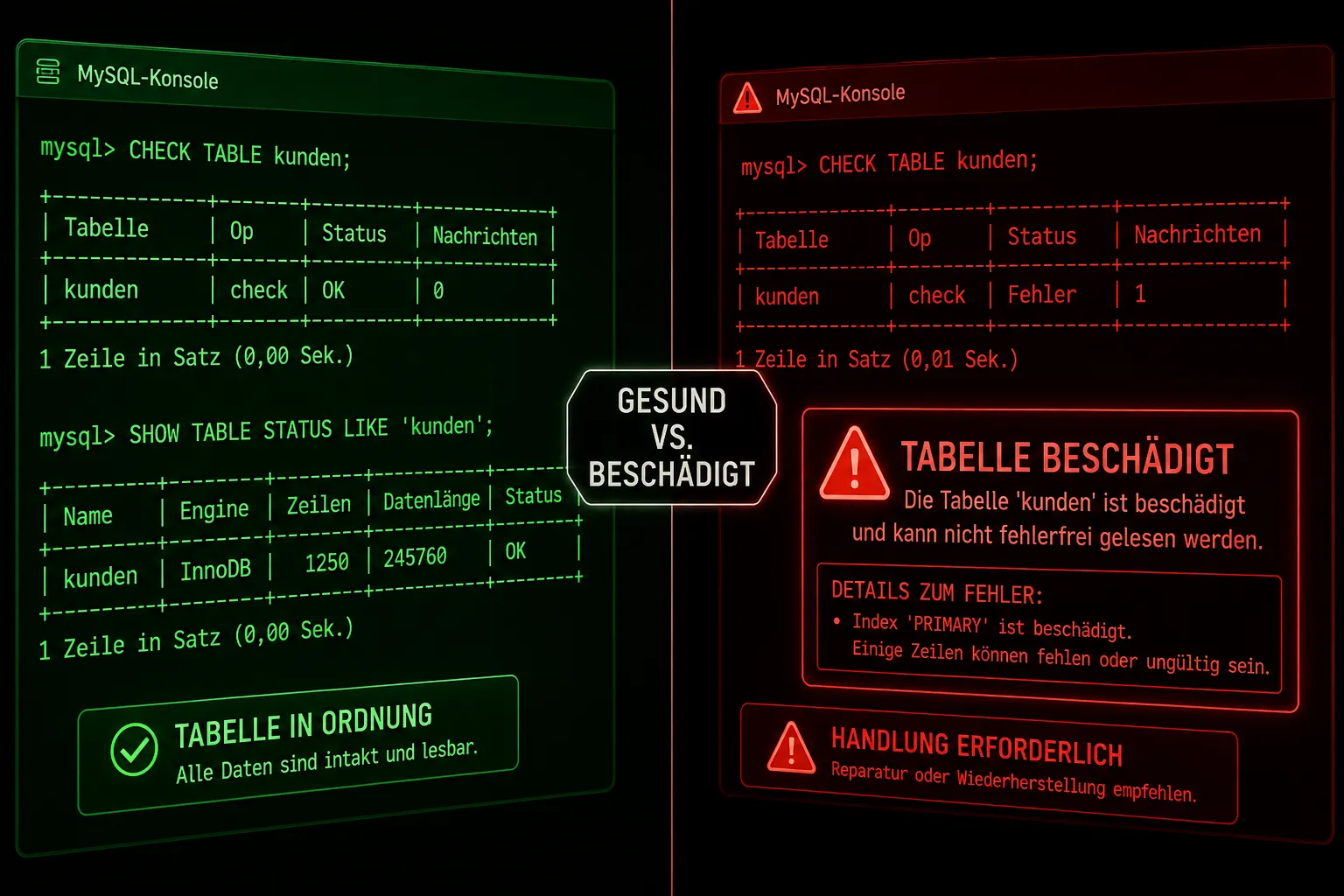
phpMyAdmin ist die am weitesten verbreitete Methode, um einzelne beschädigte Tabellen wie wp_posts gezielt zu reparieren. [2]
Schritt-für-Schritt-Anleitung:
- phpMyAdmin öffnen, meist erreichbar über das Hosting-Control-Panel (cPanel, Plesk, etc.)
- Datenbank auswählen, die WordPress-Datenbank anklicken (Name steht in der
wp-config.phpbeiDB_NAME) - Tabelle auswählen, z. B.
wp_postsanklicken - Reparieren, im oberen Menü auf „Operationen“ gehen, dann „Tabelle reparieren“ wählen
- Alternativ: Alle Tabellen markieren → unten im Dropdown „Reparieren“ wählen
Per SQL-Befehl direkt reparieren:
REPAIR TABLE wp_posts;
Für alle Tabellen auf einmal kann folgender SQL-Befehl in phpMyAdmin ausgeführt werden:
REPAIR TABLE wp_posts, wp_options, wp_users, wp_usermeta, wp_comments, wp_commentmeta, wp_links, wp_terms, wp_term_taxonomy, wp_term_relationships, wp_postmeta;
Charset/Collation-Probleme beheben:
Wenn Tabellen unterschiedliche Zeichensätze verwenden, hilft dieser Befehl:
ALTER TABLE wp_posts CONVERT TO CHARACTER SET utf8mb4 COLLATE utf8mb4_unicode_ci;
Für eine ausführlichere Anleitung zur Behebung von Datenbankfehlern empfiehlt sich die WordPress-Datenbankfehler-Anleitung von WP-Repair.
WP_ALLOW_REPAIR: Die integrierte WordPress-Reparaturfunktion nutzen
WordPress hat eine eingebaute Datenbankreparatur-Funktion, die ohne phpMyAdmin-Zugang auskommt. Sie ist die Standardempfehlung für Einsteiger. [4]
Aktivierung in der wp-config.php:
define( 'WP_ALLOW_REPAIR', true );
Diese Zeile vor /* That's all, stop editing! */ einfügen und speichern.
Danach folgende URL im Browser aufrufen:
https://deine-domain.de/wp-admin/maint/repair.php
Auf dieser Seite gibt es zwei Optionen:
- Datenbank reparieren, behebt beschädigte Tabellen
- Datenbank reparieren und optimieren, repariert und räumt zusätzlich auf
⚠️ Sicherheitshinweis: Nach der Reparatur die Zeile
define( 'WP_ALLOW_REPAIR', true );sofort wieder aus derwp-config.phpentfernen. Diese URL ist ohne Login erreichbar und sollte nicht dauerhaft aktiv sein.
WP-CLI: Datenbank per Kommandozeile reparieren
WP-CLI ist das Kommandozeilen-Werkzeug für WordPress und ermöglicht die Datenbankreparatur in einem einzigen Befehl. Es ist besonders nützlich, wenn das WordPress-Backend nicht mehr erreichbar ist. [8]
Grundbefehl:
wp db repair
Dieser Befehl repariert alle Tabellen der WordPress-Datenbank automatisch. [8]
Weitere nützliche WP-CLI-Befehle:
# Datenbankstatus prüfen
wp db check

# Datenbank optimieren
wp db optimize

# Backup erstellen vor der Reparatur
wp db export backup-vor-reparatur.sql
WP-CLI ist auf den meisten Managed-WordPress-Hosting-Paketen verfügbar. Wer unsicher ist, ob WP-CLI auf dem Server läuft, fragt beim Hosting-Anbieter nach oder prüft es mit wp --version.
Backup vor der Datenbankreparatur erstellen, unbedingt!
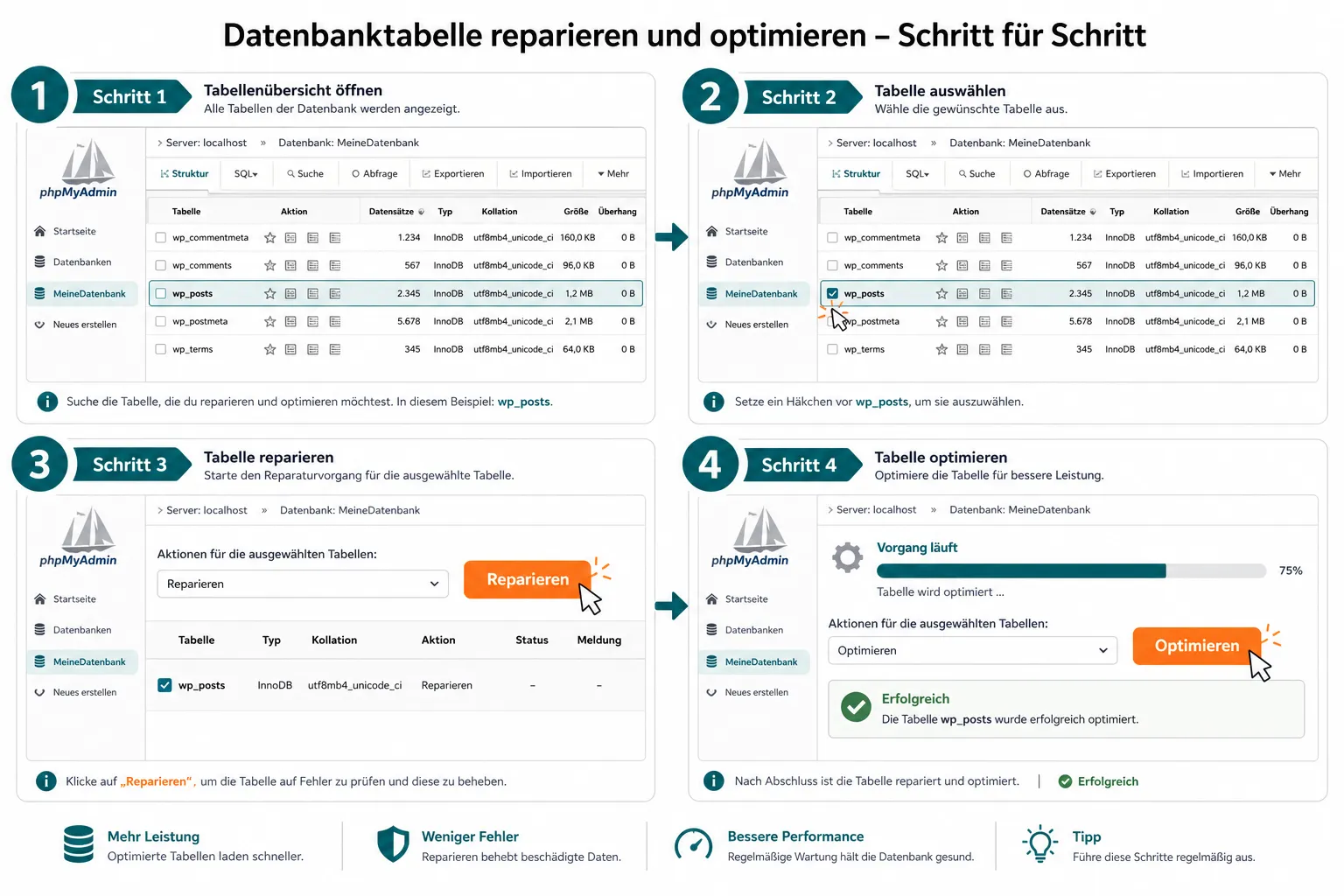
Vor jeder Reparatur muss ein vollständiges Datenbankbackup erstellt werden. Reparaturvorgänge können in seltenen Fällen weitere Daten beschädigen, ohne Backup gibt es keinen Weg zurück.
Backup-Methoden im Überblick:
| Methode | Geeignet für | Voraussetzung |
|---|---|---|
| phpMyAdmin → Exportieren | Einsteiger | phpMyAdmin-Zugang |
WP-CLI wp db export |
Fortgeschrittene | SSH/WP-CLI-Zugang |
| Hosting-Panel-Backup | Alle | Hosting-Control-Panel |
| Plugin (z. B. UpdraftPlus) | Einsteiger | WordPress-Backend erreichbar |
Schnellbackup per phpMyAdmin:
- Datenbank in phpMyAdmin auswählen
- Oben auf „Exportieren“ klicken
- Format: SQL, Methode: Schnell
- „OK“ klicken und die
.sql-Datei sichern
Wer regelmäßige automatische Backups einrichten möchte, findet auf dem WP-Repair Blog weitere Anleitungen dazu.
Fehler: wp_posts-Tabelle lässt sich nicht öffnen
Die Fehlermeldung „Can’t open file: ‚wp_posts.MYI‘ (errno: 145)“ oder „wp_posts is marked as crashed“ ist einer der häufigsten Datenbankfehler bei WordPress. [1] [3]
Was dahintersteckt: Der MyISAM-Index-File (wp_posts.MYI) ist beschädigt. MySQL kann die Tabelle nicht mehr lesen.
Lösung Schritt für Schritt:
- Backup erstellen (siehe oben)
- In phpMyAdmin:
wp_postsauswählen → Operationen → Reparieren - Alternativ per SQL:
REPAIR TABLE wp_posts; - Wenn die Reparatur fehlschlägt:
CHECK TABLE wp_posts;ausführen und die Ausgabe prüfen - Bei InnoDB-Tabellen:
ALTER TABLE wp_posts ENGINE=InnoDB;kann helfen, die Tabelle neu aufzubauen [9]
Wenn nichts hilft:
Bei schwer beschädigten InnoDB-Tabellen ist manchmal ein manueller Datenexport aus den noch lesbaren Bereichen nötig. Das ist ein fortgeschrittenes Verfahren, das Kenntnisse in MySQL voraussetzt. In diesem Fall ist professionelle Hilfe sinnvoll, ein WordPress-Notdienst kann hier schnell eingreifen.
WordPress-Datenbankkorruption vs. Performance-Probleme: Der Unterschied
Korruption und Performance-Probleme sehen auf den ersten Blick ähnlich aus, haben aber grundlegend unterschiedliche Ursachen und erfordern andere Lösungsansätze.
Datenbankkorruption:
- Fehlermeldungen mit Tabellennamen (
wp_posts,wp_options) - Daten fehlen plötzlich oder sind nicht mehr abrufbar
- MySQL gibt Statuscodes wie
crashedodercorruptedzurück - Tritt plötzlich auf, oft nach einem Server-Ereignis
Performance-Probleme:
- Website lädt langsam, aber Inhalte sind vorhanden
- Keine MySQL-Fehlermeldungen, aber hohe Query-Zeiten
- Ursache: überfüllte
wp_options-Tabelle mit Autoload-Daten, fehlende Indexe, zu viele Revisionen - Lösung: Datenbankoptimierung, kein Reparaturbefehl nötig
Faustregel: Gibt es konkrete MySQL-Fehlermeldungen mit Tabellennamen → Korruption. Gibt es nur Langsamkeit ohne Fehler → Performance-Problem.
Wer sich nicht sicher ist, ob seine WordPress-Seite kaputt ist oder nur langsam läuft, sollte zuerst den Debug-Modus aktivieren und die Fehlerlogs prüfen.
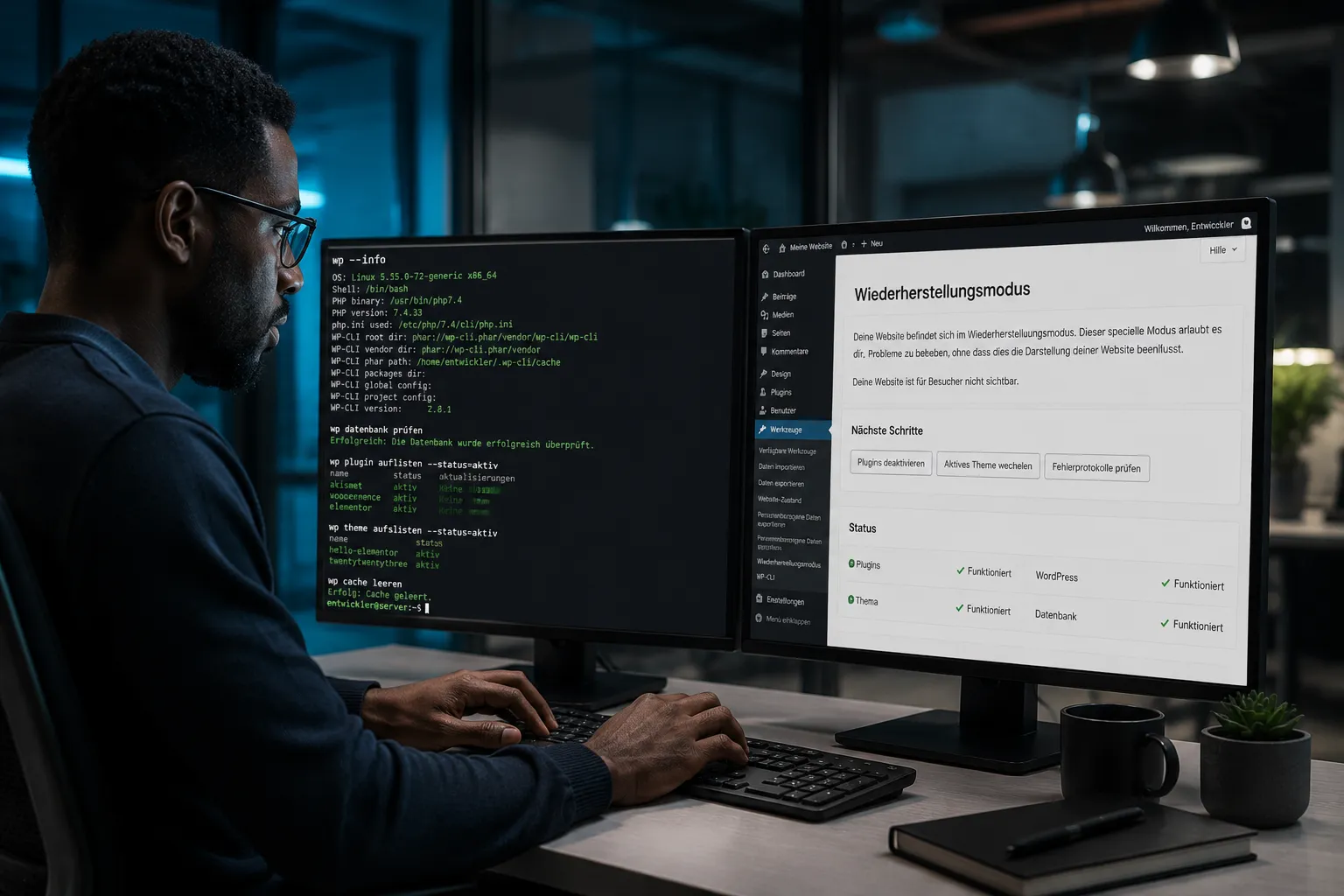
Recovery Mode in WordPress aktivieren bei Datenbankproblemen
WordPress hat seit Version 5.2 einen eingebauten Recovery Mode, der bei kritischen Fehlern automatisch aktiviert wird. Er ermöglicht den Zugang zum Backend, auch wenn Plugins oder Themes Fehler verursachen.
So funktioniert der Recovery Mode:
- WordPress erkennt einen fatalen Fehler und sendet eine E-Mail an die Admin-Adresse
- Die E-Mail enthält einen speziellen Link, der den Recovery Mode aktiviert
- Im Recovery Mode können fehlerhafte Plugins oder Themes deaktiviert werden
Manuell aktivieren:
Den Recovery Mode kann man auch manuell über die URL aufrufen, die WordPress per E-Mail schickt. Das Format ist:
https://deine-domain.de/wp-login.php?action=enter_recovery_mode&rm_token=TOKEN&rm_key=KEY
Der Recovery Mode hilft vor allem, wenn ein Plugin die Datenbank beschädigt hat und das Backend blockiert. Nach dem Deaktivieren des fehlerhaften Plugins kann die Datenbankreparatur normal durchgeführt werden.
Bei einem WordPress-Ausfall ist der Recovery Mode oft der erste Schritt, um wieder Zugang zum Backend zu bekommen.
Wann sollte ich den Hosting-Anbieter bei Datenbankfehlern kontaktieren?
Der Hosting-Anbieter sollte sofort kontaktiert werden, wenn kein eigener Datenbankzugang besteht oder die Reparatur mit den eigenen Mitteln nicht gelingt.
Konkrete Situationen, in denen der Hosting-Anbieter hilft:
- Kein Zugang zu phpMyAdmin oder SSH
- Der Datenbankserver selbst ist ausgefallen (nicht nur eine Tabelle)
- Die Festplatte des Servers ist voll und MySQL kann nicht schreiben
- Automatische Backups des Hosters sollen eingespielt werden
- MySQL-Fehlerlog auf Serverebene ist nötig zur Diagnose
Hosting-Anbieter mit automatischer Datenbankreparatur:
Viele Managed-WordPress-Hoster (z. B. Kinsta, WP Engine, Raidboxes) bieten automatische Datenbankprüfungen und Wiederherstellungspunkte an. Bei diesen Anbietern reicht oft ein Support-Ticket, um ein Backup einzuspielen.
Bei einem WordPress-Notfall gilt: Lieber einmal zu viel beim Hoster nachfragen als zu lange warten.
Kann ich eine korrupte WordPress-Datenbank selbst reparieren oder brauche ich Hilfe?
Einfache Korruptionen lassen sich in den meisten Fällen selbst beheben, vorausgesetzt, es gibt Zugang zu phpMyAdmin oder WP-CLI und ein aktuelles Backup liegt vor. [6]

Selbst reparieren ist möglich, wenn:
- Nur eine oder wenige Tabellen betroffen sind
- phpMyAdmin oder WP-CLI erreichbar ist
- Ein aktuelles Backup vorhanden ist
- Die Fehlermeldung klar auf eine bestimmte Tabelle hinweist
Professionelle Hilfe ist sinnvoll, wenn:
- Mehrere Tabellen gleichzeitig betroffen sind
- InnoDB-Tabellen stark beschädigt sind und
REPAIR TABLEnicht hilft - Kein Backup vorhanden ist und Daten gerettet werden müssen
- Die Website für ein Unternehmen kritisch ist und schnell wieder laufen muss
- Charset/Collation-Probleme über mehrere Tabellen hinweg bestehen
Das Team von WP-Repair hat über 890 WordPress-Seiten mit einer Erfolgsquote von 98,2 % gerettet. Die Ersteinschätzung ist kostenlos und unverbindlich, bei Nichterfolg fällt nur eine Pauschale von 49 EUR an. Für komplexe Fälle ist das der sicherste Weg, keine weiteren Daten zu verlieren.
Häufige Fehler bei der WordPress-Datenbankreparatur vermeiden
Auch bei der Reparatur selbst passieren Fehler, die die Situation verschlimmern können.
Diese Fehler sollten vermieden werden:
- ❌ Reparatur ohne Backup starten, das Risiko weiterer Datenverluste ist real
- ❌
WP_ALLOW_REPAIRdauerhaft aktiv lassen, Sicherheitsrisiko, da die Repair-URL ohne Login erreichbar ist - ❌ Mehrere Reparaturmethoden gleichzeitig nutzen, z. B. WP-CLI und phpMyAdmin gleichzeitig können sich gegenseitig stören
- ❌ Korrupte Tabellen löschen statt reparieren, Löschen bedeutet dauerhafter Datenverlust
- ❌ Ursache ignorieren, nach der Reparatur sollte geklärt werden, warum die Korruption entstanden ist, sonst passiert es wieder
- ❌ Charset-Probleme ignorieren, eine reparierte Tabelle mit falschem Charset führt zu neuen Fehlern bei Sonderzeichen
Wer nach einer Reparatur sichergehen möchte, dass die Website stabil läuft, sollte auch einen Blick auf mögliche WordPress-Sicherheitslücken werfen, Datenbankkorruption durch Malware ist häufiger als viele denken.
FAQ: WordPress Datenbank-Korruption reparieren
Wie lange dauert eine WordPress-Datenbankreparatur?
Einfache Reparaturen per phpMyAdmin oder WP-CLI dauern meist 5-15 Minuten. Komplexe Fälle mit mehreren beschädigten InnoDB-Tabellen oder fehlendem Backup können mehrere Stunden in Anspruch nehmen.
Kann ich eine Datenbank reparieren, ohne das Backend zu erreichen?
Ja. phpMyAdmin, WP-CLI per SSH und die repair.php-URL über WP_ALLOW_REPAIR funktionieren alle ohne WordPress-Backend-Zugang.
Was ist der Unterschied zwischen REPAIR TABLE und OPTIMIZE TABLE?REPAIR TABLE behebt beschädigte Tabellenstrukturen. OPTIMIZE TABLE gibt ungenutzten Speicher frei und defragmentiert die Tabelle, es repariert aber keine Korruption.
Funktioniert REPAIR TABLE auch bei InnoDB-Tabellen?REPAIR TABLE funktioniert primär für MyISAM. Bei InnoDB-Tabellen hilft oft ALTER TABLE tabelle ENGINE=InnoDB; oder ein Dump-und-Reimport-Verfahren. [9]
Was tun, wenn kein Backup vorhanden ist?
Ohne Backup sollte zuerst versucht werden, so viele Daten wie möglich aus den noch lesbaren Tabellenbereichen zu exportieren. Professionelle Datenrettung kann in manchen Fällen noch Daten aus stark beschädigten Tabellen retten.
Kann ein Plugin die Datenbank automatisch reparieren?
Ja, Plugins wie WP-DBManager oder WP-Optimize können Datenbankwartung automatisieren. Sie sind aber nur hilfreich, wenn das WordPress-Backend noch erreichbar ist.
Wie oft sollte ich die WordPress-Datenbank optimieren?
Für aktive Websites empfiehlt sich eine monatliche Optimierung. Bei WooCommerce-Shops mit vielen Bestellungen auch öfter.
Was bedeutet der Fehler „errno: 145“?
Errno 145 bedeutet, dass eine MyISAM-Tabelle als abgestürzt markiert ist und repariert werden muss. Der Befehl REPAIR TABLE tabellenname; behebt diesen Fehler in den meisten Fällen. [1]
Kann ich die Datenbank auch über das Hosting-Control-Panel reparieren?
Viele Hoster bieten im Control-Panel (cPanel, Plesk) direkte Datenbanktools an. Die Verfügbarkeit hängt vom Hosting-Paket ab.
Was passiert, wenn ich nichts tue?
Eine beschädigte Tabelle wird sich nicht von selbst reparieren. Im Gegenteil: Weitere Schreibvorgänge können die Korruption ausweiten. Schnelles Handeln schützt die verbleibenden Daten.
Fazit: WordPress Datenbank-Korruption reparieren, so geht’s richtig
WordPress Datenbank-Korruption reparieren, wenn wp_posts & Co. nicht mehr funktionieren, ist in vielen Fällen kein unlösbares Problem. Mit dem richtigen Vorgehen, Backup zuerst, dann Diagnose per Debug-Modus, dann Reparatur per phpMyAdmin, WP_ALLOW_REPAIR oder WP-CLI, lassen sich die meisten beschädigten Tabellen in kurzer Zeit wiederherstellen.
Actionable Next Steps:
- Sofort ein Backup erstellen, per phpMyAdmin, WP-CLI oder Hosting-Panel
- Debug-Modus aktivieren und die genaue Fehlermeldung notieren
- WP_ALLOW_REPAIR aktivieren und
repair.phpaufrufen, das ist der schnellste Einstieg - phpMyAdmin nutzen für gezielte Tabellenreparaturen und Charset-Korrekturen
- WP-CLI verwenden, wenn SSH-Zugang besteht
- Ursache klären, war es ein Plugin, ein Server-Problem oder Malware?
- Automatische Backups einrichten und regelmäßige Datenbankoptimierungen planen
Wer sich bei einem der Schritte unsicher ist oder die Reparatur nicht selbst durchführen möchte, kann die kostenlose Ersteinschätzung von WP-Repair nutzen. Kay Jaeger und sein Team haben über 20 Jahre Erfahrung mit genau solchen Fällen, und eine Erfolgsquote, die für sich spricht.
Quellen
[1] How To Repair A Crashed WordPress Posts Table – https://wptavern.com/how-to-repair-a-crashed-wordpress-posts-table
[2] Crash Burn How To Repair Tables In The WordPress Database – https://www.wpgarage.com/good-blogging-practice/crash-burn-how-to-repair-tables-in-the-wordpress-database/
[3] Repairing Crashed Database Tables In WordPress – https://www.kevinleary.net/blog/repairing-crashed-database-tables-in-wordpress/
[4] How To Repair WordPress Database – https://wp-coder.net/blog/how-to-repair-wordpress-database/
[6] Repair Database – https://itmonks.com/blog/wp-development/repair-database/
[8] Wp Db Repair Optimize – https://wp-kama.com/1846/wp-db-repair-optimize
[9] Repair Crashed WordPress Database Table – https://www.xmodulo.com/repair-crashed-wordpress-database-table.html
Tags: WordPress Datenbank-Korruption reparieren, WordPress Datenbankfehler, wp_posts reparieren, phpMyAdmin WordPress, WP-CLI Datenbank, MySQL Tabelle reparieren, WordPress Datenbankprobleme, WordPress Fehler beheben, Datenbank Korruption, WordPress Recovery Mode, WordPress Backup, InnoDB MyISAM WordPress