WordPress Soforthilfe bei Ausfall: Was tun, wenn die Website nicht mehr erreichbar ist?
Last updated: April 25, 2026
Quick Answer: Wenn eine WordPress-Website ausfällt, zählt jede Minute. WordPress Soforthilfe bei Ausfall bedeutet: sofort den Recovery-Modus nutzen, Plugins und Theme deaktivieren, Fehlerprotokolle prüfen und bei Bedarf professionellen Notfall-Support kontaktieren. Die häufigsten Ursachen sind Plugin-Konflikte, PHP-Inkompatibilitäten, Datenbankfehler und Malware-Angriffe.
Key Takeaways
- WordPress sendet automatisch eine Recovery-E-Mail mit einem speziellen Login-Link, wenn kritische Fehler auftreten. [1]
- Die häufigsten Ausfallursachen sind Plugin-Konflikte, inkompatible Themes, Sicherheitslücken, Serverressourcen-Limits und PHP-Versionsprobleme. [5]
- Professioneller Notfall-Support in Deutschland kostet typischerweise ab €49 zzgl. MwSt. pro 30 Minuten, oft mit den ersten 15 Minuten kostenlos. [2]
- Ein strukturierter Diagnose-Prozess prüft Plugins, Themes, WordPress-Core, PHP-Version, Serverlogs, Cache und Datenbank. [6]
- Backups sind die wichtigste Prävention – ohne aktuelles Backup verlängert sich jede Wiederherstellung erheblich.
- Der White Screen of Death, der 500 Internal Server Error und kritische Fehler-Meldungen sind die drei häufigsten Symptome eines WordPress-Ausfalls.
- 24/7-Support ist über Telefon, E-Mail und Live-Chat verfügbar. [1]
- Regelmäßige Updates, Backup-Routinen und Sicherheits-Hardening verhindern die meisten Ausfälle. [6]
Was bedeutet WordPress Soforthilfe bei Ausfall genau?
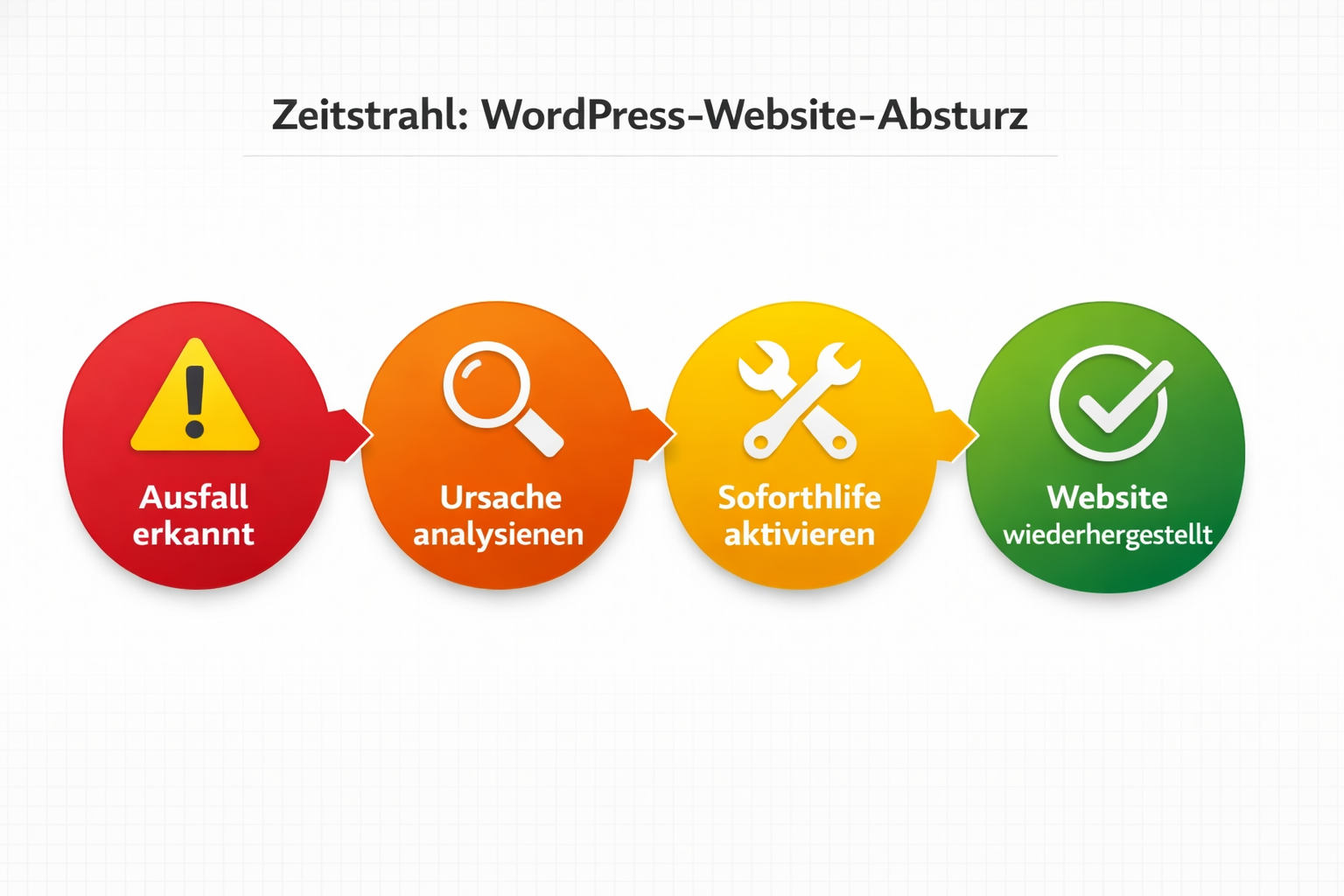
WordPress Soforthilfe bei Ausfall bezeichnet alle Maßnahmen, die sofort nach dem Erkennen eines Website-Ausfalls eingeleitet werden, um die Seite schnellstmöglich wieder online zu bringen. Es geht darum, strukturiert und ohne Panik vorzugehen – ob selbst oder mit professioneller Hilfe.
Ein Ausfall kann verschiedene Formen annehmen:
- Weiße Seite (White Screen of Death) ohne Fehlermeldung
- HTTP 500 Internal Server Error im Browser
- Kritische Fehlermeldung von WordPress selbst
- Datenbankverbindungsfehler („Fehler beim Herstellen einer Datenbankverbindung“)
- Komplette Nichterreichbarkeit der Domain
„Jede Stunde Ausfallzeit kostet Unternehmen nicht nur Umsatz, sondern auch Vertrauen bei Besuchern und Suchmaschinen.“
Die gute Nachricht: WordPress hat seit Version 5.2 einen eingebauten Recovery-Modus. Tritt ein kritischer Fehler auf, sendet WordPress automatisch eine E-Mail an die Admin-Adresse mit einem speziellen Link, über den man das Backend aufrufen kann, auch wenn die Website selbst nicht mehr erreichbar ist. [1]
Welche Ursachen haben die meisten WordPress-Ausfälle?
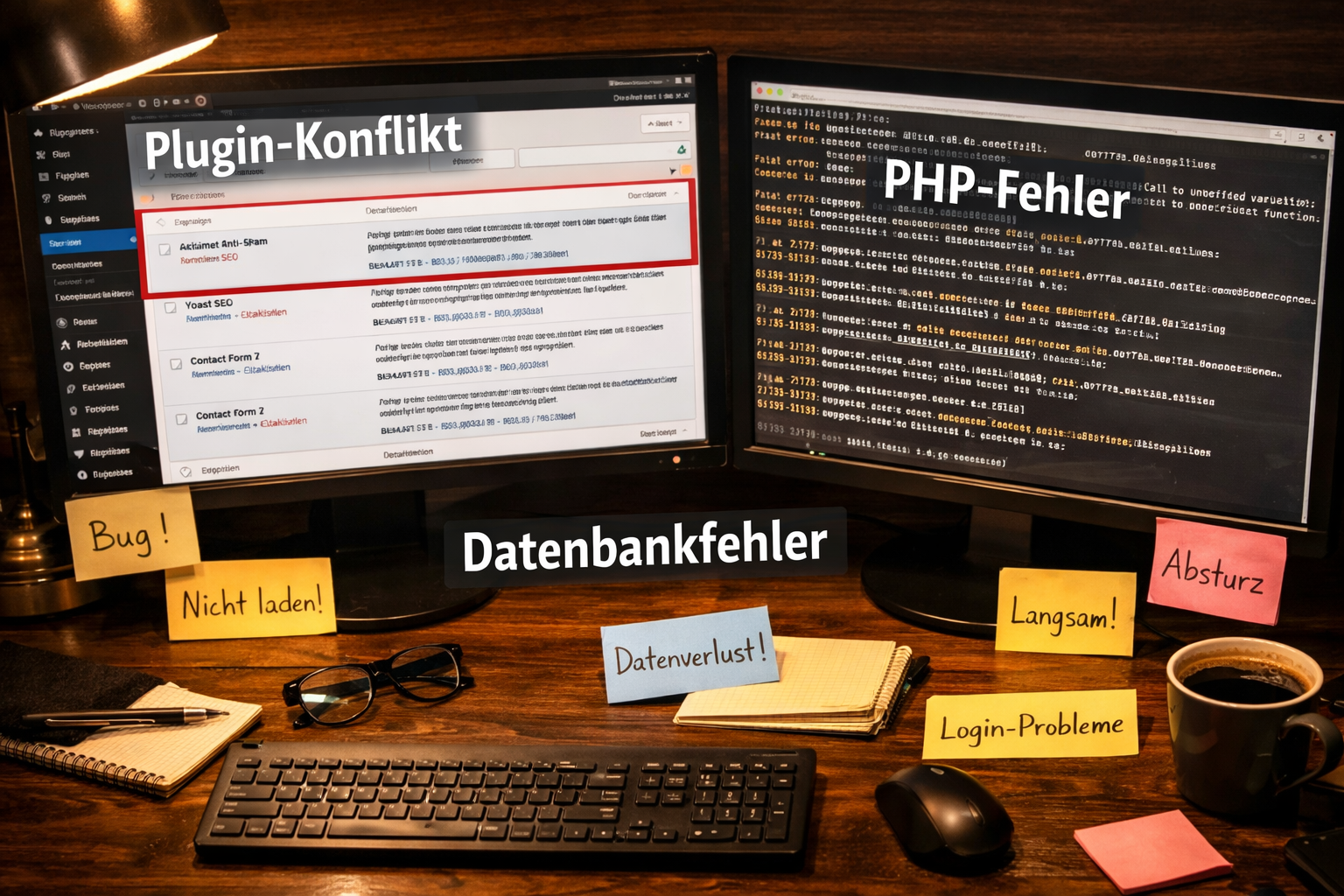
Die Ursache eines Ausfalls zu kennen, ist der erste Schritt zur Lösung. Professionelle Diagnosen zeigen immer wieder dieselben Hauptursachen. [5]
| Ursache | Häufigkeit (geschätzt) | Typisches Symptom |
|---|---|---|
| Plugin-Konflikt | Sehr häufig | White Screen, 500 Error |
| PHP-Versionsinkompatibilität | Häufig | Kritischer Fehler, weißer Bildschirm |
| Datenbankfehler | Häufig | DB-Verbindungsfehler |
| Malware / Sicherheitsangriff | Mittel | Weiterleitungen, gesperrter Zugang |
| Serverressourcen erschöpft | Mittel | 503 Service Unavailable |
| Fehlgeschlagenes Update | Mittel | Sofortiger Ausfall nach Update |
| Inkompatibles Theme | Selten | White Screen nach Theme-Wechsel |
Hinweis: Häufigkeitsangaben sind Schätzungen basierend auf Erfahrungswerten aus der Praxis, keine statistisch erhobenen Daten.
Besonders tückisch: Viele Ausfälle entstehen durch ungetestete Updates oder fehlende Backup-Routinen. [6] Wer ein Plugin oder WordPress selbst aktualisiert, ohne vorher ein Backup zu erstellen, geht ein unnötiges Risiko ein. Mehr dazu, was nach einem fehlgeschlagenen Update zu tun ist, erklärt dieser Leitfaden zu WordPress Update fehlgeschlagen – Ursachen & Lösungen.
Schritt-für-Schritt: WordPress Soforthilfe bei Ausfall selbst durchführen
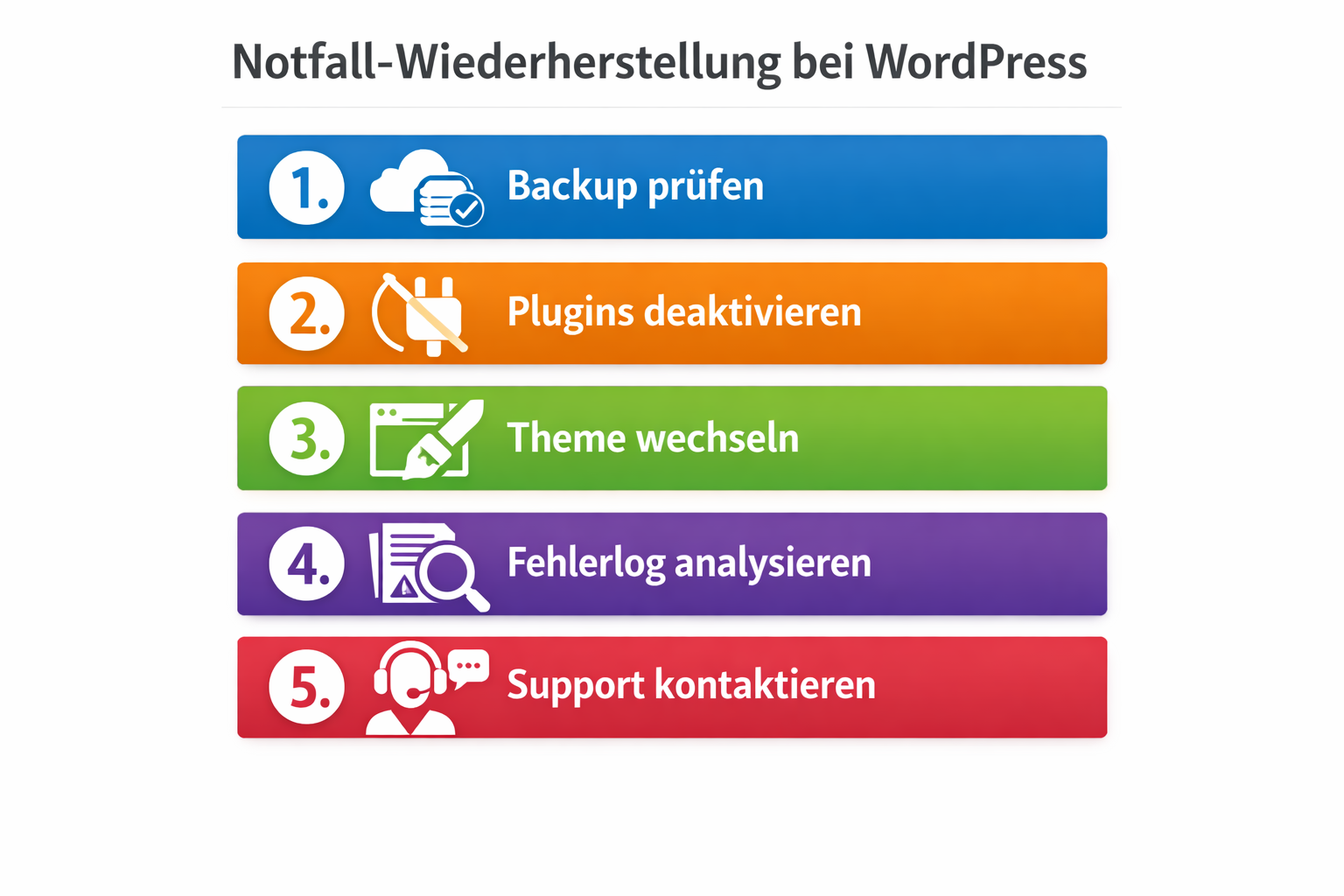
Für technisch versierte Website-Betreiber gibt es klare Schritte, die sofort helfen können. Dieser Prozess folgt einer strukturierten Root-Cause-Analyse. [6]
Schritt 1: Recovery-E-Mail und Admin-Zugang prüfen
- Die Admin-E-Mail-Adresse auf eine automatische Nachricht von WordPress prüfen.
- Den enthaltenen Recovery-Link öffnen – dieser ermöglicht den Zugang zum Backend, auch bei kritischen Fehlern.
- Im Backend zuletzt aktivierte Plugins identifizieren.
Schritt 2: Alle Plugins deaktivieren
- Per FTP oder Dateimanager im Hosting-Panel den Ordner
/wp-content/plugins/in/wp-content/plugins_deactivated/umbenennen. - Danach die Website aufrufen. Lädt sie wieder? Dann liegt ein Plugin-Konflikt vor.
- Plugins einzeln reaktivieren, um den Verursacher zu finden.
Schritt 3: Standard-Theme aktivieren
- Im Ordner
/wp-content/themes/das aktive Theme umbenennen. - WordPress fällt automatisch auf ein Standard-Theme zurück (z. B. Twenty Twenty-Four).
- Lädt die Seite jetzt? Dann ist das Theme die Ursache.
Schritt 4: Fehlerprotokoll analysieren
- In der
wp-config.phpDebugging aktivieren:define('WP_DEBUG', true);unddefine('WP_DEBUG_LOG', true); - Die Datei
/wp-content/debug.logauf konkrete Fehlermeldungen prüfen. - PHP-Fehler im Server-Error-Log des Hostings nachschlagen.
Schritt 5: Datenbank prüfen
- Im Hosting-Panel phpMyAdmin öffnen.
- Die Funktion „Tabellen reparieren“ für alle WordPress-Tabellen ausführen.
- Verbindungsdaten in der
wp-config.phpauf Richtigkeit prüfen.
Eine detaillierte Anleitung zur Datenbankwiederherstellung findet sich im Artikel WordPress-Datenbankfehler beheben.
Wann ist professionelle WordPress Soforthilfe bei Ausfall notwendig?
Selbsthilfe funktioniert gut bei einfachen Plugin-Konflikten oder Theme-Problemen. Es gibt jedoch Situationen, in denen professionelle Hilfe die sicherere und schnellere Wahl ist.
Professionellen Notfall-Support wählen, wenn:
- Die Ursache nach den ersten Diagnoseschritten unklar bleibt
- Malware oder ein Hackerangriff vermutet wird
- Kein aktuelles Backup vorhanden ist
- Die Website geschäftskritisch ist und jede Stunde Ausfallzeit Umsatz kostet
- Datenbankkorruptionen vorliegen, die manuell schwer zu beheben sind
- Das letzte Update den Ausfall ausgelöst hat und ein Rollback nötig ist
Selbsthilfe ist ausreichend, wenn:
- Ein aktuelles Backup vorhanden ist
- Der Fehler eindeutig einem kürzlich installierten Plugin zuzuordnen ist
- Grundlegende FTP- und Hosting-Kenntnisse vorhanden sind
- Die Website kein kritisches Geschäftsmodell trägt
Professionelle Dienstleister in Deutschland bieten strukturierte Diagnose und Behebung an. Typische Preise liegen bei €49 zzgl. MwSt. für 30 Minuten, wobei viele Anbieter die ersten 15 Minuten kostenlos anbieten. [2] Der Ablauf und die Kosten eines professionellen Services werden im Detail hier erklärt: WordPress Reparatur-Service Deutschland – Kosten & Ablauf.
Selbsthilfe vs. professioneller Support: Ein direkter Vergleich
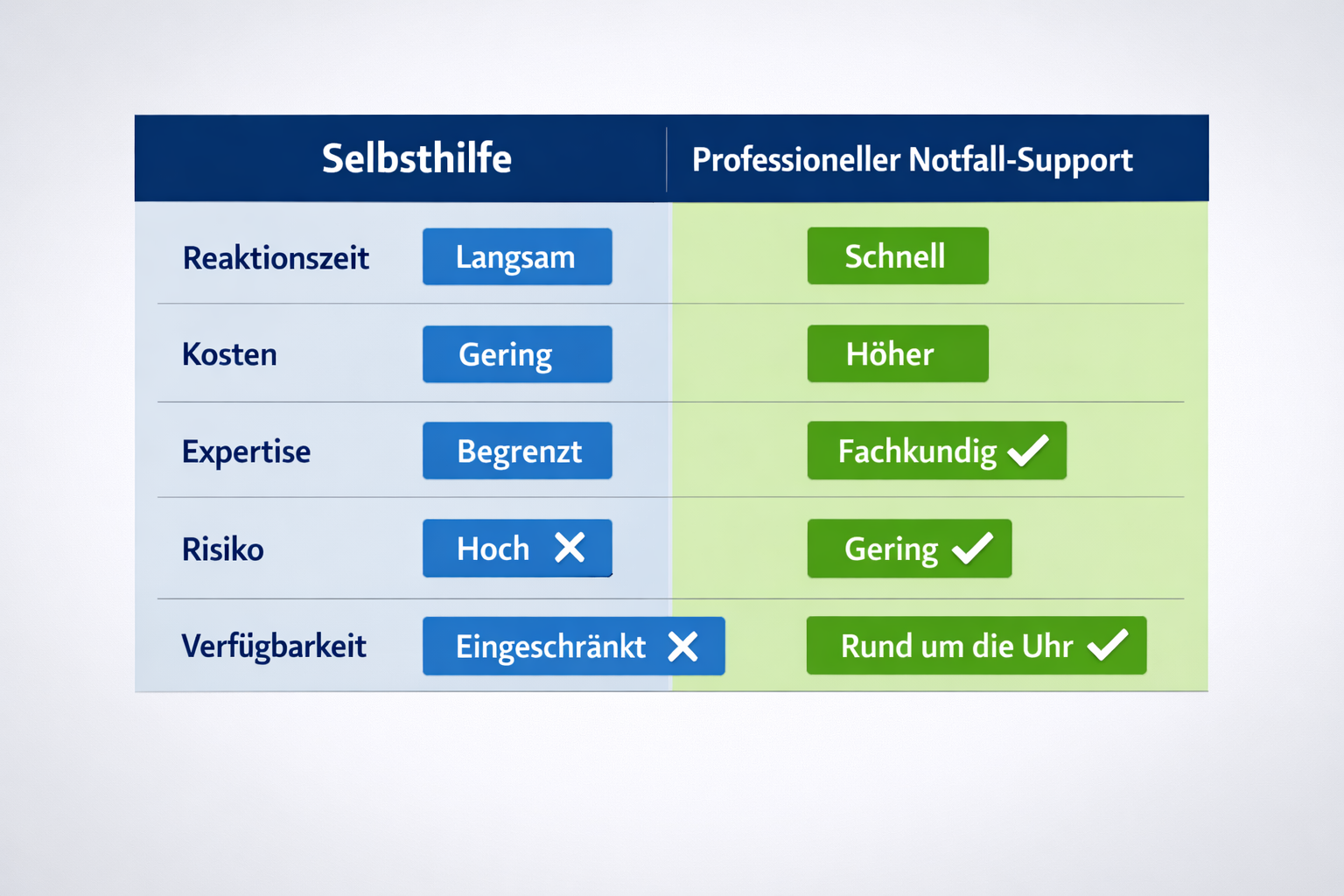
| Kriterium | Selbsthilfe | Professioneller Support |
|---|---|---|
| Reaktionszeit | Sofort, aber abhängig von Kenntnissen | Innerhalb von Minuten bis Stunden |
| Kosten | Keine direkten Kosten | Ab €49 zzgl. MwSt. pro 30 Min. [2] |
| Expertise | Begrenzt auf eigenes Wissen | Erfahrene WordPress-Spezialisten |
| Risiko | Fehler können Schaden vergrößern | Strukturierter, risikoarmer Prozess |
| Verfügbarkeit | Jederzeit | 24/7 bei spezialisierten Anbietern [1] |
| Dokumentation | Selbst zu erstellen | Oft inklusive |
Entscheidungsregel: Wer innerhalb von 30 Minuten keine klare Ursache identifizieren kann, sollte professionelle Hilfe in Anspruch nehmen. Die Kosten eines längeren Ausfalls übersteigen die Support-Kosten in den meisten Fällen schnell.
Welche häufigen Fehlerbilder gibt es und wie werden sie behoben?
Drei Fehlerbilder dominieren bei WordPress-Ausfällen. Jedes hat typische Ursachen und Lösungswege.
White Screen of Death (WSOD)
Der weiße Bildschirm erscheint ohne Fehlermeldung. Ursachen sind meist erschöpfter PHP-Speicher, Plugin-Konflikte oder Theme-Fehler. Lösung: Plugins deaktivieren, PHP-Speicherlimit erhöhen, Debugging aktivieren. Mehr dazu: White Screen of Death bei WordPress beheben.
500 Internal Server Error
Dieser Fehler deutet auf ein Serverproblem hin, oft ausgelöst durch fehlerhafte .htaccess-Dateien, korrupte Plugins oder PHP-Fehler. Die .htaccess-Datei umbenennen und neu generieren lassen ist oft der erste Schritt. Details: WordPress 500 Internal Server Error beheben.
Kritischer Fehler in WordPress
Seit WordPress 5.2 erscheint bei schwerwiegenden PHP-Fehlern die Meldung „Es gab einen kritischen Fehler auf dieser Website.“ Der Recovery-Modus per E-Mail ist hier der direkte Einstieg. [7] Ausführliche Hilfe: Es gab einen kritischen Fehler in WordPress beheben.
Wie lassen sich WordPress-Ausfälle zukünftig verhindern?
Prävention ist günstiger als Notfall-Support. Die meisten Ausfälle sind vermeidbar, wenn grundlegende Wartungsroutinen eingehalten werden. [6]
Präventions-Checkliste:
- ✅ Tägliche oder wöchentliche automatische Backups einrichten (extern gespeichert, nicht nur auf dem Server)
- ✅ Updates in einer Staging-Umgebung testen, bevor sie auf der Live-Site eingespielt werden
- ✅ PHP-Version aktuell halten und Kompatibilität mit Plugins prüfen
- ✅ Sicherheits-Plugin installieren (z. B. Wordfence oder iThemes Security)
- ✅ Uptime-Monitoring einrichten – Dienste wie UptimeRobot melden Ausfälle sofort per E-Mail oder SMS
- ✅ Nur aktiv gepflegte Plugins verwenden, veraltete Plugins entfernen
- ✅ Starke Passwörter und Zwei-Faktor-Authentifizierung für alle Admin-Zugänge aktivieren
- ✅ Regelmäßige Sicherheitsscans durchführen
Eine umfassende Übersicht zur Fehlervermeidung bietet der Artikel WordPress-Fehler professionell beheben.
FAQ: WordPress Soforthilfe bei Ausfall
Was ist der erste Schritt bei einem WordPress-Ausfall?
Sofort die Admin-E-Mail auf eine Recovery-Nachricht von WordPress prüfen. Der enthaltene Link ermöglicht den Zugang zum Backend, auch wenn die Website nicht erreichbar ist. [1]
Wie lange dauert eine professionelle WordPress-Notfallreparatur?
Einfache Fälle (Plugin-Konflikt, Theme-Problem) sind oft in 30 bis 60 Minuten gelöst. Komplexere Probleme wie Malware-Bereinigung oder Datenbankkorruptionen können mehrere Stunden in Anspruch nehmen.
Was kostet WordPress Soforthilfe bei Ausfall in Deutschland?
Professionelle Anbieter berechnen typischerweise ab €49 zzgl. MwSt. pro 30 Minuten, oft mit den ersten 15 Minuten kostenlos. [2] Die Gesamtkosten hängen von der Komplexität des Problems ab.
Kann man eine WordPress-Website ohne Backup wiederherstellen?
Ja, aber es ist deutlich aufwendiger. Ohne Backup muss die Ursache vollständig behoben werden, ohne auf einen früheren Zustand zurückgreifen zu können. Bei Malware-Befall ist eine vollständige Bereinigung ohne Backup besonders zeitintensiv.
Was tun, wenn der WordPress-Admin-Zugang gesperrt ist?
Per FTP direkt auf die Dateien zugreifen, Plugins deaktivieren und das Passwort über phpMyAdmin zurücksetzen. Alternativ professionellen Support kontaktieren.
Ist der White Screen of Death immer ein kritischer Fehler?
Nicht unbedingt. Oft reicht es, den PHP-Speicher zu erhöhen oder ein fehlerhaftes Plugin zu deaktivieren. Der WSOD klingt bedrohlicher als er oft ist.
Wie erkenne ich, ob meine WordPress-Seite gehackt wurde?
Typische Anzeichen: unbekannte Weiterleitungen, fremde Dateien im Verzeichnis, gesperrter Admin-Zugang, Google-Warnmeldungen in den Suchergebnissen oder unbekannte Admin-Nutzer.
Welche PHP-Version sollte WordPress 2026 verwenden?
WordPress empfiehlt PHP 8.1 oder höher. PHP 7.4 und älter erhalten keine Sicherheitsupdates mehr und können Kompatibilitätsprobleme verursachen.
Kann ein Hosting-Anbieter bei WordPress-Ausfällen helfen?
Für serverseitige Probleme (Serverausfall, Ressourcenlimits, PHP-Konfiguration) ja. Bei WordPress-spezifischen Problemen wie Plugin-Konflikten oder Datenbankfehlern ist ein spezialisierter WordPress-Support oft effektiver. [1]
Was ist der Unterschied zwischen einem Backup und einem Snapshot?
Ein Backup ist eine vollständige Kopie aller Dateien und der Datenbank, die extern gespeichert wird. Ein Snapshot ist eine serverinterne Momentaufnahme, die schneller wiederhergestellt werden kann, aber bei Serverausfällen verloren gehen kann.
Fazit: Schnell handeln, strukturiert vorgehen
Ein WordPress-Ausfall ist kein Grund zur Panik – aber er erfordert sofortiges, strukturiertes Handeln. Die wichtigsten Schritte: Recovery-E-Mail prüfen, Plugins deaktivieren, Fehlerprotokolle lesen und bei Bedarf professionelle WordPress Soforthilfe bei Ausfall in Anspruch nehmen.
Konkrete nächste Schritte:
- Jetzt ein Backup einrichten, falls noch keines vorhanden ist – bevor der nächste Ausfall kommt.
- Uptime-Monitoring aktivieren, um Ausfälle sofort zu erkennen.
- Notfall-Kontakt eines WordPress-Dienstleisters speichern, damit im Ernstfall keine Zeit mit der Suche verloren geht.
- Staging-Umgebung einrichten, um Updates sicher zu testen.
- Regelmäßige Sicherheitsscans in die Wartungsroutine aufnehmen.
Wer diese Maßnahmen umsetzt, reduziert das Risiko eines Ausfalls erheblich – und ist im Ernstfall gut vorbereitet. Für eine umfassende Übersicht zu allen gängigen WordPress-Problemen empfiehlt sich der Leitfaden Defekte WordPress-Website reparieren: Schritt-für-Schritt.
Referenzen
[1] WordPress Soforthilfe – https://www.hostpress.de/blog/wordpress-soforthilfe/
Tags: wordpress soforthilfe bei ausfall, wordpress ausfall, wordpress notfall-support, white screen of death, wordpress 500 error, wordpress reparatur, wordpress fehler beheben, plugin-konflikt wordpress, wordpress datenbankfehler, wordpress wiederherstellung, wordpress wartung, wordpress sicherheit