WordPress Website Ausgefallen Reparatur: Der vollständige Leitfaden 2026
Last updated: April 25, 2026
Quick Answer: Eine ausgefallene WordPress-Website lässt sich in den meisten Fällen durch gezielte Schritte reparieren: Plugins deaktivieren, das Standard-Theme aktivieren, die Datenbank prüfen und Fehlerprotokolle auswerten. Wer diese Schritte kennt, kann viele Ausfälle innerhalb von Minuten bis Stunden beheben, ohne professionelle Hilfe zu benötigen. Bei komplexen Problemen wie Hackerangriffen oder korrupten Datenbanken ist ein Fachservice oft die schnellere und sicherere Wahl.
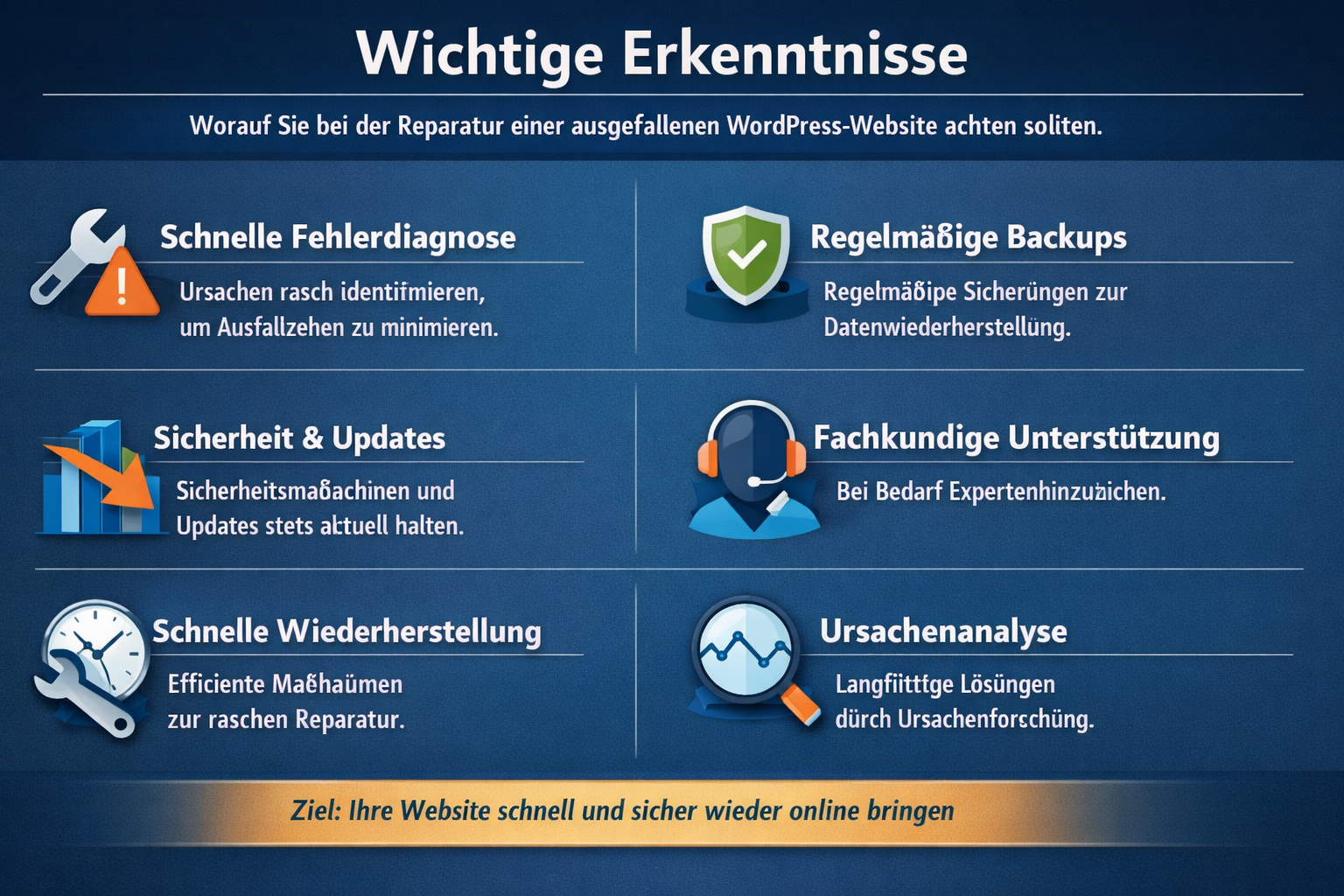
Key Takeaways
- Plugins und Themes sind die häufigsten Ursachen für WordPress-Ausfälle nach Updates.
- Der erste Schritt bei jeder WordPress Website Ausgefallen Reparatur ist immer: Backup sichern, dann diagnostizieren.
- Fehlerprotokolle (Error Logs) liefern in den meisten Fällen den genauen Hinweis auf die Ursache.
- Der White Screen of Death, der 500er-Fehler und kritische Fehlermeldungen sind die drei häufigsten Fehlerbilder.
- Datenbankkorrekturen erfordern Vorsicht: Falsche Eingriffe können Datenverlust verursachen.
- Professionelle Reparaturdienste in Deutschland kosten je nach Aufwand zwischen 50 € und über 1.000 €.
- Regelmäßige Backups und ein Staging-System sind die beste Prävention gegen ungeplante Ausfälle.
- WP_DEBUG aktivieren ist eine der effektivsten Methoden, um versteckte Fehler sichtbar zu machen.
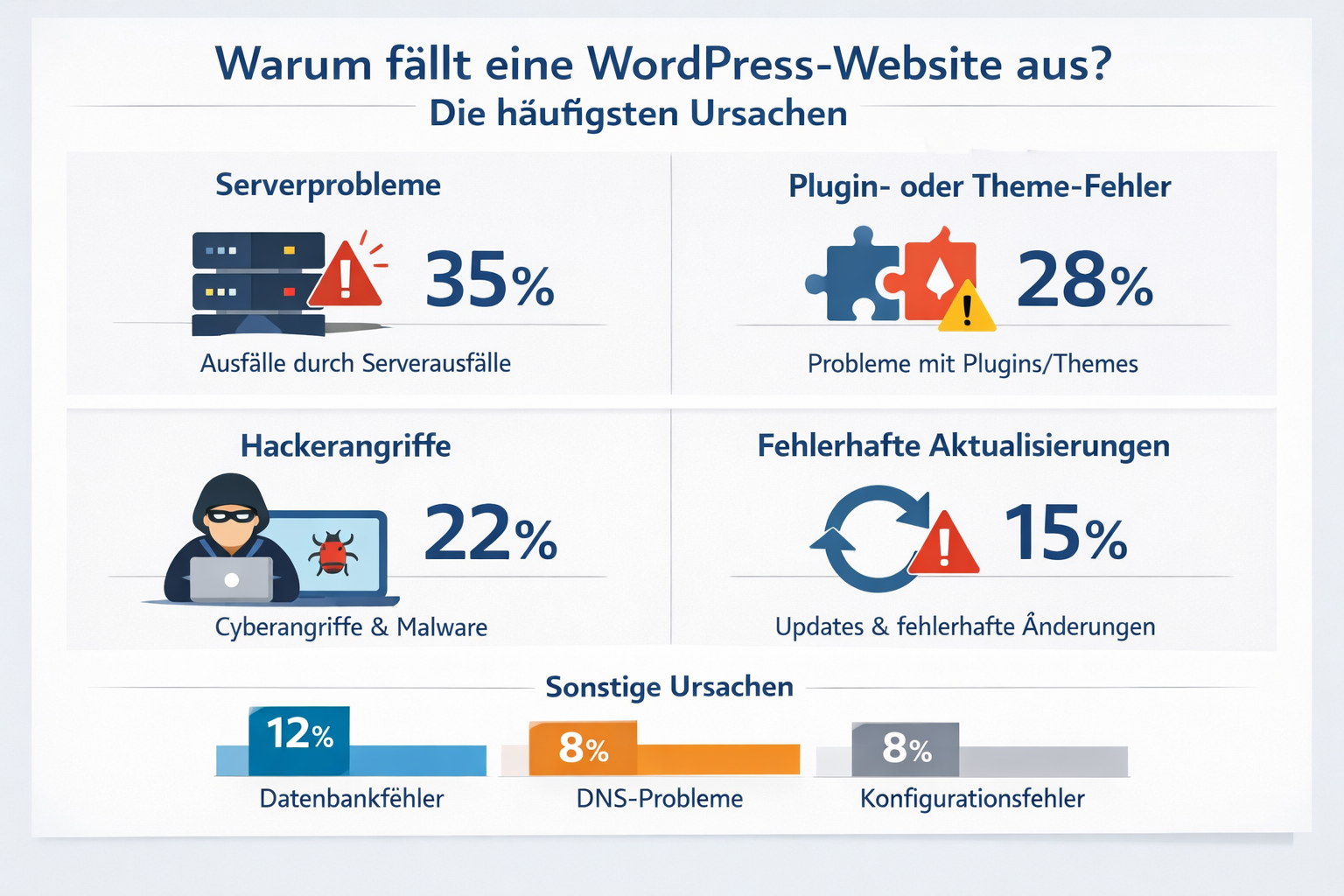
Warum fällt eine WordPress-Website aus? Die häufigsten Ursachen
Eine ausgefallene WordPress-Website hat fast immer eine von wenigen bekannten Ursachen. Das Wissen darüber spart Zeit bei der Diagnose und verhindert, dass man blind Einstellungen verändert.
Die häufigsten Auslöser im Überblick [1][2]:
- Plugin-Konflikte: Ein neues oder aktualisiertes Plugin ist mit anderen Plugins oder dem Theme inkompatibel.
- Theme-Fehler: Ein fehlerhaftes oder veraltetes Theme verursacht PHP-Fehler beim Laden.
- Fehlgeschlagene Updates: WordPress-Core-, Plugin- oder Theme-Updates, die nicht sauber durchgelaufen sind. Mehr dazu im Artikel WordPress Update fehlgeschlagen? Ursachen & Lösungen 2026.
- Datenbankfehler: Korrupte Tabellen, falsche Zugangsdaten oder ein überlasteter Datenbankserver.
- Server-Probleme: Speicherplatzmangel, PHP-Speicherlimit überschritten oder Serverausfall beim Hoster.
- Hackerangriffe oder Malware: Schadcode verändert Dateien und macht die Seite unzugänglich.
- Falsche Datei-Berechtigungen: Nach einem FTP-Transfer oder Server-Umzug stimmen die Berechtigungen nicht mehr.
Faustregel: Wenn die Website direkt nach einem Update ausgefallen ist, liegt der Fehler fast immer beim zuletzt aktualisierten Plugin oder Theme.
Häufige Fehlermeldungen und ihre Bedeutung:
| Fehlermeldung | Wahrscheinliche Ursache |
|---|---|
| White Screen of Death | PHP-Fehler, Speicherlimit, Plugin-Konflikt |
| 500 Internal Server Error | .htaccess-Problem, PHP-Fehler, Server-Konfiguration |
| „Es gab einen kritischen Fehler“ | PHP-Absturz durch Plugin oder Theme |
| Datenbankverbindungsfehler | Falsche DB-Zugangsdaten, korrupte DB |
| 403 Forbidden | Falsche Datei-Berechtigungen |
| 404 Not Found | Permalink-Einstellungen defekt |
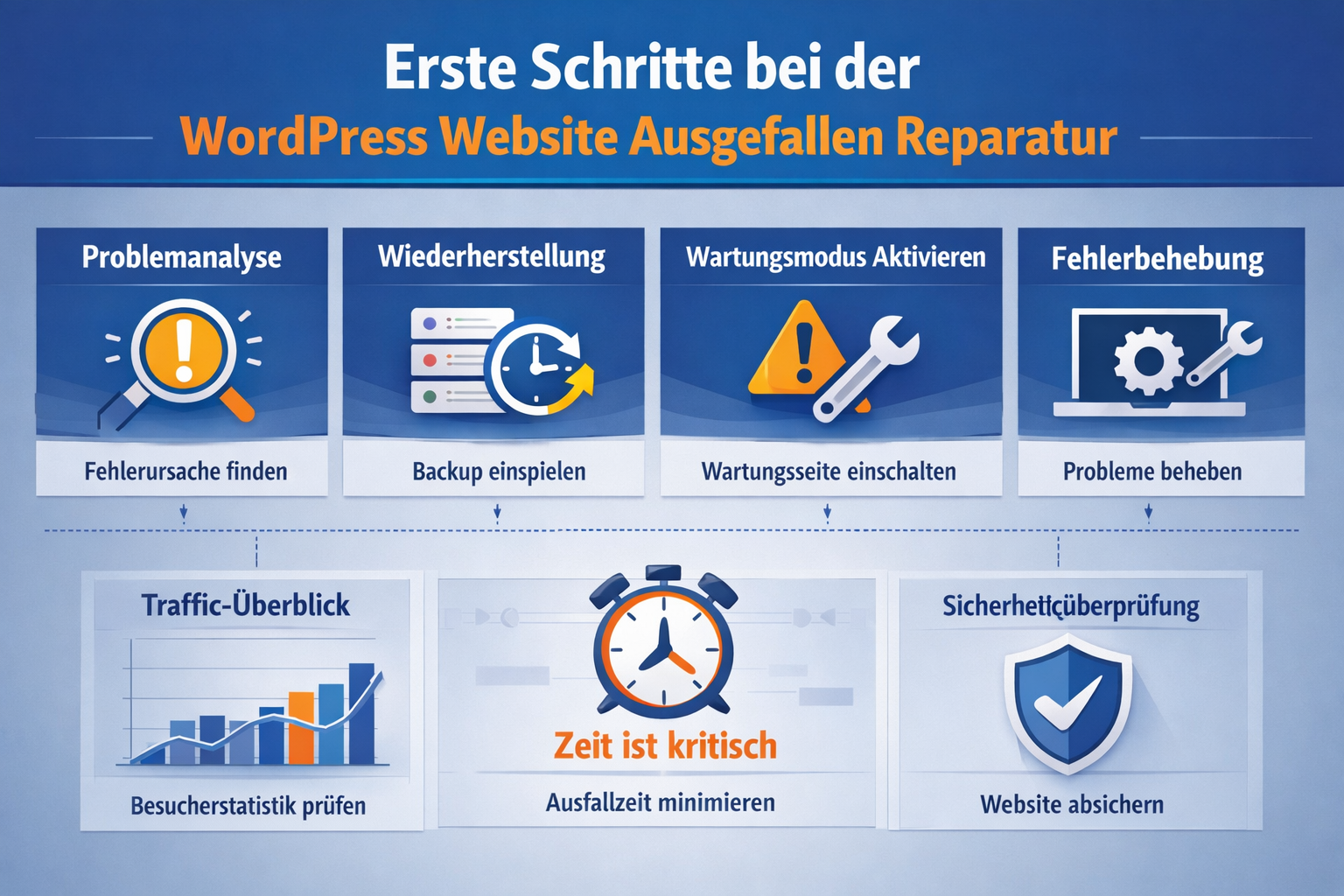
Erste Schritte bei der WordPress Website Ausgefallen Reparatur
Bevor irgendwelche Änderungen vorgenommen werden, gilt eine eiserne Regel: Backup zuerst. Selbst eine beschädigte Website enthält Daten, die bei falschen Eingriffen verloren gehen können. [3]
Schritt-für-Schritt-Diagnose:
- Backup sichern – Dateien per FTP herunterladen und Datenbank exportieren (z. B. über phpMyAdmin).
- Fehlermeldung notieren – Welcher Fehlercode erscheint? Was steht in der Browser-Konsole?
- WP_DEBUG aktivieren – In der
wp-config.phpdie Zeiledefine('WP_DEBUG', true);setzen, um detaillierte Fehlermeldungen zu erhalten. - Error-Log prüfen – Die Datei
wp-content/debug.logoder das Server-Fehlerprotokoll auswerten. - Plugins deaktivieren – Alle Plugins per FTP umbenennen (Ordner
plugins→plugins_backup), dann prüfen, ob die Seite läuft. - Standard-Theme aktivieren – Den Theme-Ordner umbenennen, damit WordPress auf ein Standard-Theme (z. B. Twenty Twenty-Four) zurückfällt.
- Datenbank prüfen – Mit phpMyAdmin oder dem Tool
mysqlchecknach korrupten Tabellen suchen.
Eine detaillierte Anleitung für jeden dieser Schritte findet sich im Artikel Defekte WordPress-Website reparieren: Schritt-für-Schritt 2026.
Häufiger Fehler: Viele Websitebetreiber deaktivieren Plugins direkt im WordPress-Backend, was bei einem komplett ausgefallenen Backend nicht möglich ist. Der Weg über FTP ist in solchen Fällen der einzig zuverlässige Ansatz.
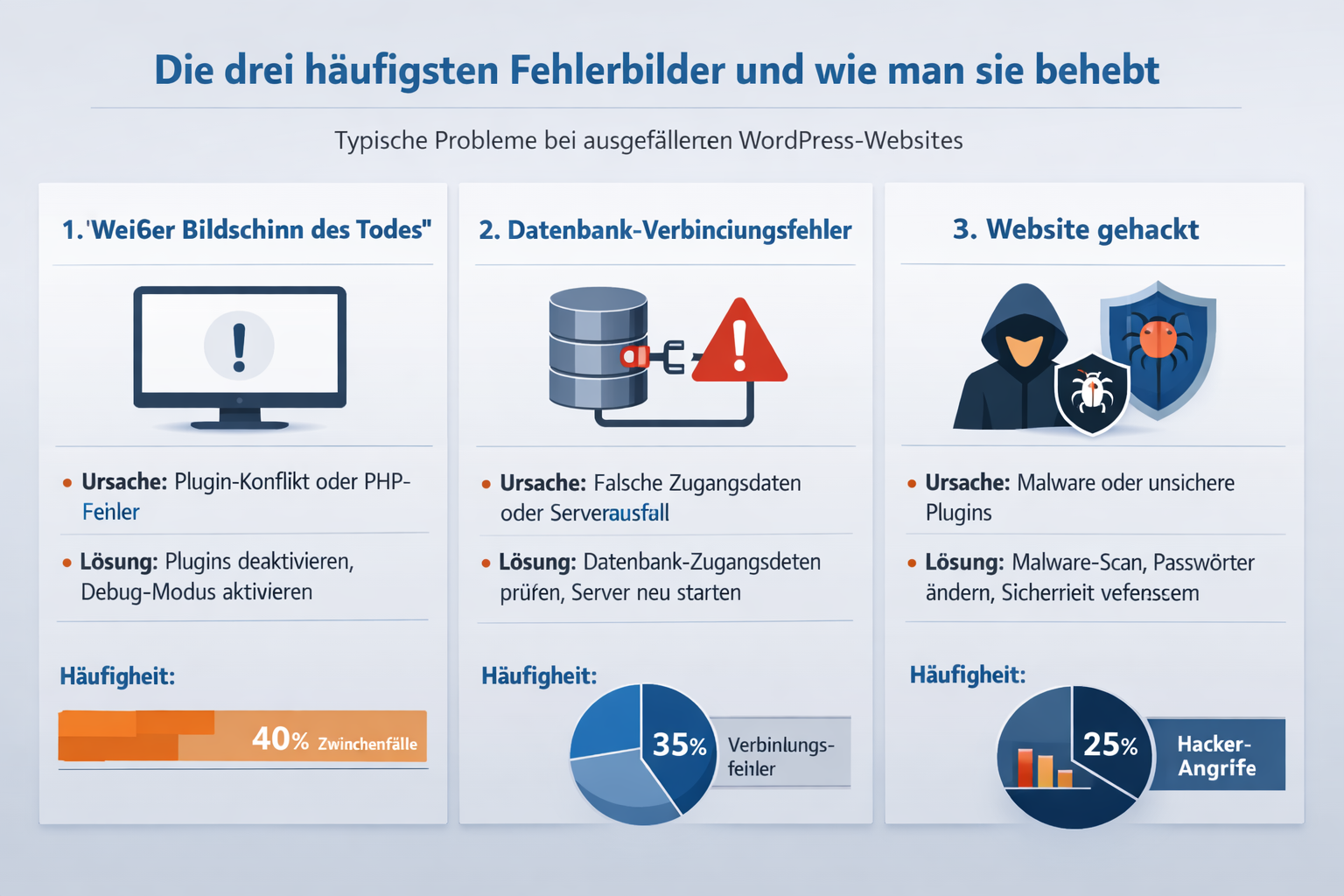
Die drei häufigsten Fehlerbilder und wie man sie behebt
White Screen of Death (WSoD)
Der White Screen of Death zeigt eine komplett leere, weiße Seite ohne Fehlermeldung. Er entsteht fast immer durch einen PHP-Fehler, der so schwerwiegend ist, dass WordPress keine Ausgabe mehr erzeugen kann. [4]
Lösung:
- WP_DEBUG aktivieren, um die genaue Fehlermeldung zu sehen.
- Alle Plugins per FTP deaktivieren.
- PHP-Speicherlimit in der
wp-config.phperhöhen:define('WP_MEMORY_LIMIT', '256M'); - Theme auf Standard zurücksetzen.
Weitere Details zur Behebung gibt es im Artikel White Screen of Death bei WordPress beheben (2026).
500 Internal Server Error
Der 500er-Fehler ist ein allgemeiner Server-Fehler, der viele Ursachen haben kann. [2]
Lösung:
.htaccess-Datei umbenennen (→.htaccess_backup) und prüfen, ob der Fehler verschwindet.- Danach unter Einstellungen → Permalinks speichern, um eine neue
.htaccesszu generieren. - PHP-Version beim Hoster prüfen (WordPress 2026 empfiehlt PHP 8.1 oder höher).
- Server-Fehlerprotokoll auswerten.
Die vollständige Anleitung: WordPress 500 Internal Server Error beheben – Anleitung 2026.
„Es gab einen kritischen Fehler auf deiner Website“
Diese Meldung erscheint seit WordPress 5.2 und ersetzt in vielen Fällen den White Screen of Death. WordPress sendet dabei automatisch eine E-Mail an die Admin-Adresse mit einem Link zum Recovery-Modus. [8][9]
Lösung:
- Den Recovery-Modus-Link aus der E-Mail nutzen, um sich einzuloggen.
- Das problematische Plugin oder Theme identifizieren und deaktivieren.
- Falls keine E-Mail ankam: Plugins und Theme per FTP deaktivieren.
Mehr dazu: Es gab einen kritischen Fehler in WordPress beheben 2026.
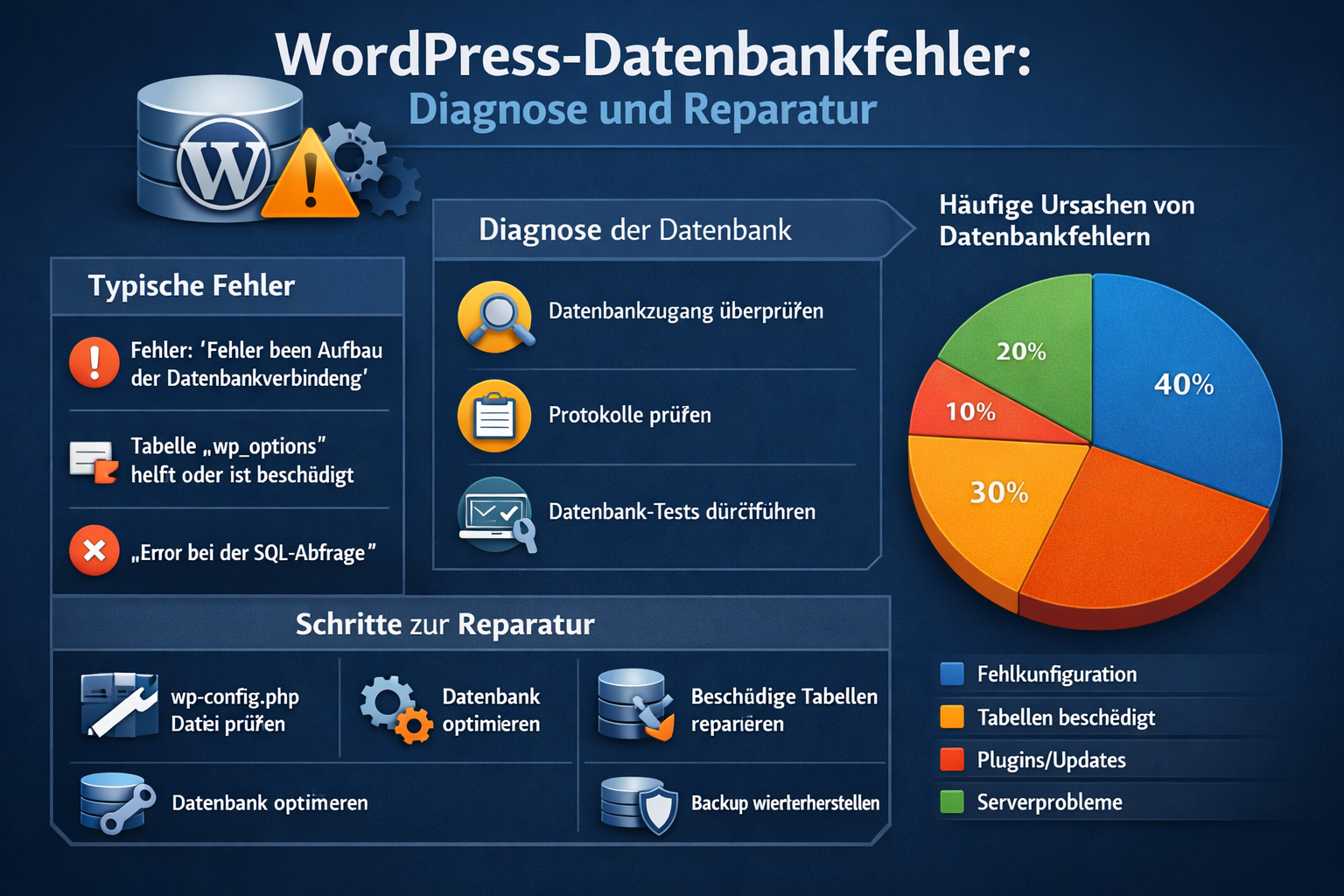
WordPress-Datenbankfehler: Diagnose und Reparatur
Datenbankfehler sind besonders unangenehm, weil sie den Zugriff auf alle Inhalte der Website blockieren. Die häufigste Meldung lautet: „Fehler beim Herstellen einer Datenbankverbindung.“ [6]
Ursachen und Lösungen:
| Ursache | Lösung |
|---|---|
| Falsche Zugangsdaten in wp-config.php | Zugangsdaten beim Hoster prüfen und korrigieren |
| Datenbankserver überlastet | Hoster kontaktieren, ggf. Hosting-Paket upgraden |
| Korrupte DB-Tabellen | REPAIR TABLE in phpMyAdmin ausführen |
| Falsche Datenbank-Präfix | wp-config.php und DB-Tabellen abgleichen |
Wichtig: Vor jedem Eingriff in die Datenbank einen vollständigen Export als SQL-Datei erstellen. Ein falscher SQL-Befehl kann Daten unwiederbringlich löschen.
Für eine ausführliche Anleitung: WordPress-Datenbankfehler beheben: Anleitung 2026.
Edge Case: Manchmal liegt der Datenbankfehler nicht an WordPress selbst, sondern am Hoster. Ein kurzer Test: Wenn auch andere Websites auf demselben Server nicht erreichbar sind, ist der Hoster das Problem, nicht WordPress.
Selbst reparieren oder Profi-Service beauftragen?
Die Entscheidung hängt von drei Faktoren ab: technisches Know-how, verfügbare Zeit und wirtschaftlicher Schaden durch den Ausfall.
Selbst reparieren ist sinnvoll, wenn:
- Der Fehler nach einem Plugin-Update aufgetreten ist (klare Ursache).
- FTP-Zugang und phpMyAdmin-Kenntnisse vorhanden sind.
- Ein aktuelles Backup existiert.
- Die Website kein kritisches Geschäftsmodell trägt.
Einen Profi beauftragen ist besser, wenn:
- Die Ursache unklar ist und mehrere Diagnoseschritte fehlgeschlagen sind.
- Verdacht auf Hackerangriff oder Malware besteht.
- Jede Stunde Ausfall direkte Umsatzverluste bedeutet.
- Kein aktuelles Backup vorhanden ist.
Informationen zu Kosten und Ablauf eines professionellen Dienstes: WordPress Reparatur-Service Deutschland: Kosten & Ablauf 2026.
Typische Kosten für professionelle WordPress-Reparatur in Deutschland (Schätzwerte, Stand 2026):
| Aufwand | Zeitrahmen | Kosten (ca.) |
|---|---|---|
| Einfache Plugin-/Theme-Reparatur | 1–2 Stunden | 50–150 € |
| Mittlere Fehler (DB, .htaccess) | 2–8 Stunden | 150–400 € |
| Komplexe Probleme (Hack, Migration) | 1–3 Tage | 400–1.000 €+ |
Hinweis: Diese Werte sind Schätzungen basierend auf Marktbeobachtungen und können je nach Anbieter und Aufwand erheblich abweichen.
Häufige Fehler bei der WordPress Website Ausgefallen Reparatur vermeiden
Viele Websitebetreiber machen bei der Selbstreparatur Fehler, die das Problem verschlimmern. [10]
Die häufigsten Fehler:
- Kein Backup vor dem Eingriff: Der häufigste und folgenreichste Fehler überhaupt.
- Mehrere Änderungen gleichzeitig: Wer fünf Dinge auf einmal ändert, weiß nicht mehr, was geholfen hat.
- WordPress-Core-Dateien manuell bearbeiten: Kernfiles sollten nie direkt editiert werden. Stattdessen: frische WordPress-Installation herunterladen und Dateien ersetzen.
- Falsches PHP-Speicherlimit: Zu niedrige Werte (unter 128 MB) verursachen viele Fehler, die wie Plugin-Probleme aussehen.
- Zugangsdaten im Klartext in Kommentaren lassen: Beim Bearbeiten der
wp-config.phpkeine sensiblen Daten in Kommentaren hinterlassen. - Hoster nicht informieren: Bei Server-seitigen Problemen ist der Hoster oft schneller informiert als der Websitebetreiber. Ein kurzer Support-Ticket kann Stunden sparen.
Prävention: So vermeidet man zukünftige Ausfälle
Die beste wordpress website ausgefallen reparatur ist die, die nicht nötig wird. Mit wenigen Maßnahmen lässt sich das Ausfallrisiko drastisch senken. [5]
Checkliste für eine stabile WordPress-Website:
- Tägliche oder wöchentliche automatische Backups einrichten (z. B. mit UpdraftPlus oder Jetpack).
- Updates immer zuerst auf einer Staging-Umgebung testen.
- Nur aktiv gepflegte Plugins mit guten Bewertungen installieren.
- PHP-Version aktuell halten (mindestens PHP 8.1 für WordPress 2026).
- Einen Uptime-Monitor einrichten (z. B. UptimeRobot), der sofort bei Ausfall benachrichtigt.
- Regelmäßige Sicherheitsscans mit einem Plugin wie Wordfence oder Sucuri durchführen.
- Dateibearbeitungen im Backend deaktivieren:
define('DISALLOW_FILE_EDIT', true);in derwp-config.php.
FAQ: WordPress Website Ausgefallen Reparatur
Wie lange dauert die Reparatur einer ausgefallenen WordPress-Website?
Einfache Fehler (Plugin-Konflikt, .htaccess) sind oft in 30–60 Minuten behoben. Komplexe Probleme wie Hackerangriffe oder Datenbankkorruptionen können 1–3 Tage dauern.
Was tun, wenn man keinen FTP-Zugang hat?
Viele Hoster bieten einen Dateimanager im Hosting-Panel an (z. B. cPanel oder Plesk). Dieser funktioniert wie FTP und erlaubt das Umbenennen von Plugin-Ordnern und das Bearbeiten von Konfigurationsdateien.
Kann man WordPress ohne Backup reparieren?
Ja, in vielen Fällen ist das möglich. Ohne Backup besteht jedoch das Risiko, dass bei einem Fehler während der Reparatur Daten verloren gehen. Ein Backup sollte immer der erste Schritt sein.
Was bedeutet der „Recovery-Modus“ bei WordPress?
Seit WordPress 5.2 erkennt das System schwerwiegende Fehler automatisch und sendet einen speziellen Login-Link an die Admin-E-Mail. Über diesen Link kann man sich einloggen und das fehlerhafte Plugin oder Theme deaktivieren, ohne FTP zu benötigen. [8]
Warum erscheint nach dem Update eine leere weiße Seite?
Das ist der sogenannte White Screen of Death. Er entsteht fast immer durch einen PHP-Fehler im neu aktualisierten Plugin oder Theme. Das Deaktivieren aller Plugins per FTP löst das Problem in den meisten Fällen.
Ist eine gehackte WordPress-Website noch zu retten?
In der Regel ja. Schadcode lässt sich entfernen, Passwörter können zurückgesetzt und Sicherheitslücken geschlossen werden. Bei einem Hack empfiehlt sich jedoch immer die Hilfe eines Fachmanns, da versteckter Schadcode schwer zu finden ist.
Wie finde ich heraus, welches Plugin den Fehler verursacht?
Alle Plugins per FTP deaktivieren (Ordner umbenennen), dann Plugins einzeln wieder aktivieren und nach jedem Schritt die Website testen. Das fehlerhafte Plugin zeigt sich, wenn der Fehler nach seiner Aktivierung erneut auftritt.
Was ist der Unterschied zwischen einem 404- und einem 500-Fehler bei WordPress?
Ein 404-Fehler bedeutet, dass eine Seite nicht gefunden wurde, oft durch defekte Permalink-Einstellungen. Ein 500-Fehler ist ein allgemeiner Server-Fehler, der auf PHP-Probleme, eine defekte .htaccess oder Server-Konfigurationsprobleme hinweist.
Muss man WordPress neu installieren, wenn die Website ausgefallen ist?
Selten. In den meisten Fällen reicht es, einzelne Dateien zu ersetzen oder Konfigurationen zu korrigieren. Eine komplette Neuinstallation ist nur bei schwerwiegenden Dateikorruptionen oder Hacks ohne Backup sinnvoll.
Wie verhindert man, dass Plugins die Website zum Absturz bringen?
Updates immer zuerst auf einer Staging-Umgebung testen. Außerdem nur Plugins installieren, die aktiv gepflegt werden (letztes Update nicht älter als 6 Monate) und mit der aktuellen WordPress-Version kompatibel sind.
Fazit: Schnell und sicher zur funktionierenden WordPress-Website
Eine ausgefallene WordPress-Website ist kein Grund zur Panik, aber ein Grund zum schnellen, methodischen Handeln. Die meisten Ausfälle lassen sich mit einem klaren Diagnoseablauf beheben: Backup sichern, Fehlerprotokoll lesen, Plugins deaktivieren, Theme zurücksetzen, Datenbank prüfen.
Konkrete nächste Schritte:
- Sofort: Backup der aktuellen Dateien und Datenbank erstellen, auch wenn die Seite nicht läuft.
- Diagnose: WP_DEBUG aktivieren und den genauen Fehlercode ermitteln.
- Systematisch vorgehen: Plugins deaktivieren, Theme wechseln, .htaccess zurücksetzen, Datenbank prüfen.
- Bei Unsicherheit: Einen professionellen WordPress-Reparatur-Service kontaktieren, bevor weitere Eingriffe den Schaden vergrößern.
- Prävention: Automatische Backups einrichten und Updates künftig auf einem Staging-System testen.
Wer diese Schritte kennt und konsequent anwendet, ist bei der nächsten wordpress website ausgefallen reparatur gut vorbereitet, und kann den Schaden auf ein Minimum begrenzen.
Referenzen
[1] WordPress Reparieren Tipps – https://www.kursmediasystems.de/wordpress-reparieren-tipps.html
[2] WordPress Reparatur – https://www.dogado.de/blog/digitales-buero/wordpress-reparatur
[3] WordPress Kritischen Fehler Beheben – https://www.lakesite-webdesign.de/wordpress-kritischen-fehler-beheben/
[4] WordPress Reparatur – https://www.bsmedia.de/wordpress-reparatur/
[5] WordPress Update Fehler – https://plan-f.ch/wissen/web/wordpress-reparatur-fehlerbehebung/wordpress-update-fehler/
[6] WordPress Repair Database – https://duplicator.com/de/wordpress-repair-database/
[8] Es Gab Einen Kritischen Fehler Auf Deiner Website – https://update-heroes.de/wordpress/es-gab-einen-kritischen-fehler-auf-deiner-website/
[9] WordPress Es Gab Einen Kritischen Fehler Auf Deiner Website – https://lightweb-media.de/wordpress/wordpress-es-gab-einen-kritischen-fehler-auf-deiner-website/
[10] 10 WordPress Probleme Die Wir Beheben – https://moodig.de/10-wordpress-probleme-die-wir-beheben/
Tags: wordpress website ausgefallen reparatur, wordpress reparatur, wordpress fehler beheben, white screen of death, wordpress 500 fehler, wordpress datenbankfehler, wordpress plugin konflikt, wordpress kritischer fehler, wordpress update fehlgeschlagen, website ausgefallen, wordpress recovery, wordpress defekt