Zuletzt aktualisiert: 25. September 2026
Quick Answer: Ein fehlgeschlagenes Elementor-Update löst in WordPress-Shops häufig einen HTTP-500-Fehler aus und lässt WooCommerce-Produktseiten leer oder komplett kaputt erscheinen. Der schnellste Weg zurück: alle Plugins deaktivieren, den Fehlerverursacher isolieren, ggf. Elementor per FTP auf die Vorgängerversion zurücksetzen und anschließend Caches leeren sowie Permalinks neu speichern. Ein vorher erstelltes Backup macht den gesamten Prozess deutlich sicherer und schneller.
Key Takeaways
- 🔴 Fehler 500 nach einem Elementor-Update entsteht meistens durch einen Plugin-Konflikt, ein zu niedriges PHP-Memory-Limit oder fehlerhafte Dateisystem-Berechtigungen.
- 💾 Backup zuerst, immer vor jedem Update ein vollständiges Backup erstellen, sonst gibt es keinen sicheren Rückweg.
- 🛑 Alle Plugins deaktivieren, dann einzeln reaktivieren: So findet man den Verursacher in wenigen Minuten.
- 🔄 Rollback über FTP ist möglich: Das alte Elementor-Verzeichnis umbenennen, neue Version hochladen, Cache leeren.
- 🛒 WooCommerce-Kompatibilität prüfen, Elementor 4.x kann mit bestimmten WooCommerce-Versionen kollidieren und den Editor komplett blockieren.
- 🛡️ Safe Mode in Elementor hilft, Theme- und Plugin-Konflikte schnell einzugrenzen, ohne die Live-Seite dauerhaft zu verändern.
- 🔧 Permalinks neu speichern (Einstellungen → Permalinks → Speichern) behebt viele kaputte Produkt-URLs nach einem Update.
- ⚙️ PHP-Memory-Limit erhöhen löst eine häufig übersehene Ursache von 500-Fehlern bei Elementor-Updates.
- 🧹 Elementor-Cache leeren via Tools → „Dateien & Daten löschen“ ist nach jedem Update Pflicht.
- 🆘 Wenn nichts hilft: Professionelle Hilfe holen, bei WP-Repair ist die Ersteinschätzung kostenlos.
Warum schlägt ein Elementor Plugin Update fehl, und warum trifft es Shops so hart?
Ein Elementor-Update schlägt fehl, wenn WordPress keine Schreibrechte auf das Dateisystem hat, FTP-Zugangsdaten fehlen oder ein Speicherlimit überschritten wird. Für Shop-Betreiber ist das besonders kritisch, weil Elementor oft direkt in WooCommerce-Produktseiten-Templates eingebettet ist.
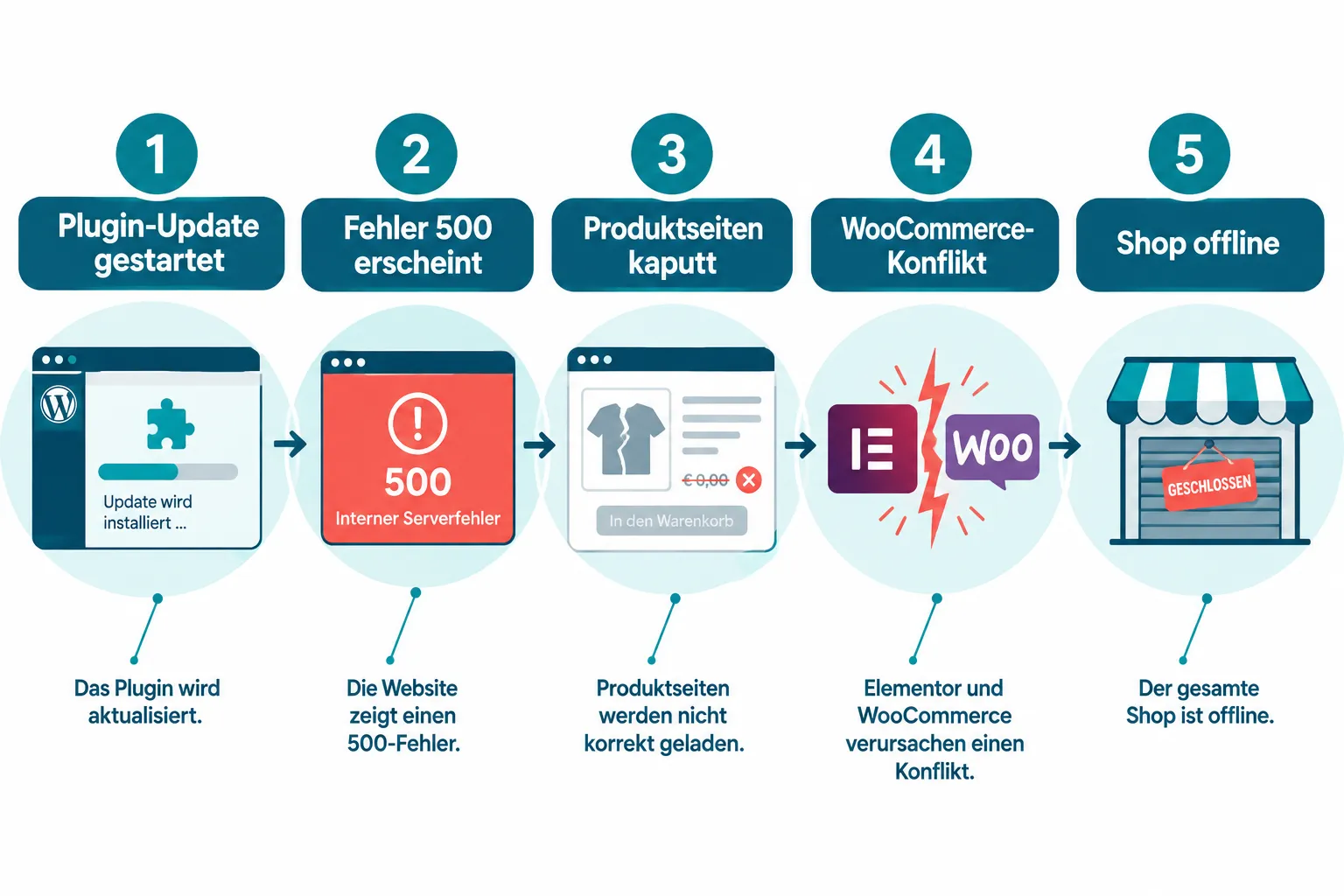
Konkret gibt es vier Hauptursachen, die immer wieder auftauchen:
- Fehlende Dateisystem-Berechtigungen: WordPress kann die neuen Plugin-Dateien nicht schreiben. Lösung:
FS_METHODaufdirectsetzen oder FTP-Zugangsdaten inwp-config.phpeintragen [3]. - PHP-Memory-Limit zu niedrig: Elementor benötigt beim Update und Rendering deutlich mehr Arbeitsspeicher als einfache Plugins. Wer unter 256 MB liegt, riskiert einen Abbruch.
- Plugin-Konflikt: Besonders WooCommerce und Elementor können sich gegenseitig blockieren. Ein bekanntes Beispiel: Mit Elementor 4.2.4 versagt der Editor komplett, sobald WooCommerce aktiv ist [4].
- Unterbrochener Update-Prozess: Läuft das Update nicht vollständig durch (z. B. durch ein Server-Timeout), bleibt eine inkonsistente Plugin-Version zurück, und der Shop zeigt sofort den Fehler 500.
Wichtig für Shop-Betreiber: Schon 6 Stunden Offline-Zeit können das Google-Ranking messbar verschlechtern. Schnelles Handeln lohnt sich also doppelt.
Was tun, wenn Fehler 500 nach dem Elementor Update erscheint?
Fehler 500 nach einem Elementor-Update lässt sich in den meisten Fällen durch systematisches Deaktivieren von Plugins, Cache-Leeren und ggf. einen Rollback beheben. Wer Schritt für Schritt vorgeht, findet den Verursacher meist innerhalb von 15-30 Minuten [1][8].
Sofortmaßnahmen in der richtigen Reihenfolge:
- Server-Error-Log prüfen, Im Hosting-Panel (cPanel, Plesk) unter „Fehlerprotokolle“ nachschauen. Dort steht oft direkt, welche Datei oder Funktion den Fehler ausgelöst hat.
- WordPress Debug-Modus aktivieren, In
wp-config.phpfolgende Zeilen einfügen:define('WP_DEBUG', true); define('WP_DEBUG_LOG', true); define('WP_DEBUG_DISPLAY', false); - Alle Plugins deaktivieren, Via FTP den Ordner
/wp-content/plugins/in/wp-content/plugins_deaktiviert/umbenennen. Lädt die Seite danach? Dann liegt es an einem Plugin [5][7]. - Plugins einzeln reaktivieren, Ordner wieder zurückbenennen, dann im Backend Plugin für Plugin aktivieren und nach jedem Schritt die Seite testen.
- Standard-Theme aktivieren, Auf Twenty Twenty-Five oder Twenty Twenty-Four wechseln, um Theme-Konflikte auszuschließen [7].
- Caches leeren, Browser-Cache, WordPress-Caching-Plugin und Server-seitigen Cache (z. B. beim Hoster) vollständig leeren [2].
Mehr Details zu diesem Fehlertyp gibt es im Artikel WordPress 500 Internal Server Error beheben und in der WordPress Fehler 500 Diagnose-Checkliste.
Elementor Update hat Produktseiten zerstört, was jetzt?
Kaputte WooCommerce-Produktseiten nach einem Elementor-Update entstehen meistens durch inkompatible Custom-Templates, geänderte Widget-APIs oder beschädigte Permalink-Strukturen. Die gute Nachricht: In den meisten Fällen lassen sich die Seiten ohne Datenverlust wiederherstellen.
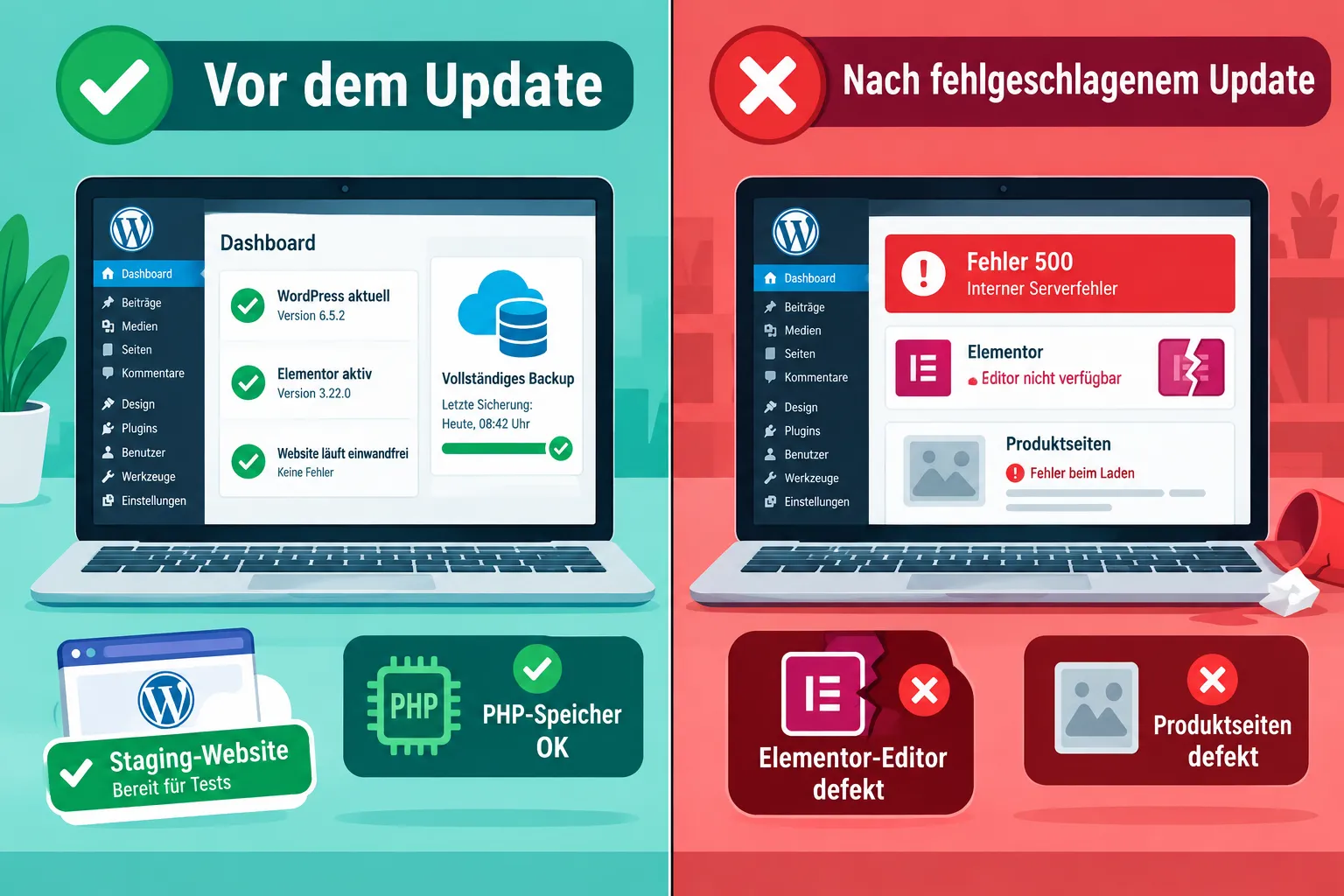
Schritt-für-Schritt-Wiederherstellung für Produktseiten:
| Problem | Ursache | Lösung |
|---|---|---|
| Produktseite zeigt 404 | Permalinks beschädigt | Einstellungen → Permalinks → Speichern |
| Produktseite zeigt 500 | Custom Single-Product-Template | Template deaktivieren, Standard-Template testen [12] |
| Produktseite leer (White Screen) | Elementor-Cache veraltet | Elementor → Tools → „Dateien & Daten löschen“ |
| WooCommerce-Widgets fehlen | API-Inkompatibilität | Elementor und WooCommerce auf kompatible Versionen aktualisieren |
Kaputte Elementor-Templates retten: Wenn ein Produktseiten-Template beschädigt ist, empfiehlt Elementor selbst folgendes Vorgehen: Den Seiteninhalt als Elementor-Template exportieren (falls noch zugänglich), eine neue Seite erstellen und das Template dort neu importieren [1]. So bleibt der Inhalt erhalten, auch wenn das Original nicht mehr geöffnet werden kann.
Für WooCommerce-spezifische Fehler lohnt sich auch ein Blick auf den Artikel WordPress Shop reparieren: Schritt für Schritt 2026.
Wie führt man einen Elementor Rollback auf die Vorgängerversion durch?
Ein Rollback auf eine frühere Elementor-Version ist über das WordPress-Backend (unter Tools → Versionen) oder manuell per FTP möglich. Das ist der sicherste Weg, wenn das aktuelle Update den Shop destabilisiert hat [3][13].
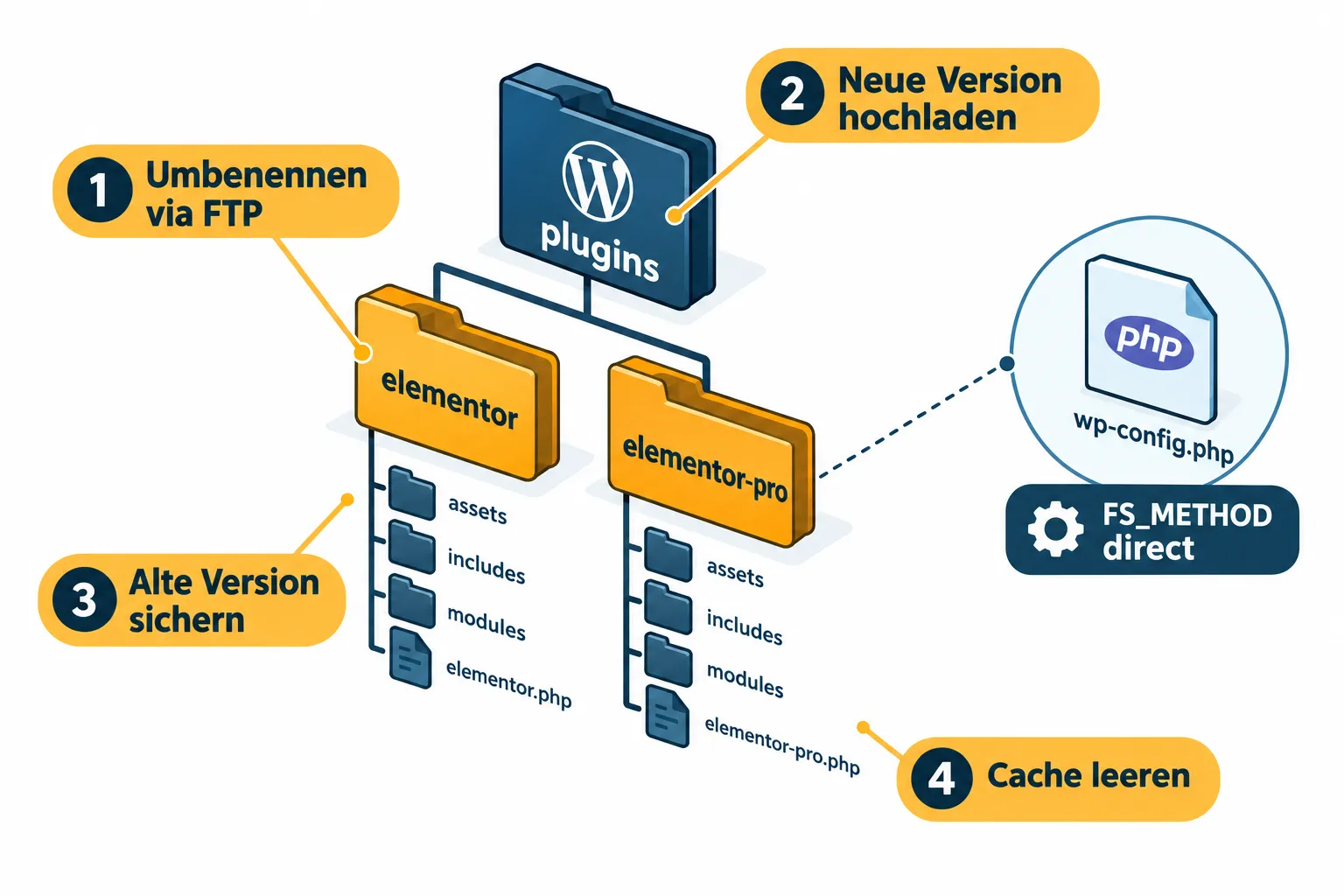
Rollback-Methode 1, Über das Elementor-Backend:
- WordPress-Backend öffnen:
/wp-admin/admin.php?page=elementor-tools#tab-versions - Unter dem Tab „Versionen“ eine frühere stabile Version auswählen
- Rollback bestätigen und anschließend Caches leeren [13]
Rollback-Methode 2, Manuell per FTP/SFTP:
- Per FTP (z. B. FileZilla) mit dem Server verbinden
- Ordner
/wp-content/plugins/elementor/inelementor_backup/umbenennen (nicht löschen!) - Gewünschte ältere Elementor-Version von wordpress.org herunterladen
- Entpackten Ordner per FTP hochladen
- Im WordPress-Backend Elementor reaktivieren
- Elementor → Tools → „Dateien & Daten löschen“ ausführen [3][5]
Dasselbe gilt für Elementor Pro: Auch hier den alten Ordner umbenennen, neue (oder ältere) Version hochladen und reaktivieren.
Tipp: Vor dem Rollback unbedingt ein Backup der Datenbank erstellen, auch wenn die Seite gerade nicht läuft, kann man über phpMyAdmin oder den Hoster darauf zugreifen.
Elementor Safe Mode und Recovery Mode: Wann und wie nutzen?
Elementor Safe Mode ist das schnellste Diagnosetool bei Update-Problemen. Es lädt Elementor ohne aktives Theme und ohne andere Plugins, wenn der Editor im Safe Mode funktioniert, liegt das Problem definitiv an einem Konflikt mit Theme oder Plugin [2].
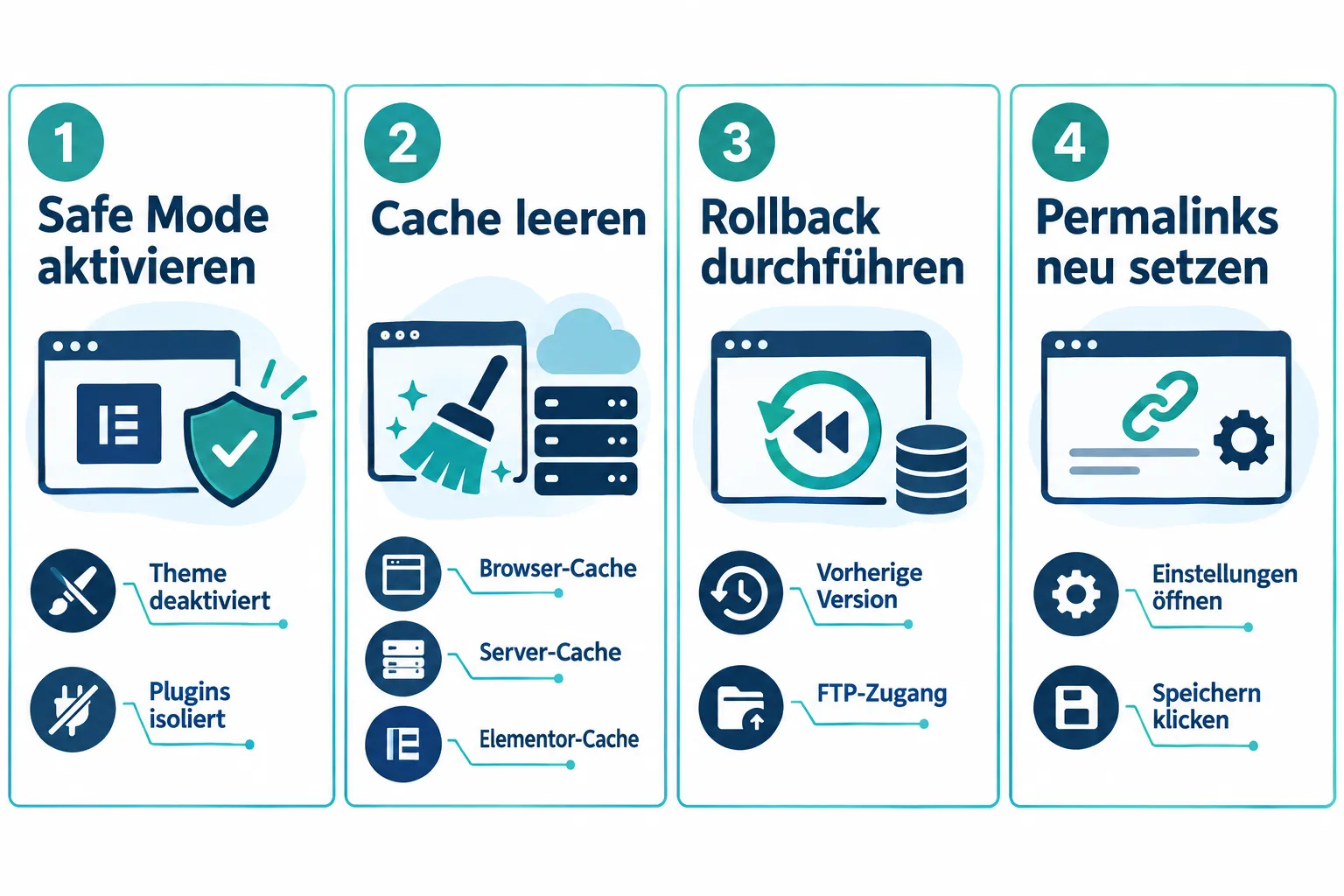
Safe Mode aktivieren:
- Im Elementor-Editor oben links auf das Hamburger-Menü klicken → „Safe Mode aktivieren“
- Alternativ: URL-Parameter
?elementor-mode=safean eine Seiten-URL anhängen
Was Safe Mode verrät:
- ✅ Editor funktioniert im Safe Mode → Konflikt mit Theme oder Plugin
- ❌ Editor funktioniert auch im Safe Mode nicht → Problem liegt in Elementor selbst oder in der Server-Konfiguration
Nach der Diagnose: Wenn Safe Mode den Fehler behebt, Plugins einzeln reaktivieren und nach jedem Schritt testen. Den Verursacher deaktivieren, bis ein kompatibles Update erscheint [2].
Für tiefergehende Diagnosen bei hartnäckigen 500-Fehlern empfiehlt sich der Artikel HTTP 500 Fehler durch Plugin-Konflikt in WordPress: So finden Sie den Verursacher.
PHP Memory Limit erhöhen: Häufig übersehene Ursache bei Elementor-Updates
Ein zu niedriges PHP-Memory-Limit ist eine der häufigsten, aber am wenigsten offensichtlichen Ursachen für Fehler 500 nach Elementor-Updates. Elementor empfiehlt mindestens 256 MB, für Shops mit vielen Produkten eher 512 MB [8][14].
Memory Limit erhöhen, drei Wege:
Via
wp-config.php:define('WP_MEMORY_LIMIT', '256M');Via
php.ini(wenn der Hoster es erlaubt):memory_limit = 256MVia
.htaccess:php_value memory_limit 256M
Wenn das Memory-Limit der Auslöser war, verschwindet der Fehler 500 nach dieser Änderung sofort. Mehr dazu im Artikel PHP Memory Limit in WordPress erhöhen.
Elementor Update Kompatibilität mit WooCommerce: Was zu beachten ist
Elementor und WooCommerce können sich nach Updates gegenseitig blockieren, besonders wenn benutzerdefinierte Single-Product-Templates im Einsatz sind. Das ist kein Einzelfall, es gibt dokumentierte Fälle, in denen der Elementor-Editor mit aktivem WooCommerce komplett versagt [4].
Kompatibilitätsprobleme erkennen und umgehen:
- Symptom: Elementor-Editor öffnet sich nicht, solange WooCommerce aktiv ist
- Kurzfristige Lösung: WooCommerce temporär deaktivieren, Seiten bearbeiten, WooCommerce wieder aktivieren [4]
- Mittelfristige Lösung: Auf kompatible Versionen beider Plugins aktualisieren (Changelogs beider Plugins vor dem Update lesen!)
- Custom Single-Product-Layouts: Falls ein Theme eigene Produktseiten-Templates mit Elementor integriert, diese deaktivieren und mit dem Standard-WooCommerce-Template testen [12]
Vor jedem Update prüfen:
- Elementor-Changelog auf „WooCommerce compatibility“ durchsuchen
- WordPress.org-Supportforum nach bekannten Konflikten mit der eigenen WooCommerce-Version durchsuchen
- Staging-Site für den ersten Test nutzen (mehr dazu weiter unten)
Best Practices vor dem Elementor Update: So schützt man den Shop
Die beste Reparatur ist die, die man nie braucht. Mit einer soliden Vorbereitung übersteht ein Elementor-Update selbst komplexe WooCommerce-Shops ohne Ausfallzeit.
Checkliste vor jedem Elementor-Update:
- Vollständiges Backup erstellen, Datenbank UND Dateien, am besten automatisiert via UpdraftPlus oder ähnlichem [1]
- Staging-Site nutzen, Update zuerst auf einer Kopie der Live-Seite testen
- Changelogs lesen, Elementor, Elementor Pro und WooCommerce auf bekannte Konflikte prüfen
- PHP-Version prüfen, Kompatibilität von Elementor mit der aktuellen PHP-Version sicherstellen
- Alle anderen Plugins aktualisieren, Veraltete Abhängigkeiten erhöhen das Konfliktrisiko
- Wartungsmodus aktivieren, Shop während des Updates für Besucher sperren
- Nach dem Update testen, Produktseiten, Warenkorb, Checkout und alle Elementor-Templates manuell durchklicken
- Elementor-Cache leeren, Elementor → Tools → „Dateien & Daten löschen“ [3]
- Permalinks neu speichern, Einstellungen → Permalinks → Speichern [5]
Mehr zu sicheren Update-Strategien gibt es im Artikel WordPress Plugin Fehler beheben ohne Datenverlust 2026.
Muss ich Elementor updaten, wenn der Shop gerade problemlos läuft?
Ja, auch ein funktionierender Shop sollte regelmäßig aktualisiert werden, aber mit Bedacht. Veraltete Plugins sind eine der häufigsten Einfallstore für Hacker und Sicherheitslücken.
Wann updaten, wann warten?
- Sofort updaten: Bei Sicherheitsupdates (erkennbar am Changelog-Hinweis „Security fix“)
- Abwarten (1-2 Wochen): Bei Major-Versionssprüngen (z. B. von 3.x auf 4.x), bis die Community mögliche Bugs gemeldet hat
- Nie überspringen: Updates komplett zu ignorieren erhöht das Risiko eines Hacks deutlich, nicht aktualisierte Plugins gehören zu den häufigsten Ursachen für gehackte WordPress-Seiten
Faustregel: Wer ein Backup hat und eine Staging-Site nutzt, kann fast jedes Update bedenkenlos testen, und im Ernstfall in Minuten zurückrollen.
Elementor Update hängt oder lädt endlos: Was steckt dahinter?
Ein endlos ladender Elementor-Editor nach einem Update deutet meistens auf ein JavaScript-Problem, einen Cache-Konflikt oder ein blockiertes REST-API-Request hin. Das ist kein vollständiger Fehler 500, aber genauso frustrierend [14][15].
Schnelle Lösungsschritte:
- Browser-Cache vollständig leeren und im Inkognito-Fenster testen [2]
- Alle Elementor-Experimente deaktivieren unter
/wp-admin/admin.php?page=elementor-settings#tab-experiments[13] - Elementor-Cache leeren unter
/wp-admin/admin.php?page=elementor-tools(Tab „Allgemein“) [13] - Browser-Konsole prüfen (F12 → Console): JavaScript-Fehler zeigen oft direkt den Verursacher
- CDN oder Proxy temporär deaktivieren, Cloudflare und ähnliche Dienste können Elementor-Assets blockieren
Wenn der Editor nach diesen Schritten noch immer hängt, lohnt ein Blick auf den Artikel WordPress Update fehlgeschlagen? Ursachen & Lösungen 2026.
Wie lange dauert ein Elementor Plugin Update normalerweise?
Ein normales Elementor-Update dauert unter guten Bedingungen 30-120 Sekunden. Dauert es länger als 3-5 Minuten, ist etwas schiefgelaufen, entweder ein Server-Timeout, ein Verbindungsproblem oder ein Dateisystem-Fehler.
Wenn das Update hängt:
- Seite nach 5 Minuten neu laden und prüfen, ob Elementor im Backend als aktuell angezeigt wird
- Falls nicht: Plugin-Ordner per FTP auf Vollständigkeit prüfen
- Ggf. manuelles Update per FTP durchführen (siehe Rollback-Abschnitt oben) [3]
FAQ: Elementor Plugin Update fehlgeschlagen
Was ist der häufigste Grund für Fehler 500 nach einem Elementor-Update? Plugin-Konflikte und ein zu niedriges PHP-Memory-Limit sind die häufigsten Ursachen. Alle anderen Plugins deaktivieren und das Memory-Limit auf mindestens 256 MB erhöhen löst den Fehler in den meisten Fällen [7][8].
Kann ich Elementor manuell per FTP aktualisieren?
Ja. Den alten elementor-Ordner in /wp-content/plugins/ umbenennen, die neue Version hochladen und im Backend reaktivieren. Danach Caches leeren und CSS neu generieren [3].
Wie finde ich heraus, welches Plugin den Fehler 500 verursacht? Den Plugins-Ordner per FTP umbenennen (alle Plugins deaktivieren). Lädt die Seite dann? Ordner zurückbenennen und Plugins einzeln reaktivieren, bis der Fehler wieder auftritt [5].
Meine Produktseiten zeigen 404 nach dem Update, was tun?
Einstellungen → Permalinks → einfach auf „Speichern“ klicken. Das regeneriert die .htaccess-Datei und behebt die meisten URL-Probleme nach Updates [5].
Was ist Elementor Safe Mode und wann sollte ich ihn nutzen? Safe Mode lädt Elementor ohne Theme und andere Plugins. Nutzen, sobald der Editor nach einem Update nicht mehr öffnet oder abstürzt. Wenn Safe Mode hilft, liegt der Fehler an einem Konflikt mit Theme oder Plugin [2].
Wie lange darf ein Elementor-Update dauern? Unter normalen Bedingungen 30-120 Sekunden. Alles über 5 Minuten deutet auf ein Problem hin, dann manuelles Update per FTP in Betracht ziehen [3].
Ist ein Rollback auf eine ältere Elementor-Version sicher? Ja, solange man vorher ein Backup erstellt hat. Ältere Versionen können allerdings Sicherheitslücken enthalten, ein Rollback sollte immer nur eine kurzfristige Lösung sein, bis eine kompatible neue Version verfügbar ist [13].
Was, wenn weder Rollback noch Plugin-Deaktivierung hilft?
Dann liegt das Problem möglicherweise in der Datenbank, in der .htaccess-Datei oder in der PHP-Konfiguration des Servers. In diesem Fall ist professionelle Hilfe sinnvoll, die Ersteinschätzung bei WP-Repair ist kostenlos.
Muss ich Elementor Pro separat zurückrollen? Ja. Elementor und Elementor Pro sind zwei separate Plugins. Wenn das Update beider Versionen fehlschlug, müssen beide separat zurückgerollt werden [13].
Kann ein fehlgeschlagenes Elementor-Update meine Datenbank beschädigen? In seltenen Fällen ja, besonders wenn das Update mitten in einer Datenbankoperation abgebrochen wird. Deshalb immer ein vollständiges Backup vor dem Update erstellen [1].
Wie verhindere ich, dass Elementor automatisch aktualisiert wird?
Im WordPress-Backend unter Plugins → Automatische Updates für Elementor deaktivieren. Alternativ in wp-config.php automatische Updates global steuern. So behält man die volle Kontrolle über den Update-Zeitpunkt.
Was kostet eine professionelle Reparatur, wenn ich es nicht selbst lösen kann? Bei WP-Repair gibt es eine kostenlose Ersteinschätzung. Wenn der Fehler nicht behoben werden kann, fällt nur eine Aufwandspauschale von 49 EUR an. Mehr Infos zu typischen Kosten im Artikel WordPress Shop Reparatur Kosten.
Fazit: Nach dem Elementor-Update-Desaster wieder auf Kurs kommen
Ein fehlgeschlagenes Elementor Plugin Update mit Fehler 500 und kaputten Produktseiten ist ärgerlich, aber in den allermeisten Fällen reparierbar. Die wichtigsten Erkenntnisse auf einen Blick:

Sofort-Aktionen bei Fehler 500:
- Server-Logs prüfen
- Alle Plugins deaktivieren, einzeln reaktivieren
- PHP-Memory-Limit erhöhen
- Elementor-Cache leeren
- Permalinks neu speichern
Wenn das nicht reicht: Elementor per FTP auf die Vorgängerversion zurückrollen, Safe Mode zur Diagnose nutzen und WooCommerce-Kompatibilität prüfen.
Langfristig sicher aufgestellt: Wer vor jedem Update ein Backup erstellt, eine Staging-Site nutzt und Changelogs liest, erlebt solche Notfälle deutlich seltener.
Und wenn trotz allem nichts mehr geht? Kay Jaeger und das Team von WP-Repair haben bereits über 800 WordPress-Seiten mit einer Erfolgsquote von 98,2 % gerettet, die Ersteinschätzung ist komplett kostenlos und unverbindlich. Einfach melden unter sos@wp-repair.de oder 0 23 32 – 96 70 35 8.
References
[1] 500 Error – https://elementor.com/help/500-error/ [2] Site Update Troubleshooting – https://elementor.com/help/site-update-troubleshooting/ [3] Error When Updating Elementor Pro – https://elementor.com/help/error-when-updating-elementor-pro/ [4] Elementor 4.2.4 Editor Fails When WooCommerce Is Active – https://wordpress.org/support/topic/elementor-4-2-4-editor-fails-when-woocommerce-is-active-works-when-disabled/ [5] Fix WordPress Plugin – https://elementor.com/blog/fix-wordpress-plugin/ [7] How To Fix The Internal Server Error In WordPress – https://www.wpbeginner.com/de/wp-tutorials/how-to-fix-the-internal-server-error-in-wordpress/ [8] Wie Behebt Man Den 500 Internal Server Error In WordPress – https://elementor.com/blog/de/wie-behebt-man-den-500-internal-server-error-in-wordpress-year-anleitung/ [10] 500 Internal Server – https://elementor.com/blog/500-internal-server/