Zuletzt aktualisiert: 3. November 2026
Quick Answer: WordPress Cron-Jobs reparieren bedeutet meistens: erst prüfen, ob wp-cron.php überhaupt aufgerufen wird, dann Plugin-Konflikte und Firewall-Sperren ausschließen, und schließlich den unzuverlässigen WP-Pseudo-Cron durch einen echten Server-Cron ersetzen. Geplante Beiträge, automatische Backups und Plugin-Aufgaben fallen aus, weil WP-Cron grundsätzlich nur dann läuft, wenn jemand die Seite besucht. Wer das einmal verstanden hat, kann das Problem dauerhaft lösen.
Key Takeaways
- WP-Cron ist kein echter Cron-Daemon, er wird nur bei Seitenaufrufen ausgelöst, nicht nach Uhrzeit [1]
- Geplante Beiträge, Backups und Plugin-Tasks laufen nie, wenn zu wenig Traffic vorhanden ist oder
wp-cron.phpblockiert wird [1][2] - Ein 403- oder 503-Fehler auf
wp-cron.php(z. B. durch Firewall, BasicAuth oder Security-Plugins) ist eine der häufigsten, aber unscheinbarsten Ursachen [3] - Mit WP-CLI (
wp cron event list,wp cron event run --due-now) lassen sich überfällige Events sofort prüfen und manuell anstoßen - Die sicherste Dauerlösung: WP-Cron in
wp-config.phpdeaktivieren und einen echten Server-Cron einrichten, derwp-cron.phpalle 5-15 Minuten aufruft [4][5] - Backup-Plugins erkennen oft explizit, wenn WP-Cron-Requests geblockt werden, und melden Backups als fehlgeschlagen
- Für zeitkritische Aufgaben (Zahlungsabgleiche, große Backups, Import-Jobs) ist ein echter System-Cron keine Option, sondern Pflicht [6]
- Die WordPress Site Health zeigt Cron-Probleme direkt an, ein guter erster Anlaufpunkt [3]
Was ist ein WordPress Cron-Job und wie funktioniert er?
WordPress Cron-Jobs sind geplante Aufgaben, die das CMS selbst verwaltet, zum Beispiel das Veröffentlichen von Beiträgen zu einer bestimmten Uhrzeit, das Erstellen von Backups oder das Prüfen von Plugin-Updates. Das System dahinter heißt WP-Cron und läuft über die Datei wp-cron.php im WordPress-Hauptverzeichnis.
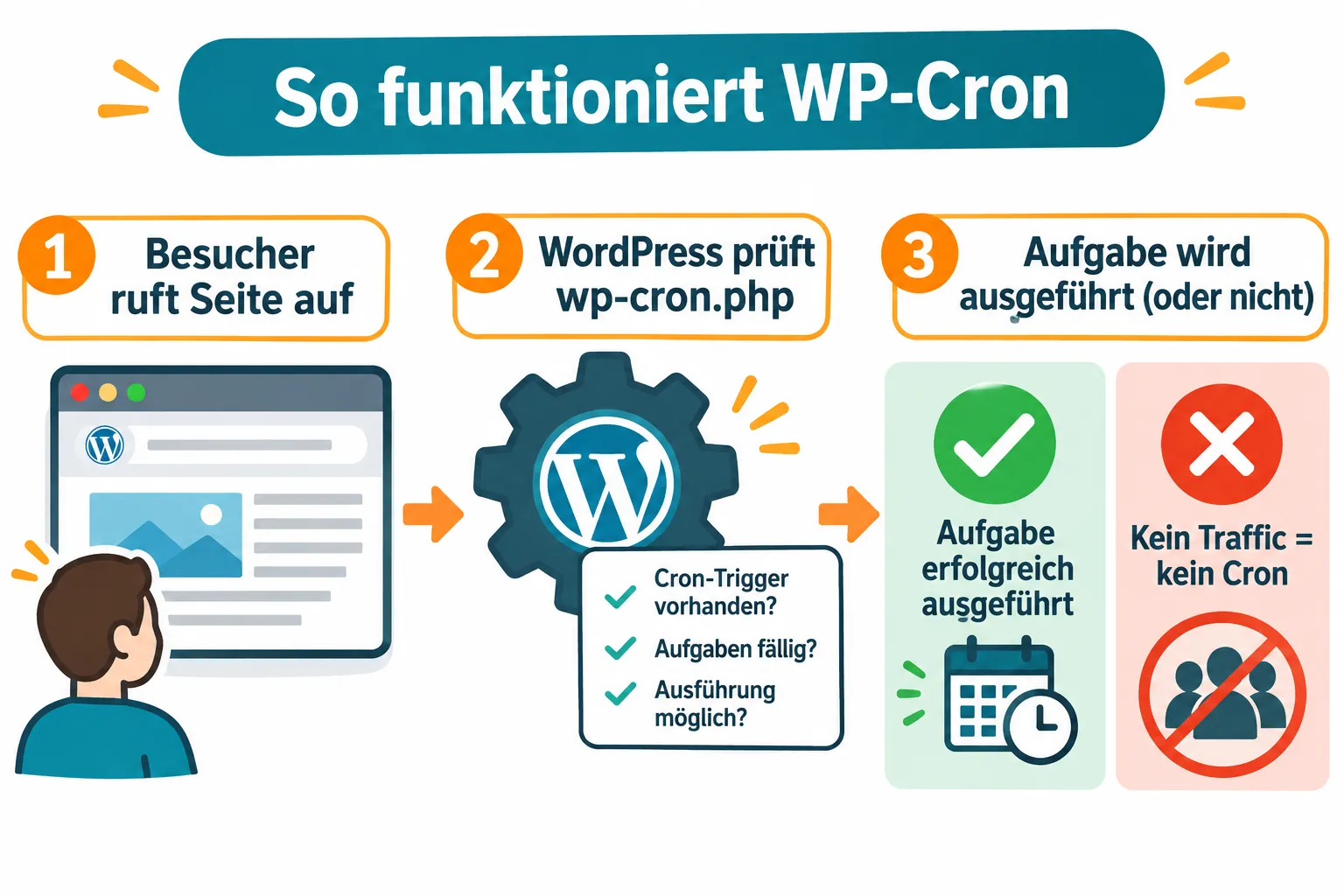
Das Besondere, und gleichzeitig die wichtigste Schwachstelle: WP-Cron ist kein echter Hintergrunddienst, der automatisch nach Uhrzeit läuft. Stattdessen wird er bei jedem Seitenaufruf geprüft. Kommt ein Besucher auf die Seite, schaut WordPress nach, ob überfällige Aufgaben vorhanden sind, und führt sie dann aus [1].
Was WP-Cron typischerweise steuert:
- Veröffentlichung geplanter Beiträge
- Automatische Plugin- und Theme-Update-Prüfungen
- Backups (z. B. via UpdraftPlus, BackWPup)
- E-Mail-Benachrichtigungen und Wartungs-Jobs
- WooCommerce-Hintergrundprozesse
Merksatz: WP-Cron denkt in Ereignissen, nicht in Uhrzeiten. Ohne Besucher, kein Cron. Ohne Cron, keine automatischen Aufgaben.
Warum veröffentlichen sich meine geplanten Beiträge nicht?
Geplante Beiträge werden nicht veröffentlicht, wenn WP-Cron zum geplanten Zeitpunkt nicht ausgeführt wurde, entweder weil niemand die Seite besucht hat, oder weil der Cron-Request blockiert wurde [2][7].
Dieser Fehler erscheint im WordPress-Backend als „Missed schedule“. Er ist einer der häufigsten Probleme überhaupt und betrifft vor allem Seiten mit wenig Traffic oder solche, die hinter einer Firewall, einem CDN oder einer HTTP-BasicAuth-Sperre laufen.
Typische Ursachen auf einen Blick:
| Ursache | Wirkung |
|---|---|
| Zu wenig Traffic | WP-Cron wird selten oder nie ausgelöst |
Firewall blockiert wp-cron.php |
403-Fehler, Cron läuft nicht durch [3] |
| Security-Plugin sperrt Cron-Requests | Keine Fehlermeldung, stille Fehler |
| Falsche Zeitzone im WordPress-Backend | Beiträge werden zur falschen Zeit geplant |
DISABLE_WP_CRON auf true ohne echten Cron |
Alle automatischen Aufgaben fallen aus [8] |
| PHP-Timeout oder Serverüberlastung | Cron-Job startet, bricht aber ab |
Sofortmaßnahme: Unter Einstellungen → Allgemein prüfen, ob die Zeitzone korrekt eingestellt ist. Dann im Server-Log nach 403- oder 503-Antworten für /wp-cron.php suchen.
Wie prüfe ich, ob mein WordPress-Cron läuft?
Den Cron-Status prüft man am schnellsten direkt im WordPress-Dashboard unter Tools → Site Health → Info → WordPress-Cron [3]. Dort zeigt WordPress an, ob der Cron zuletzt erfolgreich ausgeführt wurde.
Wer Zugriff auf die Kommandozeile hat, bekommt mit WP-CLI noch genauere Infos:
<code class="language-bash"># Alle geplanten Events auflisten
wp cron event list

# Alle überfälligen Events sofort ausführen
wp cron event run --due-now

# Gezielt den Publish-Job anstoßen
wp cron event run publish_future_post
</code>
Weitere Prüfmethoden:
- Im Browser direkt
https://deinedomain.de/wp-cron.phpaufrufen, gibt es einen 403-Fehler, ist der Cron geblockt [3] - Einen Test-Beitrag 2 Minuten in der Zukunft planen und schauen, ob er pünktlich erscheint
- Das Plugin WP Crontrol installieren, es zeigt alle Cron-Events mit Nächstem Ausführungszeitpunkt
Wichtig für Diagnose: Wenn
wp-cron.phpeinen leeren Response zurückgibt (HTTP 200, kein Content), ist das normal. Ein 403 oder 404 hingegen bedeutet: Cron ist blockiert oder nicht erreichbar.
WordPress Cron-Jobs reparieren: Was tun, wenn der Cron nicht funktioniert?
Wenn WordPress Cron-Jobs repariert werden müssen, folgt man am besten einem strukturierten Ablauf, von der einfachsten Ursache zur komplexesten [2][8].
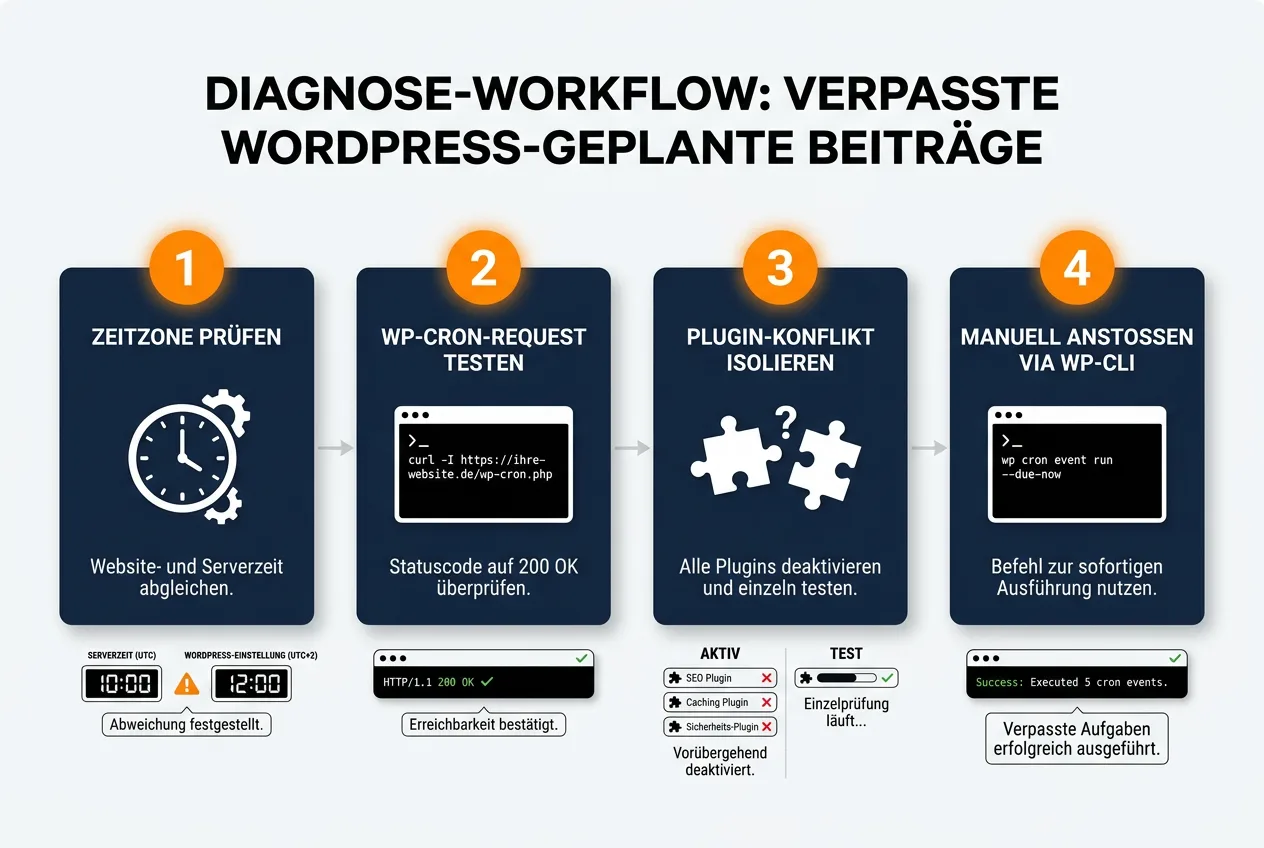
Schritt-für-Schritt-Checkliste:
- Zeitzone prüfen, Einstellungen → Allgemein, korrekte Zeitzone eintragen
wp-cron.phpdirekt aufrufen, im Browser testen, ob ein 403 oder anderer Fehler erscheint [3]- Security-Plugin temporär deaktivieren, viele Sicherheits-Plugins blockieren externe Cron-Requests (z. B. Wordfence, iThemes Security)
- Caching-Layer ausschalten, Caching kann dazu führen, dass
wp-cron.phpnie wirklich ausgeführt wird DISABLE_WP_CRONinwp-config.phpprüfen, steht dortdefine('DISABLE_WP_CRON', true);ohne eingerichteten Server-Cron? Das ist die häufigste stille Fehlerquelle [1][8]- WP-CLI nutzen,
wp cron event run --due-nowzum manuellen Anstoßen - Server-Logs analysieren, nach Timeouts oder Fehlern für
wp-cron.phpsuchen - Auf echten Server-Cron umstellen (siehe unten)
Häufiger Fehler: Wer DISABLE_WP_CRON auf true setzt (z. B. nach einem Performance-Guide), aber keinen echten Cron anlegt, schaltet damit alle automatischen WordPress-Aufgaben komplett ab [4].
Der Unterschied zwischen WordPress-Cron und echtem Cron
WP-Cron ist ein Pseudo-Cron: Er simuliert geplante Aufgaben, indem er bei jedem Seitenaufruf prüft, ob etwas zu tun ist. Ein echter Server-Cron (Linux Crontab) läuft dagegen unabhängig vom Traffic, zuverlässig nach Zeitplan [4][5].
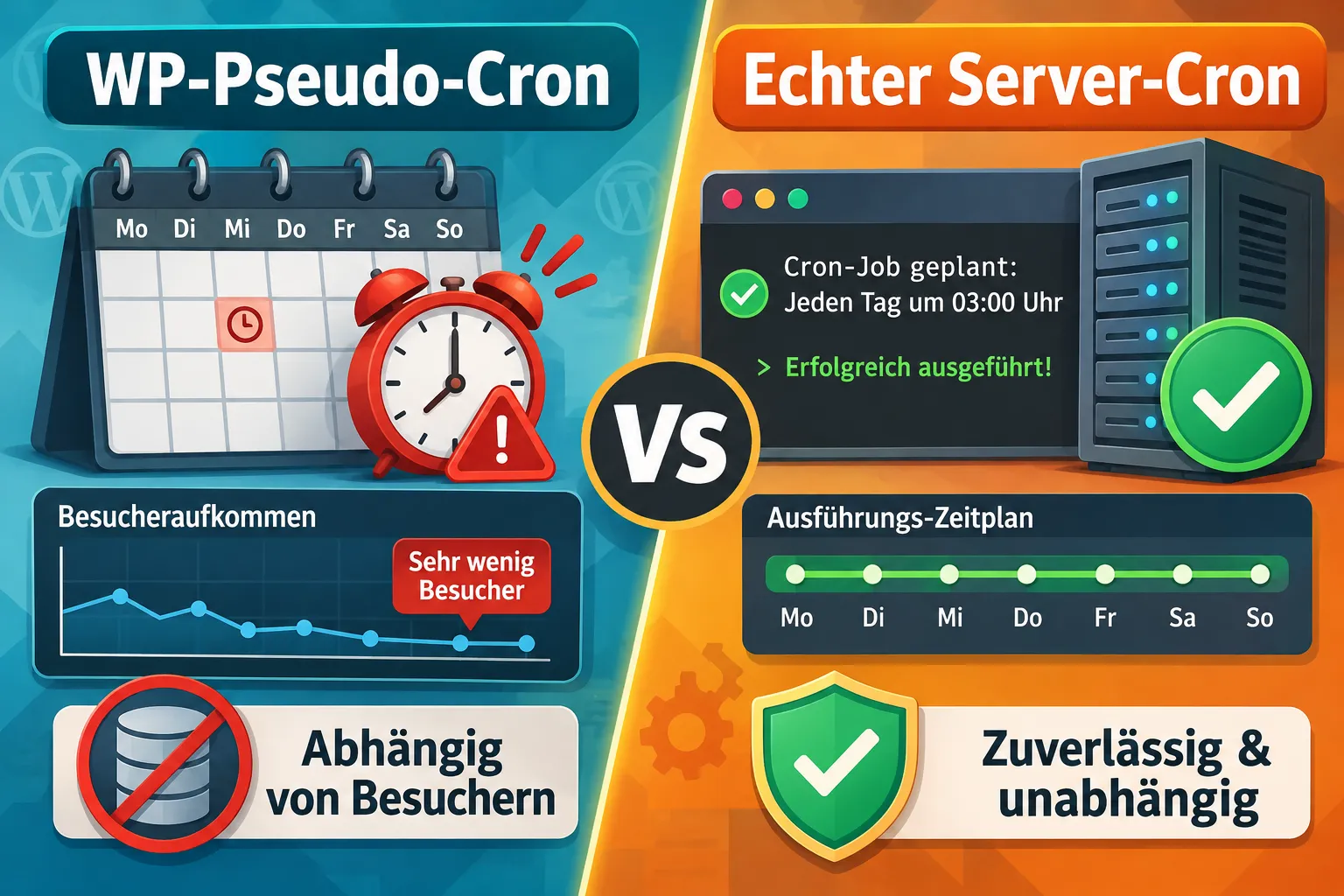
Direkter Vergleich:
| Merkmal | WP-Pseudo-Cron | Echter Server-Cron |
|---|---|---|
| Auslöser | Seitenaufruf | Zeitplan (z. B. jede 5 Min.) |
| Zuverlässigkeit | Abhängig von Traffic | Unabhängig, immer pünktlich |
| Einrichtung | Automatisch | Manuell im Hosting-Panel |
| Geeignet für | Kleine Blogs | Alle Seiten, besonders Shops |
| Risiko bei Ausfall | Stille Fehler | Konfigurationsfehler sichtbar |
Wähle echten Server-Cron, wenn:
- Die Seite zeitkritische Aufgaben hat (Backups, Zahlungen, E-Mails)
- Es sich um einen WooCommerce-Shop handelt
- Die Seite wenig Traffic hat
- Backups oder geplante Beiträge regelmäßig ausfallen [5][6]
Meine Backups werden nicht mehr automatisch erstellt, woran liegt das?
Automatische Backups fallen aus, wenn WP-Cron den Backup-Job nicht anstoßen kann, entweder weil der Cron selbst nicht läuft, oder weil der Backup-Prozess durch einen Timeout abgebrochen wird.
Viele Backup-Plugins wie UpdraftPlus oder BackWPup erkennen inzwischen explizit, wenn WP-Cron-Requests durch das Hosting blockiert werden. Sie melden Backups als fehlgeschlagen, wenn kein Fortschritt nach etwa zehn Minuten registriert wird.
Checkliste für Backup-Probleme:
- Im Backup-Plugin-Log nach Fehlermeldungen suchen (besonders „Cron not running“ oder „Scheduled task missed“)
- Prüfen, ob
wp-cron.phperreichbar ist (kein 403/503) [3] - PHP-Speicherlimit und Max-Execution-Time im Hosting prüfen, große Backups brauchen mehr Zeit
- Backup-Plugin auf Server-Cron-Modus umstellen (UpdraftPlus unterstützt das direkt in den Einstellungen)
Wer professionelle Hilfe bei WordPress Backup-Problemen und Wiederherstellung benötigt, sollte nicht zu lange warten, ein fehlendes Backup kann bei einem Hack oder Datenverlust fatal sein.
Wie trigger ich WordPress-Cron manuell?
WP-Cron lässt sich auf drei Wegen manuell anstoßen: über den Browser, über WP-CLI oder über ein Plugin.
Option 1, Browser:
Einfach https://deinedomain.de/wp-cron.php?doing_wp_cron aufrufen. WordPress führt dann alle überfälligen Events aus. Klappt das nicht, liegt ein Blockierproblem vor.
Option 2, WP-CLI (empfohlen für Entwickler):
<code class="language-bash">wp cron event run --due-now
</code>
Oder gezielt einen bestimmten Job:
<code class="language-bash">wp cron event run wp_update_plugins
</code>
Option 3, Plugin: Das Plugin WP Crontrol ermöglicht das manuelle Auslösen einzelner Cron-Events direkt im Dashboard, ohne Kommandozeile.
Das manuelle Auslösen ist eine gute Soforthilfe, löst aber nicht das eigentliche Problem. Wer dauerhaft Sicherheit möchte, braucht einen echten Server-Cron.
Sollte ich lieber echten Cron statt WordPress-Cron nutzen?
Ja, für alle Seiten, bei denen automatische Aufgaben zuverlässig laufen müssen, ist ein echter Server-Cron die bessere Wahl [4][5][6]. WP-Cron reicht nur für einfache Blogs aus, bei denen ein leicht versetzter Zeitplan kein Problem ist.
Einrichten eines echten Server-Crons in vier Schritten:
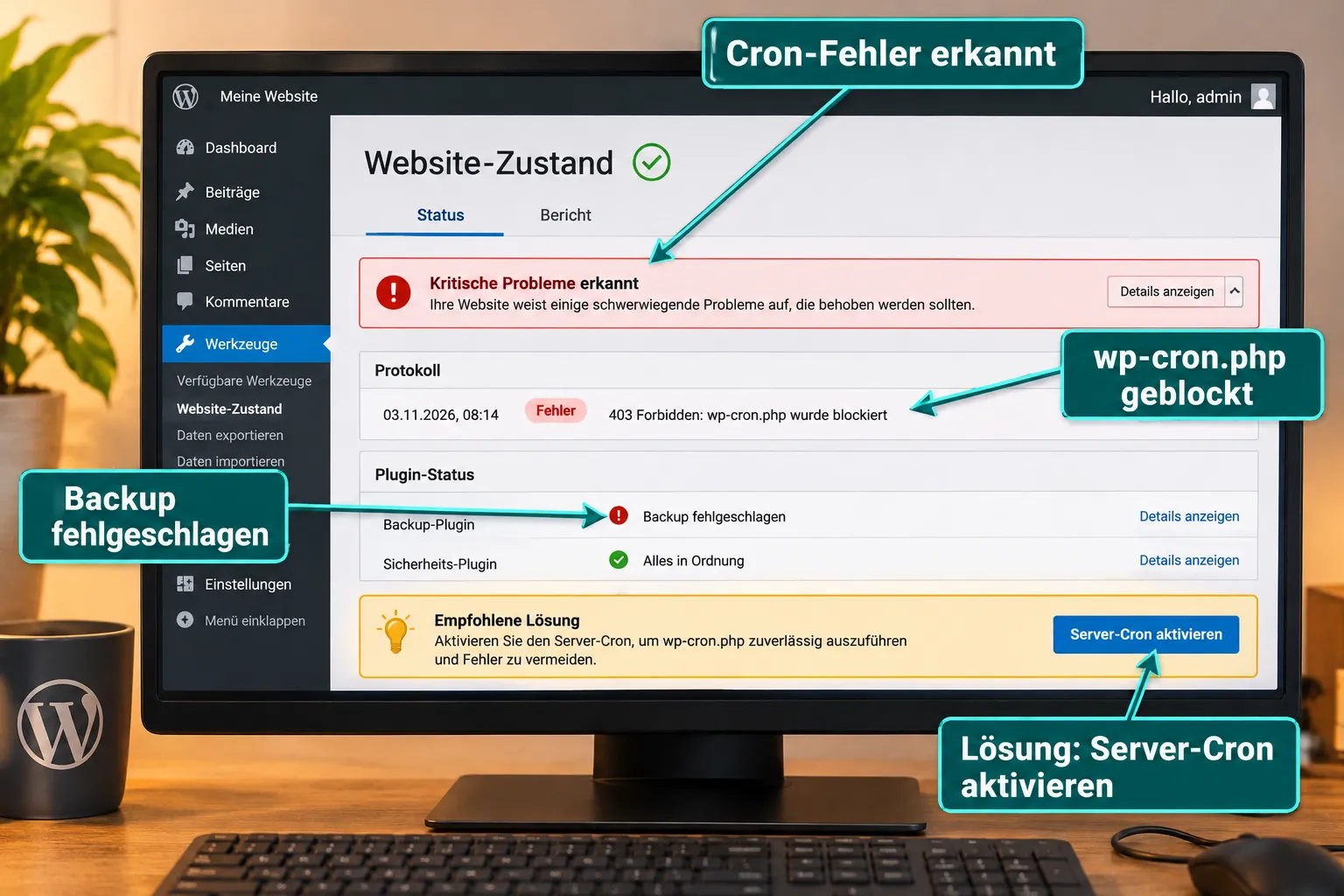
Schritt 1: WP-Cron in wp-config.php deaktivieren
<code class="language-php">define('DISABLE_WP_CRON', true);
</code>
Diese Zeile vor /* Das war's, keine weitere Bearbeitung nötig */ einfügen [4].
Schritt 2: Im Hosting-Panel einen Cron-Job anlegen Die meisten Hoster (cPanel, Plesk, Hetzner, All-Inkl.) bieten einen Cron-Manager. Den Befehl alle 5-15 Minuten ausführen:
<code>*/5 * * * * wget -q -O - https://deinedomain.de/wp-cron.php?doing_wp_cron > /dev/null 2>&1
</code>
Alternativ mit curl:
<code>*/5 * * * * curl -s https://deinedomain.de/wp-cron.php?doing_wp_cron > /dev/null 2>&1
</code>
Schritt 3: Testen Nach dem Einrichten einen geplanten Beitrag für 5 Minuten in der Zukunft anlegen und prüfen, ob er pünktlich erscheint.
Schritt 4: Site Health prüfen Unter Tools → Site Health sollte nach wenigen Minuten keine Cron-Warnung mehr erscheinen [3].
Welche Plugins helfen bei Cron-Problemen?
Für die Diagnose und Reparatur von WordPress Cron-Jobs gibt es einige bewährte Plugins [9].
Empfehlenswerte Plugins:
- WP Crontrol, zeigt alle Cron-Events, ermöglicht manuelle Ausführung und das Anlegen eigener Jobs
- Scheduled Posts Issue Fixer, speziell für verpasste Veröffentlichungen, wurde zuletzt im Oktober 2026 aktualisiert [9]
- Action Scheduler (WooCommerce), robustere Aufgaben-Queue für WooCommerce-Shops, unabhängig von WP-Cron
- WP Server Health Stats, zeigt Server-Ressourcen und hilft, Timeouts zu erkennen
Vorsicht bei zu vielen Cron-Plugins: Mehrere Plugins, die gleichzeitig Cron-Events registrieren und prüfen, können sich gegenseitig behindern. Lieber ein Plugin zur Diagnose nutzen, den echten Cron einrichten und das Plugin danach wieder entfernen.
Wenn ein WordPress Plugin-Fehler den Cron blockiert, hilft oft das testweise Deaktivieren aller Plugins außer dem nötigsten.
Wie richte ich echten Cron mit WordPress ein?
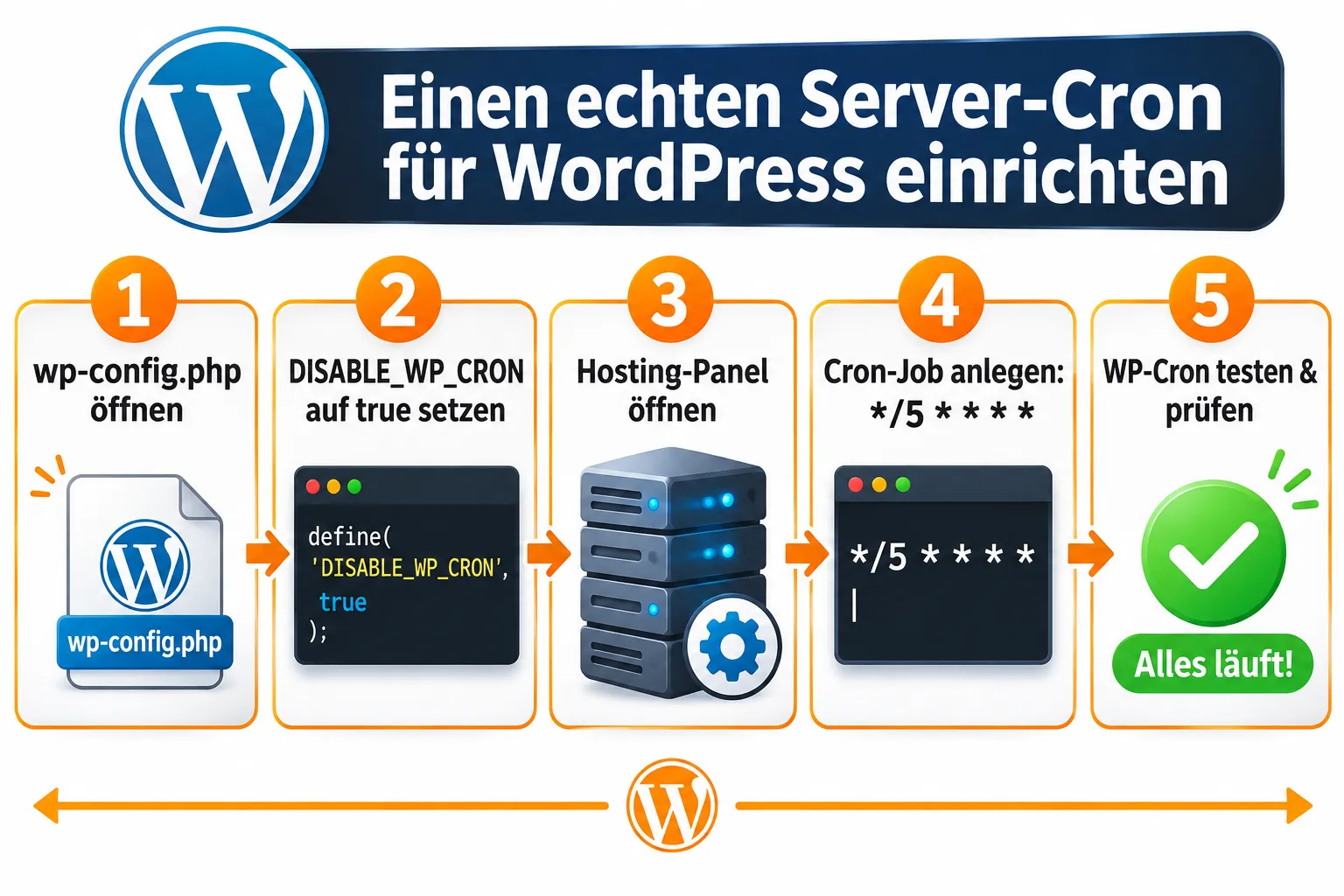
Die Einrichtung eines echten Cron-Jobs dauert in der Regel weniger als 10 Minuten und funktioniert bei fast jedem Hoster [5].
Schritt-für-Schritt-Anleitung:
- In
wp-config.phpdie Zeiledefine('DISABLE_WP_CRON', true);einfügen - Im Hosting-Panel (cPanel → Cron Jobs, Plesk → Geplante Aufgaben) einen neuen Job anlegen
- Intervall:
*/5 * * * *(alle 5 Minuten), für zeitkritische Aufgaben, sonst alle 15 Minuten reichen meist auch - Befehl:
wget -q -O - "https://deinedomain.de/wp-cron.php?doing_wp_cron" > /dev/null 2>&1 - Speichern und nach 5-10 Minuten die Site Health prüfen
Bei manchen Hostern (z. B. bei verwalteten Hosting-Paketen) ist der direkte Shell-Zugriff eingeschränkt. Dann bietet der Hoster oft einen visuellen Cron-Manager an, dort einfach die URL https://deinedomain.de/wp-cron.php?doing_wp_cron als „HTTP-Request-Cron“ eintragen.
Wer nach einem WordPress Hosting-Wechsel plötzlich Cron-Probleme hat, sollte prüfen, ob der alte Cron-Job mitgewandert ist, das wird oft vergessen.
Häufige Fehler bei WordPress Cron-Aufgaben
Viele Cron-Probleme entstehen durch einen von fünf klassischen Fehlern, und fast alle lassen sich vermeiden [1][7][8].
Die häufigsten Fehler:
DISABLE_WP_CRON = trueohne echten Cron, stille Katastrophe, alle automatischen Aufgaben fallen sofort aus- Firewall oder Security-Plugin blockt
wp-cron.php, der 403-Fehler bleibt unbemerkt, bis Backups fehlen [3] - Falsche Zeitzone, Beiträge werden geplant, aber nie zur richtigen Zeit veröffentlicht
- Zu viele Cron-Events durch Plugins, jedes Plugin kann eigene Cron-Jobs registrieren; bei 20+ aktiven Plugins summiert sich das zu hunderten Events
- PHP-Timeout bei großen Aufgaben, besonders bei Backups: das Cron-Skript startet, wird aber vom Server nach 30-60 Sekunden abgebrochen
Praxistipp: Wer regelmäßig mit WordPress Datenbankfehlern oder Cron-Problemen kämpft, sollte die WordPress Site Health regelmäßig prüfen. Sie zeigt aktiv, wenn Cron-Events überfällig sind.
Brauche ich Cron, wenn ich nie Beiträge zeitplane?
Ja, auch ohne zeitgeplante Beiträge ist WP-Cron unverzichtbar. WordPress nutzt ihn intern für viele Hintergrundaufgaben, die auf den ersten Blick unsichtbar sind.
Aufgaben, die WP-Cron immer braucht:
- Automatische Plugin- und Theme-Update-Prüfungen
- Bereinigung von alten Trash-Beiträgen und Revisionen
- E-Mail-Zustellung (z. B. Kommentar-Benachrichtigungen)
- WooCommerce-Bestellverwaltung und Zahlungsabgleiche
- Security-Scans durch Sicherheits-Plugins
Selbst auf einem einfachen Blog ohne geplante Beiträge kann ein defekter WP-Cron dazu führen, dass Sicherheitsupdates nicht mehr geprüft werden, was direkt ein Sicherheitsrisiko für die WordPress-Seite darstellt.
Wie debugge ich WordPress Cron-Fehler?
Cron-Fehler debuggen beginnt immer mit dem Server-Log und der Site Health, nicht mit dem Raten [2][7].
Debug-Checkliste:
- Site Health prüfen (Tools → Site Health), zeigt Cron-Warnungen direkt an [3]
wp-cron.phpdirekt aufrufen, auf 403, 503 oder leere Antwort prüfen- WP-Debug aktivieren, in
wp-config.phpdefine('WP_DEBUG', true);unddefine('WP_DEBUG_LOG', true);setzen, dannwp-content/debug.loglesen - Server-Access-Log analysieren, nach Einträgen für
wp-cron.phpfiltern - WP-CLI nutzen,
wp cron event listzeigt alle geplanten Events mit Zeitstempel - Plugins einzeln testen, Security-Plugin und Caching-Plugin temporär deaktivieren, dann erneut testen [2]
Wenn der Fehler hartnäckig bleibt oder die Ursache unklar ist, lohnt es sich, professionelle Hilfe zu holen. Das Team von WP-Repair analysiert Cron-Probleme kostenlos und erstellt danach ein unverbindliches Angebot zur Behebung.
Einen detaillierten Überblick über weitere typische Cron-Fehlerquellen gibt es auch im Artikel WordPress Cron Jobs funktionieren nicht.
FAQ: WordPress Cron-Jobs reparieren
Was bedeutet „Missed schedule“ bei WordPress? Das bedeutet, dass ein geplanter Beitrag zum vorgesehenen Zeitpunkt nicht veröffentlicht wurde, weil WP-Cron nicht ausgeführt wurde, meist wegen fehlendem Traffic oder einem blockierten Cron-Request [7].
Kann ich WP-Cron einfach deaktivieren? Ja, aber nur, wenn gleichzeitig ein echter Server-Cron eingerichtet wird. Ohne Ersatz fallen alle automatischen WordPress-Aufgaben aus [4].
Wie oft sollte ein echter Server-Cron laufen? Alle 5-15 Minuten ist für die meisten Seiten ideal. Bei zeitkritischen Aufgaben (z. B. WooCommerce-Zahlungen) lieber alle 5 Minuten [5].
Welches Plugin zeigt mir alle Cron-Events? WP Crontrol ist der Standard. Es zeigt alle geplanten Events, Intervalle und ermöglicht das manuelle Auslösen.
Warum werden meine Backups immer um eine Stunde versetzt erstellt? Wahrscheinlich stimmt die Zeitzone im WordPress-Backend nicht. Unter Einstellungen → Allgemein die korrekte Zeitzone eintragen.
Kann ein Security-Plugin meinen WP-Cron blockieren? Ja, viele Security-Plugins erkennen externe Cron-Requests als verdächtigen Traffic und blockieren sie. Testweise deaktivieren und prüfen, ob das Problem behoben ist [2][3].
Was ist doing_wp_cron im URL-Parameter?
Das ist ein internes WordPress-Flag, das verhindert, dass mehrere Cron-Prozesse gleichzeitig laufen. Der URL wp-cron.php?doing_wp_cron sollte bei Server-Crons immer so verwendet werden.
Kann WP-Cron die Performance meiner Seite beeinträchtigen? Ja, wenn sehr viele Cron-Events auf einmal ausgeführt werden (z. B. durch viele Plugins), kann das kurzzeitig Server-Last erzeugen. Ein echter Cron mit festen Intervallen verteilt diese Last besser.
Brauche ich als WooCommerce-Betreiber zwingend einen echten Server-Cron? Ja. WooCommerce-Hintergrundprozesse (Bestellverwaltung, Zahlungsabgleich) sind zeitkritisch. WP-Pseudo-Cron ist dafür nicht zuverlässig genug [6]. Wer WooCommerce-Fehler behebt, sollte immer auch den Cron prüfen, mehr dazu im Artikel WooCommerce Fehler beheben.
Was kostet es, Cron-Probleme professionell beheben zu lassen? Bei WP-Repair ist die erste Analyse kostenlos. Die Fehlerbehebung erfolgt nach Festpreis-Angebot. Falls das Problem nicht gelöst werden kann, fällt nur eine Aufwandspauschale von 49 EUR an.
Fazit: WordPress Cron-Jobs reparieren, und dauerhaft absichern
Der stille Ausfall von WordPress Cron-Jobs ist eine der unterschätztesten Fehlerquellen im WordPress-Alltag. Geplante Beiträge erscheinen nicht, Backups werden nicht erstellt, Plugin-Aufgaben laufen ins Leere, und niemand bemerkt es, bis es zu spät ist.
Die wichtigsten Sofortmaßnahmen zusammengefasst:
- Site Health unter Tools → Site Health aufrufen und auf Cron-Warnungen prüfen
https://deinedomain.de/wp-cron.phpdirekt aufrufen, ein 403-Fehler zeigt eine Blockierung anwp-config.phpaufDISABLE_WP_CRON = trueohne echten Cron prüfen- Security-Plugins und Caching testweise deaktivieren
- Auf echten Server-Cron umstellen, alle 5-15 Minuten, dauerhaft
Wer diese Schritte nicht selbst durchführen möchte oder Zeit sparen will, kann sich direkt an das Team von WP-Repair wenden. Die Ersteinschätzung ist komplett kostenlos, und mit über 20 Jahren WordPress-Erfahrung kennt Kay Jaeger praktisch jede Fehlerquelle, auch die stillen.
Quellen
[1] Wp Cron Why Scheduled Posts Do Not Publish – https://www.ahosting.net/faq/wordpress-hosting/wp-cron-why-scheduled-posts-do-not-publish.html
[10] Wp Scheduled Content Publishing – https://stackharbor.com/en/knowledge-base/wp-scheduled-content-publishing/
[3] WordPress Site Health Warnings What To Fix And What To Skip – https://dev.to/getwebup/wordpress-site-health-warnings-what-to-fix-and-what-to-skip-1n1m
[2] WordPress Scheduled Publishing Failure Wp Cron Troubleshooting – https://www.likacloud.com/guide/wordpress/wordpress-scheduled-publishing-failure-wp-cron-troubleshooting/
[6] Schedule Posts WordPress – https://blog.openreplay.com/schedule-posts-wordpress/
[4] Disable Wp Cron Use System Cron – https://www.ssdnodes.com/learn/disable-wp-cron-use-system-cron
[7] WordPress Missed Schedule Error – https://itmonks.com/blog/wp-development/wordpress-missed-schedule-error/
[5] Replacing Wp Cron With A Real Cron Job – https://flashcloud.com/knowledgebase/article/replacing-wp-cron-with-a-real-cron-job
[8] How To Fix WordPress Missed Schedule – https://www.hostinger.com/tutorials/how-to-fix-wordpress-missed-schedule/
[9] Scheduled Posts Issue Fixer – https://wordpress.com/tr/plugins/scheduled-posts-issue-fixer
References
- Wp Cron Why Scheduled Posts Do Not Publish. ahosting.net.
- WordPress Scheduled Publishing Failure Wp Cron Troubleshooting. likacloud.com.
- WordPress Site Health Warnings What To Fix And What To Skip 1n1m. dev.to.
- Disable Wp Cron Use System Cron. ssdnodes.com.
- Replacing Wp Cron with a Real Cron Job. flashcloud.com.
- Schedule Posts WordPress. openreplay.com.
- WordPress Missed Schedule Error. itmonks.com.
- How to Fix WordPress Missed Schedule. hostinger.com.
- Scheduled Posts Issue Fixer. wordpress.com.
- Wp Scheduled Content Publishing. stackharbor.com.