Zuletzt aktualisiert: 31. Juli 2026
Quick Answer: Ein WordPress Backup wiederherstellen bedeutet, gesicherte Dateien und die Datenbank auf den Server zurückzuspielen, entweder über das Hosting-Panel, ein Backup-Plugin oder manuell per FTP und phpMyAdmin. Welcher Weg der richtige ist, hängt davon ab, wie das Backup erstellt wurde und ob WordPress noch erreichbar ist.
Das Wichtigste auf einen Blick
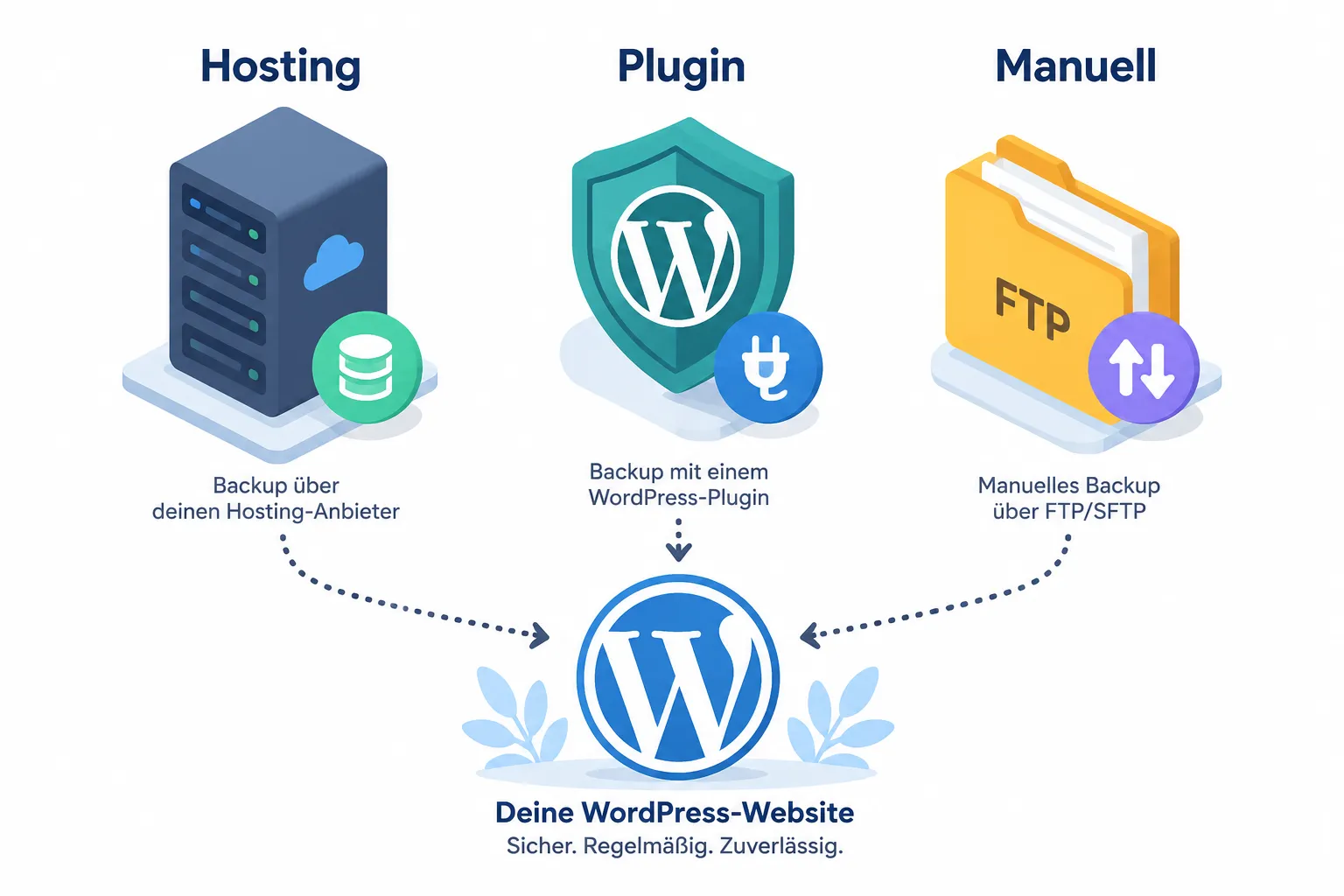
- Drei Wiederherstellungswege stehen zur Wahl: Hosting-Panel (einfachste Option), Backup-Plugin (komfortabel, wenn WordPress läuft) oder manuell per FTP + phpMyAdmin (funktioniert immer).
- Ein vollständiges Backup besteht aus zwei Teilen: den WordPress-Dateien und der MySQL-Datenbank, beide müssen wiederhergestellt werden.
- Vor jeder Wiederherstellung unbedingt ein aktuelles Backup der defekten Seite anlegen, um den aktuellen Stand zu sichern.
- phpMyAdmin ist das Standard-Werkzeug für den Datenbankimport; der FTP-Client (z. B. FileZilla) übernimmt die Dateien.
- Ohne FTP-Zugang ist eine manuelle Wiederherstellung kaum möglich, Hosting-Zugangsdaten also bereithalten.
- Ein altes Backup auf einer neueren WordPress-Version kann funktionieren, birgt aber Kompatibilitätsrisiken.
- Fehlgeschlagene Wiederherstellungen entstehen meist durch falsche Datenbankpräfixe, unvollständige Uploads oder Dateirechte-Probleme.
- Wer sich unsicher ist: professionelle Hilfe ist oft schneller und günstiger als stundenlanges Troubleshooting.
Was ist der Unterschied zwischen vollständigem und partiellem Backup?
Ein vollständiges Backup enthält alle WordPress-Dateien (Core, Themes, Plugins, Uploads) und die komplette Datenbank. Ein partielles Backup sichert nur einen Teil davon, zum Beispiel nur die Datenbank oder nur den /wp-content-Ordner.
Wann welches Backup sinnvoll ist:
| Backup-Typ | Enthält | Geeignet für |
|---|---|---|
| Vollständig | Alle Dateien + Datenbank | Komplette Wiederherstellung nach Hack oder Absturz |
| Nur Datenbank | Posts, Seiten, Einstellungen | Datenverlust durch Plugin-Fehler |
| Nur Dateien | Themes, Plugins, Medien | Überschriebene oder gelöschte Dateien |
| Partiell (Ordner) | Bestimmter Unterordner | Einzelne Komponente reparieren |
Wichtige Regel: Für eine vollständige Wiederherstellung nach einem schwerwiegenden Fehler, etwa einem Hack oder einem kritischen WordPress-Fehler, wird immer ein vollständiges Backup benötigt. Partielle Backups können helfen, reichen aber oft nicht aus.
Wann sollte man ein WordPress Backup wiederherstellen?
Eine Wiederherstellung ist dann sinnvoll, wenn die aktuelle Version der Website defekt, gehackt oder durch ein fehlgeschlagenes Update beschädigt ist. Nicht jedes Problem erfordert sofort eine vollständige Wiederherstellung.
Typische Situationen, in denen eine Wiederherstellung hilft:
- Nach einem fehlgeschlagenen WordPress-Update
- Nach einem Hack oder einer Malware-Infektion (siehe auch: WordPress Malware entfernen)
- Nach dem versehentlichen Löschen wichtiger Inhalte oder Dateien
- Nach einem 500 Internal Server Error, der sich nicht anders beheben lässt
- Wenn die Website nach einem Plugin- oder Theme-Update komplett ausgefallen ist
Wann besser NICHT wiederherstellen: Wenn das Backup älter als der letzte wichtige Inhalt ist, gehen Daten verloren. In diesem Fall lohnt es sich, erst gezielt den Fehler zu beheben, zum Beispiel über den WordPress-Reparatur-Service.
Wie stelle ich ein WordPress Backup wieder her, Schritt für Schritt
Die Wiederherstellung läuft in drei Phasen ab: Vorbereitung, Dateiwiederherstellung und Datenbankimport. Alle drei Schritte sind notwendig für eine vollständige Wiederherstellung.
Phase 1: Vorbereitung
- Backup-Datei lokalisieren, Wo liegt das Backup? Beim Hosting-Anbieter, lokal auf dem Rechner oder in einem Cloud-Speicher?
- Backup-Typ prüfen, Liegt ein vollständiges Backup vor oder nur Teile davon?
- Aktuellen Stand sichern, Auch wenn die Seite defekt ist: Dateien und Datenbank jetzt nochmals sichern, bevor etwas überschrieben wird.
- Zugangsdaten bereithalten, FTP-Zugangsdaten, cPanel-Login und Datenbankname notieren.
- Wartungsmodus aktivieren, Verhindert, dass Besucher eine halbfertige Website sehen.
Phase 2: WordPress-Dateien aus Backup zurückspulen
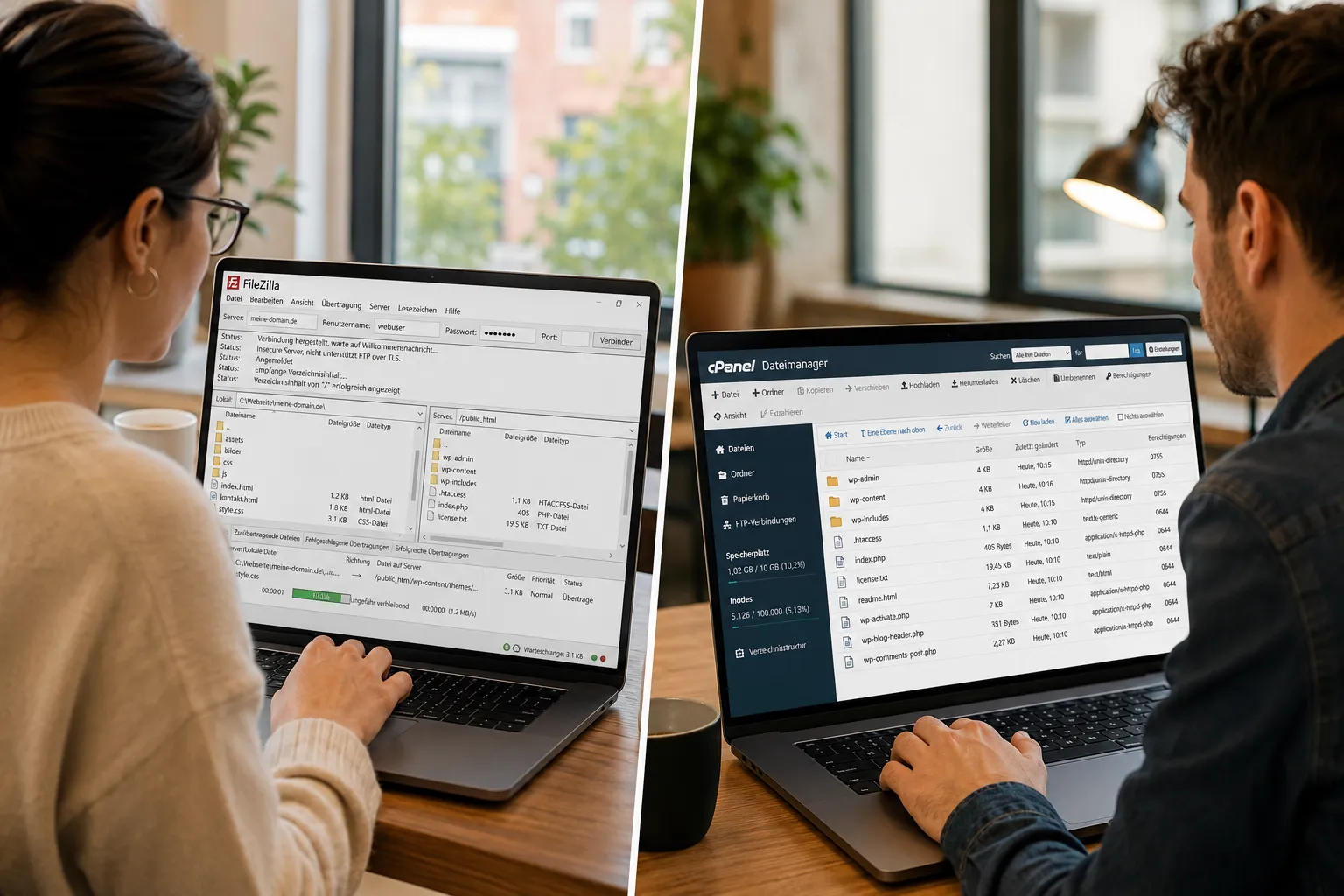
- FTP-Client öffnen (z. B. FileZilla) und mit dem Server verbinden.
- Im Backup-Archiv (meist
.zipoder.tar.gz) die WordPress-Dateien entpacken. - Die entpackten Dateien in das Root-Verzeichnis des Servers hochladen (
/public_htmloder/www). - Bestehende Dateien überschreiben, wenn danach gefragt wird.
- Dateirechte prüfen:
wp-contentsollte755haben, Dateien644.
Wichtig: Die
wp-config.phpenthält die Datenbankverbindungsdaten. Diese Datei nur überschreiben, wenn das Backup von derselben Umgebung stammt.
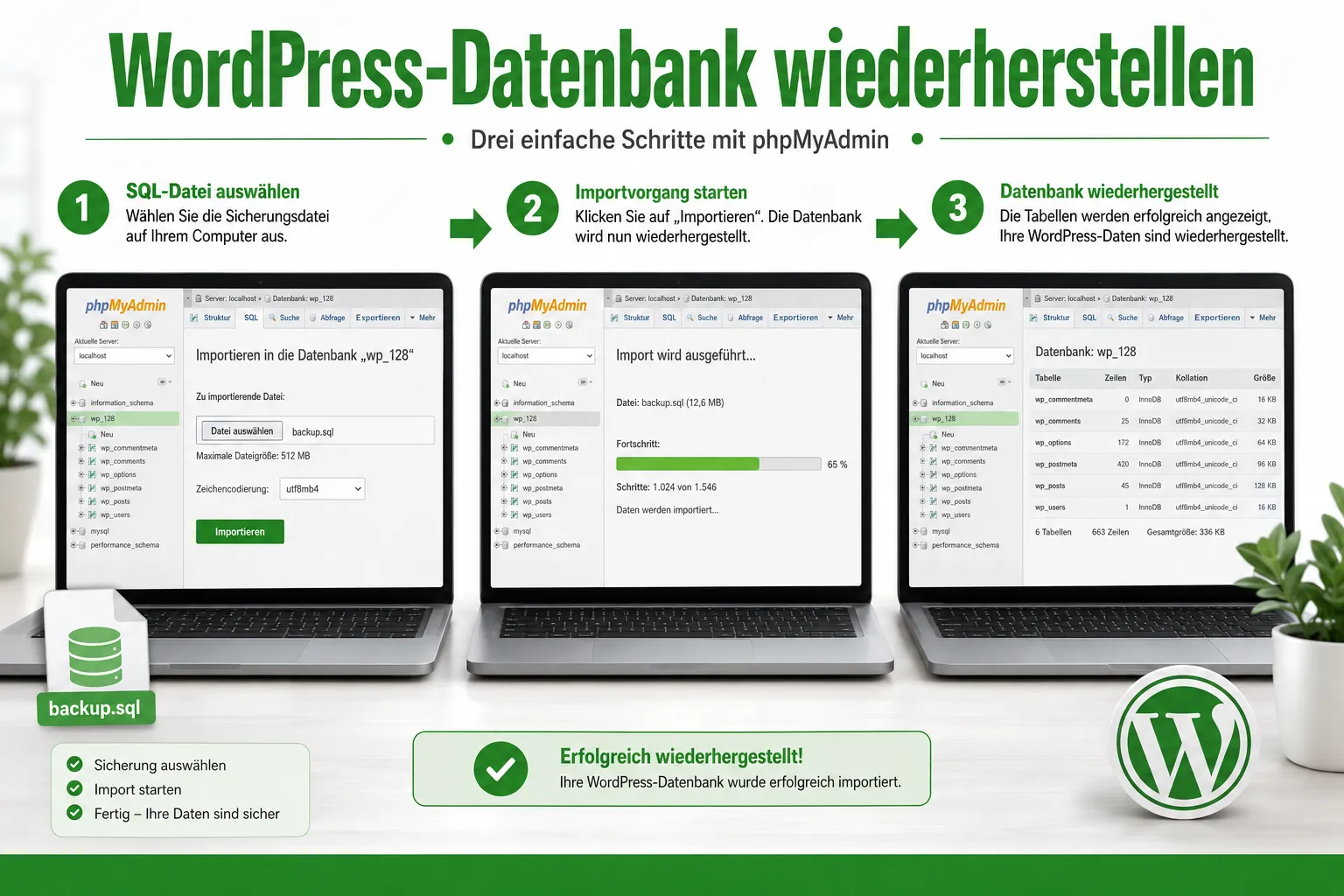
Phase 3: WordPress Datenbank-Backup importieren
- cPanel oder Plesk öffnen und phpMyAdmin starten.
- Die bestehende Datenbank auswählen (oder eine neue anlegen).
- Auf den Reiter „Importieren" klicken.
- Die
.sql-Datei aus dem Backup auswählen und hochladen. - Auf „OK" oder „Ausführen" klicken, der Import startet.
- Nach dem Import: Website im Browser testen.
Bei Datenbankfehlern nach dem Import hilft oft ein Blick auf den Tabellenpräfix in der wp-config.php, dieser muss mit dem Präfix in der importierten Datenbank übereinstimmen.
WordPress Backup wiederherstellen über das Hosting-Panel
Die meisten Hosting-Anbieter bieten eine eigene Backup-Funktion im Control Panel an. Das ist der einfachste Weg, keine FTP-Kenntnisse erforderlich.
So funktioniert es bei gängigen Anbietern:
- cPanel: Unter „Backup" oder „Backup-Assistent" gibt es die Option, eine frühere Version der Website wiederherzustellen. Meist per Klick auf ein Datum.
- Plesk: Unter „Backup-Manager" kann ein gespeichertes Backup direkt wiederhergestellt werden.
- Hetzner, IONOS, Strato: Bieten oft automatische tägliche Snapshots an, die im Kundenbereich abrufbar sind.
Vorteile dieser Methode:
- Kein technisches Wissen notwendig
- Datenbank und Dateien werden gleichzeitig wiederhergestellt
- Geringes Fehlerrisiko
Mögliche Einschränkung: Manche Hosting-Pakete speichern Backups nur für 7-14 Tage. Wer ein älteres Backup benötigt, muss auf eigene Sicherungen zurückgreifen.
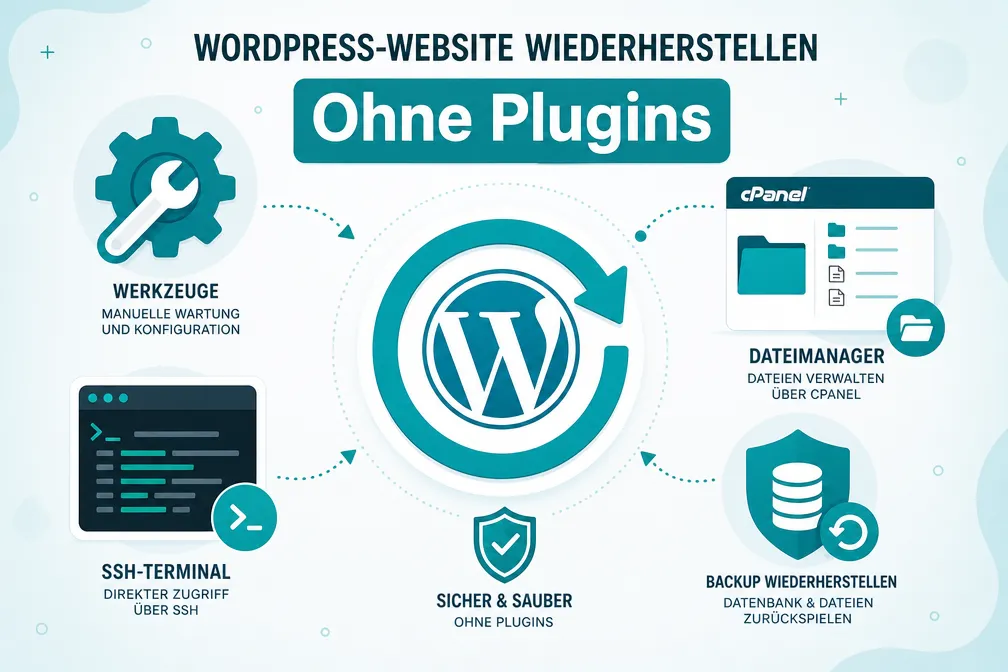
WordPress Backup wiederherstellen ohne Plugins
Wenn WordPress nicht mehr erreichbar ist, funktionieren Plugin-basierte Lösungen nicht. In diesem Fall ist die manuelle Methode über FTP und phpMyAdmin der einzige Weg.
Benötigte Werkzeuge:
- FTP-Client (FileZilla ist kostenlos und bewährt)
- Zugang zu phpMyAdmin (über cPanel oder Plesk)
- Das Backup-Archiv (Dateien + SQL-Dump)
Brauche ich FTP zum WordPress Backup zurückfahren?
Ja, für die manuelle Methode ist FTP (oder SFTP) zwingend notwendig. Ohne FTP-Zugang bleibt nur die Hosting-Panel-Methode oder SSH, falls der Anbieter das unterstützt. Wer keinen FTP-Zugang hat, sollte zuerst beim Hosting-Anbieter nachfragen.
Schritt-für-Schritt ohne Plugin:
- Backup-Archiv lokal entpacken.
- Per FTP alle WordPress-Dateien auf den Server hochladen.
- phpMyAdmin öffnen, alte Datenbank leeren (alle Tabellen löschen) oder neue Datenbank anlegen.
- SQL-Backup-Datei importieren.
wp-config.phpprüfen: Datenbankname, Benutzername, Passwort und Präfix müssen stimmen.- Website testen, ggf. Cache leeren.
WordPress Backup wiederherstellen bei Migration zu einem anderen Host
Beim Wechsel des Hosting-Anbieters ist die Backup-Wiederherstellung etwas aufwendiger, weil Datenbankverbindungsdaten angepasst werden müssen.
Zusätzliche Schritte bei einem Host-Wechsel:
- Beim neuen Anbieter eine neue Datenbank anlegen und Zugangsdaten notieren.
- SQL-Backup importieren (wie oben beschrieben).
wp-config.phpanpassen:DB_NAME,DB_USER,DB_PASSWORDundDB_HOSTauf die neuen Werte setzen.- Dateien per FTP hochladen.
- Die Domain auf den neuen Server umleiten (DNS-Einträge ändern, Propagation dauert bis zu 48 Stunden).
- Nach der Umleitung: SSL-Zertifikat aktivieren und Website testen.
Häufiger Fehler: Die wp-config.php wird aus dem Backup eingespielt, ohne die Datenbankdaten anzupassen. Das führt zu einem Verbindungsfehler, der sich wie ein schwerwiegender Fehler anfühlt, ist aber schnell behoben.
Kann ich ein altes WordPress Backup auf einer neuen Version wiederherstellen?
Grundsätzlich ja, aber mit Einschränkungen. Ein Backup aus WordPress 5.x lässt sich auf WordPress 6.x einspielen, solange die Datenbankstruktur kompatibel ist.
Was dabei schiefgehen kann:
- Plugin-Inkompatibilitäten: Alte Plugin-Versionen laufen möglicherweise nicht auf neueren PHP-Versionen.
- Datenbankänderungen: Neuere WordPress-Versionen können neue Tabellenspalten erwarten, die im alten Backup fehlen.
- Theme-Konflikte: Ältere Themes können mit neuen Gutenberg-Blöcken kollidieren.
Empfehlung: Nach der Wiederherstellung eines älteren Backups sofort alle Plugins und das Theme auf die neueste Version aktualisieren. Wenn die WordPress-Seite nach der Wiederherstellung kaputt ist, liegt es oft an einem veralteten Plugin.
WordPress Backup wiederherstellen: Kosten und Zeitaufwand
Die Kosten hängen stark davon ab, welchen Weg man wählt und ob professionelle Hilfe in Anspruch genommen wird.
Zeitaufwand (Schätzung):
- Hosting-Panel-Wiederherstellung: 15-30 Minuten
- Plugin-basierte Wiederherstellung: 20-45 Minuten
- Manuelle Wiederherstellung (FTP + phpMyAdmin): 1-3 Stunden (je nach Erfahrung)
- Migration zu neuem Host: 2-5 Stunden inkl. DNS-Propagation
Kosten:
- Eigenständig: Nur Zeitaufwand, keine direkten Kosten
- Hosting-Backup-Funktion: Oft im Hosting-Paket enthalten (0 € extra)
- Professionelle Hilfe: Variiert je nach Aufwand, bei WP-Repair gibt es eine kostenlose Ersteinschätzung, und wenn das Problem nicht gelöst werden kann, fällt nur eine Pauschale von 49 € an
Häufige Fehler beim WordPress Backup wiederherstellen
Selbst erfahrene Entwickler machen beim Wiederherstellen typische Fehler. Diese kennen und vermeiden:
1. Falscher Tabellenpräfix
Die wp-config.php enthält $table_prefix = 'wp_', stimmt dieser nicht mit dem Präfix in der importierten Datenbank überein, zeigt WordPress eine leere Seite oder einen Fehler.
2. Unvollständiger Upload
Große Backup-Archive brechen beim FTP-Upload manchmal ab. Immer prüfen, ob alle Dateien vollständig übertragen wurden, besonders der /wp-content/uploads-Ordner.
3. Falsche Dateirechte
Nach dem Upload müssen Verzeichnisse 755 und Dateien 644 haben. Falsche Rechte führen zu 403-Fehlern oder White Screen of Death (mehr dazu: White Screen of Death beheben).
4. Datenbank nicht geleert vor dem Import
Wenn die alte Datenbank noch Tabellen enthält und dann ein Backup importiert wird, entstehen Konflikte. Vorher alle Tabellen löschen oder die Option „Tabellen überschreiben" aktivieren.
5. wp-config.php nicht angepasst
Besonders bei Host-Wechseln vergessen viele, die Datenbankzugangsdaten in der wp-config.php zu aktualisieren.
WordPress Backup fehlgeschlagen, was tun?
Wenn die Wiederherstellung nicht funktioniert, gibt es klare Schritte zur Fehlersuche.
Checkliste bei fehlgeschlagener Wiederherstellung:
- ☐ Fehlermeldung im Browser notieren (500, 403, leere Seite?)
- ☐
wp-config.phpauf korrekte Datenbankdaten prüfen - ☐ Tabellenpräfix in
wp-config.phpund Datenbank vergleichen - ☐ FTP-Upload auf Vollständigkeit prüfen
- ☐ Dateirechte kontrollieren (
755/644) - ☐ PHP-Fehlerlog im Hosting-Panel prüfen
- ☐ Alle Plugins deaktivieren (Ordner umbenennen per FTP)
- ☐ Standard-Theme aktivieren
Wenn nach all diesen Schritten die Website immer noch nicht läuft, ist professionelle Hilfe oft der schnellste Weg. Bei WP-Repair ist die Ersteinschätzung kostenlos, einfach über wp-repair.de anfragen.
FAQ: WordPress Backup wiederherstellen
Wie lange dauert eine WordPress Backup-Wiederherstellung?
Bei einfachen Methoden (Hosting-Panel) 15-30 Minuten. Manuell per FTP und phpMyAdmin rechnet man mit 1-3 Stunden, abhängig von der Datenmenge und Erfahrung.
Kann ich ein Backup wiederherstellen, ohne Zugang zum WordPress-Dashboard?
Ja. Die manuelle Methode über FTP und phpMyAdmin funktioniert komplett ohne WordPress-Dashboard-Zugang.
Was passiert mit neuen Inhalten, die nach dem Backup erstellt wurden?
Diese gehen verloren. Ein Backup stellt den Stand zum Zeitpunkt der Sicherung wieder her. Deshalb vor der Wiederherstellung immer prüfen, welche Inhalte verloren gehen könnten.
Muss ich die Datenbank und die Dateien gleichzeitig wiederherstellen?
Nicht zwingend, aber empfohlen. Wenn nur die Datenbank oder nur die Dateien wiederhergestellt werden, können Versionskonflikte entstehen.
Welches Plugin eignet sich am besten für die Backup-Wiederherstellung?
UpdraftPlus, BackupBuddy und Duplicator sind bewährte Optionen. UpdraftPlus ist kostenlos und für die meisten Anwendungsfälle ausreichend.
Kann ich ein Backup von einer lokalen Entwicklungsumgebung auf den Live-Server übertragen?
Ja, aber die Datenbank-URLs müssen angepasst werden (von localhost auf die Live-Domain). Das Tool „Search Replace DB" hilft dabei.
Was ist, wenn mein Hosting-Anbieter kein Backup hat?
Dann ist man auf eigene Backups angewiesen. Falls kein Backup existiert, kann manchmal der Google Cache oder die Wayback Machine zumindest Inhalte retten, aber keine Datenbankdaten.
Brauche ich SSH-Zugang für die manuelle Wiederherstellung?
Nein, FTP reicht für die Dateiübertragung. phpMyAdmin übernimmt den Datenbankimport. SSH ist optional, aber für große SQL-Dateien (über 50 MB) oft schneller.
Was ist der Unterschied zwischen Restore und Migration?
Restore bedeutet, die Website auf demselben Server zurückzusetzen. Migration bedeutet, sie auf einen anderen Server oder Anbieter zu übertragen, mit zusätzlichen Schritten wie DNS-Anpassung und wp-config.php-Änderungen.
Kann WP-Repair auch bei der Wiederherstellung helfen, wenn ich kein Backup habe?
Ja. WP-Repair analysiert den Schaden kostenlos und schlägt individuelle Lösungen vor, auch wenn kein Backup vorhanden ist.
Fazit: WordPress Backup wiederherstellen, So gelingt es
Das WordPress Backup wiederherstellen ist keine Hexerei, aber es erfordert die richtige Reihenfolge und etwas technisches Grundwissen. Die wichtigsten Punkte noch einmal zusammengefasst:
- Backup-Typ und -Quelle klären, Hosting-Panel, Plugin oder manuelles Backup?
- Vorbereitung nicht überspringen, Aktuellen Stand sichern, Zugangsdaten bereithalten.
- Dateien per FTP hochladen, Datenbank per phpMyAdmin importieren, in dieser Reihenfolge.
wp-config.phpprüfen, besonders bei Host-Wechseln.- Nach der Wiederherstellung testen, Cache leeren, alle Seiten prüfen, Plugins aktualisieren.
Wer auf Nummer sicher gehen möchte oder keine Zeit für stundenlanges Troubleshooting hat: Das Team von WP-Repair steht mit über 20 Jahren Erfahrung bereit. Die Ersteinschätzung ist komplett kostenlos, einfach unter 0 23 32 – 96 70 35 8 anrufen oder über wp-repair.de eine unverbindliche Anfrage stellen. Über 890 gerettete Websites sprechen für sich. 😊
Meta Title: WordPress Backup wiederherstellen: Anleitung 2026
Meta Description: WordPress Backup wiederherstellen, Schritt-für-Schritt-Anleitung für Dateien und Datenbank. Hosting-Panel, FTP, phpMyAdmin und häufige Fehler erklärt. Jetzt lesen!
Tags: WordPress Backup wiederherstellen, WordPress Datenbank importieren, WordPress Backup manuell, phpMyAdmin WordPress, FTP WordPress Backup, WordPress Wiederherstellung, WordPress Fehler beheben, Backup ohne Plugin, WordPress Migration, WordPress Datenbankfehler, WordPress Hosting Backup, WordPress Notfallhilfe