Zuletzt aktualisiert: 30. Juli 2026
Schnellantwort: Ein fehlgeschlagener WordPress-Umzug zeigt sich meist durch einen weißen Bildschirm, 500er-Fehler, Datenbankverbindungsfehler oder kaputte Links. Die häufigsten Ursachen sind falsche Datenbankzugangsdaten in der
wp-config.php, nicht aktualisierte URLs nach dem Domainwechsel und fehlerhafte Dateirechte. Mit der richtigen Checkliste lassen sich fast alle Probleme innerhalb weniger Stunden beheben.
Key Takeaways
- Ein WordPress Umzug fehlgeschlagen bedeutet fast immer: Datenbank, URLs oder Dateirechte stimmen nicht.
- Vor jedem Umzug ein vollständiges Backup anlegen, Dateien und Datenbank.
- URLs müssen konsequent in der Datenbank aktualisiert werden (
siteurl,home, alle Inhalte). - PHP-Limits wie
max_execution_timeundmemory_limitsind häufige, aber leicht behebbare Stolpersteine. - Ein fehlgeschlagener Umzug lässt sich fast immer rückgängig machen, solange ein Backup existiert.
- Professionelle Hilfe lohnt sich bei komplexen Shops, Membership-Seiten oder wenn der Umzug geschäftskritisch ist.
- SSL-Zertifikatsfehler nach dem Umzug sind kein Datenbankproblem, sie brauchen eine eigene Lösung.
- Tools wie Duplicator, WPvivid oder All-in-One WP Migration vereinfachen den Prozess erheblich, sind aber kein Garant gegen Fehler.
Was ist ein WordPress-Umzug und warum schlägt er fehl?
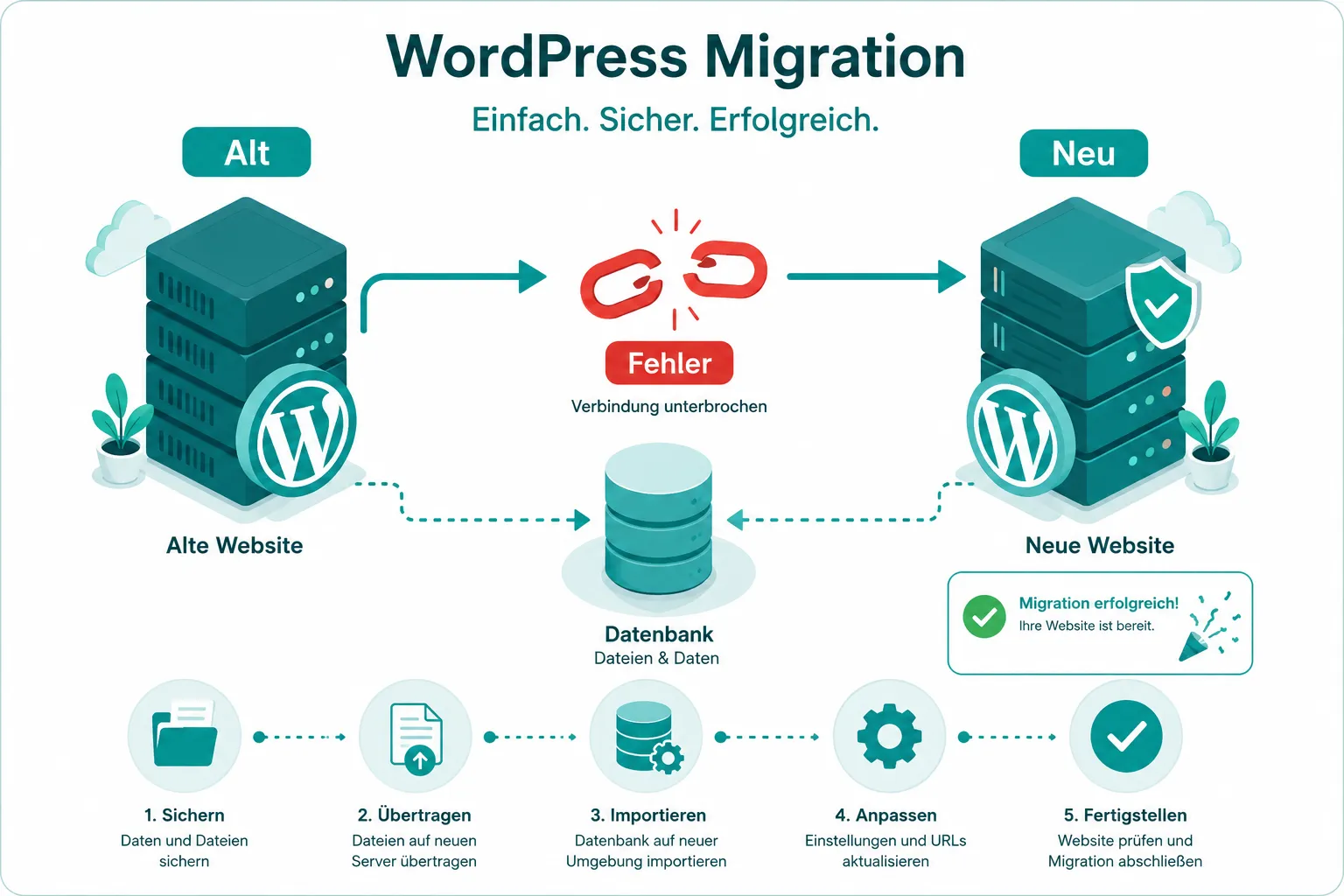
Ein WordPress-Umzug bedeutet, eine bestehende Website von einem Hosting-Server auf einen anderen zu übertragen, oder von einer Domain auf eine neue. Dabei müssen immer zwei Komponenten vollständig und korrekt übertragen werden: alle Dateien (WordPress-Core, Themes, Plugins, Uploads) und die Datenbank mit allen Inhalten, Einstellungen und Benutzerkonten. [7]
Scheitert einer dieser Schritte, oder werden die URLs danach nicht angepasst, ist ein WordPress Umzug fehlgeschlagen und die Seite zeigt Fehler oder ist gar nicht mehr erreichbar.
Typische Ursachen auf einen Blick:
- Nur Dateien oder nur die Datenbank wurden übertragen
- Die alten URLs sind noch in der Datenbank gespeichert
wp-config.phpenthält falsche Datenbankzugangsdaten- PHP-Limits auf dem neuen Server sind zu niedrig
- Dateirechte wurden beim Transfer nicht korrekt gesetzt
- Das SSL-Zertifikat ist auf der neuen Domain nicht aktiv
- Caches liefern noch alte Pfade aus [5][7]
Häufige Fehler beim WordPress-Migrationsprozess
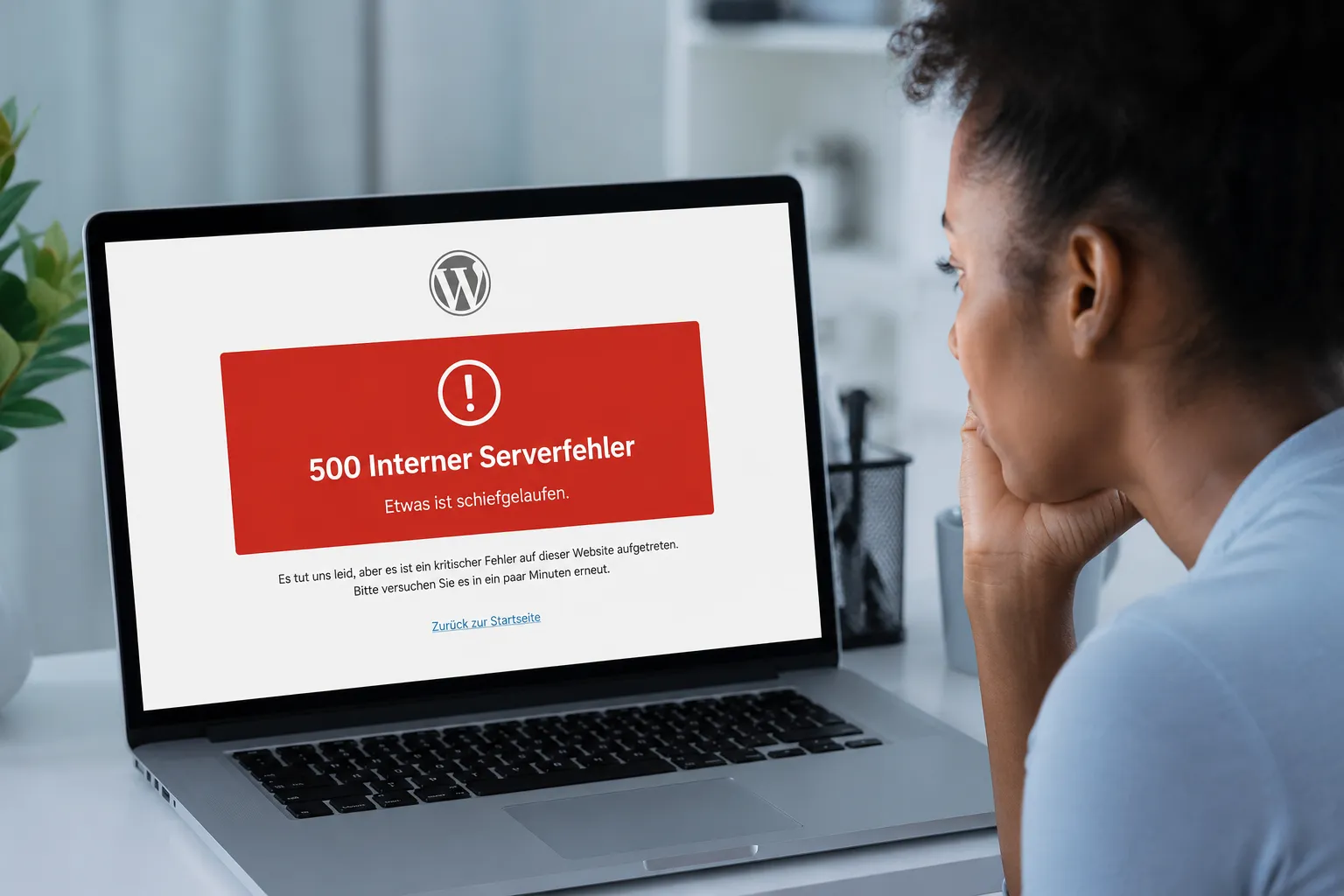
Die häufigsten Fehler nach einem Umzug sind: White Screen of Death, HTTP 500-Fehler, „Error establishing a database connection“, 404-Fehler auf Unterseiten und kaputte Bilder oder Layouts. [2][4]
Jeder dieser Fehler hat eine klare Ursache:
| Fehlerbild | Wahrscheinlichste Ursache |
|---|---|
| Weißer Bildschirm | PHP-Fehler, fehlendes Plugin, Speicherlimit |
| 500 Internal Server Error | Fehlerhafte .htaccess, PHP-Limit |
| Datenbankverbindungsfehler | Falsche Zugangsdaten in wp-config.php |
| 404 auf Unterseiten | Permalinks nicht neu gespeichert, .htaccess fehlt |
| Kaputte Bilder/Layouts | URLs nicht aktualisiert, falsche Pfade |
| Login funktioniert nicht | Siteurl/Home-URL falsch, Cookie-Domain-Konflikt |
💡 Wichtig: Viele Fehler treten erst auf, wenn man nach dem Umzug auf Unterseiten navigiert oder sich einloggen möchte, die Startseite sieht dabei oft noch korrekt aus.
Serialisierungsfehler sind eine besonders tückische Variante: WordPress speichert manche Daten in der Datenbank als serialisierte PHP-Strings, die die genaue Zeichenlänge der URL enthalten. Wird die URL einfach per „Suchen & Ersetzen“ ausgetauscht, ohne die Längenangaben anzupassen, bricht die Serialisierung und die Seite zeigt seltsame Fehler. [2][4] Deshalb sollten für URL-Ersetzungen immer spezialisierte Tools wie WP-CLI (wp search-replace) oder das Plugin Better Search Replace genutzt werden.
Wie erkenne ich, ob mein WordPress-Umzug fehlgeschlagen ist?
Ein fehlgeschlagener Umzug zeigt sich durch konkrete Fehlermeldungen im Browser, im WordPress-Backend oder in den Server-Logs. Wer weiß, wonach er schauen muss, kann den Fehler in den meisten Fällen schnell eingrenzen.
Checkliste nach dem Umzug:
- Startseite lädt ohne Fehler
- Unterseiten sind erreichbar (kein 404)
- Login unter
/wp-admin/funktioniert - Bilder und Medien werden angezeigt
- Menüs und Widgets sind korrekt
- Formulare und E-Commerce-Funktionen arbeiten
- E-Mails werden versendet
- SSL-Zertifikat ist aktiv (grünes Schloss im Browser)
- Keine gemischten Inhalte (Mixed Content Warnings)
- Google Search Console zeigt keine neuen Crawl-Fehler
Wenn mehrere Punkte dieser Liste nicht erfüllt sind, ist ein WordPress Umzug fehlgeschlagen und es besteht Handlungsbedarf. [7][10]
WordPress-Migrationsfehler beheben: Schritt für Schritt
Wenn ein WordPress Umzug fehlgeschlagen ist, hilft eine strukturierte Vorgehensweise. Willkürliches Herumprobieren macht es oft schlimmer.
Schritt 1: wp-config.php prüfen
Die Datei wp-config.php im Stammverzeichnis enthält die Datenbankzugangsdaten. Diese müssen exakt mit den Daten des neuen Servers übereinstimmen:
DB_NAME      → Name der Datenbank auf dem neuen Server
DB_USER      → Datenbankbenutzer
DB_PASSWORD  → Passwort
DB_HOST      → meist "localhost", kann aber abweichen
Schritt 2: URLs in der Datenbank aktualisieren
In der Tabelle wp_options müssen siteurl und home auf die neue Domain zeigen. Zusätzlich müssen alle hart kodierten Links in Beiträgen, Seiten, Widgets und Medienpfaden ersetzt werden. Das geht am sichersten mit WP-CLI:
wp search-replace 'https://alte-domain.de' 'https://neue-domain.de' --all-tables
Schritt 3: Permalinks neu speichern
Im WordPress-Backend unter Einstellungen → Permalinks einmal auf „Änderungen speichern“ klicken, ohne etwas zu ändern. Das regeneriert die .htaccess und behebt die meisten 404-Fehler auf Unterseiten. [4][10]
Schritt 4: Dateirechte prüfen
Ordner sollten auf 755, Dateien auf 644 gesetzt sein. Falsche Rechte können dazu führen, dass WordPress keine Dateien schreiben kann oder Plugins nicht laden. [5]
Schritt 5: PHP-Limits anpassen
Für große Seiten werden mindestens folgende Werte empfohlen: [5]
max_execution_time≥ 300 Sekundenmemory_limit256-512 MBpost_max_sizeundupload_max_filesizepassend zur größten Datei
Schritt 6: Caches leeren
Caching-Plugins (z. B. WP Rocket, W3 Total Cache), Object-Cache-Dateien (object-cache.php in wp-content) und Cloudflare-Caches müssen nach dem Umzug vollständig geleert werden. Sonst liefert der Server noch Seiten mit alten Pfaden aus. [5]
Mehr zu typischen Folgeproblemen gibt es in unserem Leitfaden zu defekten WordPress-Websites reparieren.
WordPress-Umzug: Datenbankprobleme erkennen und lösen
Datenbankfehler sind nach einem Umzug die häufigste Fehlerquelle. Der bekannteste ist „Error establishing a database connection“, er bedeutet, dass WordPress keine Verbindung zur Datenbank aufbauen kann.
Mögliche Ursachen:
- Datenbankname, Benutzer oder Passwort in
wp-config.phpstimmen nicht - Der Datenbankhost ist nicht
localhost(manche Hoster nutzen eigene Hostnamen) - Die Datenbank wurde nicht vollständig importiert
- Tabellenpräfix in
wp-config.phpstimmt nicht mit der Datenbank überein ($table_prefix)
So prüft man die Datenbank:
- Über phpMyAdmin einloggen und prüfen, ob alle Tabellen vorhanden sind (mindestens
wp_options,wp_posts,wp_users) - In
wp_optionsdie Werte fürsiteurlundhomekontrollieren - Sicherstellen, dass der Import ohne Fehler abgeschlossen wurde (keine abgeschnittenen SQL-Dateien)
Wer tiefer in Datenbankfehler einsteigen möchte, findet in unserem Artikel zu WordPress-Datenbankfehlern beheben eine ausführliche Anleitung.
WordPress-Umzug fehlgeschlagen: SSL-Zertifikat-Probleme lösen
Nach einem Domainwechsel oder Serverwechsel zeigt der Browser häufig Sicherheitswarnungen oder die Seite lädt nur über HTTP statt HTTPS. Das ist kein Datenbankproblem, sondern ein SSL-Problem.
Typische SSL-Fehler nach dem Umzug:
- Browser zeigt „Verbindung nicht sicher“
- Seite lädt über HTTP, obwohl HTTPS eingestellt ist
- Mixed Content: Einige Ressourcen (Bilder, Scripts) werden noch über HTTP geladen
- Endlosweiterleitung zwischen HTTP und HTTPS
Lösung Schritt für Schritt:
- SSL-Zertifikat auf dem neuen Server aktivieren (Let’s Encrypt ist kostenlos und bei den meisten Hostern verfügbar)
- In
wp-config.phpprüfen:define('FORCE_SSL_ADMIN', true); - In
wp_optionssicherstellen, dasssiteurlundhomemithttps://beginnen - Mixed-Content-Fehler mit einem Plugin wie Really Simple SSL beheben
.htaccessauf HTTP-zu-HTTPS-Weiterleitungsregeln prüfen [10]
Kann ich einen fehlgeschlagenen WordPress-Umzug rückgängig machen?
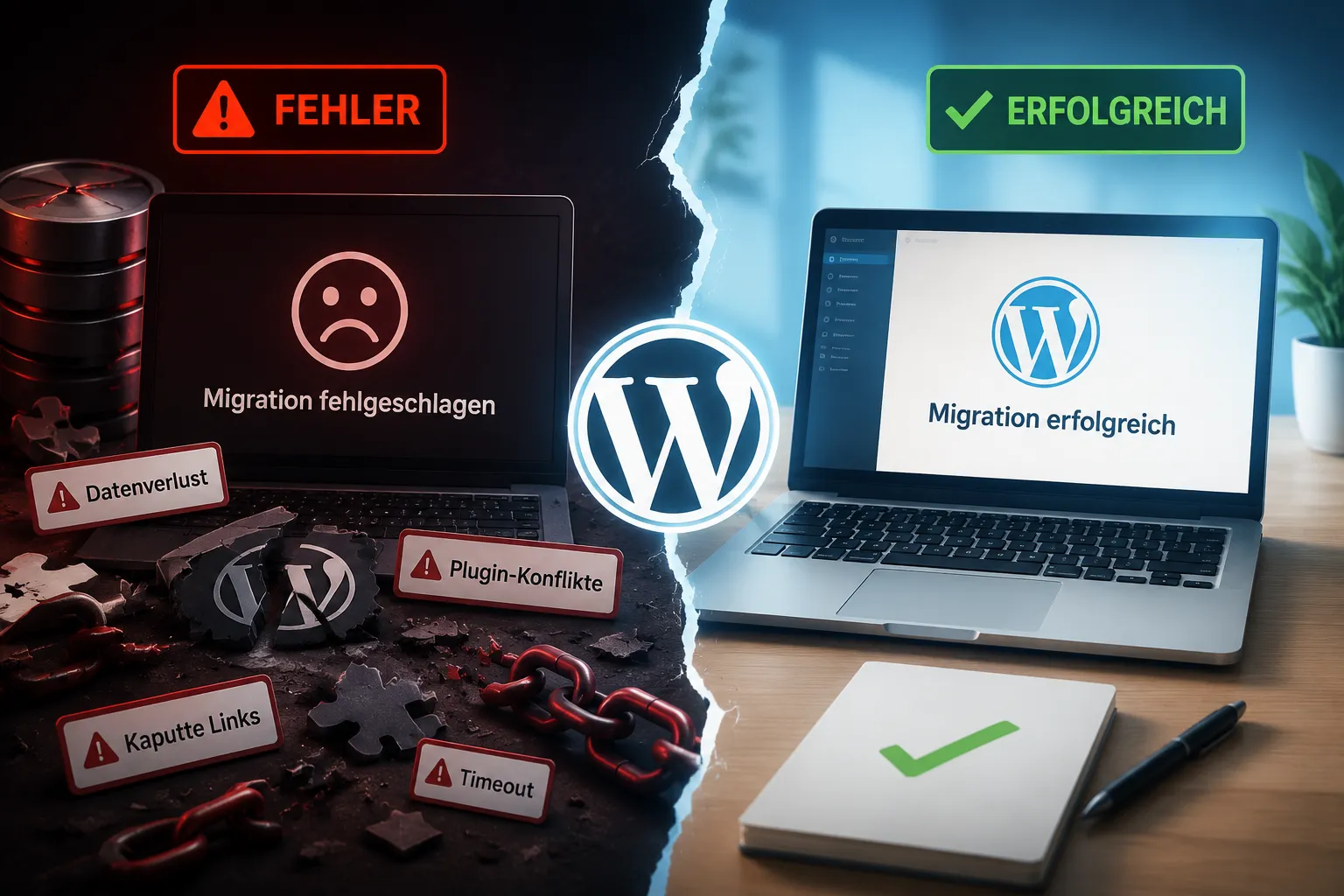
Ja, sofern ein vollständiges Backup existiert, lässt sich ein fehlgeschlagener Umzug jederzeit rückgängig machen. Das Backup muss sowohl die Dateien als auch die Datenbank umfassen.
So stellt man den alten Zustand wieder her:
- Backup-Dateien auf den alten Server hochladen (per FTP/SFTP)
- Datenbank-Backup über phpMyAdmin importieren
wp-config.phpauf die alten Datenbankzugangsdaten zurücksetzen- DNS wieder auf den alten Server zeigen lassen (Propagation dauert bis zu 48 Stunden)
Wer kein Backup hat, steht vor einem deutlich größeren Problem. In diesem Fall hilft manchmal noch der Hosting-Anbieter mit einem Server-seitigen Snapshot, es lohnt sich, dort direkt anzufragen.
⚠️ Goldene Regel: Vor jedem Umzug immer ein vollständiges Backup anlegen. Kein Backup, kein Mitleid, und keine Garantie auf Wiederherstellung.
WordPress-Umzug selbst machen vs. professionell: Wann lohnt sich was?
Einfache WordPress-Seiten ohne komplexe Plugins lassen sich mit etwas technischem Grundwissen selbst umziehen. Für geschäftskritische Seiten, WooCommerce-Shops oder Membership-Plattformen ist professionelle Hilfe fast immer die klügere Wahl.
DIY-Umzug sinnvoll, wenn:
- Die Seite einfach aufgebaut ist (Blog, kleine Unternehmensseite)
- Ein aktuelles, vollständiges Backup vorhanden ist
- Technische Grundkenntnisse (FTP, phpMyAdmin) vorhanden sind
- Kein E-Commerce oder kritische Integrationen betroffen sind
Professionellen Service wählen, wenn:
- WooCommerce-Shop mit Bestellungen und Kundendaten betroffen ist
- Die Seite bereits nach dem Umzug Fehler zeigt und die Ursache unklar ist
- Kein Backup vorhanden ist
- Der Umzug zeitkritisch ist (jede Stunde Ausfall kostet Umsatz)
- Mehrere Domains, Subdomains oder Multisite-Installationen betroffen sind
Bei WP-Repair gibt es eine kostenlose Ersteinschätzung, ohne Risiko. Wenn der Fehler nicht behoben werden kann, fällt lediglich eine Aufwandspauschale von 49 EUR an. Das Team um Kay Jaeger hat über 890 WordPress-Seiten mit einer Erfolgsquote von 98,2 % gerettet.
Mehr Infos zum Ablauf gibt es beim WordPress Reparatur-Service Deutschland.
WordPress-Umzug-Tools und Plugins: Welche sind die besten?
Die besten Migrations-Plugins für WordPress 2026 sind Duplicator Pro, WPvivid Backup & Migration und All-in-One WP Migration. Jedes hat Stärken und Schwächen, die Wahl hängt von der Seitengröße und dem technischen Know-how ab.
Vergleich der wichtigsten Tools:
- Duplicator Pro: Ideal für große Seiten, unterstützt Multisite, gute Fehlerprotokolle
- WPvivid: Kostenlose Grundversion, automatische Backups, gute Dokumentation zu Fehlercodes [8]
- All-in-One WP Migration: Sehr einfach zu bedienen, aber Dateigrößenlimit in der kostenlosen Version
- WP-CLI (
wp search-replace): Für Entwickler die präziseste Methode, besonders für URL-Ersetzungen mit Serialisierung
Häufige Plugin-Kompatibilitätsprobleme nach dem Umzug:
Manche Plugins speichern absolute Pfade oder Lizenzschlüssel, die an die alte Domain gebunden sind. Nach dem Umzug müssen diese Plugins neu aktiviert oder neu lizenziert werden. Besonders betroffen sind oft:
- Page Builder (Elementor, Divi, Beaver Builder)
- SEO-Plugins (Yoast, Rank Math) mit gespeicherten Sitemaps
- Caching-Plugins mit alten Pfaden im Cache
- WooCommerce mit gespeicherten Webhook-URLs [4][7]
Wenn nach dem Umzug Plugins Probleme machen, hilft unser Artikel zu WordPress-Fehlern professionell beheben weiter.

Wie lange dauert ein WordPress-Umzug normalerweise?
Ein unkomplizierter WordPress-Umzug dauert zwischen 1 und 4 Stunden, wenn alle Zugangsdaten vorliegen und kein Fehler auftritt. Große Seiten mit vielen Medien oder komplexen Datenbanken können 6-12 Stunden in Anspruch nehmen.
Zeitplan als Orientierung:
- Kleine Blog-Seite (< 1 GB): 1-2 Stunden
- Mittlere Unternehmensseite: 2-4 Stunden
- WooCommerce-Shop mit vielen Produkten: 4-8 Stunden
- Multisite oder sehr große Seite: 8-24 Stunden
Hinzu kommt die DNS-Propagation: Nachdem die Domain auf den neuen Server umgestellt wurde, kann es bis zu 48 Stunden dauern, bis alle Nutzer weltweit die neue Seite sehen. Während dieser Zeit sollte die alte Seite noch erreichbar bleiben.
WordPress-Migrationsfehler vermeiden: Tipps und Tricks
Die meisten Fehler bei einem WordPress Umzug lassen sich mit einer soliden Vorbereitung vermeiden. Wer die folgende Checkliste vor dem Umzug abarbeitet, hat deutlich weniger Probleme danach. [4][7]
Checkliste vor dem Umzug:
- Vollständiges Backup (Dateien + Datenbank) erstellen und lokal speichern
- Alle Plugins und das Theme auf dem alten Server aktualisieren
- PHP-Version auf dem neuen Server prüfen (sollte zur aktuellen WordPress-Version passen)
- Speicherplatz auf dem neuen Server prüfen (mindestens doppelt so viel wie die Seitengröße) [8]
- Datenbankzugangsdaten für den neuen Server bereithalten
- Wartungsmodus auf der alten Seite aktivieren, um Datenverlust zu vermeiden
- DNS-TTL vorab auf einen niedrigen Wert setzen (z. B. 300 Sekunden)
Nach dem Umzug:
- Alle URLs in der Datenbank aktualisieren
- Permalinks neu speichern
- Alle Caches leeren
- SSL-Zertifikat aktivieren und testen
- Login, Formulare, E-Commerce und E-Mails testen
- Google Search Console über den Umzug informieren (bei Domainwechsel)
Wer nach dem Umzug einen WordPress 500 Internal Server Error sieht, findet dort eine detaillierte Anleitung zur Fehlersuche.
WordPress zu WordPress vs. Umzug zu einem anderen CMS
Ein Umzug von WordPress zu WordPress (anderer Server, andere Domain) ist der häufigste Fall und gut dokumentiert. Ein Wechsel zu einem anderen CMS wie Typo3, Joomla oder einem Headless-System ist deutlich komplexer und erfordert eine manuelle Datenmigration.
WordPress zu WordPress:
- Bewährte Tools verfügbar (Duplicator, WPvivid, WP-CLI)
- Struktur bleibt identisch, nur Pfade und URLs müssen angepasst werden
- Fehler sind vorhersehbar und gut dokumentiert [2][4]
WordPress zu anderem CMS:
- Keine automatischen Migrationspfade
- Inhalte müssen manuell oder per Skript exportiert und importiert werden
- SEO-relevante URLs, Redirects und Meta-Daten müssen manuell gepflegt werden
- Risiko von Datenverlust ist deutlich höher
Empfehlung: Wer zu einem anderen CMS wechseln möchte, sollte das nur mit professioneller Unterstützung tun und ausreichend Zeit für Tests einplanen.
Fazit: WordPress Umzug fehlgeschlagen, so geht es weiter
Ein fehlgeschlagener WordPress-Umzug ist frustrierend, aber in fast allen Fällen reparierbar. Die häufigsten Ursachen, falsche Datenbankzugangsdaten, nicht aktualisierte URLs, fehlerhafte Dateirechte und Caching-Probleme, lassen sich mit der richtigen Vorgehensweise systematisch beheben. [2][4][5][7]
Die wichtigsten nächsten Schritte:
- Fehler eingrenzen: Welcher Fehler wird angezeigt? (500, 404, weißer Bildschirm, Datenbankfehler)
wp-config.phpprüfen: Datenbankzugangsdaten korrekt?- URLs aktualisieren: Alle alten Domain-URLs in der Datenbank ersetzen
- Permalinks neu speichern und Caches leeren
- SSL prüfen und Mixed Content beheben
- Testen: Login, Unterseiten, Formulare, Medien
Wer nicht weiterkommt oder keine Zeit für stundenlange Fehlersuche hat: Das Team von WP-Repair bietet eine kostenlose Ersteinschätzung an. Kay Jaeger und sein Team haben über 890 WordPress-Seiten gerettet, mit über 20 Jahren Erfahrung und einer Erfolgsquote von 98,2 %. Die Anfrage ist kostenlos und unverbindlich, und bei Nichterfolg fallen nur 49 EUR Aufwandspauschale an.
📞 Jetzt Hilfe holen: 0 23 32 – 96 70 35 8 oder eine kostenlose Anfrage stellen.
FAQ: WordPress Umzug fehlgeschlagen
Was ist der häufigste Grund, warum ein WordPress-Umzug fehlschlägt?
Die häufigste Ursache ist, dass die URLs in der Datenbank nicht auf die neue Domain aktualisiert wurden. WordPress speichert die Domain in der Datenbank und verweist intern auf diese, bleibt die alte Domain dort stehen, funktioniert die Seite auf dem neuen Server nicht korrekt. [2][4]
Wie aktualisiere ich die URLs nach einem WordPress-Umzug?
Am sichersten mit WP-CLI: wp search-replace 'https://alte-domain.de' 'https://neue-domain.de' --all-tables. Alternativ funktioniert das Plugin „Better Search Replace“. Einfaches Suchen & Ersetzen in der Datenbank ohne dieses Tool kann serialisierte Daten beschädigen. [2]
Warum zeigt meine Seite nach dem Umzug einen weißen Bildschirm?
Ein weißer Bildschirm (White Screen of Death) nach einem Umzug deutet meist auf ein inkompatibles Plugin, ein fehlendes Theme oder ein überschrittenes PHP-Speicherlimit hin. Mehr dazu in unserem Artikel zum White Screen of Death bei WordPress beheben.
Warum funktionieren Unterseiten nicht, obwohl die Startseite lädt?
Das ist ein klassisches Permalink-Problem. Im WordPress-Backend unter Einstellungen → Permalinks einmal auf „Änderungen speichern“ klicken. Das regeneriert die .htaccess-Datei und behebt in den meisten Fällen 404-Fehler auf Unterseiten. [4][10]
Muss ich nach einem Umzug das SSL-Zertifikat neu einrichten?
Ja. SSL-Zertifikate sind an eine Domain und einen Server gebunden. Nach einem Serverwechsel muss das Zertifikat auf dem neuen Server neu ausgestellt werden. Let’s Encrypt ist kostenlos und bei den meisten Hostern direkt im Control Panel verfügbar.
Was passiert, wenn ich kein Backup vor dem Umzug gemacht habe?
Ohne Backup ist eine Wiederherstellung schwierig, aber nicht unmöglich. Der Hosting-Anbieter hat manchmal noch Server-seitige Snapshots. Professionelle Hilfe ist in diesem Fall dringend empfohlen, je früher, desto besser.
Wie lange dauert ein WordPress-Umzug normalerweise?
Eine einfache Seite lässt sich in 1-2 Stunden umziehen. Große Seiten mit vielen Medien oder WooCommerce-Shops können 4-8 Stunden oder länger dauern. Die DNS-Propagation kommt mit bis zu 48 Stunden noch oben drauf.
Können Plugins nach einem Umzug Probleme verursachen?
Ja. Manche Plugins speichern absolute Pfade oder Lizenzschlüssel, die an die alte Domain gebunden sind. Nach dem Umzug müssen diese Plugins deaktiviert, neu aktiviert oder neu lizenziert werden. Besonders betroffen sind Page Builder, Caching-Plugins und WooCommerce. [4][7]
Was kostet ein professioneller WordPress-Umzug?
Die Kosten variieren je nach Komplexität der Seite. Bei WP-Repair ist die Ersteinschätzung kostenlos. Danach gibt es ein unverbindliches Festpreisangebot. Bei Nichterfolg fällt lediglich eine Aufwandspauschale von 49 EUR an.
Was tun, wenn der Umzug mitten in der Nacht fehlschlägt?
WP-Repair bietet WordPress-Notdienst rund um die Uhr an. Einfach anrufen oder eine Anfrage stellen, die Ersteinschätzung ist kostenlos.
Referenzen
[1] Troubleshoot 1-Click WordPress Migration – https://help.one.com/hc/en-us/articles/360000041498-Troubleshoot-1-click-WordPress-migration
[2] WordPress Migration Troubleshooting – https://blog.servmask.com/wordpress-migration-troubleshooting/
[4] Common WordPress Migration Mistakes And Easy Fixes – https://wpextent.com/common-wordpress-migration-mistakes-and-easy-fixes/
[5] How To Fix WordPress Migration Stuck Or Failed – https://lamadirga.com.np/how-to-fix-wordpress-migration-stuck-or-failed/
[7] Overcoming Obstacles In WordPress Site Migration – https://www.elsner.com/overcoming-obstacles-in-wordpress-site-migration/
[8] Migration Failed – https://docs.wpvivid.com/migration-failed.html
[10] How To Resolve WordPress Issues After Migration Or Domain Changes – https://dev-wp.co.uk/how-to-resolve-wordpress-issues-after-migration-or-domain-changes/
Tags: WordPress Umzug fehlgeschlagen, WordPress Migration Fehler, WordPress Umzug reparieren, Datenbankfehler WordPress, WordPress Migrationsprobleme, WordPress Serverwechsel, WordPress Domainwechsel, WordPress Fehler beheben, WordPress Umzug Checkliste, WordPress SSL Fehler, WordPress 500 Fehler, WordPress Backup Migration