Zuletzt aktualisiert: 4. August 2026
Quick Answer: Nach einem Theme-Update oder Redesign entstehen Darstellungsprobleme meist durch CSS-Konflikte, Browser-Cache oder inkompatible Plugins. WordPress Theme Fehler reparieren und Darstellungsprobleme nach Updates & Redesigns lösen lässt sich in den meisten Fällen mit einer klaren Debugging-Checkliste, auch ohne tiefe Programmierkenntnisse. Wer den Fehler nicht selbst findet, sollte einen WordPress-Experten hinzuziehen, bevor das Ranking leidet.
Key Takeaways:
- 🔧 Die häufigsten Theme-Fehler nach Updates sind verschobene Layouts, kaputte Menüs und fehlende Schriften, fast immer durch CSS-Konflikte verursacht.
- 🗑️ Browser-Cache und Server-Cache müssen nach jedem Theme-Update geleert werden, sonst sieht die Seite weiterhin kaputt aus.
- 🔄 Ein Theme-Update lässt sich mit einem Backup oder dem Plugin „WP Rollback“ zurückrollen, wenn der Fehler dadurch entstand.
- 🛡️ Ein Child-Theme schützt vor dem Überschreiben eigener Anpassungen bei jedem Update.
- 🔍 Plugin-Konflikte sind die zweithäufigste Ursache für Theme-Darstellungsfehler, systematisches Deaktivieren hilft.
- 📱 Responsive-Fehler (Darstellung auf Mobilgeräten) entstehen oft durch Media-Query-Konflikte oder fehlende Viewport-Tags.
- 🛠️ Die Browser-Konsole (F12) zeigt CSS- und JavaScript-Fehler in Echtzeit, ohne Code-Kenntnisse lesbar.
- ⏱️ Bereits 6 Stunden Ausfall können das Google-Ranking verschlechtern, schnelles Handeln lohnt sich.
- 💼 Bei komplexen Fehlern ist professionelle Hilfe günstiger als stundenlanges Suchen.
Was sind die häufigsten WordPress Theme Fehler nach Updates?
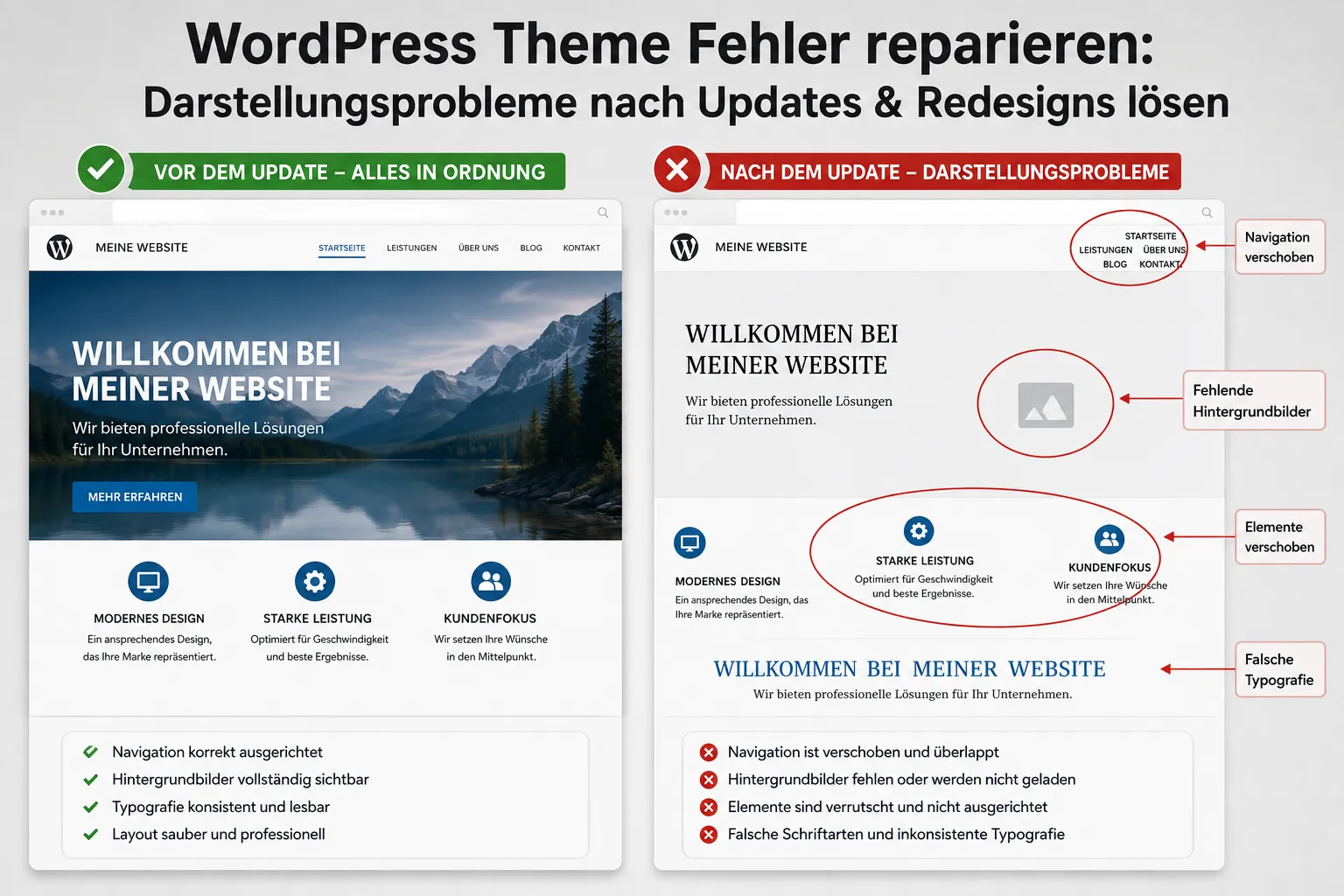
Nach einem Theme-Update oder einem kompletten Redesign zeigen sich Darstellungsprobleme meistens sofort im Frontend. Die häufigsten Fehlerbilder sind: verschobene oder übereinanderliegende Elemente, kaputte Navigation, fehlende Hintergrundbilder, falsche Schriftarten und ein komplett weißer Bildschirm.
Die konkreten Ursachen dahinter:
| Fehlerbild | Häufigste Ursache |
|---|---|
| Verschobenes Layout | CSS-Klassen überschrieben oder gelöscht |
| Kaputtes Menü | Theme-Funktionen nach Update geändert |
| Fehlende Bilder/Icons | Pfade oder Dateinamen geändert |
| Weißer Bildschirm | PHP-Fehler durch Theme-Inkompatibilität |
| Falsche Farben/Schriften | Custom CSS nicht mehr geladen |
| Mobile Darstellung kaputt | Media Queries fehlen oder kollidieren |
Wichtig: Eigene CSS-Anpassungen, die direkt in der style.css des Themes eingetragen wurden, werden bei jedem Update überschrieben. Das ist der häufigste Grund, warum eine Seite nach einem Update „plötzlich kaputt“ aussieht. Mehr dazu, was nach einem fehlgeschlagenen Update zu tun ist, erklärt dieser Artikel über WordPress Update fehlgeschlagen.
Warum sieht mein WordPress Theme nach dem Update kaputt aus?
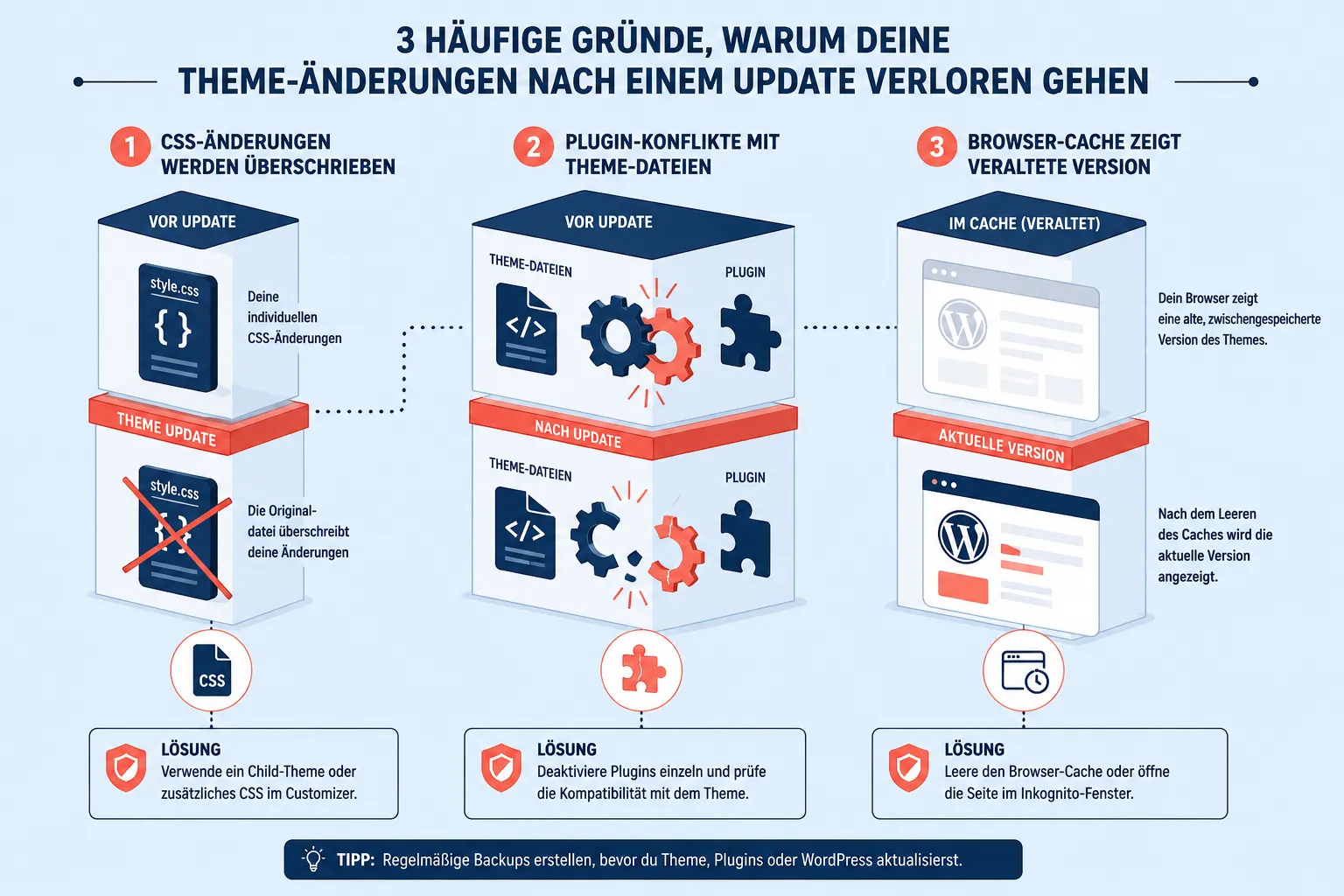
Das Theme sieht nach dem Update kaputt aus, weil entweder eigene Anpassungen überschrieben wurden, neue Theme-Dateien mit bestehenden Plugins kollidieren oder der Browser noch eine alte Version der Seite aus dem Cache lädt.
Die drei häufigsten Szenarien:
- Direkte CSS-Änderungen wurden überschrieben, Wer Änderungen direkt im Theme-Editor oder in der
style.cssvorgenommen hat, verliert diese bei jedem Update. - Das Theme ist mit der aktuellen WordPress-Version inkompatibel, Besonders bei Major-Updates (z.B. WordPress 6.x) können ältere Themes Probleme bekommen.
- Der Browser-Cache zeigt noch die alte Version, Die Seite ist technisch korrekt, sieht aber trotzdem falsch aus.
Schnelltest: Seite im Inkognito-Fenster öffnen. Sieht sie dort korrekt aus? Dann ist es ein Cache-Problem. Sieht sie auch dort kaputt aus? Dann liegt ein echter Fehler vor.
Wie behebe ich Darstellungsprobleme im WordPress Frontend?
Darstellungsprobleme im WordPress-Frontend lassen sich mit einer strukturierten Debugging-Checkliste Schritt für Schritt eingrenzen, ohne dass sofort Code-Kenntnisse nötig sind.
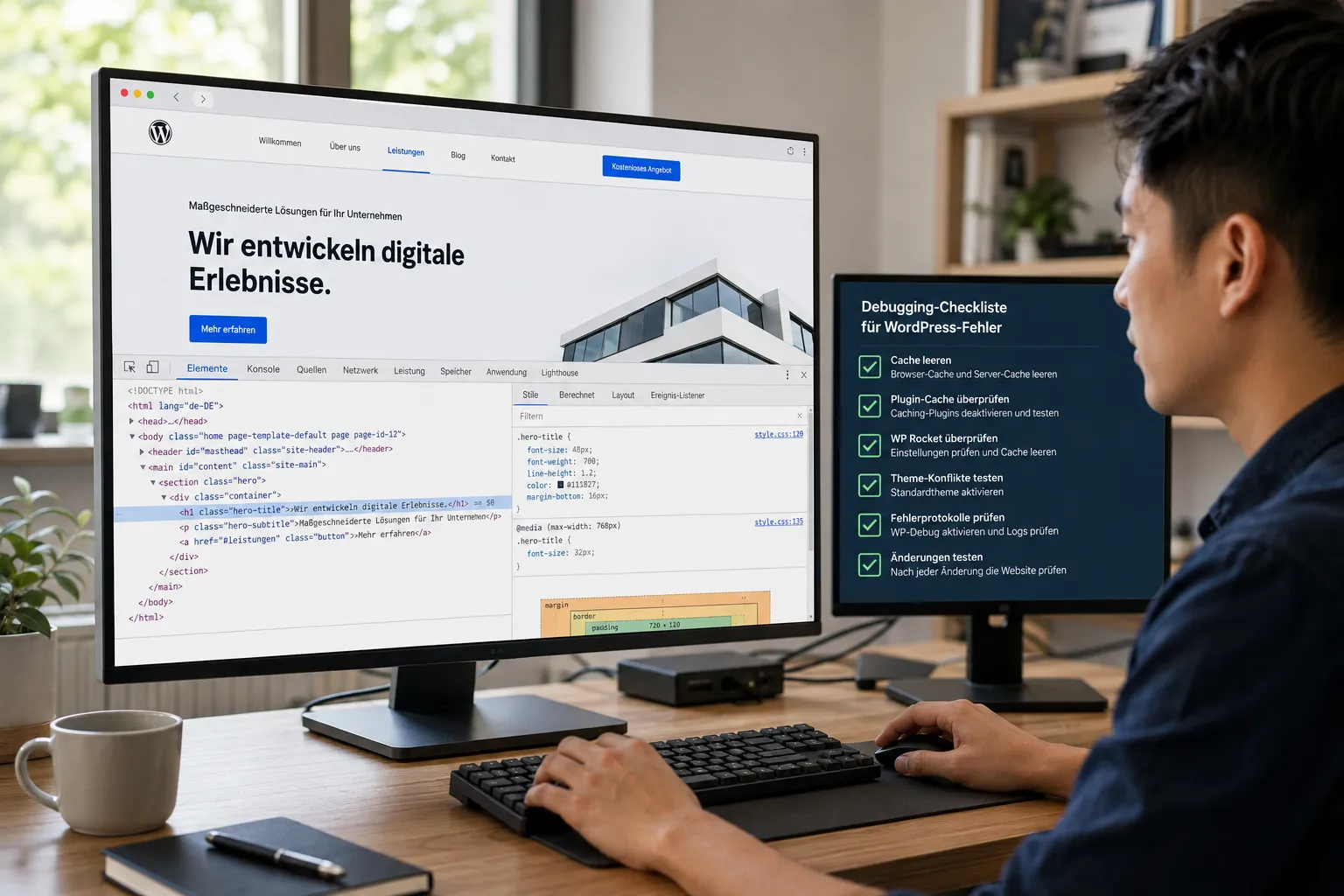
Debugging-Checkliste (in dieser Reihenfolge):
- Cache leeren, Browser-Cache, Plugin-Cache (z.B. WP Rocket, W3 Total Cache) und ggf. CDN-Cache leeren
- Seite im Inkognito-Modus testen, schließt Browser-Cache als Ursache aus
- Alle Plugins deaktivieren, prüfen, ob das Problem verschwindet
- Standard-Theme aktivieren (z.B. Twenty Twenty-Four), prüfen, ob das Theme die Ursache ist
- Browser-Konsole öffnen (F12), auf rote Fehler in den Tabs „Console“ und „Network“ achten
- WordPress-Debugmodus aktivieren,
define('WP_DEBUG', true);in derwp-config.phpeintragen - Backup einspielen, falls ein Backup vor dem Update existiert
Wer diese Schritte nicht selbst durchführen möchte, findet bei WP-Repair professionelle Fehlerbehebung ohne Risiko für die eigene Seite.
WordPress Theme Fehler beheben ohne Code-Kenntnisse
Auch ohne Programmierkenntnisse lassen sich viele Theme-Fehler direkt im WordPress-Dashboard beheben. Die wichtigsten Werkzeuge dafür sind der Theme Customizer, das Plugin „WP Rollback“ und der WordPress-eigene Debugmodus.
Konkrete Schritte ohne Code:
- Theme Customizer nutzen (
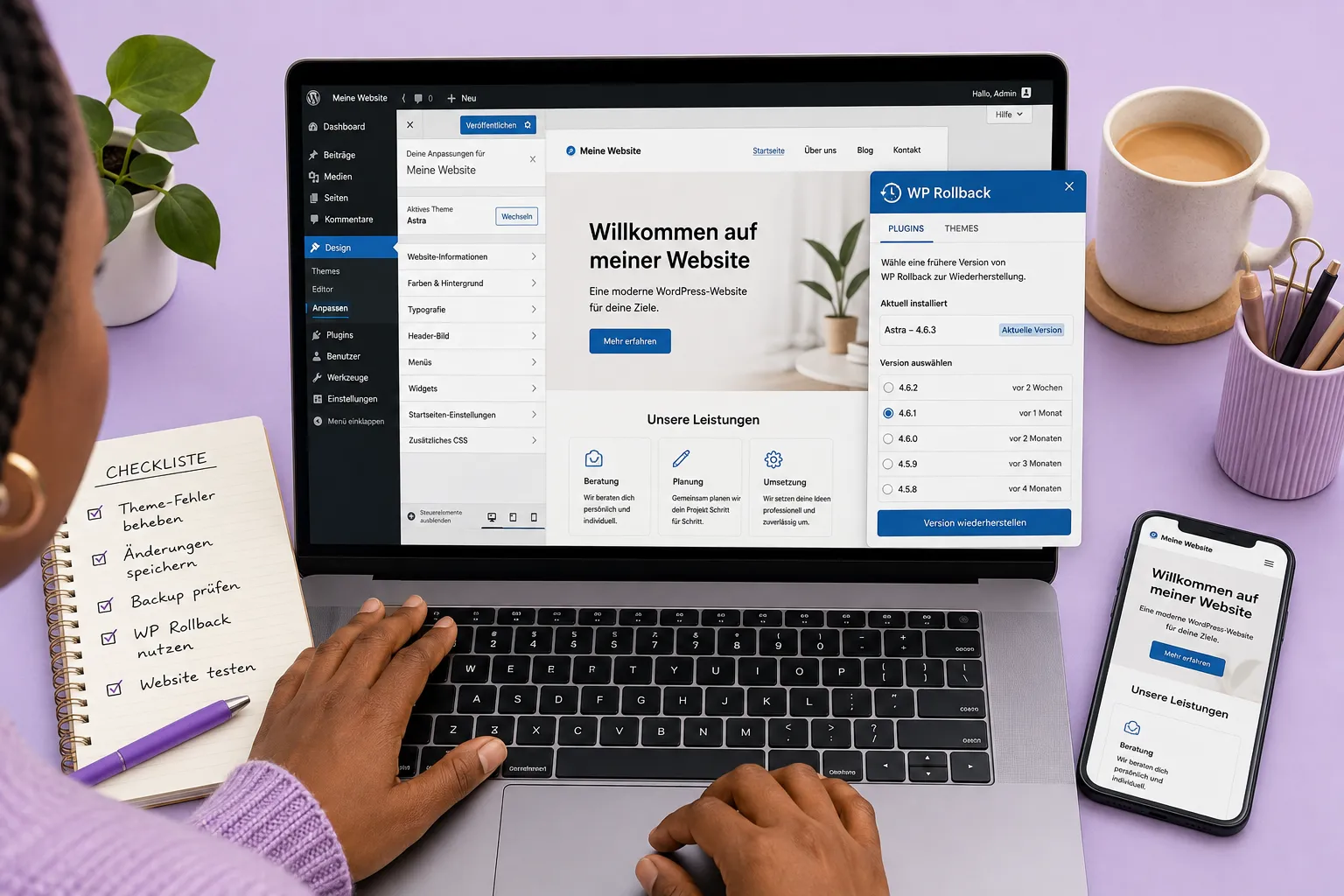
Design → Anpassen), hier lassen sich viele visuelle Einstellungen zurücksetzen, ohne Dateien anzufassen. - WP Rollback installieren, dieses kostenlose Plugin ermöglicht es, jedes Theme auf eine ältere Version zurückzusetzen, ohne FTP oder Hosting-Zugang.
- Themes tauschen, unter
Design → Themesein Standard-Theme aktivieren, um zu testen, ob das Problem am Theme liegt. - CSS-Anpassungen im Customizer, eigene CSS-Regeln gehören unter
Design → Anpassen → Zusätzliches CSS, nicht direkt in Theme-Dateien.
Grenze der Selbsthilfe: Wenn der weiße Bildschirm auftritt oder das Dashboard selbst nicht mehr erreichbar ist, braucht es FTP-Zugang oder Hosting-Panel-Kenntnisse. In diesem Fall hilft ein Blick auf die Anleitung zur defekten WordPress-Website reparieren.
Wie rolle ich ein WordPress Theme Update zurück?
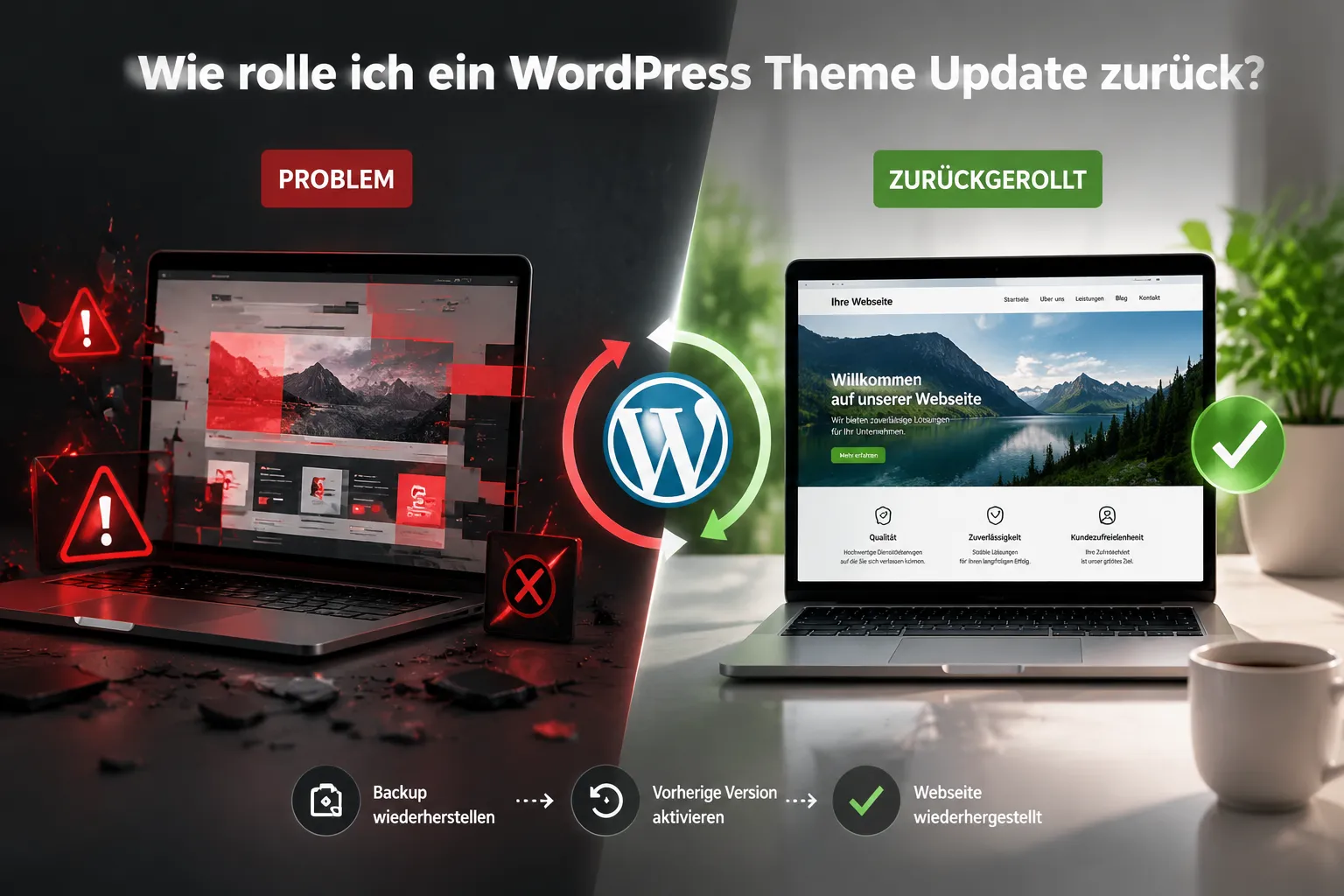
Ein Theme-Update lässt sich mit dem Plugin „WP Rollback“ oder über ein vorher erstelltes Backup auf die vorherige Version zurücksetzen. Das ist die schnellste Lösung, wenn das Update eindeutig die Ursache des Problems ist.
Methode 1, WP Rollback (empfohlen für Anfänger):
- Plugin „WP Rollback“ installieren und aktivieren
- Unter
Design → Themesbeim betroffenen Theme auf „Rollback“ klicken - Gewünschte ältere Version auswählen und bestätigen
Methode 2, Manuell via FTP:
- Ältere Theme-Version von der offiziellen WordPress-Theme-Seite oder vom Theme-Anbieter herunterladen
- Via FTP oder Dateimanager im Hosting-Panel den Ordner
/wp-content/themes/[theme-name]ersetzen
Methode 3, Backup einspielen: Wenn ein vollständiges Backup vor dem Update existiert, lässt sich die gesamte Seite darüber wiederherstellen. Mehr dazu im Abschnitt „WordPress Theme Backup vor Updates erstellen“ weiter unten.
⚠️ Wichtig: Ein Rollback ist immer nur eine temporäre Lösung. Der eigentliche Fehler muss danach noch behoben werden.
CSS-Fehler im WordPress Theme debuggen und fixen
CSS-Fehler sind die häufigste Ursache für verschobene Layouts und kaputte Designs nach einem Theme-Update. Sie lassen sich direkt in der Browser-Konsole (F12) sichten und mit gezielten CSS-Regeln im Customizer beheben.
So findet man CSS-Fehler:
- F12 drücken, Browser-Entwicklertools öffnen
- Tab „Console“ öffnen, rote Fehlermeldungen zeigen fehlende Dateien oder Syntax-Fehler
- Tab „Elements“ nutzen, mit dem Cursor-Symbol (Inspect) direkt auf das kaputte Element klicken
- Rechts im CSS-Panel sehen, welche Regeln aktiv sind und welche durchgestrichen (überschrieben) wurden
Typische CSS-Fehler und ihre Lösungen:
- Fehlende Datei (404 in Network-Tab): Eine CSS-Datei wird nicht mehr geladen, Pfad prüfen oder Theme neu installieren
- Überschriebene Klassen: Eigene Regeln haben nicht genug Spezifität,
!importantals temporäre Lösung oder Selektor präzisieren - Fehlende Font-Imports: Google Fonts oder Icon-Fonts werden blockiert, Datenschutzplugins können das verursachen
Eigene Korrekturen immer unter Design → Anpassen → Zusätzliches CSS eintragen, nie direkt in Theme-Dateien.
WordPress Child-Theme erstellen, um Fehler zu vermeiden
Ein Child-Theme ist der wichtigste Schutz gegen den Verlust eigener Anpassungen bei Theme-Updates. Es erbt alle Funktionen des Eltern-Themes, speichert eigene Änderungen aber separat, sodass Updates das Design nicht überschreiben.
Child-Theme in 4 Schritten erstellen:
- Im Ordner
/wp-content/themes/einen neuen Ordner anlegen, z.B.mein-theme-child - Dort eine
style.csserstellen mit folgendem Inhalt:
<code class="language-css">/*
Theme Name: Mein Theme Child
Template: mein-theme
*/
</code>- Eine
functions.phperstellen, die das Eltern-Theme-CSS lädt - Im WordPress-Dashboard unter
Design → Themesdas Child-Theme aktivieren
Tipp: Plugins wie „Child Theme Configurator“ oder „One-Click Child Theme“ erledigen das ohne manuelles Datei-Erstellen, ideal für Einsteiger.
Ein Child-Theme verhindert nicht alle Fehler, aber es schützt zuverlässig vor dem häufigsten: dem Überschreiben eigener CSS- und PHP-Anpassungen.
Plugin-Konflikte mit WordPress Theme erkennen und lösen
Plugin-Konflikte sind nach CSS-Fehlern die zweithäufigste Ursache für Darstellungsprobleme. Ein Plugin kann CSS oder JavaScript laden, das mit dem Theme kollidiert und das Layout zerstört.
So erkennt man einen Plugin-Konflikt:
- Alle Plugins deaktivieren (unter
Plugins → Installierte Plugins → Alle auswählen → Deaktivieren) - Seite neu laden, sieht sie jetzt korrekt aus? Dann liegt es an einem Plugin
- Plugins einzeln wieder aktivieren und nach jedem Schritt die Seite prüfen
- Das Plugin, nach dessen Aktivierung der Fehler zurückkommt, ist der Verursacher
Häufige Konflikt-Kandidaten:
- Page-Builder-Plugins (Elementor, Divi, WPBakery) nach Theme-Wechsel
- Caching-Plugins, die altes CSS ausliefern
- Sicherheits- oder Datenschutz-Plugins, die externe Ressourcen blockieren
- SEO-Plugins mit eigenen Skripten
Nach dem Fund: Plugin-Entwickler kontaktieren, nach einem Update des Plugins suchen oder ein alternatives Plugin nutzen.
WordPress Cache leeren bei Theme-Darstellungsproblemen
Das Leeren des Caches ist der erste Schritt bei jedem Darstellungsproblem, und wird am häufigsten vergessen. Browser, Caching-Plugins, CDN und Server-Cache können alle eine veraltete Version der Seite ausliefern.
Alle Cache-Ebenen leeren:
- Browser-Cache: Strg+Shift+Del (Windows) oder Cmd+Shift+Del (Mac) → Cache leeren
- WordPress-Caching-Plugin: Im Plugin-Dashboard auf „Cache leeren“ klicken (WP Rocket, W3 Total Cache, LiteSpeed Cache etc.)
- CDN-Cache: Im CDN-Anbieter-Dashboard (z.B. Cloudflare) „Purge Cache“ ausführen
- Server-Cache: Im Hosting-Panel oder per Plugin leeren (manche Hoster haben eigene Cache-Lösungen)
Wenn nach dem Leeren aller Caches die Seite noch immer falsch aussieht, liegt ein echter Fehler vor, dann beginnt die Debugging-Checkliste von oben.
Responsive Design Fehler im WordPress Theme reparieren
Responsive-Fehler zeigen sich, wenn die Website auf Smartphones oder Tablets falsch dargestellt wird, Texte übereinander, Bilder zu groß, Menüs nicht klappbar. Diese Fehler entstehen oft durch fehlende oder überschriebene Media Queries im CSS.
Responsive-Fehler diagnostizieren:
- Browser-DevTools öffnen (F12) → Symbol für mobile Ansicht anklicken (Smartphone-Icon)
- Verschiedene Bildschirmgrößen testen (320px, 768px, 1024px)
- Im Tab „Elements“ prüfen, welche CSS-Regeln bei welcher Bildschirmgröße greifen
Häufige Ursachen und Fixes:
- Fehlender Viewport-Tag:
<meta name="viewport" content="width=device-width, initial-scale=1">muss im<head>stehen, viele Themes fügen das automatisch ein, aber nach einem Update kann es fehlen - Feste Pixel-Breiten: Elemente mit
width: 800pxstattmax-width: 100%brechen das Layout auf kleinen Screens - Überschriebene Media Queries: Eigene CSS-Regeln ohne Media-Query-Einschränkung überschreiben die responsiven Regeln des Themes
WordPress Theme Backup vor Updates erstellen
Ein Backup vor jedem Theme-Update ist keine Option, sondern Pflicht. Es ist die einzige Absicherung, die im Ernstfall einen sofortigen Rollback ermöglicht.
Backup-Methoden im Vergleich:
- Plugin-Backup (empfohlen): UpdraftPlus, BackWPup oder Duplicator erstellen vollständige Backups mit wenigen Klicks, Datenbank und Dateien zusammen
- Hosting-Panel-Backup: Viele Hoster (z.B. IONOS, Strato, Hetzner) bieten tägliche automatische Backups an, im Panel prüfen
- Manuell via FTP: Theme-Ordner herunterladen und lokal speichern, sichert aber nur das Theme, nicht die Datenbank
Wann Backup erstellen? Immer unmittelbar vor einem Theme-Update, vor einem Redesign und vor dem Installieren neuer Plugins. Nie danach.
Wer noch kein Backup-System hat, sollte das noch heute einrichten. Bei einem WordPress-Notfall ohne Backup wird die Wiederherstellung deutlich aufwändiger.
Theme-Kompatibilität mit neuer WordPress-Version prüfen
Bevor ein Theme-Update oder ein WordPress-Core-Update eingespielt wird, sollte die Kompatibilität geprüft werden. Ein inkompatibles Theme kann zu einem weißen Bildschirm oder zu einem kritischen WordPress-Fehler führen.
Kompatibilität prüfen, so geht’s:
- Changelog des Themes lesen, in der Theme-Beschreibung im WordPress-Dashboard oder auf der Anbieter-Website
- WordPress.org Theme-Seite, dort steht, mit welcher WordPress-Version das Theme zuletzt getestet wurde
- Staging-Umgebung nutzen, Update zuerst auf einer Kopie der Seite testen, bevor es live geht
- Health Check-Plugin, das offizielle Plugin „Health Check & Troubleshooting“ erlaubt es, Themes und Plugins zu testen, ohne die Live-Seite zu beeinflussen
Faustregel: Wenn ein Theme seit mehr als 12 Monaten kein Update hatte und WordPress eine neue Major-Version veröffentlicht hat, ist Vorsicht geboten.
Wann sollte man einen WordPress Developer für Theme-Fehler kontaktieren?
Professionelle Hilfe lohnt sich, wenn der Fehler nach der Debugging-Checkliste nicht gefunden wird, das Dashboard nicht mehr erreichbar ist oder die Seite für das Geschäft kritisch ist.
Sofort Hilfe holen bei:
- ❌ Weißer Bildschirm (White Screen of Death), Dashboard nicht erreichbar
- ❌ Fehler tritt nach jedem Update wieder auf
- ❌ Responsive-Fehler auf mehreren Geräten, Ursache unklar
- ❌ Seite seit mehr als 2 Stunden offline oder fehlerhaft
- ❌ Kein Backup vorhanden und Fehler nicht reproduzierbar
- ❌ WooCommerce-Shop zeigt Fehler (direkter Umsatzverlust)
Kay Jaeger und das Team von WP-Repair haben über 890 WordPress-Seiten mit einer Erfolgsquote von 98,2 % gerettet, die Ersteinschätzung ist komplett kostenlos. Wer unsicher ist, ob der Fehler selbst lösbar ist, kann einfach unverbindlich anfragen. Mehr Informationen zum Ablauf gibt es auf der WP-Repair Hauptseite.
FAQ: WordPress Theme Fehler reparieren
Warum ist mein WordPress Theme nach dem Update plötzlich kaputt? Meistens wurden eigene CSS-Anpassungen durch das Update überschrieben, oder das neue Theme ist mit einem installierten Plugin inkompatibel. Cache leeren und Plugin-Konflikttest sind die ersten Schritte.
Kann ich ein Theme-Update rückgängig machen? Ja. Mit dem Plugin „WP Rollback“ lässt sich jedes Theme auf eine ältere Version zurücksetzen, ohne FTP-Kenntnisse. Alternativ hilft ein vorher erstelltes Backup.
Was ist ein Child-Theme und brauche ich es wirklich? Ein Child-Theme speichert eigene Anpassungen separat vom Eltern-Theme, sodass Updates diese nicht überschreiben. Wer eigene CSS- oder PHP-Änderungen am Theme hat, braucht es unbedingt.
Wie leere ich den Cache in WordPress? Im Caching-Plugin (z.B. WP Rocket) auf „Cache leeren“ klicken. Zusätzlich den Browser-Cache mit Strg+Shift+Del leeren und ggf. den CDN-Cache (z.B. Cloudflare) purgen.
Was tun, wenn das WordPress-Dashboard nach dem Theme-Update nicht mehr erreichbar ist?
Via FTP oder Hosting-Dateimanager in den Ordner /wp-content/themes/ navigieren und das betroffene Theme umbenennen. WordPress aktiviert dann automatisch ein Standard-Theme. Alternativ hilft professionelle WordPress-Notfallhilfe.
Wie finde ich heraus, welches Plugin das Theme-Layout zerstört? Alle Plugins deaktivieren, Seite prüfen, dann Plugins einzeln wieder aktivieren. Das Plugin, nach dem der Fehler zurückkommt, ist der Verursacher.
Kann ich CSS-Fehler ohne Programmierkenntnisse finden? Ja. Browser-DevTools (F12) zeigen im Tab „Console“ rote Fehlermeldungen und im Tab „Elements“ lassen sich CSS-Regeln visuell inspizieren, auch ohne Code-Erfahrung lesbar.
Was kostet professionelle Theme-Fehlerbehebung? Bei WP-Repair ist die Ersteinschätzung kostenlos. Danach gibt es ein Festpreis-Angebot. Kann der Fehler nicht behoben werden, fällt nur eine Pauschale von 49 EUR an.
Wie verhindere ich Theme-Fehler nach zukünftigen Updates? Child-Theme nutzen, vor jedem Update ein Backup erstellen, Updates zuerst auf einer Staging-Umgebung testen und die Theme-Kompatibilität mit der aktuellen WordPress-Version prüfen.
Was ist der White Screen of Death bei WordPress? Ein komplett weißer Bildschirm deutet auf einen PHP-Fehler hin, oft ausgelöst durch ein inkompatibles Theme oder Plugin. Mehr dazu in der Anleitung zum White Screen of Death beheben.
Wie teste ich mein Theme auf Mobilgeräten? Browser-DevTools (F12) öffnen und auf das Smartphone-Symbol klicken. Dort lassen sich verschiedene Bildschirmgrößen simulieren, ohne ein echtes Gerät zu benötigen.
Wann ist ein Theme-Fehler ein Sicherheitsproblem? Wenn das Theme sehr veraltet ist und bekannte Sicherheitslücken enthält, kann es als Einfallstor für Hacker dienen. In diesem Fall hilft die Anleitung zur WordPress-Sicherheitslücke beheben.
Fazit: WordPress Theme Fehler reparieren, so geht’s strukturiert
WordPress Theme Fehler reparieren und Darstellungsprobleme nach Updates & Redesigns lösen ist in den meisten Fällen kein Hexenwerk, wenn man strukturiert vorgeht. Die wichtigsten Sofortmaßnahmen: Cache leeren, Plugin-Konflikt ausschließen, Browser-Konsole öffnen, Theme zurückrollen.
Die drei wichtigsten Vorbeugemaßnahmen für die Zukunft:
- Immer vor Updates ein vollständiges Backup erstellen, das ist die einzige echte Absicherung
- Ein Child-Theme nutzen, schützt eigene Anpassungen dauerhaft vor dem Überschreiben
- Updates zuerst auf einer Staging-Umgebung testen, spart Zeit und Nerven
Wer nach der Debugging-Checkliste nicht weiterkommt oder keine Zeit für die Fehlersuche hat: Das WP-Repair-Team steht mit über 20 Jahren WordPress-Erfahrung bereit. Die Ersteinschätzung ist kostenlos, die Erfolgsquote liegt bei 98,2 %. Einfach unverbindlich anfragen, entweder per Kontaktformular auf wp-repair.de oder telefonisch unter 0 23 32 – 91 44 44.