Zuletzt aktualisiert: 4. September 2026
Schnelle Antwort: Wenn WordPress Cron Jobs nicht funktionieren, liegt das meistens daran, dass WP-Cron traffic-abhängig arbeitet und bei wenig Besucherverkehr einfach nicht ausgelöst wird. Die zuverlässigste Lösung ist, WP-Cron zu deaktivieren (define('DISABLE_WP_CRON', true); in der wp-config.php) und stattdessen einen echten System-Cron einzurichten, der wp-cron.php alle 5-15 Minuten aufruft. Damit laufen geplante Backups, E-Mails und Updates wieder zuverlässig.
Das Wichtigste auf einen Blick
- WP-Cron ist kein echter Cron: Er wird nur ausgelöst, wenn jemand die Seite besucht. Bei wenig Traffic fallen geplante Jobs einfach aus.
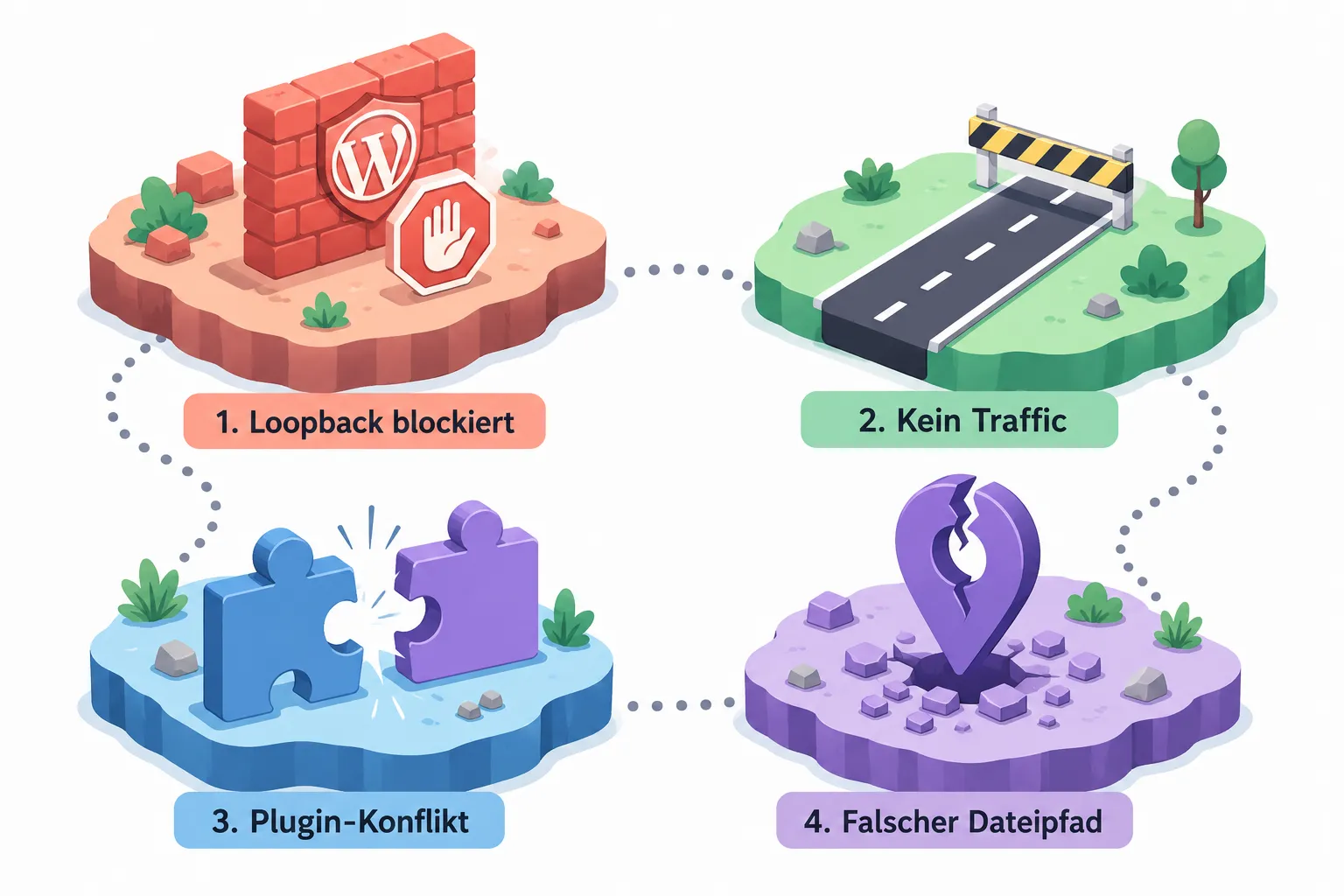
- Häufigste Ursachen: Kein Seitenaufruf, blockierte Loopback-Anfragen, Sicherheits-Plugins (Wordfence, Cloudflare), Caching-Plugins oder Shared-Hosting-Beschränkungen.
- Diagnose-Werkzeuge: WordPress Site Health, das Plugin WP Crontrol und ein direkter Aufruf von
wp-cron.php?doing_wp_cronim Browser. - Goldstandard-Fix:
DISABLE_WP_CRONinwp-config.phpsetzen und einen System-Cron (cPanel, SSH/crontab oder WP-CLI) einrichten. - Backups betroffen? Backup-Plugins wie UpdraftPlus oder WP Staging sind besonders anfällig, weil ihre Jobs oft nachts laufen sollen, wenn kaum Besucher da sind.
- E-Mails betroffen? Verzögerte oder ausgebliebene WordPress-E-Mails sind fast immer ein Cron-Problem, kein SMTP-Problem.
- Updates betroffen? Automatische Core-, Plugin- und Theme-Updates hängen direkt an WP-Cron. Wenn der Cron nicht läuft, bleiben Updates stecken.
- Shared Hosting: Viele günstige Hoster drosseln oder blockieren Loopback-Anfragen. Hier ist ein externer Cron-Trigger über cPanel besonders wichtig.
- Performance: Ein echter System-Cron reduziert die Serverlast pro Seitenaufruf, weil WP-Cron nicht mehr bei jedem Request mitläuft.
- Stille Fehler: WP-Cron gibt standardmäßig keine Fehlermeldungen aus. Ohne Monitoring bemerkt man Probleme oft erst, wenn das Backup fehlt.
Was sind WordPress Cron Jobs und wie funktionieren sie?
WordPress Cron Jobs sind zeitgesteuerte Aufgaben, die WordPress automatisch im Hintergrund erledigt, zum Beispiel Backups erstellen, Update-Checks durchführen, E-Mail-Benachrichtigungen versenden oder geplante Beiträge veröffentlichen. WordPress nutzt dafür ein eigenes System namens WP-Cron, das in der Datei wp-cron.php steckt.
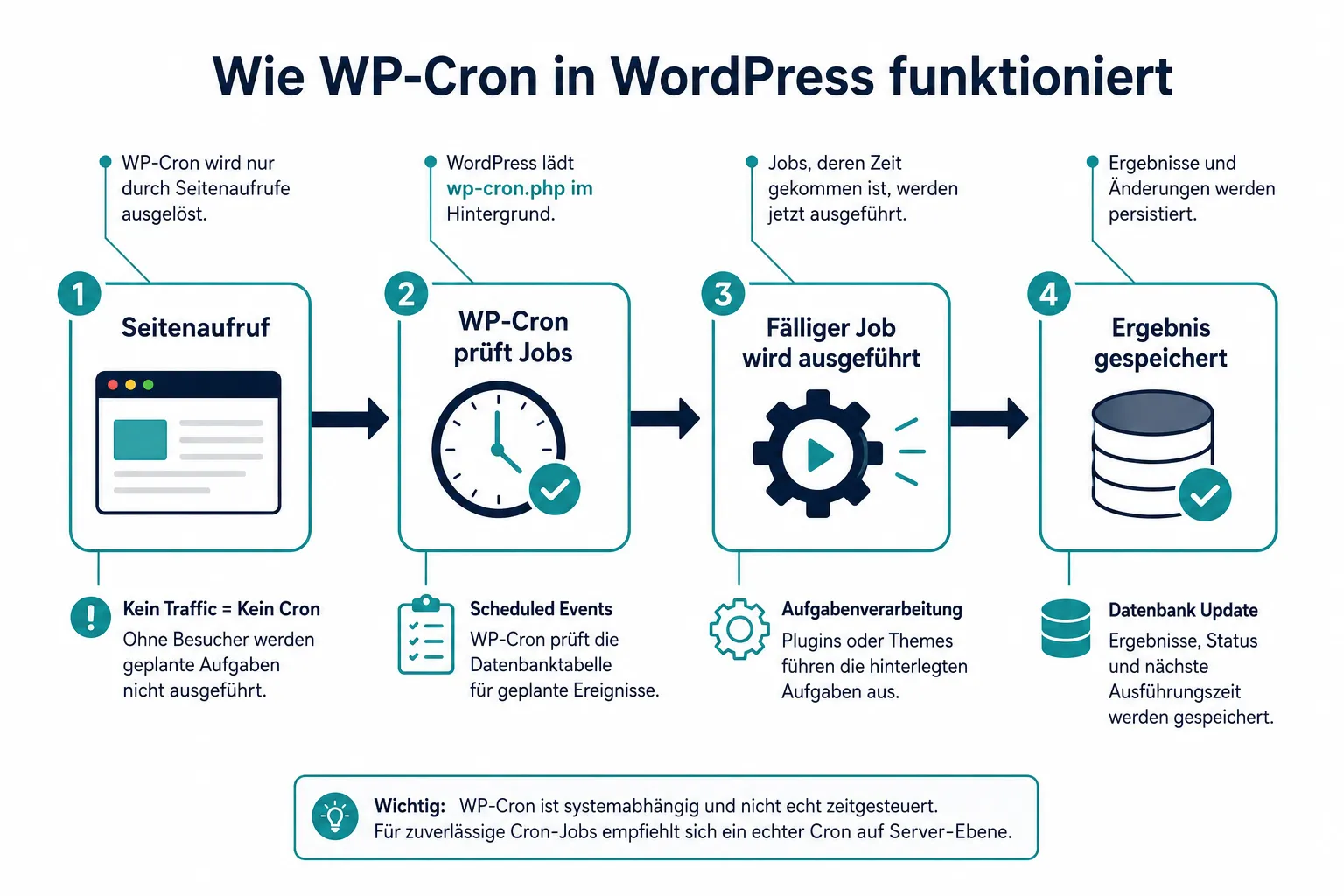
Der entscheidende Unterschied zu einem echten Server-Cron: WP-Cron wird nicht von einer Uhr ausgelöst, sondern von einem Seitenaufruf. Jedes Mal, wenn jemand eine Seite auf der Website besucht, prüft WordPress im Hintergrund, ob fällige Jobs in der Warteschlange stehen. Wenn ja, werden sie ausgeführt [1][7].
Das klingt praktisch, hat aber einen großen Haken: Wenn niemand die Seite besucht, laufen auch keine Jobs. Eine Backup-Aufgabe, die um 3 Uhr nachts geplant ist, wird erst ausgeführt, wenn der erste Besucher am Morgen die Seite aufruft [2][5].
So ist WP-Cron intern aufgebaut:
- Geplante Events werden in der WordPress-Datenbank gespeichert (Option
croninwp_options). - Bei jedem Seitenaufruf prüft WordPress, ob ein Event fällig ist.
- Fällige Events werden per HTTP-Request an
wp-cron.phpübergeben und dort verarbeitet. - Das Ergebnis wird in der Datenbank aktualisiert.
Wie oft laufen WordPress Cron Jobs standardmäßig?
WordPress kennt drei Standard-Intervalle [7]:
| Intervall | Bezeichnung | Typische Nutzung |
|---|---|---|
| Stündlich | hourly |
Transient-Bereinigung, kleinere Checks |
| Zweimal täglich | twicedaily |
Update-Checks, Spam-Bereinigung |
| Täglich | daily |
Trash leeren, Statistiken |
Plugins können eigene Intervalle hinzufügen, zum Beispiel alle 5 Minuten für WooCommerce-Scheduled-Actions.
Warum laufen geplante Backups nicht?
Ausgebliebene Backups sind der häufigste Grund, warum Website-Betreiber überhaupt merken, dass WP-Cron nicht funktioniert. Backup-Plugins wie UpdraftPlus, WP Staging oder BackWPup planen ihre Jobs typischerweise nachts, wenn der Server am wenigsten ausgelastet ist. Genau dann ist aber auch der Traffic am niedrigsten, und WP-Cron wird nicht ausgelöst [6][8].
Typische Ursachen für fehlende Backups:
- Kein Traffic nachts: WP-Cron wartet auf einen Seitenaufruf, der nachts nicht kommt.
- Shared Hosting mit Loopback-Blockade: Viele günstige Hoster blockieren interne HTTP-Anfragen an dieselbe Domain, was WP-Cron komplett lahmlegt [2][8].
- Timeout: Große Backups überschreiten das PHP-Zeitlimit und brechen ab, ohne einen neuen Versuch zu planen.
- Falscher Dateipfad: Die
wp-cron.phpist nicht erreichbar, weil.htaccess-Regeln den Zugriff blockieren [6].
Sofortmaßnahme: Prüfen, ob das letzte Backup tatsächlich vorhanden ist. Dann unter Tools → Site Health → Info → Scheduled Events nachsehen, ob der Backup-Job dort als „pending“ oder „stuck“ erscheint.
Wer regelmäßige Backups sicherstellen möchte, findet in unserem Vergleich der besten WordPress Backup-Plugins weitere Empfehlungen. Und falls ein Backup bereits fehlt und Daten verloren gegangen sind, hilft unsere Anleitung zum WordPress Backup wiederherstellen.
Wie prüfe ich, ob WordPress Cron Jobs wirklich ausgeführt werden?
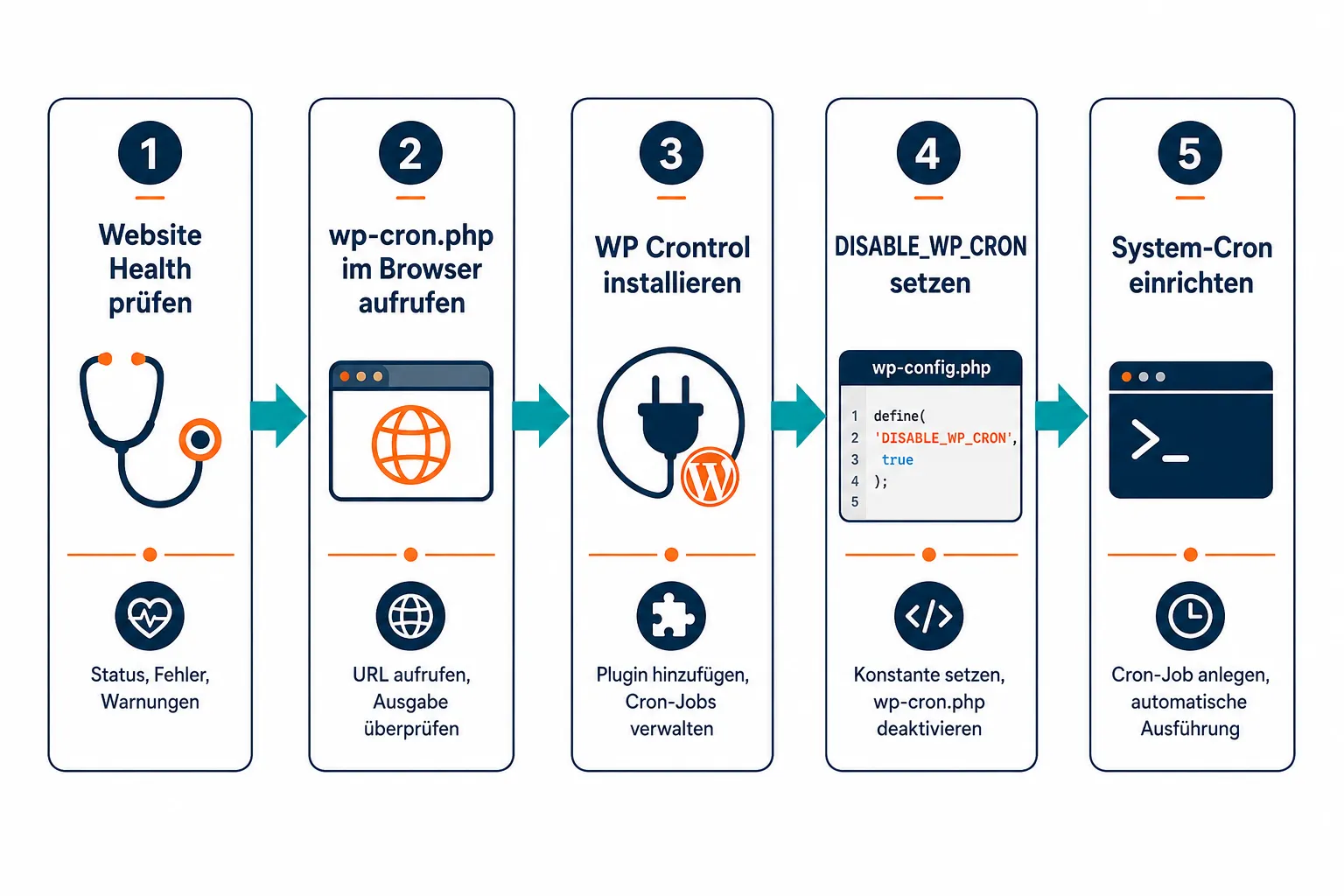
Der schnellste Weg: WordPress Site Health aufrufen unter Tools → Website-Zustand → Info → Geplante Ereignisse. Dort zeigt WordPress, ob Cron-Events fällig sind und ob Loopback-Anfragen funktionieren [4][9].
Schritt-für-Schritt-Diagnose:
- Site Health prüfen: Gibt es eine Warnung bei „Loopback-Anfragen“ oder „Geplante Ereignisse“? Das ist ein direkter Hinweis auf ein Cron-Problem [4].
- WP Crontrol installieren: Dieses kostenlose Plugin (im WordPress-Repository verfügbar) zeigt alle geplanten Events mit Zeitstempel, Intervall und Status an. Stuck-Events sind sofort erkennbar.
- wp-cron.php manuell aufrufen:
https://ihreseite.de/wp-cron.php?doing_wp_cronim Browser öffnen. Eine leere weiße Seite bedeutet: Cron läuft. Eine Fehlermeldung oder ein 403/404 zeigt das Problem [9][1]. - Dateirechte prüfen: Die
wp-cron.phpsollte Dateirechte644haben. Falsche Berechtigungen können den Zugriff blockieren [9]. - Debug-Log aktivieren:
define('WP_DEBUG', true); define('WP_DEBUG_LOG', true);inwp-config.phpsetzen undwp-content/debug.lognach Cron-Fehlern durchsuchen.
Wichtig: WP-Cron gibt standardmäßig keine sichtbaren Fehlermeldungen aus. Probleme bleiben oft wochenlang unbemerkt, bis ein Backup fehlt oder ein Update ausbleibt [10].
Was ist der Unterschied zwischen WP-Cron und einem echten System-Cron?
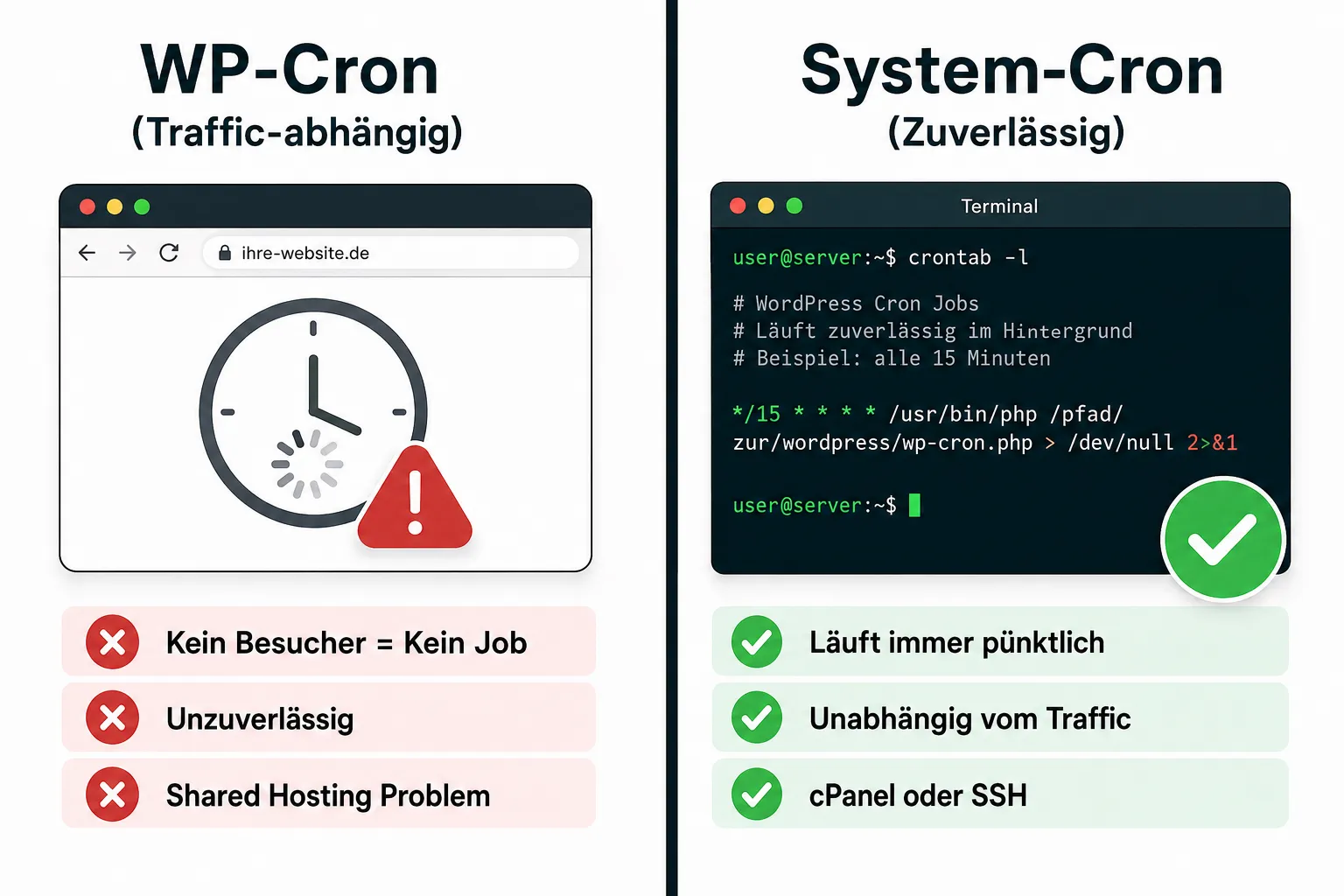
WP-Cron und ein System-Cron (auch „echter Cron“ genannt) unterscheiden sich grundlegend in ihrer Zuverlässigkeit. Ein System-Cron wird vom Betriebssystem des Servers zu exakt geplanten Zeiten ausgelöst, unabhängig davon, ob jemand die Website besucht. WP-Cron hingegen ist vollständig traffic-abhängig [1][5][7].
| Merkmal | WP-Cron | System-Cron |
|---|---|---|
| Auslöser | Seitenaufruf | Betriebssystem-Timer |
| Zuverlässigkeit | Gering bei wenig Traffic | Hoch, immer pünktlich |
| Konfiguration | Automatisch aktiv | Manuelle Einrichtung nötig |
| Serverlast | Erhöht bei jedem Request | Gering, nur zur Cron-Zeit |
| Empfohlen für | Kleine Blogs | Shops, Backups, E-Mails |
Wann WP-Cron ausreicht: Für kleine Blogs mit regelmäßigem Traffic und unkritischen Aufgaben (z. B. Trash leeren) ist WP-Cron oft ausreichend.
Wann ein System-Cron nötig ist: Bei WooCommerce-Shops, geplanten Backups, automatischen E-Mails, automatischen Updates oder Seiten mit wenig Traffic ist ein echter System-Cron Pflicht [2][7][10].
WordPress Cron Jobs funktionieren nicht: E-Mails werden nicht versendet
Wenn WordPress-E-Mails zu spät ankommen oder ganz ausbleiben, denken viele sofort an SMTP-Probleme. Häufig steckt aber ein defekter WP-Cron dahinter, besonders bei Benachrichtigungs-E-Mails, die über Plugins wie WooCommerce, Membership-Systeme oder Newsletter-Tools geplant werden [9][4].
Typische Symptome:
- Bestellbestätigungen kommen mit stundenlanger Verzögerung an.
- Geplante Newsletter werden nicht versendet.
- Passwort-Reset-E-Mails funktionieren sofort (weil direkt ausgelöst), aber automatische Folge-E-Mails nicht.
Was zu tun ist:
- Mit WP Crontrol prüfen, ob E-Mail-bezogene Events in der Warteschlange stecken.
- Unter WooCommerce → Status → Geplante Aktionen nach „Pending“-Tasks suchen.
- Sicherheits-Plugins wie Wordfence oder Cloudflare vorübergehend deaktivieren und testen, ob der Cron danach läuft [4][9].
- Einen System-Cron einrichten (siehe nächsten Abschnitt).
Wenn E-Mails grundsätzlich nicht ankommen, lohnt sich zusätzlich ein Blick auf die WordPress Plugin Fehler beheben Seite, da manchmal ein Plugin-Konflikt dahintersteckt.
Wie richte ich einen echten System-Cron für WordPress ein?
Den zuverlässigsten Fix für das Problem „WordPress Cron Jobs funktionieren nicht: Geplante Backups, E-Mails und Updates zuverlässig reparieren“ liefert ein echter System-Cron. Die Einrichtung dauert nur wenige Minuten [1][2][8].
Schritt 1: WP-Cron in wp-config.php deaktivieren
Diese Zeile direkt vor /* That's all, stop editing! */ einfügen:
<code class="language-php">define('DISABLE_WP_CRON', true);
</code>
Das verhindert, dass WP-Cron bei jedem Seitenaufruf unnötig mitläuft [1][5][10].
Schritt 2: System-Cron einrichten (drei Methoden)
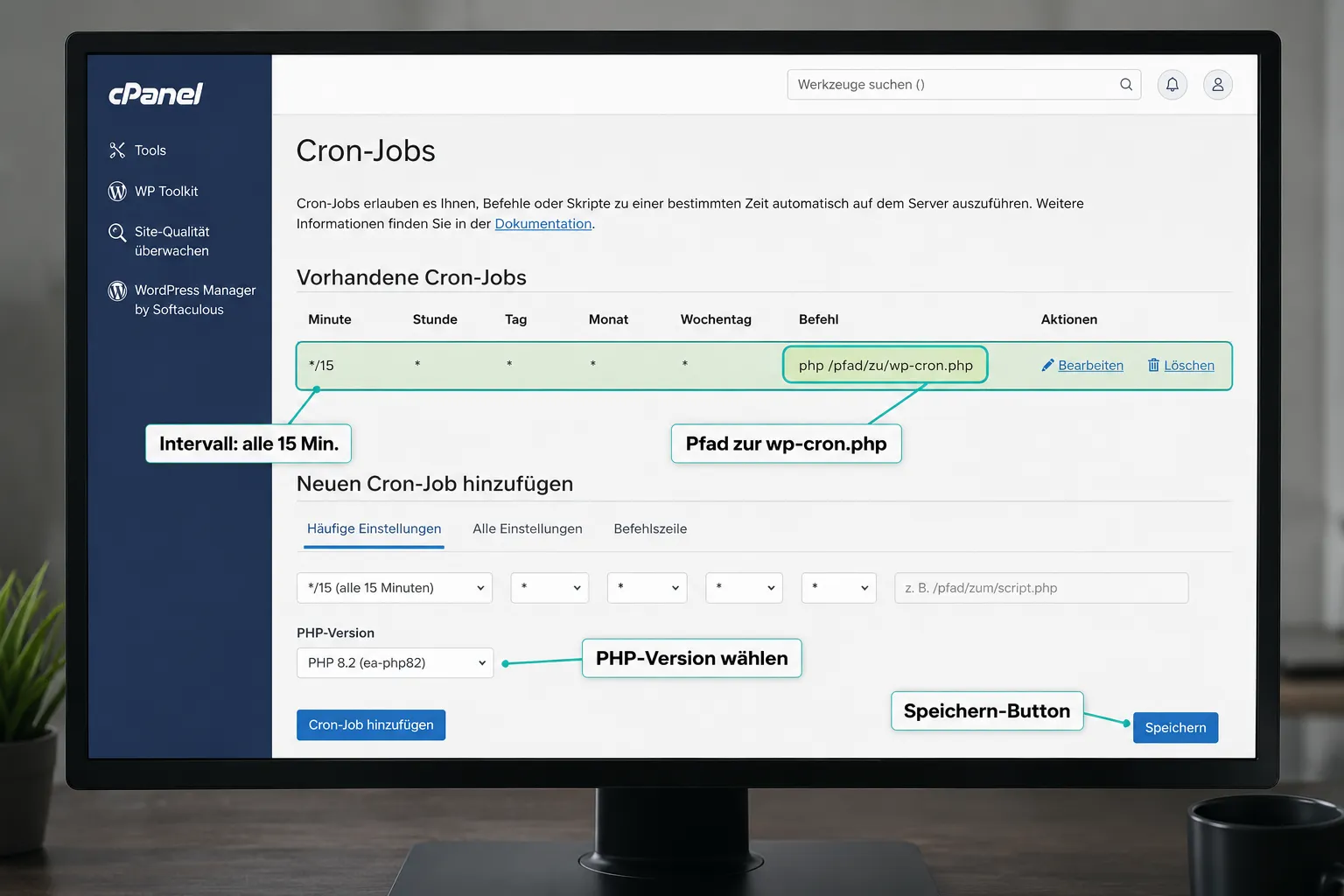
Methode A: cPanel (empfohlen für Shared Hosting)
Im cPanel unter „Cron-Jobs“ einen neuen Job anlegen:
<code>*/15 * * * * php /var/www/html/wp-cron.php?doing_wp_cron > /dev/null 2>&1
</code>
Den genauen Pfad zur wp-cron.php beim Hoster erfragen oder im Dateimanager nachsehen [8][2].
Methode B: SSH/crontab (für Root- oder VPS-Server)
<code class="language-bash">*/5 * * * * cd /pfad/zur/wordpress-installation && php wp-cron.php > /dev/null 2>&1
</code>
Oder mit WP-CLI, was noch zuverlässiger ist [1][7][10]:
<code class="language-bash">*/5 * * * * cd /pfad/zur/wordpress-installation && wp cron event run --due-now > /dev/null 2>&1
</code>
Methode C: Externer Dienst (z. B. cron-job.org)
Kostenlose Dienste wie cron-job.org können die URL https://ihreseite.de/wp-cron.php?doing_wp_cron alle 15 Minuten aufrufen. Das funktioniert auch ohne Hosting-Zugriff und ist besonders gut für Shared-Hosting-Umgebungen geeignet [9][10].
Empfohlenes Intervall: Alle 5-15 Minuten für kritische Aufgaben (WooCommerce, E-Mails), alle 15-60 Minuten für weniger zeitkritische Jobs [1][2].
Brauche ich aktivierte Loopback-Anfragen für WP-Cron?
Ja, wenn WP-Cron über HTTP läuft, sind Loopback-Anfragen zwingend erforderlich. WordPress sendet dabei einen HTTP-Request an sich selbst (an wp-cron.php), und wenn der Server diese internen Anfragen blockiert, kann WP-Cron keine Jobs ausführen [4][6][9].
So prüft man Loopback-Anfragen:
- Tools → Website-Zustand: WordPress zeigt direkt an, ob Loopback-Anfragen funktionieren.
- Eine Warnung wie „Loopback-Anfragen sind fehlgeschlagen“ ist ein klares Zeichen für das Problem.
Häufige Blocker:
- Cloudflare mit aktiviertem Bot-Schutz
- Wordfence Firewall-Regeln
- Caching-Plugins (WP Rocket, LiteSpeed Cache, Perfmatters)
- Shared-Hosting-Konfigurationen, die interne HTTP-Requests blockieren [4][8]
Lösung: Entweder den Endpunkt wp-cron.php in der Firewall whitelisten, oder komplett auf einen System-Cron via CLI umsteigen, der keine Loopback-Anfragen benötigt [1][10].
WordPress automatische Updates funktionieren nicht: Was tun?
Automatische Core-, Plugin- und Theme-Updates in WordPress laufen über WP-Cron. Wenn der Cron nicht funktioniert, bleiben Updates in der Warteschlange stecken und werden nie ausgeführt [4][11].
Symptome:
- WordPress zeigt verfügbare Updates an, installiert sie aber nicht automatisch.
- Im Update-Log erscheinen Einträge mit alten Zeitstempeln.
- Unter Tools → Website-Zustand gibt es Warnungen zu ausstehenden Updates.
Sofortlösung für steckengebliebene Updates:
- WP Crontrol installieren und nach
wp_version_check,wp_update_pluginsoderwp_update_themessuchen. - Diese Events manuell über WP Crontrol auslösen.
- Alternativ per WP-CLI:
wp cron event run --due-now - Dauerhaft: System-Cron einrichten, der
wp-cron.php?doing_wp_cronalle 5 Minuten aufruft, bis der Rückstand abgearbeitet ist [4][10].
Wer nach einem fehlgeschlagenen Update Probleme hat, findet Hilfe in unserem Artikel WordPress Update fehlgeschlagen: Ursachen & Lösungen. Bei Theme-Problemen nach Updates hilft der Artikel zu WordPress Theme Fehler reparieren.
WordPress Cron Jobs auf Shared Hosting: Besondere Herausforderungen
Shared Hosting ist die häufigste Umgebung, in der WordPress Cron Jobs nicht funktionieren. Viele günstige Hoster drosseln oder blockieren Loopback-Anfragen, begrenzen PHP-Prozesse oder deaktivieren bestimmte CLI-Funktionen [2][8].
Typische Shared-Hosting-Probleme:
- Loopback-Anfragen werden serverseitig blockiert.
- PHP-Prozesse werden nach wenigen Sekunden abgebrochen (zu kurzes
max_execution_time). - Kein SSH-Zugriff für WP-CLI.
- cPanel-Cron-Jobs sind auf wenige Ausführungen pro Stunde begrenzt.
Lösungen für Shared Hosting:
- cPanel Cron-Jobs nutzen: Die meisten Hoster bieten eine grafische Oberfläche für Cron-Jobs an. Dort
php /pfad/zu/wp-cron.phpalle 15 Minuten eintragen [8][2]. - Externen Cron-Dienst verwenden: cron-job.org oder EasyCron rufen die Cron-URL von außen auf, ohne Loopback-Anfragen zu benötigen [9][10].
- Hoster wechseln oder upgraden: Managed WordPress Hosting (z. B. Kinsta, WP Engine, Raidboxes) liefert meist vorkonfigurierte System-Cron-Jobs mit.
Häufige Fehler bei WordPress Cron Jobs und wie man sie vermeidet
Selbst erfahrene Website-Betreiber machen bei WP-Cron immer wieder dieselben Fehler. Hier sind die häufigsten Stolperfallen [1][6][9][10]:
Fehler 1: DISABLE_WP_CRON setzen, aber keinen System-Cron einrichten Das deaktiviert WP-Cron komplett, ohne einen Ersatz zu haben. Ergebnis: Gar keine Cron-Jobs mehr laufen.
Fehler 2: Falschen Dateipfad im System-Cron angeben
Der Pfad zur wp-cron.php muss absolut und korrekt sein. Im Zweifel beim Hoster nachfragen oder per SSH mit pwd prüfen.
Fehler 3: Cron-Intervall zu selten Ein Intervall von 60 Minuten ist für WooCommerce-Shops zu lang. Bestellbenachrichtigungen und Lagerbestands-Updates brauchen kürzere Intervalle.
Fehler 4: Sicherheits-Plugins nicht berücksichtigen
Wordfence, iThemes Security und ähnliche Plugins können wp-cron.php als verdächtigen Endpunkt blockieren. Den Endpunkt in der Whitelist eintragen [4][9].
Fehler 5: Kein Monitoring einrichten WP-Cron scheitert still. Ohne Uptime-Monitoring oder Log-Überwachung bemerkt man Probleme erst, wenn ein Backup fehlt oder eine wichtige E-Mail ausbleibt [10].
Fehler 6: wp-config.php-Änderungen ohne Backup
Vor jeder Änderung an wp-config.php immer ein Backup erstellen. Tippfehler in dieser Datei können die gesamte Website lahmlegen.
Kann ich WordPress Cron Jobs manuell auslösen, um sie zu testen?
Ja, und das ist eine der einfachsten Diagnosemethoden. Es gibt drei Wege, WP-Cron manuell zu triggern [1][9][10]:
Methode 1: Browser-Aufruf
https://ihreseite.de/wp-cron.php?doing_wp_cron direkt im Browser öffnen. Eine leere Seite bedeutet Erfolg.
Methode 2: WP Crontrol Im Plugin-Interface einzelne Events per Klick manuell ausführen. Ideal zum Testen spezifischer Jobs.
Methode 3: WP-CLI
<code class="language-bash">wp cron event run --due-now
</code>
Oder ein spezifisches Event:
<code class="language-bash">wp cron event run wp_update_plugins
</code>
Methode 4: cURL (für Entwickler)
<code class="language-bash">curl -s "https://ihreseite.de/wp-cron.php?doing_wp_cron" > /dev/null
</code>
Was passiert, wenn WordPress Cron Jobs still scheitern?
WP-Cron hat keine eingebaute Fehlerbenachrichtigung. Wenn ein Job scheitert, passiert standardmäßig nichts: kein Log-Eintrag, keine E-Mail, keine Warnung im Dashboard [10][6].
Das hat praktische Konsequenzen:
- Backups fehlen, ohne dass jemand es bemerkt, bis ein Notfall eintritt.
- Updates bleiben aus, was Sicherheitslücken offen lässt. Nicht aktualisierte Plugins sind einer der häufigsten Einfallstore für Hacker. Mehr dazu in unserem Artikel WordPress gehackt: Website reparieren.
- E-Mails kommen nicht an, was bei WooCommerce-Shops zu Kundenbeschwerden führt.
- Geplante Beiträge werden nicht veröffentlicht.
Empfohlene Monitoring-Maßnahmen:
- Uptime-Monitoring-Dienst (z. B. UptimeRobot) einrichten, der die Cron-URL regelmäßig aufruft.
- WP-CLI-Cron-Logs in eine Datei schreiben:
wp cron event run --due-now >> /var/log/wp-cron.log 2>&1 - Backup-Plugin so konfigurieren, dass es eine Bestätigungs-E-Mail nach jedem erfolgreichen Backup sendet.
FAQ: WordPress Cron Jobs funktionieren nicht
Was ist der schnellste Test, ob WP-Cron funktioniert?
https://ihreseite.de/wp-cron.php?doing_wp_cron im Browser aufrufen. Eine leere Seite ist ein gutes Zeichen. Eine Fehlermeldung oder ein 403/404 zeigt das Problem direkt an [9].
Welches Plugin hilft am besten bei der Diagnose? WP Crontrol ist das meistgenutzte und zuverlässigste Tool. Es zeigt alle geplanten Events, lässt sie manuell auslösen und erlaubt das Hinzufügen eigener Cron-Events.
Kann DISABLE_WP_CRON meine Website beschädigen?
Nein, solange gleichzeitig ein System-Cron eingerichtet wird. Ohne System-Cron laufen nach dem Setzen von DISABLE_WP_CRON gar keine geplanten Jobs mehr [1][5].
Wie oft sollte der System-Cron laufen? Für die meisten Seiten reichen alle 15 Minuten. WooCommerce-Shops und Seiten mit zeitkritischen E-Mails sollten alle 5 Minuten auslösen [2][10].
Warum funktioniert WP-Cron auf meinem Staging-System nicht? Staging-Systeme haben oft keinen öffentlichen Traffic und manchmal blockierte Loopback-Anfragen. Hier ist ein System-Cron oder ein manueller Trigger per WP-CLI besonders wichtig [6].
Kann Cloudflare WP-Cron blockieren?
Ja. Cloudflares Bot-Schutz kann interne Loopback-Anfragen als verdächtig einstufen. Die Lösung: wp-cron.php in den Cloudflare-Firewall-Regeln whitelisten oder auf einen CLI-basierten Cron umsteigen [4].
Was tun, wenn der Hoster keinen SSH-Zugriff erlaubt? cPanel-Cron-Jobs oder externe Dienste wie cron-job.org nutzen. Beide Methoden funktionieren ohne SSH [8][9].
Wie erkenne ich, ob ein Backup-Plugin WP-Cron nutzt? Im Plugin-Einstellungen nach „Scheduled Backup“ oder „Geplantes Backup“ suchen. Mit WP Crontrol lässt sich prüfen, ob der Backup-Job in der Event-Liste erscheint.
Hilft ein Neustart des Servers bei Cron-Problemen? Selten. Cron-Probleme liegen fast nie am Server-Neustart, sondern an der Konfiguration von WP-Cron, Loopback-Anfragen oder Firewall-Regeln.
Kann ich mehrere Cron-Jobs gleichzeitig laufen lassen? Ja, aber bei Shared Hosting können gleichzeitig laufende PHP-Prozesse zu Problemen führen. Zeitliche Staffelung der Jobs empfiehlt sich [2][8].
Fazit: WordPress Cron Jobs zuverlässig zum Laufen bringen
Das Problem „WordPress Cron Jobs funktionieren nicht: Geplante Backups, E-Mails und Updates zuverlässig reparieren“ ist eines der häufigsten und am häufigsten übersehenen WordPress-Probleme. Die gute Nachricht: Es ist lösbar, und zwar dauerhaft.
Die wichtigsten nächsten Schritte:
- Sofort diagnostizieren: Tools → Website-Zustand öffnen und Loopback-Status sowie geplante Ereignisse prüfen.
- WP Crontrol installieren: Alle Events sichten und steckengebliebene Jobs identifizieren.
- DISABLE_WP_CRON setzen: In
wp-config.phpeintragen, sobald ein System-Cron bereitsteht. - System-Cron einrichten: Über cPanel, SSH/WP-CLI oder einen externen Dienst, je nach Hosting-Umgebung.
- Monitoring aktivieren: Sicherstellen, dass fehlgeschlagene Jobs nicht still untergehen.
Wer sich bei diesen Schritten unsicher ist oder keine Zeit für die technische Konfiguration hat, kann sich jederzeit an das Team von WP-Repair wenden. Kay Jaeger und sein Team haben in über 20 Jahren WordPress-Erfahrung hunderte solcher Probleme gelöst. Die erste Einschätzung ist komplett kostenlos und unverbindlich.
Für weiterführende Themen rund um WordPress-Probleme empfehlen sich außerdem:
- WordPress Admin Dashboard langsam oder nicht erreichbar
- WordPress Datenbankfehler beheben
- Defekte WordPress-Website reparieren: Schritt-für-Schritt
Quellen
[1] Wp Cron Not Running Fix – https://ajaykhandal.com/wp-cron-not-running-fix/ [2] WordPress Cron Jobs Hosting 2026 – https://www.ahosting.net/blog/wordpress-cron-jobs-hosting-2026/ [3] Wp Cron Tasks Scheduled But Not Running – https://wordpress.stackexchange.com/questions/127503/wp-cron-tasks-scheduled-but-not-running [4] Cron Jobs Not Working 3 – https://wordpress.org/support/topic/cron-jobs-not-working-3/ [5] Cron Job For WordPress – https://wpwebhooks.org/blog/cron-job-for-wordpress/ [6] Wp Cron Is Not Working Correctly – https://wp-staging.com/docs/wp-cron-is-not-working-correctly/ [7] WordPress Cron Jobs Explained – https://swiftlywp.com/wordpress-cron-jobs-explained/ [8] Wp Cron – https://www.serverprofis.de/faq/webhosting/wordpress/wp-cron/ [9] Troubleshooting Wp Cron – https://betternotificationsforwp.com/guides/troubleshooting-wp-cron/ [10] WordPress Cron Not Working – https://uptrue.io/blog/wordpress-cron-not-working
References
- Wp Cron Not Running Fix
- WordPress Cron Jobs Hosting 2026
- Wp Cron Tasks Scheduled But Not Running
- Cron Jobs Not Working 3
- Cron Job For WordPress
- Wp Cron Is Not Working Correctly
- WordPress Cron Jobs Explained
- Wp Cron
- Troubleshooting Wp Cron
- WordPress Cron Not Working
- Cron Error Automatic Updates Not Working
- WordPress Cron Probleme
- Cronjobs Not Running
- Wp Cron
- WordPress Cron Job Optimization A Complete Guide