Zuletzt aktualisiert: 29. September 2026
Quick Answer: Der HTTP 500 Fehler nach dem WordPress 6.9.4 Core-Update entsteht fast immer durch inkompatible Plugins, ein veraltetes Theme oder eine beschädigte .htaccess-Datei, nicht durch einen Fehler im Core selbst. Die schnellste Lösung: alle Plugins deaktivieren, auf ein Standard-Theme wechseln und die .htaccess neu generieren. Danach Plugins einzeln reaktivieren, bis der Übeltäter gefunden ist.
Key Takeaways
- WordPress 6.9.4 ist ein offizielles Sicherheitsupdate vom 11. März 2026, das drei Sicherheitslücken schließt, darunter eine PclZip-Path-Traversal-Schwachstelle und eine XXE-Lücke in der getID3-Bibliothek. [1][2]
- Der Fehler 500 nach dem Update liegt nicht am Core selbst, sondern an Plugins, Themes oder PHP-Konfigurationen, die mit der neuen Version kollidieren.
- Sofortmaßnahme: Plugins-Ordner per FTP umbenennen → .htaccess löschen → auf Standard-Theme wechseln.
- Das PHP-Memory-Limit ist ein häufig übersehener Auslöser: Mindestens 256 MB werden empfohlen.
- WordPress 6.9.4 benötigt mindestens PHP 7.4, empfohlen wird PHP 8.1 oder höher.
- Ein Rollback ist möglich, aber kein Dauerzustand, Sicherheitslücken bleiben sonst offen.
- Debug-Logs im WordPress-Backend und die Server-Fehlerprotokolle des Hosters zeigen exakt, welche Datei den Fehler verursacht.
- Vor jedem Update sollte ein vollständiges Backup existieren, sonst ist der Rollback riskant.
- Wer keine FTP-Kenntnisse hat oder keine Zeit verlieren möchte: Professionelle Hilfe ist oft günstiger als stundenlange Eigenversuche.
Was ist ein WordPress 500 Fehler und warum tritt er nach Updates auf?
Ein HTTP 500 Internal Server Error bedeutet: Der Webserver hat eine Anfrage erhalten, konnte sie aber nicht verarbeiten, und weiß selbst nicht genau warum. WordPress zeigt dann entweder eine leere weiße Seite (den berüchtigten White Screen of Death) oder eine generische Fehlermeldung.
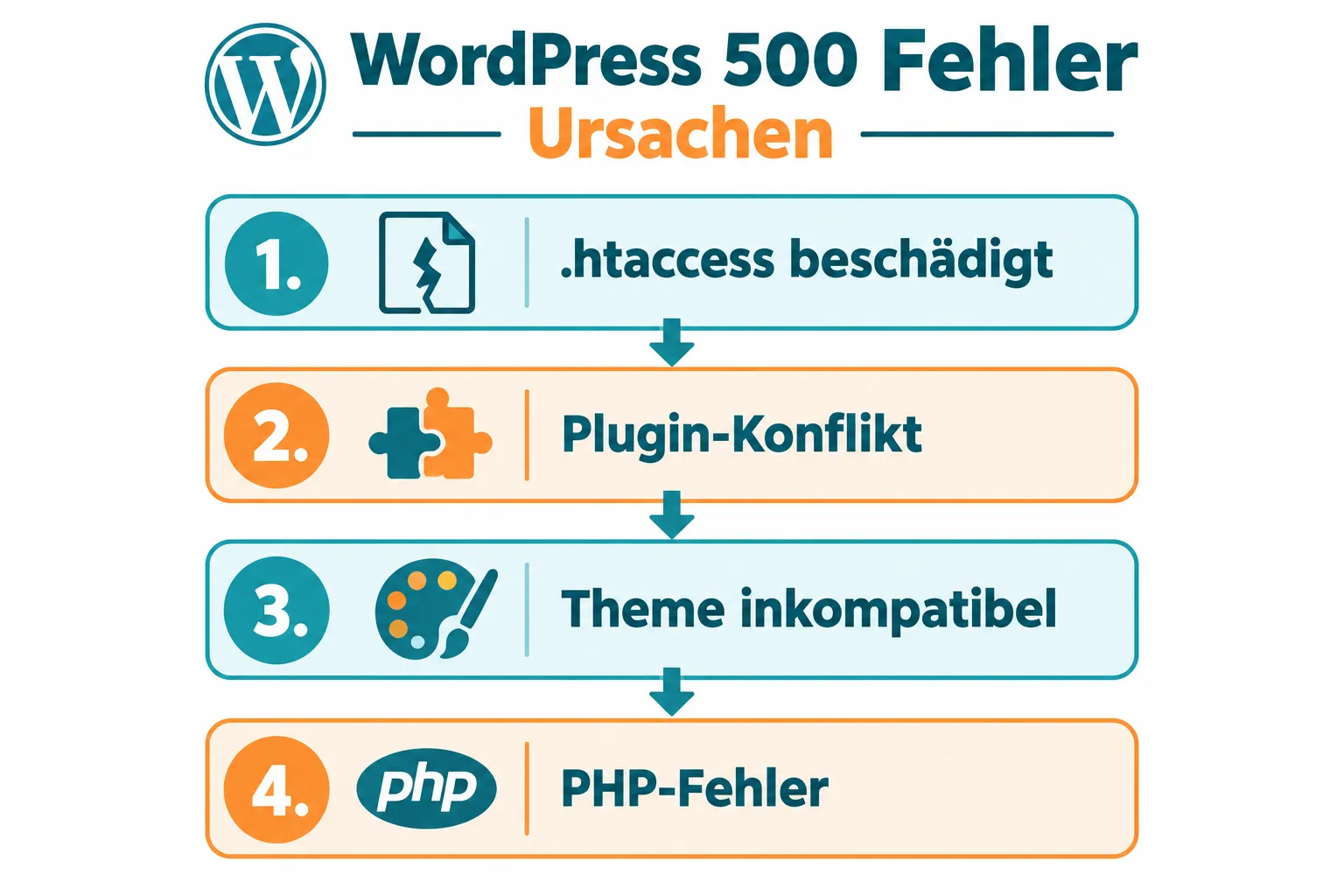
Nach einem Core-Update wie WordPress 6.9.4 tritt dieser Fehler häufiger auf, weil das Update interne PHP-Klassen, Hooks oder Datenbankstrukturen verändert. Plugins und Themes, die auf veraltete Funktionen setzen, erzeugen dann unkontrollierte PHP-Exceptions, und die führen direkt zum Fehler 500.
Die vier häufigsten Ursachen im Überblick:
| Ursache | Häufigkeit | Erkennungszeichen |
|---|---|---|
| Inkompatibles Plugin | sehr häufig | Fehler tritt nach Plugin-Update auf |
| Beschädigte .htaccess | häufig | Alle Seiten betroffen, auch wp-admin |
| Inkompatibles Theme | mittel | Frontend kaputt, Backend erreichbar |
| Zu wenig PHP-Memory | mittel | Fehler nur bei bestimmten Seiten |
💡 Wichtig: WordPress 6.9.4 selbst enthält keinen bekannten Core-Bug, der systematisch Fehler 500 auslöst. [1][2] Wenn die Seite nach dem Update nicht mehr läuft, liegt es an der individuellen Konfiguration, nicht am Update-Paket.
WordPress 6.9.4 Update: Was wurde geändert und ist das Update notwendig?
WordPress 6.9.4 ist ein Sicherheitsupdate, das am 11. März 2026 veröffentlicht wurde. [2] Es schließt drei Sicherheitslücken, die in den Vorgängerversionen 6.9.2 und 6.9.3 nicht vollständig gepatcht wurden:
- PclZip Path-Traversal: Angreifer konnten durch manipulierte ZIP-Dateien auf Serverpfade zugreifen.
- Authorization Bypass im Notes-Feature: Unbefugter Zugriff auf geschützte Notizen war möglich.
- XXE-Lücke in der externen getID3-Bibliothek: XML-External-Entity-Angriffe auf Mediendateien waren möglich. [4][6]
Das Update ist nicht optional, es behebt aktiv ausgenutzte Sicherheitslücken. [2][5] Wer es nicht einspielt, riskiert eine kompromittierte Website. Mehr dazu, warum Sicherheitsupdates so wichtig sind, erklärt unser Artikel zu WordPress-Sicherheitslücken beheben.
Hintergrund: Die Version 6.9.2 hatte bereits Patches angekündigt, die dann aber unvollständig im Release-Paket fehlten. [9] Version 6.9.4 bündelt daher alle zehn Sicherheits-Patches aus 6.9.2 plus den Theme-Regressions-Fix aus 6.9.3, und korrigiert drei fehlerhafte Patches. Das macht 6.9.4 zur stabilsten und sichersten Version der 6.9.x-Reihe.
WordPress 6.9.4 Fehler 500 schnell beheben: Die Schritt-für-Schritt-Lösung
Wer nach dem Update auf den Fehler 500 stößt, sollte systematisch vorgehen. Diese Reihenfolge löst in den meisten Fällen das Problem innerhalb von 30 Minuten.
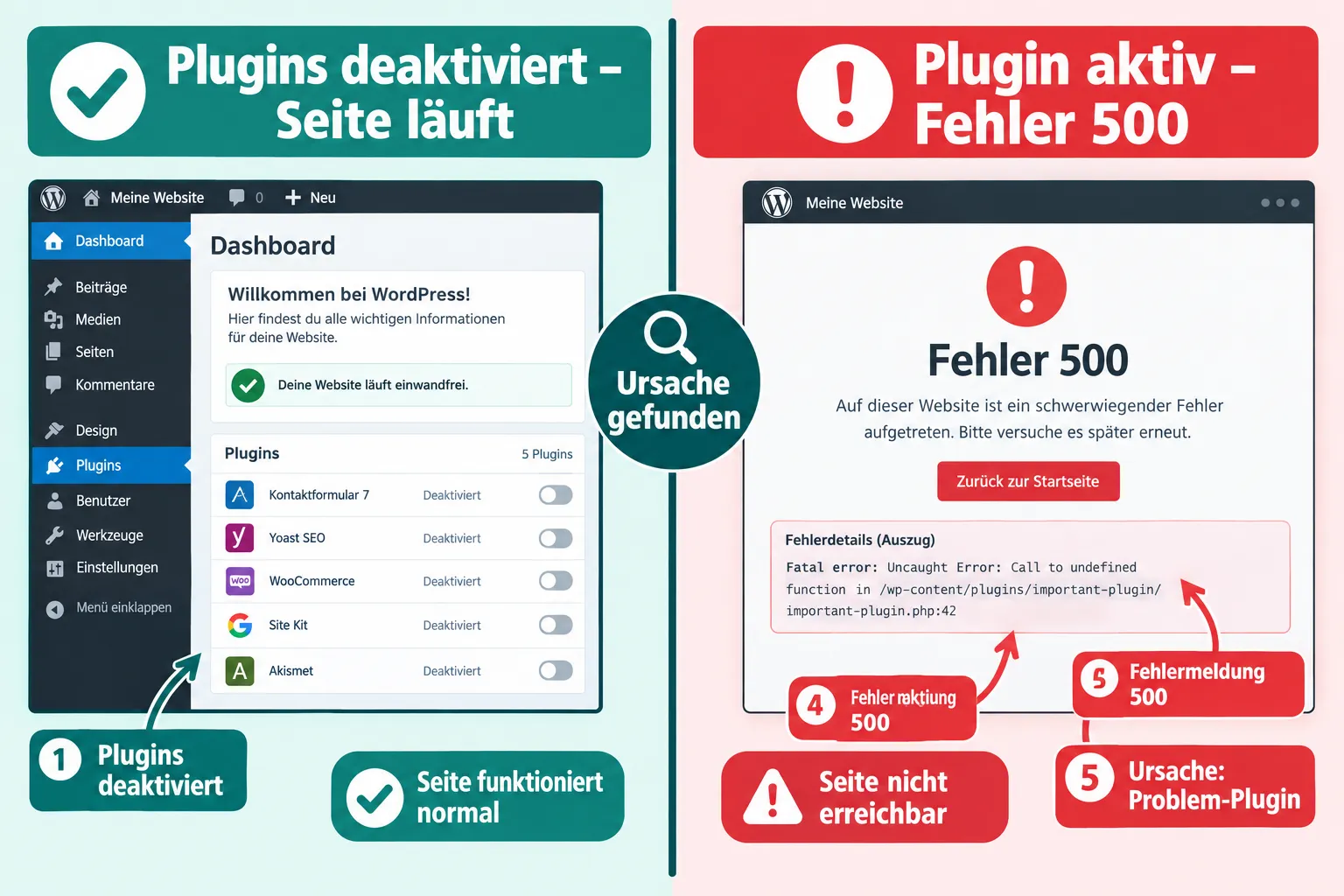
Schritt 1: .htaccess neu generieren
Eine beschädigte .htaccess-Datei ist der häufigste Einzelauslöser für Fehler 500 nach Core-Updates. Die Lösung ist einfach:
- Per FTP oder Dateimanager im Hosting-Panel in das WordPress-Stammverzeichnis wechseln.
- Die Datei
.htaccessumbenennen (z.B. in.htaccess_backup). - WordPress-Admin aufrufen → Einstellungen → Permalinks → einmal auf „Änderungen speichern“ klicken.
- WordPress erstellt automatisch eine saubere .htaccess.
Mehr Details zu diesem Thema gibt es im ausführlichen Leitfaden zu .htaccess Fehler 500 in WordPress beheben.
Schritt 2: Alle Plugins deaktivieren
Wenn die .htaccess nicht das Problem war, sind Plugins der nächste Verdächtige.
Methode A, über das Backend (wenn erreichbar):
- Unter Plugins → Installierte Plugins alle Plugins markieren und deaktivieren.
Methode B, per FTP (wenn Backend nicht erreichbar):
- Den Ordner
wp-content/pluginsinwp-content/plugins_deactivatedumbenennen. - WordPress deaktiviert dann alle Plugins automatisch.
Lädt die Seite danach? Dann ist ein Plugin der Schuldige. Plugins einzeln reaktivieren, bis der Fehler zurückkommt, das ist der Verursacher. Dann dieses Plugin aktualisieren, ersetzen oder beim Entwickler melden.
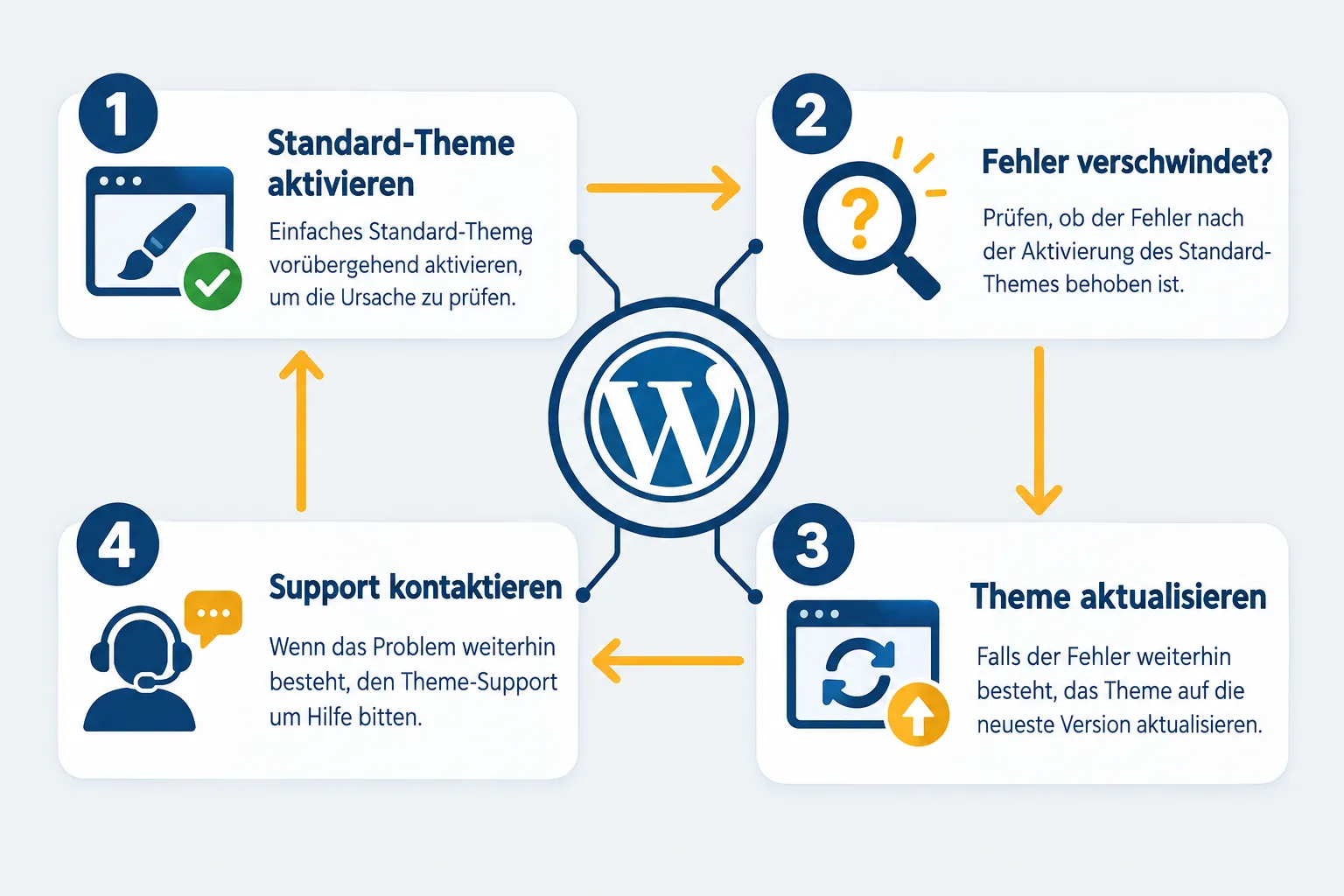
Schritt 3: Auf Standard-Theme wechseln
Wenn Plugins nicht das Problem sind, kommt das aktive Theme in Frage.
- Im Backend unter Design → Themes auf ein Standard-Theme wechseln (z.B. Twenty Twenty-Five oder Twenty Twenty-Six).
- Ist der Fehler weg? Dann muss das ursprüngliche Theme aktualisiert oder durch eine kompatible Version ersetzt werden.
Typische Theme-Probleme nach Updates werden ausführlich in unserem Artikel zu WordPress Theme Fehlern reparieren erklärt.
Welche Plugins sind nicht kompatibel mit WordPress 6.9.4?
Es gibt keine offizielle Blacklist inkompatibler Plugins für WordPress 6.9.4, aber es gibt klare Muster, welche Plugin-Typen nach Core-Updates häufig Probleme machen.
Risikogruppen:
- Page Builder (Elementor, Divi, WPBakery), reagieren empfindlich auf Änderungen in der Block-Editor-API
- Sicherheits-Plugins (Wordfence, iThemes Security), greifen tief in den Request-Lifecycle ein
- Caching-Plugins (W3 Total Cache, WP Rocket), können veraltete PHP-Objekte cachen
- WooCommerce-Erweiterungen, oft eng an bestimmte WordPress-Versionen gebunden
- Plugins, die seit über 12 Monaten kein Update hatten, höchstes Risiko
Wie prüfen? Im WordPress-Plugin-Verzeichnis zeigt jede Plugin-Seite an, mit welcher WordPress-Version es zuletzt getestet wurde. Steht dort eine Version vor 6.9.x, ist Vorsicht geboten.
Mehr zu Plugin-Konflikten und deren Behebung erklärt unser Artikel HTTP 500 Fehler durch Plugin-Konflikt in WordPress finden.
WordPress Theme Kompatibilität mit Version 6.9.4 prüfen
Ein Theme ist mit WordPress 6.9.4 kompatibel, wenn es keine veralteten WordPress-Funktionen nutzt, die in der 6.9.x-Reihe geändert oder entfernt wurden.
So prüft man die Kompatibilität:
- Theme-Changelog lesen: Wurde das Theme nach dem 11. März 2026 aktualisiert? Dann ist es wahrscheinlich kompatibel.
- WordPress Theme Check Plugin nutzen: Dieses offizielle Tool prüft das Theme auf veraltete Funktionen.
- Staging-Umgebung testen: Das Update zuerst auf einer Kopie der Website einspielen, bevor es live geht.
- Support-Forum des Theme-Entwicklers prüfen: Andere Nutzer berichten dort oft zuerst über Kompatibilitätsprobleme.
Welche Themes funktionieren zuverlässig mit WordPress 6.9.4?
Alle offiziellen WordPress-Standard-Themes (Twenty Twenty-Three, Twenty Twenty-Four, Twenty Twenty-Five, Twenty Twenty-Six) sind grundsätzlich mit jeder aktuellen WordPress-Version kompatibel. Premium-Themes von Astra, GeneratePress und Kadence werden ebenfalls sehr schnell nach Core-Updates aktualisiert.
PHP-Versionsanforderungen für WordPress 6.9.4
WordPress 6.9.4 benötigt mindestens PHP 7.4. Empfohlen wird jedoch PHP 8.1 oder PHP 8.2, da ältere PHP-Versionen sowohl Sicherheitsrisiken als auch Performance-Nachteile mit sich bringen.
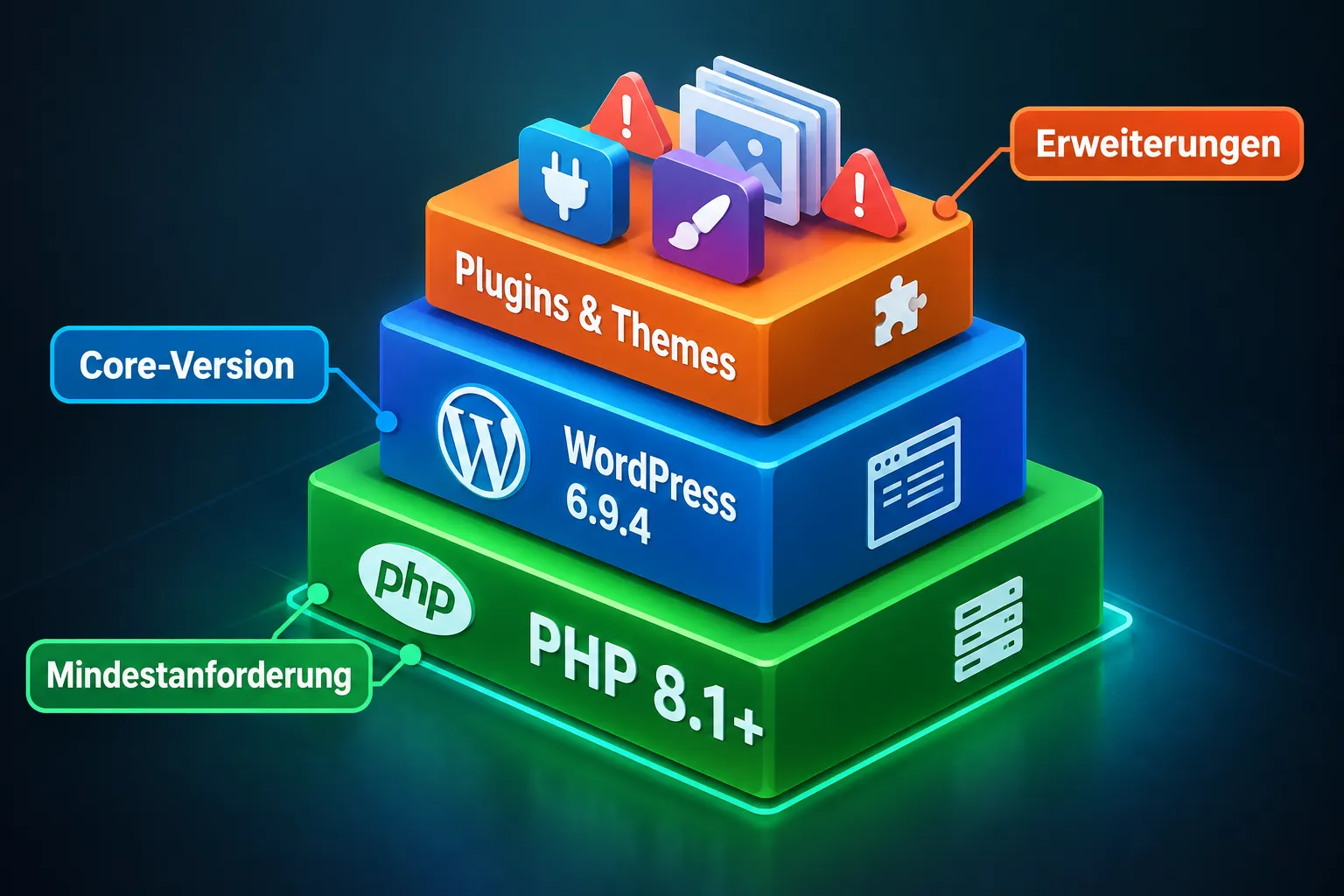
PHP-Versionen im Überblick:
| PHP-Version | Status | Empfehlung |
|---|---|---|
| PHP 7.4 | Mindestanforderung | Nicht empfohlen, End of Life |
| PHP 8.0 | Veraltet | Upgrade empfohlen |
| PHP 8.1 | Unterstützt | ✅ Empfohlen |
| PHP 8.2 | Unterstützt | ✅ Empfohlen |
| PHP 8.3 | Unterstützt | ✅ Empfohlen |
Ein PHP-Versionssprung (z.B. von 7.4 auf 8.x) kann selbst Fehler 500 auslösen, wenn Plugins oder Themes veraltete PHP-Syntax verwenden. Wie man das diagnostiziert, erklärt unser Artikel WordPress Fehler 500 nach PHP 8.3/8.4 Update.
Debug-Log und Fehler-Logs: WordPress 500 Fehler analysieren
Das Debug-Log ist das wichtigste Diagnosewerkzeug bei Fehler 500. Es zeigt exakt, welche Datei, welche Zeile und welche Funktion den Fehler ausgelöst hat.
Debug-Modus in wp-config.php aktivieren:
<code class="language-php">define('WP_DEBUG', true);
define('WP_DEBUG_LOG', true);
define('WP_DEBUG_DISPLAY', false);
</code>
Nach dem Hinzufügen dieser Zeilen (vor der Zeile /* That's all, stop editing! */) wird eine Datei wp-content/debug.log erstellt. Diese Datei per FTP herunterladen und nach Zeilen suchen, die mit Fatal error oder PHP Fatal error beginnen, dort steht der Dateiname des Verursachers.
Weitere Log-Quellen:
- Hosting-Panel: Unter „Fehlerprotokolle“ oder „Error Logs“ findet sich der Apache- oder Nginx-Fehlerlog.
- E-Mail vom WordPress-Admin: WordPress sendet bei fatalen Fehlern automatisch eine E-Mail an die Admin-Adresse.
Eine ausführliche Anleitung zur Log-Auswertung gibt es in unserem WordPress Fehler 500 Diagnose-Checkliste.
WordPress Memory Limit erhöhen: Fehler 500 durch zu wenig RAM beheben
Wenn das PHP-Memory-Limit erschöpft ist, bricht WordPress die Ausführung ab, und der Browser sieht einen Fehler 500. Das passiert besonders nach Updates, wenn neue Code-Pfade mehr Speicher benötigen.
Memory-Limit in wp-config.php erhöhen:
<code class="language-php">define('WP_MEMORY_LIMIT', '256M');
</code>
Alternativ in der .htaccess:
<code>php_value memory_limit 256M
</code>
Oder in der php.ini:
<code>memory_limit = 256M
</code>
Empfohlen werden mindestens 256 MB, bei WooCommerce-Shops oder schweren Page-Buildern eher 512 MB. Mehr dazu erklärt unser Artikel PHP Memory Limit in WordPress erhöhen.
WordPress 6.9.4 Rollback: Wie kann ich zur alten Version zurück?
Ein Rollback ist möglich, aber sollte nur als temporäre Notlösung betrachtet werden, denn ältere WordPress-Versionen haben bekannte Sicherheitslücken, die aktiv ausgenutzt werden. [2][6]
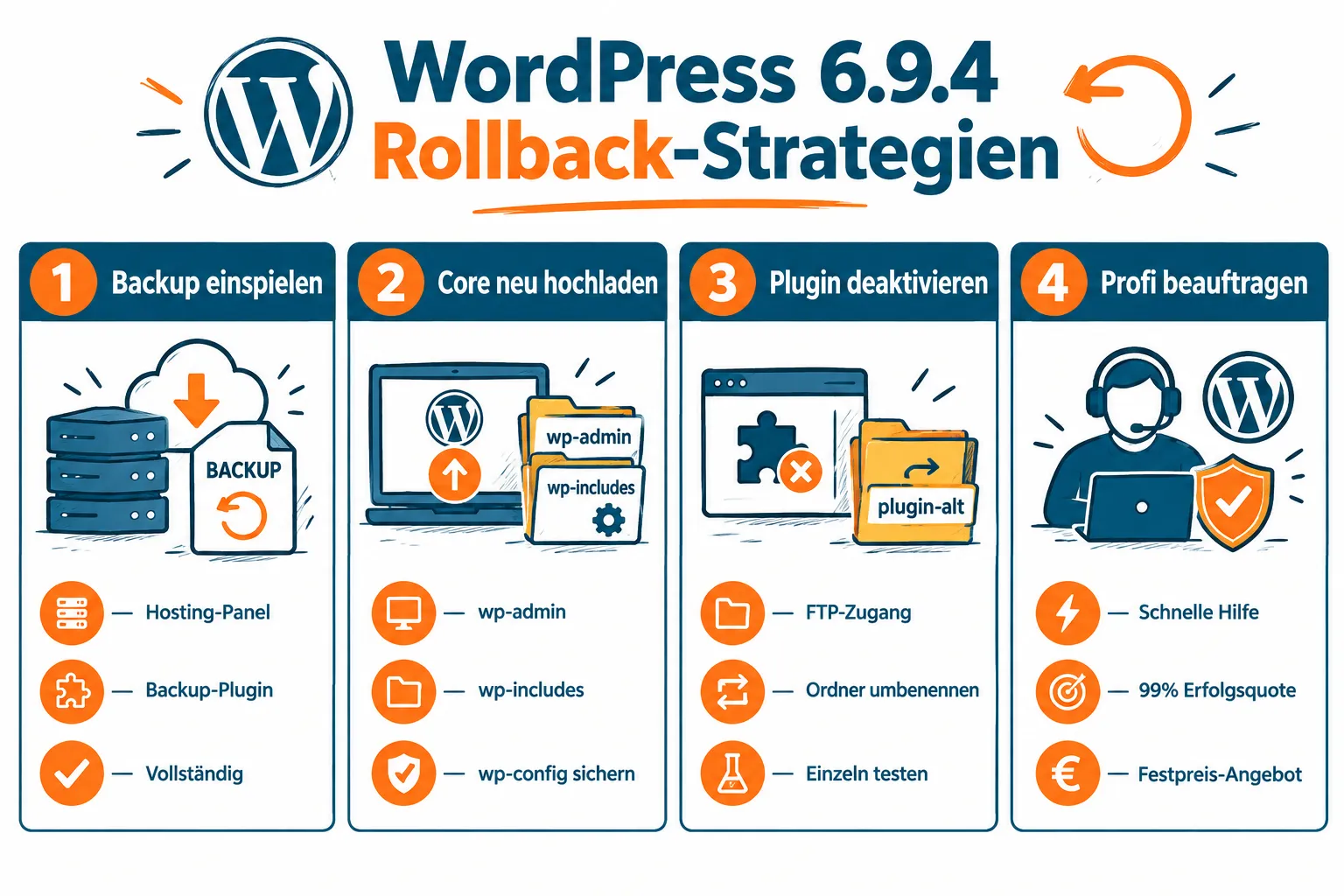
Rollback-Methoden:
Methode 1: Backup einspielen (empfohlen)
- Vollständiges Backup vor dem Update vorhanden? Dann über das Hosting-Panel oder das Backup-Plugin wiederherstellen.
- Das ist die sicherste Methode, weil Datenbank und Dateien konsistent sind.
Methode 2: Core-Dateien manuell ersetzen
- Alte WordPress-Version von wordpress.org/download/releases/ herunterladen. [10]
- Die Ordner
wp-adminundwp-includesper FTP hochladen und überschreiben. wp-contentundwp-config.phpnicht überschreiben, dort liegen die Daten.
Methode 3: WP Rollback Plugin
- Das Plugin „WP Rollback“ ermöglicht einen einfachen Rollback direkt aus dem WordPress-Backend.
⚠️ Wichtig: Nach einem Rollback sollte man sofort die Ursache des Fehlers beheben und dann wieder auf 6.9.4 updaten. Eine dauerhaft veraltete WordPress-Version ist ein ernstes Sicherheitsrisiko.
Mehr zu fehlgeschlagenen Updates und deren Behebung: WordPress Update fehlgeschlagen, Ursachen & Lösungen.
Zukünftige Update-Schäden verhindern: Best Practices für WordPress-Updates
Der beste Schutz vor Fehler 500 nach Updates ist eine gute Vorbereitung, nicht das Vermeiden von Updates.
Checkliste vor jedem Core-Update:
- ✅ Vollständiges Backup erstellen (Dateien + Datenbank)
- ✅ Alle Plugins und Themes auf den neuesten Stand bringen
- ✅ PHP-Version prüfen und ggf. aktualisieren
- ✅ Update zuerst auf einem Staging-System testen
- ✅ Wartungsmodus aktivieren, bevor das Update live geht
- ✅ Nach dem Update alle wichtigen Seiten und Funktionen prüfen
Ein strukturierter Ansatz für Backup-Strategien findet sich in unserem Vergleich der WordPress Backup Plugins.
FAQ: WordPress 6.9.4 Fehler 500 nach Core-Update
Ist WordPress 6.9.4 ein Pflicht-Update? Ja. Es schließt drei aktiv ausnutzbare Sicherheitslücken. Wer es nicht einspielt, riskiert eine kompromittierte Website. [2][6]
Meine Seite war nach dem Update sofort weg, was tun? Zuerst .htaccess umbenennen, dann alle Plugins deaktivieren (per FTP: Plugins-Ordner umbenennen). Läuft die Seite danach, liegt es an einem Plugin. Dann einzeln reaktivieren.
Kann ich WordPress 6.9.4 ohne Staging-System sicher installieren? Möglich, aber riskant. Mindestens ein vollständiges Backup sollte vorher existieren. Ohne Backup gibt es im Fehlerfall keine sichere Rückfalloption.
Wie lange dauert die Behebung eines Fehler 500 typischerweise? Bei einfachen Plugin-Konflikten oft 15-30 Minuten. Bei komplexen Konfigurationsproblemen oder fehlenden Backups kann es mehrere Stunden dauern.
Welche PHP-Version brauche ich für WordPress 6.9.4? Mindestens PHP 7.4, empfohlen PHP 8.1 oder 8.2. PHP 7.x ist End of Life und sollte dringend aktualisiert werden.
Was, wenn ich keinen FTP-Zugang habe? Viele Hoster bieten einen Dateimanager im Hosting-Panel an. Alternativ hilft der WordPress-Notfall-Wiederherstellungsmodus (über den Link in der Fehler-E-Mail) oder ein professioneller Reparatur-Service.
Mein Theme-Entwickler hat noch kein Update für 6.9.4, was nun? Temporär auf ein Standard-Theme wechseln und den Theme-Entwickler kontaktieren. Alternativ: Theme durch ein aktiv gepflegtes Produkt ersetzen.
Kann ein zu niedriges Memory-Limit Fehler 500 verursachen? Ja. Besonders nach Updates, die mehr Speicher benötigen. 256 MB ist das empfohlene Minimum, 512 MB bei WooCommerce.
Wie finde ich heraus, welches Plugin den Fehler verursacht? Alle Plugins deaktivieren, dann einzeln reaktivieren. Das Plugin, nach dessen Aktivierung der Fehler zurückkommt, ist der Verursacher. Das Debug-Log zeigt den Dateinamen direkt.
Was kostet professionelle Hilfe bei Fehler 500? Bei WP-Repair ist die Ersteinschätzung kostenlos. Die Behebung erfolgt nach Festpreis-Angebot. Falls das Problem nicht gelöst werden kann, fällt nur eine Pauschale von 49 EUR an.
Fazit: WordPress 6.9.4 Fehler 500 ist lösbar, und vermeidbar
Ein Fehler 500 nach dem WordPress 6.9.4 Update klingt dramatisch, ist aber in fast allen Fällen auf inkompatible Plugins, ein veraltetes Theme, eine beschädigte .htaccess oder ein zu niedriges Memory-Limit zurückzuführen, nicht auf einen Fehler im Core selbst.
Die wichtigsten Sofortmaßnahmen zusammengefasst:
- .htaccess umbenennen und neu generieren
- Alle Plugins deaktivieren (per FTP falls nötig)
- Auf Standard-Theme wechseln
- Debug-Log aktivieren und auswerten
- Memory-Limit auf mindestens 256 MB erhöhen
Wer diese Schritte kennt, hat den Fehler in der Regel schnell im Griff. Wer keine Zeit hat oder unsicher ist: Kay Jaeger und das Team von WP-Repair haben in über 20 Jahren mehr als 890 WordPress-Seiten gerettet, mit einer Erfolgsquote von fast 99 %. Die Ersteinschätzung ist kostenlos und unverbindlich.
📞 Jetzt Sofort-Hilfe anfordern: wp-repair.de oder telefonisch unter 0 23 32 – 96 70 35 8
Referenzen
[1] Version 6.9.4 – https://wordpress.org/documentation/wordpress-version/version-6-9-4/ [2] WordPress 6.9.4 Release – https://wordpress.org/news/2026/03/wordpress-6-9-4-release/ [4] WordPress 6.9.4 – https://docs.pantheon.io/release-notes/2026/03/wordpress-6-9-4 [5] Releases – https://wordpress.org/news/category/releases/ [6] Search Engine Journal – https://www.searchenginejournal.com/wordpress-security-release-6-9-4/569532/ [9] WordPress 6.9.2 Retrospective – https://make.wordpress.org/core/2026/03/25/wordpress-6-9-2-retrospective/ [10] Releases – https://wordpress.org/download/releases/
References
- Version 6 9 4
- WordPress 6 9 4 Release
- WordPress 6 9 4 Release
- WordPress 6 9 4
- Releases
- searchenginejournal
- Whats New For Developers March 2026
- WordPress 6 9 4 Available
- WordPress 6 9 2 Retrospective
- Releases
- Fix A WordPress Internal Server Error 40406
- Common Errors
- Every WordPress Error Message Explained
- WordPress 6 9 2 Security Release Crashes Websites
- How To Fix 500 Internal Server Error In WordPress