Last updated: September 15, 2026
Quick Answer: Ein 500 Internal Server Error in WordPress wird in vielen Fällen durch eine beschädigte oder falsch konfigurierte .htaccess-Datei mit fehlerhaften Rewrite-Regeln ausgelöst. Die schnellste Lösung: Die .htaccess-Datei per FTP oder Dateimanager in .htaccess_old umbenennen, die Website testen und anschließend im WordPress-Backend unter Einstellungen → Permalinks eine neue, saubere Datei generieren lassen. In den meisten Fällen ist die Website damit innerhalb weniger Minuten wieder erreichbar. [1][2][3]
Key Takeaways
- Eine beschädigte
.htaccess-Datei gehört zu den häufigsten Ursachen für den 500 Internal Server Error in WordPress. [1][2] - Die Datei niemals sofort löschen, immer zuerst umbenennen, um ein Rollback zu ermöglichen.
- Nach dem Umbenennen die Website im Browser aufrufen: Lädt sie, war
.htaccessder Übeltäter. - Eine neue Standard-
.htaccesslässt sich mit zwei Klicks über Einstellungen → Permalinks → Änderungen speichern erzeugen. - Nginx-Server nutzen
.htaccessnicht, dort müssen Rewrite-Regeln direkt in der Serverkonfiguration gepflegt werden. - Individuelle Rewrite-Regeln (z. B. für Multisite oder Sprachverzeichnisse) vor dem Ersetzen sichern, sonst gehen sie verloren.
- Vor jeder Änderung an
.htaccessein vollständiges Backup anlegen, das gilt immer, ohne Ausnahme. - Wenn der 500-Fehler nach dem Umbenennen der
.htaccessbestehen bleibt, liegt die Ursache woanders (Plugin, PHP-Speicherlimit, Datenbankfehler).
Was ist eine .htaccess-Datei und warum verursacht sie einen Fehler 500?
Die .htaccess ist eine versteckte Konfigurationsdatei im Stammverzeichnis einer WordPress-Installation, die dem Apache- oder LiteSpeed-Webserver mitteilt, wie er Anfragen verarbeiten soll. Sie steuert unter anderem URL-Weiterleitungen, Zugriffsbeschränkungen und die sogenannten Rewrite-Regeln, die WordPress für seine lesbaren Permalinks benötigt.
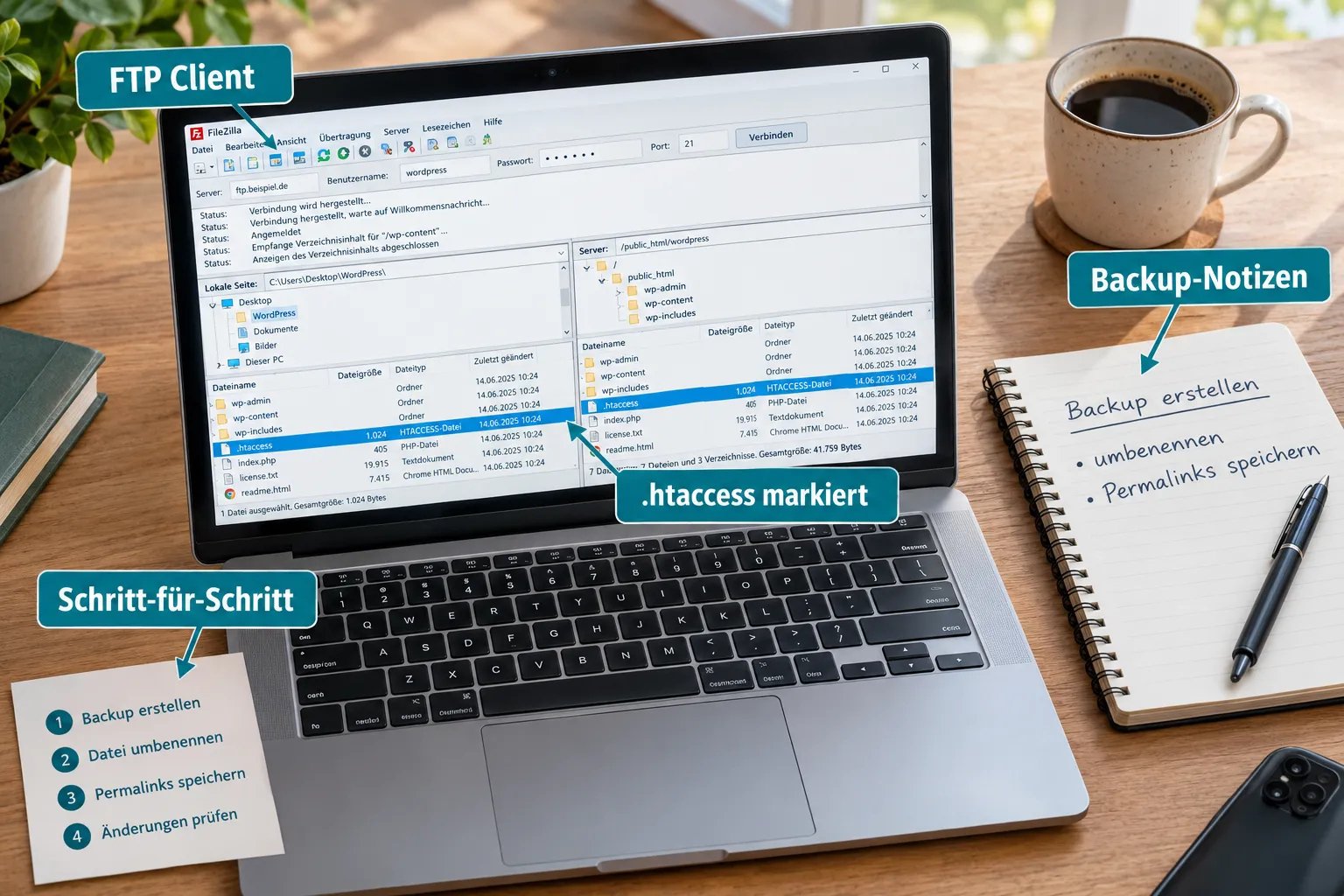
Enthält diese Datei auch nur einen einzigen Syntaxfehler, eine ungültige Direktive oder eine widersprüchliche Regel, reagiert der Server mit einem 500 Internal Server Error, er kann die Anfrage schlicht nicht verarbeiten. [1][5]
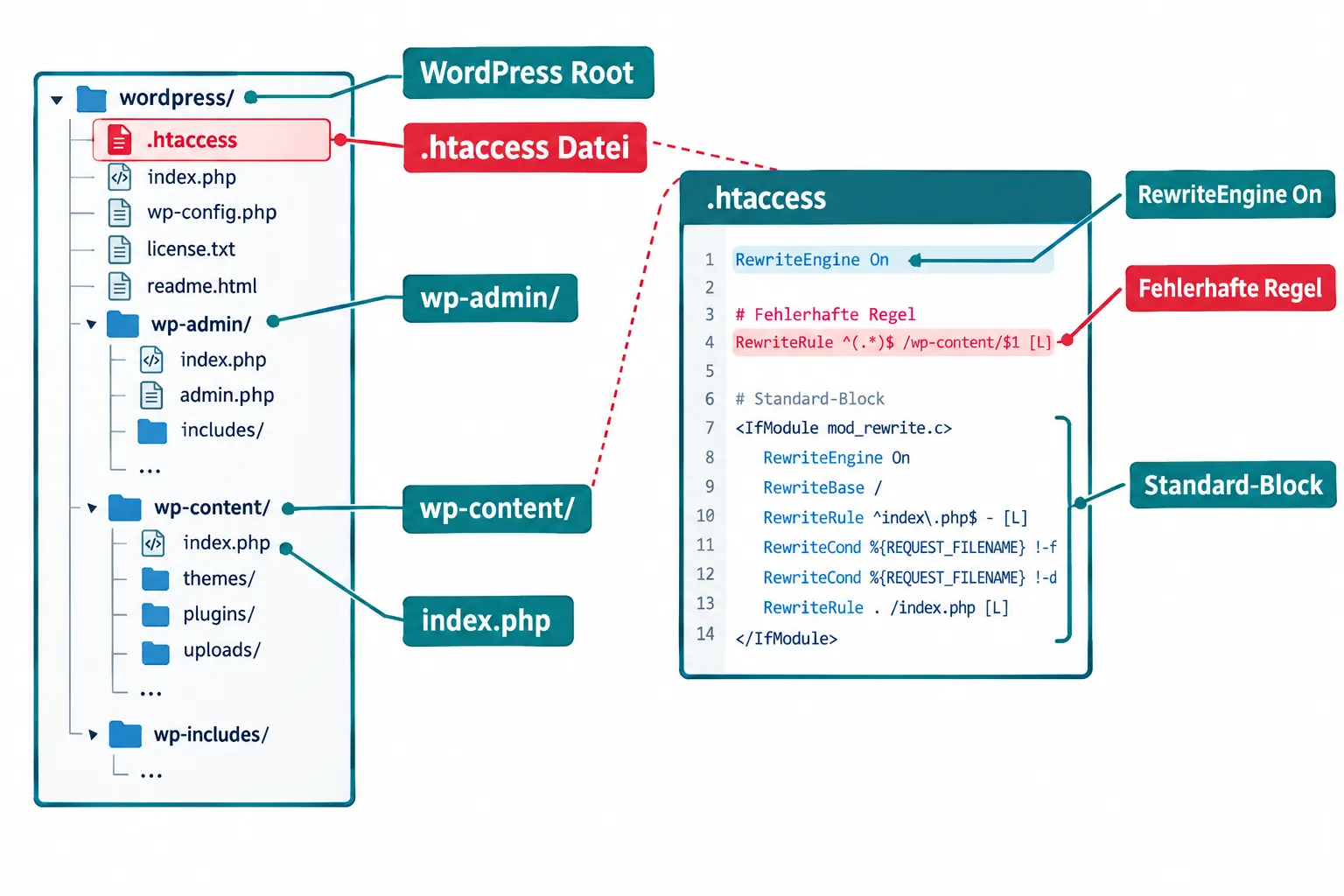
Typische Auslöser für eine korrupte .htaccess:
- Permalink-Änderungen, bei denen WordPress eine neue Datei schreibt, aber ein Schreibfehler auftritt
- Manuell eingefügte Snippets (z. B. Security-Regeln, Weiterleitungen, Cache-Direktiven) mit Tippfehlern
- Plugin-Installationen, die eigene Rewrite-Regeln hinzufügen, die mit bestehenden Regeln kollidieren
- Hosting-Migrationen, bei denen eine
.htaccessaus einer anderen Serverumgebung übernommen wird - Hacker-Angriffe, die Schadcode in die Datei einschleusen [5][8]
💡 Wichtig: Die
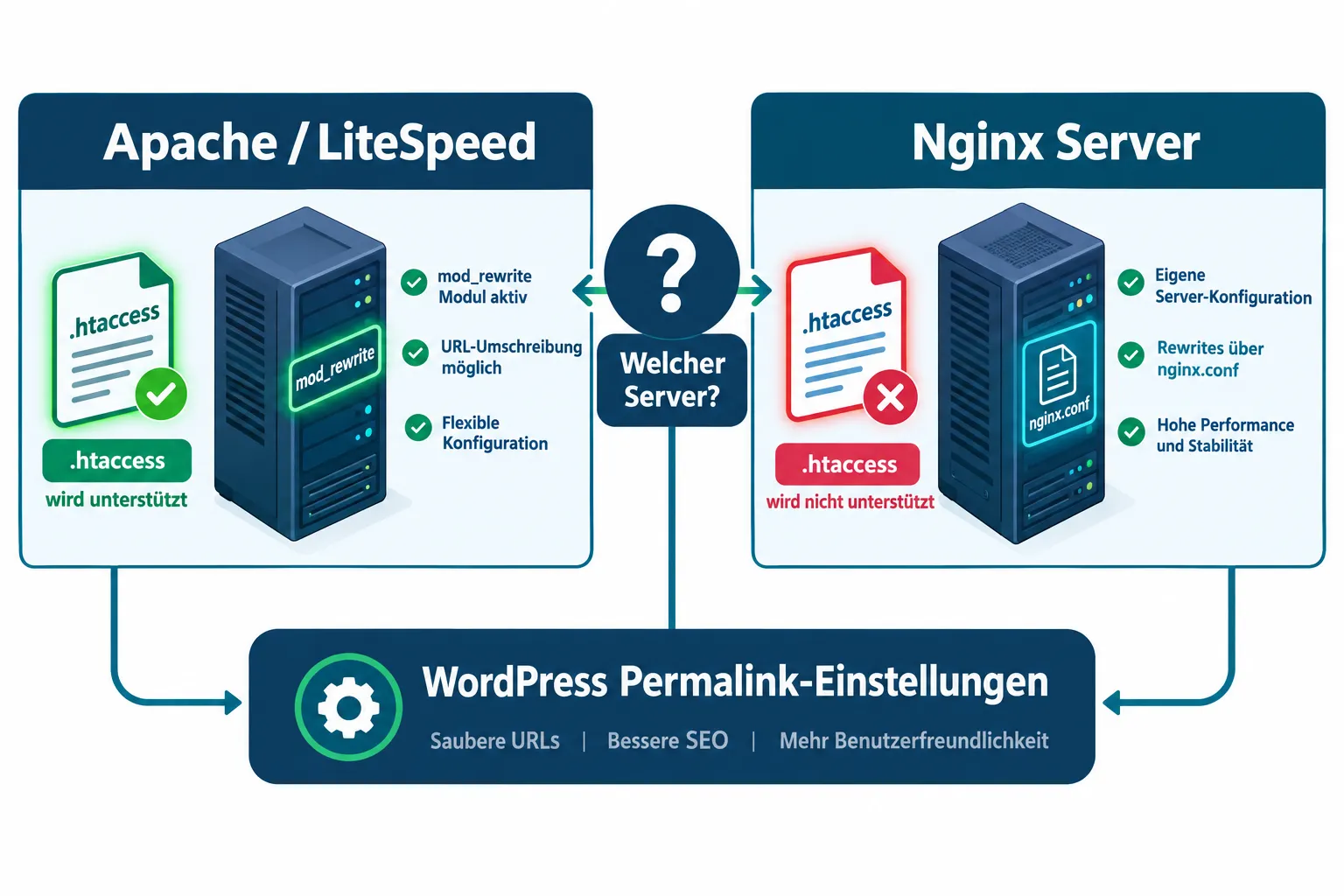
.htaccessgilt nur für Apache- und LiteSpeed-Server. Auf Nginx-Servern hat die Datei keinerlei Wirkung, dort werden Rewrite-Regeln in der Nginx-Konfiguration gepflegt. [8][9]
Wie erkenne ich, ob mein WordPress-Fehler 500 von der .htaccess kommt?
Der 500-Fehler allein reicht nicht als Beweis, er kann viele Ursachen haben. Der schnellste Test ist das Umbenennen der .htaccess. Lädt die Website danach, war die Datei der Auslöser. Bleibt der Fehler, liegt das Problem woanders. [1][3]
Weitere Hinweise, dass .htaccess der Schuldige ist:
- Der Fehler trat unmittelbar nach einer Permalink-Änderung auf
- Der Fehler trat nach dem manuellen Einfügen eines Code-Snippets in die Datei auf
- Der Fehler trat nach einer Plugin-Installation auf, die Rewrite-Regeln schreibt
- Das WordPress-Backend (
/wp-admin/) ist ebenfalls nicht erreichbar - Die PHP-Error-Logs zeigen keine PHP-Fehler, aber der Webserver-Log enthält einen Hinweis auf
.htaccess[4][8]
So prüfen Sie die Server-Logs:
Viele Hosting-Anbieter stellen Error-Logs im Kundenbereich bereit. Ein Eintrag wie Invalid command 'RewriteEngine' oder Options not allowed here ist ein klares Zeichen für ein .htaccess-Problem. Zusätzlich lohnt es sich, in der wp-config.php das WordPress-Debugging zu aktivieren:
<code class="language-php">define('WP_DEBUG', true);
define('WP_DEBUG_LOG', true);
</code>
Wenn die Debug-Logs leer bleiben, aber der Fehler weiterhin besteht, spricht das ebenfalls für eine Serverebene-Ursache wie .htaccess. [1][8]
.htaccess Fehler 500 beheben in WordPress: Schritt für Schritt
Das Vorgehen ist klar strukturiert und in den meisten Fällen innerhalb von 10 bis 15 Minuten erledigt. Hier ist die bewährte Methode, die auch aktuelle 2026-Guides empfehlen: [2][6]
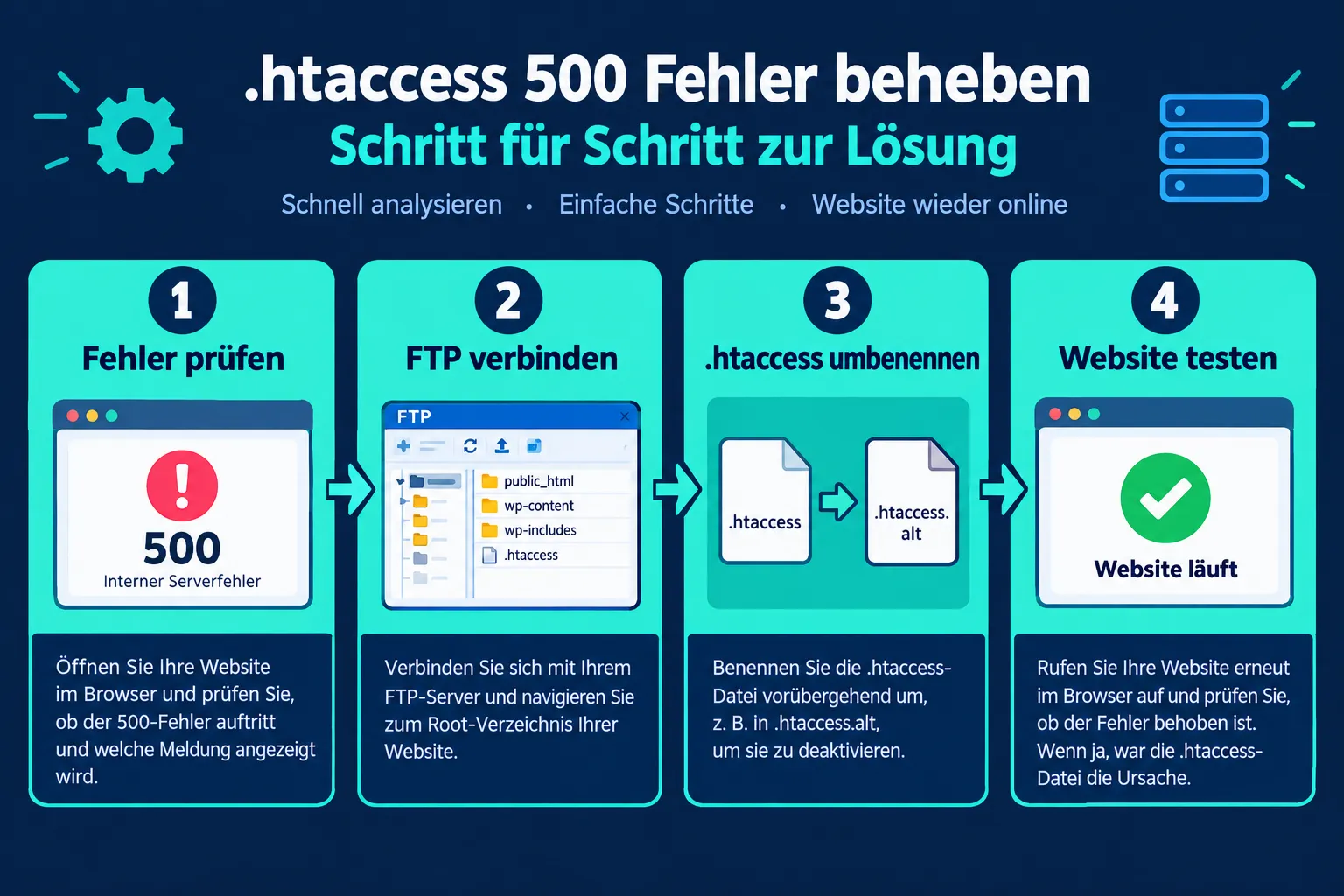
Schritt 1: Per FTP oder Dateimanager mit dem Webspace verbinden FTP-Clients wie FileZilla oder der Dateimanager im Hosting-Kundenbereich eignen sich gleichermaßen. Wichtig: Versteckte Dateien müssen sichtbar sein (in FileZilla: Server → Auflistung versteckter Dateien erzwingen).
Schritt 2: Die .htaccess-Datei im WordPress-Stammverzeichnis finden
Die Datei liegt direkt im Root-Verzeichnis, also auf derselben Ebene wie wp-config.php, wp-admin/ und wp-content/.
Schritt 3: Datei umbenennen, niemals sofort löschen
Die .htaccess in .htaccess_old oder .htaccess_backup umbenennen. So bleibt sie als Sicherheitsnetz erhalten. [1][2][6]
Schritt 4: Website im Browser testen
Jetzt die Website aufrufen. Lädt sie wieder? Dann war .htaccess die Ursache.
Schritt 5: Neue .htaccess über WordPress generieren
Im WordPress-Backend unter Einstellungen → Permalinks einfach auf Änderungen speichern klicken, ohne etwas zu ändern. WordPress schreibt dabei automatisch eine neue, saubere .htaccess-Datei. [2][6]
Schritt 6: Individuelle Regeln prüfen und wiederherstellen
Falls die alte .htaccess_old individuelle Regeln enthielt (z. B. Weiterleitungen, Security-Header), diese sorgfältig prüfen und nur die fehlerfreien Teile in die neue Datei übernehmen. [5]
Was enthält eine korrekte Standard-WordPress-.htaccess?
Der Standard-Rewrite-Block für WordPress auf Apache/LiteSpeed sieht so aus und gilt als Referenz für eine saubere Datei: [2][5][8]
<code class="language-apache"># BEGIN WordPress
<IfModule mod_rewrite.c>
RewriteEngine On
RewriteBase /
RewriteRule ^index.php$ - [L]
RewriteCond %{REQUEST_FILENAME} !-f
RewriteCond %{REQUEST_FILENAME} !-d
RewriteRule . /index.php [L]
</IfModule>
# END WordPress
</code>
Dieser Block leitet alle Anfragen, die keine echten Dateien oder Verzeichnisse sind, an index.php weiter, das ist die Grundlage für alle WordPress-Permalinks. Alles, was außerhalb der # BEGIN WordPress / # END WordPress-Kommentare steht, kann individuell ergänzt werden. [5][8]
⚠️ Achtung bei Multisite: Bei WordPress-Multisite-Installationen ist der Standard-Block erweitert. Ein blindes Ersetzen durch den einfachen Block oben kann dazu führen, dass Unterseiten nicht mehr erreichbar sind. In diesem Fall den Multisite-spezifischen Block aus der offiziellen WordPress-Dokumentation verwenden. [2][5]
Kann ich die .htaccess über FTP oder den Dateimanager bearbeiten?
Ja, beide Methoden funktionieren zuverlässig. Der Dateimanager im Hosting-Backend (z. B. cPanel, Plesk, IONOS, Hetzner) ist für viele Nutzer der einfachere Weg, weil kein separates Programm nötig ist. FTP-Clients wie FileZilla bieten mehr Kontrolle und eignen sich besonders, wenn das WordPress-Backend nicht erreichbar ist. [6][9]
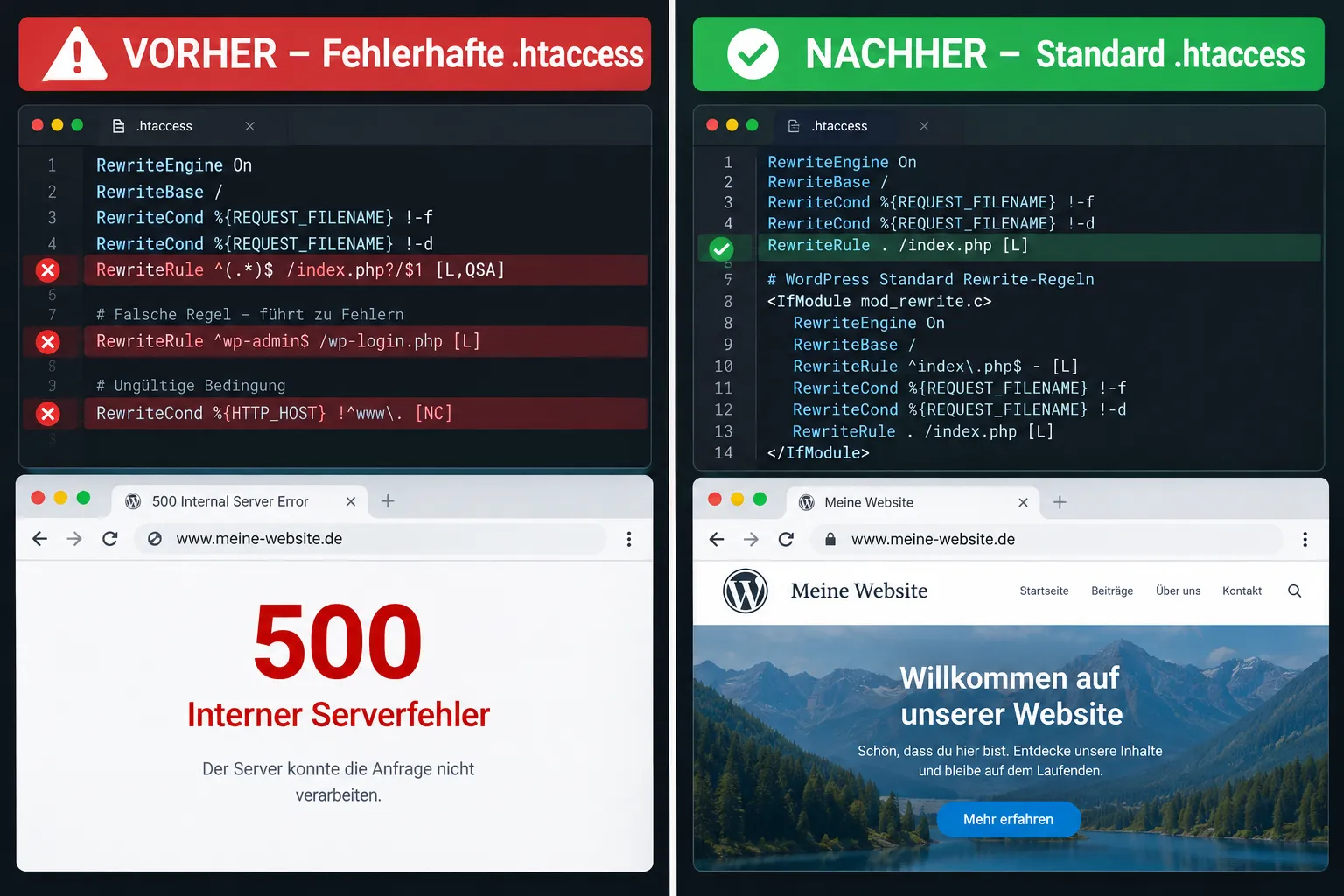
Dateimanager im Hosting-Backend:
- Im Kundenbereich einloggen
- Dateimanager öffnen, ins Stammverzeichnis der WordPress-Installation navigieren
- Versteckte Dateien anzeigen aktivieren
.htaccessrechtsklicken → Umbenennen oder Bearbeiten
FTP mit FileZilla:
- FileZilla öffnen, mit FTP-Zugangsdaten verbinden
- Im rechten Panel (Remotesite) ins Root-Verzeichnis navigieren
- Ansicht → Versteckte Dateien anzeigen aktivieren
.htaccessrechtsklicken → Umbenennen oder herunterladen, bearbeiten, hochladen
Wählen Sie FTP, wenn: Das Backend komplett unerreichbar ist oder der Hosting-Dateimanager keine versteckten Dateien anzeigt. Für eine detaillierte Anleitung zur WordPress Permalink-Struktur und 404-Fehlern nach URL-Änderungen gibt es weitere hilfreiche Schritte.
Was sind Rewrite Rules und was bedeutet mod_rewrite für WordPress?
Rewrite Rules sind Anweisungen in der .htaccess, die dem Server sagen, wie er eingehende URLs umschreiben soll. WordPress nutzt sie, um lesbare URLs wie /ueber-uns/ intern auf /?page_id=2 umzuleiten, ohne dass der Besucher davon etwas merkt.
Das Apache-Modul mod_rewrite muss auf dem Server aktiv sein, damit diese Regeln überhaupt funktionieren. Ist es deaktiviert, erscheint ebenfalls ein 500-Fehler oder alle Seiten außer der Startseite liefern einen 404-Fehler. [4][8]
So prüfen Sie, ob mod_rewrite aktiv ist:
Viele Shared-Hosting-Anbieter haben mod_rewrite standardmäßig aktiviert. Falls nicht, kann es über die Hosting-Verwaltung oder per Support-Anfrage aktiviert werden. Eine .htaccess-Testdatei mit RewriteEngine On kann ebenfalls Aufschluss geben: Erscheint kein 500-Fehler, ist das Modul aktiv. [4][8]
💡 Auf Nginx-Servern gibt es kein
mod_rewrite. Dort werden Rewrite-Regeln in dernginx.confoder einer Site-Konfigurationsdatei hinterlegt. Eine.htaccesswird auf Nginx komplett ignoriert. [8][9]
.htaccess Fehler 500 nach Plugin-Installation: Was tun?
Viele Plugins schreiben beim Aktivieren eigene Regeln in die .htaccess, Caching-Plugins, SEO-Plugins, Security-Plugins und WooCommerce gehören dazu. Wenn der 500-Fehler unmittelbar nach einer Plugin-Aktivierung auftritt, ist die Wahrscheinlichkeit hoch, dass das Plugin eine fehlerhafte oder inkompatible Regel eingefügt hat. [3][7]
Vorgehen:
.htaccessumbenennen (wie oben beschrieben)- Website testen, lädt sie, war das Plugin der Auslöser
- Das betreffende Plugin per FTP deaktivieren (Ordner in
wp-content/plugins/umbenennen) - Neue
.htaccessüber Permalinks generieren - Plugin-Ordner wieder zurückbenennen und Plugin erneut aktivieren
Falls der Fehler nach Plugin-Reaktivierung zurückkehrt, ist das Plugin inkompatibel oder fehlerhaft. Mehr dazu in der Anleitung zu WordPress Plugin-Fehlern ohne Datenverlust beheben.
Auch ein HTTP 500 Fehler durch Plugin-Konflikt kann systematisch eingegrenzt werden.
.htaccess Fehler 500 vs. andere Fehlerquellen: Der Unterschied
Ein 500 Internal Server Error hat mehrere mögliche Ursachen. Die .htaccess ist häufig, aber nicht immer der Schuldige. [3][8][11]
| Fehlerquelle | Typisches Szenario | Schnelltest |
|---|---|---|
| .htaccess korrupt | Nach Permalink-Änderung, Plugin-Install, manuellem Snippet | .htaccess umbenennen, Seite testen |
| PHP-Speicherlimit | Nach Update, bei großen Seiten | memory_limit in wp-config erhöhen |
| Plugin-Konflikt | Nach Plugin-Aktivierung oder Update | Alle Plugins per FTP deaktivieren |
| PHP-Syntaxfehler | Nach Bearbeitung von functions.php | PHP-Error-Log prüfen |
| Datenbankfehler | Nach Migration, Serverabsturz | WP_DEBUG aktivieren, DB-Log prüfen |
Wenn die .htaccess-Lösung nicht hilft, lohnt ein Blick in die umfassende Anleitung zum WordPress 500 Internal Server Error beheben. Auch ein WordPress Fehler 500 nach PHP 8.3/8.4 Update kann ähnliche Symptome zeigen.
.htaccess Fehler 500 bei Shared Hosting: Besonderheiten
Bei Shared-Hosting-Anbietern (z. B. IONOS, Strato, All-Inkl, Hostinger) gibt es einige Besonderheiten, die den Umgang mit .htaccess beeinflussen. [8][9]
- Dateimanager oft einfacher als FTP: Die meisten deutschen Shared-Hosting-Anbieter bieten einen Dateimanager im Kundenbereich an, der gut für
.htaccess-Bearbeitungen geeignet ist. - PHP-Version kann abweichen: Manche Hosts bieten PHP-Versionen an, die bestimmte Direktiven nicht unterstützen. Ein Wechsel der PHP-Version kann einen bestehenden Fehler beheben oder auslösen, mehr dazu bei WordPress nach PHP-Versionswechsel kaputt.
- mod_rewrite standardmäßig aktiv: Bei den meisten deutschen Shared-Hosting-Anbietern ist
mod_rewriteaktiviert. Falls nicht, genügt eine Support-Anfrage. - Nginx-basierte Hosts: Einige moderne Hosting-Pakete laufen auf Nginx. Dort hat
.htaccesskeine Wirkung, der Anbieter muss Rewrite-Regeln serverseitig konfigurieren. [8][9]
Tipp für Shared Hosting: Vor jeder .htaccess-Änderung das vollständige Hosting-Backup aktivieren, das viele Anbieter im Kundenbereich anbieten. So lässt sich im Notfall der Originalzustand wiederherstellen.
Backup erstellen, bevor Sie .htaccess-Änderungen vornehmen
Ein Backup der .htaccess vor jeder Änderung ist keine Option, sondern Pflicht. Das gilt besonders dann, wenn die Datei individuelle Regeln enthält, die nicht automatisch von WordPress regeneriert werden. [1][3][5][6]
Minimales Backup-Vorgehen:
.htaccessper FTP herunterladen und lokal speichern- Alternativ: Datei auf dem Server in
.htaccess_backup_DATUMumbenennen - Vor größeren Eingriffen: vollständiges Hosting-Backup anlegen
Empfohlene Backup-Strategie für die Zukunft:
- Automatische WordPress-Backups mit einem zuverlässigen Plugin einrichten
- Vor jedem Plugin-Update oder Permalink-Änderung manuell sichern
- Backups außerhalb des Webspaces speichern (z. B. Cloud-Speicher)
Mehr zur Backup-Strategie: WordPress Backup Plugins im Vergleich.
WordPress-Fehler 500, aber nicht von .htaccess verursacht: Was nun?
Wenn das Umbenennen der .htaccess den Fehler nicht behebt, liegt die Ursache woanders. Die häufigsten Alternativen: [3][8]
- PHP-Speicherlimit erhöhen: In
wp-config.phpdie Zeiledefine('WP_MEMORY_LIMIT', '256M');hinzufügen. - Alle Plugins deaktivieren: Den Ordner
wp-content/plugins/per FTP inplugins_old/umbenennen, dann testen. - Theme wechseln: Das aktive Theme durch ein Standard-Theme (z. B. Twenty Twenty-Four) ersetzen.
- PHP-Error-Logs prüfen: Syntaxfehler in
functions.phpoder anderen PHP-Dateien identifizieren. - Datenbankverbindung prüfen: Fehler in
wp-config.phpoder beschädigte Datenbanktabellen können ebenfalls einen 500-Fehler auslösen, mehr dazu bei WordPress-Datenbankfehler beheben.
Wenn alle Selbsthilfemaßnahmen scheitern, ist professionelle Hilfe der schnellste Weg zurück online. WP-Repair analysiert den Fehler kostenlos und erstellt ein unverbindliches Festpreis-Angebot.
Fazit: .htaccess Fehler 500 in WordPress beheben, so gelingt es
Eine korrupte .htaccess-Datei mit fehlerhaften Rewrite-Regeln ist einer der häufigsten und gleichzeitig am schnellsten behebbaren Gründe für den 500 Internal Server Error in WordPress. Das Umbenennen der Datei, ein kurzer Test im Browser und das Regenerieren über die Permalink-Einstellungen lösen das Problem in den meisten Fällen innerhalb weniger Minuten. [1][2][6]
Die wichtigsten Handlungsschritte auf einen Blick:
- ✅
.htaccessper FTP oder Dateimanager in.htaccess_oldumbenennen - ✅ Website testen, lädt sie, war
.htaccessder Auslöser - ✅ Im Backend unter Einstellungen → Permalinks → Änderungen speichern neue Datei generieren
- ✅ Individuelle Regeln aus der alten Datei sorgfältig prüfen und übernehmen
- ✅ Zukünftig vor jeder
.htaccess-Änderung ein Backup anlegen
Wenn der Fehler nach diesen Schritten weiterhin besteht oder die Ursache unklar ist, hilft das Team von WP-Repair schnell und zuverlässig weiter. Die Ersteinschätzung ist komplett kostenlos, und Kay Jaeger mit seinem Team hat bereits über 890 WordPress-Seiten mit einer Erfolgsquote von fast 99 % gerettet. Einfach unter 0 23 32 – 96 70 35 8 anrufen oder eine Anfrage über das Kontaktformular senden.
FAQ: .htaccess und Fehler 500 in WordPress
Kann ich die .htaccess-Datei einfach löschen? Besser nicht direkt löschen, immer zuerst umbenennen. So bleibt die ursprüngliche Datei als Sicherheitsnetz erhalten, falls individuelle Regeln wiederhergestellt werden müssen. [1][2]
Was passiert, wenn keine .htaccess-Datei vorhanden ist? WordPress funktioniert weiterhin, aber die Permalinks funktionieren nicht korrekt. Alle Seiten außer der Startseite liefern möglicherweise einen 404-Fehler. Eine neue Datei lässt sich jederzeit über Einstellungen → Permalinks regenerieren.
Muss mod_rewrite aktiviert sein?
Ja, für Apache-Server ist mod_rewrite zwingend erforderlich, damit WordPress-Permalinks funktionieren. Bei Nginx wird mod_rewrite nicht benötigt, aber Rewrite-Regeln müssen serverseitig konfiguriert sein. [4][8]
Warum tritt der Fehler nach einem Plugin-Update auf?
Manche Plugins schreiben beim Aktivieren oder Aktualisieren neue Regeln in die .htaccess. Wenn diese Regeln fehlerhaft sind oder mit bestehenden Regeln kollidieren, entsteht ein 500-Fehler. [3][7]
Wie lange dauert die Behebung des .htaccess-Fehlers? In unkomplizierten Fällen 5 bis 15 Minuten. Bei komplexen Setups mit vielen individuellen Regeln oder bei Multisite-Installationen kann es länger dauern.
Was ist der Unterschied zwischen .htaccess auf Apache und Nginx?
Auf Apache-Servern ist .htaccess eine aktive Konfigurationsdatei. Auf Nginx-Servern wird sie komplett ignoriert, dort müssen Rewrite-Regeln in der Nginx-Serverkonfiguration hinterlegt werden. [8][9]
Kann ein Hacker-Angriff die .htaccess beschädigen?
Ja, Hacker schleusen häufig Schadcode in die .htaccess ein, um Weiterleitungen auf Spam-Seiten einzurichten oder den Zugriff zu blockieren. Bei Verdacht auf einen Angriff die gesamte Installation auf Malware prüfen, mehr dazu bei WordPress gehackt: Website reparieren. [5]
Gilt die .htaccess auch für Unterverzeichnisse?
Ja, eine .htaccess wirkt auf das Verzeichnis, in dem sie liegt, und alle Unterverzeichnisse. Unterverzeichnisse können eigene .htaccess-Dateien haben, die die übergeordneten Regeln überschreiben oder ergänzen.
Was tun, wenn WordPress keine neue .htaccess schreiben kann? Das liegt meist an falschen Dateiberechtigungen. Das Verzeichnis sollte die Berechtigung 755 haben, Dateien 644. Über FTP lassen sich diese Werte anpassen.
Reicht es, nur die .htaccess zu reparieren, oder muss ich mehr tun? In den meisten Fällen ja. Wenn der Fehler jedoch durch einen Hacker-Angriff oder ein tiefgreifendes Plugin-Problem verursacht wurde, ist eine umfassendere Analyse ratsam. Eine professionelle WordPress-Fehleranalyse kann hier Klarheit schaffen.
Referenzen
[1] 500 Internal Server Error WordPress – https://www.hostaccent.com/blog/500-internal-server-error-wordpress [2] How To Fix 500 Internal Server Error On WordPress – https://wp-umbrella.com/troubleshooting/how-to-fix-500-internal-server-error-on-wordpress/ [3] 500 Internal Server Errors Tips To Fix It – https://www.aeserver.com/500-internal-server-errors-tips-to-fix-it/ [4] 500 Internal Server Error WordPress Htaccess – https://stackoverflow.com/questions/44663943/500-internal-server-error-wordpress-htaccess [5] Resolving WordPress 500 Internal Server Error Caused By Invalid Htaccess Directives – https://www.blog.nestict.com/resolving-wordpress-500-internal-server-error-caused-by-invalid-htaccess-directives/ [6] 500 Internal Server Error In WordPress Beheben Ursachen Und Loesungen – https://www.mewigo.de/magazin/500-internal-server-error-in-wordpress-beheben-ursachen-und-loesungen/ [7] Fix 500 Internal Server Error In WordPress – https://theplusaddons.com/blog/fix-500-internal-server-error-in-wordpress/ [8] Fix 500 Internal Server Error WordPress – https://www.fastcomet.com/kb/fix-500-internal-server-error-wordpress [9] 500 Internal Server Error In WordPress – https://www.youstable.com/blog/500-internal-server-error-in-wordpress/ [10] 500 Internal Server Error WordPress – https://custom-code.ru/500-internal-server-error-wordpress/
References
- 500 Internal Server Error WordPress
- How To Fix 500 Internal Server Error On WordPress
- 500 Internal Server Errors Tips To Fix It
- 500 Internal Server Error WordPress Htaccess
- Resolving WordPress 500 Internal Server Error Caused By Invalid Htaccess Directives
- 500 Internal Server Error In WordPress Beheben Ursachen Und Loesungen
- Fix 500 Internal Server Error In WordPress
- Fix 500 Internal Server Error WordPress
- 500 Internal Server Error In WordPress
- 500 Internal Server Error WordPress
- Status Code 500
- Como Arreglar WordPress Error 500
- 500 Internal Server Error When Updating Htaccess
- Internal Server Error After Htaccess Rewrite Rule Edit
- Fix 500 Internal Server Error