Zuletzt aktualisiert: 2. Oktober 2026
Quick Answer: Ein HTTP-500-Fehler in WordPress bedeutet, dass der Server die Anfrage nicht verarbeiten konnte, häufig ausgelöst durch ein defektes Plugin, ein inkompatibles Theme, eine beschädigte .htaccess-Datei oder ein zu niedriges PHP-Speicherlimit. Die gute Nachricht: In den meisten Fällen lässt sich die Seite ohne Datenverlust wiederherstellen, wenn man systematisch vorgeht, per FTP, über das Hosting-Backend oder mithilfe eines vorhandenen Backups.
Key Takeaways
- 🔴 Fehler 500 ist ein serverseitiger Fehler, WordPress selbst zeigt ihn an, wenn PHP abstürzt oder die Konfiguration fehlerhaft ist.
- 🔌 Plugins und Themes sind die häufigsten Ursachen, deaktivieren Sie diese zuerst, bevor Sie tiefer eingreifen.
- 📄 Die
.htaccess-Datei ist ein oft übersehener Auslöser, eine Neugenerierung löst viele Fälle sofort. - 📈 PHP-Speicherlimit erhöhen kann den Fehler beheben, wenn er durch Speichermangel entsteht.
- 🗂️ Debug-Logs sind Ihr bestes Werkzeug, aktivieren Sie WP_DEBUG, bevor Sie blind Änderungen vornehmen.
- 💾 Selektive Wiederherstellung schlägt Komplett-Rollback, stellen Sie nur die betroffenen Dateien wieder her, um Datenverlust zu minimieren.
- ⏱️ Jede Stunde Downtime kostet Ranking und Vertrauen, handeln Sie innerhalb der ersten 30 Minuten.
- 🛡️ Backups vor jeder Reparatur erstellen, auch wenn die Seite down ist, lassen sich Datenbank und Dateien per FTP sichern.
- 👨💻 Professionelle Hilfe lohnt sich bei Shops, bei WooCommerce-Seiten ist Datenverlust durch einen Fehler besonders teuer.
- ✅ Staging-Umgebungen sind die sicherste Methode, um Fixes zu testen, bevor sie live gehen.
Was ist ein WordPress 500 Fehler und warum tritt er auf?
Ein HTTP-500-Fehler (auch „Internal Server Error“ genannt) bedeutet, dass der Webserver auf eine Anfrage gestoßen ist, die er nicht verarbeiten konnte, ohne einen spezifischeren Fehlercode zurückzugeben [3]. WordPress selbst zeigt dabei meist nur eine weiße oder rote Fehlerseite, das Backend und das Frontend sind gleichermaßen nicht erreichbar.
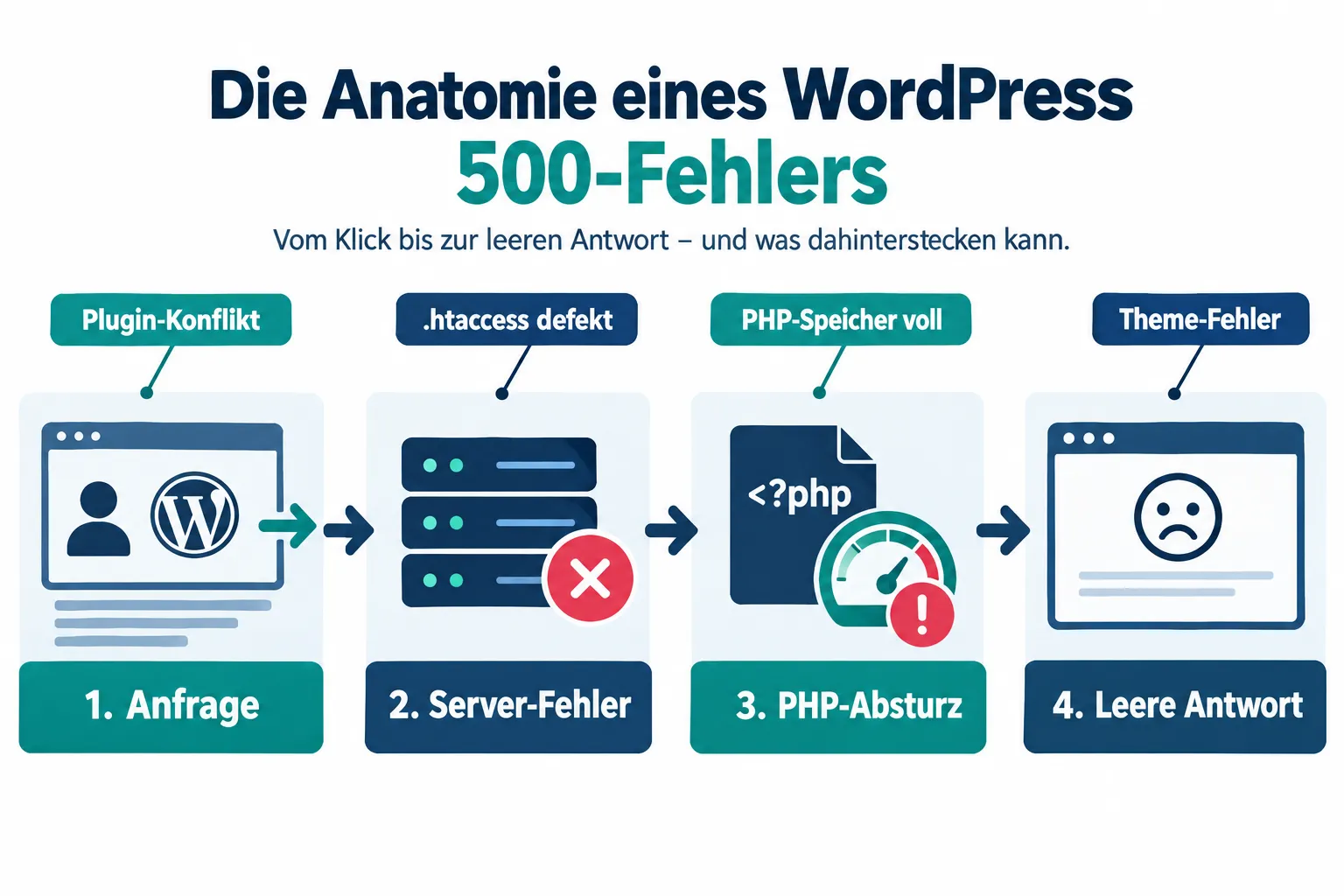
Die häufigsten Auslöser im Jahr 2026 sind:
| Ursache | Häufigkeit (Schätzung) | Schweregrad |
|---|---|---|
| Defektes oder inkompatibles Plugin | ~40 % | Mittel |
Beschädigte .htaccess-Datei |
~20 % | Niedrig bis Mittel |
| Zu niedriges PHP-Speicherlimit | ~15 % | Niedrig |
| Inkompatibles Theme | ~10 % | Mittel |
| PHP-Versionskonflikt | ~10 % | Hoch |
| Datenbankfehler | ~5 % | Hoch |
Wichtig: Der 500-Fehler ist kein WordPress-Bug, er ist ein Serversignal. WordPress selbst hat die Kontrolle verloren, bevor es eine Antwort senden konnte.
Ein häufiges Szenario: Ein Plugin-Update wird eingespielt, PHP stürzt beim Laden der neuen Version ab, und die Seite zeigt sofort den Fehler 500. Ähnliches passiert nach PHP-Versionswechseln, mehr dazu im Artikel WordPress Fehler 500 nach PHP 8.3/8.4 Update: Diagnose, Debugging und sichere Fixes.
Unterschied zwischen Fehler 500 und anderen WordPress-Fehlern
Der 500-Fehler unterscheidet sich klar von anderen häufigen WordPress-Fehlercodes. Während ein 404-Fehler eine fehlende Seite anzeigt und ein 403-Fehler den Zugriff verweigert, signalisiert der 500-Fehler einen vollständigen serverseitigen Absturz [3].
- 404 Not Found: Seite existiert nicht, WordPress läuft noch.
- 403 Forbidden: Zugriff gesperrt, oft eine Berechtigungsfrage.
- 503 Service Unavailable: Server überlastet oder im Wartungsmodus, mehr dazu im Artikel WordPress Fehler 503 Service Unavailable: Wartungsmodus, Serverlimits und Plugin-Probleme sicher beheben.
- 500 Internal Server Error: PHP-Absturz oder Konfigurationsfehler, WordPress antwortet gar nicht mehr.
Entscheidungsregel: Wenn sowohl Frontend als auch /wp-admin/ nicht erreichbar sind und der Browser „500“ oder eine leere weiße Seite zeigt, handelt es sich fast immer um einen 500-Fehler. Ist nur das Frontend down, aber das Backend erreichbar, liegt wahrscheinlich ein Theme- oder Cache-Problem vor.
WordPress 500 Fehler Debug-Log: Wo finde ich das?
Das WordPress-Debug-Log ist der schnellste Weg, um die genaue Fehlerursache zu identifizieren, ohne blind Dateien zu löschen [3]. Es muss manuell aktiviert werden.
So aktivieren Sie den Debug-Modus per FTP:
- Verbinden Sie sich per FTP (z. B. FileZilla) mit Ihrem Server.
- Öffnen Sie die Datei
wp-config.phpim WordPress-Stammverzeichnis. - Fügen Sie folgende Zeilen ein (oder ersetzen Sie bestehende Einträge):
<code class="language-php">define( 'WP_DEBUG', true );
define( 'WP_DEBUG_LOG', true );
define( 'WP_DEBUG_DISPLAY', false );
</code>- Speichern Sie die Datei und laden Sie die Website neu.
- Das Log finden Sie unter:
/wp-content/debug.log
Was Sie im Log suchen: Achten Sie auf Zeilen, die mit PHP Fatal error oder PHP Parse error beginnen. Diese zeigen die genaue Datei und Zeilennummer des Problems an [6].
Eine ausführliche Anleitung zur Log-Auswertung bietet der Artikel WordPress Fehler 500 Diagnose-Checkliste: So nutzen Sie Debug-Logs und Server-Logs effizient.
Häufiger Fehler: WP_DEBUG_DISPLAY auf
truelassen, das gibt PHP-Fehler direkt im Browser aus und kann sensible Serverinformationen preisgeben. Immer auffalsesetzen!
WordPress 500 Fehler: Plugin oder Theme schuld?
In rund 50 % aller Fälle steckt ein Plugin oder Theme hinter dem 500-Fehler [4]. Das ist die gute Nachricht: Diese Ursache lässt sich ohne Datenverlust beheben.
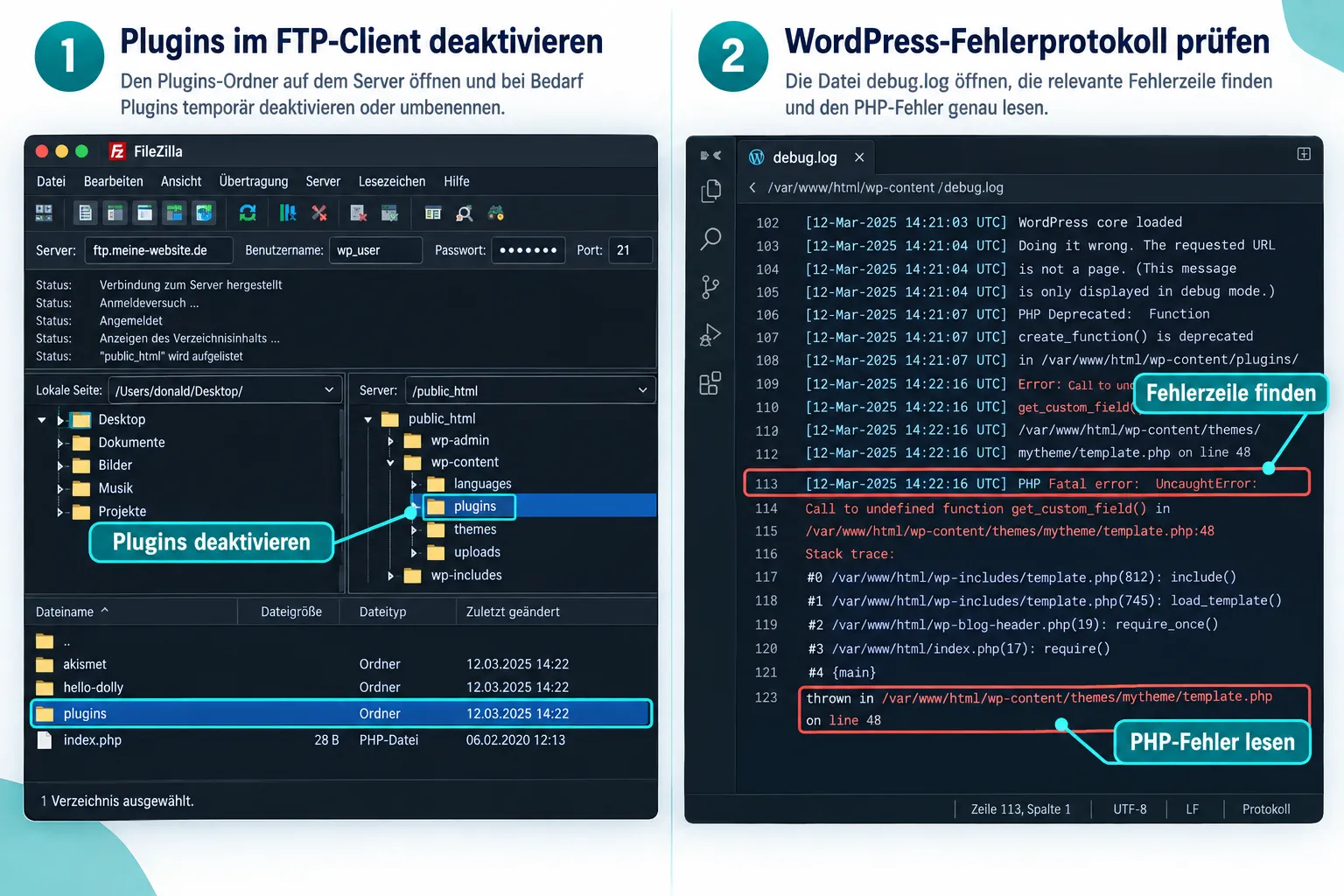
Plugins per FTP deaktivieren (wenn das Backend nicht erreichbar ist):
- Verbinden Sie sich per FTP mit dem Server.
- Navigieren Sie zu
/wp-content/plugins/. - Benennen Sie den Ordner
pluginsum inplugins_deactivated. - Laden Sie die Website neu, WordPress deaktiviert alle Plugins automatisch.
- Wenn die Seite läuft, benennen Sie den Ordner zurück in
plugins. - Aktivieren Sie Plugins einzeln, bis der Fehler wieder auftritt.
Theme deaktivieren:
- Navigieren Sie zu
/wp-content/themes/. - Benennen Sie Ihr aktives Theme um (z. B.
mein-theme→mein-theme_old). - WordPress wechselt automatisch auf ein Standard-Theme.
Mehr zu Plugin-Konflikten als Ursache für den 500-Fehler finden Sie im Artikel HTTP 500 Fehler durch Plugin-Konflikt in WordPress: So finden Sie den Verursacher ohne Downtime.
WordPress 500 Fehler.htaccess-Datei Problem
Eine beschädigte .htaccess-Datei ist eine der häufigsten und am einfachsten behebaren Ursachen für den 500-Fehler [9]. Die Datei steuert URL-Weiterleitungen und Serverregeln, ein einziges falsches Zeichen reicht, um alles zum Absturz zu bringen.
So reparieren Sie die.htaccess ohne Datenverlust:
- Verbinden Sie sich per FTP mit dem Server.
- Navigieren Sie zum WordPress-Stammverzeichnis.
- Benennen Sie
.htaccessum in.htaccess_backup. - Erstellen Sie eine neue leere Datei mit dem Namen
.htaccess. - Fügen Sie den Standard-WordPress-Inhalt ein:
<code># BEGIN WordPress
<IfModule mod_rewrite.c>
RewriteEngine On
RewriteBase /
RewriteRule ^index.php$ - [L]
RewriteCond %{REQUEST_FILENAME}!-f
RewriteCond %{REQUEST_FILENAME}!-d
RewriteRule. /index.php [L]
</IfModule>
# END WordPress
</code>- Laden Sie die Seite neu.
- Falls die Seite läuft, gehen Sie im WordPress-Backend zu Einstellungen → Permalinks und klicken Sie auf „Änderungen speichern“, das generiert eine saubere
.htaccessneu.
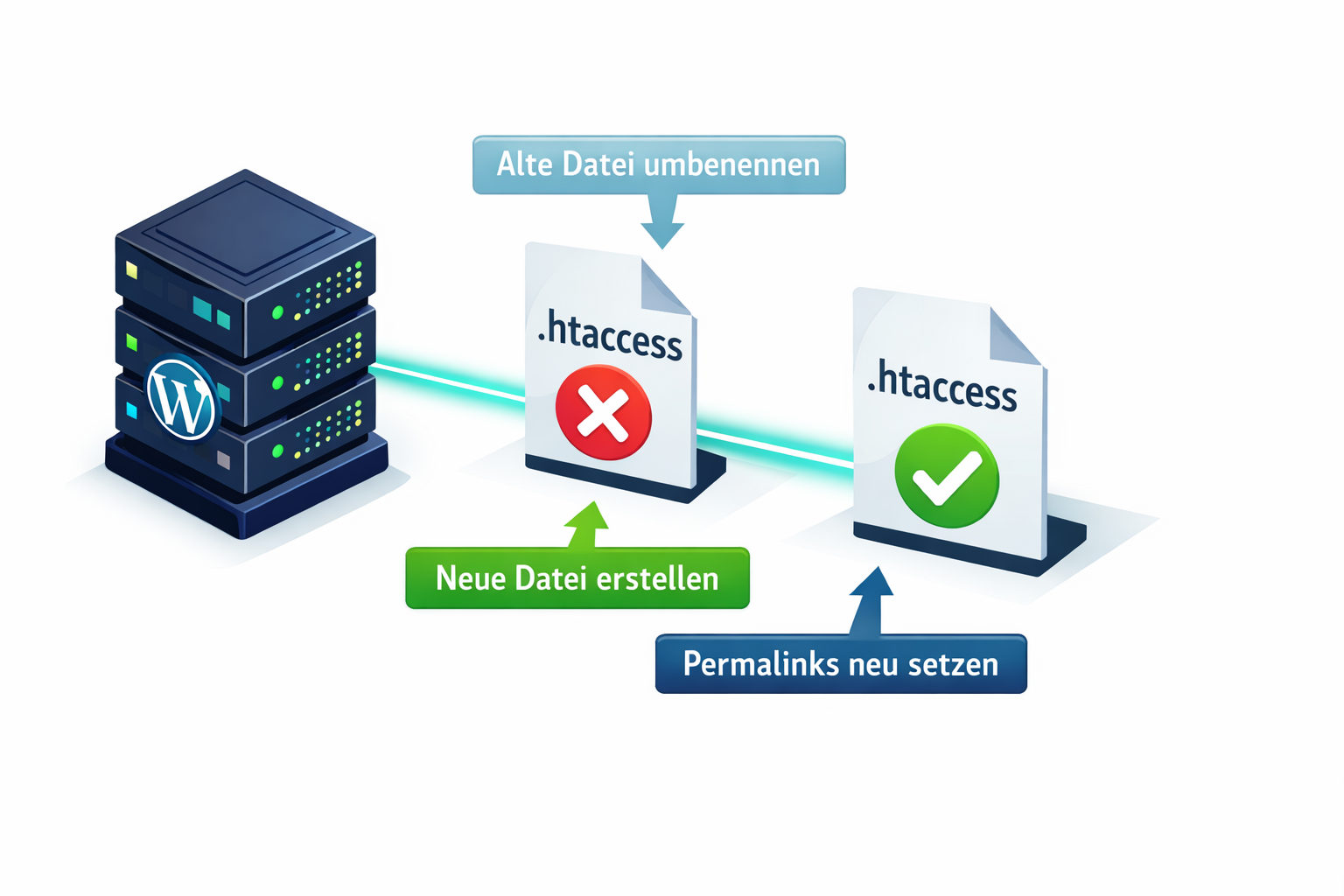
Eine detaillierte Anleitung speziell für .htaccess-Probleme finden Sie hier: .htaccess Fehler 500 in WordPress beheben: So retten Sie Ihre Website bei korrupten Rewrite-Regeln.
WordPress 500 Fehler PHP-Speicherlimit erhöhen
Ein zu niedriges PHP-Speicherlimit ist eine häufige, aber leicht übersehene Ursache [5]. Wenn WordPress oder ein Plugin mehr Speicher anfordert, als der Server erlaubt, bricht PHP ab, und der 500-Fehler erscheint.
So erhöhen Sie das PHP-Speicherlimit:
Option 1: In der wp-config.php
<code class="language-php">define( 'WP_MEMORY_LIMIT', '256M' );
</code>
Option 2: In der .htaccess
<code>php_value memory_limit 256M
</code>
Option 3: In der php.ini (falls Ihr Hosting das erlaubt)
<code>memory_limit = 256M
</code>
Wann reicht das nicht? Wenn das Speicherlimit bereits bei 256M oder höher liegt und der Fehler weiterhin besteht, liegt die Ursache woanders. Dann lohnt sich ein Blick in den Debug-Log.
Eine vollständige Anleitung zum Thema finden Sie im Artikel PHP Memory Limit in WordPress erhöhen: Fehler 500 und „Allowed memory size exhausted“ sicher vermeiden.
Kann ich WordPress im abgesicherten Modus starten?
WordPress hat seit Version 6.3 einen eingeschränkten „Recovery Mode“, der bei kritischen Fehlern automatisch aktiviert wird [3]. Dieser sendet eine E-Mail an die Admin-Adresse mit einem speziellen Link, über den das Backend trotz des Fehlers zugänglich ist.
So nutzen Sie den Recovery Mode:
- Prüfen Sie die Admin-E-Mail-Adresse auf eine Nachricht von WordPress mit dem Betreff „Your site is experiencing a technical issue.“
- Klicken Sie auf den Link in der E-Mail, er führt Sie direkt ins Backend im Recovery Mode.
- Deaktivieren Sie das problematische Plugin oder Theme.
- Verlassen Sie den Recovery Mode über den Button im Backend.
Wenn keine E-Mail kommt: Entweder ist der E-Mail-Versand selbst defekt, oder der Fehler tritt so früh auf, dass WordPress den Recovery Mode nicht mehr initialisieren kann. In diesem Fall müssen Sie per FTP vorgehen.
WordPress-Daten retten wenn die Seite down ist: Backup-Strategien ohne Datenverlust
Wenn die WordPress Seite nach Fehler 500 nicht erreichbar ist, besteht die größte Gefahr darin, bei einem unüberlegten Restore Daten zu verlieren. Die beste Strategie ist die selektive Wiederherstellung, nur die betroffenen Dateien werden ersetzt, nicht die gesamte Installation [8].
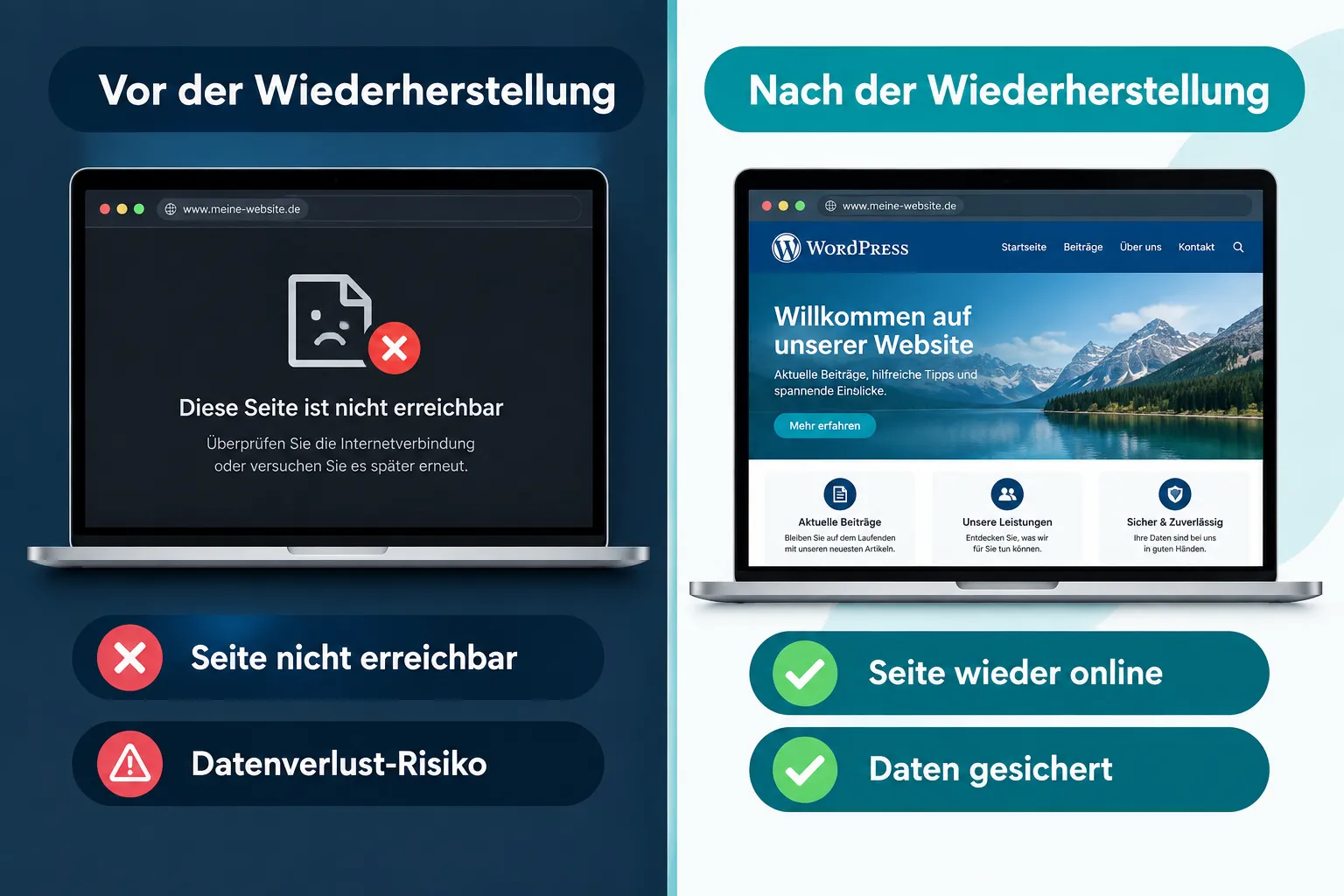
Selektive Wiederherstellung vs. Komplett-Rollback:
- Selektive Wiederherstellung: Nur defekte Dateien (z. B. ein Plugin oder die
.htaccess) werden aus dem Backup wiederhergestellt. Datenbank und Inhalte bleiben unangetastet. Empfohlen für die meisten 500-Fehler. - Komplett-Rollback: Die gesamte Installation wird auf einen früheren Stand zurückgesetzt. Sinnvoll bei schwerwiegenden Datenbankkorruptionen oder Hacks, aber alle Änderungen seit dem Backup-Zeitpunkt gehen verloren.
Backup-Quellen im Überblick:
- Hosting-Backend: Viele Hoster (z. B. WP Engine [10], WordPress.com [1][2]) bieten Ein-Klick-Restores direkt im Dashboard.
- Backup-Plugins: Tools wie UpdraftPlus oder BackupBuddy speichern regelmäßige Snapshots auf externen Speichern.
- Manuelles FTP-Backup: Auch wenn die Seite down ist, lassen sich alle Dateien per FTP herunterladen, die Datenbank über phpMyAdmin.
Profi-Tipp von WP-Repair: Vor jeder Reparatur wird immer zuerst ein vollständiges Backup erstellt, auch wenn die Seite bereits down ist. Das ist die Grundregel, die Datenverlust in fast allen Fällen verhindert.
Mehr Informationen zur Backup-Wiederherstellung finden Sie im Artikel WordPress Backup wiederherstellen: Anleitung 2026.
Wie kann ich meinen WordPress Blog schnell nach einem 500 Fehler wiederherstellen?
Für eine schnelle Wiederherstellung ohne Datenverlust gilt folgende Prioritätenreihenfolge, von einfach bis komplex:
Schnell-Checkliste zur Wiederherstellung:
- Schritt 1: Browser-Cache leeren und Seite neu laden (schließt Caching-Fehler aus).
- Schritt 2: Hosting-Dashboard prüfen, gibt es Server-Statusmeldungen oder geplante Wartungen?
- Schritt 3: Debug-Log aktivieren und Fehlerquelle identifizieren.
- Schritt 4: Alle Plugins per FTP deaktivieren.
- Schritt 5:
.htaccessumbenennen und neu generieren. - Schritt 6: PHP-Speicherlimit erhöhen.
- Schritt 7: Theme auf Standard-Theme wechseln.
- Schritt 8: WordPress-Kerndateien per FTP neu hochladen (nur
wp-adminundwp-includes, nichtwp-content). - Schritt 9: Selektives Backup-Restore der betroffenen Dateien.
- Schritt 10: Professionelle Hilfe anfordern, wenn alle Schritte fehlschlagen.
Durchschnittliche Behebungszeit: Bei einfachen Ursachen (Plugin, .htaccess) sind 30-90 Minuten realistisch. Bei komplexen Datenbankproblemen oder Hacks kann es länger dauern. Das Team von WP-Repair löst die meisten Fälle im Schnitt innerhalb von 3 Stunden.
Wie viel kostet es, einen WordPress 500 Fehler reparieren zu lassen?
Die Kosten für eine professionelle Reparatur hängen von der Ursache und dem Aufwand ab. Eine pauschale Aussage ist schwierig, aber es gibt klare Orientierungspunkte.
Was Sie wissen sollten:
- Kostenlose Ersteinschätzung: WP-Repair bietet eine vollständig kostenlose und unverbindliche Erstanalyse. Erst nach einem Festpreis-Angebot, dem Sie zustimmen, wird gearbeitet.
- Aufwandspauschale bei Nichterfolg: Nur 49 EUR, falls der Fehler trotz intensiver Suche nicht behoben werden kann, keine versteckten Kosten.
- DIY vs. Profi: Einfache Fälle (Plugin deaktivieren,
.htaccessneu generieren) lassen sich selbst lösen. Bei Datenbankkorruption, Hacks oder komplexen PHP-Konflikten ist professionelle Hilfe günstiger als der Zeitaufwand und das Risiko von Datenverlust.
Wann lohnt sich ein Profi sofort?
- Die Seite ist ein WooCommerce-Shop mit laufenden Bestellungen.
- Das Backend ist nicht erreichbar und kein FTP-Zugang vorhanden.
- Der Fehler tritt nach einem automatischen Update auf und betrifft mehrere Komponenten.
- Es besteht der Verdacht auf einen Hack.
WordPress Hosting-Support bei 500 Fehler kontaktieren
Der Hosting-Support ist oft der schnellste erste Ansprechpartner, besonders wenn der Fehler durch Serverprobleme oder automatische PHP-Versionswechsel ausgelöst wurde [6].
Was Sie dem Support mitteilen sollten:
- Genaue Fehlermeldung (Screenshot oder Fehlercode aus dem Log)
- Zeitpunkt des ersten Auftretens
- Letzte Änderungen (Plugin-Update, Theme-Wechsel, PHP-Upgrade)
- Ob Frontend und Backend beide betroffen sind
Was gute Hoster anbieten:
- Zugriff auf Server-Error-Logs (nicht nur WordPress-Logs)
- Ein-Klick-Restore aus automatischen Backups
- PHP-Versionswechsel direkt im Hosting-Panel
- Staging-Umgebungen für sichere Tests
Hinweis: Viele Hoster wechseln PHP-Versionen automatisch, das kann ohne Vorwarnung einen 500-Fehler auslösen. Prüfen Sie im Hosting-Panel, ob kürzlich eine PHP-Version geändert wurde.
Wie lange dauert es, bis WordPress wieder online ist?
Die Wiederherstellungszeit hängt direkt von der Ursache ab. Bei einfachen Plugin-Konflikten oder .htaccess-Problemen sind 15-30 Minuten realistisch. Bei komplexen Datenbankproblemen oder Hacks kann es mehrere Stunden dauern.
Zeitrahmen nach Ursache:
- Plugin deaktivieren: 5-15 Minuten
- .htaccess neu generieren: 10-20 Minuten
- PHP-Speicherlimit erhöhen: 5-10 Minuten
- Backup-Restore (selektiv): 30-60 Minuten
- Datenbankreparatur: 1-3 Stunden
- Hack-Bereinigung: 2-8 Stunden
Wichtig für SEO: Bereits nach 6 Stunden Downtime kann sich das Google-Ranking verschlechtern. Bei längeren Ausfällen empfiehlt es sich, eine temporäre Wartungsseite mit HTTP-Status 503 einzurichten, damit Google weiß, dass der Ausfall vorübergehend ist.
WordPress 500 Fehler vermeiden: Tipps und Tricks
Die beste Strategie gegen den 500-Fehler ist Prävention. Wer einige einfache Regeln befolgt, reduziert das Risiko erheblich.
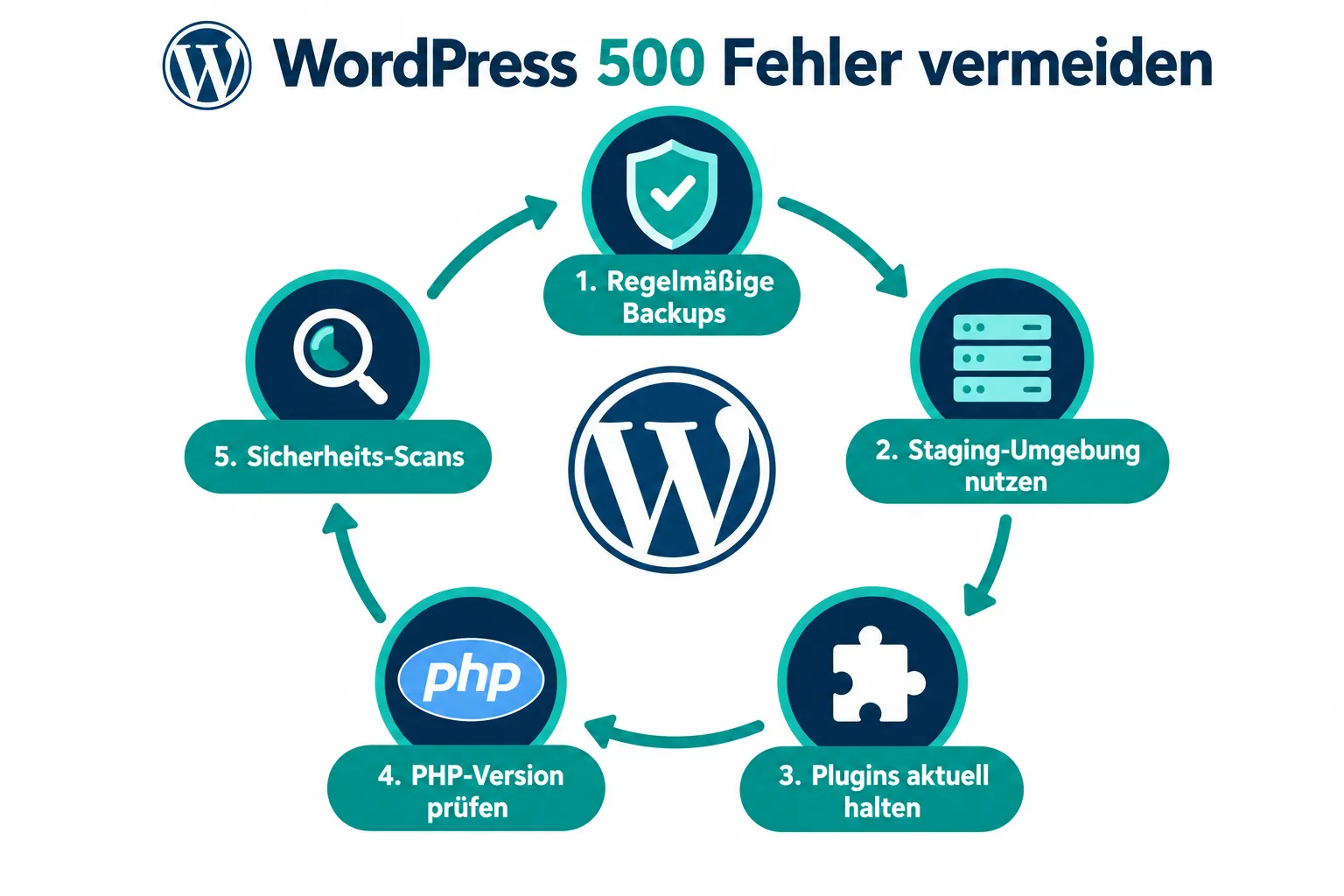
Die wichtigsten Präventionsmaßnahmen:
- Regelmäßige Backups: Täglich oder wöchentlich, je nach Aktualisierungsfrequenz. Backups auf externen Speichern (nicht nur auf dem Server) ablegen.
- Staging-Umgebung nutzen: Updates immer zuerst auf einer Staging-Kopie testen, bevor sie live gehen [7].
- Plugins aktuell halten: Veraltete Plugins sind die häufigste Einfallstür für Fehler und Sicherheitslücken.
- PHP-Version im Blick behalten: Vor einem PHP-Upgrade prüfen, ob alle Plugins und das Theme kompatibel sind.
- Sicherheits-Scans: Regelmäßige Scans erkennen Malware, bevor sie einen Absturz verursacht.
- Monitoring einrichten: Tools wie UptimeRobot informieren sofort per E-Mail oder SMS, wenn die Seite down geht.
Mehr zu WordPress-Plugin-Fehlern und wie man sie ohne Datenverlust behebt, finden Sie im Artikel WordPress Plugin Fehler beheben ohne Datenverlust 2026.
Fazit: Schnell handeln, Daten schützen, professionell vorgehen
Eine WordPress Seite nach Fehler 500 nicht erreichbar, das ist kein Grund zur Panik, aber ein klarer Aufruf zum schnellen, strukturierten Handeln. Die meisten Ursachen sind behebbar, ohne auch nur eine einzige Zeile Inhalt zu verlieren.
Die wichtigsten Sofortmaßnahmen auf einen Blick:
- Debug-Log aktivieren und Fehlerquelle identifizieren.
- Plugins per FTP deaktivieren.
.htaccessumbenennen und neu generieren.- PHP-Speicherlimit erhöhen.
- Bei Bedarf selektiven Backup-Restore durchführen.
Wer sich bei einem dieser Schritte unsicher ist oder einen WooCommerce-Shop betreibt, bei dem jede Minute Downtime bares Geld kostet, sollte nicht lange zögern: WP-Repair bietet eine kostenlose Ersteinschätzung, arbeitet nach Festpreis und hat bereits über 890 WordPress-Seiten mit einer Erfolgsquote von 98,2 % gerettet.
Jetzt handeln: Kostenlose Anfrage unter wp-repair.de oder direkt anrufen: 0 23 32 – 96 70 35 8.
FAQ: WordPress Fehler 500, Häufige Fragen
Was bedeutet „500 Internal Server Error“ bei WordPress?
Der Server konnte die Anfrage nicht verarbeiten, meist wegen eines PHP-Absturzes, einer defekten .htaccess oder einem inkompatiblen Plugin. WordPress selbst ist nicht mehr erreichbar.
Verliere ich Daten, wenn ich Plugins per FTP deaktiviere? Nein. Das Umbenennen des Plugin-Ordners per FTP deaktiviert alle Plugins, löscht aber keine Daten. Inhalte, Einstellungen und Datenbank bleiben vollständig erhalten.
Kann ich den Fehler 500 selbst beheben, ohne FTP-Kenntnisse? Wenn das Backend noch erreichbar ist: ja. Ist auch das Backend down, ist FTP-Zugang notwendig. Alternativ hilft der Hosting-Support oder ein Profi-Service.
Wie lange darf meine WordPress-Seite mit Fehler 500 down sein, bevor Google abstraft? Nach etwa 6 Stunden beginnt sich das Ranking zu verschlechtern. Bei längerem Ausfall empfiehlt sich eine 503-Wartungsseite, damit Google den Ausfall als temporär erkennt.
Was ist der Unterschied zwischen einem selektiven Restore und einem Komplett-Rollback? Beim selektiven Restore werden nur defekte Dateien ersetzt, Inhalte und Datenbank bleiben unberührt. Ein Komplett-Rollback setzt alles zurück und löscht alle Änderungen seit dem Backup-Zeitpunkt.
Muss ich nach der Reparatur die Permalinks neu setzen?
Ja, besonders nach einer .htaccess-Reparatur. Gehen Sie zu Einstellungen → Permalinks und klicken Sie auf „Änderungen speichern“.
Was kostet eine professionelle WordPress-Reparatur bei WP-Repair? Die Ersteinschätzung ist kostenlos. Die Reparatur erfolgt nach Festpreis-Angebot. Bei Nichterfolg fällt nur eine Aufwandspauschale von 49 EUR an.
Kann ein Hack einen Fehler 500 verursachen? Ja. Malware kann PHP-Dateien so verändern, dass WordPress abstürzt. In diesem Fall reicht eine einfache Reparatur nicht, eine vollständige Bereinigung ist notwendig.
Hilft das WordPress Recovery-Mode-System immer? Nicht immer. Der Recovery Mode funktioniert nur, wenn WordPress noch weit genug geladen wird, um die E-Mail zu senden. Bei sehr frühen PHP-Abstürzen greift er nicht.
Wie verhindere ich, dass der Fehler 500 erneut auftritt? Regelmäßige Backups, eine Staging-Umgebung für Updates, aktuelle Plugins und PHP-Versionskompatibilitätsprüfungen sind die wichtigsten Maßnahmen.
References
[1] Restore – https://wordpress.com/support/restore/ [2] Wiederherstellen – https://wordpress.com/de/support/wiederherstellen/ [3] Common Errors – https://developer.wordpress.org/advanced-administration/wordpress/common-errors/ [4] WordPress 500 Internal Server Error What It Means And How To Fix It – https://www.hostney.com/blog/how-to/wordpress-500-internal-server-error-what-it-means-and-how-to-fix-it [5] How To Fix 500 Internal Server Error – https://duplicator.com/how-to-fix-500-internal-server-error/ [6] How To Fix 500 Internal Server Error In WordPress – https://www.hostinger.com/tutorials/how-to-fix-500-internal-server-error-in-wordpress/ [7] WordPress Backup And Restore For Agencies – https://wp-umbrella.com/de/blog/wordpress-backup-and-restore-for-agencies/ [8] Selektive Wiederherstellung – https://wordpress.com/de/support/wiederherstellen/selektive-wiederherstellung/ [9] Fix A WordPress Internal Server Error 40406 – https://www.godaddy.com/help/fix-a-wordpress-internal-server-error-40406 [10] Restore – https://wpengine.com/support/restore/