Zuletzt aktualisiert: 2. Oktober 2026
Quick Answer: Ein WordPress Notfall-Backup vor Fehler 500 ist ein vollständiges Sicherungssatz aus Dateien und Datenbank, der vor jedem riskanten Eingriff erstellt wird, nicht danach. Wer diesen Schritt überspringt, riskiert bei WooCommerce-Shops und KI-generierten Seiten stundenlangen Ausfall ohne Rückfallposition. Mit der richtigen Backup-Strategie lässt sich eine kompromittierte WordPress-Installation in unter 30 Minuten wiederherstellen.
Key Takeaways
- 🔴 Backup zuerst, dann troubleshooten: Jedes Notfall-Backup gehört vor dem ersten Diagnose-Schritt erstellt, nicht danach.
- 🗂️ 3-2-1-Regel anwenden: Mindestens 3 Kopien, auf 2 verschiedenen Medien, davon 1 extern oder in der Cloud.
- 🛒 WooCommerce braucht häufigere Backups: Bei aktiven Shops empfiehlt sich mindestens ein tägliches, besser stündliches Backup wegen laufender Bestelldaten.
- 🤖 KI-Seiten haben besondere Anforderungen: Durch externe API-Abhängigkeiten und dynamisch generierte Inhalte sind zusätzliche Konfigurations-Snapshots sinnvoll.
- ☁️ Host-Backups sind kein Ersatz: Hosting-Anbieter-Backups sind ein Sicherheitsnetz, aber kein vollwertiger Ersatz für plugin-basierte Eigenbackups.
- ✅ Backups regelmäßig testen: Ein Backup, das nicht wiederhergestellt werden kann, ist wertlos, monatliche Restore-Tests sind Pflicht.
- ⚡ Staging-Umgebungen verkürzen die Recovery-Zeit erheblich und erlauben Tests ohne Produktionsrisiko.
- 🔧 Fehler 500 ist oft kein Datenverlust-Problem, aber ohne Backup kann jeder Reparaturversuch selbst zum Datenverlust führen.
Was verursacht den WordPress Fehler 500, und wie lässt er sich verhindern?
Der HTTP 500 Internal Server Error in WordPress entsteht, wenn der Server eine Anfrage nicht verarbeiten kann, ohne einen spezifischeren Fehlercode zurückzugeben. Die häufigsten Ursachen sind Plugin-Konflikte, eine beschädigte .htaccess-Datei, ein überschrittenes PHP-Speicherlimit oder ein fehlerhaftes Theme-Update [2][3].
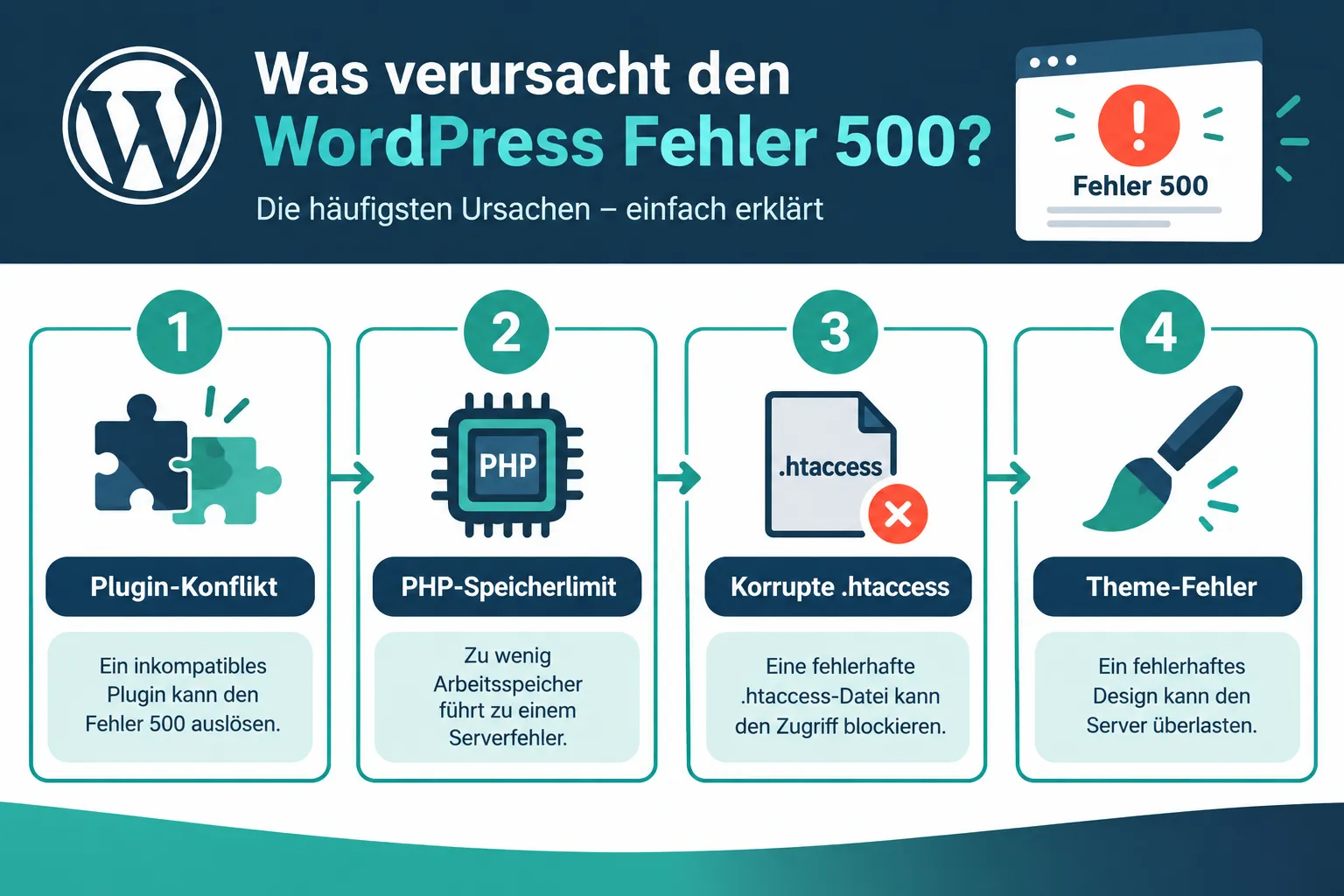
Die vier häufigsten Auslöser im Überblick:
| Ursache | Häufigkeit (geschätzt) | Typisches Szenario |
|---|---|---|
| Plugin-Konflikt | ~45 % | Update eines inkompatiblen Plugins |
| PHP-Speicherlimit überschritten | ~25 % | Ressourcenintensive Themes oder Builder |
Beschädigte .htaccess |
~15 % | Fehlerhafter Permalink-Reset |
| Theme-Fehler | ~15 % | Update auf inkompatible Theme-Version |
Prävention beginnt vor dem Update: Wer vor jedem Plugin-, Theme- oder Core-Update ein vollständiges Backup anlegt, verwandelt den Fehler 500 von einem Notfall in ein lösbares Problem. Detaillierte Diagnoseschritte erklärt der WordPress Fehler 500 Schritt-für-Schritt-Leitfaden von WP-Repair.
Häufiger Fehler: Viele Betreiber versuchen, den Fehler 500 direkt zu beheben, ohne vorher ein Backup zu erstellen. Wenn dabei etwas schiefläuft, gibt es keine Rückfallposition mehr.
Lokales Backup vs. Cloud-Speicher, was ist besser für WordPress?
Weder lokale noch Cloud-Backups sind allein ausreichend. Die beste Strategie kombiniert beide Ansätze nach der 3-2-1-Regel: 3 Kopien, auf 2 verschiedenen Speichermedien, davon 1 an einem externen Standort [8].
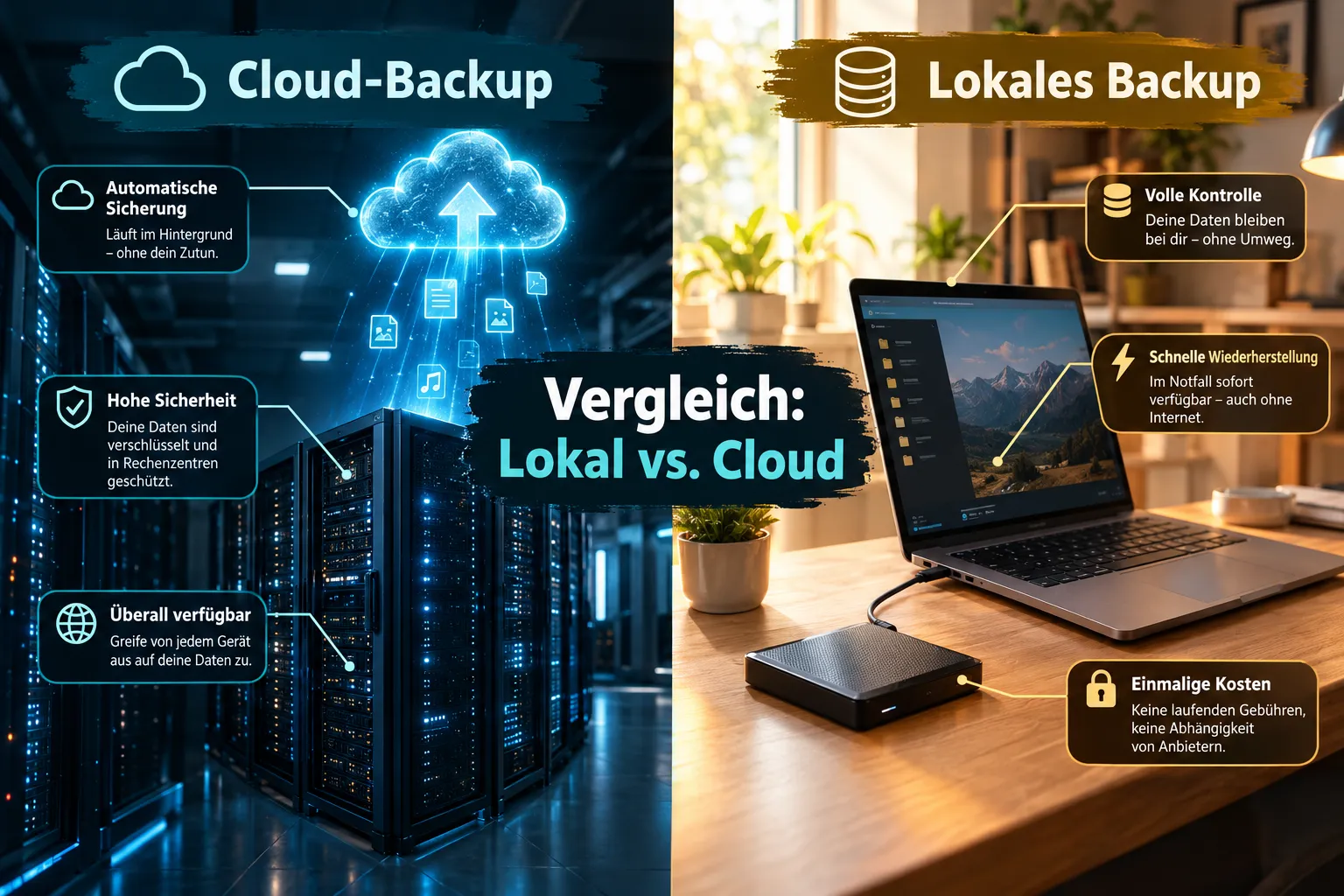
Lokales Backup:
- Schneller Zugriff ohne Internetabhängigkeit
- Kein monatlicher Cloud-Speicher-Kostenpunkt
- Risiko: Serverausfall oder Hacking betrifft lokale Kopien mit
Cloud-Backup:
- Geografisch getrennt vom Produktionsserver
- Automatisierbar über Plugins (z. B. UpdraftPlus, BackupBuddy)
- Risiko: Abhängigkeit von Drittanbieter-Verfügbarkeit
Entscheidungsregel: Für WooCommerce-Shops und KI-Seiten mit täglichen Änderungen gilt: Cloud-Backup als Primärlösung, lokale Kopie als sekundäre Sicherung. Hosting-Backups des Anbieters dienen als dritte Ebene, aber niemals als einzige Sicherung [7].
Der aktuelle Konsens (Herbst 2026): Plugin-basierte Backups mit Cloud-Sync sind Host-Backups in Flexibilität und Wiederherstellungsgeschwindigkeit klar überlegen.
Wie oft sollte ein WordPress-Shop gesichert werden?
Für aktive WooCommerce-Shops sollte die Backup-Frequenz mindestens täglich sein, bei hohem Bestellvolumen sogar stündlich. Statische Informationsseiten können mit wöchentlichen Backups auskommen, aber sobald Transaktionsdaten im Spiel sind, zählt jede Stunde [7][8].
Empfohlene Backup-Frequenz nach Website-Typ:
- WooCommerce-Shop mit täglichen Bestellungen: Stündliches Datenbank-Backup + tägliches Vollbackup
- KI-generierte Seiten mit API-Integrationen: Tägliches Vollbackup + Snapshot vor jeder Konfigurationsänderung
- Blog oder Unternehmenswebsite: Wöchentliches Vollbackup + Backup vor jedem Update
- Stagingumgebung: Backup vor jedem Test-Deploy
Mindeststandard für alle Sites: Mindestens 3 bis 5 aktuelle Sicherungspunkte vorhalten. Wer nur eine einzige Kopie hat, hat kein echtes Backup, er hat eine Lotterie.
Wer sich fragt, welche Backup-Frequenz für seinen spezifischen Shop sinnvoll ist, findet beim WordPress Notdienst für Shops von WP-Repair eine individuelle Einschätzung.
WordPress Notfall-Backup vor Fehler 500: So legt man es richtig an
Ein WordPress Notfall-Backup vor Fehler 500 besteht aus zwei Teilen: dem Datei-Backup (alle WordPress-Dateien im Hosting-Verzeichnis) und dem Datenbank-Backup (MySQL-Export). Beide Teile sind zwingend erforderlich, eines allein reicht nicht [5][8].
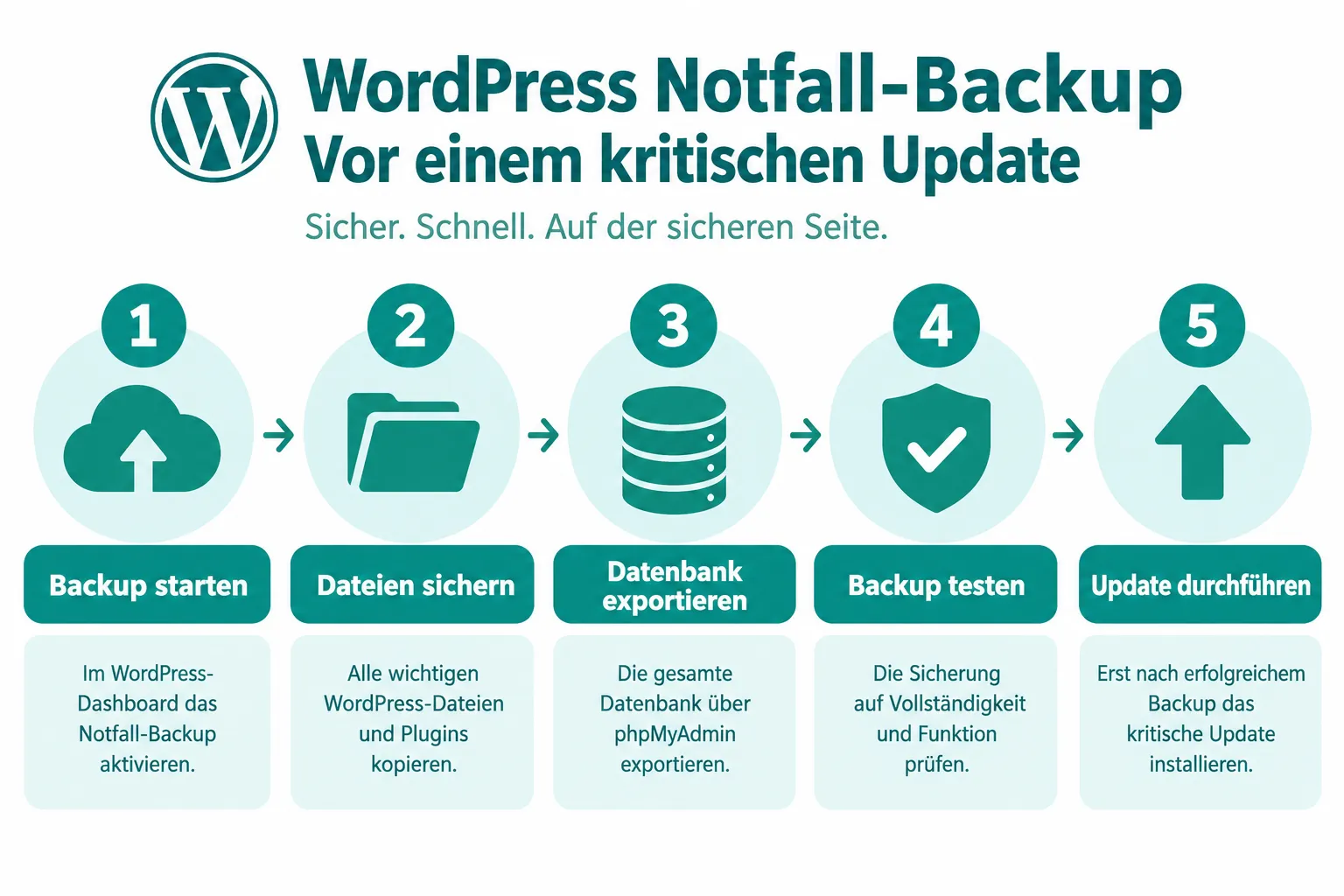
Schritt-für-Schritt-Anleitung:
- Plugin starten: UpdraftPlus, Duplicator Pro oder BackupBuddy öffnen
- Vollständiges Backup auslösen: Dateien + Datenbank in einem Durchgang sichern
- Speicherort prüfen: Backup in die Cloud (Google Drive, Dropbox, S3) oder extern übertragen
- Backup-Datei herunterladen: Lokale Kopie als Fallback sichern
- Backup-Log prüfen: Sicherstellen, dass keine Fehler oder unvollständige Dateien gemeldet wurden
- Erst dann: Update, Konfigurationsänderung oder Debugging starten
Für WooCommerce-Shops gilt zusätzlich: Vor kritischen Änderungen (z. B. Zahlungs-Plugin-Update, Checkout-Anpassung) immer ein manuelles Notfall-Backup auslösen, auch wenn das automatische Backup erst in wenigen Stunden geplant wäre. Wie ein Elementor-Plugin-Update-Fehler 500 in einem Shop aussehen kann, zeigt ein konkretes Praxisbeispiel von WP-Repair.
Wichtig: Hosting-Anbieter erstellen zwar oft eigene Backups, aber deren Wiederherstellungszeit und Granularität sind häufig unzureichend für zeitkritische Shop-Ausfälle.
Die besten WordPress Backup-Plugins für E-Commerce-Seiten
Für WooCommerce-Shops und KI-Seiten sind nicht alle Backup-Plugins gleich gut geeignet. Entscheidend sind vollständige Datenbank-Backups, zuverlässige Cloud-Integration und eine schnelle Wiederherstellungsfunktion [4][5].
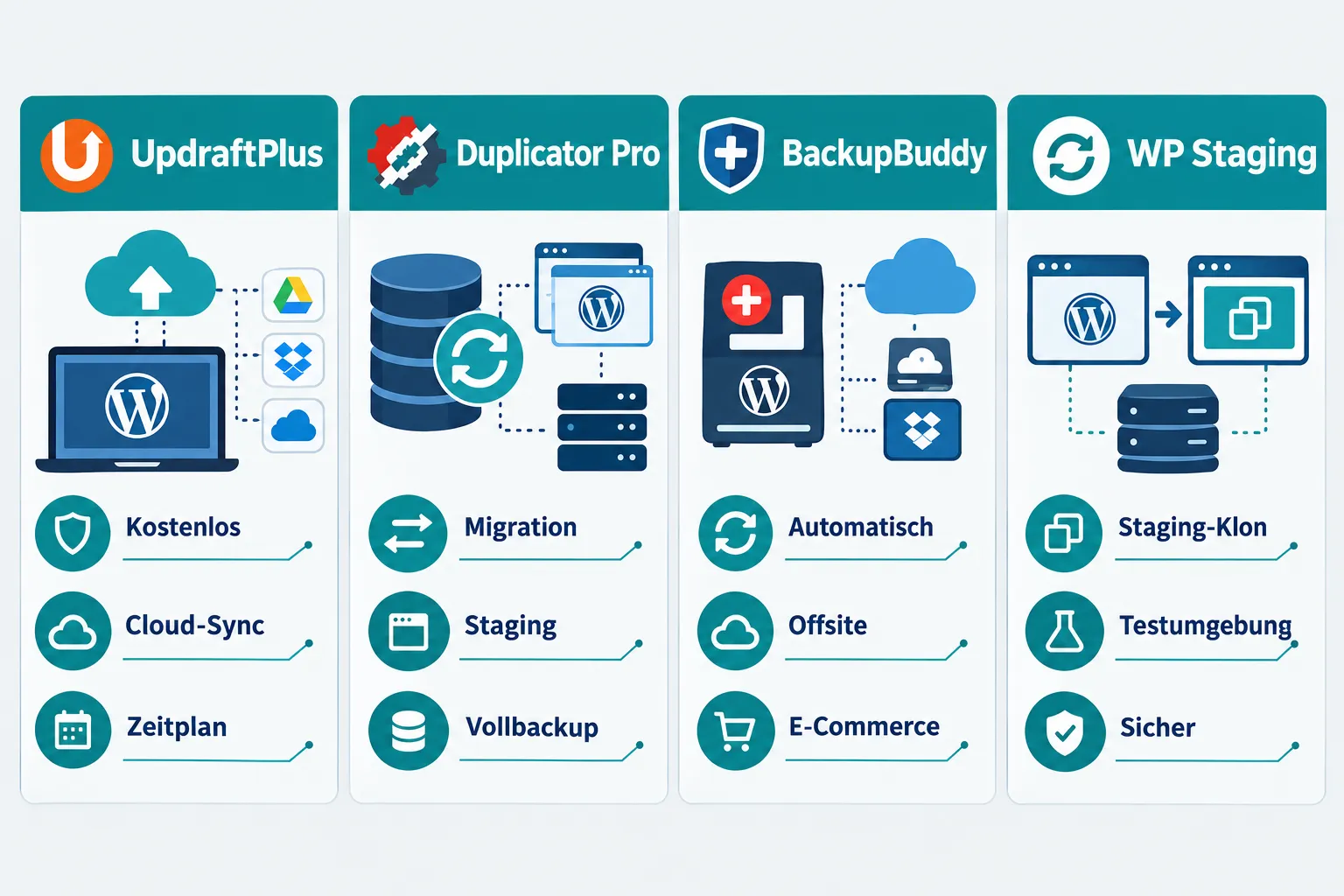
Top-Plugins im Vergleich:
| Plugin | Stärke | Ideal für |
|---|---|---|
| UpdraftPlus | Kostenlose Basisversion, breite Cloud-Unterstützung | Kleine bis mittlere Shops |
| Duplicator Pro | Migration + Backup kombiniert, Staging-Funktion | Shops mit Umzugsbedarf |
| BackupBuddy | Offsite-Backup, automatische Zeitpläne | E-Commerce mit hohem Volumen |
| WP Staging | Staging-Klon + Backup, sicheres Testen | KI-Seiten, Agentur-Setups |
Eine ausführliche Gegenüberstellung mit Bewertungskriterien für schnelle Wiederherstellung bietet der WordPress Backup Plugins Vergleich von WP-Repair.
Häufiger Fehler bei UpdraftPlus: Viele Nutzer speichern Backups im selben Hosting-Verzeichnis. Fällt der Server aus oder wird er kompromittiert, sind Backup und Produktionssite gleichzeitig betroffen [4].
Kann ein Backup den WordPress Fehler 500 automatisch beheben?
Nein, ein Backup behebt den Fehler 500 nicht automatisch, aber es ermöglicht eine schnelle, saubere Wiederherstellung des letzten funktionierenden Zustands. Das ist der entscheidende Unterschied zwischen einem Ausfall von 30 Minuten und einem von mehreren Stunden [6][9].
Was ein Restore leistet:
- Stellt alle Dateien auf den Stand vor dem fehlerauslösenden Eingriff zurück
- Setzt die Datenbank auf einen konsistenten, funktionierenden Zustand zurück
- Beseitigt Fehler, die durch fehlerhafte Plugin-Updates oder Theme-Änderungen entstanden sind
Was ein Restore nicht leistet:
- Behebt zugrunde liegende Serverprobleme (z. B. PHP-Version, Serverressourcen)
- Schützt vor erneuten Fehlern, wenn die Ursache nicht identifiziert wurde
- Ersetzt eine vollständige Fehleranalyse
Merksatz: Ein Backup ist keine Diagnose, es ist eine Zeitmaschine. Wer nach dem Restore nicht die Ursache behebt, landet beim nächsten Update wieder am selben Punkt.
Wer den Fehler 500 nach einem PHP-Update erlebt, findet beim WordPress Fehler 500 nach PHP 8.3/8.4 Update hilfreiche Diagnoseschritte.
WordPress von Backup wiederherstellen: Schritt für Schritt ohne Datenverlust
Eine WordPress-Wiederherstellung aus einem Backup ist möglich, ohne Daten zu verlieren, vorausgesetzt, das Backup ist vollständig und aktuell. Der kritische Punkt: Beim Restore wird der aktuelle Stand überschrieben, deshalb sollte vor dem Restore immer ein weiteres Backup des aktuellen (fehlerhaften) Zustands erstellt werden [5][8].
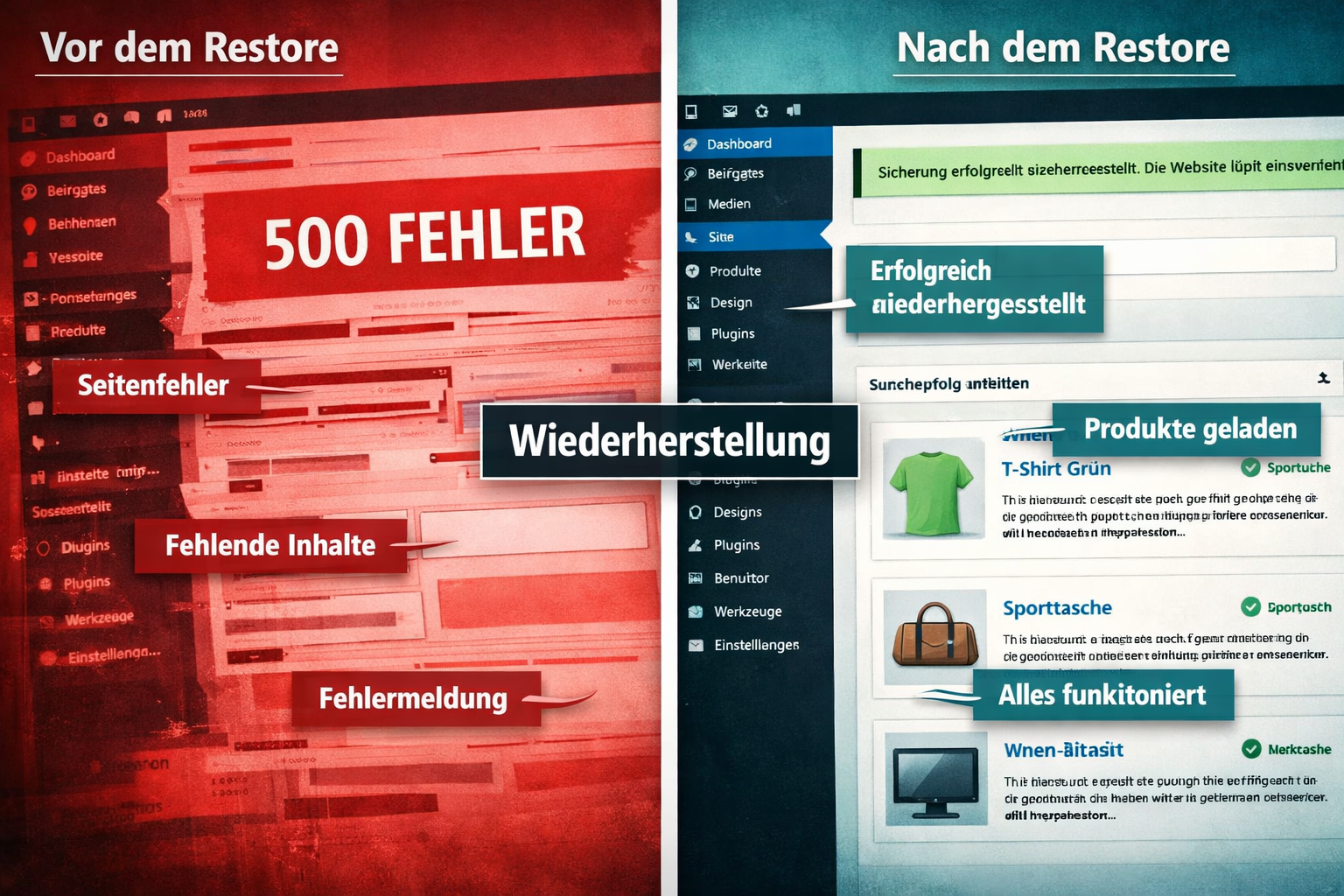
Restore-Ablauf für WooCommerce-Shops:
- Aktuellen Zustand sichern (auch wenn er fehlerhaft ist, für spätere Analyse)
- Backup-Plugin öffnen und letztes funktionierendes Backup auswählen
- Restore-Umfang festlegen: Dateien, Datenbank oder beides?
- Restore starten und Fortschritt überwachen
- Nach dem Restore: Website testen, Bestellungen prüfen, Zahlungsabwicklung kontrollieren
- Ursache analysieren: Was hat den Fehler ausgelöst?
Wichtige Einschränkung: Bei WooCommerce-Shops, die nach dem letzten Backup neue Bestellungen erhalten haben, gehen diese Bestelldaten beim Restore verloren. Deshalb ist die Backup-Frequenz bei aktiven Shops so entscheidend.
Eine detaillierte Anleitung zur WordPress Backup-Wiederherstellung erklärt alle Schritte mit konkreten Beispielen.
Wenn der Restore selbst fehlschlägt: Das kann an einem unvollständigen Backup, einem inkompatiblen Datenbankformat oder Serverrestriktionen liegen [4]. In solchen Fällen ist professionelle Hilfe sinnvoll.
Sind KI-Seiten bei Backups anders als normale WordPress-Seiten?
KI-generierte WordPress-Seiten haben spezifische Backup-Anforderungen, die über Standard-Backups hinausgehen. Neben Dateien und Datenbank müssen API-Konfigurationen, Prompt-Einstellungen und Builder-spezifische Metadaten gesichert werden, diese liegen oft in Optionen-Tabellen oder externen Diensten, die ein normales Backup nicht vollständig erfasst.
Besonderheiten bei KI-Seiten:
- API-Keys und Konfigurationen sind oft in der
wp_options-Tabelle gespeichert, diese muss explizit im Datenbank-Backup enthalten sein - KI-Builder-spezifische Dateien (z. B. Prompt-Templates, Custom-CSS) können in ungewöhnlichen Verzeichnissen liegen
- Externe Abhängigkeiten (z. B. OpenAI-API, Midjourney-Integrationen) können nach einem Restore neu konfiguriert werden müssen
- Dynamisch generierte Inhalte sind oft nicht im Backup enthalten und müssen nach dem Restore neu generiert werden
Wer KI-Builder-Seiten betreibt, sollte zusätzlich zur normalen Backup-Routine einen Konfigurations-Snapshot anlegen. Typische Fehler bei KI-generierten Seiten und deren Behebung beschreibt der Artikel zu KI WordPress Fehlern: 10 AI-Builder Probleme beheben.
Wie lange dauert die WordPress-Wiederherstellung aus einem Backup?
Bei einer gut vorbereiteten Backup-Strategie dauert die Wiederherstellung einer WordPress-Site zwischen 15 und 60 Minuten. Shops mit großen Datenbanken oder vielen Mediendateien können länger brauchen. Ohne vorhandenes Backup kann die manuelle Reparatur Stunden bis Tage dauern.
Faktoren, die die Recovery-Zeit beeinflussen:
- Backup-Größe: Große Medienbibliotheken verlängern den Upload erheblich
- Servergeschwindigkeit: Shared Hosting ist deutlich langsamer als VPS oder dedizierte Server
- Backup-Vollständigkeit: Unvollständige Backups erfordern manuelle Nacharbeit
- Staging-Umgebung vorhanden? Mit Staging verkürzt sich die Testphase drastisch
Richtwerte (Schätzung):
| Szenario | Geschätzte Recovery-Zeit |
|---|---|
| Kleiner Blog, vollständiges Backup | 15-20 Minuten |
| WooCommerce-Shop, tagesaktuelles Backup | 30-60 Minuten |
| Großer Shop, veraltetes Backup | 2-8 Stunden |
| Kein Backup vorhanden | 4-48 Stunden (oder mehr) |
Bei kritischen Shop-Ausfällen ohne Backup ist ein WordPress Notdienst 24 Stunden oft die schnellste Lösung.
Warum schlägt ein WordPress-Backup fehl, und was tun?
WordPress-Backups schlagen aus mehreren Gründen fehl: Zeitüberschreitungen bei großen Datenbanken, unzureichende Serverressourcen, fehlerhafte Cron-Job-Konfigurationen oder Speicherplatzmangel. Das Tückische: Viele Betreiber merken den Fehler erst im Ernstfall [4][7].
Häufige Backup-Fehler und Lösungen:
- Timeout-Fehler: Backup-Chunks verkleinern (z. B. in UpdraftPlus einstellbar)
- Cron-Job läuft nicht: WordPress-Cron prüfen oder externen Cron-Dienst nutzen
- Speicherplatz voll: Alte Backups automatisch rotieren lassen
- Datenbank-Backup unvollständig: Tabellen-Ausschlüsse prüfen, WooCommerce-Tabellen explizit einschließen
- Cloud-Verbindung unterbrochen: API-Keys und Berechtigungen des Cloud-Speichers prüfen
Wer Probleme mit geplanten Backups hat, sollte auch WordPress Cron Jobs prüfen, fehlerhafte Cron-Konfigurationen sind eine der häufigsten Ursachen für ausbleibende automatische Backups.
Entscheidungsregel: Wer nicht monatlich einen Test-Restore durchführt, weiß nicht, ob seine Backups tatsächlich funktionieren. Ein Backup ohne Restore-Test ist keine Sicherung, es ist eine Hoffnung.
Brauche ich separate Backups für WooCommerce und WordPress?
Technisch gesehen ist WooCommerce Teil der WordPress-Installation, ein vollständiges WordPress-Backup enthält also auch alle WooCommerce-Daten. Allerdings gibt es gute Gründe, WooCommerce-Daten häufiger und granularer zu sichern als den Rest der Site.
Was ein vollständiges WooCommerce-Backup enthalten muss:
- Alle WordPress-Dateien (inkl.
wp-content/uploads) - Vollständige MySQL-Datenbank mit allen
wp_woocommerce_*-Tabellen - Zahlungs-Plugin-Konfigurationen
- Produktbilder und Downloadable-Product-Dateien
- Bestellhistorie und Kundendaten
Empfehlung für aktive Shops: Tägliche Vollbackups der gesamten Site plus stündliche Datenbank-Backups für Bestelldaten. So ist im schlimmsten Fall nur eine Stunde an Bestelldaten verloren, nicht ein ganzer Tag.
Wer nach einem kompromittierten Shop sucht, findet bei der Wiederherstellung kompromittierter WooCommerce-Shops detaillierte Handlungsempfehlungen.
Backup testen: So überprüft man WordPress-Backups vor dem Ernstfall
Ein Backup-Test bedeutet: Das Backup auf einer Staging-Umgebung oder einem lokalen Server einspielen und prüfen, ob die Site vollständig und funktionsfähig wiederhergestellt wird. Wer das nicht tut, entdeckt Backup-Fehler erst dann, wenn es zu spät ist [5][7].
Minimaler Restore-Test-Ablauf (monatlich empfohlen):
- Staging-Umgebung aufrufen (oder lokale Testinstallation)
- Letztes vollständiges Backup einspielen
- Frontend und Backend auf Funktionsfähigkeit prüfen
- WooCommerce-Checkout testen (Testbestellung aufgeben)
- Mediendateien und Produktbilder prüfen
- Ergebnis dokumentieren
Für KI-Seiten zusätzlich: API-Verbindungen nach dem Restore prüfen und sicherstellen, dass alle externen Dienste korrekt konfiguriert sind.
Faustregel: Ein Backup-Test dauert 20-30 Minuten. Ein ungeplanter Ausfall ohne funktionierendes Backup kann Tage kosten.
Fazit und nächste Schritte
Ein WordPress Notfall-Backup vor Fehler 500 ist keine optionale Maßnahme, es ist die Grundvoraussetzung für jede sinnvolle Recovery-Strategie bei Shops und KI-Seiten. Die wichtigsten Punkte zusammengefasst:
Was jetzt zu tun ist:
- Backup-Plugin einrichten (UpdraftPlus, BackupBuddy oder Duplicator Pro) und Cloud-Sync aktivieren
- Backup-Frequenz anpassen: WooCommerce-Shops täglich, aktive Shops stündlich
- 3-2-1-Regel umsetzen: Cloud + lokal + Hosting-Backup
- Monatlichen Restore-Test in den Kalender eintragen
- Vor jedem Update manuell ein Notfall-Backup auslösen
- Staging-Umgebung für riskante Änderungen nutzen
Wer gerade einen aktiven Fehler 500 hat und kein aktuelles Backup besitzt, sollte nicht weiter experimentieren. Das WP-Repair-Team bietet eine kostenlose Ersteinschätzung an, die Anfrage ist unverbindlich, und die durchschnittliche Behebungszeit liegt bei unter 3 Stunden. Kay Jaeger und sein Team haben bereits über 890 WordPress-Seiten mit einer Erfolgsquote von 98,2 % gerettet.
Telefon: 0 23 32 – 96 70 35 8 | E-Mail: sos@wp-repair.de
FAQ
Was ist ein WordPress Notfall-Backup vor Fehler 500? Ein Notfall-Backup ist ein vollständiges Sicherungssatz aus Dateien und Datenbank, der unmittelbar vor einem riskanten Eingriff (Update, Konfigurationsänderung, Debugging) erstellt wird. Es dient als Rückfallposition, falls der Eingriff einen Fehler 500 auslöst.
Reicht das Backup meines Hosting-Anbieters aus? Nein, Hosting-Backups sind ein Sicherheitsnetz, aber kein Ersatz für eigene Backups. Sie haben oft begrenzte Wiederherstellungspunkte, langsame Restore-Zeiten und sind bei Serverausfällen möglicherweise nicht verfügbar.
Wie lange sollte ich Backups aufbewahren? Mindestens 30 Tage, besser 60-90 Tage. So kann man auch auf ältere Zustände zurückgreifen, falls ein Problem erst Wochen nach seinem Entstehen bemerkt wird.
Kann ich WordPress manuell ohne Plugin sichern? Ja, über phpMyAdmin (Datenbank) und FTP/SFTP (Dateien). Das ist aber zeitaufwendig und fehleranfällig. Für regelmäßige Backups sind Plugins deutlich zuverlässiger.
Was passiert mit WooCommerce-Bestellungen beim Restore? Alle Bestellungen, die nach dem letzten Backup eingegangen sind, gehen beim Restore verloren. Deshalb sind häufige Datenbank-Backups bei aktiven Shops so wichtig.
Wie erkenne ich, ob mein Backup vollständig ist? Das Backup-Log des Plugins prüfen: Es sollte alle Tabellen, alle Dateien und keine Fehlermeldungen enthalten. Zusätzlich einen Test-Restore auf einer Staging-Umgebung durchführen.
Brauche ich für KI-Seiten ein spezielles Backup-Plugin? Kein spezielles Plugin, aber eine angepasste Strategie: Alle API-Konfigurationen müssen in der Datenbank gesichert sein, und externe Dienst-Einstellungen sollten separat dokumentiert werden.
Wie schnell kann WP-Repair meine Seite nach einem Fehler 500 wiederherstellen? Die durchschnittliche Behebungszeit liegt bei unter 3 Stunden. Die Ersteinschätzung ist kostenlos und unverbindlich.
Was kostet es, wenn WP-Repair den Fehler nicht beheben kann? Nur eine Aufwandspauschale von 49 EUR, kein weiterer Betrag. Bei Erfolg gilt der vorher vereinbarte Festpreis.
Ist ein Backup-Test wirklich notwendig? Ja. Ein nicht getestetes Backup kann unvollständig, beschädigt oder inkompatibel sein. Erst ein erfolgreicher Restore-Test beweist, dass das Backup tatsächlich funktioniert.
Referenzen
[1] WP Staging – https://wordpress.com/plugins/wp-staging [2] Fix 500 Internal Server Error WordPress – https://www.heatware.net/tech-tips/fix-500-internal-server-error-wordpress/ [3] How To Fix 500 Internal Server Error – https://duplicator.com/how-to-fix-500-internal-server-error/ [4] UpdraftPlus Restore Error 500 – https://blogvault.net/updraftplus-restore-error-500/ [5] How To Backup And Restore Your WordPress Website – https://wp-staging.com/docs/how-to-backup-and-restore-your-wordpress-website/ [6] 500 Internal Server – https://elementor.com/blog/500-internal-server/ [7] WordPress Backups Complete Guide – https://wp-umbrella.com/blog/wordpress-backups-complete-guide/ [8] Backup – https://developer.wordpress.org/advanced-administration/security/backup/ [9] How To Fix The 500 Internal Server Error In WordPress – https://elementor.com/blog/how-to-fix-the-500-internal-server-error-in-wordpress/
References
- Wp Staging
- Fix 500 Internal Server Error WordPress
- How To Fix 500 Internal Server Error
- Updraftplus Restore Error 500
- How To Backup And Restore Your WordPress Website
- 500 Internal Server
- WordPress Backups Complete Guide
- Backup
- How To Fix The 500 Internal Server Error In WordPress
- How To Fix 500 Internal Server Error On WordPress
- 500 Internal Server Error WordPress
- Fix 500 Internal Server Error WordPress
- How To Read Fix Various Http Status Codes
- Free WordPress Backup
- WordPress Backup Guide Easy Methods To Backup