Last updated: September 15, 2026
Quick Answer: Der WordPress Fehler 500 (HTTP 500 Internal Server Error) bedeutet, dass der Webserver die Anfrage nicht verarbeiten konnte, ohne einen genaueren Grund anzugeben. Die häufigsten Ursachen sind eine fehlerhafte .htaccess-Datei, ein überschrittenes PHP Memory Limit, ein defektes Plugin oder Theme sowie beschädigte WordPress-Core-Dateien. Mit dem richtigen Zugang zu Server-Logs und dem WordPress Debug-Modus lässt sich die genaue Ursache in den meisten Fällen innerhalb weniger Minuten eingrenzen.
Key Takeaways
- 🔍 Immer zuerst die Logs prüfen, Error-Log im Hosting-Panel oder
wp-content/debug.logzeigen Dateiname und Zeilennummer des Fehlers. - 🧩 Plugin-Konflikte sind eine der häufigsten Ursachen; alle Plugins deaktivieren und einzeln reaktivieren ist die zuverlässigste Diagnosemethode.
- 📄 Die
.htaccess-Datei kann durch fehlerhafte Rewrite-Regeln oder manuelle Einträge einen 500-Fehler auslösen, Umbenennen und neu generieren löst das oft sofort. - 💾 PHP Memory Limit erhöhen (z. B. auf 256 MB) behebt viele Fehler, die durch speicherhungrige Plugins entstehen.
- 🐛 Debug-Modus aktivieren, aber niemals auf einer Live-Seite für Besucher sichtbar lassen, immer in eine Logdatei schreiben.
- ⚡ Fehler 500 vs. 503 sind nicht dasselbe: 500 ist ein serverseitiger Absturz, 503 bedeutet Überlastung oder Wartungsmodus.
- 🔄 Backup vor jeder Reparatur anlegen, ohne Backup riskiert man Datenverlust bei fehlgeschlagenen Fixes.
- ⏱️ Mit Zugang zu Logs und Backend dauert die Diagnose oft unter einer Stunde; ohne Zugang kann es länger dauern.
- 🏥 Wenn alle Selbsthilfe-Maßnahmen scheitern, ist ein professioneller WordPress-Reparatur-Service die sicherste Option.
Was ist ein WordPress 500 Fehler und warum passiert das?
Der HTTP 500 Internal Server Error ist eine generische Fehlermeldung des Webservers. Sie bedeutet: „Irgendetwas ist schiefgelaufen, aber ich sage dir nicht genau was.“ WordPress selbst zeigt dabei oft nur eine weiße Seite oder die knappe Meldung „There has been a critical error on this website.“ [5]
Das macht diesen Fehler besonders frustrierend, er verrät auf den ersten Blick nichts über die eigentliche Ursache.
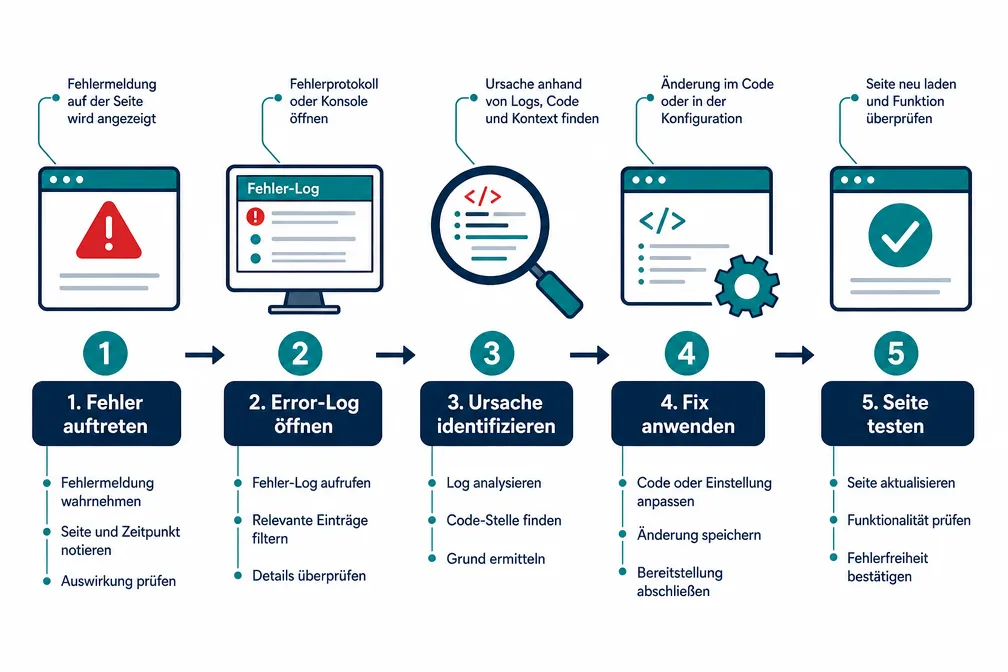
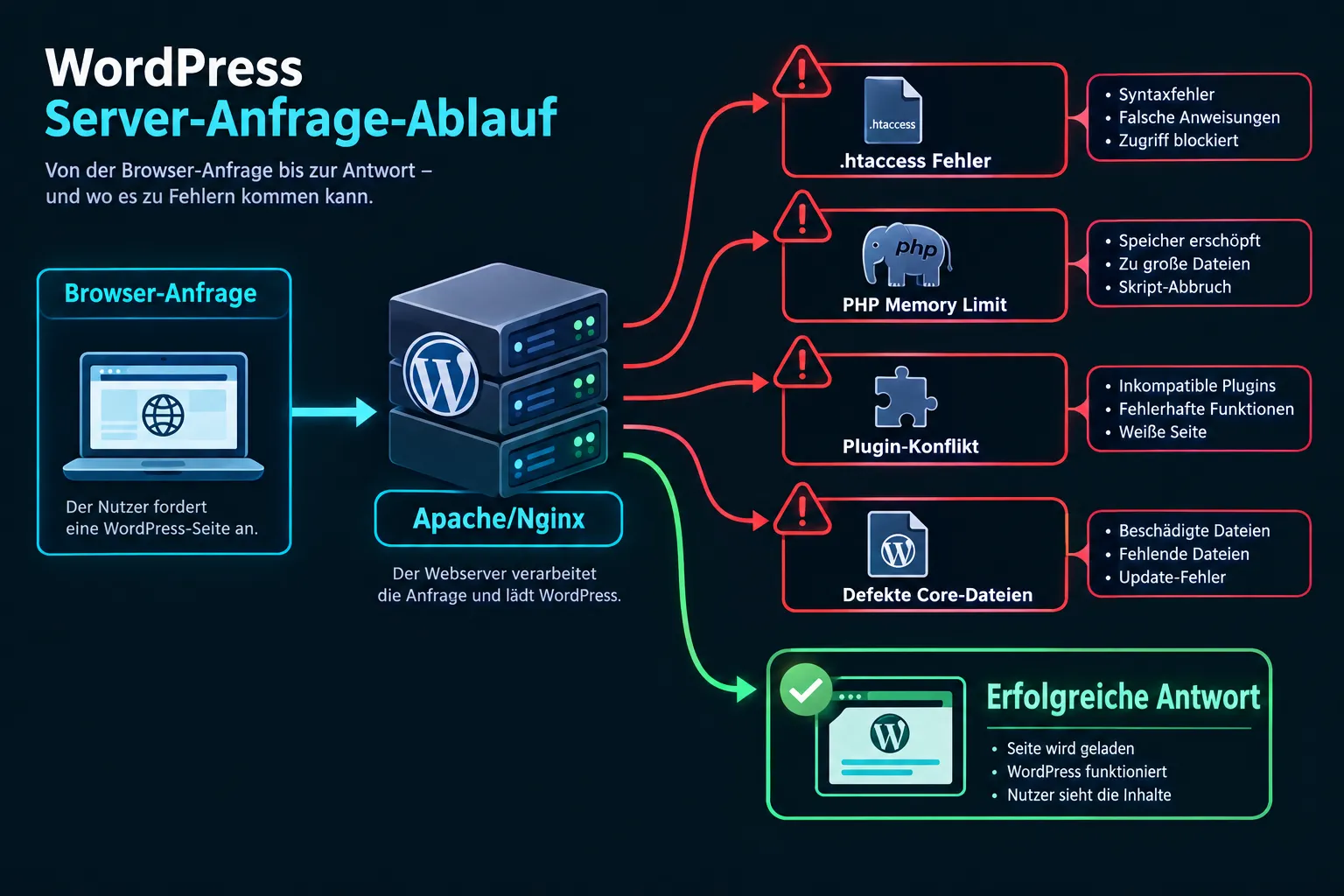
Typische Auslöser im Überblick:
| Ursache | Häufigkeit | Erkennungszeichen im Log |
|---|---|---|
Fehlerhafte .htaccess |
Sehr häufig | Syntax-Fehler, ungültige Direktiven |
| PHP Memory Limit überschritten | Häufig | „Allowed memory size exhausted“ |
| Plugin-Konflikt | Häufig | Fatal error in Plugin-Datei |
| Theme-Fehler | Mittel | Fatal error in Theme-Datei |
| Beschädigte Core-Dateien | Seltener | Fehlende Funktionen in wp-includes |
| Falsche Dateirechte | Seltener | Permission denied |
| PHP-Versionskonflikt | Mittel | Deprecated/undefined function errors |
Der Fehler tritt serverseitig auf, der Browser bekommt also keine verwertbare Antwort, sondern nur den Statuscode 500. [8] Das Wichtigste zuerst: Nicht raten, sondern Logs lesen.
Wie finde ich die Fehlerquelle im WordPress Error Log?
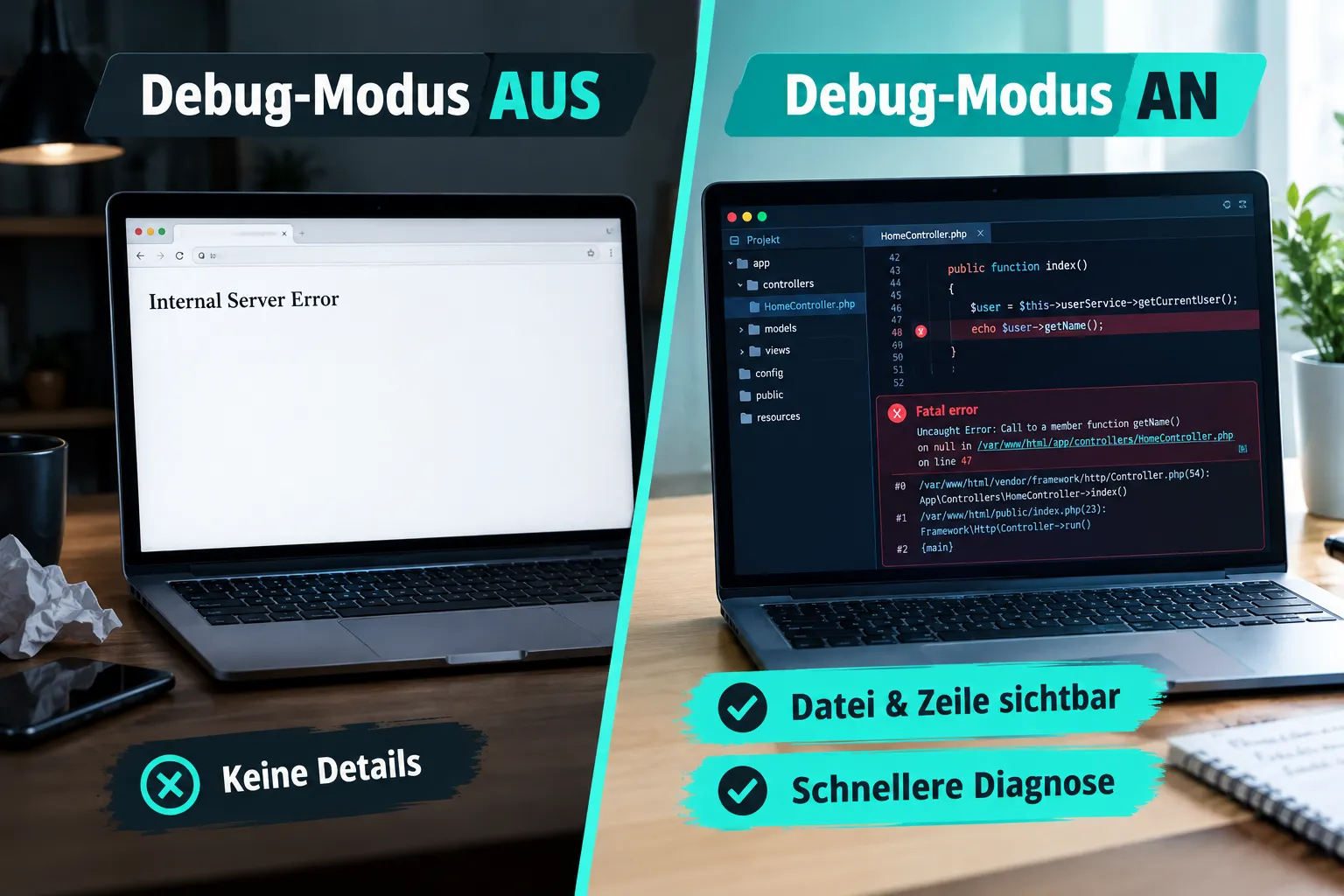
Die Logs sind der direkteste Weg zur Ursache. Ohne sie tappt man im Dunkeln, mit ihnen sieht man oft sofort, welche Datei in welcher Zeile den Fehler ausgelöst hat. [5][7]
Drei Wege, um an die Logs zu kommen:
1. Über das Hosting-Panel (cPanel/Plesk)
- In cPanel: Logs → Error Log
- In Plesk: Websites & Domains → Logs
- Hier erscheinen Apache- oder Nginx-Fehler direkt
2. Über SSH/FTP
- Apache:
/var/log/apache2/error.logoder/var/log/httpd/error_log - Nginx:
/var/log/nginx/error.log - WordPress-eigene Logdatei:
wp-content/debug.log(nur wenn Debug-Modus aktiv)
3. WordPress Debug-Log aktivieren
In der wp-config.php folgende Zeilen einfügen oder anpassen:
<code class="language-php">define('WP_DEBUG', true);
define('WP_DEBUG_LOG', true);
define('WP_DEBUG_DISPLAY', false);
</code>
WP_DEBUG_DISPLAY auf false setzen ist wichtig, so sehen Besucher keine Fehlermeldungen, aber alle Fehler werden in wp-content/debug.log geschrieben. [4][6]
Was sucht man im Log?
Typische Einträge sehen so aus:
<code>PHP Fatal error: Allowed memory size of 67108864 bytes exhausted
in /wp-content/plugins/mein-plugin/mein-plugin.php on line 245
</code>
oder:
<code>PHP Fatal error: Call to undefined function wp_get_attachment_image()
in /wp-content/themes/mein-theme/functions.php on line 89
</code>
Der Dateiname und die Zeilennummer zeigen direkt, wo das Problem liegt. [7][10]
Profi-Tipp: Immer die neuesten Einträge am Ende der Logdatei prüfen. Ältere Einträge können von früheren, längst behobenen Fehlern stammen.
WordPress 500 Fehler nach Plugin-Installation beheben
Ein Plugin-Konflikt ist eine der häufigsten Ursachen für den Fehler 500 in WordPress. Das gilt besonders nach einer frischen Plugin-Installation oder einem Plugin-Update. [5][11]
So geht man vor:
- Alle Plugins auf einmal deaktivieren, per FTP oder Dateimanager den Ordner
wp-content/pluginsinplugins_deactivatedumbenennen. WordPress deaktiviert dann automatisch alle Plugins. - Website testen, läuft sie jetzt? Dann liegt der Fehler bei einem Plugin.
- Ordner zurückbenennen in
plugins. - Plugins einzeln reaktivieren, nach jedem Reaktivieren die Seite testen, bis der Fehler wieder auftritt.
- Schuldigen Plugin gefunden, deaktiviert lassen, Entwickler kontaktieren oder Ersatz suchen.
Falls kein Zugang zum Backend besteht, hilft die FTP-Methode zuverlässig. Eine ausführlichere Anleitung dazu bietet der Artikel WordPress Plugin Fehler beheben ohne Datenverlust 2026.
Wer wissen möchte, wie man den genauen Verursacher bei einem Plugin-Konflikt ohne Downtime findet, findet dazu auch einen detaillierten Leitfaden: HTTP 500 Fehler durch Plugin-Konflikt in WordPress: So finden Sie den Verursacher.
PHP Memory Limit erhöhen: WordPress 500 Fehler durch Speichermangel beheben
Wenn das PHP Memory Limit überschritten wird, bricht der Server die Verarbeitung ab und liefert einen 500-Fehler zurück. Das passiert häufig bei ressourcenhungrigen Plugins, großen Bildimporten oder WooCommerce-Shops. [5][6]
Das Memory Limit erhöhen, drei Methoden:
Methode 1: wp-config.php
<code class="language-php">define('WP_MEMORY_LIMIT', '256M');
define('WP_MAX_MEMORY_LIMIT', '512M');
</code>
Methode 2: php.ini
<code class="language-ini">memory_limit = 256M
</code>
Methode 3: .htaccess
<code class="language-apache">php_value memory_limit 256M
</code>
Welche Methode funktioniert, hängt vom Hosting-Anbieter ab. Bei Shared Hosting ist die wp-config.php-Methode oft die zuverlässigste. [2][6]
Wichtig: Das Memory Limit dauerhaft auf 256 MB oder mehr zu setzen ist keine Lösung für ein schlecht programmiertes Plugin. Es ist ein temporärer Fix, der Zeit gibt, die eigentliche Ursache zu finden.
Falls der Fehler nach einem PHP-Versionsupdate auftritt, lohnt sich ein Blick in den Artikel WordPress Fehler 500 nach PHP 8.3/8.4 Update: Diagnose, Debugging und sichere Fixes.
Unterschied zwischen 500 Fehler und 503 Fehler in WordPress
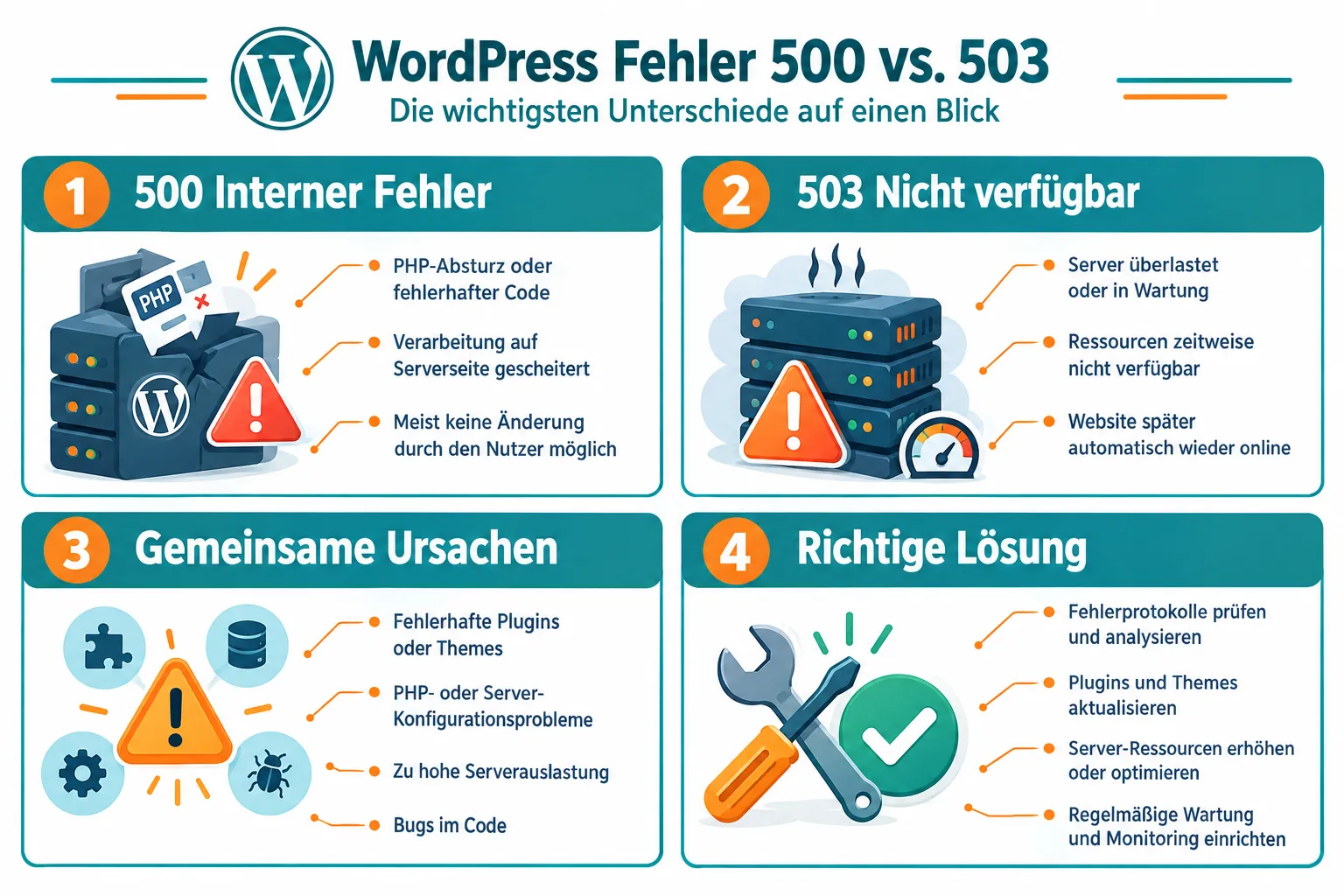
Der 500-Fehler und der 503-Fehler sehen für Besucher ähnlich aus, haben aber unterschiedliche Ursachen und erfordern andere Lösungsansätze. [8]
500 Internal Server Error:
- Der Server hat einen internen Fehler produziert (PHP-Absturz, fehlerhafte Konfiguration)
- Passiert unabhängig von der Serverlast
- Ursache liegt meist im Code oder in der Konfiguration
503 Service Unavailable:
- Der Server ist vorübergehend nicht verfügbar (Überlastung, Wartungsmodus)
- Tritt oft bei zu vielen gleichzeitigen Anfragen auf
- WordPress-Wartungsmodus (
.maintenance-Datei) löst ebenfalls einen 503 aus
Entscheidungsregel: Wenn die Seite nach einem Update oder Plugin-Wechsel ausfällt → wahrscheinlich 500. Wenn die Seite bei hohem Traffic oder nach einem automatischen Update ausfällt → eher 503. Mehr dazu im Artikel WordPress Fehler 503 Service Unavailable: Wartungsmodus, Serverlimits und Plugin-Probleme.
WordPress 500 Fehler im Debug-Modus diagnostizieren
Der WordPress Debug-Modus ist das wichtigste Werkzeug für eine professionelle Fehleranalyse. Ohne ihn bleibt man auf Vermutungen angewiesen. [4][5]
Schritt-für-Schritt Aktivierung:
- Per FTP oder Dateimanager die
wp-config.phpim WordPress-Stammverzeichnis öffnen - Diese drei Zeilen einfügen (vor der Zeile
/* That's all, stop editing! */):
<code class="language-php">define('WP_DEBUG', true);
define('WP_DEBUG_LOG', true);
define('WP_DEBUG_DISPLAY', false);
</code>- Datei speichern und die fehlerhafte Seite im Browser aufrufen
- Die Datei
wp-content/debug.logper FTP öffnen und die neuesten Einträge lesen
Was man im Debug-Log findet:
- Fatal errors mit Dateiname und Zeilennummer
- Deprecated function warnings (besonders nach PHP-Updates)
- Memory exhausted errors
- Missing file errors bei beschädigten Core-Dateien
Nach der Diagnose WP_DEBUG wieder auf false setzen, Fehlermeldungen sollten niemals für Besucher sichtbar sein. [6][10]
.htaccess-Datei als Ursache eines WordPress 500 Fehlers
Eine fehlerhafte .htaccess-Datei ist einer der häufigsten und am leichtesten behebbaren Auslöser für den Fehler 500. [2][5][9]
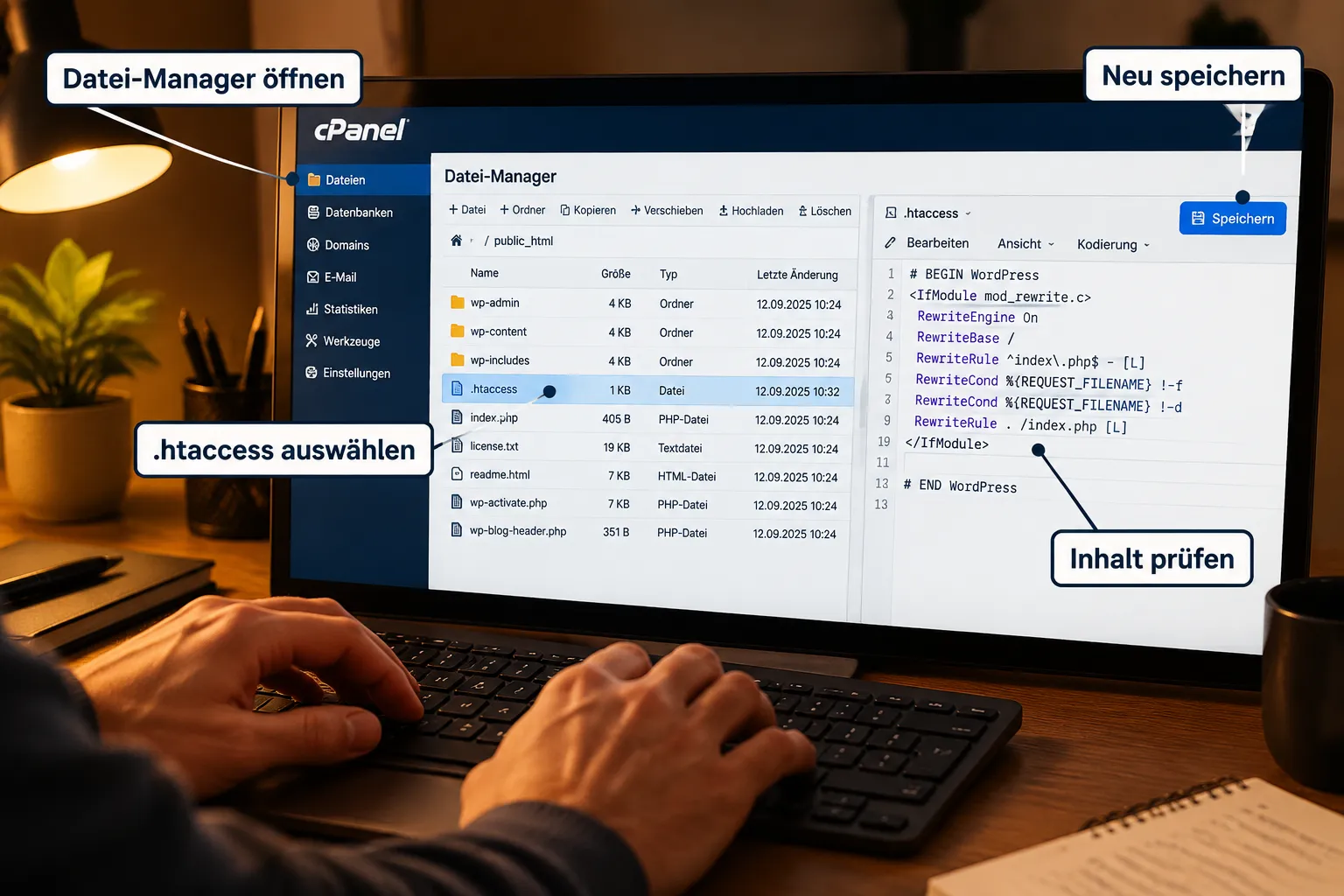
Wie die .htaccess einen 500-Fehler auslöst:
- Ungültige Apache-Direktiven (z. B. nach manuellem Bearbeiten)
- Fehlerhafte Redirect-Regeln
- Inkompatible Rewrite-Regeln nach einem Server-Wechsel
- Durch Sicherheits-Plugins eingefügte, fehlerhafte Regeln
Schnelltest und Reparatur:
- Per FTP die
.htaccess-Datei im WordPress-Stammverzeichnis in.htaccess_backupumbenennen - Seite neu laden, funktioniert sie jetzt? Dann war die
.htaccessschuld. - Im WordPress-Backend unter Einstellungen → Permalinks auf „Speichern“ klicken, WordPress erstellt eine neue, saubere
.htaccess
Eine Standard-WordPress-.htaccess sieht so aus:
<code class="language-apache"># BEGIN WordPress
<IfModule mod_rewrite.c>
RewriteEngine On
RewriteBase /
RewriteRule ^index.php$ - [L]
RewriteCond %{REQUEST_FILENAME} !-f
RewriteCond %{REQUEST_FILENAME} !-d
RewriteRule . /index.php [L]
</IfModule>
# END WordPress
</code>
Alles außerhalb dieser Blöcke sollte mit Vorsicht behandelt werden. [9]
WordPress 500 Fehler bei Theme-Update beheben
Ein Theme-Update kann genauso wie ein Plugin-Update einen 500-Fehler auslösen, besonders wenn das Theme PHP-Funktionen verwendet, die mit der aktuellen PHP-Version nicht mehr kompatibel sind. [1][7]
Schnelle Lösung:
- Per FTP den Theme-Ordner in
wp-content/themes/öffnen - Den Ordner des aktiven Themes umbenennen (z. B.
mein-theme→mein-theme_backup) - WordPress wechselt automatisch auf ein Standard-Theme (Twenty Twenty-Four)
- Wenn die Seite jetzt läuft, liegt der Fehler beim Theme
Alternativ: Im WordPress-Backend (falls erreichbar) unter Design → Themes ein Standard-Theme aktivieren.
Für tiefergehende Probleme nach Theme-Updates gibt es eine ausführliche Anleitung: WordPress Theme Fehler reparieren: Darstellungsprobleme nach Updates.
Häufiger Fehler: Das Eltern-Theme (Parent Theme) deaktivieren, ohne das Kind-Theme (Child Theme) zu berücksichtigen. Immer beide prüfen.
Wie lange dauert es, einen WordPress 500 Fehler zu reparieren?
Mit Zugang zu Logs und Backend dauert die Diagnose eines WordPress 500 Fehlers in den meisten Fällen 30 bis 90 Minuten. Die Reparatur selbst ist oft in wenigen Minuten erledigt, sobald die Ursache bekannt ist. [7]
Zeitschätzung nach Szenario:
- Einfache .htaccess-Reparatur: 5-10 Minuten
- Plugin-Deaktivierung und Test: 15-30 Minuten
- Memory Limit erhöhen: 5 Minuten
- Theme-Wechsel und Diagnose: 15-20 Minuten
- Core-Dateien neu hochladen: 20-40 Minuten
- Komplexer Plugin-Konflikt ohne Logs: 1-3 Stunden
Ohne Zugang zum Backend oder FTP verlängert sich die Diagnosezeit erheblich. Ein professioneller Service wie WP-Repair gibt eine durchschnittliche Behebungszeit von etwa 3 Stunden an, das schließt Analyse, Reparatur und Test ein.
WordPress 500 Fehler nur für mich sichtbar, nicht für Besucher?
Das klingt seltsam, kommt aber tatsächlich vor. Wenn der 500-Fehler nur im eingeloggten Zustand erscheint, liegt das oft an einem Admin-spezifischen Problem.
Mögliche Ursachen:
- Ein Plugin, das nur im Backend geladen wird (z. B. ein Dashboard-Widget)
- Caching: Besucher sehen eine gecachte Version der Seite, während der Fehler live auftritt
- Unterschiedliche PHP-Prozesse für eingeloggte und nicht eingeloggte Nutzer
Was tun:
- Cache leeren (Caching-Plugin oder Hosting-Panel)
- Im Inkognito-Modus ohne eingeloggten Account testen
- Debug-Log aktivieren und die Fehlerquelle im Backend-Bereich identifizieren
Umgekehrt kann es auch sein, dass Besucher den Fehler sehen, aber der eingeloggte Admin nicht, weil das Caching-Plugin die Fehlerseite für Besucher ausliefert, aber den Admin-Bereich direkt lädt.
WordPress 500 Fehler Troubleshooting ohne Zugang zum Backend
Wenn das Backend nicht erreichbar ist, braucht man FTP-Zugang oder Zugang zum Hosting-Panel. Ohne einen dieser Zugänge ist eine Reparatur kaum möglich. [2][5]
Checkliste für Troubleshooting ohne Backend:
- FTP-Zugang nutzen, um
.htaccessumzubenennen - Alle Plugins per FTP deaktivieren (Ordner umbenennen)
- Theme per FTP deaktivieren (Ordner umbenennen)
-
wp-config.phpper FTP bearbeiten (Debug-Modus, Memory Limit) - Error-Log im Hosting-Panel prüfen
- WordPress-Core-Dateien neu hochladen (nur
wp-adminundwp-includes, nichtwp-contentoderwp-config.php) - Hosting-Support kontaktieren, falls kein FTP-Zugang vorhanden
Für eine vollständige Anleitung zur Wiederherstellung einer defekten Website empfiehlt sich der Artikel Defekte WordPress-Website reparieren: Schritt-für-Schritt 2026.
Wann sollte man den Hosting-Provider kontaktieren?
Den Hosting-Provider zu kontaktieren macht Sinn, wenn der Fehler nicht durch Änderungen an Plugins, Themes oder Konfigurationsdateien ausgelöst wurde. [6][8]
Typische Fälle, in denen der Hoster helfen muss:
- Der Fehler tritt auf allen Websites des Accounts auf
- Server-Logs zeigen Fehler auf Betriebssystem-Ebene
- PHP-Prozesse werden vom Server gekillt (OOM-Killer)
- Dateirechte wurden serverseitig geändert
- Nach einer Server-Migration tritt der Fehler auf (mehr dazu: WordPress Datenbankfehler nach Hosting-Migration)
Was man dem Hoster mitteilen sollte:
- Genaue Uhrzeit des ersten Auftretens
- Relevante Logeinträge (kopieren, nicht nur beschreiben)
- Welche Änderungen kurz davor vorgenommen wurden
Backup wiederherstellen nach WordPress 500 Fehler
Wenn alle anderen Methoden scheitern oder die Ursache zu komplex ist, kann die Wiederherstellung eines Backups die schnellste Lösung sein. [2][5]
Voraussetzung: Ein aktuelles Backup muss vorhanden sein. Wer noch kein automatisches Backup-System hat, sollte das nach der Reparatur sofort einrichten.
Wiederherstellungsoptionen:
- Hosting-Panel: Viele Hoster bieten automatische tägliche Backups an (Plesk, cPanel)
- Backup-Plugin: UpdraftPlus, BackWPup oder ähnliche Plugins
- Manuelle Wiederherstellung per FTP: Dateien hochladen und Datenbank importieren
Eine ausführliche Schritt-für-Schritt-Anleitung bietet der Artikel WordPress Backup wiederherstellen: Anleitung 2026.
Wichtig: Vor der Wiederherstellung den aktuellen Zustand sichern, auch eine kaputte Website kann wertvolle Daten enthalten, die man nicht überschreiben möchte.
WordPress 500 Fehler durch zu viele Plugins verursacht
Technisch gesehen verursacht nicht die Anzahl der Plugins allein einen 500-Fehler, sondern die Kombination aus Plugins, die miteinander oder mit dem Theme inkompatibel sind, oder die gemeinsam das PHP Memory Limit überschreiten. [5][11]
Faustregel: Mehr als 20-30 aktive Plugins erhöhen das Risiko von Konflikten und Speicherproblemen deutlich.
So geht man vor:
- Nicht benötigte Plugins deaktivieren und löschen
- Nach jedem Deaktivieren testen
- Plugins regelmäßig aktualisieren, veraltete Plugins sind eine häufige Konfliktquelle
- Auf Plugins mit aktiver Entwicklung und guten Bewertungen setzen
FAQ: WordPress Fehler 500, Häufige Fragen
Was bedeutet „500 Internal Server Error“ in WordPress genau? Der Server hat die Anfrage empfangen, konnte sie aber nicht verarbeiten. Die Ursache liegt auf dem Server, nicht im Browser des Besuchers. [8]
Kann ein WordPress-Update einen 500-Fehler auslösen? Ja. Wenn ein WordPress-Core-Update mit einem Plugin oder Theme inkompatibel ist, kann das einen 500-Fehler verursachen. Plugins deaktivieren und testen ist der erste Schritt.
Wie aktiviere ich den Debug-Modus, ohne das Backend zu erreichen?
Per FTP die wp-config.php im Stammverzeichnis öffnen und WP_DEBUG, WP_DEBUG_LOG und WP_DEBUG_DISPLAY manuell eintragen. [4]
Kann eine gehackte WordPress-Seite einen 500-Fehler verursachen? Ja. Malware kann PHP-Dateien so verändern, dass sie Syntaxfehler enthalten und einen 500-Fehler auslösen. Ein Sicherheits-Scan ist in solchen Fällen empfehlenswert.
Wie lange sollte ich warten, bevor ich professionelle Hilfe hole? Wenn nach 1-2 Stunden Troubleshooting keine Lösung in Sicht ist, lohnt sich professionelle Hilfe, besonders wenn die Website geschäftskritisch ist.
Kann ich den 500-Fehler beheben, ohne FTP-Zugang zu haben? Sehr eingeschränkt. Ohne FTP oder Hosting-Panel-Zugang sind die Möglichkeiten minimal. Hosting-Support oder ein professioneller Reparatur-Service sind dann die beste Option.
Verliere ich Daten, wenn ich Plugins deaktiviere? Nein. Das Deaktivieren eines Plugins löscht keine Daten. Die Einstellungen des Plugins bleiben in der Datenbank erhalten, bis das Plugin gelöscht wird.
Was ist der Unterschied zwischen einem 500-Fehler und dem White Screen of Death? Oft sind es zwei Namen für dasselbe Problem. Der White Screen of Death ist die WordPress-spezifische Erscheinungsform eines 500-Fehlers. Mehr dazu: White Screen of Death bei WordPress beheben.
Muss ich nach der Reparatur etwas besonders beachten? Debug-Modus wieder deaktivieren, ein frisches Backup anlegen und die Ursache dokumentieren, damit das Problem nicht erneut auftritt.
Kann ein SSL-Zertifikat einen 500-Fehler verursachen?
In seltenen Fällen ja, besonders wenn die .htaccess fehlerhafte HTTPS-Redirect-Regeln enthält. Normalerweise verursachen SSL-Probleme aber eher 403- oder Mixed-Content-Fehler.
Fazit: WordPress Fehler 500 umfassend analysieren und dauerhaft beheben
Den WordPress Fehler 500 umfassend analysieren, von der Log-Auswertung bis zur Reparatur, ist kein Hexenwerk, wenn man systematisch vorgeht. Der Schlüssel liegt darin, zuerst die Logs zu lesen, bevor man irgendwelche Änderungen vornimmt. Eine fehlerhafte .htaccess, ein überschrittenes PHP Memory Limit oder ein Plugin-Konflikt sind in über 80 % der Fälle die Ursache, und alle drei lassen sich mit den beschriebenen Methoden schnell eingrenzen.
Konkrete nächste Schritte:
- ✅ Debug-Modus aktivieren und
debug.logprüfen - ✅
.htaccessumbenennen und testen - ✅ Alle Plugins deaktivieren und einzeln reaktivieren
- ✅ PHP Memory Limit auf 256 MB erhöhen
- ✅ Theme wechseln und testen
- ✅ Core-Dateien neu hochladen, falls nötig
- ✅ Backup anlegen, vor und nach der Reparatur
Wer nach diesen Schritten noch immer keinen Erfolg hat oder wessen Website geschäftskritisch ist, sollte nicht lange zögern. Kay Jaeger und das Team von WP-Repair haben bereits über 890 WordPress-Seiten mit einer Erfolgsquote von fast 99 % gerettet. Die Ersteinschätzung ist komplett kostenlos, und bei Nichterfolg fällt nur eine Pauschale von 49 EUR an. Professionelle Hilfe ist oft schneller und günstiger als stundenlange Eigenversuche.
Quellen
[1] 500 Internal Server Error WordPress – https://www.hostaccent.com/blog/500-internal-server-error-wordpress [2] How To Fix The Internal Server Error In WordPress – https://www.rickyspears.com/wordpress/how-to-fix-the-internal-server-error-in-wordpress/ [4] Debug – https://datacampus.fr/documentation/wordpress/debug [5] Fix 500 Internal Server Error – https://zerotowp.com/fix-500-internal-server-error [6] WordPress 500 Error – https://fatlabwebsupport.com/blog/website-support/wordpress-500-error/ [7] Fix A WordPress 500 Error – https://hostingfastnet.com/learn/fix-a-wordpress-500-error [8] Every WordPress Error Message Explained – https://www.365i.co.uk/news/2026/04/11/every-wordpress-error-message-explained/ [9] Fix 500 Internal Server Error – https://www.gotekky.com/guides/hosting-and-cpanel/fix-500-internal-server-error/ [10] Error 500 WordPress – https://sys4net.com/blog/error-500-wordpress/ [11] Fix 500 Internal Server Error – https://zerotowp.com/fix-500-internal-server-error
References
- 500 Internal Server Error WordPress
- How To Fix The Internal Server Error In WordPress
- Blad 500 Co Poszlo Nie Tak
- Debug
- Fix 500 Internal Server Error
- WordPress 500 Error
- Fix A WordPress 500 Error
- Every WordPress Error Message Explained
- Fix 500 Internal Server Error
- Error 500 WordPress
- How To Fix 500 Internal Server Error
- 500 Internal Server
- How To Trace What Is Causing WordPress Error 500
- Error Logs To Diagnose Error 500 In Lamp
- How To Fix The 500 Internal Server Error In WordPress