Zuletzt aktualisiert: 27. Oktober 2026
Schnelle Antwort: Wenn das WooCommerce Zahlungsgateway nicht funktioniert und Bestellungen im Status „Ausstehende Zahlung“ feststecken, liegt die Ursache fast immer an falsch konfigurierten Webhooks, abgelaufenen API-Schlüsseln oder Firewall-Regeln, die eingehende POST-Requests blockieren. Die Lösung: Webhook-URL prüfen, Logs auswerten, API-Zugangsdaten erneuern, in dieser Reihenfolge. [1]
Das Wichtigste auf einen Blick
- Webhooks sind der zentrale Kommunikationskanal zwischen Stripe, PayPal oder Klarna und deinem WooCommerce-Shop. Fehlt die Verbindung, bleibt die Bestellung ewig auf „Pending“.
- Bestellungen bleiben maximal 60 Minuten im Standard-Pending-Status, bevor WooCommerce sie automatisch storniert, außer du hast das Timeout manuell angepasst.
- Stripe ab Version 8.6.1 erfordert, dass der Webhook-Status im Dashboard explizit als „Configured/Enabled“ angezeigt wird.
- PayPal-Bestellungen, die trotz Zahlung nicht verarbeitet werden, entstehen oft durch eine fehlende Behandlung des Events
CHECKOUT.ORDER.APPROVED. - Klarna-Fehler sind häufig auf eingeschränkte Remote-API-Erreichbarkeit zurückzuführen, ein Firewall- oder Hosting-Problem.
- API-Schlüssel im Testmodus im Live-Shop sind einer der häufigsten, aber am leichtesten übersehenen Fehler.
- WooCommerce-Logs unter
WooCommerce > Status > Protokollesind der schnellste Einstiegspunkt zur Diagnose. - Wer nicht selbst debuggen möchte: WP-Repair bietet kostenlose Erstanalyse und behebt die meisten Gateway-Fehler innerhalb weniger Stunden.
Was sind Webhooks in WooCommerce und wie funktionieren sie?
Webhooks sind automatische HTTP-Benachrichtigungen, die ein Zahlungsdienstleister (z. B. Stripe oder PayPal) an deinen WooCommerce-Shop sendet, sobald ein Zahlungsereignis eintritt. WooCommerce lauscht an einer bestimmten URL auf diese Nachrichten und aktualisiert daraufhin den Bestellstatus. [2]
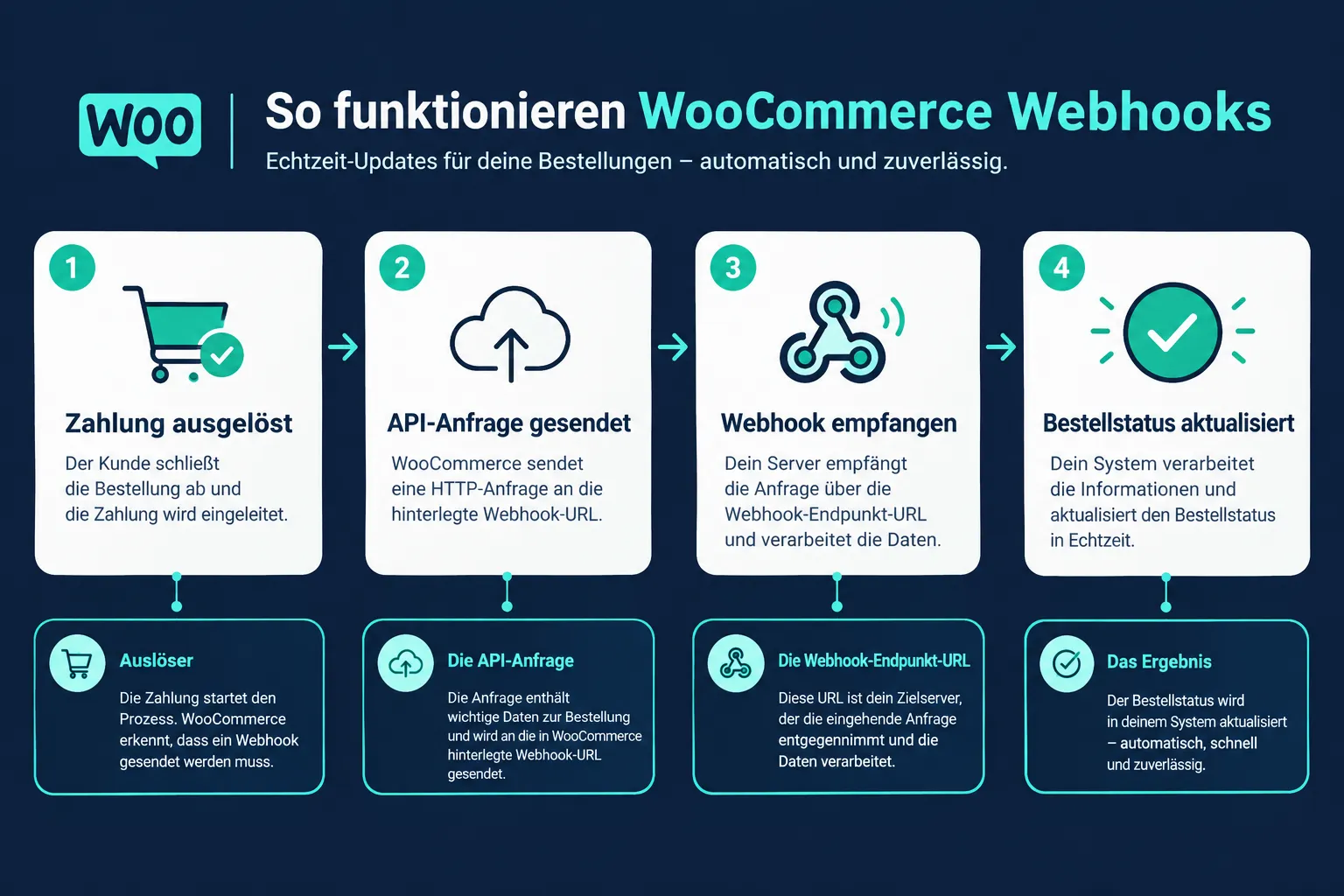
Konkret läuft das so ab:
- Kunde zahlt im Checkout mit Stripe, PayPal oder Klarna.
- Der Anbieter verarbeitet die Zahlung und sendet ein Event (z. B.
payment_intent.succeeded) als POST-Request an deine Webhook-URL. - WooCommerce empfängt diesen Request, verifiziert die Signatur und ändert den Bestellstatus von „Ausstehend“ auf „Verarbeitung“ oder „Abgeschlossen“.
- Erst dann werden Bestätigungs-E-Mails verschickt und Lagerbestände reduziert.
Warum das schiefgehen kann:
- Die Webhook-URL ist falsch eingetragen oder hat sich nach einem Domainwechsel geändert.
- Ein Sicherheits-Plugin oder die Hosting-Firewall blockiert eingehende POST-Requests.
- Ein SSL-Zertifikatsfehler verhindert die HTTPS-Verbindung. (Mehr dazu: WordPress SSL-Fehler beheben)
- Der Webhook ist im Anbieter-Dashboard zwar angelegt, aber nicht aktiviert.
Merksatz: Ein Webhook, der nicht ankommt, ist für WooCommerce unsichtbar. Die Bestellung bleibt im Limbo.
Warum bleiben Bestellungen in WooCommerce auf „Pending“ stecken?
Bestellungen bleiben auf „Ausstehende Zahlung“ stecken, wenn WooCommerce nie die Bestätigung des Zahlungsanbieters erhält. Das passiert entweder, weil der Webhook nicht zugestellt wird, oder weil WooCommerce ihn empfängt, aber nicht korrekt verarbeitet. [1]
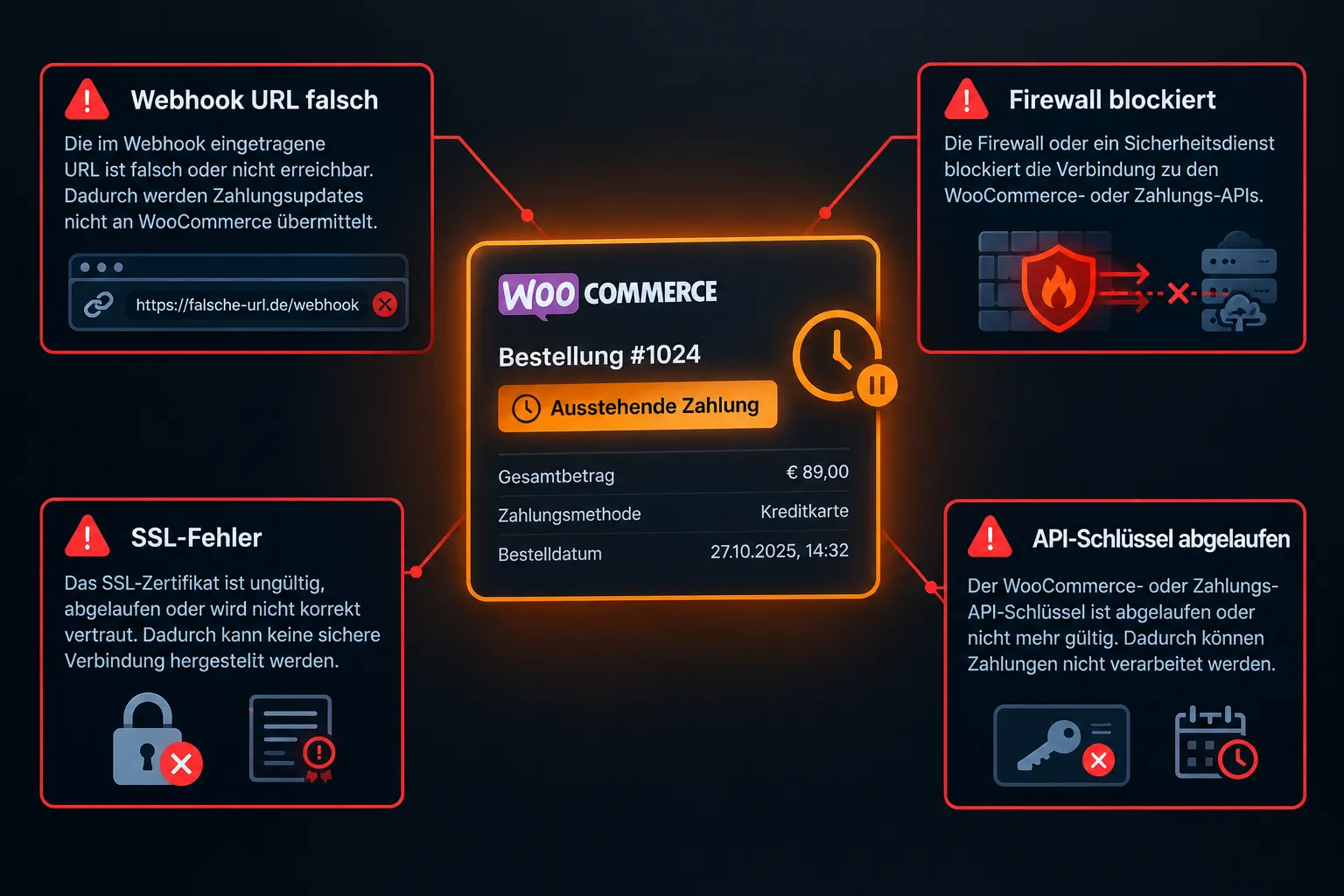
Die häufigsten Ursachen im Überblick:
| Ursache | Betroffene Gateways | Symptom |
|---|---|---|
| Webhook-URL falsch | Alle | Zahlung erfolgt, Status bleibt „Pending“ |
| API-Schlüssel im Testmodus | Stripe, Klarna | Bestellungen schlagen im Live-Betrieb still fehl |
| Firewall blockiert POST | Alle | Webhook-Log zeigt Timeout oder 403 |
| SSL-Fehler auf der Domain | Alle | Webhook-Zustellung schlägt mit SSL-Fehler fehl |
| Caching-Plugin | PayPal | Checkout-Seite wird gecacht, Token läuft ab |
| Plugin-Konflikt nach Update | Alle | Funktionierte vorher, jetzt nicht mehr |
Wie lange bleibt eine Bestellung auf Pending? WooCommerce storniert ausstehende Bestellungen standardmäßig nach 60 Minuten. Dieser Wert lässt sich per Filter woocommerce_hold_stock_minutes oder über entsprechende Plugins anpassen. [3]
Asynchrone Zahlungsmethoden wie SEPA-Lastschrift oder Klarna Ratenkauf sind eine Ausnahme: Dort ist ein temporärer „Pending“-Status normal und kein Fehler. Hier sind Webhooks absolut Pflicht, damit WooCommerce den finalen Status erhält. [4]
Passiert dir das nach einem Plugin-Update? Dann könnte dieser Artikel helfen: WooCommerce Zahlung nach Plugin-Update fehlgeschlagen.
Stripe API-Fehler in WooCommerce beheben
Stripe-Fehler in WooCommerce entstehen meist durch einen falsch konfigurierten Webhook, einen ungültigen Signing-Secret-Schlüssel oder eine Verwechslung von Test- und Live-Modus-Schlüsseln. [2]
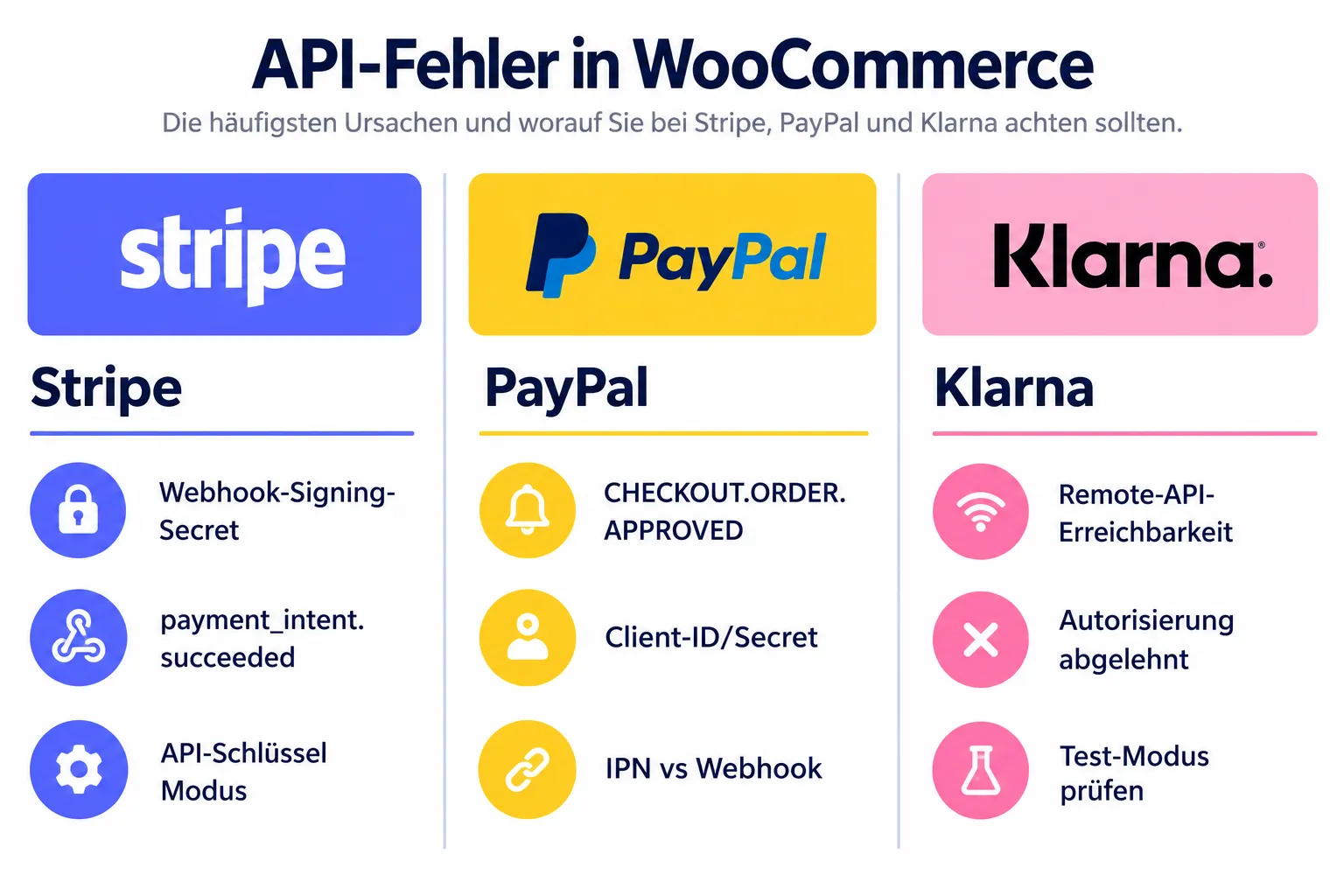
Schritt-für-Schritt-Diagnose für Stripe:
- Stripe-Dashboard öffnen → Entwickler → Webhooks
- Prüfen, ob der Endpunkt auf deine aktuelle Domain zeigt:
https://deinshop.de/?wc-api=wc_stripe - Status muss „Aktiviert“ sein, ab Stripe für WooCommerce Version 8.6.1 wird „Configured/Enabled“ explizit angezeigt. [5]
- Signing Secret kopieren und unter
WooCommerce > Einstellungen > Zahlungen > Stripe > Erweiterte Einstellungeneinfügen. - Den Webhook-Test über das Stripe-Dashboard ausführen und die Antwort prüfen.
- Danach unter
WooCommerce > Status > Protokollenachstripe-Einträgen suchen.
Häufige Stripe-Fehlermeldungen und ihre Bedeutung:
No webhook secret set→ Signing Secret fehlt in WooCommercepayment_intent.succeedednicht empfangen → Webhook-URL falsch oder blockiertInvalid API key→ Test-Key im Live-Modus aktivThis value must be greater than or equal to 1→ Betrag-Formatierungsfehler, oft durch Währungseinstellungen
⚠️ Häufiger Fehler: Nach einem Domainumzug bleibt die alte Webhook-URL im Stripe-Dashboard stehen. WooCommerce kriegt dann gar nichts mit.
PayPal-Webhook funktioniert nicht in WooCommerce: Lösung
PayPal-Bestellungen, die trotz erfolgreicher Zahlung nicht verarbeitet werden, entstehen meistens durch eine fehlende oder fehlerhafte Behandlung des Events CHECKOUT.ORDER.APPROVED. Ab PayPal Payments Version 4.2.0 wurden mehrere Bugfixes zu Zahlungsart-Konsistenz eingespielt, aber ältere Versionen können noch betroffen sein. [6] [7]
Diagnose PayPal-Webhooks:
- PayPal Developer Dashboard → My Apps → App auswählen → Webhooks
- Prüfen, ob
CHECKOUT.ORDER.APPROVEDundPAYMENT.CAPTURE.COMPLETEDals abonnierte Events eingetragen sind. - Webhook-URL prüfen:
https://deinshop.de/?wc-api=wc_paypal - Unter
WooCommerce > Einstellungen > Zahlungen > PayPal Payments > Verbindungdie Verbindung neu herstellen, falls ein Onboarding-Problem besteht.
PayPal-spezifische Stolperfallen:
- Browser-Tracking-Blocker können das OAuth-Onboarding unterbrechen. Beim Einrichten des Kontos einen Browser ohne Tracking-Schutz verwenden.
- Caching-Plugins können die Checkout-Seite einfrieren und den PayPal-Token ungültig machen. Checkout-Seite vom Cache ausschließen.
- Netzwerk-/Firewall-Probleme auf dem Hosting-Server: PayPal-IPs müssen ausgehend erreichbar sein.
- Eine manuelle Eingabe von Client-ID und Secret über den klassischen API-Weg (nicht OAuth) kann helfen, wenn das automatische Onboarding scheitert. [7]
Beim Bug in einigen Versionen des Plugins „Payment Gateway for PayPal on WooCommerce“ entstehen intermittierende Pending-Zahlungen, ein Update auf die neueste Version behebt das. [8]
Webhook-Logs in WooCommerce prüfen: Schritt für Schritt
WooCommerce speichert Webhook-Aktivitäten und Gateway-Kommunikation in den Systemprotokollen. Diese Logs sind der schnellste Weg, einen Fehler einzugrenzen. [1]
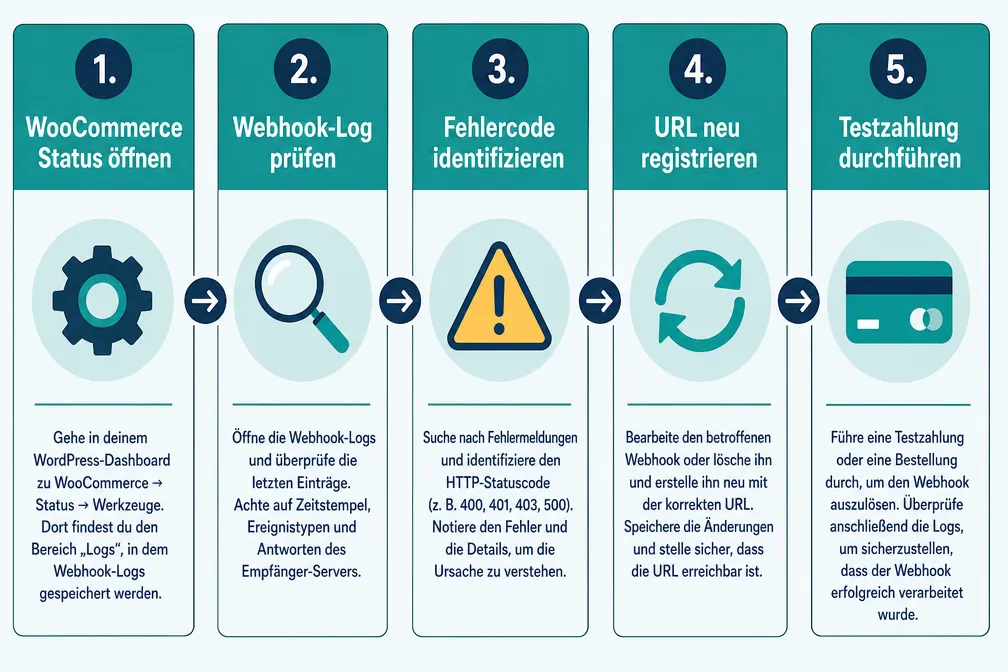
So rufst du die Logs ab:
- WordPress-Backend →
WooCommerce > Status > Protokolle - Im Dropdown die gewünschte Log-Datei wählen:
woocommerce-stripe-...,woocommerce-paypal-...oderwc-klarna-... - Nach Zeitstempeln suchen, die mit einer fehlgeschlagenen Bestellung übereinstimmen.
- Fehlercodes und HTTP-Statuscodes notieren (z. B.
401 Unauthorized,500 Internal Server Error,cURL error 60).
Typische Log-Einträge und ihre Bedeutung:
cURL error 60: SSL certificate problem→ SSL-Zertifikat auf dem Server ungültig oder selbst signiert401 Unauthorized→ API-Schlüssel falsch oder abgelaufen404 Not Foundauf der Webhook-URL → Permalink-Problem oder falsche URL (WordPress Permalink-Struktur kaputt)500 Internal Server Error→ PHP-Fehler im Shop, oft durch Plugin-Konflikt (HTTP 500 Fehler durch Plugin-Konflikt in WordPress)
Außerdem lohnt es sich, unter WooCommerce > Einstellungen > Erweitert > Webhooks zu schauen, ob manuell angelegte WooCommerce-eigene Webhooks fehlgeschlagen sind. Dort wird der Lieferstatus direkt angezeigt.
Klarna-Integration in WooCommerce funktioniert nicht: Behebung
Klarna-Fehler in WooCommerce entstehen oft durch Probleme mit der Remote-API-Erreichbarkeit, abgelehnte Autorisierungen oder einen aktiven Testmodus im Live-Shop. [9]
Klarna-Diagnose-Checkliste:
- Klarna-Merchant-Portal: API-Zugangsdaten für die richtige Region (DE/AT/CH vs. UK/US) eingetragen?
- Test-Modus in
WooCommerce > Einstellungen > Zahlungen > Klarna Paymentsdeaktiviert? - Ausgehende Verbindungen zu
api.klarna.comvom Server erlaubt? (Beim Hoster prüfen) - WooCommerce-Version und Klarna-Plugin-Version kompatibel?
- PHP-Version des Servers ≥ 7.4? [9]
Was bedeutet „Autorisierung abgelehnt“ bei Klarna? Das passiert, wenn Klarnas Risikoprüfung die Transaktion ablehnt (z. B. aufgrund von Kundendaten oder Bestellwert) oder wenn der Capture nach einer Autorisierung zu lange dauert. Klarna-Autorisierungen verfallen nach 28 Tagen. Wenn eine Bestellung länger offen bleibt, muss sie erneut autorisiert werden.
Wenn Klarna nach einem Update des Plugins oder von WooCommerce plötzlich nicht mehr funktioniert, lohnt ein Blick auf WooCommerce Fehler beheben: Leitfaden für WordPress-Shops.
Stripe vs. PayPal vs. Klarna für WooCommerce: Welches Gateway passt wann?
Für die meisten deutschen WooCommerce-Shops ist keine einzelne Lösung die beste, die Wahl hängt von Zielgruppe, Produkttyp und Bestellwert ab.
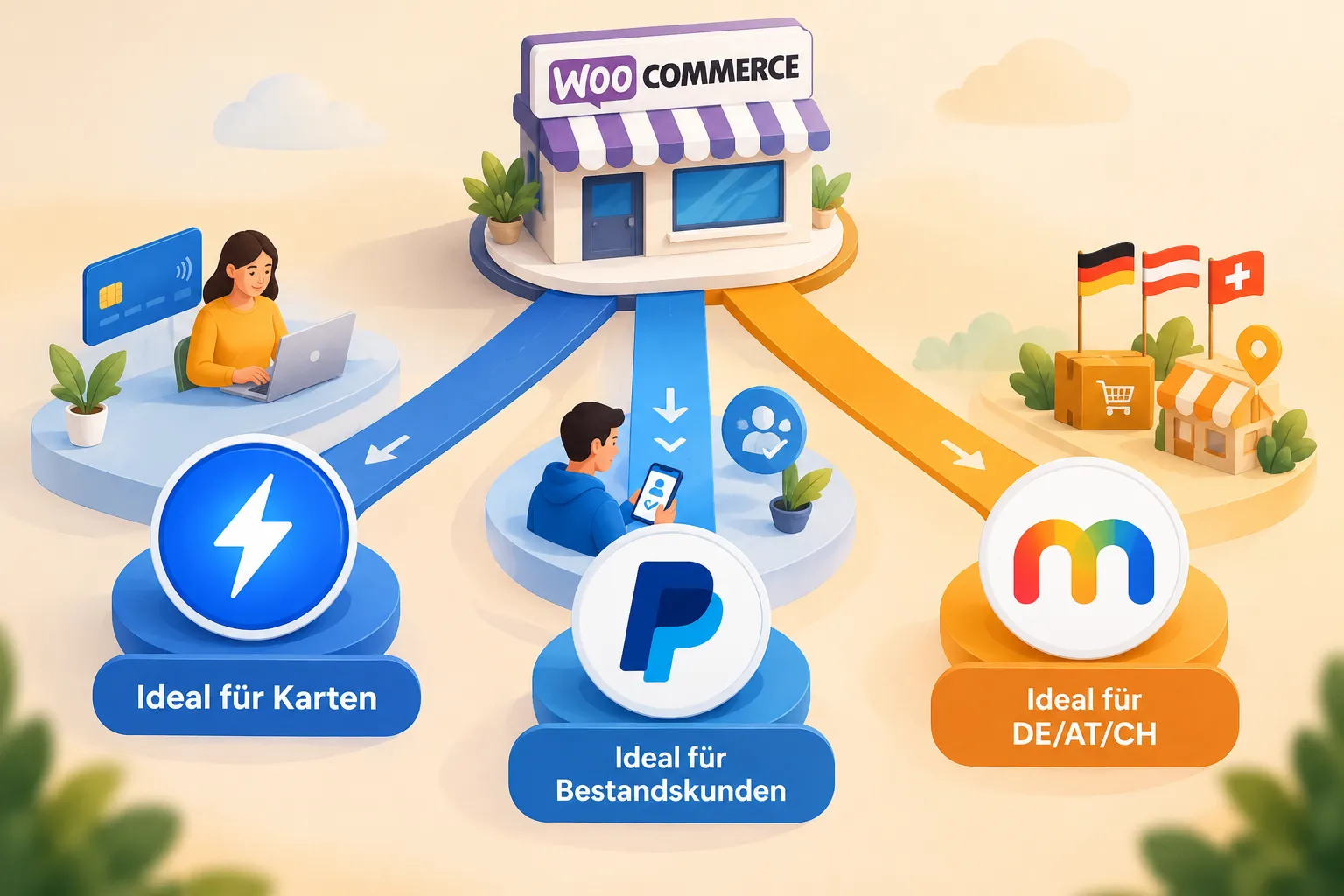
Entscheidungshilfe:
- Stripe wählen, wenn: Du hauptsächlich Kreditkarten- und Debitkartenzahlungen abwickelst, internationale Kunden bedienst und eine entwicklerfreundliche API-Umgebung bevorzugst.
- PayPal wählen, wenn: Viele deiner Kunden bereits ein PayPal-Konto haben (besonders ältere Zielgruppen in DE) und du auf Käuferschutz setzen möchtest.
- Klarna wählen, wenn: Du höherpreisige Produkte verkaufst und Ratenzahlung oder „Jetzt kaufen, später bezahlen“ als Kaufanreiz einsetzen willst.
- Mollie als Alternative zu allen dreien: Besonders für deutsche/österreichische/schweizer Shops interessant, da Mollie SOFORT, Giropay, iDEAL und SEPA nativ unterstützt, ohne separate Plugins.
Was kosten WooCommerce-Zahlungsgateways?
Die Plugin-Kosten variieren stark:
- Stripe für WooCommerce (offiziell von WooCommerce): kostenlos, Transaktionsgebühr 1,4 % + 0,25 € (EU-Karten)
- PayPal Payments: kostenlos, PayPal-eigene Gebühren gelten
- Klarna Payments: kostenlos installieren, Gebühren nach Klarna-Vertrag
- Mollie: kostenlos, Pay-per-Use ohne Monatsgebühr
Günstigere oder kostenlose Plugins aus dem WordPress-Repository können funktionieren, sind aber häufiger Quelle von Gateway-Fehlern, gerade beim Thema Webhooks.
Webhook-URL bei Stripe und PayPal korrekt setzen
Die Webhook-URL muss exakt stimmen und über HTTPS erreichbar sein. Ein einziges falsches Zeichen oder eine fehlende Weiterleitung reicht, damit kein einziges Event zugestellt wird.
Standard-Webhook-URLs in WooCommerce:
| Gateway | Webhook-URL |
|---|---|
| Stripe | https://deinshop.de/?wc-api=wc_stripe |
| PayPal Payments | https://deinshop.de/?wc-api=wc_paypal |
| Klarna | Wird automatisch über das Plugin registriert |
Beim Eintragen beachten:
- URL immer mit
https://beginnen,http://wird von Stripe abgelehnt. - Trailing Slash am Ende weglassen, außer deine Permalink-Struktur erfordert ihn.
- Nach einem Domainumzug: Alte URL im Anbieter-Dashboard löschen und neue anlegen. Nicht nur „bearbeiten“, manche Anbieter cachen die alte URL.
- Für Stripe: Zusätzlich den neuen Webhook Signing Secret kopieren und in WooCommerce eintragen. [2]
- Test-Webhook über das Dashboard des Anbieters senden und im WooCommerce-Log prüfen.
Tipp: Wenn WordPress-Permalinks auf „Einfach“ stehen, kann die Webhook-URL nicht funktionieren. Einstellungen → Permalinks → auf „Beitragsname“ umstellen und speichern.
FAQ: WooCommerce Zahlungsgateway funktioniert nicht
Was ist der häufigste Grund, warum das WooCommerce-Zahlungsgateway nicht funktioniert? In den meisten Fällen ist ein falsch konfigurierter oder nicht erreichbarer Webhook die Ursache. WooCommerce erhält dann keine Zahlungsbestätigung und aktualisiert den Bestellstatus nicht. [1]
Wie lange bleiben Bestellungen standardmäßig auf „Pending“ in WooCommerce? WooCommerce storniert ausstehende Bestellungen nach 60 Minuten automatisch, sofern Lagerverwaltung aktiv ist. Der Wert ist per Code oder Plugin anpassbar. [3]
Wie prüfe ich, ob mein Stripe-Webhook korrekt konfiguriert ist? Unter Stripe-Dashboard → Entwickler → Webhooks den Endpunkt öffnen. Status muss „Aktiviert“ sein und die URL muss auf die aktuelle Domain zeigen. Dann einen Test-Event senden und die Antwort prüfen. [2]
Warum zeigt PayPal Zahlung abgeschlossen, aber WooCommerce zeigt Pending?
Das passiert, wenn das Event CHECKOUT.ORDER.APPROVED nicht korrekt verarbeitet wird. Das PayPal-Payments-Plugin aktualisieren und die Webhook-Ereignisse im PayPal-Dashboard prüfen. [6] [7]
Kann ein Caching-Plugin Zahlungsprobleme verursachen? Ja. Wenn die Checkout-Seite gecacht wird, können Zahlungs-Tokens ablaufen. Die Checkout-, Warenkorb- und Konto-Seiten müssen vom Cache ausgeschlossen sein. Mehr dazu: WooCommerce Checkout funktioniert nicht.
Was bedeutet „cURL error 60″ im WooCommerce-Zahlungslog? Das SSL-Zertifikat des Servers ist ungültig, selbst signiert oder abgelaufen. Die Verbindung zu den Zahlungsanbieter-APIs schlägt fehl. SSL-Zertifikat erneuern oder beim Hoster prüfen lassen.
Muss ich Webhooks manuell einrichten, oder macht das das Plugin automatisch? Stripe für WooCommerce kann Webhooks automatisch registrieren. PayPal Payments ebenfalls beim OAuth-Onboarding. Klarna registriert Webhooks selbst. Manuelle Einrichtung ist als Fallback nötig, wenn die automatische Registrierung scheitert. [5] [2]
Wie behebe ich Klarna-Fehler nach einem WooCommerce-Update? Klarna-Plugin auf die neueste Version aktualisieren, API-Zugangsdaten neu eingeben und prüfen, ob der Testmodus versehentlich aktiv ist. Die Klarna-Troubleshooting-Dokumentation nennt Remote-API-Erreichbarkeit als häufigste Fehlerquelle. [9]
Welches Zahlungsgateway ist für kleine WooCommerce-Shops am besten geeignet? Mollie oder Stripe eignen sich für kleine Shops gut: keine Monatsgebühren, einfache Einrichtung und gute Webhook-Dokumentation. PayPal ist sinnvoll als Zusatzoption, aber nicht als einziges Gateway.
Was kostet eine professionelle Reparatur von WooCommerce-Gateway-Fehlern? Das hängt vom Aufwand ab. Bei WP-Repair ist die Erstanalyse kostenlos, die Behebung erfolgt per Festpreisangebot. Wird der Fehler nicht gefunden, fällt nur eine Aufwandspauschale von 49 EUR an. Details: WordPress Shop Reparatur Kosten.
Fazit: So gehst du bei WooCommerce-Gateway-Fehlern vor
Wenn das WooCommerce Zahlungsgateway nicht funktioniert und Webhooks, Pending Payment oder API-Fehler von Stripe, PayPal und Klarna das Problem sind, gibt es einen klaren Diagnoseweg:
Sofort-Checkliste:
- ✅ WooCommerce-Logs prüfen (
WooCommerce > Status > Protokolle) - ✅ Webhook-URL im Anbieter-Dashboard auf Korrektheit prüfen
- ✅ API-Schlüssel: Live-Modus aktiv? Signing Secret aktuell?
- ✅ SSL-Zertifikat gültig?
- ✅ Checkout-Seite vom Caching ausgeschlossen?
- ✅ Alle Plugins auf aktuelle Version aktualisiert?
- ✅ Test-Webhook senden und Antwort im Log kontrollieren
Wer lieber auf Nummer sicher geht und keine Zeit für stundenlange Fehlersuche hat: WP-Repair analysiert das Problem kostenlos und löst es mit über 20 Jahren WordPress-Erfahrung, meistens innerhalb von wenigen Stunden. Die Ersteinschätzung ist komplett unverbindlich, und bei Nichterfolg zahlt man nur 49 EUR Aufwandspauschale. Einfach anrufen unter 0 23 32 – 91 44 44 oder eine E-Mail an sos@wp-repair.de schicken.
Quellen
[1] Troubleshooting Orders – https://woocommerce.com/document/managing-orders/troubleshooting-orders/ [9] Troubleshooting – https://docs.klarna.com/platform/woocommerce/payments/troubleshooting/ [5] Settings Guide – https://woocommerce.com/document/stripe/setup-and-configuration/settings-guide/ [3] Woocommerce Orders Stuck Pending Payment – https://reactll.com/blog/woocommerce-orders-stuck-pending-payment [6] github – https://github.com/woocommerce/woocommerce-paypal-payments/issues/4521 [4] Payment Gateway Api – https://developer.woocommerce.com/docs/features/payments/payment-gateway-api/ [7] Troubleshooting – https://woocommerce.com/document/woocommerce-paypal-payments/troubleshooting/ [2] Stripe Webhooks – https://woocommerce.com/document/stripe/setup-and-configuration/stripe-webhooks/ [8] Woo Paypal Gateway – https://hr.wordpress.org/plugins/woo-paypal-gateway/
References
- Troubleshooting Orders. woocommerce.com.
- Stripe Webhooks. woocommerce.com.
- Woocommerce Orders Stuck Pending Payment. reactll.com.
- Payment Gateway API. developer.woocommerce.com.
- Settings Guide. woocommerce.com.
- Issues. github.com.
- Troubleshooting. woocommerce.com.
- Woo Paypal Gateway. hr.wordpress.org.
- Troubleshooting. docs.klarna.com.