Zuletzt aktualisiert: 30. Juli 2026
Quick Answer: Wenn der WooCommerce Checkout nicht funktioniert, liegen die häufigsten Ursachen bei Plugin-Konflikten, JavaScript-Fehlern, falsch konfiguriertem Caching oder fehlenden SSL-Zertifikaten. Der schnellste erste Schritt: alle Plugins bis auf WooCommerce deaktivieren, den Browser-Cache leeren und die WooCommerce-Statusseite unter WooCommerce → Status prüfen. In den meisten Fällen lässt sich der Fehler damit eingrenzen.
Key Takeaways
- Plugin-Konflikte sind 2026 die häufigste Einzelursache für einen kaputten WooCommerce Checkout [3][7]
- JavaScript-Fehler blockieren oft den „Zahlung abschließen“-Button, ohne eine sichtbare Fehlermeldung zu zeigen [1]
- Caching-Plugins können dazu führen, dass der Warenkorb leer bleibt oder sich nicht aktualisiert [1][2]
- Fehlende SSL-Zertifikate verhindern, dass Zahlungs-Gateways überhaupt angezeigt werden [6]
- Der Block-Checkout (Gutenberg) ist seit 2026 eine eigene Fehlerquelle, weil viele Erweiterungen noch nicht vollständig kompatibel sind
- Permalinks zurücksetzen (Einstellungen → Permalinks → Speichern) löst überraschend viele Checkout-404-Fehler
- WooCommerce-Logs unter
WooCommerce → Status → Protokolleliefern die präzisesten Hinweise auf Zahlungsfehler - Wer den Fehler nicht innerhalb von 30 Minuten eingrenzen kann, sollte professionelle Hilfe holen, jede Stunde Ausfall kostet bares Geld
Was verursacht einen kaputten WooCommerce Checkout?
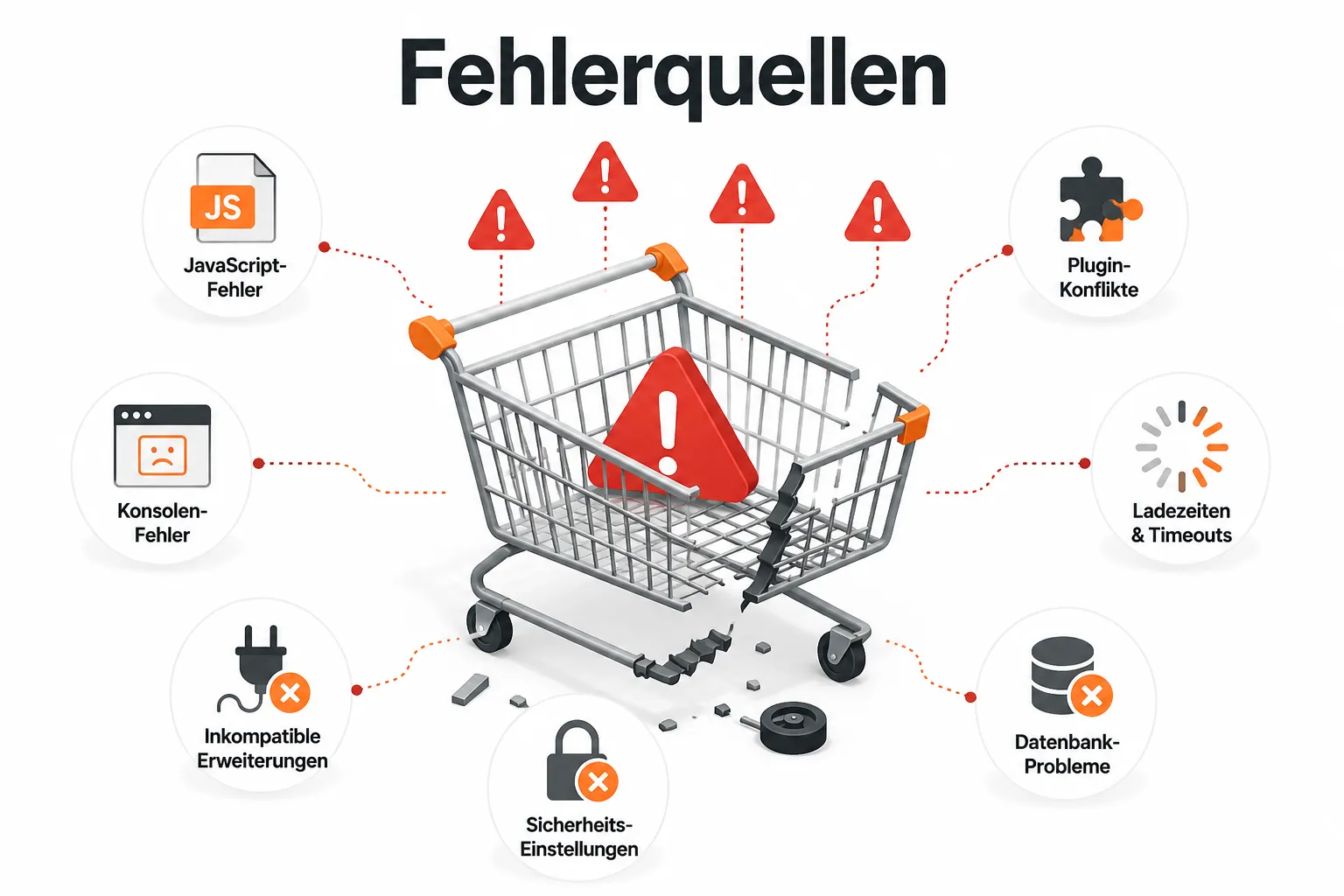
Der WooCommerce Checkout kann aus einer Vielzahl von Gründen nicht funktionieren, von einfachen Konfigurationsfehlern bis hin zu tiefer liegenden Server-Problemen. Die häufigsten Ursachen lassen sich in fünf Kategorien einteilen.
Die häufigsten Ursachen auf einen Blick:
| Kategorie | Typisches Symptom |
|---|---|
| Plugin-Konflikt | Checkout lädt nicht, Button reagiert nicht |
| JavaScript-Fehler | Seite friert ein, kein Feedback nach Klick |
| Caching-Problem | Warenkorb bleibt leer oder zeigt falsche Daten |
| SSL-Problem | Zahlungs-Gateway fehlt komplett |
| Falsche Seitenzuordnung | Checkout-Seite zeigt 404 oder leere Seite |
Ein häufig übersehener Punkt: Seit WooCommerce den Block-Checkout als Standard eingeführt hat, sind viele ältere Erweiterungen und Themes nicht mehr vollständig kompatibel. Das führt zu Fehlern, die früher nicht existierten [7]. Wer also nach einem Update plötzlich Probleme hat, sollte das als erstes prüfen.
Wichtig: Wenn Ihre gesamte WordPress-Seite betroffen ist und nicht nur der Checkout, lesen Sie unsere Anleitung zu WordPress-Seite kaputt: Ursachen und Lösungen, dort finden Sie den passenden Einstieg.
Wie behebt man WooCommerce Checkout-Fehler Schritt für Schritt?
Der effektivste Weg ist eine strukturierte Fehlersuche, die von den einfachsten Ursachen zu den komplexeren geht. Kein blindes Ausprobieren, jeder Schritt schließt eine Fehlerquelle aus.
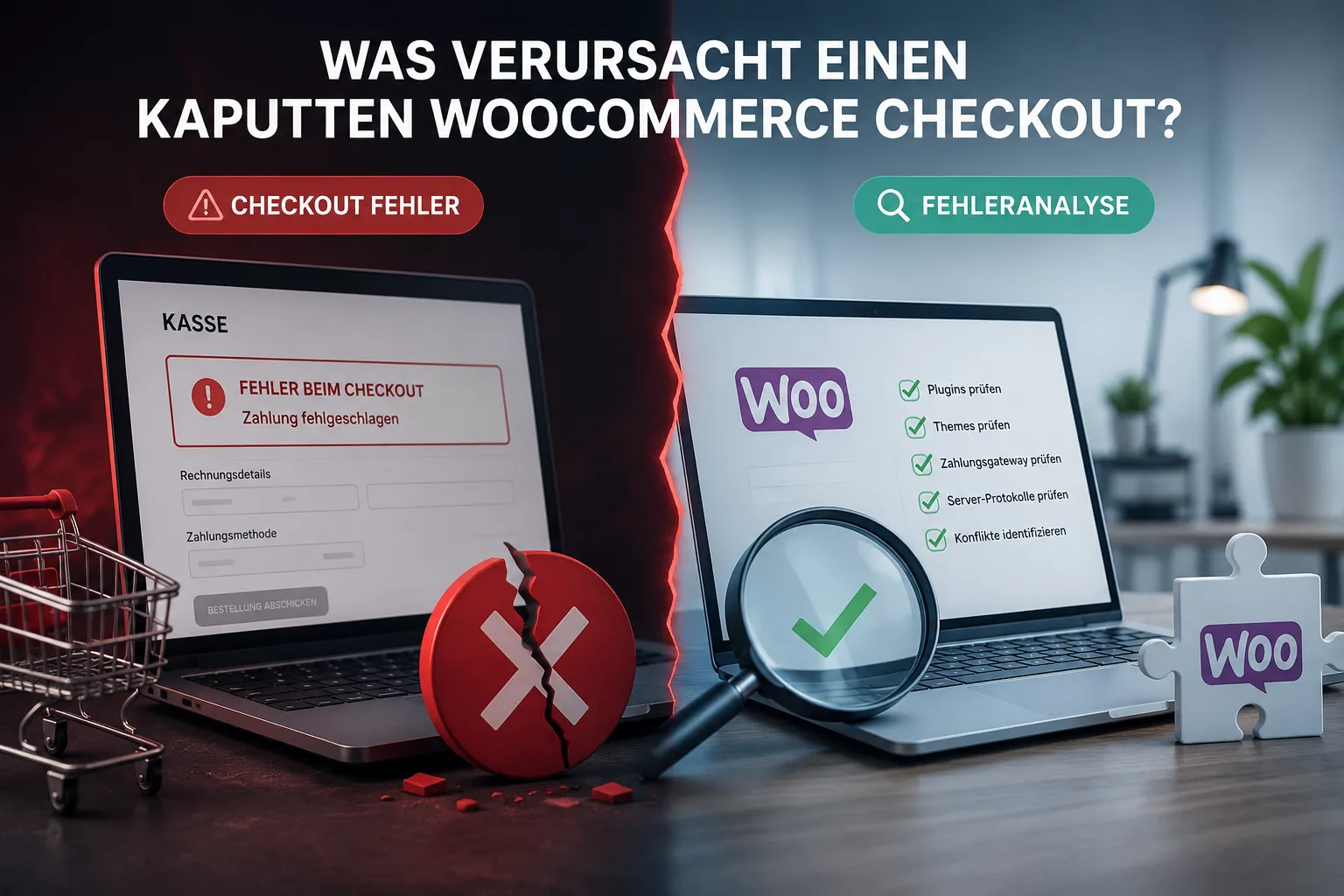
Checkliste zur Fehleranalyse (in dieser Reihenfolge):
- WooCommerce-Status prüfen:
WooCommerce → Statusaufrufen. Rote Markierungen sofort beheben. - Permalinks zurücksetzen:
Einstellungen → Permalinks → Speichern(ohne Änderung). Löst viele 404-Fehler. - Seitenzuordnung prüfen:
WooCommerce → Einstellungen → Erweitert, Checkout-Seite korrekt zugewiesen? - Alle Plugins deaktivieren (außer WooCommerce). Funktioniert der Checkout jetzt? Dann Plugins einzeln reaktivieren.
- Standard-Theme aktivieren (z.B. Storefront). Liegt der Fehler am Theme?
- Browser-Konsole öffnen (F12 → Konsole). Gibt es rote JavaScript-Fehler?
- Caching leeren: Caching-Plugin, Hosting-Cache und Browser-Cache leeren.
- WooCommerce-Logs prüfen:
WooCommerce → Status → Protokolle[1]
Wer nach diesen Schritten immer noch kein Ergebnis hat, sollte den Debug-Modus aktivieren (siehe nächster Abschnitt) oder sich an einen WordPress-Fehler professionell beheben lassen.
WooCommerce Checkout debuggen: Logs und Fehlercodes richtig nutzen
Der Debug-Modus liefert die präzisesten Informationen darüber, was genau schiefläuft. Ohne ihn tappt man oft im Dunkeln.
So aktiviert man den Debug-Modus in wp-config.php:
<code class="language-php">define('WP_DEBUG', true);
define('WP_DEBUG_LOG', true);
define('WP_DEBUG_DISPLAY', false);
</code>
Die Logs erscheinen dann unter wp-content/debug.log. Wichtige Fehlercodes und ihre Bedeutung:
Cart hash mismatch→ Caching-Problem, Cart-Fragments werden nicht korrekt geladen [1]Payment gateway not available→ SSL fehlt oder Gateway-Konfiguration fehlerhaft [6]500 Internal Server Errorbeim Checkout → PHP-Fehler, oft durch inkompatibles Plugin ausgelöst (siehe auch: WordPress 500 Internal Server Error beheben)wc-ajax=checkoutgibt leere Antwort → JavaScript-Konflikt oder Theme-Problem [1][7]Order failedohne weitere Info → Payment-Gateway-Logs separat prüfen
Tipp: Payment-Gateway-Logs (z.B. Stripe, PayPal) findet man unter WooCommerce → Status → Protokolle. Dort stehen API-Fehlermeldungen, die im Frontend nie angezeigt werden.
Warum aktualisiert sich der WooCommerce Warenkorb nicht beim Checkout?
Ein Warenkorb, der sich nicht aktualisiert oder leer erscheint, ist fast immer ein Caching-Problem. WooCommerce nutzt sogenannte Cart Fragments (AJAX-Anfragen), um den Warenkorb dynamisch zu aktualisieren, und viele Caching-Lösungen blockieren diese Anfragen [1][2].
Typische Szenarien und Lösungen:
- Caching-Plugin (z.B. WP Rocket, W3 Total Cache): Die URL
/?wc-ajax=get_refreshed_fragmentsmuss von der Cache-Ausnahme-Liste ausgenommen sein [1] - CDN (z.B. Cloudflare): Checkout- und Warenkorb-Seiten dürfen nicht gecacht werden, Page Rules entsprechend setzen
- Hosting-seitiges Full-Page-Caching: Beim Hoster direkt nachfragen, ob WooCommerce-Seiten ausgenommen sind
- Persistentes Objekt-Caching (Redis/Memcached): Kann Session-Daten überschreiben, WooCommerce-Session-Handler prüfen [2]
Häufiger Fehler: Viele Shop-Betreiber aktivieren aggressives Caching für bessere Ladezeiten, ohne WooCommerce-spezifische Ausnahmen zu konfigurieren. Das Ergebnis: Kunden sehen einen leeren Warenkorb, obwohl Produkte hinzugefügt wurden.
Warum wird das Zahlungs-Gateway beim WooCommerce Checkout nicht angezeigt?
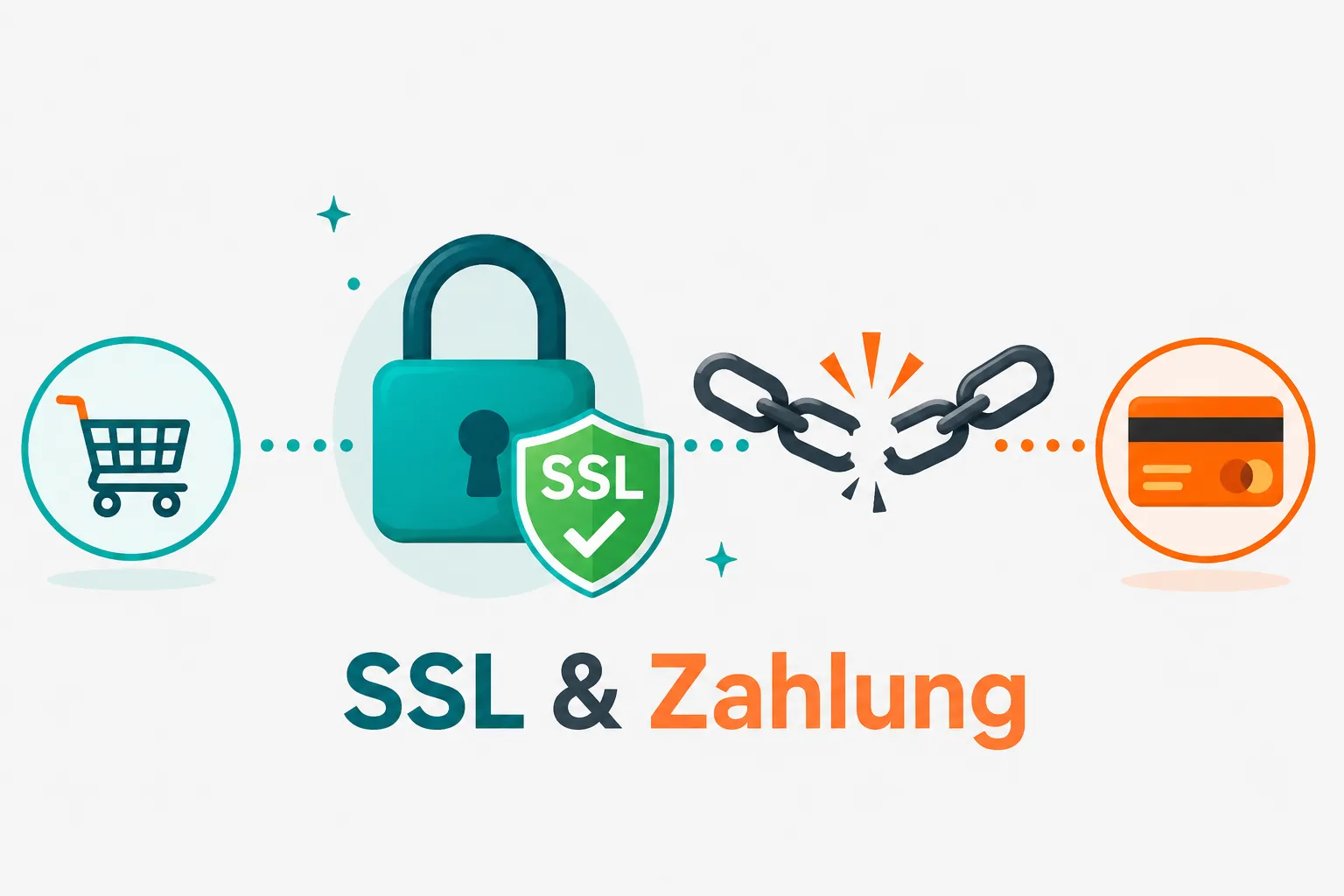
Wenn keine Zahlungsmethode im Checkout erscheint, liegt das meistens an einem fehlenden SSL-Zertifikat, falschen API-Schlüsseln oder einem deaktivierten Gateway. Das ist eine der frustrierendsten Situationen für Shop-Betreiber, weil Kunden ohne Fehlermeldung einfach nicht zahlen können [6].
Ursachen und Lösungen:
- Kein SSL (HTTPS): Die meisten Zahlungs-Gateways (Stripe, PayPal, Klarna) werden ohne gültiges SSL-Zertifikat automatisch ausgeblendet. Lösung: SSL aktivieren und
WordPress-AdressesowieWebsite-Adresseaufhttps://umstellen [6] - Falscher API-Schlüssel: Unter
WooCommerce → Einstellungen → Zahlungendie API-Schlüssel des Gateways neu eingeben, besonders nach einem Umzug oder einem Update - Gateway im Test-Modus: Manche Gateways zeigen sich im Live-Betrieb nicht, wenn noch der Test-Modus aktiv ist
- Geografische Einschränkungen: Einige Gateways sind nur für bestimmte Länder verfügbar, Einstellungen unter
WooCommerce → Einstellungen → Allgemeinprüfen
Wähle X, wenn…
- SSL fehlt → zuerst Zertifikat einrichten, dann Gateway neu konfigurieren
- API-Fehler in den Logs → Schlüssel erneuern und Gateway neu verbinden
- Gateway taucht nach Plugin-Deaktivierung auf → Plugin-Konflikt, Plugins einzeln reaktivieren
WooCommerce Checkout-Seite ist leer oder kaputt: Was tun?
Eine leere oder weiße Checkout-Seite (auch bekannt als White Screen of Death) deutet fast immer auf einen PHP-Fehler oder einen Theme-Konflikt hin. Der Block-Checkout kann außerdem leer erscheinen, wenn der zugehörige Block aus der Seite entfernt wurde [7].
Sofortmaßnahmen:
- Checkout-Seite im Backend öffnen (
Seiten → Checkout bearbeiten): Ist der WooCommerce-Checkout-Block oder der[woocommerce_checkout]-Shortcode noch vorhanden? - Standard-Theme testen: Storefront aktivieren, verschwindet das Problem?
- PHP-Fehler im Log prüfen:
wp-content/debug.lognachFatal erroroderParse errordurchsuchen - Block-Kompatibilität prüfen: Erweiterungen, die den klassischen Checkout modifizieren, sind oft nicht mit dem Block-Checkout kompatibel [7]
Wenn die gesamte WordPress-Installation instabil ist, hilft unsere Anleitung zur defekten WordPress-Website reparieren weiter.
WooCommerce Checkout bleibt beim Laden hängen
Ein Checkout, der beim Klick auf „Bestellung aufgeben“ einfriert oder ewig lädt, ist fast immer ein JavaScript-Problem. Der Browser schickt eine AJAX-Anfrage an den Server, und bekommt keine oder eine fehlerhafte Antwort zurück [1][4].
Diagnose in 3 Schritten:
- Browser-Konsole öffnen (F12 → Konsole): Gibt es rote Fehler? Typisch:
Uncaught TypeError,404 on wc-ajax,CORS error - Netzwerk-Tab prüfen (F12 → Netzwerk): Den Checkout-Request filtern, welchen HTTP-Status gibt
wc-ajax=checkoutzurück? - JavaScript-Minifizierung deaktivieren: In Optimierungsplugins (z.B. Autoptimize) JS-Minifizierung vorübergehend ausschalten [4][5]
Häufige Ursachen:
- Konfliktierende JavaScript-Dateien von Plugins oder dem Theme
- Minifiziertes/kombiniertes JS, das WooCommerce-Skripte beschädigt
- Fehlende oder falsche
nonce-Werte (Sicherheits-Token für AJAX-Anfragen) - Serverressourcen erschöpft (PHP-Speicherlimit zu niedrig, mindestens 256 MB empfohlen) [3]
WooCommerce Checkout funktioniert nicht wegen Plugin-Konflikten
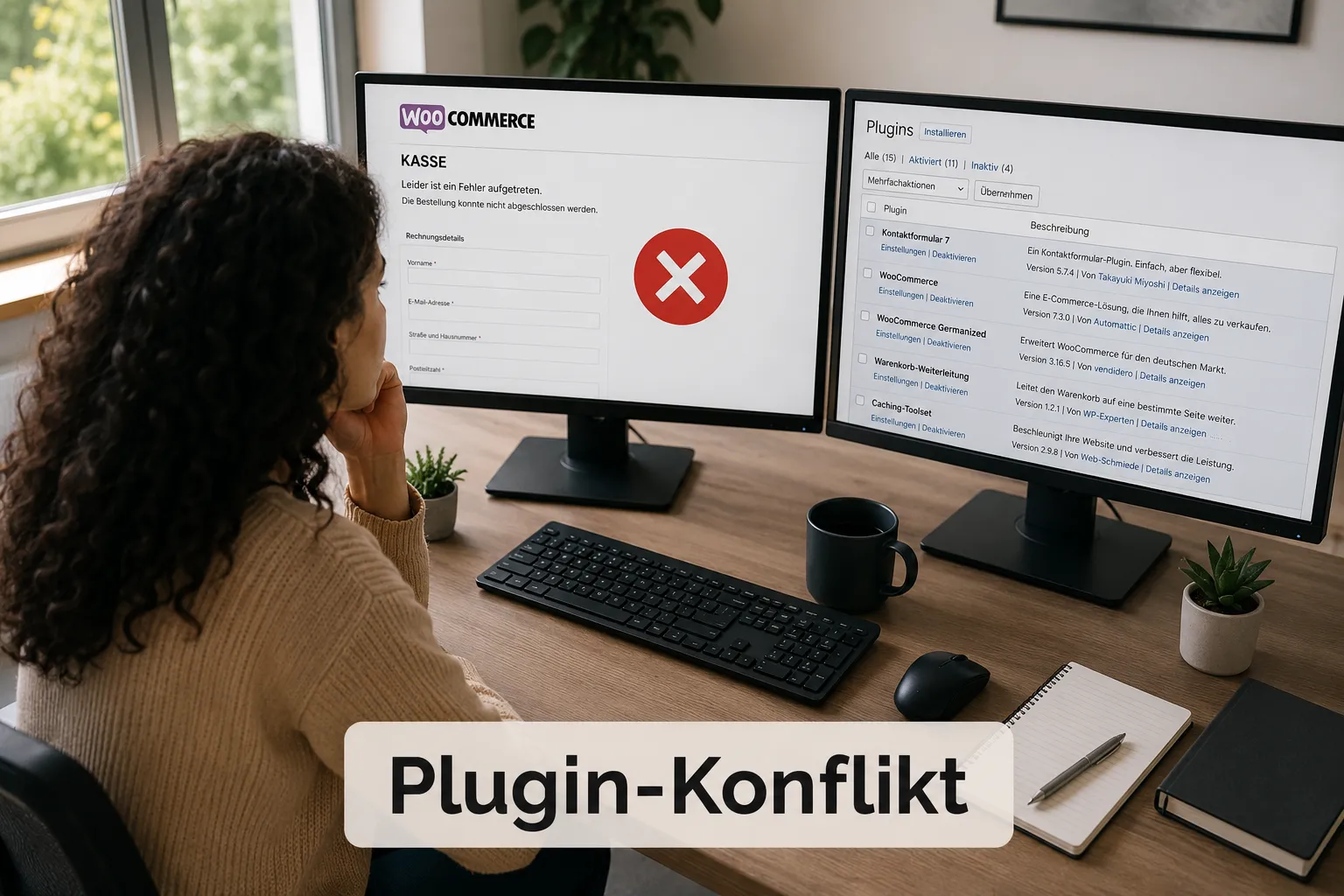
Plugin-Konflikte sind 2026 die dominierende Ursache für kaputte Warenkörbe und Zahlungen. Besonders häufig betroffen: Zahlungs-Plugins, SEO-Plugins, Sicherheits-Plugins und Performance-Optimierer [3][7].
So identifiziert man den Konflikt:
- Alle Plugins außer WooCommerce deaktivieren
- Checkout testen, funktioniert er jetzt?
- Plugins einzeln reaktivieren und nach jedem Schritt testen
- Das Plugin, das den Fehler auslöst, gefunden? Dann: Update prüfen, Support kontaktieren oder Alternative suchen
Besonders konfliktanfällige Plugin-Kategorien:
- Caching & Performance: WP Rocket, W3 Total Cache, Autoptimize
- Sicherheit: Wordfence, iThemes Security (können AJAX-Anfragen blockieren)
- Page Builder: Elementor, Divi (besonders beim Block-Checkout)
- Checkout-Optimierer: Plugins, die den Checkout-Flow verändern, sind oft nicht mit dem neuen Block-Checkout kompatibel [7]
WooCommerce Checkout funktioniert nicht für alle Nutzer gleich
Manchmal funktioniert der Checkout für einige Kunden, aber nicht für andere. Das klingt seltsam, hat aber klare Ursachen.
Typische Szenarien:
- Eingeloggte vs. nicht eingeloggte Nutzer: Benutzerrollen-Einschränkungen oder Session-Probleme können Gäste-Checkouts blockieren [5][6]
- Bestimmte Browser oder Geräte: JavaScript-Fehler treten manchmal nur in bestimmten Browsern auf, immer in Chrome, Firefox UND Safari testen
- Bestimmte Zahlungsmethoden: Ein Gateway funktioniert, ein anderes nicht, Gateway-spezifische Logs prüfen
- Geografische Unterschiede: Steuerregeln, Versandmethoden oder Gateway-Verfügbarkeit können je nach Standort variieren
- Cache-Zustand: Nutzer mit gecachtem Warenkorb sehen andere Daten als Nutzer mit frischer Session
Edge Case: Wenn der Checkout im Inkognito-Modus funktioniert, aber im normalen Browser nicht, liegt es meist an einem Browser-Cookie oder einer gecachten Session, Cache leeren und erneut testen.
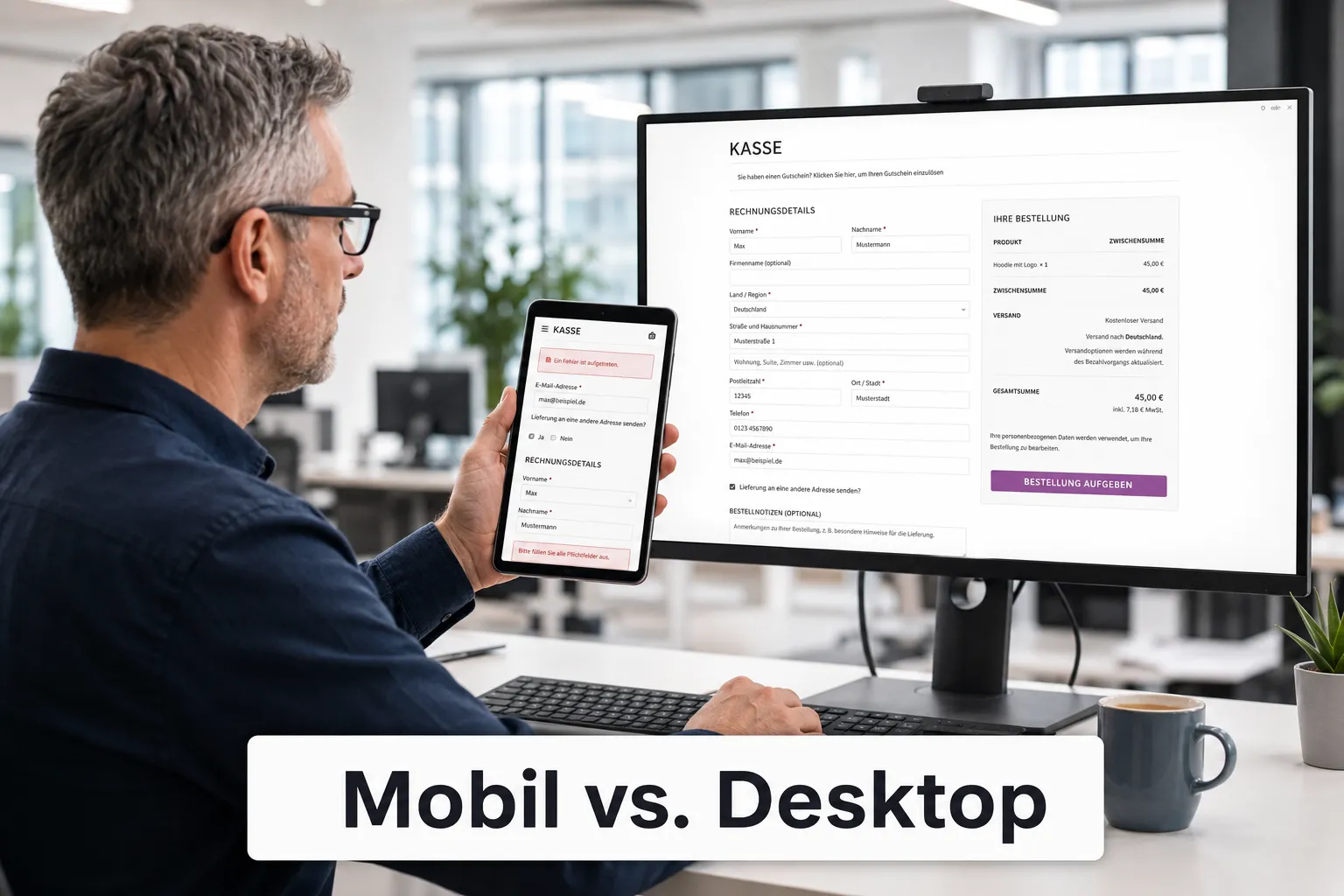
WooCommerce Checkout auf Mobilgeräten kaputt, auf Desktop funktioniert er
Ein Checkout, der auf dem Desktop läuft, aber auf dem Smartphone nicht, deutet auf ein responsives Design-Problem oder ein mobil-spezifisches JavaScript-Problem hin [4][5].
Checkliste für mobile Checkout-Probleme:
- Touch-Events: Manche Themes oder Plugins blockieren Touch-Interaktionen auf Buttons
- Viewport-Einstellungen: Fehlendes oder falsches
<meta name="viewport">-Tag - Schriftgrößen und Tap-Targets: Buttons müssen mindestens 44×44 px groß sein (Google-Empfehlung)
- Mobiles Caching: Einige CDNs liefern separate gecachte Versionen für Mobilgeräte aus
- Zahlungs-Gateway-Redirect: Manche Gateways leiten auf eine externe Seite weiter, die mobil nicht korrekt zurückleitet
Test-Tipp: Google Chrome DevTools → Gerät-Simulation aktivieren. Dann den Checkout-Prozess vollständig durchspielen und die Konsole auf Fehler prüfen.
WooCommerce Checkout testen, bevor der Shop live geht
Ein kaputtes Checkout-System im Live-Betrieb kostet direkt Umsatz. Deshalb sollte der Checkout vor jedem Launch und nach jedem größeren Update systematisch getestet werden [4].
Testplan für den WooCommerce Checkout:
- Test-Modus aktivieren: Alle Zahlungs-Gateways in den Test-Modus schalten
- Vollständige Bestellung durchführen: Produkt in den Warenkorb, Checkout ausfüllen, Zahlung abschließen
- Verschiedene Szenarien testen:
- Gast-Checkout
- Eingeloggter Nutzer
- Verschiedene Zahlungsmethoden
- Gutschein-Code einlösen
- Digitale + physische Produkte
- Verschiedene Geräte und Browser: Desktop (Chrome, Firefox, Safari), Smartphone (iOS + Android)
- E-Mail-Bestätigung prüfen: Kommt die Bestellbestätigung an?
- WooCommerce-Logs nach dem Test prüfen: Gibt es versteckte Fehler?
Wer regelmäßig Updates einspielt, sollte den Checkout-Test zur festen Routine machen. Ein WordPress Reparatur-Service kann diesen Prozess auch übernehmen.
Häufige Fehler beim WooCommerce Checkout, die man vermeiden sollte
Manche Probleme entstehen nicht durch technische Fehler, sondern durch vermeidbare Konfigurationsfehler. Hier sind die häufigsten davon [3][7]:
- Checkout-Seite enthält keinen Checkout-Block/Shortcode → Seite ist leer, kein Formular sichtbar
- Aggressives Caching ohne WooCommerce-Ausnahmen → Warenkorb bleibt leer
- HTTP statt HTTPS → Zahlungs-Gateways werden nicht angezeigt
- Permalinks nach Migration nicht zurückgesetzt → 404-Fehler auf Checkout-Seite
- PHP-Speicherlimit zu niedrig → Checkout bricht ab, oft ohne Fehlermeldung [3]
- Veraltete Plugins nach WooCommerce-Major-Update → Block-Checkout-Inkompatibilität
- Test-Modus im Live-Betrieb vergessen → Echte Zahlungen schlagen fehl
Fazit: WooCommerce Checkout funktioniert nicht, so geht man vor
Ein kaputter WooCommerce Checkout ist kein Schicksal, er hat immer eine konkrete Ursache, die sich finden und beheben lässt. Die strukturierte Vorgehensweise ist entscheidend: zuerst die einfachen Basischecks (Permalinks, Seitenzuordnung, SSL), dann Plugin-Konflikte ausschließen, dann JavaScript und Caching analysieren.
Actionable Next Steps:
- Öffne sofort
WooCommerce → Statusund behebe alle rot markierten Punkte - Leere alle Caches (Plugin, Hosting, Browser) und teste den Checkout erneut
- Aktiviere den Debug-Modus und prüfe
wp-content/debug.logauf Fehlermeldungen - Deaktiviere alle Plugins außer WooCommerce und reaktiviere sie einzeln
- Teste den Checkout in einem Inkognito-Fenster und auf einem Smartphone
Wenn der Fehler nach diesen Schritten immer noch besteht, ist es Zeit für professionelle Hilfe. Jede Stunde, in der der Checkout nicht funktioniert, kostet echten Umsatz. Das Team von WP-Repair bietet eine kostenlose Ersteinschätzung und behebt WooCommerce-Fehler mit über 20 Jahren Erfahrung, bei Nichterfolg zahlt man nur eine Pauschale von 49 EUR.
📞 Sofort-Hilfe: 0 23 32 – 96 70 35 8 | ✉️ sos@wp-repair.de
FAQ: WooCommerce Checkout funktioniert nicht
Warum zeigt WooCommerce beim Checkout eine leere Seite?
Eine leere Checkout-Seite entsteht meist, weil der Checkout-Block oder der [woocommerce_checkout]-Shortcode aus der Seite fehlt, oder weil ein PHP-Fehler die Ausgabe blockiert. Checkout-Seite im Backend öffnen und Inhalt prüfen.
Warum friert der Checkout-Button ein und reagiert nicht? Das ist fast immer ein JavaScript-Fehler. Die Browser-Konsole (F12) zeigt den genauen Fehler. Häufige Ursachen: JS-Minifizierung durch Caching-Plugins oder ein Konflikt mit einem anderen Plugin [1][4].
Warum ist der Warenkorb beim Checkout plötzlich leer?
Caching-Plugins blockieren oft die Cart-Fragment-AJAX-Anfragen von WooCommerce. Die URL /?wc-ajax=get_refreshed_fragments muss von der Cache-Ausnahmeliste ausgenommen sein [1][2].
Warum wird mein Zahlungs-Gateway nicht angezeigt? Fehlende SSL-Zertifikate (HTTP statt HTTPS) sind der häufigste Grund. Außerdem: falscher API-Schlüssel, aktiver Test-Modus oder geografische Einschränkungen des Gateways [6].
Wie finde ich heraus, welches Plugin den Checkout kaputt macht? Alle Plugins außer WooCommerce deaktivieren, Checkout testen, dann Plugins einzeln reaktivieren. Das Plugin, nach dessen Aktivierung der Fehler zurückkommt, ist der Verursacher [3][7].
Was tun, wenn der Checkout nach einem WooCommerce-Update kaputt ist? Zuerst Permalinks zurücksetzen, dann prüfen ob alle Plugins und das Theme mit der neuen Version kompatibel sind. Besonders beim Wechsel auf den Block-Checkout sind viele ältere Erweiterungen nicht mehr kompatibel [7].
Warum funktioniert der Checkout nur für eingeloggte Nutzer?
Das deutet auf ein Session- oder Berechtigungsproblem hin. Unter WooCommerce → Einstellungen → Konten & Datenschutz prüfen, ob der Gast-Checkout aktiviert ist.
Wie hoch ist das empfohlene PHP-Speicherlimit für WooCommerce?
Mindestens 256 MB werden empfohlen. Das Limit lässt sich in der wp-config.php mit define('WP_MEMORY_LIMIT', '256M'); setzen [3].
Was bedeutet der Fehler wc-ajax=checkout returns 0?
Dieser Fehler zeigt, dass die WooCommerce-AJAX-Handler nicht korrekt geladen werden. Ursache ist oft ein Theme, das wp_footer() nicht aufruft, oder ein Caching-Problem [1].
Wann sollte man professionelle Hilfe beim WooCommerce Checkout holen? Wenn die strukturierte Fehlersuche (Plugins, Cache, SSL, Logs) nach 30-60 Minuten kein Ergebnis liefert, oder wenn der Shop im Live-Betrieb Umsatz verliert, ist professionelle Hilfe sinnvoll. Jede Stunde Ausfall ist teurer als eine Reparatur.
References
[1] WordPress Woocommerce Checkout Funktioniert Nicht Ajax Cache Payment Fehler Finden – https://nakaryu.de/website/wordpress-woocommerce-checkout-funktioniert-nicht-ajax-cache-payment-fehler-finden/
[2] Woocommerce Leerer Warenkorb – https://wpmet.com/de/woocommerce-leerer-warenkorb/
[3] Die 15 Haufigsten Woocommerce Probleme Und Losungen – https://www.theory7.net/support/de/wordpress/die-15-haufigsten-woocommerce-probleme-und-losungen
[4] Woocommerce Checkout Not Working – https://webcarestudios.com/blog/woocommerce-checkout-not-working
[5] Woocommerce Checkout Not Working – https://instantnerds.com/fix/woocommerce-checkout-not-working
[6] Woocommerce Checkout Page Not Working – https://www.woohelpdesk.com/blog/woocommerce-checkout-page-not-working/
[7] Woocommerce Checkout Funktioniert Nicht – https://sitefixer.de/blog/woocommerce-checkout-funktioniert-nicht