„
Zuletzt aktualisiert: 8. September 2026
Quick Answer: Wenn die WordPress Permalink-Struktur kaputt ist und nach URL-Änderungen überall 404-Fehler auftauchen, hilft meistens ein einfacher erster Schritt: Unter Einstellungen → Permalinks einmal auf „Änderungen speichern“ klicken, ohne irgendetwas zu verändern. Das regeneriert die Rewrite-Regeln und die .htaccess-Datei neu. Bleibt das Problem bestehen, liegt es entweder an einer beschädigten .htaccess, fehlendem mod_rewrite auf dem Server oder an falschen Datenbankwerten, alle drei Ursachen lassen sich systematisch beheben. [9]
Key Takeaways
- 🔄 Permalinks neu speichern ist der schnellste erste Fix, keine Änderung nötig, nur einmal speichern.
- 📄 Die
.htaccess-Datei ist häufig die eigentliche Ursache: beschädigt, nicht beschreibbar oder mit falschen Rewrite-Regeln. - 🔒 Dateirechte der
.htaccessmüssen stimmen (644 im Normalzustand); temporär auf 666 setzen zum Regenerieren, dann zurück. - 🗄️ Datenbankwerte
siteurlundhomeinwp_optionsmüssen exakt zur aktuellen Domain passen. - 🔌 Plugins und Themes können Rewrite-Regeln überschreiben, testweise deaktivieren, um Konflikte auszuschließen.
- ↩️ 301-Weiterleitungen für alte URLs einrichten, bevor man die Permalink-Struktur ändert, sonst drohen SEO-Verluste.
- 🧪 Nach jeder Reparatur im Inkognito-Fenster testen und den Browser-Cache leeren.
- 🏗️ Custom Post Types brauchen korrekt registrierte
rewrite-Argumente, sonst entstehen 404-Fehler unabhängig von den globalen Permalink-Einstellungen. - ⚠️ Permalinks besser nicht ändern, wenn eine Seite viele eingehende Links hat, ohne Weiterleitungen geht organischer Traffic verloren.
- 🆘 Bei hartnäckigen Problemen hilft ein WordPress-Fehler professionell beheben lassen schneller als stundenlanges Suchen.
Was ist eine WordPress Permalink-Struktur und warum ist sie wichtig?
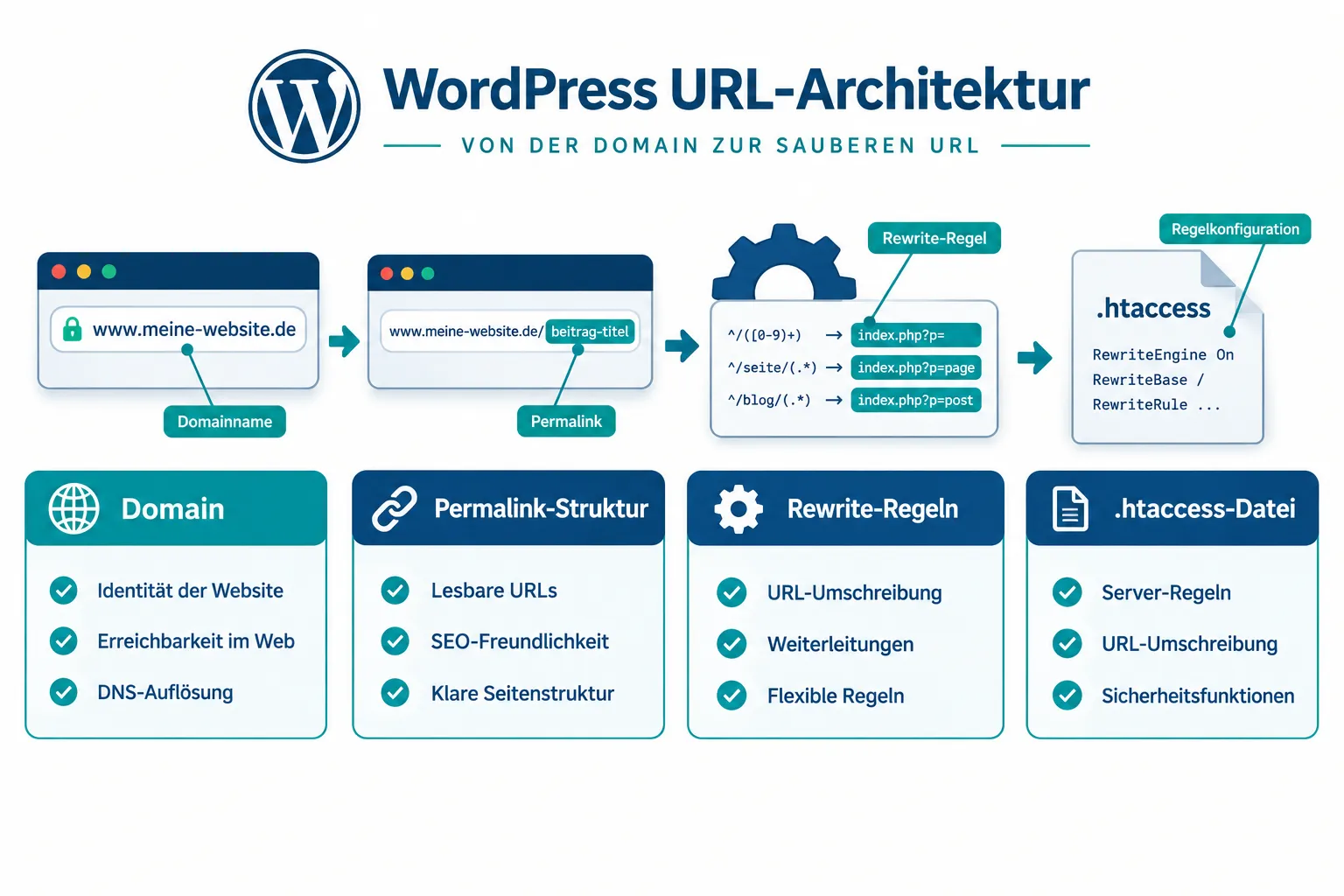
Die Permalink-Struktur legt fest, wie WordPress die URLs aller Seiten, Beiträge und Archive aufbaut. Sie ist die Grundlage dafür, dass Besucher und Suchmaschinen jede Seite unter einer lesbaren, stabilen Adresse finden.
WordPress speichert Inhalte intern mit numerischen IDs. Ohne eine konfigurierte Permalink-Struktur sehen URLs so aus: ?p=123. Mit aktivierten „Pretty Permalinks“ wird daraus /blog/mein-beitrag/, lesbar für Menschen und deutlich besser für SEO. Die Übersetzung zwischen lesbarer URL und interner ID übernehmen sogenannte Rewrite-Regeln, die WordPress in die .htaccess-Datei (bei Apache-Servern) oder in die Nginx-Konfiguration schreibt.
Warum ist das so wichtig? Weil jede Änderung an dieser Struktur sofort alle bestehenden URLs betrifft. Wer die Struktur von /archives/%post_id%/ auf /%postname%/ umstellt, ohne Weiterleitungen einzurichten, bricht damit jeden einzelnen Link, der jemals auf die alte URL verwiesen hat, inklusive Google-Indexeinträge, Backlinks und Bookmarks.
Typische Permalink-Strukturen im Vergleich:
| Struktur | Beispiel-URL | Empfehlung |
|---|---|---|
| Einfach (Standard) | /?p=123 |
Nur als Fallback |
| Datum und Name | /2026/09/mein-beitrag/ |
Für Nachrichtenportale |
| Beitragsname | /mein-beitrag/ |
Beste Wahl für die meisten Seiten |
| Benutzerdefiniert | /blog/mein-beitrag/ |
Flexibel, aber mit Bedacht wählen |
Warum bekomme ich 404-Fehler nach Permalink-Änderungen?
Nach einer Permalink-Änderung entstehen 404-Fehler, weil die neuen URL-Muster noch nicht in die .htaccess-Datei geschrieben wurden oder weil der Server die alten Rewrite-Regeln noch im Cache hat.
Konkret gibt es fünf häufige Ursachen [5][6]:
.htaccessnicht beschreibbar, WordPress kann die Datei nicht aktualisieren, weil die Dateirechte zu restriktiv sind.mod_rewritenicht aktiv, Das Apache-Modul, das Pretty Permalinks erst möglich macht, ist auf dem Server deaktiviert.- Beschädigte
.htaccess, Ein Plugin oder manueller Eingriff hat die Datei mit fehlerhaften Regeln überschrieben. - Falsche
siteurl/home-Werte in der Datenbank, Besonders nach Domainwechseln oder HTTP-zu-HTTPS-Migrationen. - Plugin-Konflikte, Security-, Cache- oder SEO-Plugins schreiben eigene Rewrite-Regeln, die mit WordPress kollidieren.
Wichtig: Browser- und CDN-Caches können 404-Fehler vortäuschen, die längst behoben sind. Immer zuerst im Inkognito-Fenster testen. [9]
Wie stelle ich Permalinks in WordPress richtig ein?
Die Permalink-Einstellungen in WordPress sind unter Einstellungen → Permalinks zu finden. Für die meisten Websites ist die Option „Beitragsname“ die beste Wahl, sie erzeugt kurze, lesbare URLs ohne Datum oder ID.
Schritt-für-Schritt: Permalinks korrekt konfigurieren
- Im WordPress-Dashboard auf Einstellungen → Permalinks gehen.
- Die gewünschte Struktur auswählen (empfohlen: „Beitragsname“).
- Ganz unten auf „Änderungen speichern“ klicken.
- WordPress schreibt jetzt automatisch neue Rewrite-Regeln in die
.htaccess. - Eine beliebige Unterseite im Inkognito-Fenster aufrufen und prüfen.
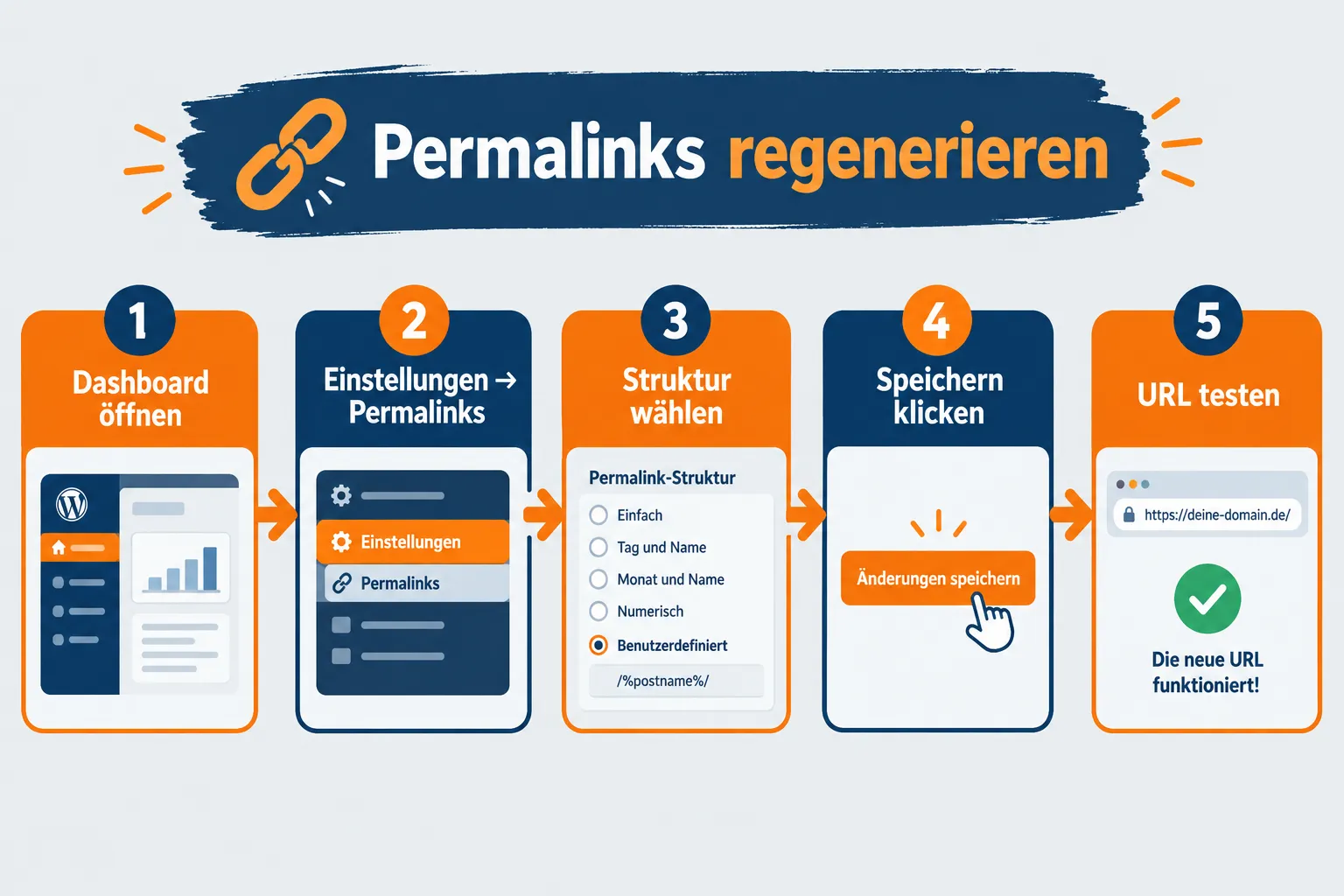
Wann den „Double-Save“-Trick anwenden? Wenn nach dem ersten Speichern noch immer 404-Fehler auftreten, hilft folgender Workaround: Kurz auf eine andere Permalink-Option umstellen (z.B. „Einfach“), speichern, dann wieder auf die gewünschte Struktur zurückstellen und erneut speichern. Dieser Prozess zwingt WordPress, die Rewrite-Regeln komplett neu zu generieren. [7]
WordPress Permalinks zurücksetzen auf Standard
Das Zurücksetzen auf den Standard (also die numerische ?p=123-Struktur) ist der schnellste Weg, um zu testen, ob das Problem an der Permalink-Struktur selbst liegt.
So geht’s:
- Einstellungen → Permalinks öffnen.
- Option „Einfach“ auswählen.
- Speichern.
- Jetzt eine beliebige Seite aufrufen, funktioniert sie wieder, lag das Problem an der Pretty-Permalink-Konfiguration oder der
.htaccess.
Danach die gewünschte Struktur wieder einstellen und erneut speichern. Dieser Zwei-Schritt-Prozess löst in vielen Fällen hartnäckige 404-Fehler nach Permalink-Änderungen zuverlässig. [3][7]
Achtung: Das Zurücksetzen auf „Einfach“ ist nur ein temporärer Diagnoseschritt. Dauerhaft auf numerische URLs umzustellen kostet SEO-Wert und Lesbarkeit.
.htaccess-Datei und Permalinks: WordPress-Probleme lösen
Die .htaccess-Datei ist das Herzstück der Pretty-Permalink-Funktion auf Apache-Servern. Fehlt der korrekte WordPress-Block darin, landen alle Anfragen an Unterseiten mit einem 404-Fehler.
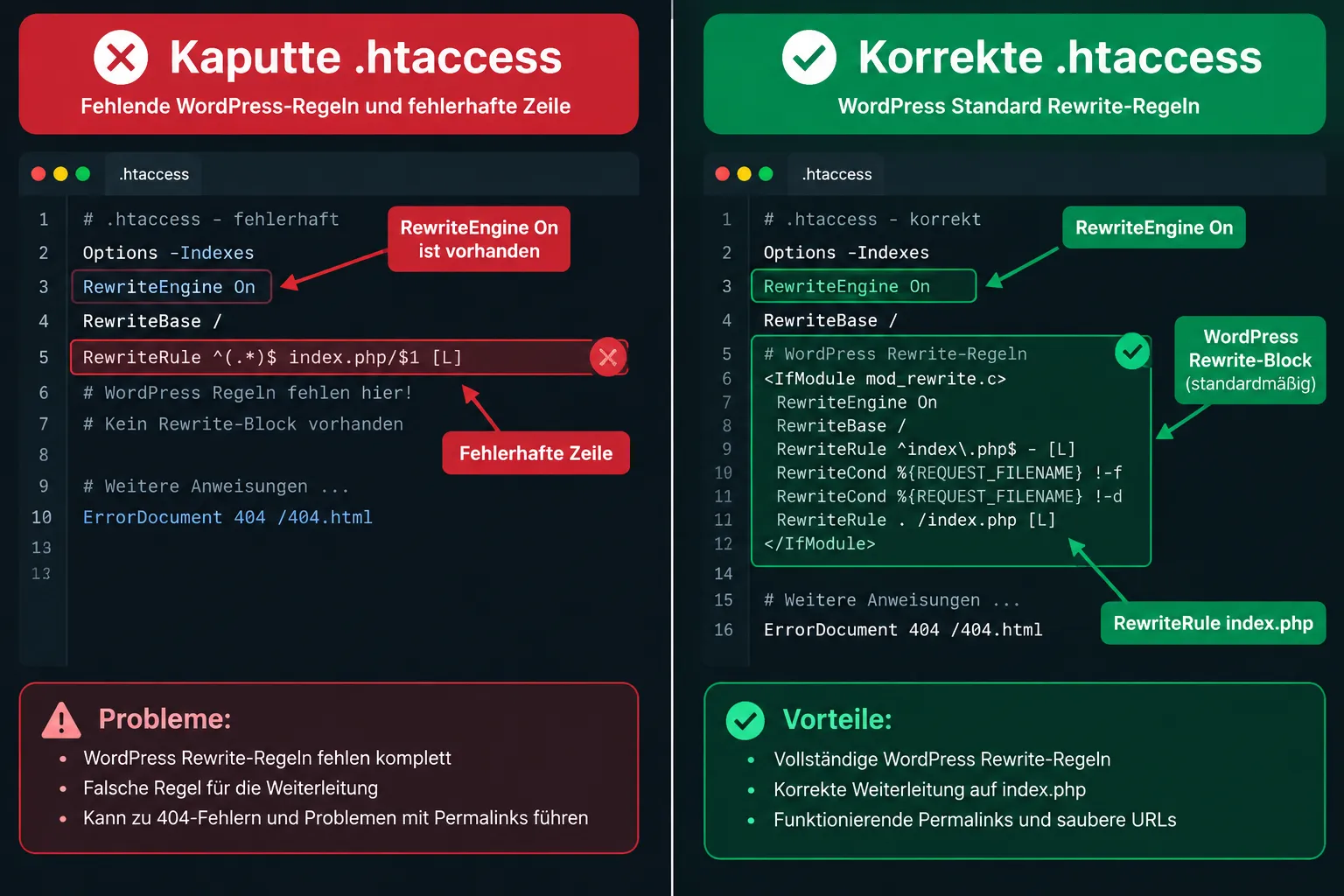
So sieht der korrekte WordPress-Standard-Block aus:
<code># BEGIN WordPress
<IfModule mod_rewrite.c>
RewriteEngine On
RewriteBase /
RewriteRule ^index.php$ - [L]
RewriteCond %{REQUEST_FILENAME} !-f
RewriteCond %{REQUEST_FILENAME} !-d
RewriteRule . /index.php [L]
</IfModule>
# END WordPress
</code>
Fehlt dieser Block oder ist er beschädigt, einfach den obigen Code in die .htaccess einfügen. [1]
Wenn WordPress die .htaccess nicht selbst schreiben kann:
- Dateirechte der
.htaccessprüfen, sie sollten644sein. - Temporär auf
666setzen, Permalinks neu speichern, dann sofort wieder auf644zurücksetzen. [5][10] - Auf Nginx-Servern gibt es keine
.htaccess, hier muss der Hoster die Rewrite-Konfiguration anpassen.
Häufiger Fehler: Manche Security-Plugins (z.B. Wordfence, iThemes Security) schreiben eigene Regeln in die .htaccess und überschreiben dabei den WordPress-Block. Wenn nach einem Plugin-Update plötzlich 404-Fehler auftreten, lohnt sich ein Blick in die .htaccess. Wer dabei unsicher ist, kann sich auch an einen WordPress Plugin Fehler beheben Service wenden.
Unterschied zwischen „Beitragsname“ und benutzerdefinierten Permalink-Strukturen
„Beitragsname“ (/%postname%/) ist die einfachste Pretty-Permalink-Option und für die meisten Websites die richtige Wahl. Benutzerdefinierte Strukturen erlauben mehr Kontrolle, bringen aber auch mehr Fehlerquellen mit sich.
Wann welche Struktur wählen:
- Beitragsname (
/%postname%/): Ideal für Blogs, Unternehmensseiten und Portfolios. Kurze, saubere URLs. Geringste Fehleranfälligkeit. - Datum + Name (
/%year%/%monthnum%/%postname%/): Für Nachrichtenportale sinnvoll, aber URLs werden lang und lassen sich später schwer ändern. - Benutzerdefiniert (z.B.
/blog/%postname%/): Flexibel, aber jeder Kategorie-Präfix muss in den Rewrite-Regeln korrekt abgebildet sein.
Typischer Fehler bei benutzerdefinierten Strukturen: Wenn ein Präfix wie /blog/ verwendet wird und gleichzeitig eine WordPress-Seite mit dem Slug blog existiert, entsteht ein Konflikt. WordPress weiß nicht, ob /blog/mein-beitrag/ ein Beitrag oder eine Unterseite der Seite „blog“ ist. [4]
Wie behebe ich 404-Fehler bei bestehenden Links, WordPress Permalink-Struktur kaputt systematisch reparieren
Bestehende 404-Fehler nach einer Permalink-Änderung lassen sich in drei Schritten systematisch beheben: Permalinks regenerieren, .htaccess prüfen und reparieren, dann Weiterleitungen für alte URLs einrichten.
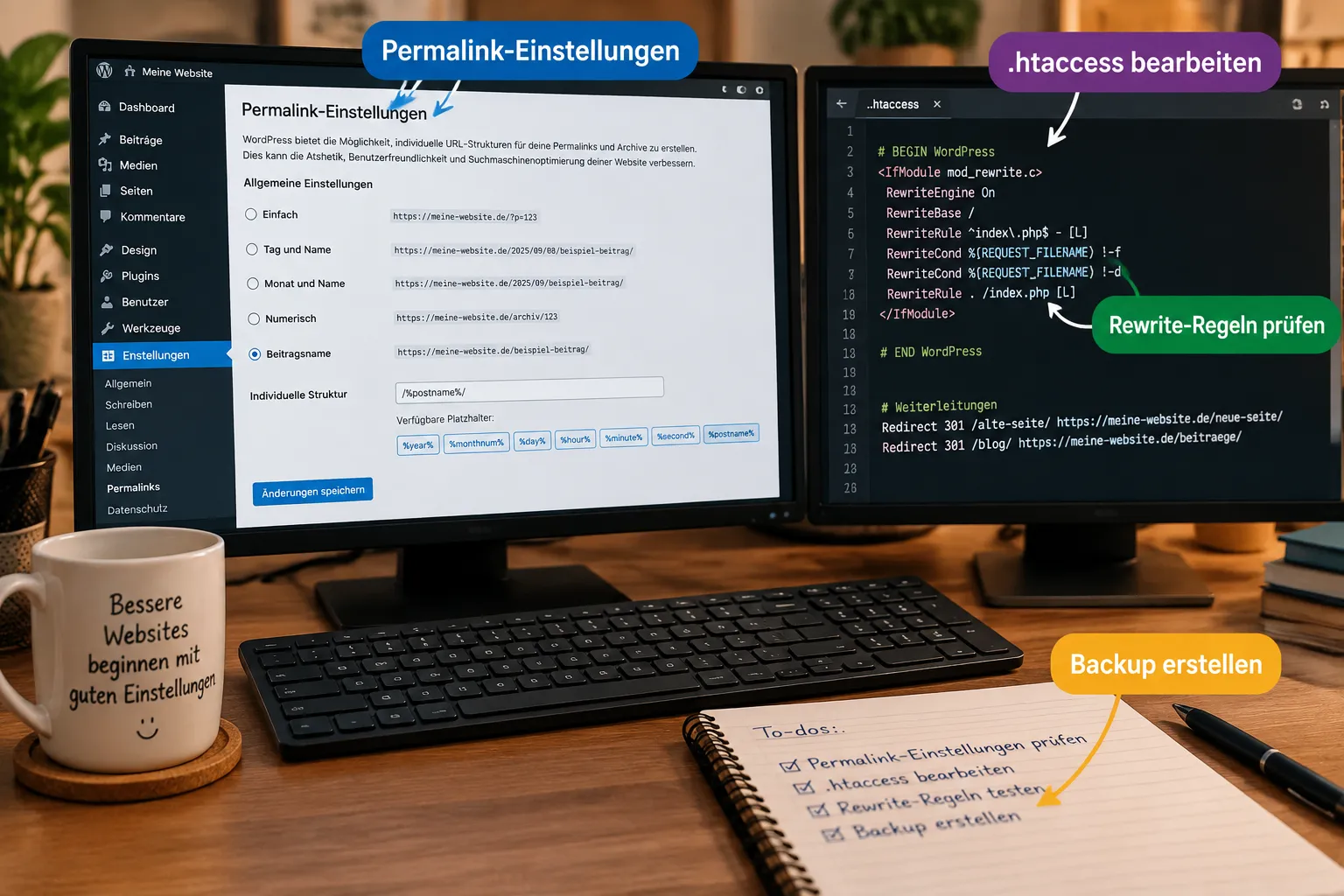
Systematische Diagnose-Sequenz [3][6][8]:
- Backup erstellen, vor jedem Eingriff. Wer das überspringt, riskiert mehr als einen 404-Fehler. Ein WordPress Backup wiederherstellen kann im Ernstfall alles retten.
- Permalinks auf „Einfach“ setzen und speichern.
- Wieder auf die gewünschte Struktur zurückstellen und erneut speichern.
.htaccessprüfen, enthält sie den korrekten WordPress-Block?- Alle Plugins deaktivieren und testen, tritt der Fehler noch auf?
- Auf Standard-Theme wechseln (z.B. Twenty Twenty-Four), schließt Theme-Konflikte aus.
- Datenbankwerte prüfen:
siteurlundhomeinwp_optionsmüssen zur aktuellen Domain passen. - Hoster kontaktieren, ist
mod_rewriteaktiviert? Gibt es serverseitige Rewrite-Beschränkungen?
Wann ist ein Profi gefragt? Wenn nach allen Schritten noch immer 404-Fehler auftreten, liegt das Problem oft tiefer, in der Serverkonfiguration oder in beschädigten Datenbanktabellen. In diesem Fall lohnt sich professionelle Hilfe, etwa über den WordPress Notdienst 24 Stunden.
Brauche ich ein Plugin, um Permalinks zu reparieren?
Für das reine Regenerieren der Permalinks braucht man kein Plugin, das erledigt WordPress selbst über Einstellungen → Permalinks. Plugins helfen aber dabei, 301-Weiterleitungen zu verwalten und alte URLs auf neue umzuleiten.
Empfehlenswerte Plugins für Weiterleitungen:
- Redirection (kostenlos): Verwaltet 301-Weiterleitungen, protokolliert 404-Fehler und zeigt, welche alten URLs noch aufgerufen werden.
- Yoast SEO (Premium): Bietet automatische Weiterleitungen bei Slug-Änderungen.
- Rank Math SEO: Ebenfalls mit integriertem Redirect-Manager.
Wann kein Plugin nötig ist: Wenn nur die Rewrite-Regeln neu generiert werden müssen, reicht das einmalige Speichern unter Einstellungen → Permalinks vollständig aus. [9]
Wann ein Plugin sinnvoll ist: Bei größeren Umstrukturierungen mit vielen geänderten URLs ist ein Redirect-Plugin unverzichtbar, um SEO-Verluste zu vermeiden.
301-Redirect für alte WordPress-URLs einrichten
Ein 301-Redirect teilt Suchmaschinen mit, dass eine URL dauerhaft umgezogen ist. Ohne diesen Redirect verliert eine Seite bei jeder URL-Änderung ihren aufgebauten SEO-Wert.
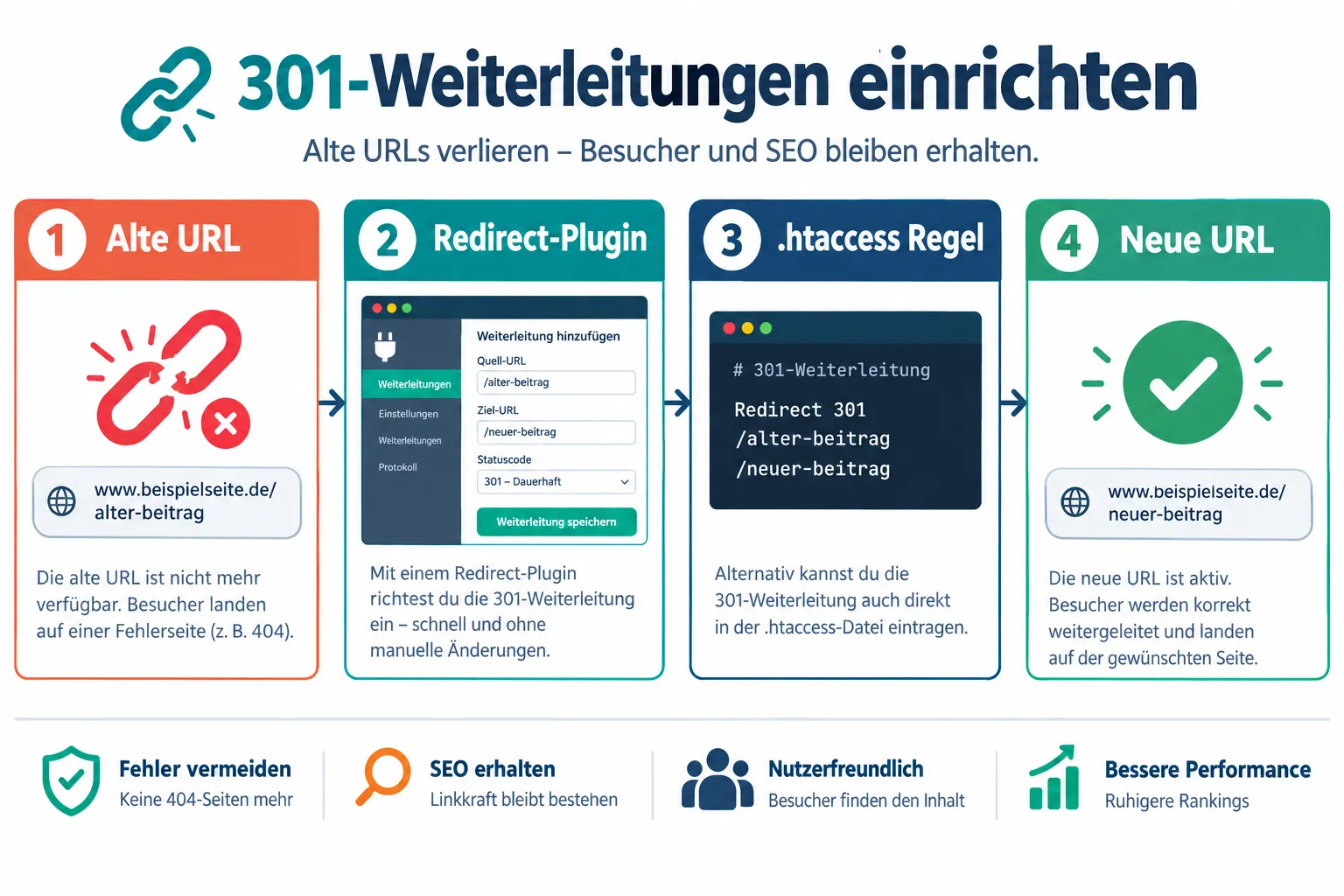
Option 1: Per Plugin (empfohlen für die meisten Nutzer)
Mit dem Plugin „Redirection“ lassen sich Weiterleitungen bequem über das Dashboard verwalten:
- Plugin installieren und aktivieren.
- Unter Werkzeuge → Redirection eine neue Weiterleitung hinzufügen.
- Alte URL eintragen, neue URL als Ziel setzen, Typ „301 Moved Permanently“ wählen.
Option 2: Direkt in der .htaccess
<code>Redirect 301 /alter-slug/ https://www.meinedomain.de/neuer-slug/
</code>
Oder mit Rewrite-Regel für komplexere Muster:
<code>RewriteRule ^alter-slug/?$ /neuer-slug/ [R=301,L]
</code>
Wichtig vor jeder Permalink-Änderung: Eine Liste aller wichtigen URLs exportieren, dann die Struktur ändern und für jede alte URL eine Weiterleitung einrichten. [11] Wer das vergisst, verliert nicht nur Traffic, sondern auch Backlink-Wert. Mehr dazu, wie sich solche Fehler auf das Ranking auswirken, erklärt der Artikel zu Recovery-Strategien für WordPress-Seiten nach Googles Core-Update.
WordPress Multisite Permalink-Probleme lösen
In einer WordPress-Multisite-Installation gelten eigene Regeln für Permalinks. Jede Unterseite (Subsite) hat ihre eigene Permalink-Struktur, und Fehler können sowohl global als auch nur für einzelne Sites auftreten.
Typische Multisite-Permalink-Probleme:
- Subsite-URLs zeigen 404, oft weil die Netzwerk-Rewrite-Regeln in der
.htaccessfehlen oder veraltet sind. - Nach Netzwerk-Update funktionieren Subsite-Permalinks nicht mehr, Netzwerk-Admin → Einstellungen → Permalinks neu speichern hilft.
- Subdirectory vs. Subdomain, die
.htaccess-Regeln unterscheiden sich je nach Multisite-Konfiguration erheblich.
Bei Multisite-Installationen sollte man die .htaccess nie manuell bearbeiten, ohne die offiziellen WordPress-Multisite-Rewrite-Regeln als Vorlage zu verwenden. Im Zweifel den Hoster einbeziehen.
Custom Post Types und Permalinks in WordPress
Custom Post Types (CPTs) brauchen korrekt registrierte rewrite-Argumente, sonst entstehen 404-Fehler unabhängig von den globalen Permalink-Einstellungen.
Häufige Fehlerquelle: Ein CPT wird mit 'rewrite' => false registriert oder der rewrite-Parameter fehlt komplett. Dann kennt WordPress keine URL-Struktur für diesen Inhaltstyp.
Korrekte Registrierung mit Rewrite:
<code class="language-php">register_post_type('produkt', array(
    'rewrite' => array('slug' => 'produkte'),
    // weitere Argumente...
));
</code>
Nach jeder Änderung an einem CPT-rewrite-Argument müssen die Permalinks neu gespeichert werden, sonst bleiben die alten Rewrite-Regeln aktiv. [2]
Tipp: Wenn ein CPT nach einem Theme- oder Plugin-Update plötzlich 404-Fehler wirft, liegt es fast immer daran, dass die Rewrite-Regeln nicht regeneriert wurden. Einmal unter Einstellungen → Permalinks speichern löst das Problem in den meisten Fällen sofort. Ähnliche Probleme nach Updates beschreibt auch der Artikel WordPress Theme Fehler reparieren: Darstellungsprobleme nach Updates.
Wann sollte man Permalinks besser nicht ändern?
Permalinks sollten nicht geändert werden, wenn eine Website bereits viele eingehende Links, Backlinks oder indexierte Seiten hat, es sei denn, es werden saubere 301-Weiterleitungen für alle betroffenen URLs eingerichtet.
Situationen, in denen eine Permalink-Änderung riskant ist:
- Die Website hat mehr als 50 indexierte Seiten in Google.
- Es gibt externe Backlinks auf bestimmte URLs.
- Interne Links in Beiträgen und Seiten verweisen auf absolute URLs.
- Eine WooCommerce-Installation ist aktiv, Produkt-URLs ändern sich mit und können den Shop beschädigen. Mehr dazu im Artikel WooCommerce Checkout funktioniert nicht: Fehleranalyse.
Wann eine Änderung trotzdem sinnvoll ist:
- Die aktuelle Struktur ist technisch fehlerhaft (z.B. doppelte IDs in URLs).
- Die Website ist neu und hat noch kaum Traffic oder Indexierung.
- Eine Migration auf HTTPS erfordert ohnehin eine Anpassung der Datenbankwerte.
Faustregel: Lieber einmal richtig planen als zweimal reparieren. Wer die Permalink-Struktur von Anfang an sauber aufsetzt, spart sich viel Ärger. Bei SSL-bedingten URL-Änderungen hilft außerdem der Leitfaden zu WordPress SSL Fehler beheben.
FAQ: WordPress Permalink-Struktur kaputt, 404-Fehler beheben
Was ist der schnellste Fix für 404-Fehler nach einer Permalink-Änderung? Unter Einstellungen → Permalinks gehen und einmal auf „Änderungen speichern“ klicken, ohne etwas zu verändern. Das regeneriert die Rewrite-Regeln und behebt die meisten 404-Fehler sofort. [9]
Warum funktionieren Permalinks nach dem Speichern immer noch nicht?
Wahrscheinlich ist die .htaccess-Datei nicht beschreibbar oder enthält fehlerhafte Regeln. Dateirechte prüfen (sollte 644 sein), ggf. den korrekten WordPress-Rewrite-Block manuell einfügen. [1][5]
Muss mod_rewrite auf dem Server aktiv sein?
Ja, für Apache-Server ist mod_rewrite zwingend erforderlich, damit Pretty Permalinks funktionieren. Bei Nginx übernimmt eine entsprechende try_files-Direktive diese Aufgabe. Den Hoster fragen, falls unklar. [8]
Verliere ich SEO-Wert, wenn ich die Permalink-Struktur ändere? Ohne 301-Weiterleitungen ja, Google wertet die alten URLs als nicht mehr vorhanden. Mit sauberen Weiterleitungen bleibt der SEO-Wert erhalten. [11]
Was tun, wenn nach dem Regenerieren der Permalinks noch 404-Fehler erscheinen? Im Inkognito-Fenster testen und Browser-Cache leeren. Danach alle Plugins deaktivieren und auf ein Standard-Theme wechseln, um Konflikte auszuschließen. [9][8]
Wie prüfe ich, ob siteurl und home korrekt sind?
Im WordPress-Dashboard unter Einstellungen → Allgemein die WordPress-Adresse und Website-Adresse prüfen. Alternativ direkt in der Datenbank in der Tabelle wp_options die Werte für siteurl und home kontrollieren.
Kann ein Plugin die Permalink-Struktur beschädigen?
Ja. Security-, Cache- und SEO-Plugins schreiben eigene Regeln in die .htaccess. Wenn nach einem Plugin-Update 404-Fehler auftreten, das Plugin deaktivieren und die .htaccess prüfen. [6][13]
Was kostet professionelle Hilfe bei Permalink-Problemen? Bei WP-Repair ist die erste Analyse kostenlos und unverbindlich. Die Fehlerbehebung erfolgt nach Festpreis-Angebot. Nur wenn das Problem nicht gelöst werden kann, fällt eine Aufwandspauschale von 49 EUR an.
Funktioniert der gleiche Fix auch bei WordPress Multisite?
Grundsätzlich ja, aber bei Multisite müssen die Rewrite-Regeln im Netzwerk-Admin neu gespeichert werden. Die .htaccess-Regeln für Multisite unterscheiden sich von einer Standard-Installation.
Was ist der Unterschied zwischen einem 404-Fehler und einem Redirect-Loop? Ein 404-Fehler bedeutet, die URL wird nicht gefunden. Ein Redirect-Loop entsteht, wenn zwei Weiterleitungen sich gegenseitig aufrufen. Beide Probleme können nach Permalink-Änderungen auftreten, haben aber unterschiedliche Ursachen und Lösungen.
Fazit: WordPress Permalink-Struktur kaputt, so geht man systematisch vor
Wenn die WordPress Permalink-Struktur kaputt ist und nach URL-Änderungen 404-Fehler auftauchen, ist das kein Grund zur Panik, aber ein Grund zum schnellen Handeln. Die gute Nachricht: In den meisten Fällen reicht ein einziges Klick auf „Speichern“ unter Einstellungen → Permalinks aus.
Actionable Next Steps, in dieser Reihenfolge:
- ✅ Backup erstellen, immer zuerst.
- ✅ Einstellungen → Permalinks öffnen und einmal speichern.
- ✅ Im Inkognito-Fenster testen, Cache ausschließen.
- ✅
.htaccessprüfen, korrekten WordPress-Block vorhanden? - ✅ Plugins deaktivieren, Konflikt ausschließen.
- ✅ Datenbankwerte
siteurl/homeprüfen, besonders nach Domainwechseln. - ✅ 301-Weiterleitungen einrichten, für alle geänderten URLs.
- ✅ Hoster kontaktieren,
mod_rewriteaktiv? Serverkonfiguration korrekt?
Wer nach diesen Schritten noch immer Probleme hat, sollte nicht stundenlang weitersuchen. Kay Jaeger und das Team von WP-Repair haben in über 20 Jahren mehr als 890 WordPress-Seiten gerettet, die erste Analyse ist kostenlos und unverbindlich. Einfach unter wp-repair.de anfragen oder direkt anrufen: 0 23 32 – 96 70 35 8.
Weitere häufige WordPress-Probleme, die oft zusammen mit Permalink-Fehlern auftreten, sind WordPress Datenbankfehler nach Hosting-Migration und WordPress REST API Fehler beheben, beide können ähnliche Symptome wie kaputte Permalinks erzeugen.
References
[1] 404 Permalinks WordPress – https://www.wpzeus.com/de/404-permalinks-wordpress/ [2] 404 Error After Changing Permalinks WordPress – https://stackoverflow.com/questions/17206524/404-error-after-changing-permalinks-wordpress [3] 404 Fehler Auf WordPress Webseiten Beheben – https://www.netz-gaenger.de/blog/wordpress-tutorials/404-fehler-auf-wordpress-webseiten-beheben/ [4] WordPress Fehler 404 Page Not Found Nach Permalink Aenderung – https://computerhalbwissen.de/wordpress-fehler-404-page-not-found-nach-permalink-aenderung/ [5] WordPress Permalinks Aendern – https://www.hostpress.de/blog/wordpress-permalinks-aendern/ [6] Wie Behebt Man Den 404 Fehler In WordPress – https://wpservices.com/de/anleitungen/wie-behebt-man-den-404-fehler-in-wordpress-/ [7] WordPress Permalinks Zurucksetzen Um Den 404 Fehler Zu Beheben 26351 – https://www.godaddy.com/de/help/wordpress-permalinks-zurucksetzen-um-den-404-fehler-zu-beheben-26351 [8] Fix WordPress 404 Error – https://advancedfilemanager.com/fix-wordpress-404-error/ [9] How To Regenerate Your Permalinks In WordPress – https://www.wpbeginner.com/de/beginners-guide/how-to-regenerate-your-permalinks-in-wordpress/ [10] Behebung Von 404 Fehler Nach Der Anpassung Von WordPress Permalinks – https://orcwebhosting.ch/docs/behebung-von-404-fehler-nach-der-anpassung-von-wordpress-permalinks/