Zuletzt aktualisiert: 29. September 2026
Quick Answer: Wenn nach einem Plugin-Update die WooCommerce-Zahlung fehlschlägt, liegt das in den meisten Fällen an einem Kompatibilitätsproblem zwischen dem aktualisierten Plugin und WooCommerce, einem ausstehenden Datenbank-Update oder einem veralteten Template-Override. Die schnellste erste Maßnahme: WooCommerce-Logs prüfen (WooCommerce → Status → Protokolle), alle nicht notwendigen Plugins deaktivieren und den Checkout mit einem Standard-Theme testen. In der Regel lässt sich der Fehler damit auf eine einzige Ursache eingrenzen, bevor tiefere Eingriffe nötig werden [1].
Key Takeaways
- Logs zuerst: WooCommerce-Fehlerprotokolle und Browser-Konsole zeigen in über 80 % der Fälle direkt den Fehlercode und das betroffene Gateway [1].
- Vier Hauptursachen: Ausstehende Datenbank-Updates, veraltete Template-Overrides, inkompatible Gateway-Plugins und eine zu alte PHP-Version sind die häufigsten Auslöser [2].
- Payment-Gateways separat prüfen: Stripe, PayPal und Co. haben eigene Versionsstände und müssen nach einem WooCommerce-Update gezielt auf Kompatibilität geprüft werden [4][8].
- Cache leeren ist oft der schnellste Fix: Veraltete Nonces und Checkout-Fragmente im Cache blockieren Zahlungen, ohne dass ein echter Plugin-Fehler vorliegt [3][10].
- Rollback als Sicherheitsnetz: Wer vor dem Update kein Backup hatte, kann über FTP oder das Hosting-Panel auf die Vorgängerversion zurück, aber nur als temporäre Lösung.
- Staging-Umgebung nutzen: Updates für Payment-Gateways sollten grundsätzlich zuerst in einer Testumgebung laufen, bevor sie live gehen [2][5].
- SSL-Zertifikat prüfen: Ein abgelaufenes oder falsch konfiguriertes SSL-Zertifikat verhindert Zahlungen, unabhängig vom Plugin-Status.
- Professionelle Hilfe lohnt sich: Bei komplexen Konflikten oder Sicherheitslücken (z. B. CVE-2026-16621) ist eine Expertenanalyse günstiger als Umsatzausfall [9].
Warum schlägt die WooCommerce-Zahlung nach einem Plugin-Update fehl?
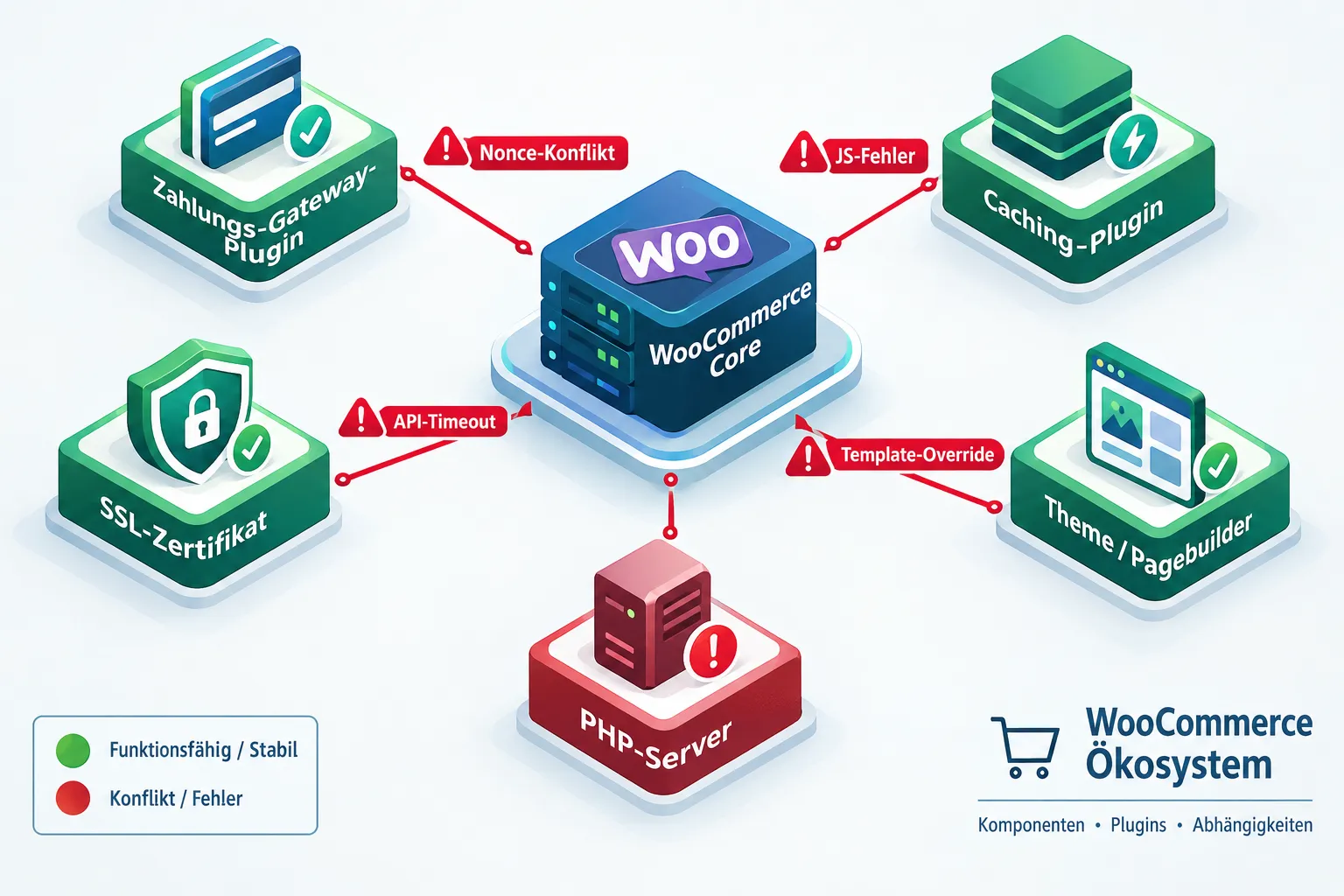
Nach einem Plugin-Update schlägt die WooCommerce-Zahlung typischerweise aus vier strukturellen Gründen fehl: ein ausstehender Datenbank-Migrationsschritt, ein veralteter Template-Override, ein Payment-Gateway das der neuen WooCommerce-Version hinterherhinkt, oder ein WordPress-Core der zu neu für die eingesetzte WooCommerce-Version ist [2].
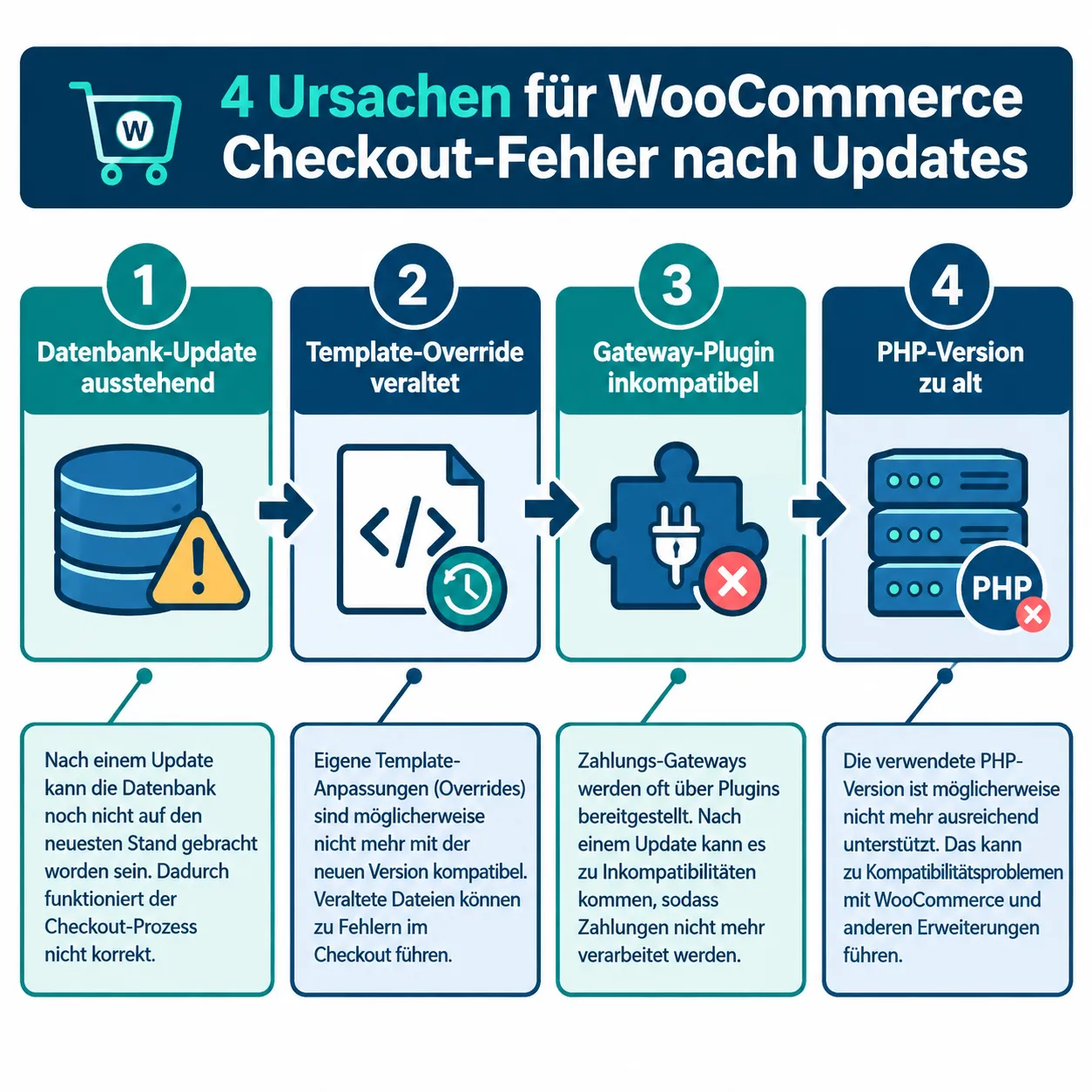
Das klingt überschaubar, wird aber in der Praxis schnell kompliziert, denn oft treffen zwei oder drei dieser Ursachen gleichzeitig auf. Konkret passiert Folgendes:
- Datenbank-Update ausstehend: WooCommerce 11.0 (veröffentlicht am 4. August 2026) zeigt nach dem Update einen gelben Hinweis „WooCommerce database update required“. Wird dieser Schritt übersprungen, reagiert der Block-Checkout unvorhersehbar [2].
- Veraltete Template-Overrides: Wer
checkout/form-checkout.phpin seinem Child-Theme überschrieben hat, bekommt nach einem WooCommerce-Update möglicherweise einen Checkout, der mit der neuen Logik nicht mehr kompatibel ist. - Gateway-Plugin zu alt: Stripe, PayPal und andere Zahlungsanbieter pflegen eigene Plugins. Wird WooCommerce aktualisiert, aber das Gateway-Plugin nicht, entstehen API-Konflikte [4][8].
- PHP-Version inkompatibel: Eine zu alte PHP-Version (vor allem unter PHP 8.0) kann nach einem WooCommerce-Update zu fatalen Fehlern führen, die den gesamten Checkout lahmlegen.
💡 Wichtig: Nicht jeder Zahlungsfehler nach einem Update ist ein echter Plugin-Fehler. Manchmal reicht es, den Cache zu leeren oder die Datenbankmigration abzuschließen.
Wer sich mit ähnlichen Problemen nach Theme- oder Core-Updates beschäftigt, findet im Artikel WordPress Theme Fehler reparieren: Darstellungsprobleme nach Updates weitere nützliche Hintergründe.
Wie analysiert man WooCommerce-Checkout-Fehler Schritt für Schritt?
Der systematische Weg beginnt immer mit den Logs, nicht mit wildem Deaktivieren von Plugins. WooCommerce empfiehlt, zuerst das Logging im jeweiligen Zahlungs-Plugin zu aktivieren und die Protokolle unter WooCommerce → Status → Protokolle auszuwerten [1].
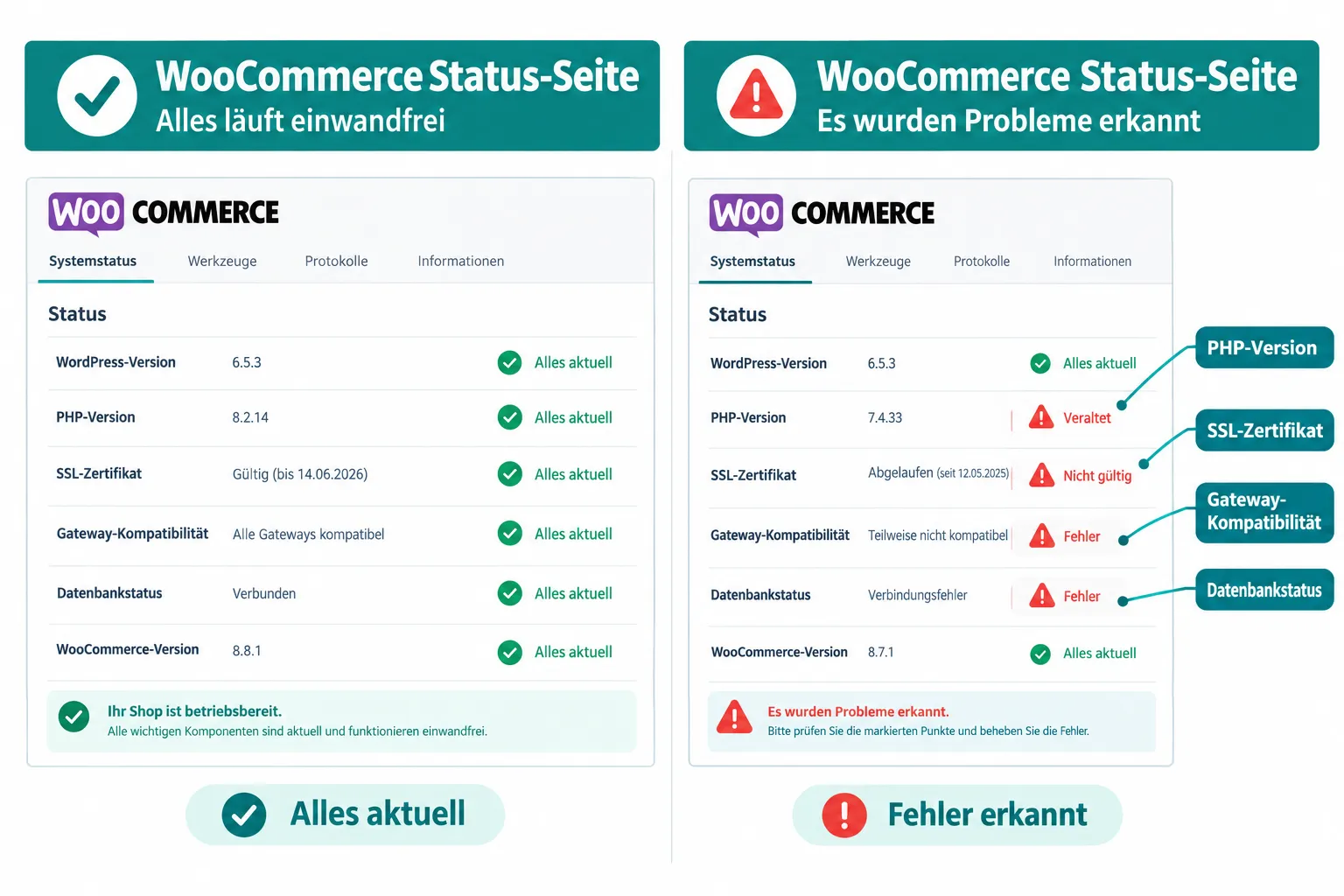
Schritt-für-Schritt-Diagnose:
- WooCommerce-Statusseite öffnen (WooCommerce → Status) und alle rot oder gelb markierten Einträge notieren. Das WordPress-„Site Health“-Tool ergänzt die Diagnose um serverseitige Probleme [1].
- Logging aktivieren: Im jeweiligen Gateway-Plugin (z. B. Stripe, PayPal) das Debug-Logging einschalten. Die Logs erscheinen dann unter WooCommerce → Status → Protokolle.
- Browser-Konsole prüfen: Entwicklertools öffnen (F12), Tab „Konsole“ und „Netzwerk“ beobachten während ein Testkauf durchgeführt wird. JavaScript-Fehler in Gateway-Skripten zeigen sich hier sofort [10].
- Plugins isolieren: Alle nicht notwendigen Plugins deaktivieren und testen, ob der Checkout dann funktioniert. Danach Plugins einzeln reaktivieren.
- Standard-Theme testen: Auf Storefront oder Twenty Twenty-Five wechseln. Wenn der Checkout dann funktioniert, liegt das Problem im Theme oder einem Pagebuilder.
- Datenbankmigration prüfen: Im WordPress-Dashboard auf den Hinweis „WooCommerce database update required“ achten und diesen ausführen [2].
Für eine detaillierte Anleitung zur Log-Auswertung empfiehlt sich außerdem der Artikel WordPress Fehler 500 Diagnose-Checkliste: So nutzen Sie Debug-Logs.
Payment-Gateway funktioniert nach Update nicht mehr: Was tun?
Wenn das Payment-Gateway nach einem Update nicht mehr funktioniert, liegt das Problem meistens an API-Zugangsdaten, die durch das Update zurückgesetzt wurden, oder an einer Inkompatibilität zwischen Gateway-Plugin-Version und WooCommerce-Version. Die WooCommerce-Dokumentation empfiehlt in diesem Fall: betroffene Bestellung im Backend öffnen, Fehlercode und Gateway-Response prüfen, API-Schlüssel neu setzen und das Gateway einmal vollständig trennen und neu verbinden [1].
Konkrete Schritte für die häufigsten Gateways:
- Stripe: Nach dem Sicherheitsupdate vom 6. August 2026 müssen alle Installationen mindestens auf Version 10.8.5 aktualisiert sein. Danach: Checkout mit Stripe-Zahlarten testen und sicherstellen, dass keine Fehlercodes im Frontend erscheinen [4]. Das GitHub-Release-Log der
woocommerce-gateway-stripe-Erweiterung dokumentiert alle Bugfixes bis September 2026 [6]. - PayPal: CVE-2026-16621 betrifft das Plugin „Payment Gateway for PayPal on WooCommerce“, hier können Angreifer Bestellungen als bezahlt markieren, ohne echte Zahlung. Update auf mindestens Version 9.2.1 ist zwingend [9].
- WooPayments: Über WooCommerce → Status → Tools den WooPayments-Account-Cache leeren. Das löst Synchronisations- und Authentifizierungsprobleme nach einem Plugin-Update, bevor tiefere Debug-Schritte nötig werden [3].
- Regionale Gateways (z. B. PayPal Payments): Nach Updates können regionale Zahlungsarten unerwartet aktiviert sein, was zu Routing-Fehlern führt. Unerwünschte Zahlungsarten manuell deaktivieren und Checkout testen [12].
Wähle X, wenn…
- Das Gateway komplett unsichtbar ist → API-Schlüssel prüfen, Plugin neu verbinden.
- Das Gateway sichtbar ist, aber Zahlung schlägt fehl → Logs prüfen, PHP-Version kontrollieren.
- Zahlung scheint erfolgreich, aber Bestellung bleibt „ausstehend“ → Webhook-Konfiguration prüfen [10].
Mehr zu Plugin-Konflikten generell gibt es im Artikel WordPress Plugin Fehler beheben ohne Datenverlust 2026.
Welche Plugins verursachen Konflikte mit der Zahlungsabwicklung?
Nicht jedes Plugin, das nach einem Update Probleme macht, ist ein Payment-Plugin. JavaScript-Fehler in Gateway-Skripten nach Updates, Änderungen am Checkout-Block durch neue WooCommerce-Versionen, Caching-Regeln die veraltete Nonces ausliefern, sowie nicht zustellbare Webhooks vom Zahlungsanbieter sind die vier häufigsten externen Auslöser [10].
Besonders konfliktanfällige Plugin-Kategorien:
| Plugin-Typ | Typischer Konflikt | Erkennungszeichen |
|---|---|---|
| Caching-Plugins (z. B. WP Rocket, W3 Total Cache) | Veraltete Nonces, gecachte Checkout-Seiten | Zahlung schlägt nur bei bestimmten Nutzern fehl |
| Pagebuilder (Elementor, Divi) | JS-Konflikte mit Gateway-Skripten | Fehler in Browser-Konsole |
| Security-Plugins | Blockierte API-Anfragen, Firewall-Regeln | 403-Fehler in Server-Logs |
| SEO-Plugins | Unerwartete Redirect-Regeln | Checkout-Seite leitet weiter |
| Membership-Plugins | Zugriffsrechte-Konflikte | Nur eingeloggte/nicht eingeloggte Nutzer betroffen |
Häufiger Fehler: Caching-Plugins werden nach einem WooCommerce-Update nicht neu konfiguriert. WooCommerce-Seiten (Warenkorb, Checkout, Mein Konto) müssen grundsätzlich vom Cache ausgeschlossen sein.
WooCommerce Checkout White Screen of Death nach Update: Was steckt dahinter?
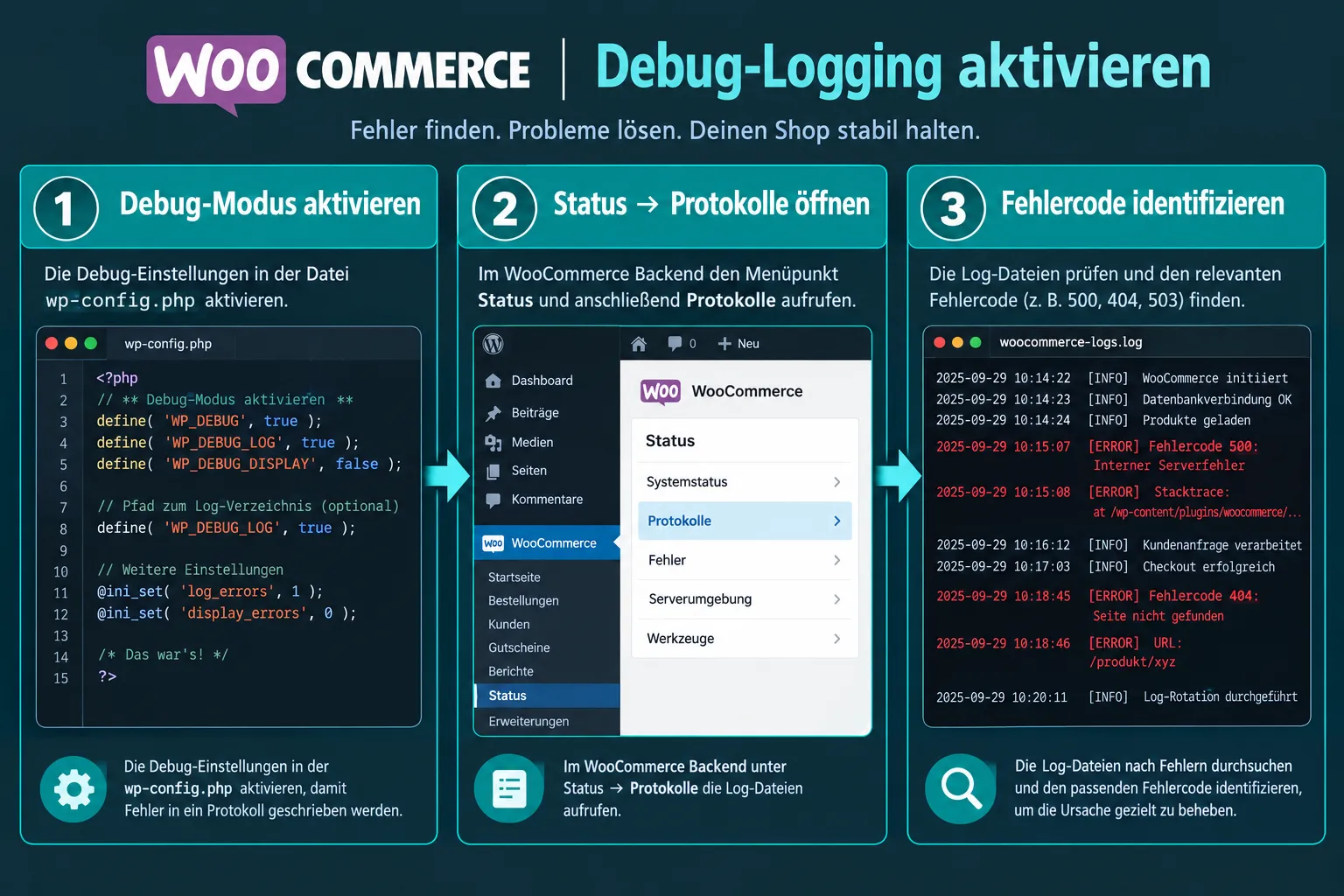
Ein weißer Bildschirm beim Checkout nach einem Update ist fast immer ein PHP-Fehler, der durch einen Plugin-Konflikt oder eine PHP-Versionsänderung ausgelöst wird. Das Aktivieren des WordPress-Debug-Modus (WP_DEBUG = true in der wp-config.php) zeigt den genauen Fehler sofort an.
Schnelldiagnose White Screen:
wp-config.phpöffnen und folgende Zeilen hinzufügen:define('WP_DEBUG', true); define('WP_DEBUG_LOG', true); define('WP_DEBUG_DISPLAY', false);- Checkout erneut aufrufen, der Fehler wird jetzt in
/wp-content/debug.loggeschrieben. - Log-Datei öffnen und nach dem ersten
Fatal erroroderWarningsuchen.
Wer nach einem PHP-Update einen weißen Bildschirm sieht, findet im Artikel WordPress Fehler 500 nach PHP 8.3/8.4 Update: Diagnose, Debugging und sichere Fixes eine passende Schritt-für-Schritt-Anleitung.
Wie macht man ein Rollback eines WooCommerce Plugin-Updates?
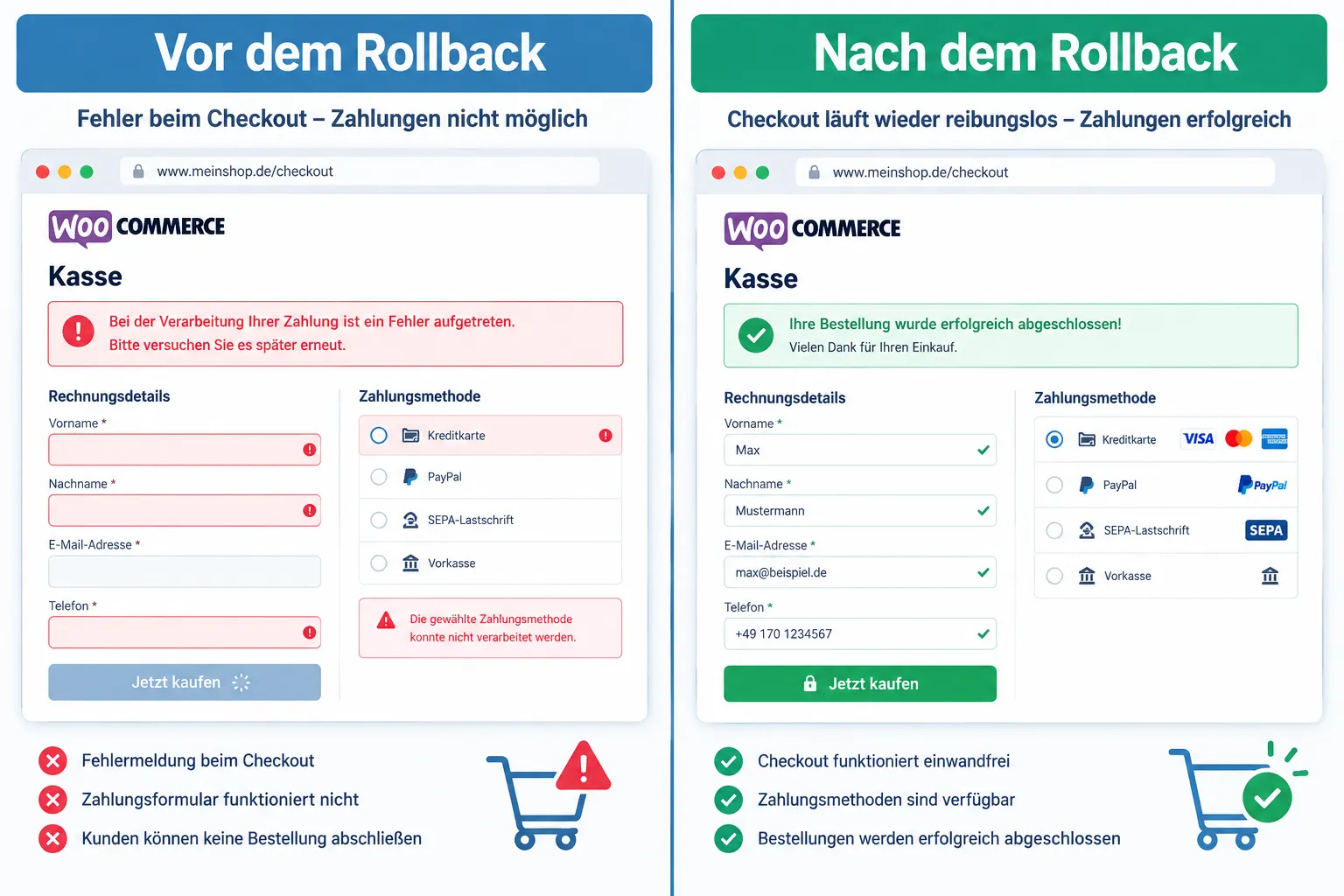
Ein Rollback ist die schnellste Notlösung, wenn Zahlungen nach einem Update komplett ausfallen und die Ursache noch nicht bekannt ist. Er sollte aber immer nur als temporäre Maßnahme gelten, das eigentliche Kompatibilitätsproblem muss danach noch behoben werden [2][5].
Rollback-Methoden im Überblick:
- Via FTP/SFTP: Alte Plugin-Version als ZIP herunterladen (z. B. von wordpress.org unter „Entwicklung → Ältere Versionen“), per FTP in
/wp-content/plugins/hochladen und das aktuelle Plugin-Verzeichnis ersetzen. - Via WP Rollback Plugin: Das kostenlose Plugin „WP Rollback“ ermöglicht direktes Zurückrollen auf ältere Versionen aus dem WordPress-Backend, ohne FTP-Zugriff.
- Via Backup-Wiederherstellung: Wenn ein vollständiges Backup vor dem Update existiert, ist die Wiederherstellung über das Hosting-Panel oder ein Backup-Plugin (z. B. UpdraftPlus) die sicherste Option.
⚠️ Wichtig: Nach einem Rollback niemals das automatische Update für dieses Plugin zulassen, bis die Kompatibilität mit der aktuellen WooCommerce-Version bestätigt ist.
Vor jedem Update sollte ein vollständiges Backup existieren. Der Vergleich der besten Backup-Lösungen findet sich im Artikel WordPress Backup Plugins im Vergleich: Welche Lösung eignet sich für schnelle Wiederherstellung.
Muss das Payment-Gateway-Plugin separat aktualisiert werden?
Ja, Payment-Gateway-Plugins haben eigene Versionsstände und werden nicht automatisch mit WooCommerce aktualisiert. Nach einem WooCommerce-Hauptupdate sollte als erstes geprüft werden, welche WooCommerce-Version das jeweilige Gateway-Plugin offiziell unterstützt [5][8].
So prüft man die Kompatibilität:
- Im WordPress-Backend unter Plugins → Installierte Plugins die „Getestet bis“-Version des Gateway-Plugins prüfen.
- Changelog des Gateway-Plugins lesen (z. B. das Moneris Gateway Version 3.5.4 vom 19. August 2026 enthielt explizite WooCommerce-Kompatibilitätsfixes) [8].
- Auf der WooCommerce-Marketplace-Seite des Plugins die offizielle Kompatibilitätsmatrix prüfen.
Faustregel: Wenn das Gateway-Plugin mehr als eine Hauptversion hinter WooCommerce hinterherhinkt, ist ein Zahlungsausfall wahrscheinlich. Update des Gateways hat dann Priorität vor allen anderen Maßnahmen.
Kann eine veraltete PHP-Version WooCommerce-Zahlungsfehler verursachen?
Ja, definitiv. Eine PHP-Version unter 8.0 kann nach einem WooCommerce-Update zu fatalen Fehlern führen, die den Checkout komplett blockieren. WooCommerce empfiehlt seit 2026 mindestens PHP 8.1, und viele Gateway-Plugins setzen PHP 8.0 als Mindestanforderung voraus [1][2].
PHP-Version prüfen: WooCommerce → Status → PHP-Version. Wenn dort eine Warnung erscheint, muss die PHP-Version beim Hosting-Anbieter angehoben werden.
Wer nach einem PHP-Versionswechsel Probleme hat, findet im Artikel WordPress nach PHP Versionswechsel kaputt: Typische Fehler beim Umstieg von PHP 7 auf PHP 8 eine detaillierte Anleitung.
SSL-Zertifikat und WooCommerce: Wenn HTTPS Zahlungen blockiert
Ein abgelaufenes oder falsch konfiguriertes SSL-Zertifikat verhindert Zahlungen zuverlässig, und wird nach einem Plugin-Update oft fälschlicherweise als Plugin-Problem diagnostiziert. Alle seriösen Payment-Gateways verweigern die Verbindung, wenn das SSL-Zertifikat nicht valide ist.
Schnellcheck SSL:
- Browser-Adressleiste: Erscheint ein Schloss-Symbol? Oder eine Warnung?
- WooCommerce → Status: Wird „SSL aktiviert“ grün angezeigt?
- Online-Tool (z. B. SSL Labs): Zertifikat auf Gültigkeit und Konfiguration prüfen.
Wer SSL-Probleme in WordPress systematisch beheben möchte, findet im Artikel WordPress SSL Fehler beheben, HTTPS & Zertifikate 2026 alle nötigen Schritte.
Zahlung funktioniert im Test, aber nicht live nach dem Update
Wenn der Checkout im Testmodus funktioniert, aber live fehlschlägt, liegt das Problem fast immer an einem der folgenden drei Punkte: falschen Live-API-Schlüsseln, Webhook-Konfiguration die noch auf die Testumgebung zeigt, oder Caching-Regeln die im Live-Betrieb anders greifen als im Test [3][10].
Checkliste Test vs. Live:
- Live-API-Schlüssel im Gateway-Plugin korrekt eingetragen (nicht die Test-Keys)?
- Webhook-URL beim Zahlungsanbieter auf die Live-Domain eingestellt?
- Caching-Plugin: Checkout-Seite explizit vom Cache ausgeschlossen?
- Staging-Domain in den Gateway-Einstellungen des Anbieters entfernt?
- HTTPS auf der Live-Domain vollständig aktiv (kein Mixed Content)?
Häufiger Fehler: WooPayments-Account-Cache nach einem Update nicht geleert. Über WooCommerce → Status → Tools lässt sich der Cache gezielt zurücksetzen, was Authentifizierungsprobleme nach Updates behebt [3].
Cache leeren als erster Fix für WooCommerce-Checkout-Probleme
Das Leeren des Caches ist oft der schnellste und einfachste Fix, und wird trotzdem regelmäßig vergessen. Caching-Regeln die veraltete Nonces oder Checkout-Fragmente ausliefern, können Zahlungen blockieren, ohne dass ein echter Plugin-Fehler vorliegt [10].
Was und wo geleert werden muss:
- WooCommerce-eigener Cache: WooCommerce → Status → Tools → „Transients löschen“ und „Sitzungen bereinigen“.
- Caching-Plugin: WP Rocket, W3 Total Cache, LiteSpeed Cache oder ähnliche vollständig leeren.
- Hosting-seitiger Cache: Im Hosting-Panel (z. B. Plesk, cPanel) den Server-Cache leeren.
- CDN-Cache: Falls Cloudflare oder ein anderes CDN im Einsatz ist, dort den Cache purgen.
- Browser-Cache: Zum Testen immer im Inkognito-Modus oder mit geleertem Browser-Cache testen.
Was kostet es, einen WooCommerce-Checkout-Fehler professionell beheben zu lassen?
Die Kosten für eine professionelle WooCommerce-Reparatur hängen von der Komplexität des Problems ab. Einfache Konflikte (Cache, API-Schlüssel) lassen sich oft in 1-2 Stunden lösen, komplexe Gateway-Inkompatibilitäten oder Sicherheitslücken können mehr Zeit erfordern.
Bei WP-Repair ist die Ersteinschätzung komplett kostenlos und unverbindlich. Danach gibt es ein transparentes Festpreis-Angebot, und falls der Fehler trotz intensiver Suche nicht behoben werden kann, fällt nur eine Aufwandspauschale von 49 EUR an. Die durchschnittliche Behebungszeit liegt bei etwa 3 Stunden. Eine detaillierte Übersicht der typischen Kosten findet sich im Artikel WordPress Shop Reparatur Kosten: Mit welchen Preisen Sie bei E-Commerce-Fehlern rechnen müssen.
FAQ: WooCommerce Zahlung nach Plugin-Update fehlgeschlagen
Warum schlägt die WooCommerce-Zahlung nur bei bestimmten Kunden fehl? Das deutet auf ein Caching-Problem hin. Bestimmte Nutzer erhalten gecachte Checkout-Seiten mit veralteten Nonces, die die Zahlungsabwicklung blockieren. Checkout-Seiten müssen im Caching-Plugin explizit ausgeschlossen werden [10].
Muss ich nach jedem WooCommerce-Update alle Gateways neu testen? Ja, besonders nach Hauptversionen. Gateway-Plugins haben eigene Kompatibilitätsstände. Ein kurzer Testkauf nach jedem Update ist Pflicht [2][5].
Was bedeutet „WooCommerce database update required“? WooCommerce muss nach bestimmten Updates Datenbankstrukturen anpassen. Dieser Schritt muss manuell bestätigt werden. Wird er übersprungen, kann der Block-Checkout unberechenbar reagieren [2].
Kann ein Security-Plugin Zahlungen blockieren? Ja. Firewall-Regeln in Security-Plugins können API-Anfragen von Zahlungsanbietern blockieren. Im Server-Log erscheinen dann 403-Fehler. Security-Plugin temporär deaktivieren und testen.
Wie erkenne ich, ob das Problem am Theme oder am Plugin liegt? Auf ein Standard-Theme (Storefront oder Twenty Twenty-Five) wechseln und Checkout testen. Funktioniert es dann, liegt das Problem im Theme oder Pagebuilder [1].
Was ist der Unterschied zwischen WooCommerce- und Gateway-Plugin-Kompatibilität? WooCommerce ist der Core des Shops. Gateway-Plugins sind Erweiterungen, die mit einer bestimmten WooCommerce-Version getestet wurden. Wird WooCommerce aktualisiert, aber das Gateway nicht, kann die API-Kommunikation brechen [4][8].
Wie lange dauert es, einen WooCommerce-Checkout-Fehler zu beheben? Bei WP-Repair liegt die durchschnittliche Behebungszeit bei etwa 3 Stunden, vorausgesetzt, die Logs sind zugänglich und ein Backup existiert.
Kann ich WooCommerce-Updates automatisch einspielen lassen? Für Payment-Gateways wird das nicht empfohlen. Updates sollten zuerst in einer Staging-Umgebung getestet werden, bevor sie live gehen [2][5].
Was tun, wenn nach dem Rollback der Fehler weiterhin besteht? Dann liegt das Problem nicht am Plugin-Update selbst, sondern an einer anderen Ursache, z. B. einem abgelaufenen SSL-Zertifikat, einer geänderten PHP-Version oder einem Datenbankfehler.
Sind Zahlungsfehler nach Updates ein Sicherheitsrisiko? Ja, wenn sie auf ungepatchte Sicherheitslücken hinweisen (z. B. CVE-2026-16621 im PayPal-Gateway). In solchen Fällen muss sofort aktualisiert werden, nicht gerollt [9].
Fazit: Systematisch vorgehen statt blind klicken
WooCommerce Zahlung nach Plugin-Update fehlgeschlagen: Checkout-Fehler systematisch analysieren und reparieren ist kein Hexenwerk, wenn man weiß, wo man anfängt. Die wichtigsten Punkte noch einmal kompakt:
- Logs zuerst, WooCommerce-Protokolle und Browser-Konsole zeigen die Ursache in den meisten Fällen direkt.
- Datenbankmigration prüfen, Der Hinweis „WooCommerce database update required“ ist kein optionaler Schritt.
- Gateway-Plugin separat aktualisieren, Besonders nach WooCommerce-Hauptversionen.
- Cache leeren, Immer als einer der ersten Schritte, nicht als letzten.
- SSL prüfen, Ein ungültiges Zertifikat blockiert alle Gateways, unabhängig vom Plugin-Status.
- Rollback als Notlösung, Aber das Kompatibilitätsproblem muss danach trotzdem behoben werden.
Wer nicht sicher ist, wo das Problem liegt, oder wer keine Zeit für stundenlange Fehlersuche hat: Die Ersteinschätzung bei WP-Repair ist kostenlos und unverbindlich. Kay Jaeger und sein Team haben bereits über 890 WordPress-Seiten mit einer Erfolgsquote von 98,2 % repariert, und kennen WooCommerce-Checkout-Fehler aus dem Effeff.
📞 Jetzt kostenlose Ersteinschätzung anfordern: wp-repair.de oder telefonisch unter 0 23 32 – 96 70 35 8.
References
[1] Troubleshooting Payment Errors – https://woocommerce.com/document/troubleshooting-payment-errors/ [2] Woocommerce Checkout Page Not Loading – https://funnelkit.com/woocommerce-checkout-page-not-loading/ [3] Testing And Troubleshooting – https://woocommerce.com/document/woopayments/testing-and-troubleshooting/ [4] Security Update For Stripe For Woocommerce – https://developer.woocommerce.com/2026/08/06/security-update-for-stripe-for-woocommerce/ [5] Changelog – https://developer.woocommerce.com/changelog/ [6] Releases – https://github.com/woocommerce/woocommerce-gateway-stripe/releases [8] Woocommerce Gateway Moneris Changelog – https://wpspring.com/woocommerce-gateway-moneris-changelog/ [9] Payment Gateway For Paypal On Woocommerce Plugin Vulnerability Cve 2026 16621 – https://freshysites.com/security-bulletins/payment-gateway-for-paypal-on-woocommerce-plugin-vulnerability-cve-2026-16621/ [10] Woocommerce – https://northduty.com/blog/woocommerce/