WordPress Seite Down – Schnelle Hilfe: Was Jetzt Zu Tun Ist

Last updated: April 25, 2026
Quick Answer: Wenn eine WordPress-Seite nicht mehr erreichbar ist, liegt das in den meisten Fällen an einem inkompatiblen Plugin, einem fehlerhaften Theme-Update oder einem Serverproblem. Der erste Schritt ist immer: prüfen, ob die Seite wirklich down ist, dann systematisch Plugins deaktivieren und den WordPress Recovery Mode nutzen. Mit den richtigen Schritten lässt sich die meisten Ausfälle innerhalb von Minuten beheben.
Key Takeaways
- Zuerst prüfen: Online-Tools wie downforeveryoneorjustme.com zeigen, ob die Seite für alle oder nur für Sie nicht erreichbar ist. [2]
- WordPress Recovery Mode ermöglicht den Zugriff auf das Backend auch bei kritischen Fehlern, über einen speziellen Link per E-Mail. [1]
- Inkompatible Plugins sind die häufigste Ursache für WordPress-Ausfälle, besonders nach Updates. [1]
- Schrittweise Plugin-Deaktivierung ist die zuverlässigste Methode, um den Fehlerverursacher zu identifizieren. [1]
- Die .maintenance-Datei muss manuell gelöscht werden, wenn WordPress im Wartungsmodus feststeckt. [7]
- PHP-Versionskonflikte nach Server-Updates können zu einem weißen Bildschirm (White Screen of Death) führen. [4]
- Standard-Themes wie Twenty Twenty-Three als Fallback aktivieren, um Theme-Probleme auszuschließen. [1]
- Serverantwortzeiten über 600ms sind ein Warnsignal im WordPress Health Check und deuten auf fehlende Cache-Konfiguration hin. [5]
- Professionelle Hilfe lohnt sich, wenn Datenbankfehler, Hacks oder mehrere Fehler gleichzeitig auftreten.
- Regelmäßige Backups sind die wichtigste Präventionsmaßnahme gegen längere Ausfallzeiten.
Was Sind Die Häufigsten Ursachen Für Einen WordPress-Ausfall?
Inkompatible Plugins und fehlerhafte Theme-Updates sind die häufigsten Auslöser, wenn eine WordPress-Seite plötzlich nicht mehr erreichbar ist. Daneben spielen Serverprobleme, PHP-Versionskonflikte und Datenbankfehler eine große Rolle. [1]
Hier ein Überblick der typischen Ursachen:
| Ursache | Häufigkeit | Typisches Symptom |
|---|---|---|
| Inkompatibles Plugin nach Update | Sehr häufig | Weißer Bildschirm, 500-Fehler |
| Theme-Konflikt | Häufig | Darstellungsfehler, Absturz |
| PHP-Versionskonflikt | Häufig | White Screen of Death |
| Datenbankfehler | Mittel | „Fehler beim Herstellen der Datenbankverbindung“ |
| Serverproblem / Hosting | Mittel | Seite für alle nicht erreichbar |
| WordPress im Wartungsmodus | Gelegentlich | Seite zeigt Wartungshinweis dauerhaft |
| Gehackte Website | Seltener | Weiterleitungen, Spam-Inhalte |
Wichtig: Themes und Plugins, die vom Entwickler nicht mehr aktiv gepflegt werden, sind ein besonderes Risiko. Fehlende Sicherheitsupdates führen nicht nur zu Ausfällen, sondern auch zu Sicherheitslücken. [2]
Mehr zu den Hintergründen bietet dieser Überblick über WordPress-Seiten, die kaputt sind: Ursachen und Lösungen.
Wie Erkenne Ich, Ob Meine WordPress-Seite Wirklich Down Ist?
Bevor mit der Fehlersuche begonnen wird, sollte sichergestellt werden, dass das Problem nicht lokal ist. Eine Seite kann für einzelne Nutzer durch Cache-Probleme, DNS-Fehler oder Browser-Probleme unerreichbar erscheinen, obwohl sie für alle anderen normal läuft. [2]
Schnelle Diagnose in drei Schritten:
- Online-Check: Seiten wie downforeveryoneorjustme.com oder isitdownrightnow.com zeigen sofort, ob die Seite global nicht erreichbar ist. [2]
- Browser-Cache leeren: Strg + Shift + R (Windows) oder Cmd + Shift + R (Mac) erzwingt einen vollständigen Neuladevorgange.
- Anderes Gerät oder Netzwerk testen: Smartphone im Mobilfunknetz nutzen, um lokale Netzwerkprobleme auszuschließen.
Ist die Seite tatsächlich für alle down, liegt das Problem beim Server oder in WordPress selbst. Dann geht es zur eigentlichen Fehlersuche.
WordPress Seite Down – Schnelle Hilfe: Die Ersten Sofortmaßnahmen
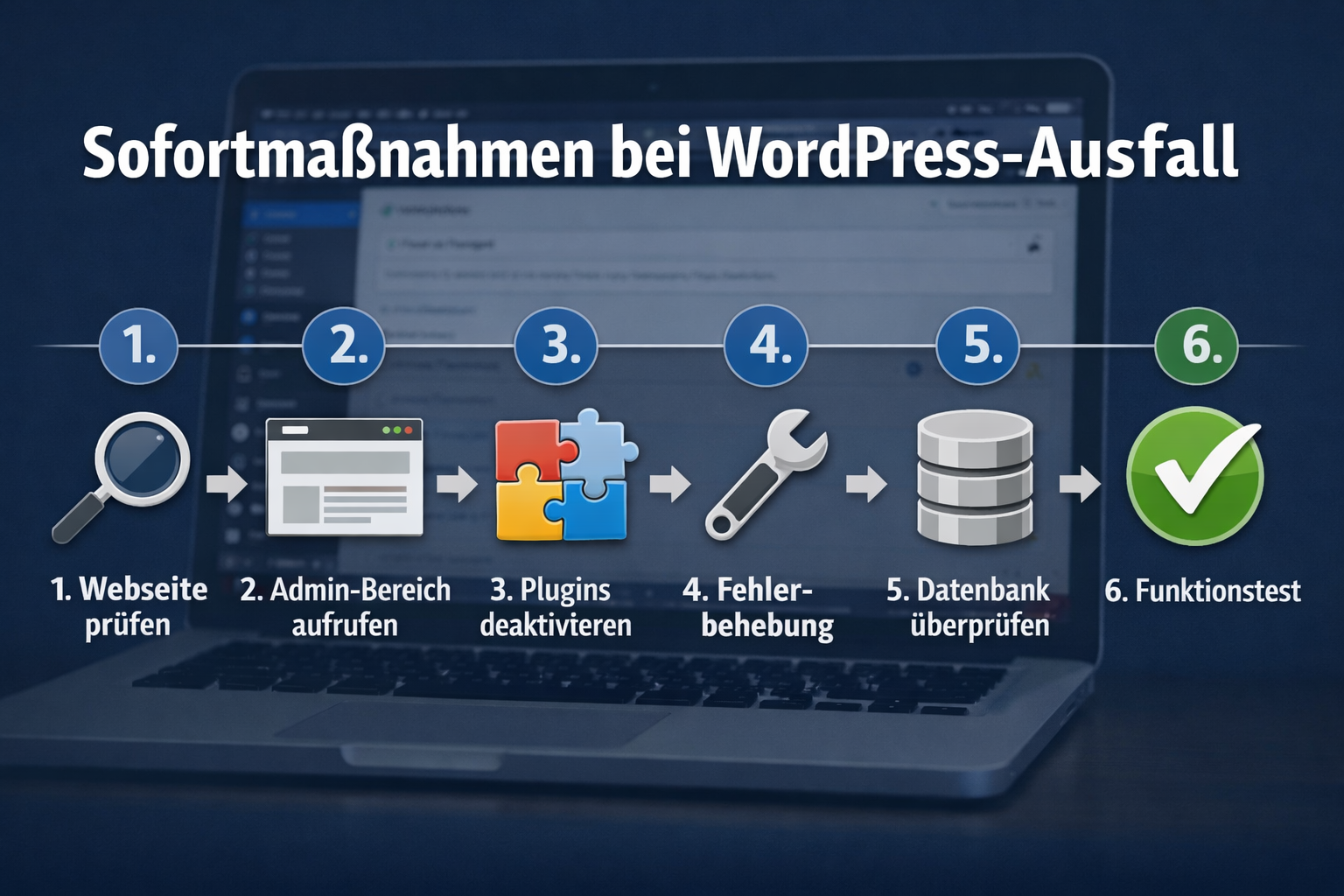
Bei einem WordPress-Ausfall gibt es eine klare Reihenfolge von Maßnahmen, die in den ersten Minuten ergriffen werden sollten. Wer diese Schritte kennt, kann die meisten Ausfälle selbst beheben, ohne einen Entwickler zu beauftragen. [1]
Schritt 1: WordPress Recovery Mode nutzen
WordPress sendet bei kritischen Fehlern automatisch eine E-Mail mit einem speziellen Recovery-Link an die hinterlegte Admin-E-Mail-Adresse. Über diesen Link lässt sich das Backend aufrufen, selbst wenn die Seite für Besucher nicht erreichbar ist. [1]
So geht’s:
- E-Mail-Postfach der Admin-Adresse öffnen
- E-Mail von WordPress mit dem Betreff „Ihr Website hat ein technisches Problem“ suchen
- Auf den speziellen Link klicken und sich einloggen
- Im Backend das problematische Plugin oder Theme deaktivieren
Schritt 2: Plugins schrittweise deaktivieren
Wenn der Recovery Mode keinen Zugriff bietet, Plugins direkt über FTP oder den Dateimanager des Hostings deaktivieren. Den Ordner wp-content/plugins umbenennen (z.B. in plugins_backup) deaktiviert alle Plugins auf einmal. [1]
Danach:
- Ordner wieder in
pluginsumbenennen - Plugins einzeln nacheinander reaktivieren
- Nach jeder Aktivierung die Seite testen
- Wenn die Seite wieder abstürzt: das zuletzt aktivierte Plugin ist der Verursacher
Schritt 3: Standard-Theme aktivieren
Wenn Plugins nicht das Problem sind, das aktive Theme wechseln. In der WordPress-Datenbank (Tabelle wp_options, Einträge template und stylesheet) auf twentytwentythree setzen, oder den Theme-Ordner per FTP umbenennen. [1]
Schritt 4: .maintenance-Datei prüfen
Bleibt WordPress nach einem Update im Wartungsmodus hängen, die Datei .maintenance im WordPress-Stammverzeichnis per FTP löschen. [7] Das ist ein häufig übersehener, aber einfach zu behebender Fehler.
Für eine detaillierte Anleitung zu diesem Thema: Defekte WordPress-Website reparieren: Schritt-für-Schritt.
Wie Behebe Ich Plugin-Konflikte Bei Einer Ausgefallenen WordPress-Seite?
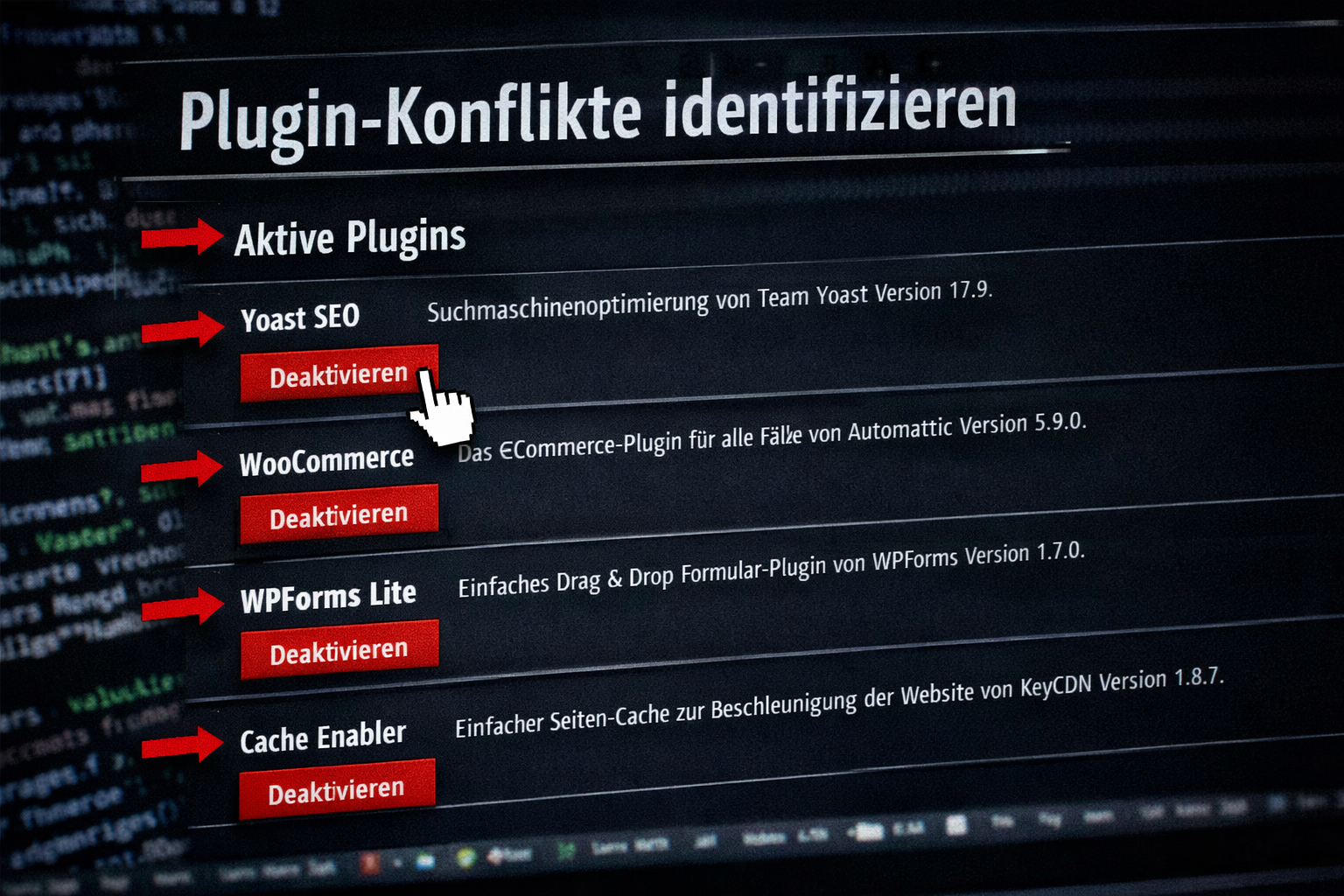
Plugin-Konflikte sind die häufigste Ursache für WordPress-Ausfälle, besonders nach Updates. Die Lösung ist systematische Deaktivierung, nicht Raten. [1]
Wähle diesen Ansatz, wenn:
- Die Seite nach einem Plugin-Update nicht mehr läuft
- Ein 500 Internal Server Error erscheint
- Der weiße Bildschirm (White Screen of Death) auftaucht
Mehr dazu: WordPress 500 Internal Server Error beheben und White Screen of Death bei WordPress beheben.
Häufige Fehler bei der Plugin-Diagnose:
- Alle Plugins auf einmal reaktivieren, statt einzeln
- Das zuletzt installierte Plugin nicht als erstes testen
- PHP-Fehlerprotokoll nicht prüfen (zu finden unter
wp-content/debug.lognach Aktivierung des Debug-Modus inwp-config.php)
PHP-Debugging aktivieren (in wp-config.php einfügen):
define('WP_DEBUG', true);
define('WP_DEBUG_LOG', true);
define('WP_DEBUG_DISPLAY', false);
Nach der Fehlersuche diese Einstellungen wieder deaktivieren.
PHP-Versionskonflikte: Nach einem PHP-Update des Servers (z.B. von 7.4 auf 8.0 oder 8.1) können Plugins und Themes inkompatibel werden. Im Hosting-Panel die PHP-Version prüfen und ggf. auf die vorherige Version zurücksetzen, bis alle Plugins aktualisiert sind. [4]
Selbst Lösen Oder Professionelle Hilfe Holen?

Nicht jeder Ausfall lässt sich ohne technisches Wissen beheben. Hier eine klare Entscheidungshilfe:
Selbst beheben, wenn:
- Der Fehler nach einem Plugin- oder Theme-Update aufgetreten ist
- WordPress im Wartungsmodus feststeckt
- Ein bekannter Fehlercode wie 500 oder 404 erscheint
- Zugriff auf FTP und Hosting-Panel besteht
Professionelle Hilfe beauftragen, wenn:
- Datenbankfehler auftreten und keine Backups vorhanden sind
- Die Seite nach einem Hack kompromittiert wurde
- Mehrere Fehler gleichzeitig auftreten und die Ursache unklar ist
- Kein FTP-Zugriff oder technisches Grundwissen vorhanden ist
- Jede Stunde Downtime bares Geld kostet (z.B. bei Online-Shops)
Faustregel: Wenn nach 30 Minuten Fehlersuche kein Fortschritt sichtbar ist, lohnt sich ein professioneller Service. Die Kosten sind in der Regel geringer als der Schaden durch längere Ausfallzeiten.
Informationen zu professionellen Optionen: WordPress Reparatur-Service Deutschland: Kosten & Ablauf und WordPress defekt? Professionelle Reparatur in Deutschland.
Bei Datenbankproblemen speziell: WordPress-Datenbankfehler beheben: Anleitung.
Wie Verhindere Ich Zukünftige WordPress-Ausfälle?
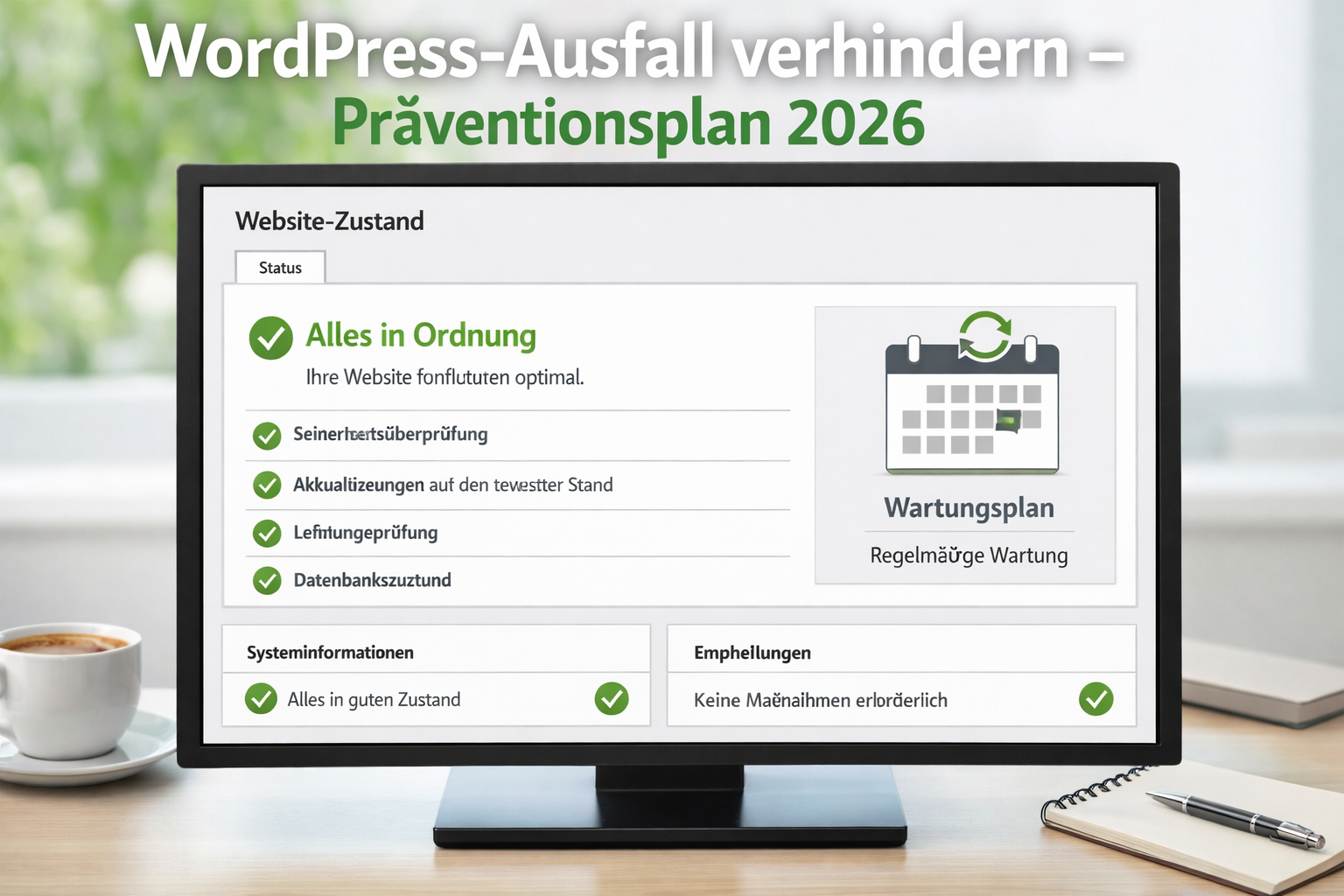
Prävention ist günstiger als Reparatur. Mit einem einfachen Wartungsplan lassen sich die meisten WordPress-Ausfälle vermeiden. [3]
Regelmäßige Wartungsmaßnahmen
- Backups automatisieren: Tägliche oder wöchentliche automatische Backups mit Plugins wie UpdraftPlus oder BackupBuddy einrichten. Backups außerhalb des Servers speichern (z.B. Google Drive, Dropbox).
- Updates kontrolliert durchführen: Updates nicht sofort nach Erscheinen, sondern mit 1-2 Tagen Verzögerung einspielen. Vorher immer ein Backup erstellen.
- Staging-Umgebung nutzen: Updates zuerst auf einer Testinstallation testen, bevor sie auf der Live-Seite eingespielt werden.
- Caching aktivieren: Cache-Plugins wie WP Rocket oder W3 Total Cache reduzieren die Serverlast erheblich. Der WordPress Health Check warnt, wenn Serverantwortzeiten über 600ms liegen und kein Caching erkannt wird. [5]
- Bildoptimierung: Tools wie Smush oder ShortPixel komprimieren Bilder automatisch. Lazy Loading für Bilder aktivieren. [3]
- Veraltete Plugins entfernen: Plugins und Themes, die nicht mehr vom Entwickler gepflegt werden, deinstallieren. [2]
- Uptime-Monitoring einrichten: Dienste wie UptimeRobot (kostenlos) benachrichtigen per E-Mail oder SMS, sobald die Seite nicht erreichbar ist.
WordPress Health Check regelmäßig prüfen
Im WordPress-Backend unter Tools → Website-Zustand zeigt WordPress aktuelle Probleme und Verbesserungsvorschläge an. Dieser Bereich sollte mindestens einmal pro Monat geprüft werden. [5]
Fazit: WordPress Seite Down – Schnelle Hilfe Beginnt Mit Dem Richtigen Plan
Eine ausgefallene WordPress-Seite ist stressig, aber in den meisten Fällen lösbar. Die wichtigsten Punkte zusammengefasst:
- Zuerst prüfen, ob die Seite wirklich für alle down ist.
- WordPress Recovery Mode als erste Anlaufstelle nutzen.
- Plugins schrittweise deaktivieren, um den Verursacher zu finden.
- Standard-Theme aktivieren, wenn Plugins nicht das Problem sind.
- .maintenance-Datei löschen, wenn WordPress im Wartungsmodus feststeckt.
- Professionelle Hilfe holen, wenn Datenbankfehler oder Hacks vorliegen.
- Präventionsplan umsetzen: Backups, Monitoring, kontrollierte Updates.
Wer diese Schritte kennt und einen Notfallplan parat hat, minimiert Ausfallzeiten erheblich. Und wer keine Zeit für technische Fehlersuche hat, findet beim professionellen WordPress-Fehler beheben schnelle Unterstützung.
FAQ: WordPress Seite Down – Schnelle Hilfe
Was tun, wenn WordPress nach einem Update nicht mehr läuft?
Sofort ein Backup sichern (falls noch nicht vorhanden), dann über FTP alle Plugins deaktivieren und das Standard-Theme aktivieren. Danach Plugins einzeln reaktivieren, bis der Verursacher gefunden ist. [1]
Wie lange dauert es, eine ausgefallene WordPress-Seite zu reparieren?
Einfache Fälle wie Plugin-Konflikte lassen sich in 15-30 Minuten beheben. Komplexere Probleme wie Datenbankfehler oder Hacks können mehrere Stunden in Anspruch nehmen.
Was ist der WordPress Recovery Mode?
Der Recovery Mode ist eine Funktion, die WordPress automatisch aktiviert, wenn ein kritischer Fehler erkannt wird. Eine E-Mail mit einem speziellen Link wird an die Admin-Adresse gesendet, über den das Backend trotz Ausfall erreichbar ist. [1]
Warum zeigt meine WordPress-Seite nur einen weißen Bildschirm?
Der „White Screen of Death“ wird meist durch ein inkompatibles Plugin, ein fehlerhaftes Theme oder einen PHP-Versionskonflikt verursacht. [4] Lösung: PHP-Fehlerlog prüfen, Plugins deaktivieren, Theme wechseln.
Was bedeutet „Fehler beim Herstellen der Datenbankverbindung“?
Dieser Fehler zeigt an, dass WordPress keine Verbindung zur MySQL-Datenbank herstellen kann. Ursachen: falsche Zugangsdaten in wp-config.php, beschädigte Datenbank oder Serverprobleme beim Hosting-Anbieter.
Wie erkenne ich, ob meine WordPress-Seite gehackt wurde?
Typische Anzeichen: unbekannte Weiterleitungen, Spam-Inhalte im Frontend, unbekannte Benutzerkonten im Backend, Warnmeldungen von Google Search Console oder dem Browser.
Kann ich WordPress auf eine frühere Version zurücksetzen?
Ja, ein Downgrade ist möglich, aber technisch aufwendig. Es empfiehlt sich, zuerst ein Backup einzuspielen, statt manuell downzugraden. [8]
Was kostet professionelle WordPress-Reparatur in Deutschland?
Die Kosten variieren stark je nach Schwere des Problems. Einfache Reparaturen beginnen oft bei 50-150 €, komplexere Fälle (Hacks, Datenbankwiederherstellung) können mehrere hundert Euro kosten.
Wie verhindere ich, dass meine WordPress-Seite erneut ausfällt?
Regelmäßige Backups, automatisches Uptime-Monitoring, kontrollierte Updates mit vorherigem Backup und die Nutzung eines Cache-Plugins sind die wichtigsten Präventionsmaßnahmen. [3]
Was ist, wenn der Hosting-Anbieter das Problem verursacht?
Den Support des Hosting-Anbieters kontaktieren und nach Serverstatus und aktuellen Störungen fragen. Viele Anbieter haben eine Statusseite (z.B. status.hosting-anbieter.de).
References
[1] WordPress Soforthilfe – https://www.hostpress.de/blog/wordpress-soforthilfe/
[2] WordPress Down – https://lightweb-media.de/wordpress/wordpress-down/
[3] WordPress Soforthilfe – https://www.fivecode.de/blog/wordpress-soforthilfe/
[5] Was Bedeuten Die Hinweise Im Website Zustand Und Wie Loese Ich Sie – https://torstenlandsiedel.de/2026/01/05/was-bedeuten-die-hinweise-im-website-zustand-und-wie-loese-ich-sie/
[7] WordPress Stuck In Maintenance Mode – https://www.seedprod.com/de/wordpress-stuck-in-maintenance-mode/
[8] Downgrade WordPress Version – https://duplicator.com/de/downgrade-wordpress-version/
Tags: WordPress Seite down, WordPress schnelle Hilfe, WordPress Ausfall beheben, WordPress Recovery Mode, Plugin-Konflikt WordPress, White Screen of Death, WordPress Fehler beheben, WordPress Wartungsmodus, WordPress Reparatur, WordPress Datenbankfehler, WordPress 500 Fehler, WordPress Soforthilfe