Zuletzt aktualisiert: 6. November 2026
Quick Answer: Wenn ein Elementor-Update fehlschlägt, liegt die Ursache fast immer an einer von drei Stellen: falsche Update-Reihenfolge (Elementor vor Elementor Pro), einer abgelaufenen oder falsch verknüpften Pro-Lizenz oder fehlenden Schreibrechten auf dem Server. Diese drei Punkte lassen sich gezielt prüfen und beheben, ohne die Live-Website offline nehmen zu müssen.
Key Takeaways
- Elementor (Free) immer vor Elementor Pro aktualisieren, sonst entstehen Kompatibilitätsprobleme [1]
- Die Fehlermeldung „Update Failed: Unauthorized“ zeigt fast immer ein Lizenzproblem an [1]
- Verzeichnisse brauchen Recht 755, Dateien 644 für reibungslose Updates [1]
- Lizenzprobleme lassen sich über Elementor > License > Sync oft in Sekunden lösen [2]
- Vor jedem Update: Backup erstellen, idealerweise auf einem Staging-System testen
- Firewalls, WAF-Regeln und ausgehende HTTPS-Verbindungen können Lizenzprüfungen blockieren [1]
- WordPress-Adresse und Website-Adresse müssen exakt übereinstimmen, sonst schlägt die Lizenzbindung fehl [3]
- Bei hartnäckigen Problemen hilft eine manuelle Lizenzverknüpfung über den Parameter
mode=manually[4] - Ein Rollback ist mit Backup-Plugins in wenigen Minuten möglich, falls ein Update kaputt geht
- Professionelle Hilfe ist sinnvoll, wenn der Fehler trotz aller Schritte bestehen bleibt
Warum schlägt mein Elementor-Update fehl?
Ein Elementor-Update fehlschlägt aus drei Hauptgründen: falscher Update-Reihenfolge, Lizenzproblemen oder fehlenden Serverrechten. Daneben können Firewall-Regeln, PHP-Versionen und Plugin-Konflikte eine Rolle spielen.
Konkret bedeutet das:
- Reihenfolge ignoriert: Elementor Pro wird aktualisiert, bevor das kostenlose Elementor-Plugin auf dem neuesten Stand ist. Das erzeugt sofort Versionskonflikte [1].
- Lizenz abgelaufen oder falsch aktiviert: Das Pro-Plugin kann keine Verbindung zum Lizenzserver herstellen und bricht den Download ab [1].
- Falsche Dateirechte: WordPress kann keine Dateien in
wp-content/pluginsschreiben, also schlägt die Installation fehl [1]. - Ausgehende HTTPS-Verbindungen blockiert: Hosting-seitige Firewalls oder WAF-Regeln verhindern, dass WordPress den Elementor-Updateserver erreicht [1].
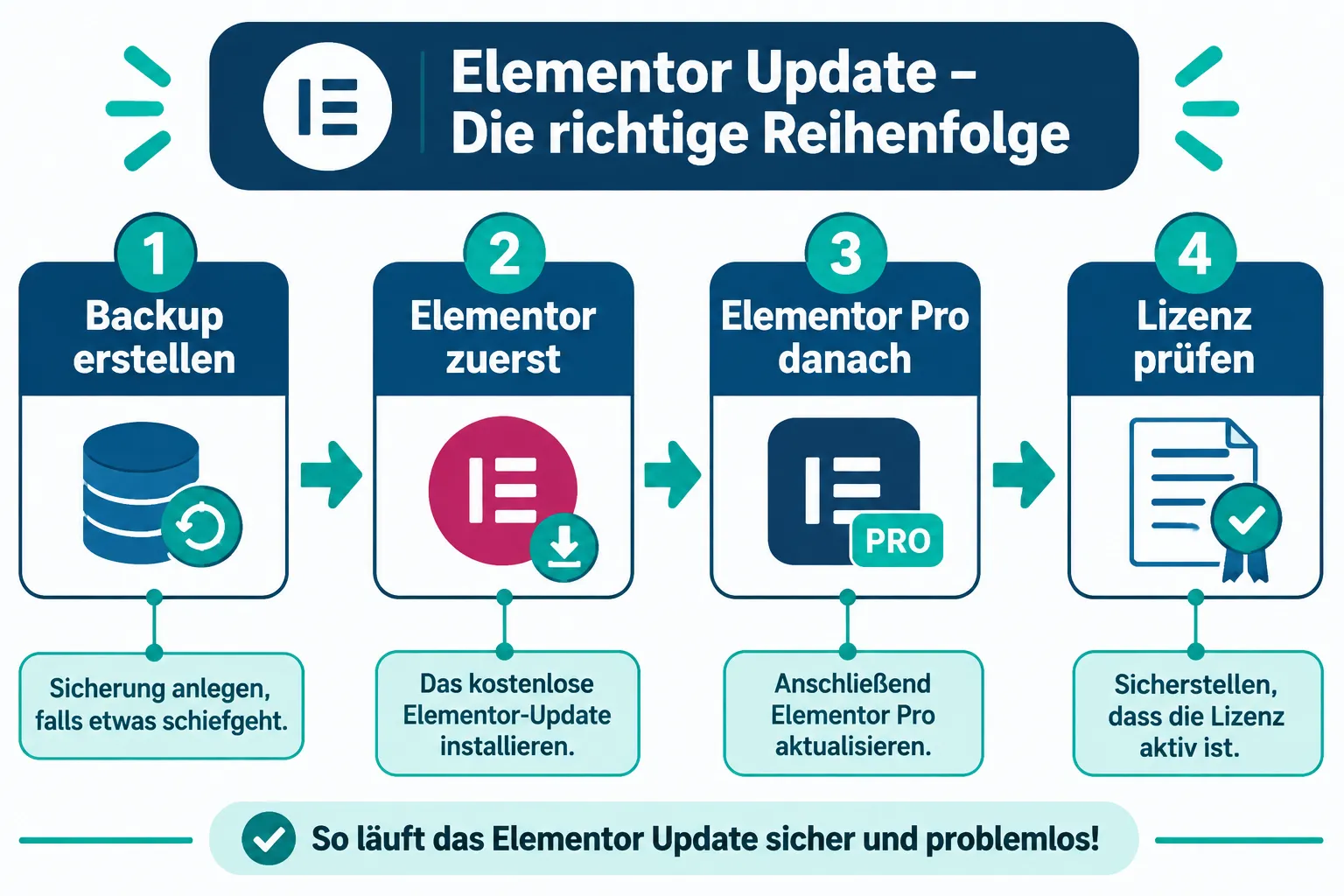
Ein häufig übersehener Punkt: Sicherheits-Plugins wie Wordfence oder ein Cloudflare-WAF können Lizenzprüfungen blockieren. Testweise deaktivieren und erneut versuchen löst dieses Problem oft sofort.
Was bedeutet Elementor Plugin-Kompatibilität?
Plugin-Kompatibilität bedeutet, dass Elementor Free, Elementor Pro und alle anderen aktiven Plugins auf Versionen laufen, die miteinander funktionieren. Inkompatible Versionen führen zu Abstürzen, kaputten Layouts oder fehlgeschlagenen Updates.
Elementor gibt dazu eine klare Regel vor: Das freie Elementor-Plugin muss immer zuerst aktualisiert werden, Elementor Pro danach [1]. Hintergrund: Elementor Pro baut auf der Basis-Version auf. Wenn die Basis neuer ist als Pro erwartet, entstehen Lücken. Wenn Pro neuer ist als Free, fehlen Funktionen.
Kompatibilitäts-Checkliste:
| Komponente | Mindestanforderung prüfen |
|---|---|
| WordPress Core | Aktuelle Hauptversion |
| Elementor Free | Neueste stabile Version, zuerst updaten |
| Elementor Pro | Nach Elementor Free updaten |
| PHP | Mindestens 7.4, empfohlen 8.1+ |
| Theme | Kompatibilität mit aktueller Elementor-Version |
| Weitere Plugins | Einzeln auf Konflikte testen |
Wenn nach einem Update plötzlich Seiten leer sind oder der Editor nicht mehr lädt, lohnt sich ein Blick auf den Artikel WordPress Plugin Fehler beheben ohne Datenverlust 2026.
Wie überprüfe ich Schreibrechte in WordPress?
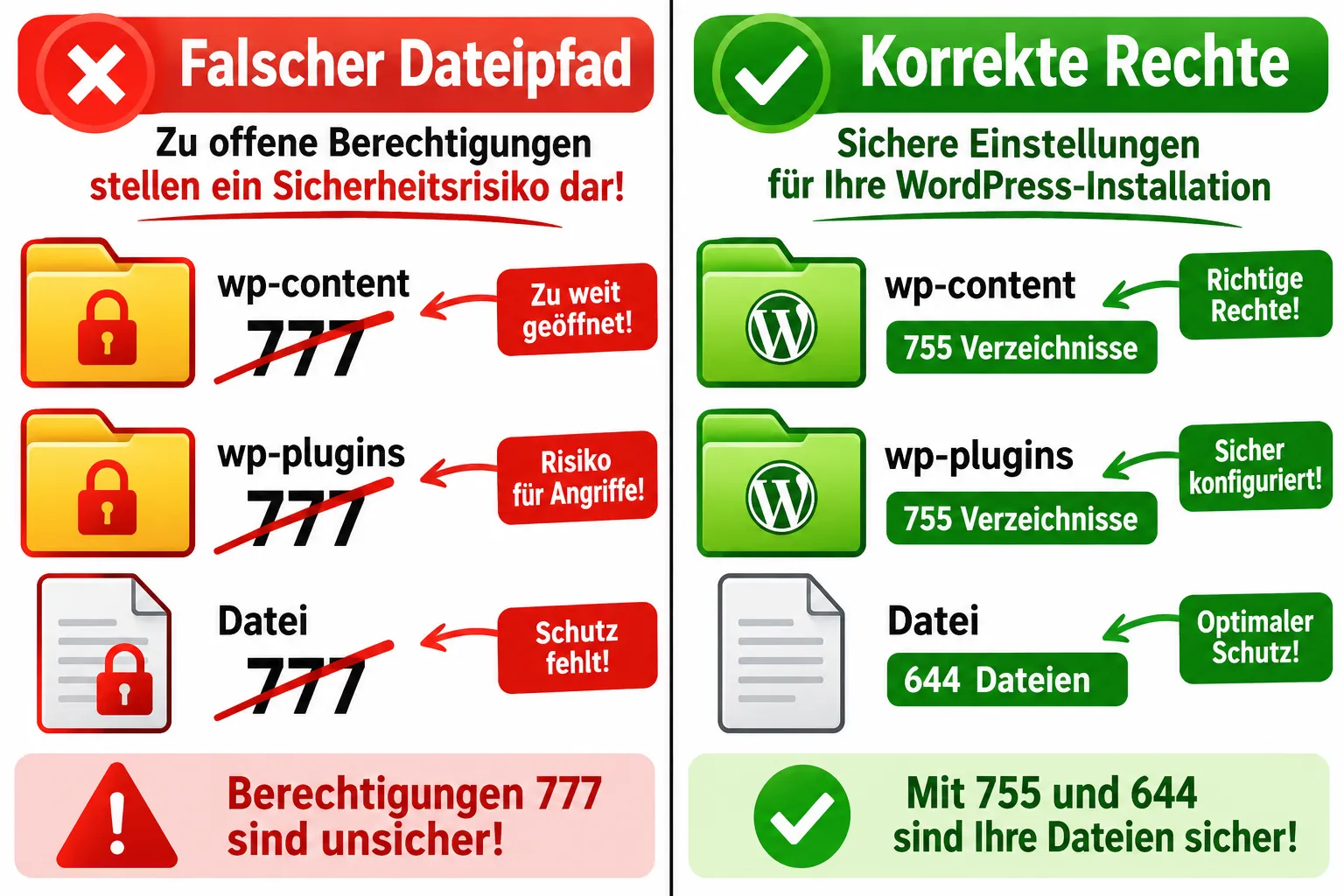
Fehlende Schreibrechte auf dem Server sind einer der häufigsten, aber am leichtesten zu übersehenden Gründe für ein fehlgeschlagenes Elementor-Update. Verzeichnisse sollten 755, Dateien 644 haben [1].
So prüft man Schreibrechte:
- Per FTP oder Dateimanager im Hosting-Panel die Rechte des Ordners
wp-content/pluginsprüfen - Bei falschen Rechten: Verzeichnisse auf 755, Dateien auf 644 setzen
- Prüfen, ob der Webserver-Benutzer (z.B.
www-data) Eigentümer der WordPress-Dateien ist - Auf Hosting-Setups mit
open_basedir-Restriktionen oder SELinux achten, diese können trotz korrekter Rechte den Schreibzugriff blockieren [1]
⚠️ Niemals
777-Rechte setzen. Das öffnet Sicherheitslücken und ist bei vielen Hostern ohnehin gesperrt.
Bei Shared-Hosting-Umgebungen lohnt sich ein kurzer Anruf beim Hoster. Viele haben Sicherheitsrichtlinien, die Standard-WordPress-Updates temporär blockieren.
Elementor Lizenzverbindung aktualisieren: Schritt für Schritt
Wenn die Fehlermeldung „Update Failed: Download failed. Unauthorized“ erscheint, ist die Lizenz das Problem [1]. Eine aktive, korrekt aktivierte Elementor-Pro-Lizenz ist Pflicht für alle Pro-Updates [1].
Offizieller Prüfpfad:
- Im WordPress-Backend zu Elementor > License navigieren
- Dort „Sync“ oder „Check license status“ klicken [2]
- Prüfen, ob die Lizenz für die richtige Domain aktiviert ist
- Sicherstellen, dass WordPress Address (URL) und Site Address (URL) exakt übereinstimmen, auch ein fehlendes oder zusätzliches „www“ kann die Lizenzbindung brechen [3]
Falls die Standardaktivierung scheitert:
Elementor bietet eine manuelle Verbindung an. Dafür die URL im Backend um ?mode=manually erweitern und die Lizenz manuell eingeben [4]. Das hilft besonders bei Staging-Umgebungen oder nach Domain-Migrationen.
Bei Elementor-Host-Websites führt der Weg über Elementor > Editor > System > License > Check license status [5].
Lizenzprobleme sind auch dann häufig, wenn eine Website auf eine neue Domain umgezogen wurde. Mehr dazu im Artikel WordPress Umzug fehlgeschlagen: Fehler beheben 2026.
Kann Elementor meine Website zum Absturz bringen?
Ja, ein fehlgeschlagenes Elementor-Update kann eine Website offline bringen, muss es aber nicht, wenn man richtig vorgeht. Ein unvollständiger Update-Prozess kann zu einem HTTP 500 Fehler durch Plugin-Konflikt oder zu kaputten Layouts führen.
Häufige Absturz-Szenarien:
- Elementor Pro wird auf eine Version aktualisiert, die eine neuere Elementor-Free-Version voraussetzt
- Ein anderes Plugin kollidiert mit dem neuen Elementor-Code [6]
- PHP-Speicherlimit reicht für den Update-Prozess nicht aus
- Datenbank-Tabellen werden durch ein unterbrochenes Update beschädigt
Das Risiko lässt sich auf nahezu null reduzieren: mit einem Backup vor dem Update und einem Test auf einer Staging-Umgebung.
Elementor-Update ohne Website-Downtime durchführen
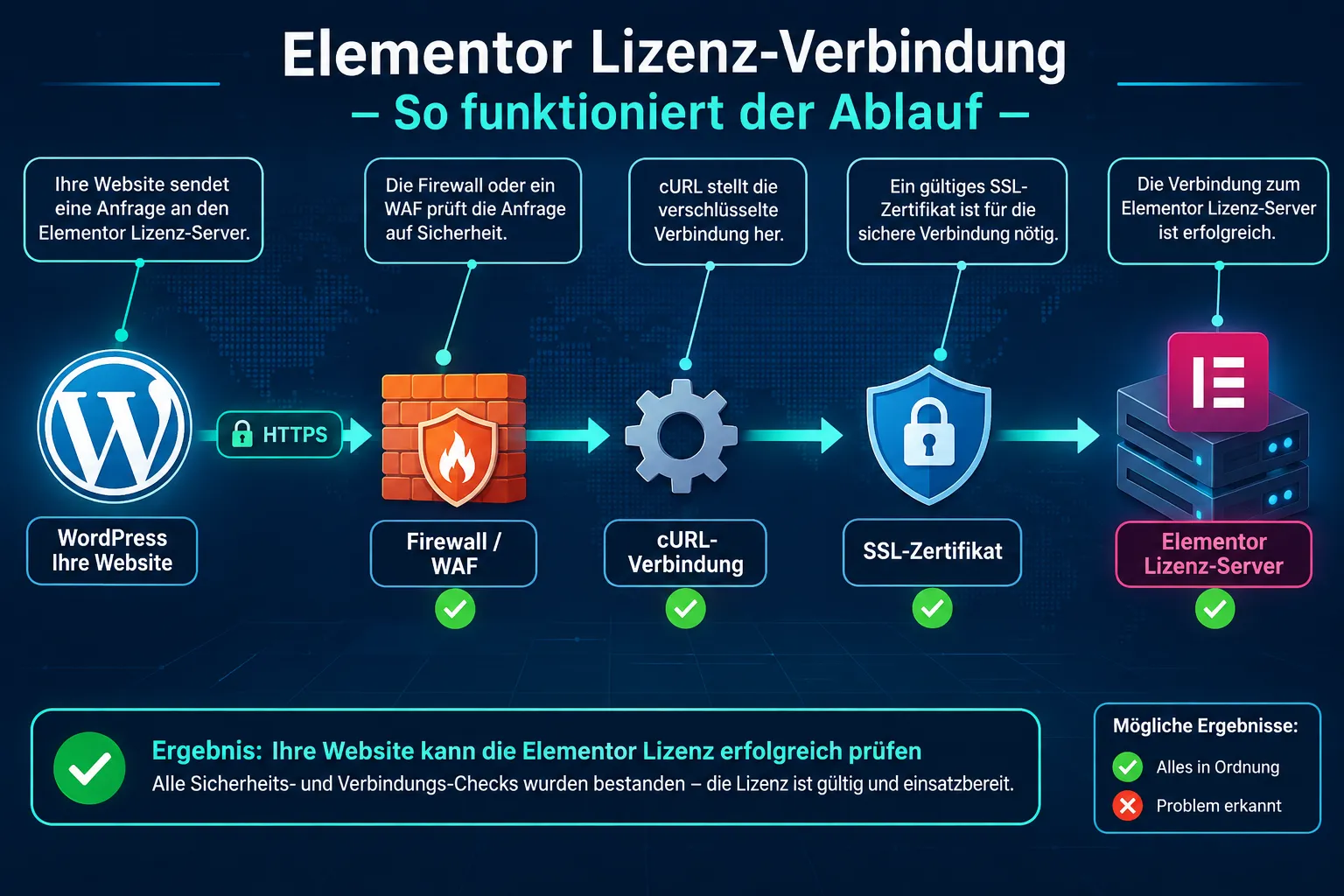
Ein Elementor-Update fehlgeschlagen zu erleben muss kein Ausfall für Besucher bedeuten, wenn man die richtige Reihenfolge einhält. Der Schlüssel liegt im Staging-first-Ansatz.
Schritt-für-Schritt ohne Downtime:
- Backup erstellen (Datenbank + Dateien, vollständig), dazu eignen sich Plugins wie UpdraftPlus oder BlogVault
- Staging-Umgebung aufsetzen oder nutzen, die meisten modernen Hoster (Raidboxes, Kinsta, WP Engine) bieten das mit einem Klick an
- Update auf Staging durchführen, alle Seiten prüfen
- Wenn alles funktioniert: Update auf Live-Website ziehen
- WordPress > Dashboard > Updates > „Jetzt nach Updates suchen“ klicken, falls das Update vorher fehlschlug [1]
💡 Wer kein Staging hat: Viele Hoster ermöglichen eine temporäre Wartungsseite nur für Administratoren, während die eigentliche Seite für Besucher normal läuft.
Mehr zur schnellen Wiederherstellung bei einem Ausfall bietet der Artikel WordPress Soforthilfe bei Ausfall: Schnell handeln 2026.
PHP-Version und Elementor-Kompatibilität prüfen
Eine veraltete oder zu neue PHP-Version kann dazu führen, dass Elementor-Updates fehlschlagen oder nach dem Update kaputt sind. Elementor empfiehlt PHP 7.4 als Minimum, 8.1 oder 8.2 sind 2026 die beste Wahl für Stabilität und Performance.
So prüft man die PHP-Version:
- Im WordPress-Backend unter Tools > Site Health nachsehen
- Alternativ: Elementor > System Info zeigt die aktuelle PHP-Version und bekannte Konflikte an
Wenn nach einem PHP-Update Probleme entstehen, hilft der Artikel WordPress Fehler 500 nach PHP 8.3/8.4 Update.
Wichtige PHP-Einstellungen für Elementor:
| Einstellung | Empfohlener Wert |
|---|---|
memory_limit |
256M oder mehr |
max_execution_time |
300 |
upload_max_filesize |
64M |
post_max_size |
64M |
Elementor-Update Rollback: Wie funktioniert das?
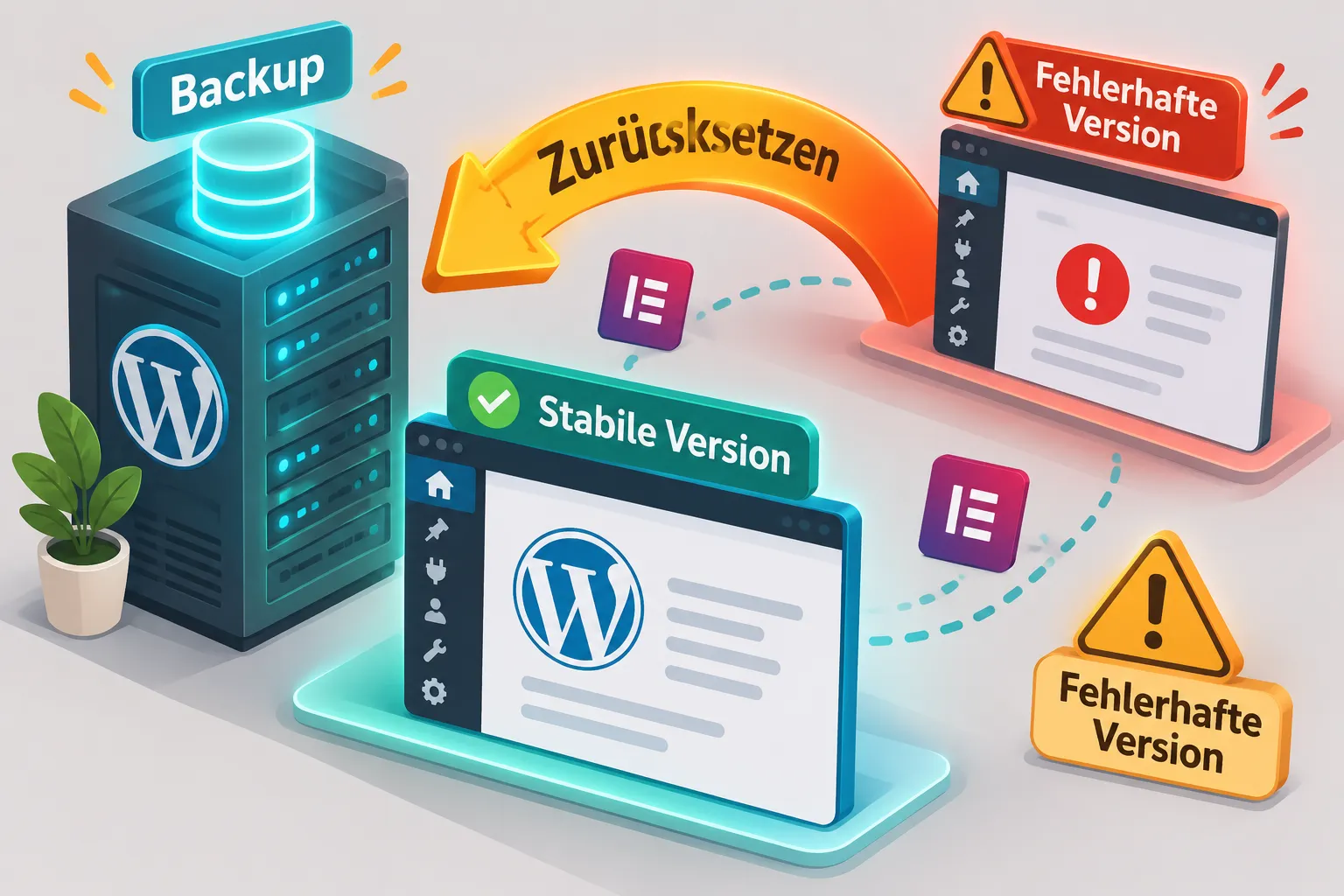
Ein Rollback setzt Elementor auf die zuletzt funktionierende Version zurück. Das geht am schnellsten über ein vorher erstelltes vollständiges Backup oder über das Plugin WP Rollback.
Zwei Wege zum Rollback:
- Backup-Wiederherstellung: Vollständiges Backup (Dateien + Datenbank) vor dem Update einspielen. Das ist die sicherste Methode.
- WP Rollback Plugin: Direkt im WordPress-Backend unter Plugins > Installierte Plugins bei Elementor auf „Rollback“ klicken und eine frühere Version auswählen.
⚠️ Nach einem Rollback unbedingt prüfen, ob Elementor-Daten (z. B. Seitenlayouts) noch vollständig sind. Bei größeren Versionssprüngen kann es zu Datenbankunterschieden kommen.
Wenn das Update hängen bleibt (kein Erfolg, aber auch kein Fehler), hilft es, den WordPress-Wartungsmodus manuell zu beenden: die Datei .maintenance im WordPress-Stammverzeichnis löschen.
Häufige Fehler bei Elementor-Updates vermeiden
Die meisten Probleme beim Elementor-Update fehlgeschlagen-Szenario lassen sich mit einfachen Maßnahmen im Vorfeld verhindern. Der häufigste Fehler ist das Update ohne vorheriges Backup.
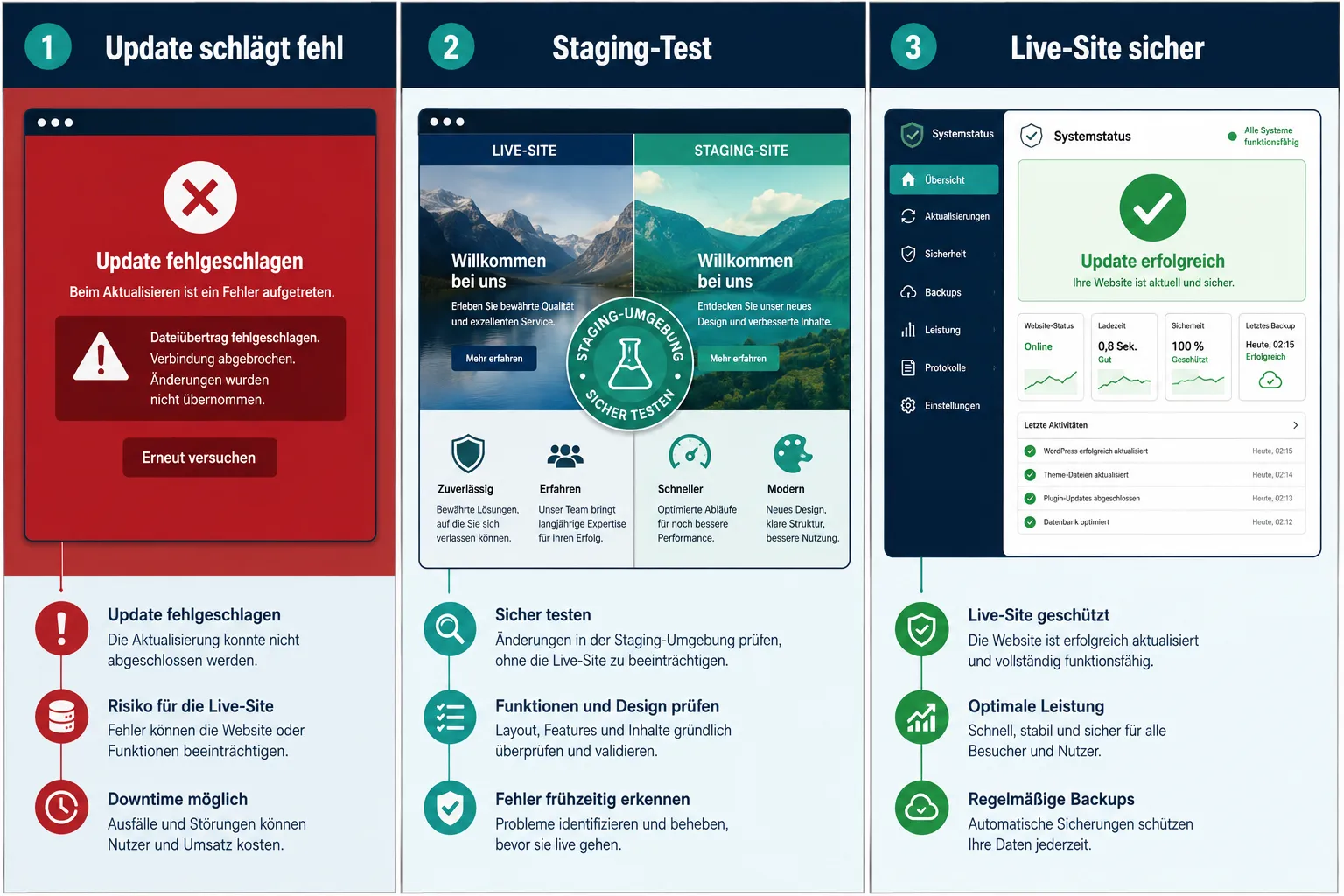
Top 5 Fehler und wie man sie vermeidet:
- Kein Backup vor dem Update → immer vollständiges Backup erstellen
- Falsche Reihenfolge → Elementor Free vor Elementor Pro aktualisieren [1]
- Lizenz nicht geprüft → vor dem Update unter Elementor > License den Status kontrollieren [2]
- Kein Staging → zuerst auf Staging testen, dann live ausrollen
- PHP-Version ignoriert → Kompatibilität mit der neuen Elementor-Version vorab im Changelog prüfen
Wenn trotz „Go Pro“-Kauf weiterhin die Upgrade-Meldung erscheint, lohnt sich ein Plugin-Konflikt-Test: alle Plugins außer Elementor und Elementor Pro deaktivieren, dann schrittweise wieder aktivieren [6].
Elementor-Update hängt fest: Was tun?
Wenn ein Elementor-Update in der Mitte stecken bleibt, hat WordPress oft automatisch den Wartungsmodus aktiviert. Die Website zeigt dann „Briefly unavailable for scheduled maintenance“ an.
Sofortmaßnahmen bei hängendem Update:
- Per FTP oder Dateimanager im Root-Verzeichnis nach einer Datei namens
.maintenancesuchen - Diese Datei löschen, WordPress verlässt den Wartungsmodus sofort
- Im WordPress-Backend prüfen, ob das Plugin korrekt installiert wurde
- Falls nicht: Elementor manuell über eine frisch heruntergeladene ZIP-Datei installieren
Bei Soforthilfe nach fehlerhaften Plugin-Updates hilft auch der Artikel Soforthilfe bei 500-Fehlern nach fehlerhaften Plugin- oder AI-Updates.
Elementor Backup vor Update erstellen
Ein Backup ist keine Option, es ist Pflicht. Wer ohne Backup aktualisiert, spielt mit den Daten seiner Website.
Bewährte Backup-Methoden:
- UpdraftPlus: Kostenloses Plugin, speichert Backups in der Cloud (Google Drive, Dropbox)
- ManageWP / MainWP: Für mehrere WordPress-Sites ideal, Backups zentral verwalten
- Hosting-Backup: Viele Hoster bieten tägliche automatische Backups an, diese vorher prüfen und aktivieren
- Manuell: Via phpMyAdmin (Datenbank) + FTP (Dateien), zeitaufwendig, aber vollständig kontrollierbar
💡 Ein Backup direkt vor dem Update sollte höchstens 24 Stunden alt sein. Ältere Backups können aktuelle Inhalte und Einstellungen nicht wiederherstellen.
Ist Elementor auch für Anfänger geeignet?
Ja, Elementor ist grundsätzlich für Anfänger geeignet, der visuelle Drag-and-Drop-Editor macht das Erstellen von Seiten ohne Programmierkenntnisse möglich. Bei Updates und Fehlerbehebung ist etwas technisches Grundverständnis aber hilfreich.
Für Anfänger gelten folgende Empfehlungen:
- Updates immer über ein Staging-System oder nach einem Backup durchführen
- Automatische Updates für Elementor nicht unkontrolliert aktivieren
- Bei Problemen professionelle Hilfe holen, bevor man experimentiert und mehr kaputt macht
Welche Alternativen zu Elementor gibt es?
Elementor ist nicht das einzige Page-Builder-Plugin für WordPress. Wer nach Alternativen sucht, hat 2026 mehrere solide Optionen:
- Divi (Elegant Themes): Ähnlicher Funktionsumfang, eigenes Theme-Ökosystem
- Beaver Builder: Stabiler, schlanker, beliebt bei Entwicklern
- Bricks Builder: Moderner, performance-orientierter Builder für erfahrene Nutzer
- Gutenberg (Core): Seit WordPress 5.0 integriert, für einfachere Layouts ausreichend
Für bestehende Elementor-Sites lohnt ein Wechsel selten. Der Umbau auf einen anderen Builder bedeutet fast immer manuellen Aufwand für alle bestehenden Seiten.
Fazit: Elementor-Updates sicher durchführen und Probleme gezielt beheben
Ein Elementor-Update fehlgeschlagen ist ärgerlich, aber fast immer lösbar. Die wichtigsten Punkte kurz zusammengefasst:
- Reihenfolge einhalten: Elementor Free immer vor Elementor Pro updaten [1]
- Lizenz prüfen: Über Elementor > License > Sync sicherstellen, dass die Pro-Lizenz aktiv und mit der richtigen Domain verknüpft ist [2]
- Schreibrechte kontrollieren: 755 für Verzeichnisse, 644 für Dateien [1]
- Backup zuerst, Update danach: Kein Update ohne aktuelles vollständiges Backup
- Staging nutzen: Updates erst testen, dann live ausrollen
Wenn nach all diesen Schritten das Problem weiter besteht, lohnt sich professionelle Unterstützung. Das WP-Repair-Team um Kay Jaeger hilft seit über 20 Jahren bei genau solchen WordPress-Problemen, mit einer Erfolgsquote von fast 99 % und einer kostenlosen Ersteinschätzung. Einfach unter 0 23 32 – 91 44 44 anrufen oder eine unverbindliche Anfrage über wp-repair.de senden.
FAQ: Elementor-Update fehlgeschlagen
Warum erscheint „Update Failed: Unauthorized“? Diese Meldung bedeutet fast immer, dass die Elementor-Pro-Lizenz nicht aktiv oder nicht korrekt mit der Website verknüpft ist. Lizenz unter Elementor > License prüfen und synchronisieren [1].
Muss ich bei einem Elementor-Update die Website offline nehmen? Nein. Mit einem aktuellen Backup und einem Staging-Test kann das Update ohne Downtime für Besucher durchgeführt werden.
Was ist der Unterschied zwischen Elementor und Elementor Pro? Elementor Free ist das kostenlose Basis-Plugin. Elementor Pro ist die kostenpflichtige Erweiterung mit mehr Widgets, Theme-Builder und WooCommerce-Integration. Beide müssen installiert und die Free-Version zuerst aktualisiert werden [1].
Kann ich Elementor manuell aktualisieren? Ja. Die ZIP-Datei der neuen Version von elementor.com herunterladen und unter Plugins > Plugin hochladen installieren. Das überschreibt die bestehende Version.
Was tun, wenn die Website nach dem Update leer ist?
Wartungsmodus prüfen (.maintenance-Datei löschen), Browser-Cache leeren und unter Elementor > Tools > Regenerate CSS / Files klicken. Falls das nicht hilft: Rollback über Backup.
Wie erkenne ich einen Plugin-Konflikt nach dem Elementor-Update? Alle Plugins außer Elementor und Elementor Pro deaktivieren. Wenn die Seite dann funktioniert, Plugins einzeln reaktivieren, bis der Verursacher gefunden ist [6].
Was bedeutet „License Mismatch“? Die Lizenz ist für eine andere Domain aktiviert. WordPress Address und Site Address im Backend unter Einstellungen > Allgemein prüfen und sicherstellen, dass sie exakt mit der lizenzierten Domain übereinstimmen [3].
Wie viel kostet professionelle Hilfe bei einem fehlgeschlagenen Elementor-Update? Die Ersteinschätzung bei WP-Repair ist kostenlos. Danach gibt es ein Festpreis-Angebot. Nur wenn das Problem nicht gelöst werden kann, fällt eine Aufwandspauschale von 49 EUR an.
Kann eine veraltete PHP-Version Elementor-Updates blockieren? Ja. Wenn die PHP-Version zu alt ist (unter 7.4) oder eine bestimmte Erweiterung fehlt (z. B. cURL), können Updates fehlschlagen. PHP-Version unter Tools > Site Health prüfen.
Ist ein Rollback nach einem Elementor-Update sicher? Ja, wenn ein vollständiges Backup vorhanden ist. Das Plugin WP Rollback ermöglicht schnelle Rollbacks direkt aus dem WordPress-Backend.
Quellen
[1] Error When Updating Elementor Pro – https://elementor.com/help/error-when-updating-elementor-pro/ [2] Activate Your License Key – https://elementor.com/help/activate-your-license-key/ [5] How To Resync Your License On An Elementor Host Website – https://elementor.com/help/how-to-resync-your-license-on-an-elementor-host-website/ [4] Manually Connect Elementor Pro – https://elementor.com/help/manually-connect-elementor-pro/ [3] License Mismatch Error – https://elementor.com/help/license-mismatch-error/ [6] Troubleshooting Upgrade Messages Still Appearing After I Purchase Elementor Pro – https://elementor.com/help/troubleshooting-upgrade-messages-still-appearing-after-i-purchase-elementor-pro/
References
- Error When Updating Elementor Pro. elementor.com.
- Activate Your License Key. elementor.com.
- License Mismatch Error. elementor.com.
- Manually Connect Elementor Pro. elementor.com.
- How to Resync Your License on an Elementor Host Website. elementor.com.
- Troubleshooting Upgrade Messages Still Appearing After I Purchase Elementor Pro. elementor.com.