Last updated: October 16, 2026
Quick Answer: Ein WordPress 500-Fehler nach einem Plugin- oder AI-Update entsteht meistens durch einen Plugin-Konflikt, ein überschrittenes PHP-Speicherlimit oder eine beschädigte .htaccess-Datei. Die schnellste Soforthilfe bei 500-Fehlern nach fehlerhaften Plugin- oder AI-Updates in WordPress ist das Deaktivieren des zuletzt aktualisierten Plugins per FTP oder über das Hosting-Backend. In den meisten Fällen ist die Seite innerhalb weniger Minuten wieder erreichbar.
Key Takeaways
- 🔴 Ein 500-Fehler nach einem Plugin- oder AI-Update ist fast immer behebbar, Datenverlust ist selten.
- 🔧 Das zuletzt aktualisierte Plugin per FTP umbenennen ist der schnellste erste Schritt.
- 📋 Der WordPress Debug-Log (
wp-debug.log) zeigt die genaue Fehlerursache. - 💾 PHP-Speicherlimit unter 256 MB ist eine häufige, aber leicht behebbare Ursache.
- 🤖 AI-Plugins (z. B. das offizielle WordPress AI-Plugin) haben eigene Kompatibilitätsanforderungen, die 500-Fehler auslösen können.
- 🔄 Plugin-Rollbacks sind über das WordPress-Backend oder FTP möglich.
- ⚠️ Ein 500-Fehler unterscheidet sich vom 503-Fehler: Ersterer liegt am Server/Code, Letzterer am Wartungsmodus oder Überlastung.
- 🛡️ Backups vor jedem Update sind die einzige zuverlässige Absicherung gegen Datenverlust.
- ⏱️ Die durchschnittliche Behebungszeit bei einem einfachen Plugin-Konflikt liegt bei unter einer Stunde.
- 🆘 Wenn alle Selbsthilfeschritte scheitern, ist professionelle WordPress-Soforthilfe der nächste sinnvolle Schritt.
Was verursacht 500-Fehler in WordPress nach Plugin-Updates?
Ein WordPress 500 Internal Server Error nach einem Plugin-Update hat fast immer eine von vier Ursachen: Plugin-Konflikte, ein überschrittenes PHP-Speicherlimit, eine beschädigte .htaccess-Datei oder eine PHP-Inkompatibilität. Der Server kann die Anfrage nicht verarbeiten und gibt statt einer Fehlerdetailseite nur den generischen 500-Status zurück. [1]
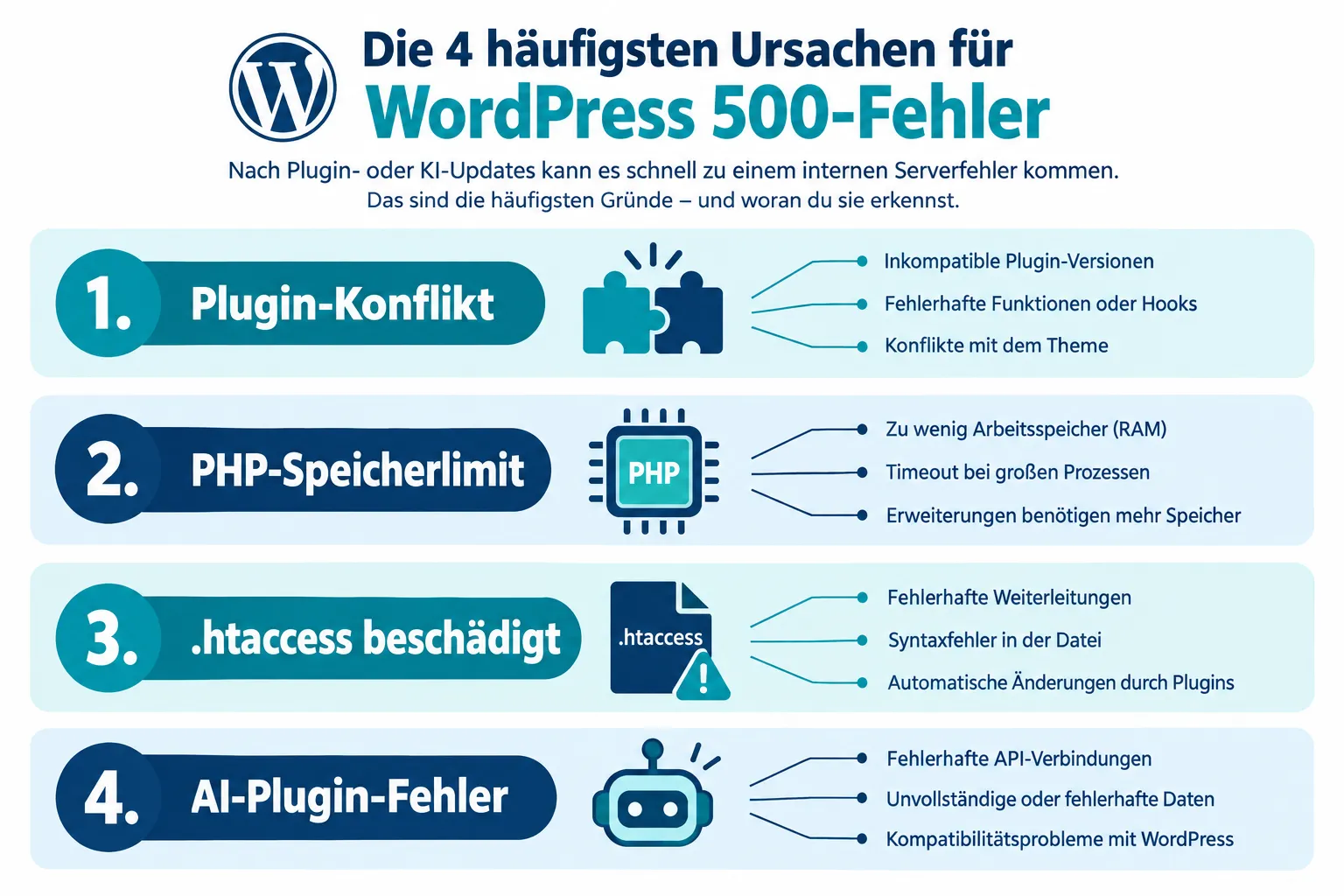
Die vier häufigsten Ursachen im Überblick:
| Ursache | Häufigkeit | Typisches Symptom |
|---|---|---|
| Plugin-Konflikt | Sehr häufig | Fehler tritt direkt nach Update auf |
| PHP-Speicherlimit überschritten | Häufig | Seite lädt gar nicht, kein WP-Admin |
.htaccess beschädigt |
Mittel | Nur bestimmte Seiten betroffen |
| PHP-Versionskonflikt | Mittel | Alle Seiten betroffen, Fatal Error |
Besonderheit bei AI-Plugins: Das offizielle WordPress AI-Plugin sowie Drittanbieter wie AI Engine haben spezifische PHP- und WordPress-Versionsanforderungen. Ein Update auf eine neue Hauptversion kann sofort einen 500-Fehler auslösen, wenn die Serverumgebung nicht kompatibel ist. [2] Mehr dazu, wie AI-Builder-Fehler entstehen, erklärt der Artikel über KI WordPress Fehler reparieren.
Häufiger Fehler: Viele Nutzer aktualisieren mehrere Plugins gleichzeitig. Dann ist unklar, welches Plugin der Verursacher ist. Immer nur ein Plugin auf einmal aktualisieren.
Wie behebt man einen WordPress 500-Fehler, wenn ein AI-Plugin versagt?
Wenn ein AI-Plugin nach einem Update einen 500-Fehler verursacht, ist der direkteste Weg das Deaktivieren des Plugins per FTP oder Dateimanager. Das AI-Plugin kann dabei nicht über das WordPress-Backend deaktiviert werden, weil der Admin-Bereich selbst nicht mehr erreichbar ist. [3]
Schritt-für-Schritt für AI-Plugin-Fehler:
- Per FTP oder Hosting-Dateimanager in
/wp-content/plugins/navigieren. - Den Ordner des AI-Plugins umbenennen (z. B.
ai-engine→ai-engine_DEAKTIVIERT). - Website im Browser aufrufen, läuft sie wieder, ist das Plugin der Verursacher.
- Im WordPress-Backend prüfen, ob eine ältere Plugin-Version verfügbar ist (Rollback).
- Beim Plugin-Hersteller nach einem Kompatibilitäts-Update suchen oder im Support-Forum nachfragen.
Wichtig: Das offizielle WordPress AI-Plugin (make.wordpress.org/ai) wird aktiv weiterentwickelt und hat in neueren Releases verbesserte Fehlermeldungen bei 4xx/5xx-Antworten eingeführt. [5] Trotzdem können Inkompatibilitäten mit anderen Plugins oder der PHP-Version auftreten.
Für Fehler speziell nach Elementor-Updates gibt es eine detaillierte Anleitung: Elementor Plugin Update fehlgeschlagen.
Wo findet man den WordPress Debug-Log bei einem 500-Fehler?
Der WordPress Debug-Log befindet sich standardmäßig unter /wp-content/debug.log und muss zuerst in der wp-config.php aktiviert werden. Er zeigt die genaue Fehlerzeile, den Plugin-Namen und den Zeitstempel, das ist die schnellste Methode, um die Ursache eines 500-Fehlers einzugrenzen.
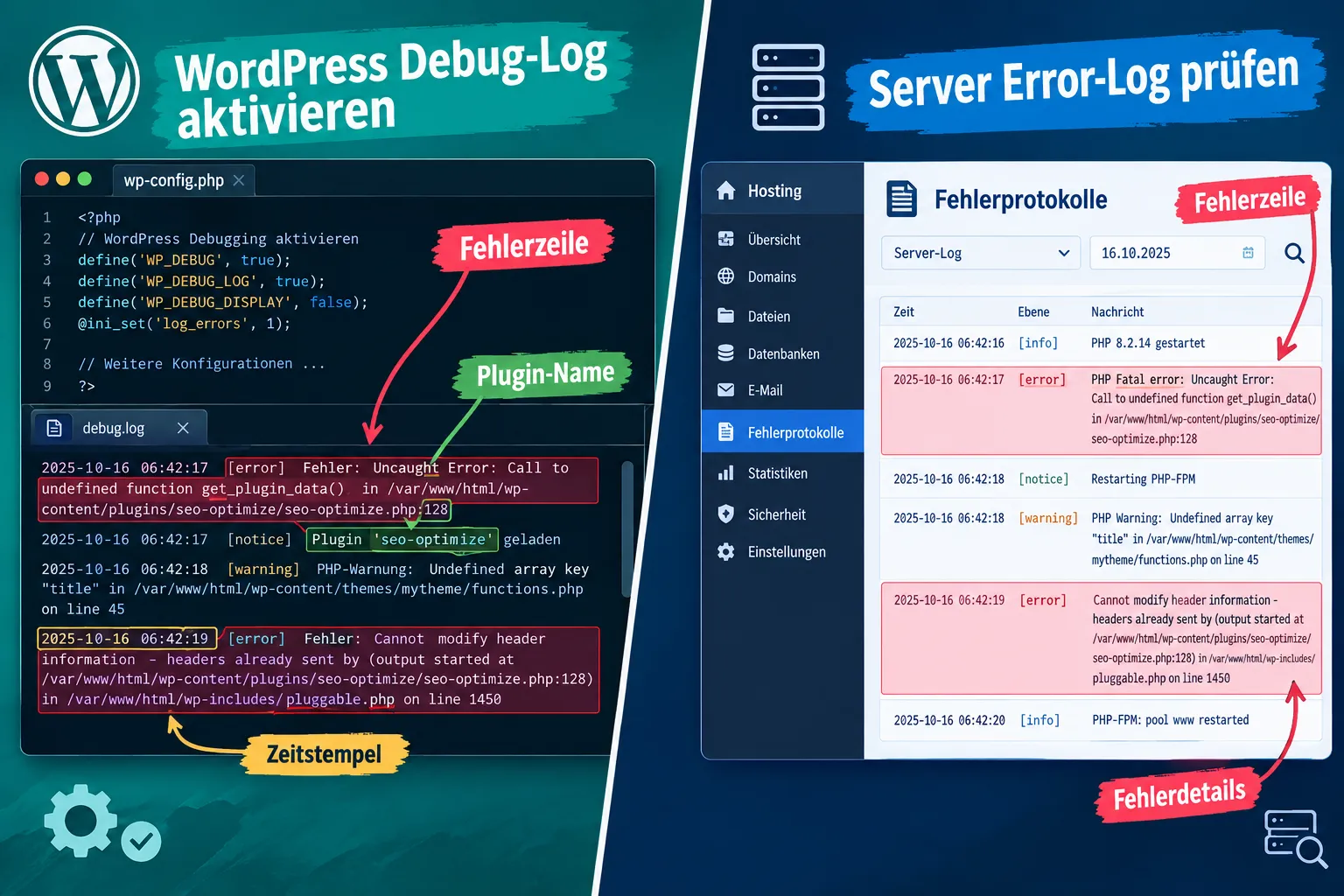
Debug-Modus aktivieren (in wp-config.php einfügen):
<code class="language-php">define('WP_DEBUG', true);
define('WP_DEBUG_LOG', true);
define('WP_DEBUG_DISPLAY', false);
</code>
Nach dem Speichern die Seite neu laden und dann /wp-content/debug.log per FTP öffnen. Typische Einträge sehen so aus:
<code>PHP Fatal error: Allowed memory size of 67108864 bytes exhausted
PHP Fatal error: Call to undefined function in /plugins/ai-engine/...
</code>
Server-Error-Log: Zusätzlich zum WordPress-Log gibt es das Server-Error-Log im Hosting-Backend (cPanel, Plesk, SiteGround-Dashboard). Dieses Log zeigt Fehler, die WordPress selbst nicht protokolliert. [7] Eine ausführliche Anleitung zur Nutzung beider Logs bietet die WordPress Fehler 500 Diagnose-Checkliste.
Wenn der Debug-Log leer bleibt: Das deutet auf einen Fehler hin, der noch vor dem WordPress-Bootstrap auftritt, zum Beispiel ein Syntaxfehler in der wp-config.php oder ein .htaccess-Problem. In diesem Fall hilft der Artikel über.htaccess-Fehler 500 in WordPress.
Wie deaktiviert man ein WordPress-Plugin sicher, um den 500-Fehler zu beheben?
Ein WordPress-Plugin lässt sich auch ohne Zugang zum Backend sicher deaktivieren, indem man den Plugin-Ordner per FTP umbenennt. WordPress erkennt das Plugin dann nicht mehr und deaktiviert es automatisch, ohne Datenverlust an den Plugin-Einstellungen in der Datenbank.
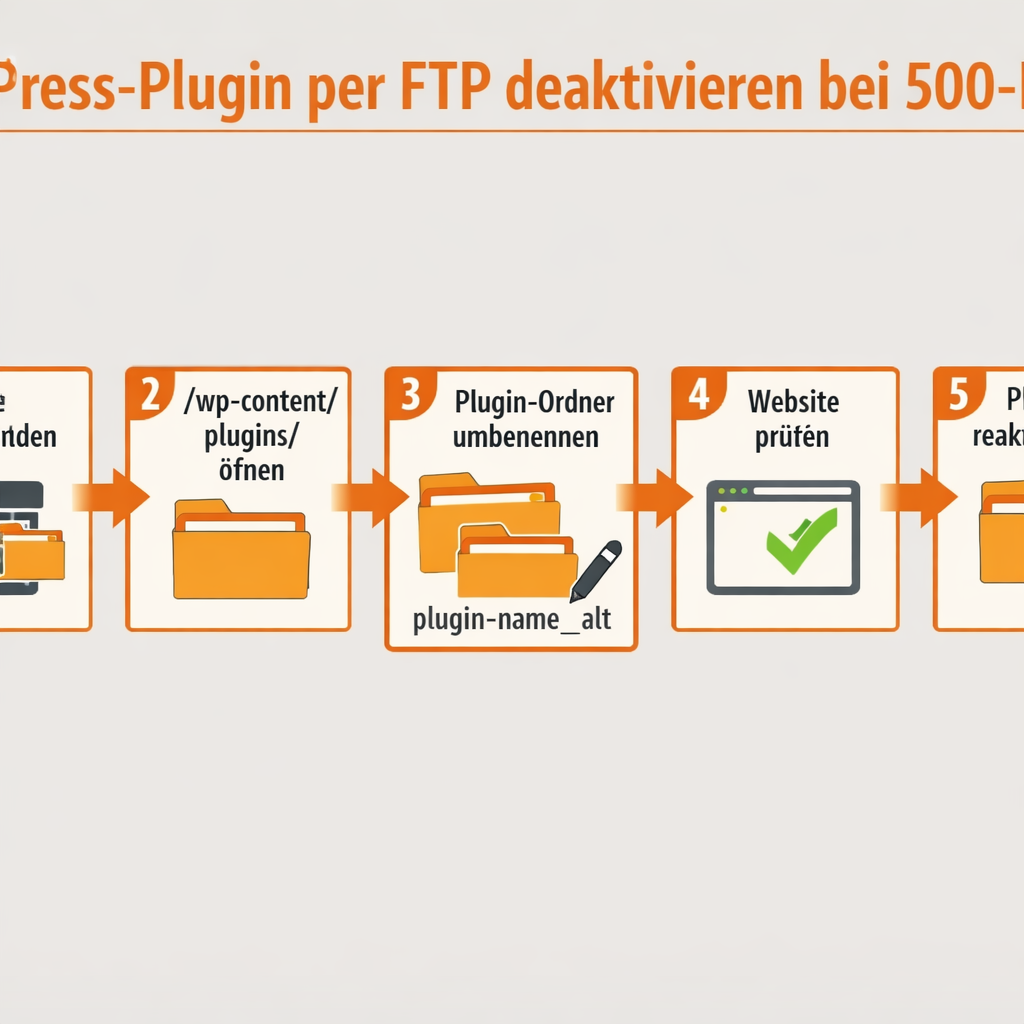
Methode 1: Per FTP (empfohlen bei komplettem 500-Fehler)
- FTP-Client öffnen (z. B. FileZilla) und mit dem Server verbinden.
- Zum Verzeichnis
/wp-content/plugins/navigieren. - Den Ordner des verdächtigen Plugins umbenennen (Unterstrich oder
_disabledanhängen). - Website aufrufen. Wenn sie läuft: Plugin ist der Verursacher.
- Plugin-Ordner wieder auf den Originalnamen zurückbenennen und im Backend eine ältere Version installieren.
Methode 2: Alle Plugins auf einmal deaktivieren
Den gesamten /plugins/-Ordner in /plugins_backup/ umbenennen. Wenn die Seite dann läuft, Ordner zurückbenennen und Plugins einzeln reaktivieren, bis der Fehler wieder auftritt. [4]
Methode 3: Über die Datenbank (phpMyAdmin)
In der Tabelle wp_options den Eintrag active_plugins suchen und den Wert auf a:0:{} setzen. Das deaktiviert alle Plugins gleichzeitig. Nur empfohlen, wenn FTP nicht verfügbar ist.
Mehr zu Plugin-Fehlern ohne Datenverlust: WordPress Plugin Fehler beheben ohne Datenverlust.
Was ist der Unterschied zwischen einem WordPress 500-Fehler und einem 503-Fehler?
Der 500-Fehler bedeutet, dass ein interner Serverfehler aufgetreten ist, meist durch fehlerhaften PHP-Code, ein Plugin oder eine beschädigte Konfigurationsdatei. Der 503-Fehler bedeutet dagegen, dass der Dienst vorübergehend nicht verfügbar ist, typischerweise wegen Überlastung, Wartungsmodus oder einem abgestürzten PHP-Prozess.
Schnelle Unterscheidung:
- 500 Internal Server Error: Tritt direkt nach einem Plugin-/Theme-Update auf. Kein WordPress-Wartungsmodus aktiv. Debug-Log zeigt PHP-Fehler.
- 503 Service Unavailable: Tritt bei hoher Last, nach einem WordPress-Core-Update (Wartungsmodus) oder bei Hosting-Problemen auf. Oft selbst behebend nach kurzer Zeit.
Wann welcher Fehler?
- Plugin-Update → meistens 500
- WordPress-Core-Update hängt → meistens 503 (Wartungsmodus)
- Server überlastet → meistens 503
.htaccesskaputt → meistens 500
Für den 503-Fehler gibt es eine eigene Anleitung: WordPress Fehler 503 Service Unavailable beheben.
Kann man ein WordPress-Plugin auf eine ältere Version zurückrollen?
Ja, ein Plugin-Rollback ist möglich, entweder direkt im WordPress-Backend über das Plugin „WP Rollback“ oder manuell über FTP mit einer älteren Plugin-Version von wordpress.org. Das ist besonders nützlich, wenn ein Update einen 500-Fehler verursacht und der Hersteller noch kein Bugfix-Update veröffentlicht hat.
Rollback-Methoden:
- WP Rollback Plugin: Im Backend unter Plugins → Installierte Plugins → „Rollback“ neben dem betroffenen Plugin anklicken (nur wenn das Backend erreichbar ist).
- Manuell per FTP: Ältere Plugin-Version von
wordpress.org/plugins/[plugin-name]/advanced/herunterladen, entpacken und per FTP in/wp-content/plugins/hochladen (bestehenden Ordner vorher umbenennen). - Backup einspielen: Wenn ein vollständiges Backup vorhanden ist, das einfachste und sicherste Mittel. Mehr dazu: WordPress Notfall-Backup vor Fehler 500.
Einschränkung: Nicht alle Plugins bieten ältere Versionen auf wordpress.org an (z. B. Premium-Plugins). In diesem Fall hilft nur ein vollständiges Backup oder der Kontakt zum Plugin-Hersteller.
Wie erhöht man das PHP-Speicherlimit, um den 500-Fehler zu beheben?
Ein zu niedriges PHP-Speicherlimit ist eine der häufigsten Ursachen für 500-Fehler nach Plugin-Updates. WordPress empfiehlt mindestens 256 MB; viele AI-Plugins und Page-Builder benötigen sogar mehr. Das Limit lässt sich in der wp-config.php, der .htaccess oder direkt beim Hosting-Anbieter erhöhen.
Methode 1: wp-config.php
<code class="language-php">define('WP_MEMORY_LIMIT', '256M');
</code>
Methode 2: .htaccess
<code>php_value memory_limit 256M
</code>
Methode 3: php.ini (wenn vom Hoster erlaubt)
<code>memory_limit = 256M
</code>
Wenn der Debug-Log den Eintrag Allowed memory size exhausted zeigt, ist das der direkte Hinweis auf dieses Problem. [8] Eine vollständige Anleitung bietet der Artikel PHP Memory Limit in WordPress erhöhen.
Wähle 512 MB, wenn: Page-Builder wie Elementor, Divi oder AI-Plugins wie AI Engine aktiv sind. Diese haben deutlich höhere Speicheranforderungen als Standard-Plugins.
Wie lange dauert es, einen WordPress 500-Fehler zu beheben?
Bei einem einfachen Plugin-Konflikt lässt sich der 500-Fehler in 15 bis 60 Minuten beheben, wenn die Ursache klar ist. Komplexere Fälle mit mehreren Konflikten, Datenbankproblemen oder beschädigten Core-Dateien können 2 bis 4 Stunden dauern. Bei WP-Repair liegt die durchschnittliche Behebungszeit bei etwa 3 Stunden.
Zeitschätzung nach Szenario:
- Plugin per FTP deaktivieren: 5-15 Minuten
- Debug-Log analysieren und Ursache finden: 15-45 Minuten
- PHP-Speicherlimit erhöhen: 10 Minuten
- Backup einspielen: 30-90 Minuten (je nach Backup-Größe)
- Komplexer Mehrfach-Konflikt mit AI-Plugin: 2-4 Stunden
Wichtig für Shop-Betreiber: Bereits 6 Stunden Offline-Zeit können das Google-Ranking messbar verschlechtern. Bei WooCommerce-Shops sollte der 500-Fehler daher Priorität haben. Mehr dazu: WooCommerce Zahlung nach Plugin-Update fehlgeschlagen.
Warum tritt ein WordPress 500-Fehler nach einem Update auf, obwohl die Seite vorher funktioniert hat?
Das liegt daran, dass das Update neuen Code einspielt, der mit dem bestehenden Theme, anderen Plugins oder der PHP-Version auf dem Server nicht kompatibel ist. Die Seite hat vorher funktioniert, weil der alte Code mit der Umgebung kompatibel war, das Update hat diese Kompatibilität gebrochen. [9]
Typische Auslöser:
- Plugin nutzt eine PHP-Funktion, die in der installierten PHP-Version nicht existiert oder veraltet ist.
- Zwei Plugins laden dieselbe Bibliothek in unterschiedlichen Versionen (Versionskonflikte).
- Das Update schreibt die
.htaccessneu und macht dabei einen Fehler. - Das AI-Plugin benötigt nach dem Update eine neuere WordPress-Core-Version.
Wähle diesen Ansatz, wenn: Die Seite direkt nach einem einzelnen Update ausgefallen ist, dann ist der Verursacher klar und das Plugin-Rollback der schnellste Weg.
Welche WordPress-Plugins verursachen am häufigsten 500-Fehler?
Page-Builder (Elementor, Divi), Caching-Plugins (WP Rocket, W3 Total Cache), Sicherheits-Plugins (Wordfence, iThemes Security) und AI-Plugins stehen statistisch am häufigsten hinter 500-Fehlern nach Updates. Das liegt an ihrer tiefen Integration in den WordPress-Core und ihrer Abhängigkeit von spezifischen PHP-Versionen.
Risikogruppen:
- Page-Builder: Greifen tief in Rendering und CSS/JS ein.
- Caching-Plugins: Schreiben eigene
.htaccess-Regeln, die kollidieren können. - Sicherheits-Plugins: Blockieren manchmal eigene WordPress-Requests nach Updates.
- AI-Plugins: Neue Kategorie mit häufigen Breaking Changes in Minor-Updates. [6]
- WooCommerce-Erweiterungen: Besonders anfällig bei gleichzeitigen WooCommerce-Core-Updates.
Einen detaillierten Blick auf Plugin-Konflikte bietet: HTTP 500 Fehler durch Plugin-Konflikt in WordPress.
Braucht man Hosting-Support, um einen WordPress 500-Fehler zu beheben?
Für die meisten 500-Fehler nach Plugin-Updates ist kein Hosting-Support nötig, FTP-Zugang und Debug-Log reichen aus. Hosting-Support wird erst dann notwendig, wenn der FTP-Zugang selbst nicht funktioniert, Server-seitige Limits (wie max_execution_time) nicht änderbar sind oder der Fehler im Server-Error-Log auf ein Hosting-Problem hinweist. [7]
Hosting-Support ist sinnvoll, wenn:
- Der FTP-Zugang nicht verfügbar ist.
- Das PHP-Speicherlimit sich nicht über
wp-config.phperhöhen lässt. - Der Server-Error-Log auf einen Fehler im PHP-FPM oder Nginx-Konfiguration hinweist.
- Die Website nach einem Server-seitigen PHP-Versionsupdate ausgefallen ist.
Für PHP-Versionsprobleme: WordPress Fehler 500 nach PHP 8.3/8.4 Update.
Was tun, wenn der 500-Fehler nur auf bestimmten Seiten auftritt?
Wenn der 500-Fehler nur auf einzelnen Seiten auftritt und nicht sitewide, deutet das auf ein seitenspezifisches Problem hin, zum Beispiel ein Shortcode eines deaktivierten Plugins, ein beschädigter Block im Gutenberg-Editor oder ein Konflikt mit einem seitenspezifischen Script. [10]
Diagnose-Schritte:
- Betroffene Seite im Gutenberg-Editor öffnen (falls Backend erreichbar).
- Alle Custom-Blöcke oder Shortcodes entfernen und Seite speichern.
- Wenn der Fehler verschwindet: Block für Block wieder hinzufügen, bis der Verursacher gefunden ist.
- Debug-Log auf seitenspezifische Fehler prüfen.
.htaccessauf seitenspezifische Rewrite-Regeln prüfen.
Edge Case: Bei komplexen Themes mit Mega-Menüs oder Custom-Post-Types kann ein Plugin-Update Abhängigkeiten brechen, die nur auf bestimmten Seitentypen aktiv sind. In diesem Fall hilft ein Blick auf WordPress Theme Fehler reparieren.
Wie verhindert man 500-Fehler beim Aktualisieren von WordPress-Plugins?
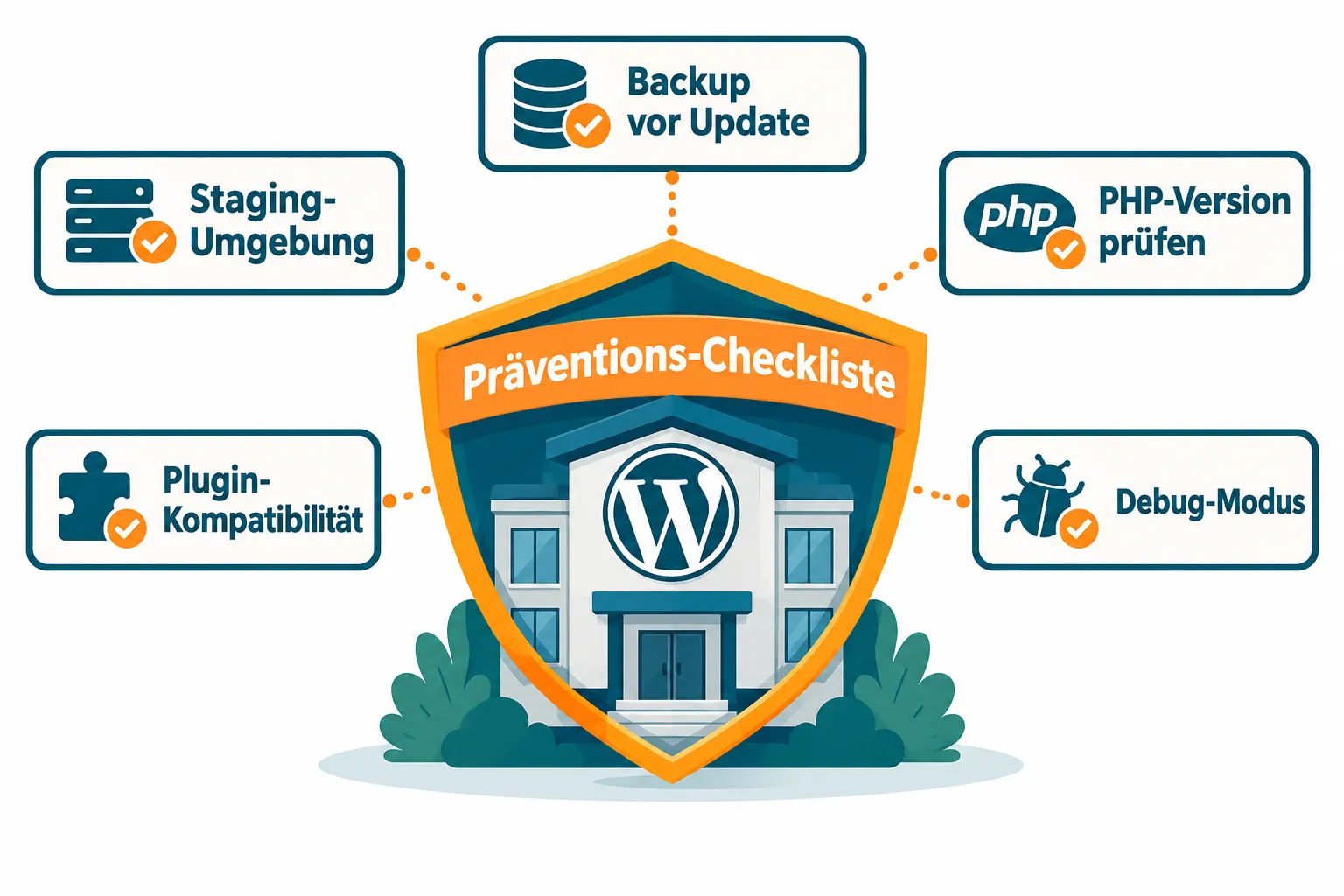
500-Fehler bei Plugin-Updates lassen sich fast vollständig vermeiden, wenn man vor jedem Update ein vollständiges Backup erstellt, Updates in einer Staging-Umgebung testet und Plugins einzeln aktualisiert. Diese drei Maßnahmen decken die häufigsten Fehlerszenarien ab.
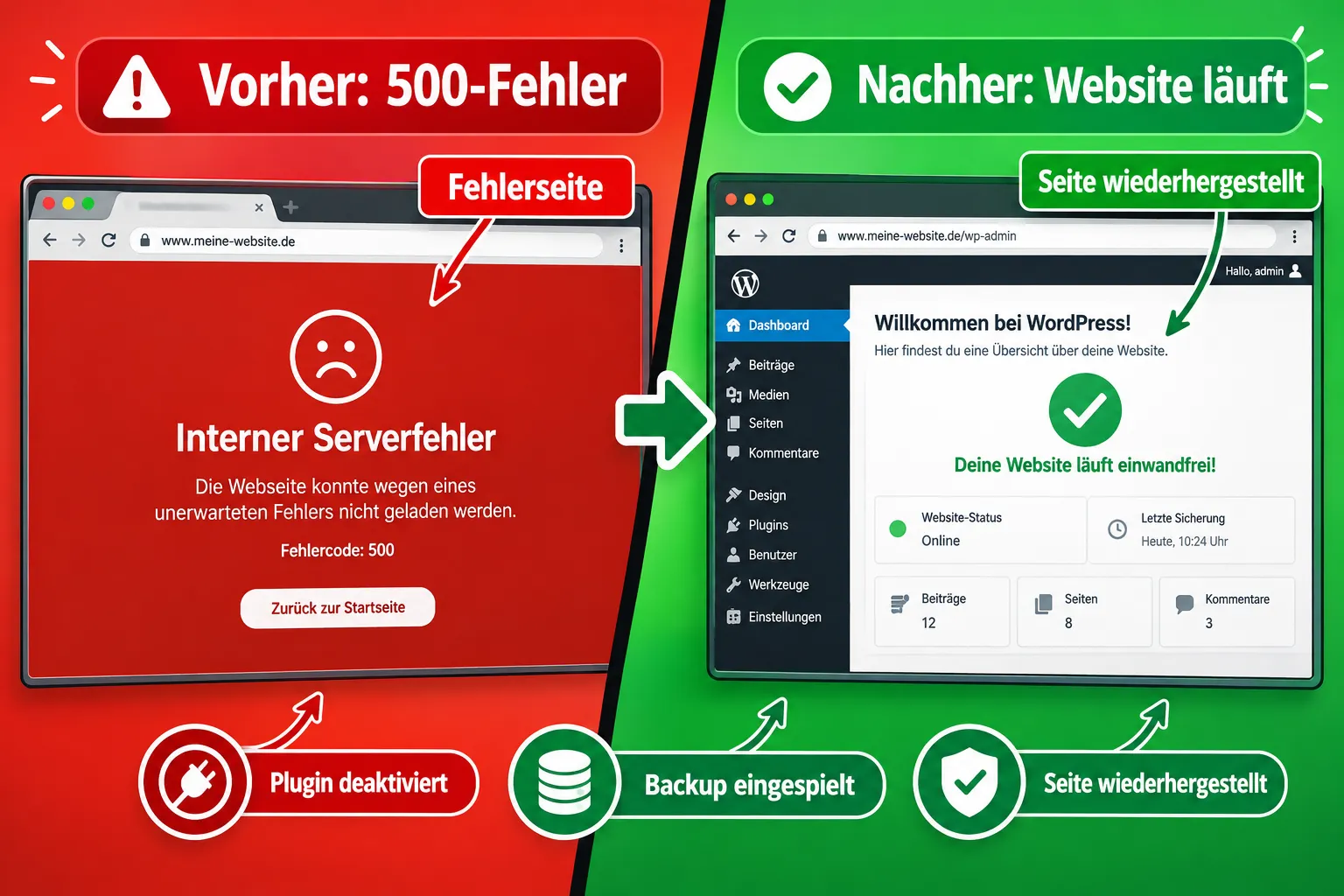
Präventions-Checkliste:
- ✅ Vollständiges Backup vor jedem Update (Dateien + Datenbank)
- ✅ PHP-Version auf Kompatibilität mit dem neuen Plugin prüfen
- ✅ Plugins einzeln aktualisieren, nicht alle auf einmal
- ✅ Staging-Umgebung für kritische Updates nutzen
- ✅ Nach jedem Update Startseite, Shop und Kontaktformular testen
- ✅ Debug-Modus temporär aktivieren, um stille Fehler zu erkennen
- ✅ Changelog des Plugins vor dem Update lesen (Breaking Changes?)
WordPress 500-Fehler beheben ohne Datenverlust
Ein 500-Fehler verursacht selbst keinen Datenverlust, alle Inhalte bleiben in der Datenbank erhalten. Datenverlust entsteht nur, wenn beim Reparaturversuch Fehler gemacht werden, zum Beispiel durch das versehentliche Löschen von Dateien oder das Einspielen eines veralteten Backups.
Sicheres Vorgehen:
- Zuerst ein Backup erstellen, auch von der defekten Seite, bevor irgendetwas geändert wird.
- Plugin deaktivieren (umbenennen, nicht löschen).
- Debug-Log prüfen und Ursache identifizieren.
- Nur die notwendigen Änderungen vornehmen.
- Wenn ein Backup eingespielt werden muss: sicherstellen, dass es nicht älter als der letzte Inhaltseintrag ist.
„Wir erstellen grundsätzlich vor jeder Bearbeitung immer ein vollständiges Backup der gesamten Webseite, damit diese selbst im seltenen Ernstfall sicher ist.“, Kay Jaeger, WP-Repair
Für eine vollständige Backup-Strategie: WordPress Backup wiederherstellen.
Fazit: Soforthilfe bei 500-Fehlern nach fehlerhaften Plugin- oder AI-Updates in WordPress
Ein 500-Fehler nach einem Plugin- oder AI-Update ist unangenehm, aber in den allermeisten Fällen schnell behebbar. Die wichtigsten Sofortmaßnahmen sind: Plugin per FTP deaktivieren, Debug-Log prüfen und gegebenenfalls das PHP-Speicherlimit erhöhen. Mit diesen drei Schritten lassen sich die häufigsten Ursachen in unter einer Stunde eingrenzen und beheben.
Konkrete nächste Schritte:
- Jetzt: Plugin per FTP umbenennen und prüfen, ob die Seite wieder läuft.
- Dann: Debug-Log aktivieren und die genaue Fehlerursache identifizieren.
- Danach: Plugin-Rollback durchführen oder PHP-Speicherlimit erhöhen.
- Langfristig: Backup-Routine einrichten und Updates nur noch in Staging-Umgebungen testen.
Wenn alle Selbsthilfeschritte scheitern oder keine Zeit für die Fehlersuche bleibt: Kay Jaeger und das WP-Repair-Team bieten eine kostenlose Ersteinschätzung an, mit einer Erfolgsquote von über 98 % und einer durchschnittlichen Behebungszeit von rund 3 Stunden. Die Anfrage ist komplett kostenlos und unverbindlich. Bei Nichterfolg fällt nur eine Aufwandspauschale von 49 EUR an.
👉 Jetzt kostenlose Soforthilfe anfordern: wp-repair.de oder telefonisch unter 0 23 32 – 91 44 44.
FAQ
Was ist der schnellste erste Schritt bei einem WordPress 500-Fehler nach einem Plugin-Update? Das zuletzt aktualisierte Plugin per FTP umbenennen (nicht löschen). Wenn die Seite danach wieder läuft, ist das Plugin der Verursacher.
Kann ich den 500-Fehler beheben, ohne FTP-Zugang zu haben?
Ja, über phpMyAdmin kann man alle Plugins deaktivieren, indem man den Wert active_plugins in der Tabelle wp_options auf a:0:{} setzt. Alternativ bieten manche Hoster einen Dateimanager im Backend an.
Verliere ich Daten, wenn ich ein Plugin deaktiviere? Nein. Das Deaktivieren eines Plugins löscht keine Daten. Plugin-Einstellungen bleiben in der Datenbank erhalten und sind nach der Reaktivierung wieder verfügbar.
Warum zeigt mein WordPress-Backend auch einen 500-Fehler? Weil das Plugin auch die Admin-Seiten betrifft. In diesem Fall ist FTP oder der Hosting-Dateimanager der einzige Weg, das Plugin zu deaktivieren.
Wie erkenne ich, ob ein AI-Plugin den 500-Fehler verursacht? Im Debug-Log erscheint der Pfad des AI-Plugin-Ordners in der Fehlermeldung. Alternativ: AI-Plugin-Ordner per FTP umbenennen und prüfen, ob der Fehler verschwindet.
Muss ich das PHP-Speicherlimit erhöhen, wenn ich AI-Plugins nutze? Empfehlenswert, ja. AI-Plugins haben oft höhere Speicheranforderungen als Standard-Plugins. 256 MB ist ein guter Ausgangswert; 512 MB sind bei komplexen Setups sicherer.
Was ist der Unterschied zwischen 500-Fehler und White Screen of Death? Technisch oft dasselbe Problem. Der White Screen of Death ist ein leerer weißer Bildschirm ohne Fehlermeldung, der ebenfalls durch PHP-Fehler ausgelöst wird. Die Diagnose- und Behebungsschritte sind identisch.
Kann ein 500-Fehler mein Google-Ranking beschädigen? Ja, bei längerer Offline-Zeit. Google toleriert kurze Ausfälle, aber ab etwa 6 Stunden kann sich das Ranking verschlechtern. Schnelles Handeln ist daher wichtig.
Wann sollte ich professionelle Hilfe in Anspruch nehmen? Wenn die Selbsthilfeschritte nach 1-2 Stunden keinen Erfolg zeigen, kein Backup vorhanden ist oder ein WooCommerce-Shop betroffen ist, bei dem jede Minute Umsatz kostet.
Ist eine Soforthilfe bei 500-Fehlern nach fehlerhaften Plugin- oder AI-Updates in WordPress teuer? Bei WP-Repair ist die Ersteinschätzung kostenlos. Die Fehlerbehebung erfolgt nach individuellem Festpreis-Angebot. Bei Nichterfolg fällt nur eine Pauschale von 49 EUR an.
Quellen
[1] 500 Internal Server Error 706 – https://wordpress.org/support/topic/500-internal-server-error-706/ [2] Http 500 Error 69 – https://wordpress.org/support/topic/http-500-error-69/ [3] Error 500 When Trying To Publish My Page – https://wordpress.org/support/topic/error-500-when-trying-to-publish-my-page/ [4] 500 Internal Server Error 729 – https://wordpress.org/support/topic/500-internal-server-error-729/ [5] make.wordpress – https://make.wordpress.org/ai/ [6] Releases – https://github.com/wordpress/ai/releases [7] siteground.co.uk – https://www.siteground.co.uk/faq [8] Internal Server 500 Error 5 – https://wordpress.org/support/topic/internal-server-500-error-5/ [9] 500 Internal Server Error There Is A Problem With The Resource You Are Lookin – https://wordpress.org/support/topic/500-internal-server-error-there-is-a-problem-with-the-resource-you-are-lookin/ [10] 500 Error 204 – https://wordpress.org/support/topic/500-error-204/
References
- 500 Internal Server Error 706
- Http 500 Error 69
- Error 500 When Trying To Publish My Page
- 500 Internal Server Error 729
- make.wordpress
- Releases
- siteground.co.uk
- Internal Server 500 Error 5
- 500 Internal Server Error There Is A Problem With The Resource You Are Lookin
- 500 Error 204
- Ai Engine
- Common Errors
- theme
- How To Fix 500 Internal Server Error In WordPress
- Fix WordPress Plugin