Zuletzt aktualisiert: 28. August 2026
Quick Answer: Wenn WordPress nach einem PHP-Versionswechsel kaputt ist, liegt das fast immer an veralteten Plugins, Themes oder eigenem Code, der mit den strengeren Regeln von PHP 8 nicht kompatibel ist. Die häufigsten Symptome sind der White Screen of Death, Fatal Errors und Deprecated-Notices. Der schnellste erste Schritt: PHP auf die vorherige Version zurücksetzen, dann WP_DEBUG aktivieren, Logs auslesen und die Ursache gezielt beheben.
Key Takeaways
- WordPress nach PHP Versionswechsel kaputt ist eines der häufigsten Support-Themen in 2026, betroffen sind vor allem Seiten, die direkt von PHP 7.x auf 8.x springen.
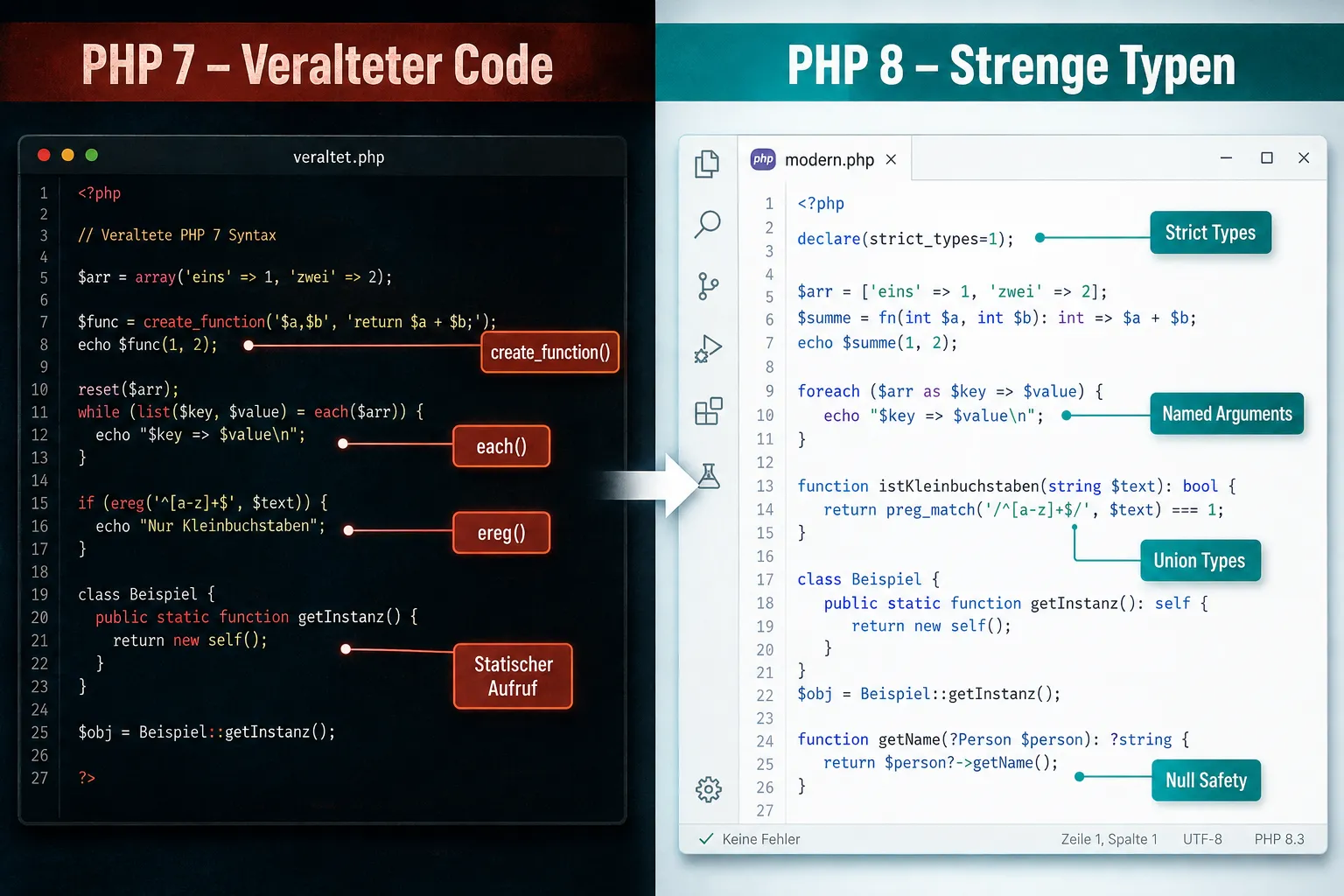
- PHP 8 bricht mit mehreren Abwärtskompatibilitäten: Statische Aufrufe nicht-statischer Methoden, dynamische Eigenschaften,
create_function()undeach()funktionieren nicht mehr. - Der White Screen of Death nach einem PHP-Upgrade hat fast immer eine klare Ursache im Error Log, ohne aktiviertes Debugging bleibt die Seite stumm.
- Empfohlene PHP-Version für WordPress in 2026: PHP 8.3 oder höher (laut offizieller WordPress-Anforderungsseite). [5][6]
- PHP 7.2 und 7.3 werden von WordPress Core seit Januar 2026 nicht mehr unterstützt. [2]
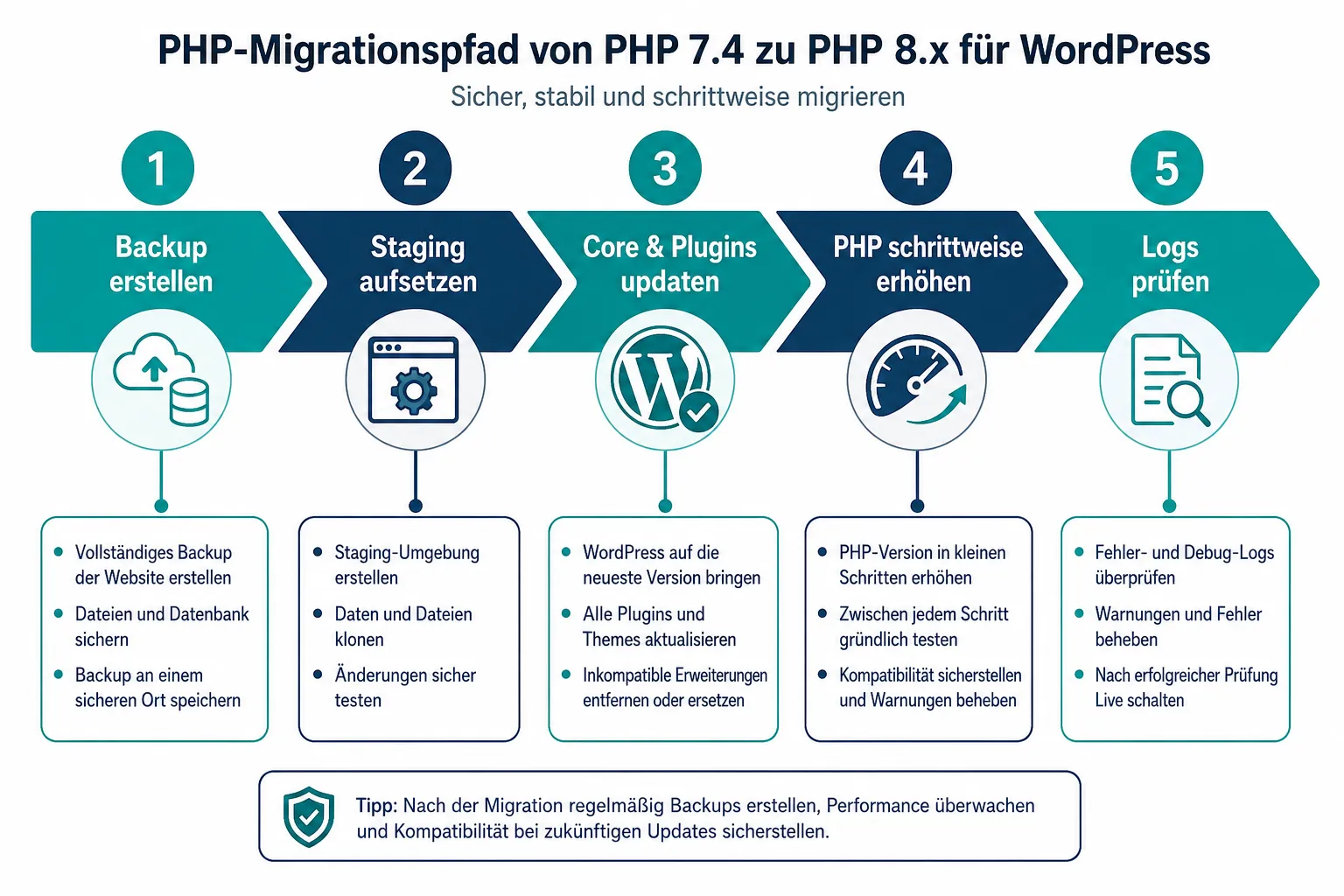
- Die sichere Migrationsstrategie: Backup → Staging → Core/Plugin-Updates → schrittweiser PHP-Wechsel (7.4 → 8.0 → 8.1 → 8.2+).
- Wer kein Staging hat, sollte zunächst auf PHP 7.4 zurückrollen und dann strukturiert vorgehen.
- PHP 8 bringt messbare Performance-Vorteile: Tests mit WordPress 6.4.2 zeigen ca. 149 Requests/s auf PHP 7.4 gegenüber 169 Requests/s auf PHP 8.3. [20]
- Nicht jeder Hosting-Anbieter unterstützt PHP 8.3+, ein Hosting-Wechsel kann notwendig sein.
Warum WordPress nach dem PHP Versionswechsel so häufig kaputt geht
WordPress selbst ist seit Version 6.4 vollständig mit PHP 8.3 kompatibel, und ab WordPress 6.8 gilt das auch für PHP 8.4. [1] Das Problem liegt selten am WordPress-Core, es liegt fast immer an Plugins, Themes oder eigenem Code, der für PHP 7.x geschrieben wurde und die strengeren Regeln von PHP 8 nicht kennt.
PHP 8 ist keine sanfte Evolution. Die Sprache hat mehrere Verhaltensweisen, die in PHP 7 still toleriert wurden, jetzt als Fehler oder zumindest als Deprecation-Notices behandelt. Wer eine WordPress-Seite betreibt, die seit Jahren läuft und nie gründlich aktualisiert wurde, hat oft eine Mischung aus:
- Plugins, die seit Jahren kein Update mehr bekommen haben
- Custom Themes, die auf PHP 5.x oder 7.0-Syntax basieren
- Eigenem Code in
functions.php, der veraltete Funktionen nutzt
Wenn der Hosting-Anbieter dann automatisch oder auf Knopfdruck die PHP-Version wechselt, trifft PHP 8 auf diesen Legacy-Code, und die Seite geht offline. [8]
Wichtig zu wissen: WordPress läuft technisch noch auf PHP 7.4, aber diese Version hat seit Ende 2022 kein Sicherheits-Support mehr. Wer auf PHP 7.4 bleibt, betreibt seine Seite auf einer unsicheren Grundlage. [5] Der Wechsel zu PHP 8 ist also keine Option, sondern eine Notwendigkeit, aber er muss richtig gemacht werden.
Welche PHP 8 Kompatibilitätsprobleme bei WordPress am häufigsten auftreten
Die häufigsten Fehler beim Umstieg von PHP 7 auf PHP 8 in WordPress lassen sich in drei Kategorien einteilen: Fatal Errors (Seite bricht komplett ab), Deprecated Notices (Warnungen, die später zu Fehlern werden) und subtile Verhaltensänderungen, die erst im Betrieb auffallen.
Entfernte und geänderte Funktionen
Folgende Funktionen und Verhaltensweisen aus PHP 7 sind in PHP 8 nicht mehr vorhanden oder geändert:
| Funktion/Verhalten | PHP 7 | PHP 8 |
|---|---|---|
create_function() |
Verfügbar | Entfernt |
each() |
Verfügbar | Entfernt |
| Nicht-statische Methoden statisch aufrufen | Deprecated Warning | Fatal Error |
ereg(), eregi() |
Bereits entfernt (PHP 7) | Nicht vorhanden |
| Dynamische Properties (ab PHP 8.2) | Erlaubt | Deprecated |
mixed als Typ-Name |
Kein reserviertes Wort | Reserviert |
Strikte Typen und Type Juggling
PHP 8 ist bei Typen deutlich strenger. Wo PHP 7 einen String still in eine Zahl umwandelte, wirft PHP 8 einen TypeError. Das betrifft besonders ältere Plugins, die Datenbankwerte ohne explizite Typumwandlung verarbeiten. [30]
Deprecated Funktionen in WordPress-Plugins
Viele Plugins nutzen noch Konstrukte wie #[ReturnTypeWillChange] ohne die eigentliche Rückgabetyp-Deklaration, oder sie implementieren Interfaces ohne die in PHP 8 geforderten Rückgabetypen. Das führt zu Deprecated Notices, die unter PHP 8.1+ zu Fatal Errors eskalieren können. [24]
💡 Faustregel: Jede Deprecated Notice ist eine tickende Zeitbombe. Was heute eine Warnung ist, wird bei der nächsten PHP-Nebenversion oft zum Fatal Error.
Mehr zu Plugin-spezifischen Kompatibilitätsproblemen gibt es im Artikel WordPress Plugin Fehler beheben ohne Datenverlust.
WordPress White Screen of Death nach PHP 8 Upgrade: Ursachen und Lösung
Der White Screen of Death (WSOD) nach einem PHP-Upgrade bedeutet fast immer: Ein Fatal Error tritt so früh im Ladeprozess auf, dass WordPress nicht einmal die Fehlerseite rendern kann. Die Seite bleibt komplett weiß oder zeigt nur eine generische Server-Fehlermeldung.
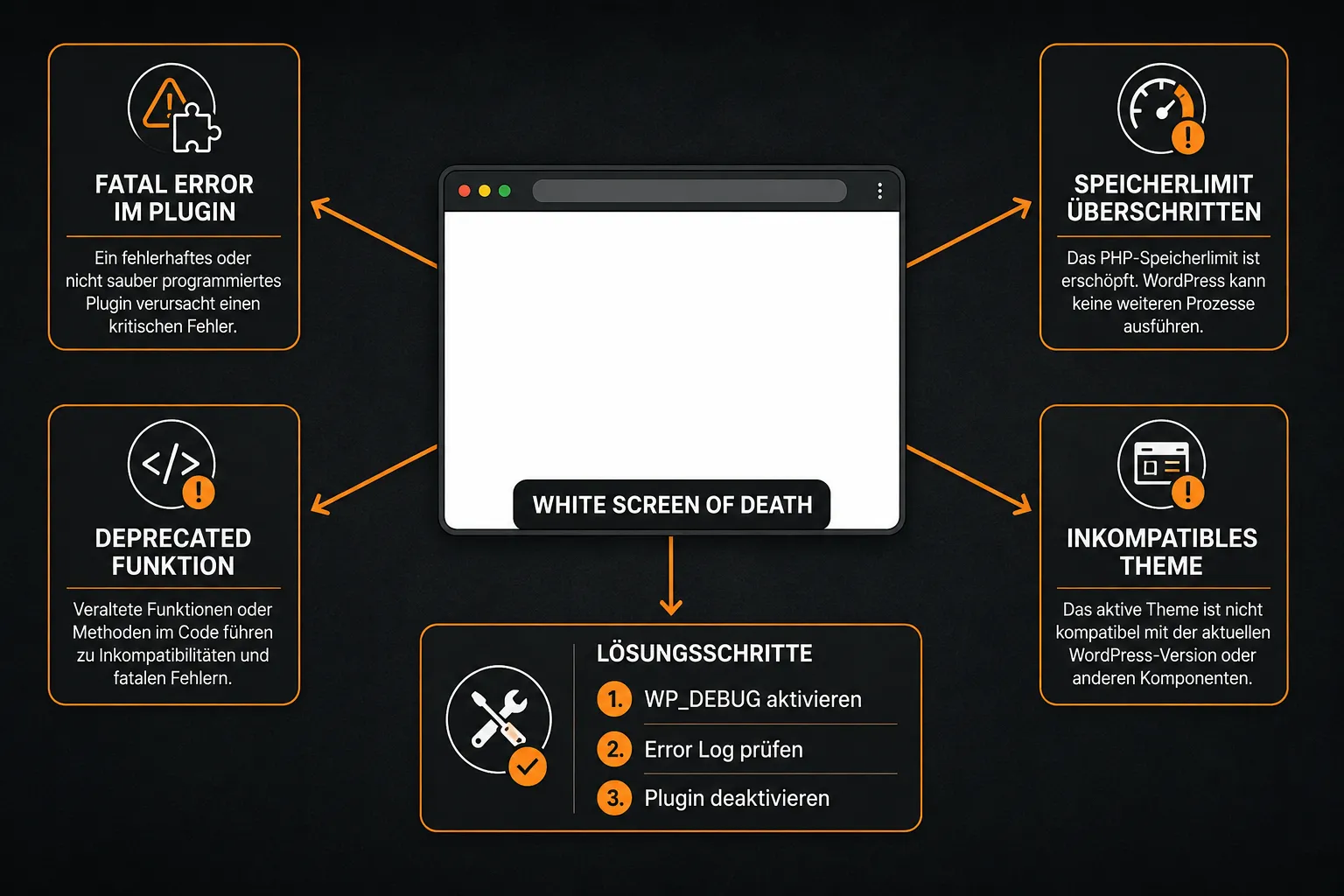
Typische Ursachen des WSOD nach PHP 8 Upgrade:
- Ein Plugin nutzt eine in PHP 8 entfernte Funktion (z.B.
create_function()) - Ein Theme-File hat einen Syntaxfehler, der unter PHP 8 nicht mehr toleriert wird
- Ein statischer Aufruf einer nicht-statischen Methode löst einen Fatal Error aus
- Das Speicherlimit ist durch erhöhten PHP-8-Overhead überschritten
Sofortmaßnahmen beim WSOD:
- WP_DEBUG aktivieren (siehe Abschnitt unten)
- Error Log prüfen, der Fehler steht dort mit Dateiname und Zeilennummer
- Alle Plugins per FTP deaktivieren (Ordner
wp-content/pluginsumbenennen) - Wenn die Seite dann lädt: Plugins einzeln reaktivieren, bis der Schuldige gefunden ist
- Theme wechseln auf ein Standard-Theme (Twenty Twenty-Four) zum Testen
Falls das Problem nicht lösbar ist, hilft ein Rollback auf PHP 7.4 als Sofortmaßnahme.
Mehr Details zum WSOD gibt es in der Anleitung White Screen of Death bei WordPress beheben.
PHP 8 WordPress Error Log und Debug aktivieren: So findet man die Fehlerquelle
Ohne aktiviertes Debugging ist die Fehlersuche nach einem PHP-Versionswechsel wie Stochern im Nebel. WP_DEBUG ist das wichtigste Werkzeug, um zu verstehen, warum WordPress nach dem PHP-Wechsel kaputt ist.
WP_DEBUG in wp-config.php aktivieren:
<code class="language-php">define( 'WP_DEBUG', true );
define( 'WP_DEBUG_LOG', true );
define( 'WP_DEBUG_DISPLAY', false );
@ini_set( 'display_errors', 0 );
</code>
Diese Konfiguration schreibt alle Fehler in die Datei wp-content/debug.log, ohne sie im Browser anzuzeigen (wichtig für Live-Seiten). [8]
Was im Log suchen?
Fatal error:, sofortige Ursache des WSODDeprecated:, Code, der in zukünftigen PHP-Versionen brechen wirdWarning:, oft Typ-Fehler oder fehlende ArgumenteNotice:, kleinere Probleme, aber bei PHP 8.2+ oft Vorboten von Deprecations
Automatisierte Kompatibilitätsprüfung:
Wer Zugriff auf die Kommandozeile hat, kann das Tool PHPCompatibilityWP via PHP_CodeSniffer nutzen, um Plugins und Themes automatisch auf PHP-8-Kompatibilität zu scannen:
<code class="language-bash">phpcs --standard=PHPCompatibilityWP --runtime-set testVersion 8.2 ./wp-content/plugins/mein-plugin/
</code>
Das Tool zeigt genau, welche Zeilen in welchen Dateien inkompatiblen Code enthalten. [8][12]
PHP 7 zu PHP 8 Migration in WordPress: Schritt-für-Schritt Fehler beheben
Die sichere Migration von PHP 7 auf PHP 8 folgt einem klaren Ablauf. Wer diesen Ablauf überspringt und direkt auf dem Live-Server die PHP-Version ändert, riskiert genau das Szenario, das diesen Artikel nötig macht. [8][10]
Die empfohlene Migrations-Checkliste:
- Vollständiges Backup erstellen, Datenbank UND
wp-content-Verzeichnis - Staging-Umgebung aufsetzen, Kopie der Live-Seite auf einem Testsystem
- WordPress Core auf mindestens 6.4 aktualisieren (besser: aktuelle Version)
- Alle Plugins und Themes aktualisieren
- Inaktive Plugins deinstallieren (nicht nur deaktivieren)
- PHP auf Staging schrittweise erhöhen: 7.4 → 8.0 → 8.1 → 8.2
- Nach jedem Schritt Error Log prüfen auf Fatal Errors und Deprecations
- Funktionstest aller wichtigen Seiten, Formulare, Checkout
- Erst dann: PHP-Version auf Live-Server ändern
⚠️ Wichtig: Niemals direkt von PHP 7.4 auf 8.2 oder 8.3 springen, ohne Zwischenschritte zu testen. Jede PHP-Nebenversion kann neue Breaking Changes mitbringen.
Wer einen WooCommerce-Shop betreibt, sollte besonders sorgfältig testen, ein WordPress Shop reparieren nach einem fehlgeschlagenen PHP-Upgrade ist deutlich aufwendiger als eine einfache Blog-Seite.
WordPress Rollback auf PHP 7.4 wenn PHP 8 nicht funktioniert
Wenn die Seite nach dem PHP-Upgrade komplett offline ist und kein Staging existiert, ist der Rollback auf die vorherige PHP-Version der schnellste Weg, die Seite wieder erreichbar zu machen.
PHP-Version beim Hosting zurücksetzen:
Die meisten Hosting-Anbieter bieten im Control Panel (cPanel, Plesk, Hetzner, IONOS, All-Inkl.) eine einfache Auswahl der PHP-Version. Den Wechsel zurück auf PHP 7.4 kann man in der Regel in unter zwei Minuten durchführen.
Nach dem Rollback:
- Prüfen, ob die Seite wieder läuft
- WP_DEBUG aktivieren und Error Log anlegen
- Alle Plugins und Themes aktualisieren
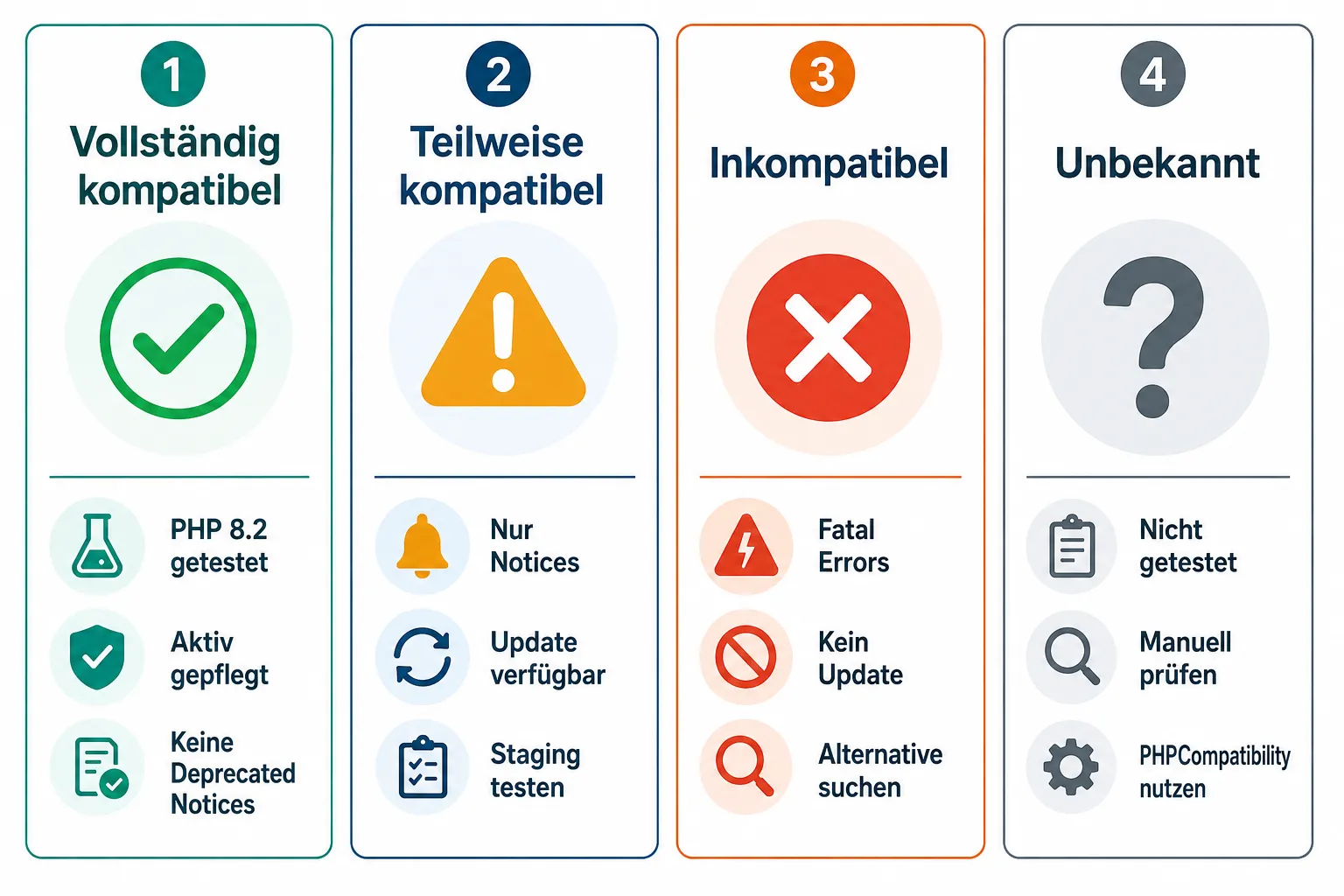
- Inkompatible Plugins identifizieren (PHPCompatibilityWP nutzen)
- Für nicht mehr gepflegte Plugins: Alternativen suchen
- Dann erneut den schrittweisen Upgrade-Prozess starten
Achtung: PHP 7.4 hat seit Ende 2022 kein Sicherheits-Support mehr. [5] Der Rollback ist eine Notfallmaßnahme, kein Dauerzustand. Die Seite sollte so schnell wie möglich auf PHP 8.x migriert werden.
WordPress Datenbankfehler nach PHP 8 Upgrade beheben
Datenbankfehler nach einem PHP-Versionswechsel sind seltener als Plugin-Fehler, aber sie kommen vor, besonders wenn gleichzeitig die Datenbankversion veraltet ist. Die offizielle WordPress-Anforderungsseite empfiehlt für 2026 MySQL 8.0+ oder MariaDB 10.6+. [6][9]
Typische Datenbankfehler nach PHP 8 Upgrade:
Error establishing a database connection, oft durch geänderte PDO-Verhalten in PHP 8- Fehler in WooCommerce-Abfragen durch strikte Typ-Behandlung in PHP 8
mysqli_*-Funktionen, die in älterem Plugin-Code mit PHP 8 anders reagieren
Diagnose-Schritte:
- Error Log auf Datenbankfehler prüfen (
wp-content/debug.log) wp-config.phpauf korrekte Datenbankzugangsdaten prüfen- Datenbankversion beim Hosting prüfen, läuft noch MySQL 5.7? Das kann Probleme verursachen
- WordPress-Datenbank-Reparatur-Tool aufrufen:
https://ihreseite.de/wp-admin/maint/repair.php(nur mitdefine('WP_ALLOW_REPAIR', true);in wp-config.php)
Für komplexere Datenbankprobleme gibt es eine ausführliche Anleitung: WordPress Datenbankfehler beheben.
PHP 8 Performance-Vorteile für WordPress: Lohnt sich der Aufwand?
Ja, der Aufwand lohnt sich eindeutig. PHP 8 ist messbar schneller als PHP 7.4. Tests mit WordPress 6.4.2 zeigen einen Anstieg von etwa 149 Requests/s auf PHP 7.4 auf 169 Requests/s auf PHP 8.3. [20] Wer auf PHP 8.5 wechselt, kann laut einer Studie aus 2025/2026 mit WordPress 6.9 sogar 23 % schnellere Seitenladezeiten und eine TTFB-Verbesserung von 487 ms (PHP 8.3) auf 356 ms (PHP 8.5) erwarten. [25][23]
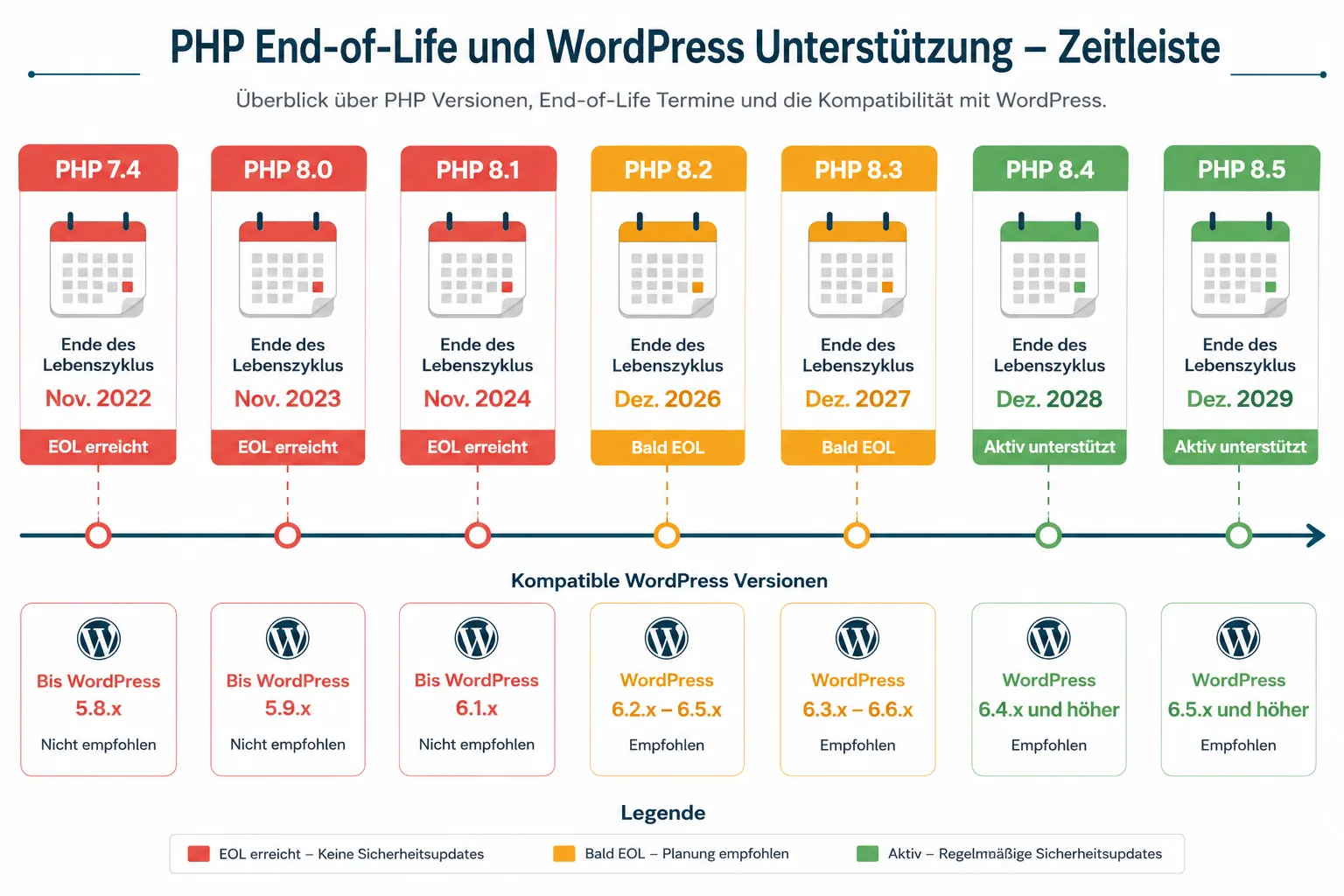
PHP End-of-Life-Termine im Überblick:
- PHP 8.2: End of Security Support am 31. Dezember 2026
- PHP 8.3: End of Security Support am 31. Dezember 2027
- PHP 8.4: End of Security Support am 31. Dezember 2028
- PHP 8.5: End of Security Support am 31. Dezember 2029 [12][21]
Empfehlung für neue WordPress-Installationen in 2026: PHP 8.3 oder 8.4, beide sind vollständig kompatibel mit aktuellen WordPress-Versionen und haben noch mehrere Jahre Sicherheits-Support.
Muss man für PHP 8 den Hosting-Anbieter wechseln?
Nicht immer, aber manchmal schon. Die meisten modernen Hosting-Anbieter unterstützen PHP 8.3 und 8.4 bereits. Wer jedoch auf einem alten Shared-Hosting-Paket sitzt, das maximal PHP 7.4 anbietet, hat keine andere Wahl als zu wechseln.
Wann ein Hosting-Wechsel sinnvoll ist:
- Der Anbieter unterstützt kein PHP 8.1+
- Die Datenbankversion ist noch MySQL 5.7 oder MariaDB 10.3 (unter den WordPress-Empfehlungen)
- Kein Staging-Umgebung verfügbar
- Kein einfacher PHP-Versions-Wechsel im Control Panel möglich
Ein Hosting-Wechsel bringt eigene Risiken mit sich, mehr dazu in der Anleitung WordPress Umzug fehlgeschlagen: Fehler beheben.
Eigenen Plugin- und Theme-Code für PHP 8 anpassen
Wer eigene Plugins oder Custom Themes betreibt, muss den Code aktiv für PHP 8 anpassen. Das ist kein optionaler Schritt.
Die häufigsten Anpassungen:
create_function()ersetzen durch anonyme Funktionen:// Alt (PHP 7): $fn = create_function('$x', 'return $x * 2;'); // Neu (PHP 8): $fn = fn($x) => $x * 2;Dynamische Properties deklarieren (ab PHP 8.2 Pflicht):
// Alt: $this->dynamicProp = 'value'; ohne Deklaration
// Neu: Explizit im Klassen-Header deklarieren
class MeinPlugin {
    public string $dynamicProp = '';
}
Rückgabetypen für Interface-Methoden ergänzen
Null Coalescing Operator korrekt nutzen:
// PHP 8 ist strenger bei verschachtelten Null-Coalescing-Ausdrücken
$wert = $array['key'] ?? $default ?? '';
Statische Methodenaufrufe prüfen, alle
Klasse::methode()Aufrufe auf nicht-statische Methoden entfernen
Für eine umfassende Anleitung zu WordPress-Fehlern nach Updates: WordPress-Fehler professionell beheben.
Fazit: WordPress nach PHP Versionswechsel kaputt, so geht man 2026 richtig vor
WordPress nach einem PHP-Versionswechsel wieder zum Laufen zu bringen, ist lösbar, wenn man strukturiert vorgeht. Die wichtigsten Punkte zusammengefasst:
Sofortmaßnahmen bei kaputtem WordPress nach PHP-Upgrade:
- PHP auf die vorherige Version zurücksetzen (Rollback)
- WP_DEBUG und debug.log aktivieren
- Error Log auf Fatal Errors prüfen
- Plugins per FTP deaktivieren und einzeln testen
- Inkompatible Plugins aktualisieren oder ersetzen
Langfristig richtig machen:
- Immer über Staging migrieren, nie direkt auf dem Live-Server
- PHP schrittweise erhöhen (7.4 → 8.0 → 8.1 → 8.2 → 8.3)
- Regelmäßige Backups sind keine Option, sondern Pflicht
- PHP 7.4 ist keine sichere Basis mehr, der Wechsel zu PHP 8.3 oder 8.4 ist notwendig
Wenn die Fehlersuche zu komplex wird oder die Seite geschäftskritisch ist und schnell wieder laufen muss: Das Team von WP-Repair hat bereits über 890 WordPress-Seiten gerettet, mit einer Erfolgsquote von 98,2 %. Die erste Analyse ist kostenlos und unverbindlich. Einfach unter sos@wp-repair.de oder telefonisch unter 0 23 32 – 96 70 35 8 melden.
FAQ: WordPress nach PHP Versionswechsel kaputt
Warum zeigt WordPress nach dem PHP-Update nur eine weiße Seite? Der White Screen of Death entsteht, wenn ein Fatal Error so früh auftritt, dass WordPress keine Fehlerseite mehr anzeigen kann. Fast immer liegt es an einem inkompatiblen Plugin oder Theme. WP_DEBUG aktivieren und das Error Log prüfen zeigt die genaue Ursache.
Welche PHP-Version ist 2026 für WordPress empfohlen? Die offizielle WordPress-Anforderungsseite empfiehlt PHP 8.3 oder höher. WordPress 6.8+ ist vollständig mit PHP 8.4 kompatibel. [5][1]
Kann ich einfach auf PHP 7.4 zurückwechseln, wenn PHP 8 nicht funktioniert? Ja, das ist als Notfallmaßnahme möglich und oft der schnellste Weg, die Seite wieder erreichbar zu machen. PHP 7.4 ist jedoch seit Ende 2022 ohne Sicherheits-Support und sollte nicht dauerhaft genutzt werden. [5]
Welche Plugins sind häufig mit PHP 8 inkompatibel? Besonders betroffen sind Plugins, die seit mehreren Jahren kein Update mehr erhalten haben, ältere SEO-Plugins, Page-Builder-Erweiterungen und Custom-Payment-Gateways. Aktiv gepflegte Plugins wie Yoast SEO, WooCommerce und Elementor sind in aktuellen Versionen PHP-8-kompatibel.
Wie prüfe ich, ob meine Plugins PHP-8-kompatibel sind? Mit dem Tool PHPCompatibilityWP via PHP_CodeSniffer lässt sich jedes Plugin automatisch scannen. Alternativ hilft das WordPress-Plugin „PHP Compatibility Checker“ für eine einfachere Prüfung ohne Kommandozeile.
Was ist der Null Coalescing Operator Fehler in PHP 8?
PHP 8 ist strenger bei der Auswertung von ??-Ausdrücken, besonders wenn undefinierte Variablen oder Array-Zugriffe kombiniert werden. Älterer Code, der auf stilles Ignorieren von Undefined-Notices angewiesen war, kann unter PHP 8 Warnings oder Errors produzieren.
Muss ich für PHP 8 den Hosting-Anbieter wechseln? Nur wenn der aktuelle Anbieter kein PHP 8.1+ unterstützt. Die meisten modernen Hoster bieten PHP 8.3 und 8.4 bereits an. Im Control Panel (cPanel, Plesk) lässt sich die PHP-Version meist per Klick wechseln.
Wie lange dauert eine PHP-Migration für eine durchschnittliche WordPress-Seite? Mit Staging und guter Vorbereitung: 2-4 Stunden für eine typische Seite mit 10-20 Plugins. Komplexe WooCommerce-Shops oder Seiten mit viel Custom-Code können 1-2 Tage in Anspruch nehmen.
Was ist der Unterschied zwischen Deprecated Notice und Fatal Error? Ein Fatal Error bricht die Ausführung sofort ab, die Seite ist offline. Eine Deprecated Notice ist eine Warnung, dass eine Funktion in zukünftigen PHP-Versionen entfernt wird. Deprecated Notices heute ignorieren bedeutet Fatal Errors morgen.
Verbessert PHP 8 die Performance meiner WordPress-Seite? Ja, messbar. Tests zeigen ca. 13 % mehr Durchsatz auf PHP 8.3 gegenüber PHP 7.4, und PHP 8.5 bringt nochmals deutliche Verbesserungen bei der Ladezeit. [20][25]
Referenzen
[1] Php Support Clarification 2026 – https://make.wordpress.org/core/2026/05/22/php-support-clarification-2026/ [2] Dropping Support For Php 7 2 And 7 3 – https://make.wordpress.org/core/2026/01/09/dropping-support-for-php-7-2-and-7-3/ [5] Requirements (DE) – https://de.wordpress.org/about/requirements/ [6] Requirements (EN) – https://wordpress.org/about/requirements/ [8] WordPress Ausfall Nach Php Upgrade Von 7 4 Auf 8 2 – https://www.osulzer.at/wordpress-ausfall-nach-php-upgrade-von-7-4-auf-8-2/ [9] WordPress Hosting Requirements – https://www.hostaccent.com/blog/wordpress-hosting-requirements [10] servicepraxis – https://www.servicepraxis.com/plugins/php/
References
- Php Support Clarification 2026
- Dropping Support For Php 7 2 And 7 3
- Arret Support Php Version 72 73
- Php Compatibility And WordPress Versions
- Requirements
- Requirements
- WordPress Php Version Wartung Checkliste
- WordPress Ausfall Nach Php Upgrade Von 7 4 Auf 8 2
- WordPress Hosting Requirements
- servicepraxis
- I Have Updated The Php To From Version 73 To 81
- WordPress Php Version Guide
- WordPress To Drop Support For Php 7 2 And 7 3 In Version 7
- WordPress 7 Armstrong Php Upgrade Legacy Websites
- Welche Php Version Sollte Man Fuer WordPress Nutzen
- Php 8 Support Clarification
- Migration82.incompatible
- phpvitals
- Php 8 5 WordPress 6 9 Performance Tests
- Migration83.incompatible
- wpbenchmark
- Migration81.incompatible
- Which Php Version Is Fastest For WordPress In 2025 Benchmarks And Recommendations
- Php Benchmarks The State Of Php Performance Across Multiple Cmss And Frameworks
- 14.1 Php 8.0 Migration
- Migration73.incompatible
- Migration84.incompatible
- Migration80.incompatible