Zuletzt aktualisiert: 30. Juli 2026
Quick Answer: Wenn der WordPress Admin nicht erreichbar ist und der Zugriff auf das Backend fehlt, liegt es meistens an einem fehlerhaften Plugin, einer beschädigten .htaccess-Datei, einem Datenbankfehler oder einem Sicherheits-Plugin, das die IP gesperrt hat. Der schnellste erste Schritt: Browser-Cache leeren, dann die URL direkt eingeben (deinedomain.de/wp-admin). Klappt das nicht, hilft der Notfall-Zugriff via FTP oder phpMyAdmin.
Key Takeaways
- 🔴 Häufigste Ursachen sind fehlerhafte Plugins, eine defekte .htaccess-Datei, Datenbankprobleme oder eine IP-Sperre durch ein Sicherheits-Plugin.
- 🛠️ Erster Schritt immer: Cache leeren, anderen Browser oder Inkognito-Modus testen, dann die Login-URL manuell eingeben.
- 🔑 Passwort vergessen? Zurücksetzen ist direkt über phpMyAdmin oder die WordPress-Login-Seite möglich, auch ohne Admin-Zugang.
- 📁 FTP-Zugang ermöglicht es, Plugins zu deaktivieren und die .htaccess-Datei zu reparieren, ohne das Backend zu benötigen.
- 🗄️ Datenbankzugriff via phpMyAdmin ist der letzte Notfall-Anker, wenn alle anderen Methoden versagen.
- 🔒 Sicherheits-Plugins wie Wordfence oder iThemes Security können legitime Nutzer aussperren, Lösung: Plugin per FTP umbenennen.
- 🚨 Gehackt oder kaputt? Beide Szenarien können identisch aussehen. Ein Blick in die Datei-Zeitstempel und Datenbank klärt das schnell.
- ⏱️ Schon 6 Stunden Ausfall können das Google-Ranking spürbar verschlechtern, schnelles Handeln lohnt sich.
- 💡 Hosting-Support ist nötig, wenn weder FTP noch Datenbankzugriff funktionieren.
- ✅ Profi-Hilfe von WP-Repair ist kostenlos anfragbar und löst die meisten Fälle innerhalb weniger Stunden.
Was sind die häufigsten Ursachen, wenn der WordPress Admin nicht erreichbar ist?
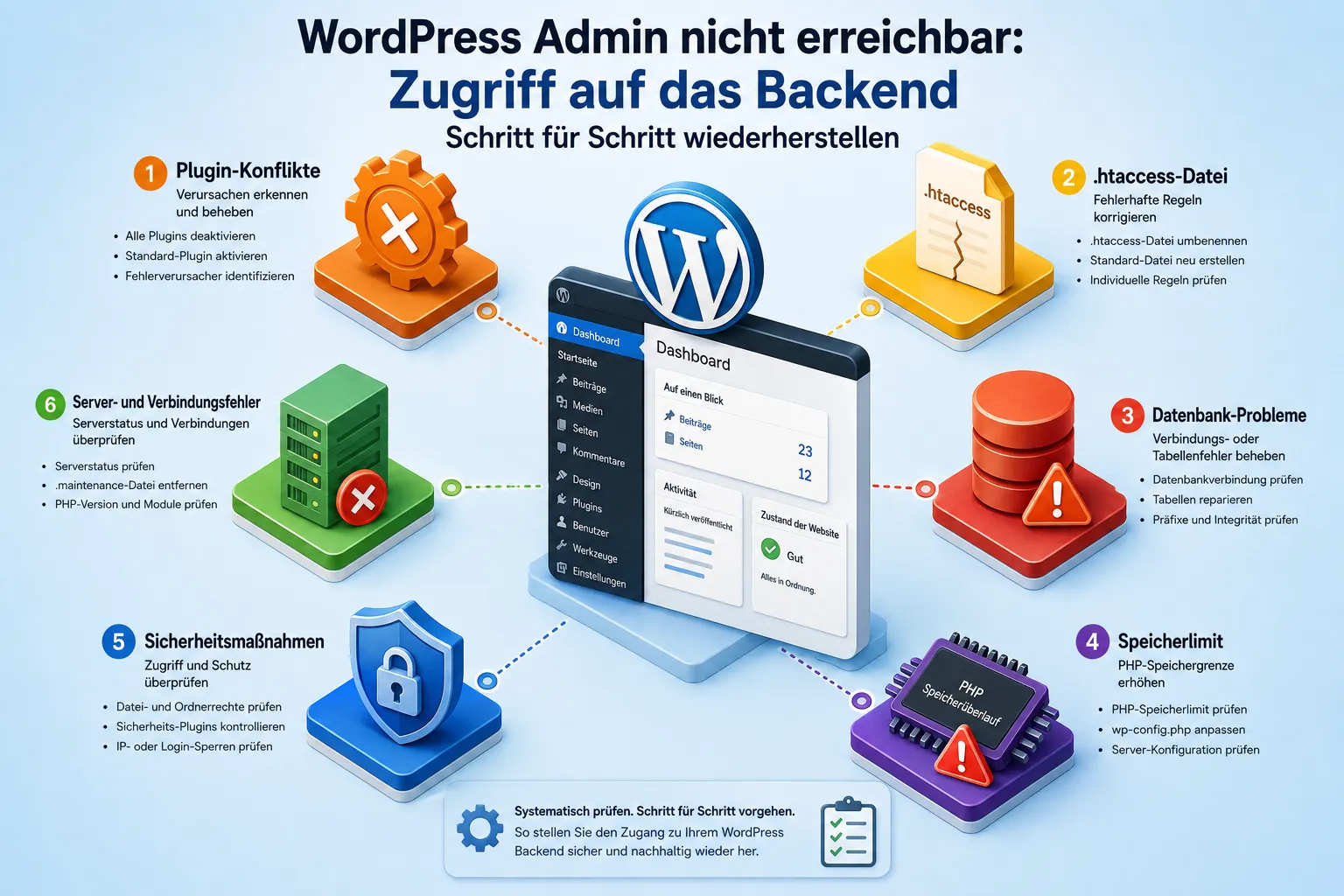
Der WordPress Admin ist aus mehreren Gründen nicht erreichbar, die häufigsten sind fehlerhafte oder inkompatible Plugins, eine beschädigte .htaccess-Datei, Datenbankverbindungsfehler, Speicherprobleme (Memory Limit) sowie Sicherheits-Plugins, die eine IP-Adresse blockiert haben [2][6].
Hier eine Übersicht der typischen Szenarien und ihrer Symptome:
| Symptom | Wahrscheinlichste Ursache |
|---|---|
404-Fehler auf /wp-admin |
Beschädigte .htaccess-Datei oder Permalink-Problem |
| 403 Forbidden | IP-Sperre durch Sicherheits-Plugin oder Hosting |
| 500 Internal Server Error | Fehlerhaftes Plugin, Theme oder PHP-Fehler |
| Weißer Bildschirm (White Screen) | PHP-Speicherlimit überschritten, Plugin-Konflikt |
| Login-Endlosschleife | Cookie-Problem, falscher Siteurl/Homeurl in Datenbank |
| Timeout / sehr langsam | Server überlastet, Datenbankabfragen blockiert |
Wichtig: Bevor irgendetwas verändert wird, immer zuerst ein vollständiges Backup erstellen, sofern noch irgendwie möglich. WP-Repair erstellt vor jeder Bearbeitung standardmäßig ein Backup.
WordPress Admin Login-Seite lädt nicht: Was tun?
Wenn die Login-Seite gar nicht lädt, liegt das Problem meist im Browser-Cache, in einer Weiterleitungsschleife oder in einem serverseitigen Fehler [8][9].
Schritt-für-Schritt-Vorgehen:
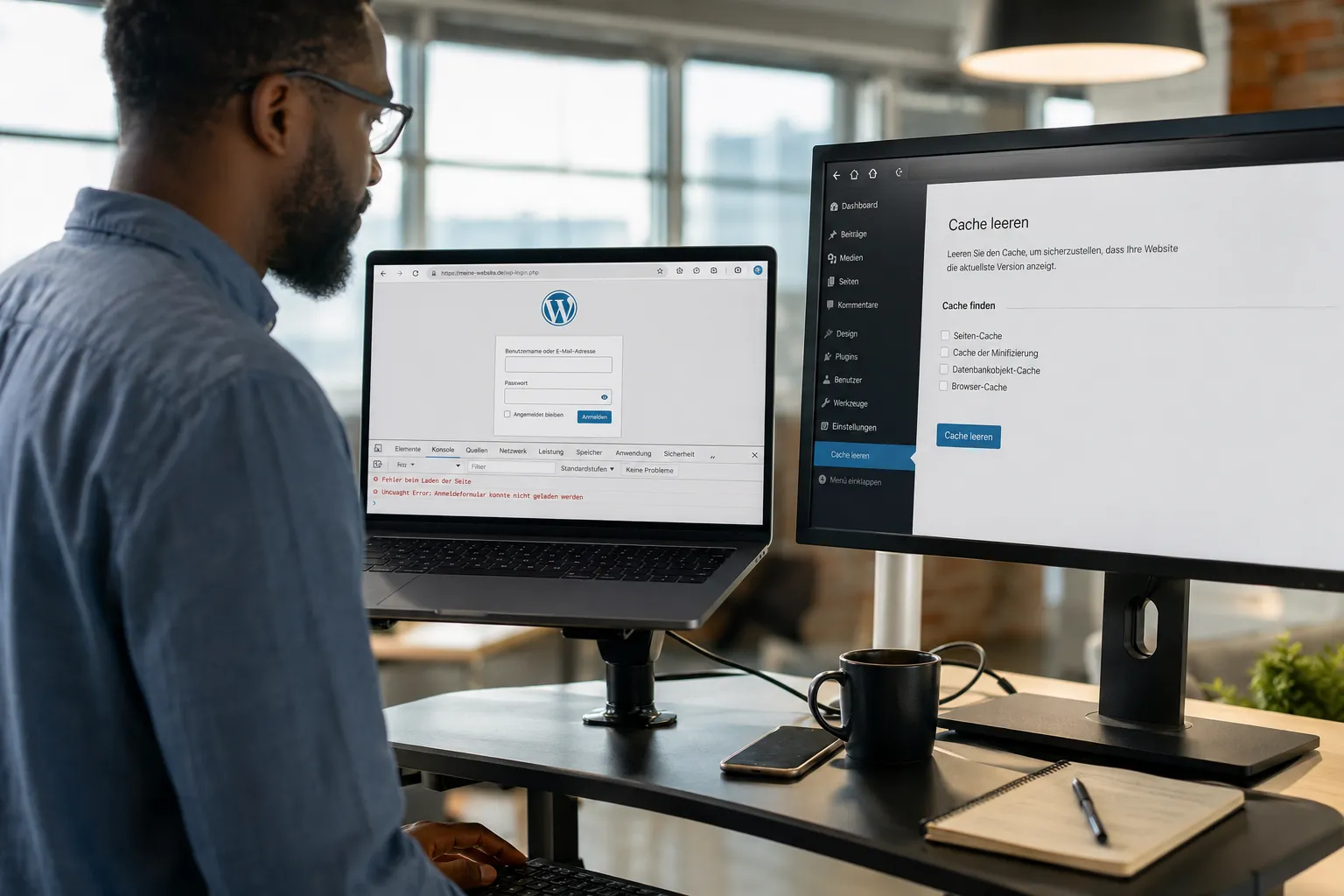
- Cache leeren im Browser (Strg+Shift+Entf) oder Inkognito-Modus öffnen.
- URL direkt eingeben:
https://deinedomain.de/wp-adminoderhttps://deinedomain.de/wp-login.php - Anderen Browser oder ein anderes Gerät/Netzwerk testen, manchmal ist die eigene IP gesperrt.
- DNS-Cache leeren: In der Eingabeaufforderung
ipconfig /flushdns(Windows) odersudo dscacheutil -flushcache(Mac) ausführen. - Hosting-Status prüfen: Ist der Server selbst down? Beim Hoster nachschauen oder einen WordPress Soforthilfe-Dienst kontaktieren.
Häufiger Fehler: Viele Nutzer vergessen, dass ein CDN (z. B. Cloudflare) die Login-Seite cacht. Cloudflare-Cache leeren oder die Login-URL vom Caching ausschließen.
WordPress Backend-Zugriff verweigert (403/404/500): Wie beheben?
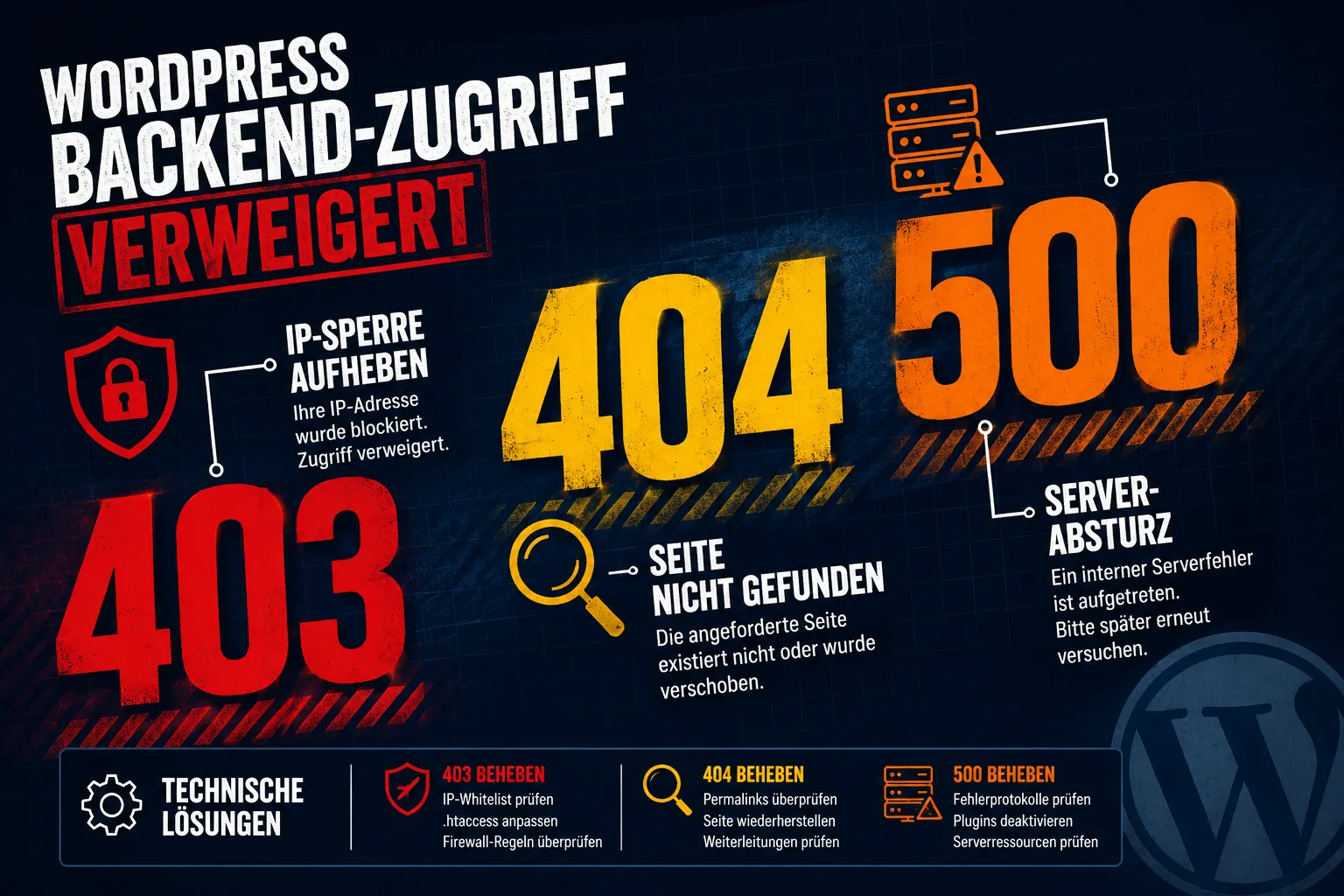
Ein 403-Fehler bedeutet, der Server verweigert aktiv den Zugriff. Ein 404 heißt, die Seite wird nicht gefunden. Ein 500-Fehler zeigt einen serverseitigen Absturz an [6][8]. Alle drei sind lösbar, die Methode hängt vom Fehlercode ab.
403 Forbidden beheben
- IP-Sperre aufheben: Im Hosting-Panel (z. B. cPanel) unter „IP-Blocker“ nachschauen. Alternativ das Sicherheits-Plugin per FTP deaktivieren (Ordner in
/wp-content/plugins/umbenennen). - .htaccess prüfen: Falsche Regeln in der
.htaccess-Datei können den Admin blockieren. Datei per FTP öffnen und auf verdächtigedeny from-Einträge prüfen.
404 auf wp-admin beheben
- Permalinks zurücksetzen: Wenn der Admin doch noch zugänglich ist, unter Einstellungen → Permalinks einmal speichern. Klappt das nicht, die
.htaccess-Datei per FTP durch die WordPress-Standard-Version ersetzen [2].
500 Internal Server Error beheben
- Plugins deaktivieren: Per FTP den Ordner
/wp-content/plugins/in/wp-content/plugins_deaktiviert/umbenennen. Dann prüfen, ob der Admin wieder erreichbar ist. - Theme wechseln: Den aktiven Theme-Ordner umbenennen, WordPress fällt dann auf das Standard-Theme zurück.
- Mehr dazu in der Anleitung zum WordPress 500 Internal Server Error beheben.
WordPress White Screen of Death: Zugriff auf das Backend wiederherstellen
Der „White Screen of Death“ (WSOD) zeigt eine komplett weiße Seite, ohne Fehlermeldung. Das passiert fast immer durch ein inkompatibles Plugin, ein fehlerhaftes Theme oder ein überschrittenes PHP-Speicherlimit [2][6].
Lösung Schritt für Schritt:
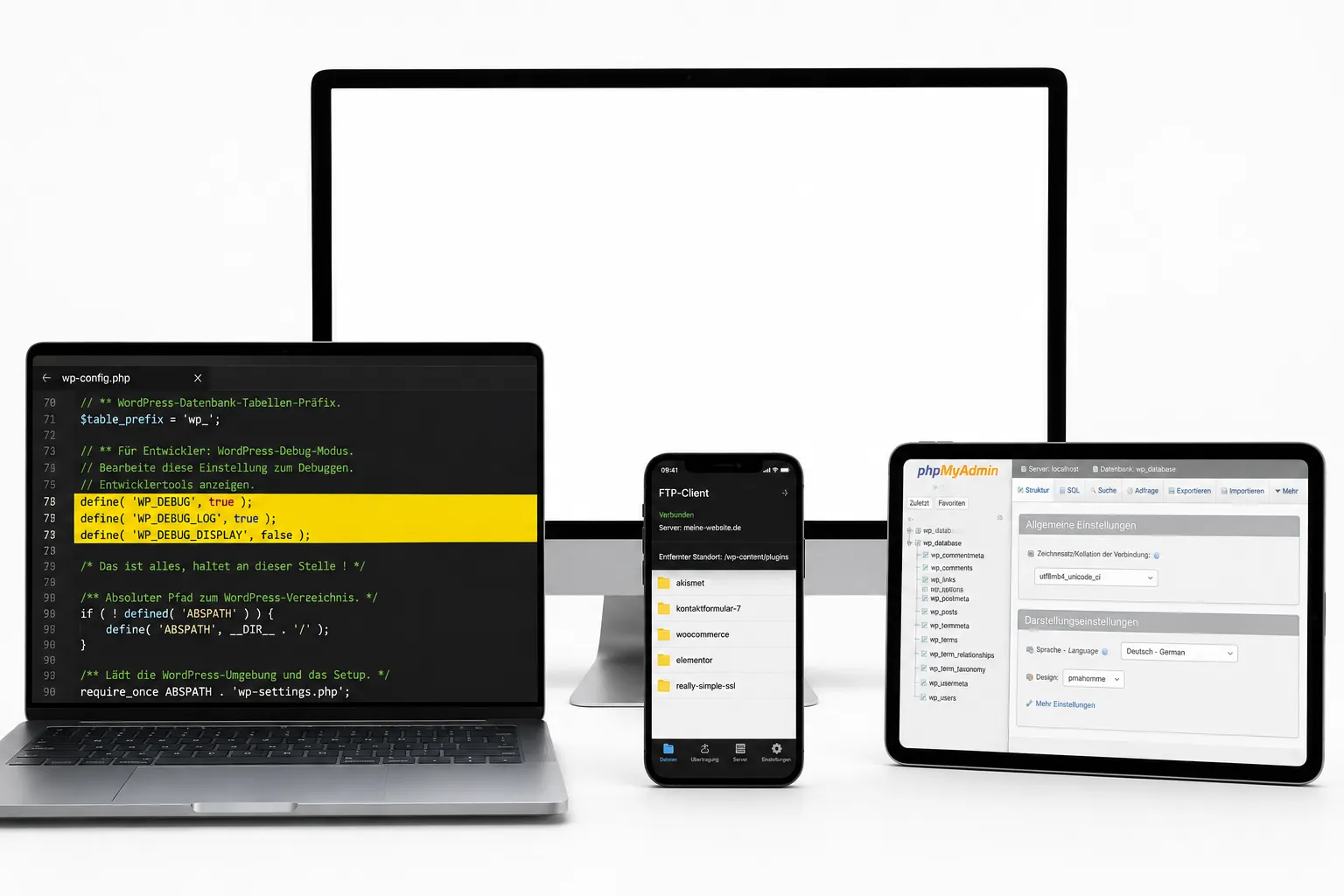
- WP_DEBUG aktivieren: In der
wp-config.php(per FTP) die Zeiledefine('WP_DEBUG', true);einfügen. Das zeigt den genauen Fehler. - Speicherlimit erhöhen: In der
wp-config.phphinzufügen:define('WP_MEMORY_LIMIT', '256M'); - Plugins deaktivieren: Alle Plugins per FTP deaktivieren (Plugin-Ordner umbenennen), dann einzeln reaktivieren, bis der Übeltäter gefunden ist.
- Theme zurücksetzen: Aktiven Theme-Ordner umbenennen.
Eine ausführliche Schritt-für-Schritt-Anleitung gibt es im Artikel zum White Screen of Death bei WordPress beheben.
WordPress Admin-Passwort zurücksetzen ohne Zugang zum Backend
Das Admin-Passwort lässt sich auch ohne Zugang zum Backend zurücksetzen, entweder über die Login-Seite (E-Mail-Funktion), per phpMyAdmin oder per WP-CLI [4][9].
Option 1: Über die Login-Seite
Auf wp-login.php gehen und „Passwort vergessen?“ klicken. Voraussetzung: Die hinterlegte E-Mail-Adresse ist noch erreichbar.
Option 2: Über phpMyAdmin (Datenbank)
- Im Hosting-Panel phpMyAdmin öffnen.
- Die WordPress-Datenbank auswählen.
- Tabelle
wp_usersöffnen und den Admin-Nutzer bearbeiten. - Im Feld
user_passeinen neuen MD5-Hash eintragen (z. B. über md5hash.net generieren). - Änderung speichern, danach mit dem neuen Passwort einloggen [4].
Option 3: Per WP-CLI (für Fortgeschrittene)
<code class="language-bash">wp user update 1 --user_pass="NeuesPasswort123!"
</code>
Tipp: Wenn die E-Mail-Adresse nicht mehr stimmt, lässt sie sich ebenfalls direkt in der
wp_users-Tabelle in phpMyAdmin ändern.
WordPress Backend durch Sicherheits-Plugin gesperrt: So kommt man rein
Sicherheits-Plugins wie Wordfence, iThemes Security oder All In One WP Security können legitime Nutzer aussperren, durch IP-Sperren, Login-Versuche-Limits oder Zwei-Faktor-Authentifizierung [9][10].
Lösung:
- Per FTP das Sicherheits-Plugin deaktivieren: Den Plugin-Ordner in
/wp-content/plugins/umbenennen (z. B.wordfence→wordfence_deaktiviert). - Danach einloggen und im Plugin-Bereich die eigene IP zur Whitelist hinzufügen.
- Plugin wieder aktivieren (Ordner zurückbenennen).
Wenn das Hosting selbst eine Firewall-Regel gesetzt hat (z. B. ModSecurity), muss der Hosting-Support kontaktiert werden. Mehr dazu in der Anleitung zur WordPress Sicherheitslücke beheben.
Ist meine WordPress-Seite gehackt oder nur kaputt?
Beide Szenarien können identisch aussehen: kein Admin-Zugang, Weiterleitungen auf fremde Seiten, weiße Seiten oder 500-Fehler. Ein Hack lässt sich aber von einem technischen Defekt unterscheiden [4].
Anzeichen für einen Hack:
- Unbekannte Admin-Nutzer in der Datenbank
- Geänderte Datei-Zeitstempel in
/wp-core/oder/wp-admin/ - Weiterleitungen auf Spam-Seiten
- Warnmeldung von Google (Safe Browsing)
- Unbekannte Dateien in
/wp-content/uploads/
Anzeichen für einen technischen Defekt:
- Fehler trat direkt nach einem Update auf
- Nur bestimmte Seiten oder Funktionen betroffen
- Keine fremden Nutzer in der Datenbank
Bei Verdacht auf Hack sofort handeln, jede Stunde zählt. Die Anleitung zur gehackten WordPress-Seite bereinigen beschreibt das genaue Vorgehen. Alternativ hilft WP-Repair mit einer kostenlosen Ersteinschätzung weiter.
Wie auf die WordPress-Datenbank zugreifen, wenn der Admin down ist?
Der Datenbankzugriff via phpMyAdmin ist der zuverlässigste Notfall-Anker, wenn das Backend komplett nicht mehr erreichbar ist [6][7].
So geht’s:
- Im Hosting-Panel (cPanel, Plesk, IONOS, Strato etc.) phpMyAdmin öffnen.
- Die WordPress-Datenbank auswählen (Name steht in der
wp-config.php). - Wichtige Tabellen für die Fehlersuche:
wp_options→ Siteurl und Homeurl prüfen/korrigierenwp_users→ Admin-Passwort zurücksetzenwp_usermeta→ Admin-Rechte wiederherstellen
Häufiger Fehler: Siteurl und Homeurl in wp_options stimmen nicht mit der echten Domain überein, das verursacht Weiterleitungsschleifen. Beide Werte auf die korrekte URL setzen.
Mehr Details gibt es in der Anleitung zum WordPress-Datenbankfehler beheben.
WordPress Admin Timeout oder sehr langsam: Was hilft?
Wenn der Admin zwar erreichbar ist, aber extrem langsam lädt oder mit Timeout-Fehlern abbricht, liegt das meist an Serverüberlastung, zu vielen aktiven Plugins oder blockierten Datenbankabfragen [6][8].
Schnelle Maßnahmen:
- PHP-Speicherlimit erhöhen: In
wp-config.php→define('WP_MEMORY_LIMIT', '256M'); - Plugins prüfen: Ressourcenhungrige Plugins (z. B. schlecht optimierte SEO- oder Backup-Plugins) deaktivieren und testen.
- Datenbankoptimierung: In phpMyAdmin alle Tabellen mit
OPTIMIZE TABLEaufräumen. - Hosting-Plan prüfen: Bei Shared Hosting kann ein überlasteter Server der Grund sein, Hosting-Support kontaktieren.
Muss der Hosting-Anbieter kontaktiert werden, wenn WordPress Admin kaputt ist?
In den meisten Fällen lässt sich der WordPress-Admin-Zugang selbst wiederherstellen, via FTP, phpMyAdmin oder Plugin-Deaktivierung. Der Hosting-Support ist nötig, wenn weder FTP noch Datenbankzugriff funktionieren, der Server selbst down ist oder eine serverseitige Firewall den Zugriff blockiert [6].
Wann zum Hosting-Support:
- FTP-Zugangsdaten unbekannt und nirgends auffindbar
- phpMyAdmin nicht im Hosting-Panel verfügbar
- Server gibt keine Antwort (kompletter Ausfall)
- IP-Sperre auf Serverebene (nicht durch WordPress-Plugin)
Wann selbst lösen:
- Plugin-Konflikt nach Update
- Beschädigte .htaccess-Datei
- Falsches Passwort / gesperrter Nutzer
- Sicherheits-Plugin hat IP gesperrt
Bei komplexen Fällen oder wenn keine der oben genannten Methoden greift, ist professionelle Hilfe der schnellste Weg. WP-Repair bietet eine kostenlose Ersteinschätzung an, ohne versteckte Kosten, mit einer Erfolgsquote von über 98 %.
Schritt-für-Schritt-Checkliste: WordPress Admin nicht erreichbar, Zugriff auf das Backend wiederherstellen
Diese Checkliste deckt die häufigsten Szenarien ab. Abarbeiten von oben nach unten:
Schritt 1, Basics prüfen
- Browser-Cache leeren
- Inkognito-Modus / anderen Browser testen
- Andere Netzwerkverbindung testen (Mobilfunk statt WLAN)
- URL direkt eingeben:
domain.de/wp-login.php
Schritt 2, Fehlercode identifizieren
- 404 → .htaccess prüfen, Permalinks zurücksetzen
- 403 → IP-Sperre prüfen, Sicherheits-Plugin deaktivieren
- 500 → Plugins und Theme per FTP deaktivieren
- Weiße Seite → WP_DEBUG aktivieren, Speicherlimit erhöhen
Schritt 3, FTP-Zugriff nutzen
- Alle Plugins deaktivieren (Plugin-Ordner umbenennen)
- Theme zurücksetzen (Theme-Ordner umbenennen)
- .htaccess durch Standard-Version ersetzen
Schritt 4, Datenbankzugriff
- phpMyAdmin öffnen
- Siteurl und Homeurl in
wp_optionsprüfen - Admin-Passwort in
wp_userszurücksetzen
Schritt 5, Professionelle Hilfe
- Kostenlose Ersteinschätzung bei WP-Repair anfragen
FAQ: WordPress Admin nicht erreichbar
Warum komme ich nach dem Update nicht mehr in den WordPress Admin? Ein inkompatibles Plugin oder Theme-Update ist die häufigste Ursache. Per FTP den Plugin-Ordner umbenennen, um alle Plugins zu deaktivieren, danach ist der Admin meist wieder erreichbar [2].
Was bedeutet „Zu viele Weiterleitungen“ beim WordPress Login? Das passiert, wenn Siteurl oder Homeurl in der Datenbank falsch gesetzt sind, oder wenn ein SSL-Problem vorliegt. In phpMyAdmin beide Werte in wp_options auf die korrekte URL korrigieren [6].
Kann ich WordPress ohne FTP-Zugang reparieren? Ja, wenn phpMyAdmin verfügbar ist. Passwort zurücksetzen und Siteurl/Homeurl korrigieren ist direkt in der Datenbank möglich. Ohne FTP und ohne Datenbankzugriff ist Hosting-Support nötig.
Wie lange dauert es, den WordPress Admin wiederherzustellen? Einfache Fälle (Plugin-Konflikt, falsches Passwort) sind in 15-30 Minuten gelöst. Komplexere Probleme (Hack, Datenbankschaden) können mehrere Stunden dauern. WP-Repair löst die meisten Fälle durchschnittlich in 3 Stunden.
Ist es sicher, dem Hoster oder einem Dienstleister Zugang zu geben? Ja, wenn seriöse Anbieter genutzt werden. WP-Repair überträgt Zugangsdaten ausschließlich über 256-Bit-SSL-verschlüsselte Formulare und löscht die Daten nach Abschluss des Auftrags.
Was tun, wenn der Admin nach Plugin-Deaktivierung immer noch nicht erreichbar ist? Dann liegt das Problem tiefer, entweder in der Datenbank, in der wp-config.php oder im Server selbst. Nächster Schritt: phpMyAdmin öffnen und Siteurl/Homeurl prüfen. Wenn das auch nicht hilft, ist professionelle WordPress Notfallhilfe der schnellste Weg.
Kann ein Hack dazu führen, dass der WordPress Admin nicht mehr erreichbar ist? Ja. Hacker löschen oder sperren Admin-Nutzer, ändern Passwörter oder manipulieren die Datenbank. Wenn unbekannte Admin-Konten in der Datenbank auftauchen, sofort die Anleitung zur WordPress-Seite nach Hack wiederherstellen befolgen.
Was kostet professionelle Hilfe bei WP-Repair? Die Ersteinschätzung ist komplett kostenlos. Danach gibt es ein unverbindliches Festpreisangebot. Nur wenn das Problem nicht gelöst werden kann, fällt eine Aufwandspauschale von 49 EUR an.
Fazit: WordPress Admin nicht erreichbar, so wird der Zugriff auf das Backend wiederhergestellt
Kein Zugang zum WordPress-Backend ist stressig, aber in den allermeisten Fällen lösbar. Die Checkliste oben deckt alle typischen Szenarien ab, von einfachen Cache-Problemen bis hin zu Datenbankfehlern und Sicherheits-Sperren.
Die wichtigsten Sofortmaßnahmen:
- Cache leeren, anderen Browser testen
- Fehlercode identifizieren (404, 403, 500, White Screen)
- Plugins per FTP deaktivieren
- .htaccess zurücksetzen
- Passwort per phpMyAdmin zurücksetzen
Wer keine Zeit für die manuelle Fehlersuche hat oder sich unsicher ist, kann bei WP-Repair eine kostenlose, unverbindliche Ersteinschätzung anfordern. Mit über 20 Jahren WordPress-Erfahrung und einer Erfolgsquote von 98,2 % ist das Team auf genau solche Notfälle spezialisiert, erreichbar unter 0 23 32 – 96 70 35 8 oder per E-Mail an sos@wp-repair.de.
Für weitere häufige Probleme lohnt sich auch ein Blick auf die Übersicht zur defekten WordPress-Website reparieren, dort sind viele verwandte Fehlerbilder mit Lösungen beschrieben.
Referenzen
[2] Was Tun Wenn Dein WordPress Adminbereich Nicht Mehr Erreichbar Ist – https://www.wp-insider.net/was-tun-wenn-dein-wordpress-adminbereich-nicht-mehr-erreichbar-ist/ [4] WordPress Gehackt Ich Kann Mich Nicht Anmelden Wie Ich Wieder In Den WordPress Administrator Komme – https://wpservices.com/de/wordpress-gehackt-ich-kann-mich-nicht-anmelden-wie-ich-wieder-in-den-wordpress-administrator-komme/ [6] WordPress Administrationsbereich Nicht Functioniert – https://de.siteground.com/kb/wordpress-administrationsbereich-nicht-functioniert/ [8] Cant Access Wp Admin – https://www.wpzoom.com/blog/cant-access-wp-admin/ [9] Cant Access WordPress Admin – https://loginpress.pro/cant-access-wordpress-admin/ [10] WordPress Login 2025 Haeufige Fehler – https://www.tm-solution.de/wordpress-login-2025-haeufige-fehler/