Zuletzt aktualisiert: 30. Oktober 2026
Quick Answer: Falsche WordPress Dateiberechtigungen sind einer der häufigsten Auslöser für 403-Forbidden-Fehler, blockierte Datei-Uploads und fehlenden Schreibzugriff auf wp-content. Die Lösung ist in den meisten Fällen konkret: Verzeichnisse auf 755, Dateien auf 644 und wp-config.php auf 440 setzen, den korrekten Eigentümer (meistens den Webserver-Prozess-User) prüfen und die .htaccess neu generieren. Wer das systematisch angeht, behebt das Problem dauerhaft.
Key Takeaways
- 755 für Ordner, 644 für Dateien gilt als sicherer Standardwert für WordPress, empfohlen von Kinsta, WPBeginner und der offiziellen WordPress-Entwicklerdokumentation. [1][2]
wp-config.phpgehört auf 440 oder 400, restriktiver als alle anderen Dateien, damit kein fremder Prozess darauf zugreifen kann. [1][3]- 403 Forbidden hat zwei Hauptursachen: fehlerhafte
.htaccess-Regeln und falsche Dateiberechtigungen, beide müssen geprüft werden. [1][4] - chmod 777 ist keine Lösung, es öffnet Schreibzugriff für alle Prozesse auf dem Server und kann neue Sicherheitsprobleme erzeugen. [1][2][3]
- SSH ist schneller und sicherer als FTP, wenn es um rekursive Änderungen geht, aber FTP reicht für die meisten Shared-Hosting-Szenarien.
- Falsche Eigentümer entstehen oft nach Migrationen oder manuellen Uploads, dann stimmt der Prozess-User nicht mehr mit dem Dateiinhaber überein.
- Plugins können helfen, ersetzen aber keine manuelle Diagnose, besonders wenn der Server-User nicht stimmt.
- Bei Unsicherheit: professionelle Hilfe ist günstiger als ein Sicherheitsvorfall.
Was genau sind WordPress Dateiberechtigungen und warum sind sie wichtig?
WordPress Dateiberechtigungen steuern, wer Dateien auf dem Server lesen, schreiben oder ausführen darf. Das klassische Unix-Rechtesystem unterscheidet drei Gruppen: Eigentümer (Owner), Gruppe (Group) und alle anderen (Others). Jede Gruppe bekommt eine Kombination aus Lesen (r=4), Schreiben (w=2) und Ausführen (x=1), das ergibt die bekannten Oktalwerte wie 755 oder 644. [5]
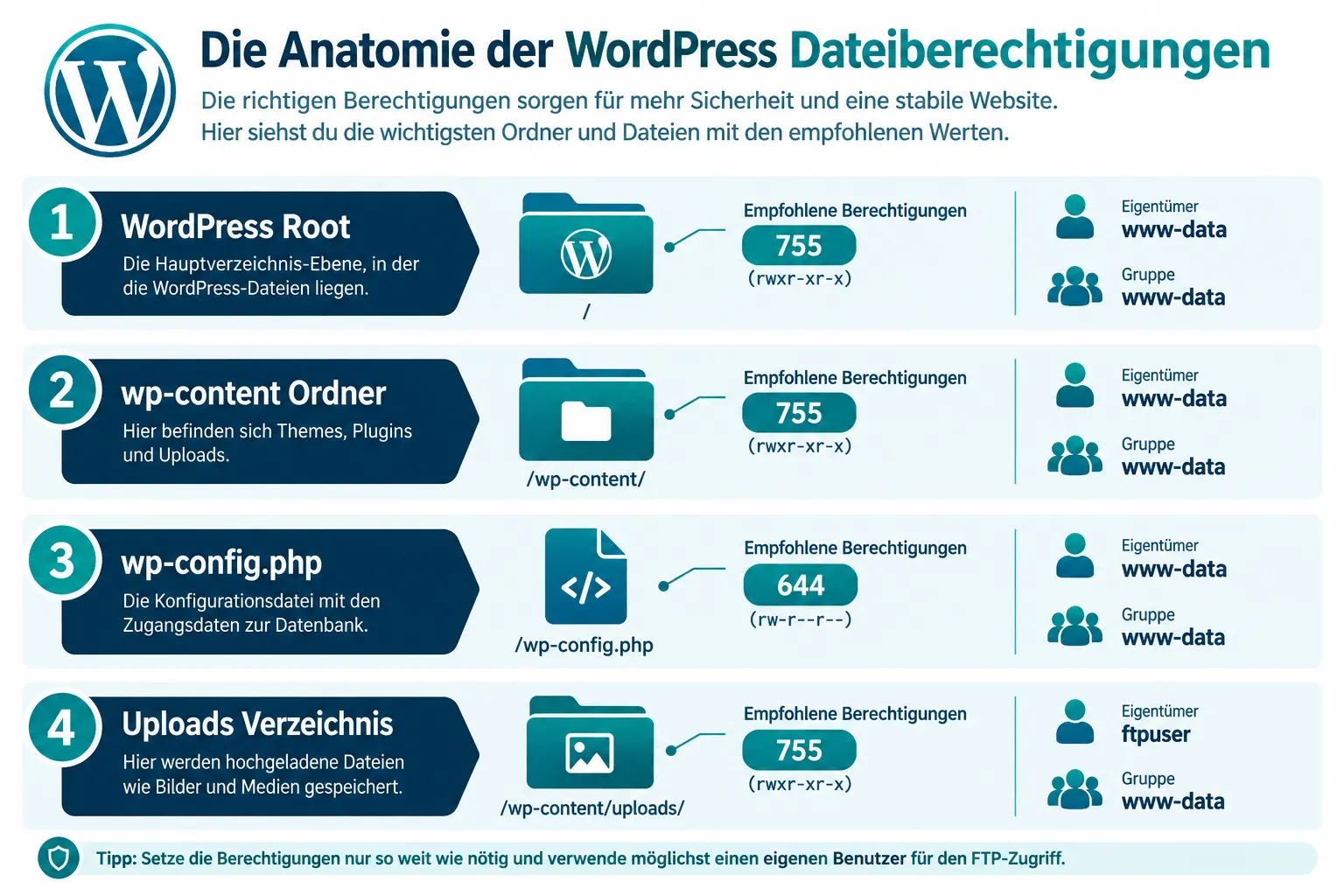
Im WordPress-Kontext bedeutet das konkret:
- Der Webserver-Prozess (z.B.
www-databei Apache/Nginx) muss PHP-Dateien lesen und ausführen können. - Das Upload-Verzeichnis (
/wp-content/uploads) braucht Schreibzugriff, damit Medien hochgeladen werden können. - Sensible Dateien wie
wp-config.phpsollten so restriktiv gesetzt sein, dass kein anderer Prozess auf dem Server sie liest.
Falsch gesetzte Rechte haben direkte Folgen: Ein zu restriktiver Wert (z.B. 600 auf einem Verzeichnis) führt zum 403-Fehler, weil der Webserver die Ressource nicht lesen darf. Ein zu offener Wert (z.B. 777) erlaubt jedem Prozess auf dem Server zu schreiben, ein ernstes Sicherheitsrisiko. [3]
Merksatz: Dateiberechtigungen sind der Türsteher Ihres Servers. Zu streng, und die eigene Website kommt nicht rein. Zu locker, und Unbefugte können Chaos anrichten.
Wer gerade eine defekte WordPress-Website reparieren möchte, sollte Berechtigungen immer als ersten Prüfpunkt auf der Liste haben.
Wie behebe ich einen 403 Forbidden Fehler in WordPress?
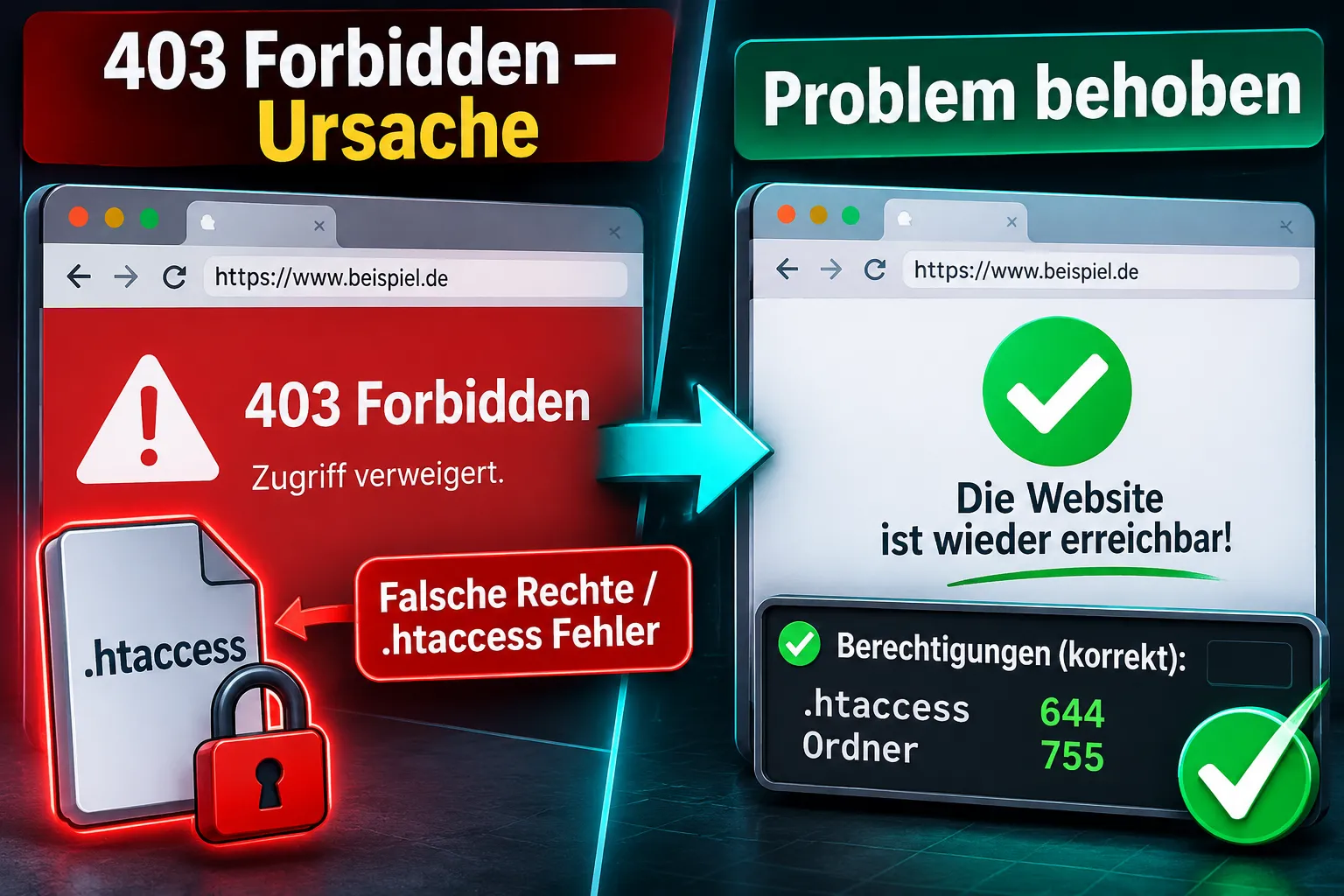
Der HTTP-Statuscode 403 bedeutet: Der Server versteht die Anfrage, verweigert sie aber aktiv. Im WordPress-Kontext gibt es fast immer zwei Ursachen, fehlerhafte .htaccess-Regeln oder falsche Dateiberechtigungen. [4][6]
Schritt-für-Schritt-Diagnose:
.htaccesstemporär umbenennen: Über FTP oder Dateimanager die Datei in.htaccess_backupumbenennen. Wenn die Seite danach erreichbar ist, war die.htaccessschuld. Im WordPress-Dashboard unter Einstellungen → Permalinks einmal speichern, um sie neu zu generieren. [1][4]Alle Plugins deaktivieren: Sicherheits-Plugins (Wordfence, iThemes Security etc.) können eigene Blocking-Regeln anlegen, die einen 403 auslösen. Plugins per FTP deaktivieren, indem der Ordner
/wp-content/pluginsumbenannt wird. [2][7]Dateiberechtigungen prüfen: Ordner sollten auf 755, Dateien auf 644 stehen. Abweichungen, besonders zu restriktive Werte wie 600 oder 700, lösen 403-Fehler aus. [1][8]
Eigentümer kontrollieren: Wenn der Webserver-User nicht der Eigentümer der Dateien ist, hilft auch der richtige chmod-Wert nichts. Per SSH prüfen mit
ls -la.Hoster-Sicherheitsregeln: ModSecurity oder IP-Sperren können 403 erzeugen, die mit Berechtigungen nichts zu tun haben. Im Hosting-Panel nachschauen oder Support kontaktieren.
Häufiger Fehler: Viele springen direkt zu Schritt 3 und übersehen eine kaputte .htaccess komplett, dabei ist das die häufigste Ursache. [4]
Welche Dateiberechtigungen braucht WordPress optimal?
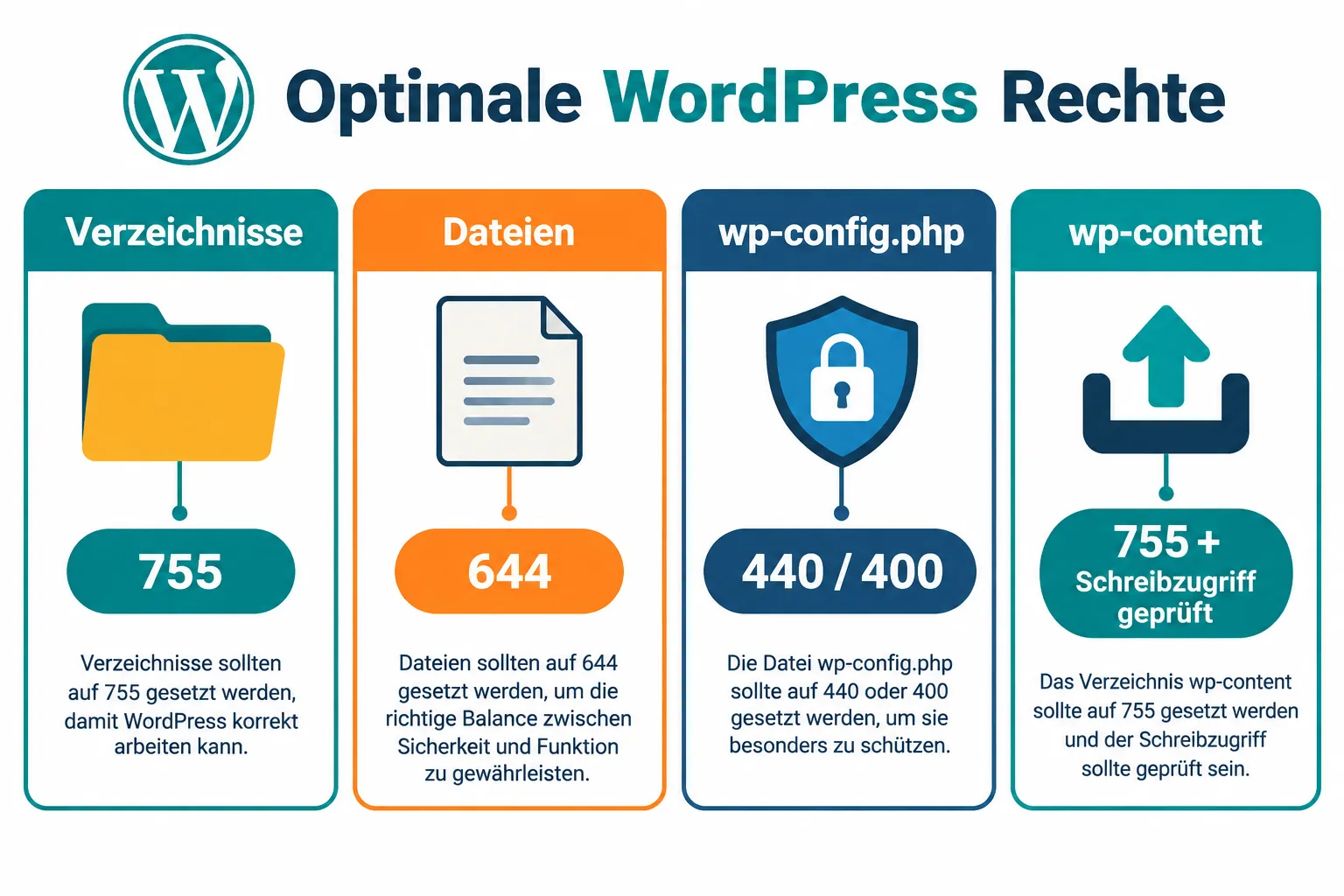
Die Referenzwerte aus der WordPress-Entwicklerdokumentation und aktuellen Anleitungen sind eindeutig: 755 für Verzeichnisse und 644 für Dateien, so kann der Eigentümer schreiben, während Gruppe und Andere nur lesen dürfen. [1][5]
| Pfad / Datei | Empfohlener Wert | Warum |
|---|---|---|
| /wordpress/ (Root) | 755 | Webserver muss Verzeichnis lesen können |
| Alle.php Dateien | 644 | Eigentümer schreibt, Server liest |
| wp-config.php | 440 oder 400 | Maximaler Schutz für Zugangsdaten |
| /wp-content/ | 755 | Plugins/Themes müssen installierbar sein |
| /wp-content/uploads/ | 755 | Schreibzugriff für Medien-Upload |
| .htaccess | 644 | Apache muss lesen, niemand sonst schreiben |
Wichtiger Hinweis: Manche Hoster weichen leicht ab, WP Engine, SiteGround oder Bluehost haben teils eigene Empfehlungen zwischen 640 und 750. Im Zweifel die Hosting-Dokumentation des eigenen Anbieters prüfen und nicht blind 755/644 überall setzen. [9][10]
Wie ändere ich den Dateieigentümer in WordPress und warum ist das wichtig?
Ein falscher Eigentümer ist das häufigste versteckte Problem nach Migrationen. Wenn Dateien nach einem Server-Umzug dem alten FTP-User gehören, aber der neue Webserver-Prozess (www-data, apache oder nginx) sie ausführen soll, schlägt der Zugriff fehl, trotz korrekt gesetzter chmod-Werte.
Eigentümer per SSH prüfen und ändern:
<code class="language-bash"># Aktuellen Eigentümer prüfen
ls -la /var/www/html/wordpress/

# Eigentümer rekursiv auf Webserver-User setzen
sudo chown -R www-data:www-data /var/www/html/wordpress/
</code>
Den korrekten Webserver-User beim Hoster erfragen, wenn unklar (häufig www-data, apache, nginx oder ein individueller FTP-User bei Shared Hosting).
Ohne SSH: Manche Hosting-Panels (cPanel, Plesk) erlauben das Ändern des Eigentümers direkt im Dateimanager. Einige Hoster wie WP Engine bieten sogar eine Schaltfläche „Reset File Permissions“ im eigenen Dashboard, die alles auf sichere Defaults zurücksetzt. [9]
Typischer Fehler nach Migration: Dateien gehören dem lokalen FTP-Benutzer, nicht dem Webserver-Prozess. Ergebnis: WordPress kann keine Plugins installieren, keine Medien hochladen und zeigt 403-Fehler. Wer gerade einen WordPress-Umzug fehlgeschlagen erlebt, sollte genau hier zuerst schauen.
Kann ich Dateiberechtigungen über das WordPress-Dashboard ändern oder nur per FTP?
Das WordPress-Dashboard selbst bietet keine direkte Oberfläche zum Ändern von Dateiberechtigungen. Möglich ist es über FTP, SSH, den Dateimanager im Hosting-Panel oder bestimmte Plugins.
Optionen im Überblick:
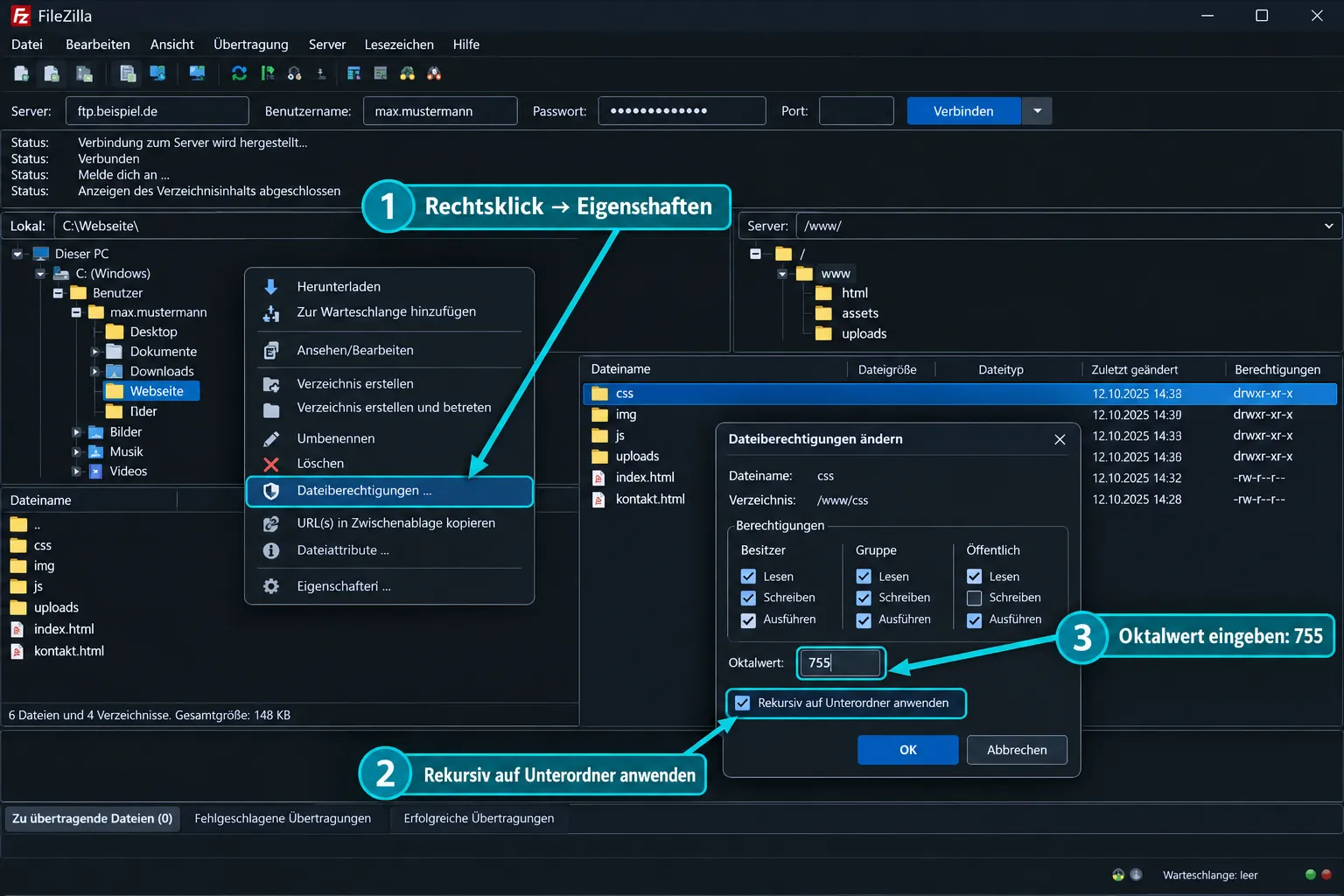
- FTP (z.B. FileZilla): Rechtsklick auf Datei/Ordner → Eigenschaften → Oktalwert eingeben → Option „Rekursiv auf Unterordner anwenden“ nutzen. Praktisch für Shared Hosting ohne SSH. [2][11]
- Hosting-Dateimanager (cPanel/Plesk): Ähnliche Oberfläche wie FTP, direkt im Browser. Gut für schnelle Einzelkorrekturen.
- SSH: Schnellste Methode für rekursive Änderungen.
find /pfad -type f -exec chmod 644 {} ;setzt alle Dateien auf einmal. - Plugins: Tools wie WP File Manager erlauben Berechtigungsänderungen aus dem Dashboard, aber nur, wenn WordPress überhaupt erreichbar ist.
Wann welche Methode?
| Situation | Empfohlene Methode |
|---|---|
| Dashboard erreichbar, Einzeldatei | Plugin oder Hosting-Panel |
| Komplette Neuinstallation der Rechte | SSH (rekursiv) |
| Shared Hosting, kein SSH | FTP oder cPanel-Dateimanager |
| Nach Migration, alles falsch | SSH + chown + chmod rekursiv |
Sollte ich chmod 777 setzen oder ist das unsicher?
chmod 777 sollte in einer WordPress-Produktionsumgebung niemals verwendet werden. Es erlaubt jedem Benutzer und jedem Prozess auf dem Server das Schreiben in die betreffende Datei oder den Ordner, das schließt potenziell schädliche Skripte anderer Nutzer auf Shared-Hosting-Servern ein. [1][2][3]
Was chmod 777 konkret bedeutet:
- Eigentümer: lesen, schreiben, ausführen ✅
- Gruppe: lesen, schreiben, ausführen ✅
- Andere: lesen, schreiben, ausführen ✅ ← Das ist das Problem
Dazu kommt: Sicherheits-Plugins, Firewalls und manche Hoster erkennen 777-Berechtigungen automatisch als verdächtig und blockieren den Zugriff mit einem neuen 403-Fehler. Man löst also das alte Problem und erzeugt ein neues. [3][6]
Die Faustregel: Wenn eine Berechtigung nicht unter 755 (Ordner) oder 644 (Dateien) funktioniert, ist der Fehler woanders, wahrscheinlich beim Eigentümer oder in der .htaccess.
Für mehr Hintergrund zum Thema Sicherheit lohnt sich auch ein Blick auf WordPress Sicherheit: Die 7 Lücken, die Angreifer wirklich nutzen.
Wie repariere ich Schreibzugriff-Probleme auf den wp-content-Ordner?
Fehlender Schreibzugriff auf /wp-content zeigt sich oft als Fehler beim Plugin-Update, beim Theme-Upload oder beim Hochladen von Bildern. Die Ursache ist fast immer eine Kombination aus falschem Eigentümer und zu restriktiven Rechten.
Schnell-Lösung per SSH:
<code class="language-bash"># Rechte für wp-content und alle Unterordner/Dateien setzen
find /var/www/html/wordpress/wp-content -type d -exec chmod 755 {} ;
find /var/www/html/wordpress/wp-content -type f -exec chmod 644 {} ;

# Eigentümer setzen
chown -R www-data:www-data /var/www/html/wordpress/wp-content
</code>
Per FTP (FileZilla):
- Rechtsklick auf den Ordner
wp-content→ Dateiberechtigungen - Wert
755eingeben - Haken bei „Rekursiv in Unterverzeichnisse“ setzen
- Option „Nur auf Verzeichnisse anwenden“ wählen
- Schritt wiederholen für Dateien mit Wert
644und Option „Nur auf Dateien anwenden“
Wenn WordPress danach immer noch keine Bilder anzeigen kann, gibt es möglicherweise ein tiefer liegendes Problem, mehr dazu im Artikel WordPress Bilder werden nicht angezeigt.
Unterschied zwischen SSH und FTP beim Beheben von Dateiberechtigungen
SSH ermöglicht rekursive Massenänderungen in Sekunden und erlaubt gleichzeitig die Eigentümer-Korrektur per chown. FTP ist langsamer, intuitiver und auf Shared Hosting oft die einzige Option, reicht aber für die meisten Korrekturen aus.
SSH-Vorteile:
- Rekursive
find-Befehle ändern tausende Dateien auf einmal chownkorrigiert Eigentümer, was FTP oft nicht kann- Kein manuelles Klicken durch Ordnerstrukturen
FTP-Vorteile:
- Kein SSH-Zugang beim Hoster nötig
- Grafische Oberfläche, weniger Fehleranfälligkeit für Einsteiger
- Ausreichend für gezielte Einzelkorrekturen
Wann ist SSH unverzichtbar? Wenn nach einer Migration der gesamte Dateibaum den falschen Eigentümer hat. FTP kann Rechte (chmod) setzen, aber Eigentümer (chown) ändern die meisten FTP-Clients nicht. Das ist der entscheidende Unterschied. [5]
Welche häufigen Fehler machen Anfänger bei Dateiberechtigungen?
Die fünf häufigsten Anfängerfehler sind klar identifizierbar, und alle vermeidbar:
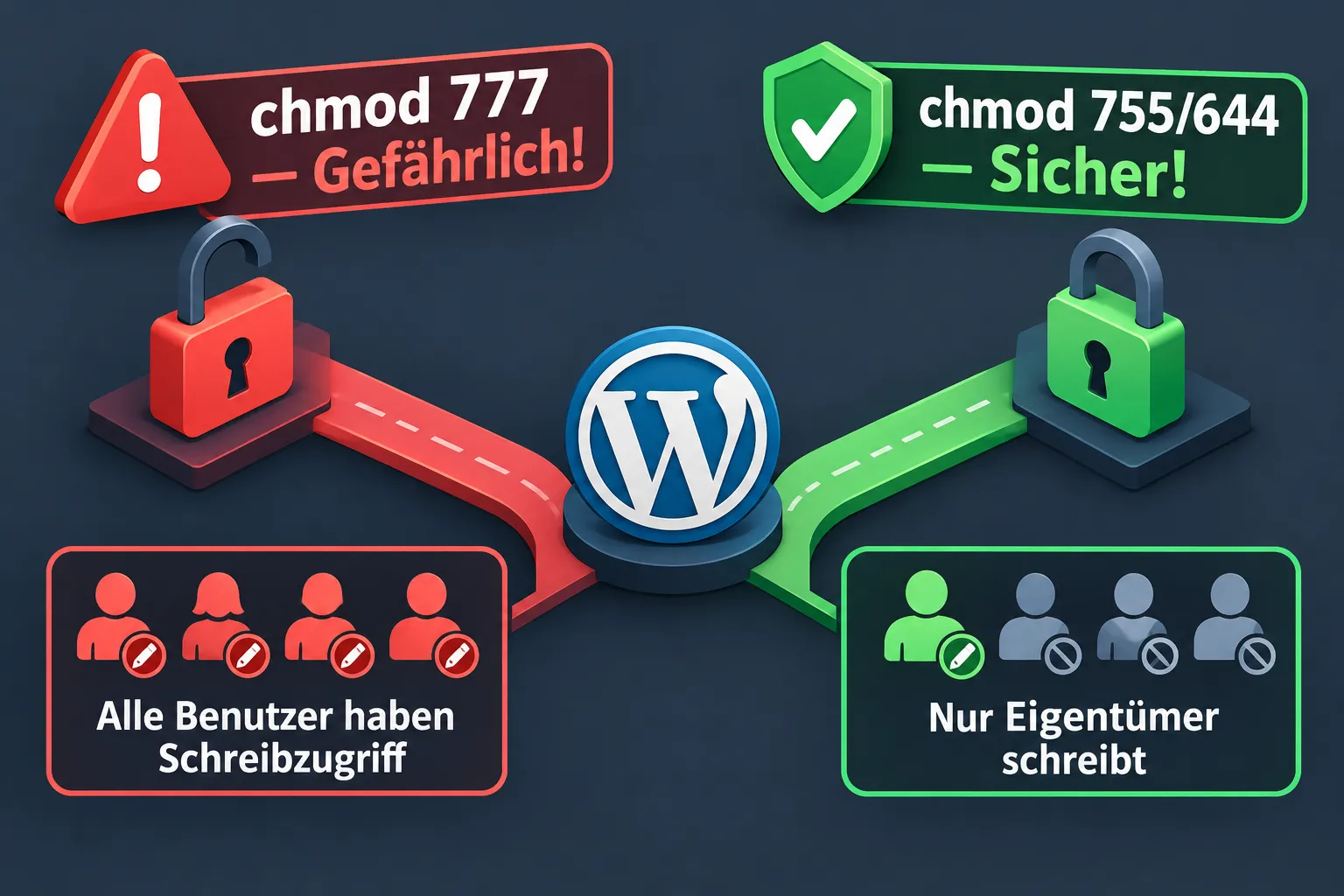
- chmod 777 als Schnelllösung setzen, vermeintlich praktisch, tatsächlich gefährlich und kann neue Sperren auslösen. [1][3]
- Nur Dateien ändern, Ordner vergessen, oder umgekehrt. Rekursive Optionen in FTP richtig nutzen (einmal für Dateien, einmal für Ordner).
- Den Eigentümer ignorieren, chmod hilft nicht, wenn
www-datadie Dateien nicht besitzt. - wp-config.php zu liberal lassen, sie sollte auf 440 oder 400 stehen, nicht auf 644. [3][4]
- Nach dem Ändern nicht testen, immer direkt im Browser prüfen, ob der 403-Fehler weg ist, und einen Testupload durchführen.
Edge Case: Nach einem WordPress Plugin Fehler beheben kann ein einzelnes Plugin falsche Rechte auf seinen eigenen Ordner setzen. Dann hilft es, gezielt nur den Ordner des betroffenen Plugins zu prüfen.
Kann ich ein Plugin nutzen, um Dateiberechtigungen automatisch zu reparieren?
Ja, Plugins wie WP File Manager oder iThemes Security bieten Berechtigungs-Scans und Korrekturen, aber nur, wenn WordPress selbst noch erreichbar ist. Wenn ein 403-Fehler das Dashboard blockiert, hilft kein Plugin, weil man gar nicht erst reinkommt.
Empfehlung: Plugins eignen sich gut für regelmäßige Kontrollen und gezielte Einzelkorrekturen. Für eine vollständige Reparatur nach einer Migration oder nach einem Hack sind sie kein Ersatz für den direkten Serverzugriff per SSH oder FTP.
WP Engine bietet zudem eine native „Reset File Permissions“-Funktion im eigenen Portal, die alle Rechte auf hosterspezifische Defaults zurücksetzt, ohne manuelles Eingreifen. [9]
Ist es sicher, Dateiberechtigungen selbst zu ändern, oder brauche ich einen Profi?
Für gezielte Korrekturen einzelner Werte (z.B. wp-content auf 755 setzen) ist es absolut sicher, wenn die richtigen Werte bekannt sind und man ein Backup hat. Kritisch wird es bei rekursiven Änderungen auf falscher Ebene oder wenn der Eigentümer angepasst werden muss.
Selbst machen ist sinnvoll, wenn:
- Das Problem klar ist (z.B. ein Ordner hat 700 statt 755)
- Ein aktuelles Backup existiert
- Der Hoster SSH- oder FTP-Zugang bietet
Professionelle Hilfe lohnt sich, wenn:
- Das Dashboard nicht mehr erreichbar ist
- Nach mehreren Versuchen der 403-Fehler bleibt
- Die Website nach einem Hack oder einer Migration komplett falsch konfiguriert ist
- Eigentümer-Probleme über FTP nicht lösbar sind
Das Team von WP-Repair.de bietet eine kostenfreie Ersteinschätzung und kann auch komplexe Rechte-Probleme nach Migrationen oder Sicherheitsvorfällen dauerhaft beheben, inklusive Backup vor jeder Änderung.
Was passiert, wenn ich die Berechtigung falsch setze?
Zu restriktive Werte (z.B. 600 für Ordner) führen zu 403-Fehlern, weil der Webserver die Ressource nicht lesen kann. Zu offene Werte (z.B. 777) öffnen Sicherheitslücken und können selbst neue Sperren durch Sicherheits-Plugins oder den Hoster auslösen. [2][3][10]
Konkrete Szenarien:
| Falscher Wert | Auswirkung |
|---|---|
| 600 auf wp-content Ordner | 403 Forbidden, keine Uploads möglich |
| 777 auf wp-config.php | Sicherheitslücke, Hoster-Sperre möglich |
| 444 auf uploads-Ordner | Keine Medien-Uploads mehr |
| 700 auf wp-includes | WordPress komplett nicht lauffähig |
Wichtig: Immer zuerst ein Backup erstellen, bevor Rechte geändert werden. Bei einem WordPress 500 Internal Server Error kann ein zu restriktiver Wert auf einer kritischen PHP-Datei der Auslöser sein, das Problem ist also nicht auf 403 beschränkt.
FAQ: WordPress Dateiberechtigungen reparieren
Was ist der Unterschied zwischen 403 Forbidden und 500 Internal Server Error bei Berechtigungsproblemen?
Ein 403-Fehler bedeutet, der Server verweigert den Zugriff aktiv, meist wegen zu restriktiver Rechte oder .htaccess-Regeln. Ein 500-Fehler entsteht oft, wenn PHP eine Datei wegen zu restriktiver Rechte gar nicht erst laden kann. Beide können durch falsche Berechtigungen ausgelöst werden. [1][4]
Welcher chmod-Wert gilt für die wp-config.php?
440 oder 400, damit kann nur der Eigentümer (und bei 440 die Gruppe) lesen. Kein anderer Prozess auf dem Server hat Zugriff. Das ist besonders wichtig, weil wp-config.php Datenbankpasswörter enthält. [1][3]
Warum zeigt WordPress Fehler nach dem Ändern der Berechtigung nicht direkt? Manchmal liegt ein Server-Cache oder ein CDN-Cache dazwischen. Den Browser-Cache leeren, das CDN purgieren und gegebenenfalls 1-2 Minuten warten. Wenn der Fehler bleibt, war die Ursache nicht die Berechtigung allein. [12]
Kann ein Sicherheits-Plugin einen 403-Fehler erzeugen? Ja. Plugins wie Wordfence oder All In One WP Security können eigene Blocking-Regeln anlegen, die legitime Anfragen blockieren. Im Diagnose-Schritt alle Plugins temporär deaktivieren, um das auszuschließen. [2][7]
Muss ich nach dem Ändern der Rechte WordPress neu installieren? Nein. Berechtigungsänderungen sind nicht-destruktiv und erfordern keine Neuinstallation. Die Inhalte, Datenbank und Einstellungen bleiben vollständig erhalten.
Wie prüfe ich per SSH, welche Dateien falsche Rechte haben?
find /var/www/html/wordpress -type f! -perm 644 listet alle Dateien auf, die nicht 644 haben. find /var/www/html/wordpress -type d! -perm 755 macht dasselbe für Verzeichnisse.
Was tun, wenn der Hoster SSH-Zugang verweigert? Den Dateimanager im Hosting-Panel (cPanel, Plesk) nutzen. Dort können Rechte grafisch gesetzt und rekursiv angewandt werden, funktional identisch zu FTP. [2][11]
Können falsche Berechtigungen SEO-Schaden anrichten? Ja. Wenn eine Seite durch einen 403-Fehler nicht erreichbar ist, kann Google sie nicht crawlen. Nach mehr als einigen Stunden beginnt das Ranking zu leiden, ein weiterer Grund, das Problem schnell zu beheben.
Warum tritt der 403-Fehler nur bei bestimmten Plugins auf?
Dann hat wahrscheinlich nur der Ordner dieses Plugins falsche Rechte oder einen falschen Eigentümer. Gezielt den Ordner /wp-content/plugins/[plugin-name] prüfen und Werte auf 755 (Ordner) / 644 (Dateien) setzen. [7]
Ist es sicher, dem WP-Repair-Team Hosting-Zugang zu geben? WP-Repair überträgt Zugangsdaten ausschließlich über 256-Bit-SSL-verschlüsselte Formulare, gibt keine Daten an Dritte weiter und erstellt vor jeder Bearbeitung ein vollständiges Backup.
Fazit: Schritt für Schritt zu sicheren Dateiberechtigungen
WordPress Dateiberechtigungen reparieren, 403 Forbidden, falsche Eigentümer und fehlender Schreibzugriff sicher beheben, klingt technisch, folgt aber einem klaren Schema: .htaccess prüfen, Rechte auf 755/644 setzen, wp-config.php auf 440 absichern und den Eigentümer auf den Webserver-User korrigieren.
Die wichtigsten nächsten Schritte:
- Backup erstellen, bevor irgendetwas geändert wird
.htaccessumbenennen und neu generieren lassen- Verzeichnisse auf 755, Dateien auf 644 setzen (rekursiv, getrennt)
wp-config.phpauf 440 setzen- Eigentümer per SSH oder Hosting-Panel auf den Webserver-User setzen
- Im Browser testen und einen Test-Upload durchführen
Wer nach diesen Schritten noch Probleme hat oder sich die manuelle Arbeit nicht zutraut, ist bei WP-Repair.de in den richtigen Händen. Die Ersteinschätzung ist kostenlos, und bei Nichterfolg zahlt man nur 49 EUR Aufwandspauschale.
Weiterführende Lektüre:
- WordPress REST API Fehler beheben: 404, 403 und Authentifizierungsprobleme
- WordPress gehackt: Website reparieren
- WordPress nach Hosting-Wechsel defekt
Quellen
[9] File Permissions – https://wpengine.com/support/file-permissions/ [12] WordPress 403 Error – https://smartwp.com/wordpress-403-error/ [5] Berechtigungen Verwalten – https://developer.wordpress.com/de/docs/anleitungen/berechtigungen-verwalten/ [3] 403 Forbidden In WordPress – https://jorijn.com/en/knowledge-base/wordpress/errors/403-forbidden-in-wordpress/ [4] 403 Forbidden Fehler Beheben – https://netzhandwerker.de/blog/403-forbidden-fehler-beheben [7] Error 403 69 – https://wordpress.org/support/topic/error-403-69/ [1] 403 Forbidden Fehler – https://kinsta.com/de/blog/403-forbidden-fehler/ [8] 403 Forbidden Error – https://kinsta.com/blog/403-forbidden-error/ [10] How To Fix 403 Errors – https://docs.wp-script.com/troubleshooting/how-to-fix-403-errors [2] Comment Page 1 – https://www.wpbeginner.com/wp-tutorials/how-to-fix-the-403-forbidden-error-in-wordpress/comment-page-1/
References
- 403 Forbidden Fehler. kinsta.com.
- Comment Page 1. wpbeginner.com.
- 403 Forbidden in WordPress. jorijn.com.
- 403 Forbidden Fehler Beheben. netzhandwerker.de.
- Berechtigungen Verwalten. developer.wordpress.com.
- 403 Forbidden Error What Is IT How to Fix IT. plesk.com.
- Error 403 69. wordpress.org.
- 403 Forbidden Error. kinsta.com.
- File Permissions. wpengine.com.
- How to Fix 403 Errors. docs.wp-script.com.
- What Is a 403 Error. one.com.
- WordPress 403 Error. smartwp.com.