Zuletzt aktualisiert: 29. Oktober 2026
Quick Answer: Wenn Uploads scheitern, Aktualisierungen abbrechen oder eine Seite nach dem Umzug weiße Bereiche zeigt, stimmen häufig die Rechte im Dateisystem nicht. Ordner brauchen 755, Dateien 644, die Konfigurationsdatei deutlich engere Werte. chmod allein genügt aber nicht: Stimmt der Besitzer nicht, hilft nur chown.
Ein einzelner falsch gesetzter Wert kann ausreichen, damit fremder Code auf dem Server schreiben darf. Trotzdem wird dieser Punkt bei der Fehlersuche meist zuletzt geprüft, weil er unsichtbar bleibt: Die Seite lädt, das Backend öffnet sich, nur Uploads und Aktualisierungen verhalten sich seltsam.
Dieser Leitfaden zeigt, welche Werte sinnvoll sind, wie Sie den Ist-Zustand ermitteln und wie Sie typische Fehlerbilder zuordnen. Er trennt dabei zwei Dinge, die oft durcheinandergehen: Rechte auf Serverebene und Rollen im Backend.
Warum Dateirechte über die Sicherheit entscheiden
Rechte legen fest, wer lesen, schreiben und ausführen darf. Sie wirken auf einer anderen Ebene als Rollen im Backend: Dort geht es um Klickrechte, hier um die Frage, welcher Systembenutzer einen Eintrag öffnen darf.
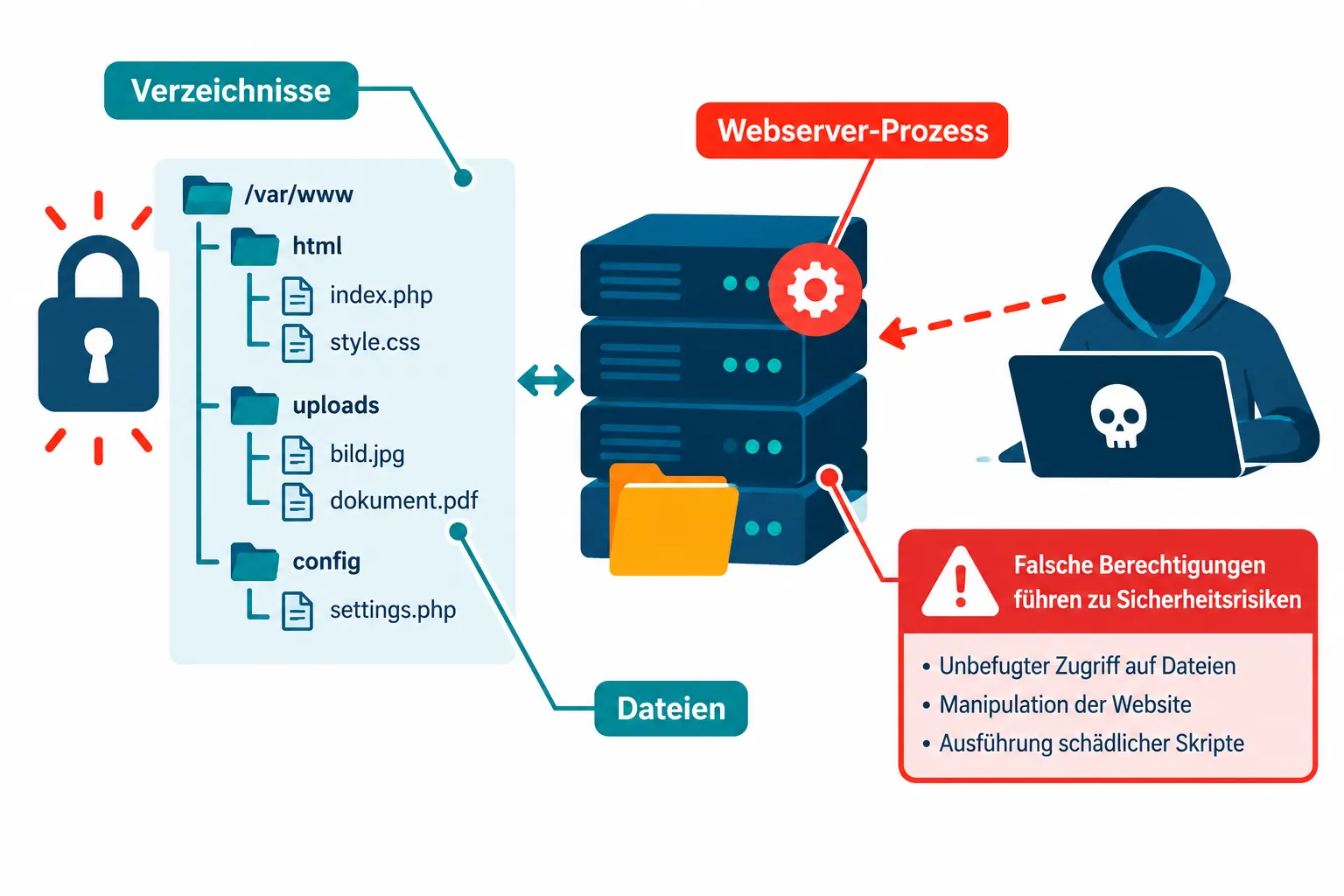
Läuft der Webserver unter demselben Konto wie der Eigentümer, kann jede Lücke in einem Plugin Code schreiben, der anschließend ausgeführt wird. Genau das ist der Weg, über den ein Angreifer dauerhaft Schadcode platziert. Umgekehrt bremsen zu enge Rechte den Betrieb: Aktualisierungen von Plugins und Themes scheitern, Bilder landen nicht in der Mediathek, Sicherungen lassen sich nicht schreiben. Der Fehler zeigt sich dann als Meldung, die den eigentlichen Grund nicht nennt.
Was die Zahlen bedeuten: Lesen, Schreiben und Ausführen
Die dreistellige Schreibweise beschreibt drei Gruppen: Eigentümer, Gruppe und alle übrigen Konten. Jede Ziffer addiert drei Einzelrechte. Die 4 steht für Lesen, die 2 für Schreiben, die 1 für Ausführen. Die Summe 7 bedeutet demnach volle Kontrolle, 5 nur Lesen und Ausführen, 6 Lesen und Schreiben ohne Ausführung.
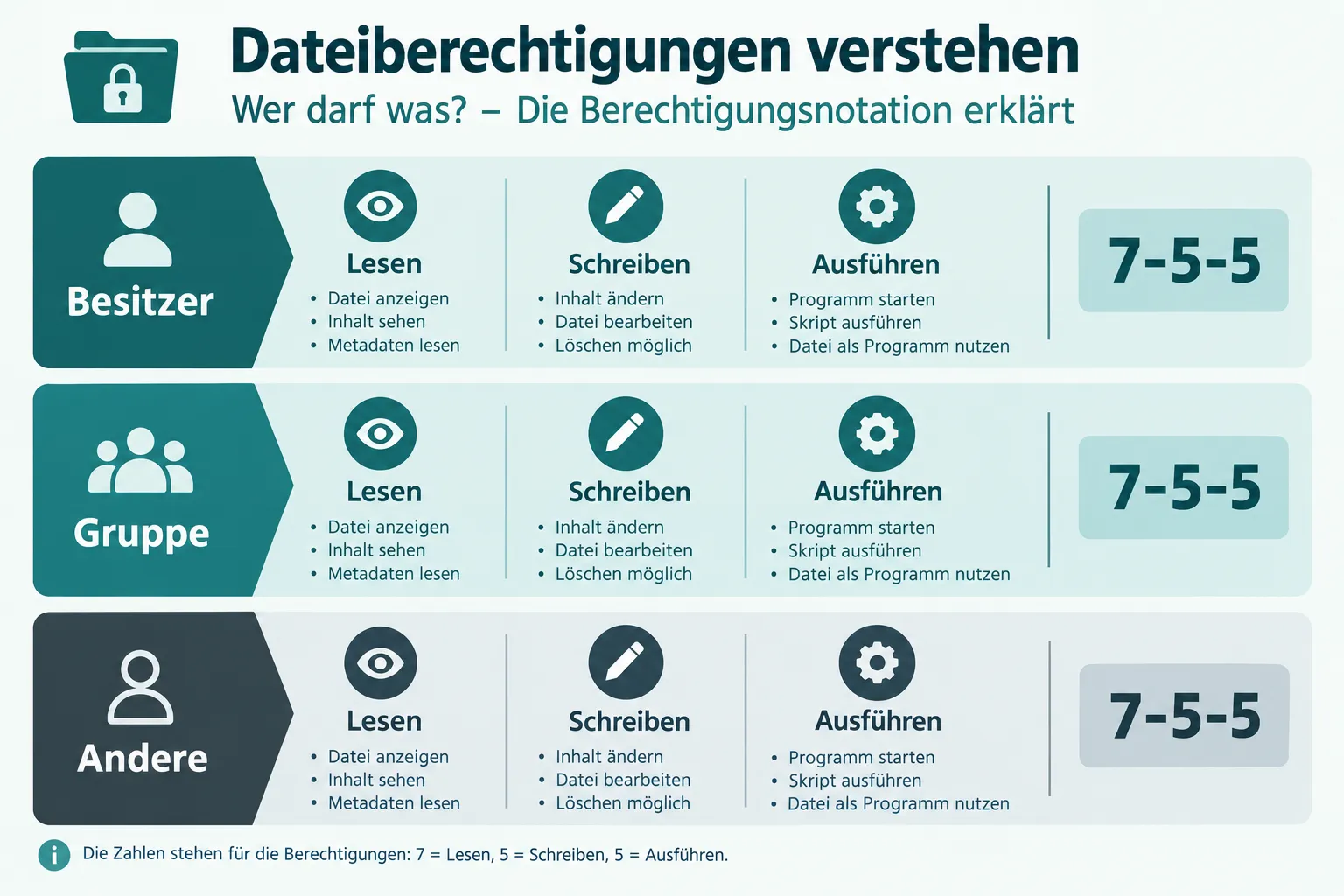
Für Skripte ist das Ausführungsrecht entscheidend, für Inhalte nicht. Ein Bild braucht kein execute-Bit, eine Ablage dagegen schon, sonst lässt sich sein Inhalt nicht auflisten. Diese Unterscheidung erklärt, warum beide Ebenen unterschiedliche Standardwerte haben. In der englischen Literatur heißen diese Werte File Permissions oder Directory Permissions, gemeint ist dasselbe.
In manchen Shared-Setups begegnet man zusätzlich der 664: Sie erlaubt der Gruppe das Schreiben, was bei mehreren Konten auf demselben Server praktisch ist und bei einem einzelnen Konto nur das Risiko erhöht.
Empfohlene Werte für Dateien und Ordner
Für die überwiegende Zahl der Hosting-Pakete gelten feste Richtwerte. Weicht der Hosting-Anbieter ab, gilt seine Vorgabe, weil er die Rechte serverseitig erzwingt.
| Element | Wert | Wirkung |
|---|---|---|
| Verzeichnisse | 755 | Eigentümer darf alles, andere nur lesen und betreten |
| Dateien | 644 | Eigentümer liest und schreibt, andere lesen nur |
| Upload-Bereich | 755 | Die Anwendung muss hier schreiben dürfen |
| Konfigurationsdatei | 400 bis 440 | Nur der Eigentümer liest, niemand sonst |
Wichtig ist die Besitzlogik dahinter: Alles gehört dem eigenen Konto und ist für dieses schreibbar. Nur dort, wo die Anwendung selbst Daten ablegen muss, etwa im Upload-Bereich, darf zusätzlich der Webserver-Prozess schreiben. Wurzel, Admin-Bereich und Kernlogik des WordPress Core bleiben für das eigene Konto reserviert.
Sonderfall: welche Rechte wp-config.php und .htaccess brauchen
Diese Konfiguration enthält Datenbankzugang und Sicherheitsschlüssel, gehört dem Eigentümer und sollte für Gruppe und andere nicht lesbar sein: 400 oder 440 sind die strengeren Varianten, 600 eine verbreitete Alternative, wenn der Webserver unter einem anderen Konto läuft. Nach jeder Änderung prüfen, ob die Seite noch lädt, denn ein zu strenger Wert führt sofort zum Fehler.
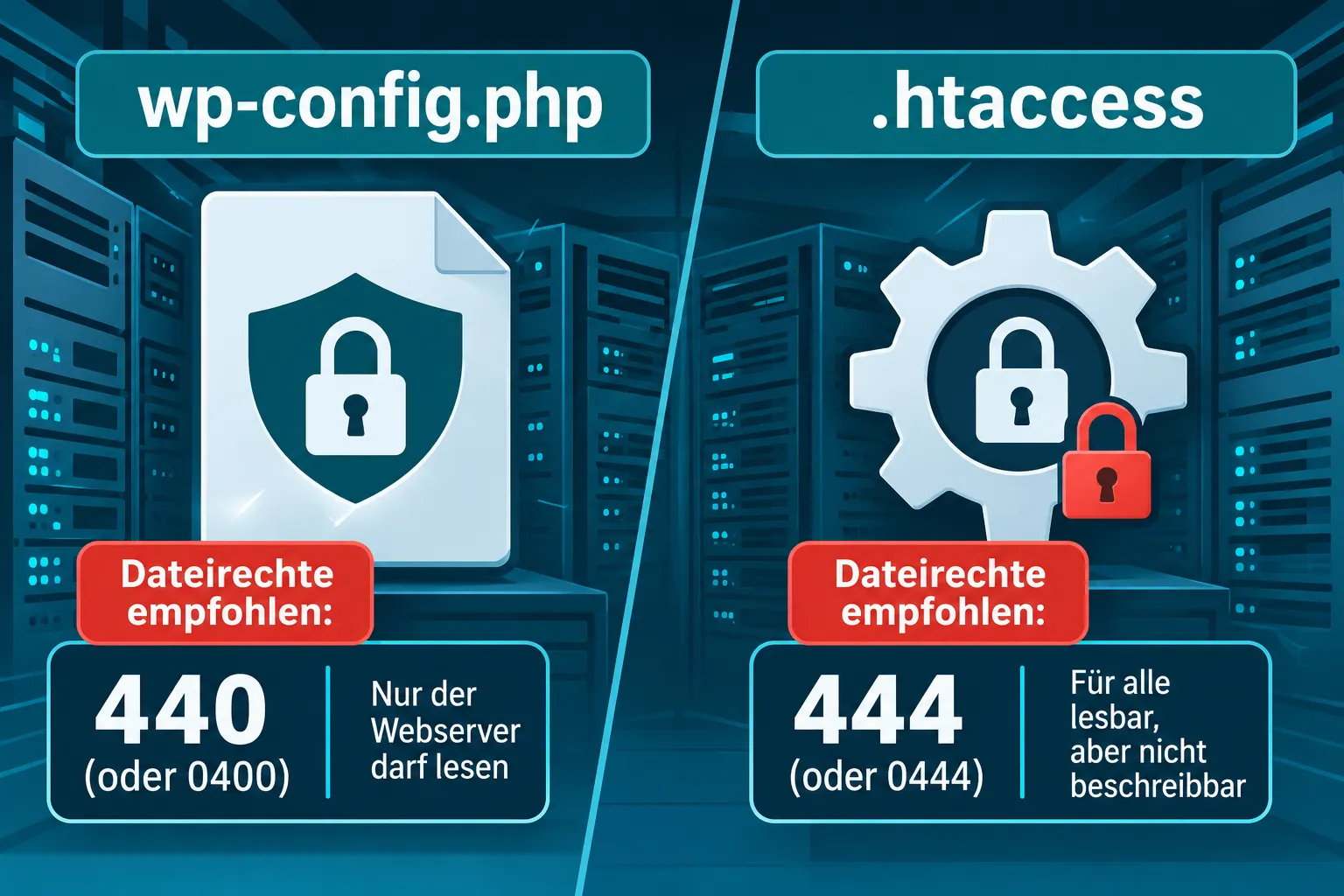
Die Regeldatei für Permalinks muss beschreibbar bleiben, solange Sie die Struktur im Backend ändern wollen. Danach darf sie auf 444 gesetzt werden. Wer sie schreibgeschützt lässt und später die Struktur anpasst, bekommt keine Fehlermeldung, sondern falsche Weiterleitungen. Wie sich das äußert, steht im Beitrag zu kaputten Permalink-Strukturen.
Rechte prüfen: wer zugreifen darf, im Backend und über die Kommandozeile
Im Backend zeigt die Mediathek keine Rechte an, verlässlich ist nur der Blick auf den Server. Über SSH liefert ls -l die Werte als zehnstellige Zeichenkette, etwa -rw-r–r– für 644. Alternativ zeigt die Verwaltung des Hosters die Zahlen direkt neben dem Namen. Wer nur FTP-Zugang hat, sieht sie im Client nach einem Rechtsklick. Wer auf einen Eintrag zugreifen will, ohne sich einzuloggen, merkt daran sofort, ob die Werte stimmen.
Entscheidend ist die Frage nach dem Besitzer. Gehört alles dem Webserver-Konto statt dem eigenen, kann jedes Skript überschreiben, was es will. Das ist der häufigste Grund, warum Updates nach einer Migration scheitern. chown korrigiert das, chmod nicht. Die Dateien gehören in einem gesunden Setup immer dem Konto, unter dem auch die Verwaltung läuft.
Wer die Prüfung regelmäßig braucht, sollte auf eine automatisierte Kontrolle setzen statt zu klicken. Eine einfache Abfrage auf der Kommandozeile zeigt alle Abweichungen in einer Liste, statt sie einzeln zu suchen. Wer die Werte direkt im Browser prüfen will, findet in vielen Verwaltungsoberflächen eine Spalte dafür.
Rechte ändern per FTP, SSH und im Hoster-Panel
Im FTP-Programm markieren Sie den Eintrag, öffnen das Menü für die Attribute und tragen den Zahlenwert ein. Achten Sie darauf, die Änderung rekursiv anzuwenden, sonst bleiben Unterebenen unverändert.
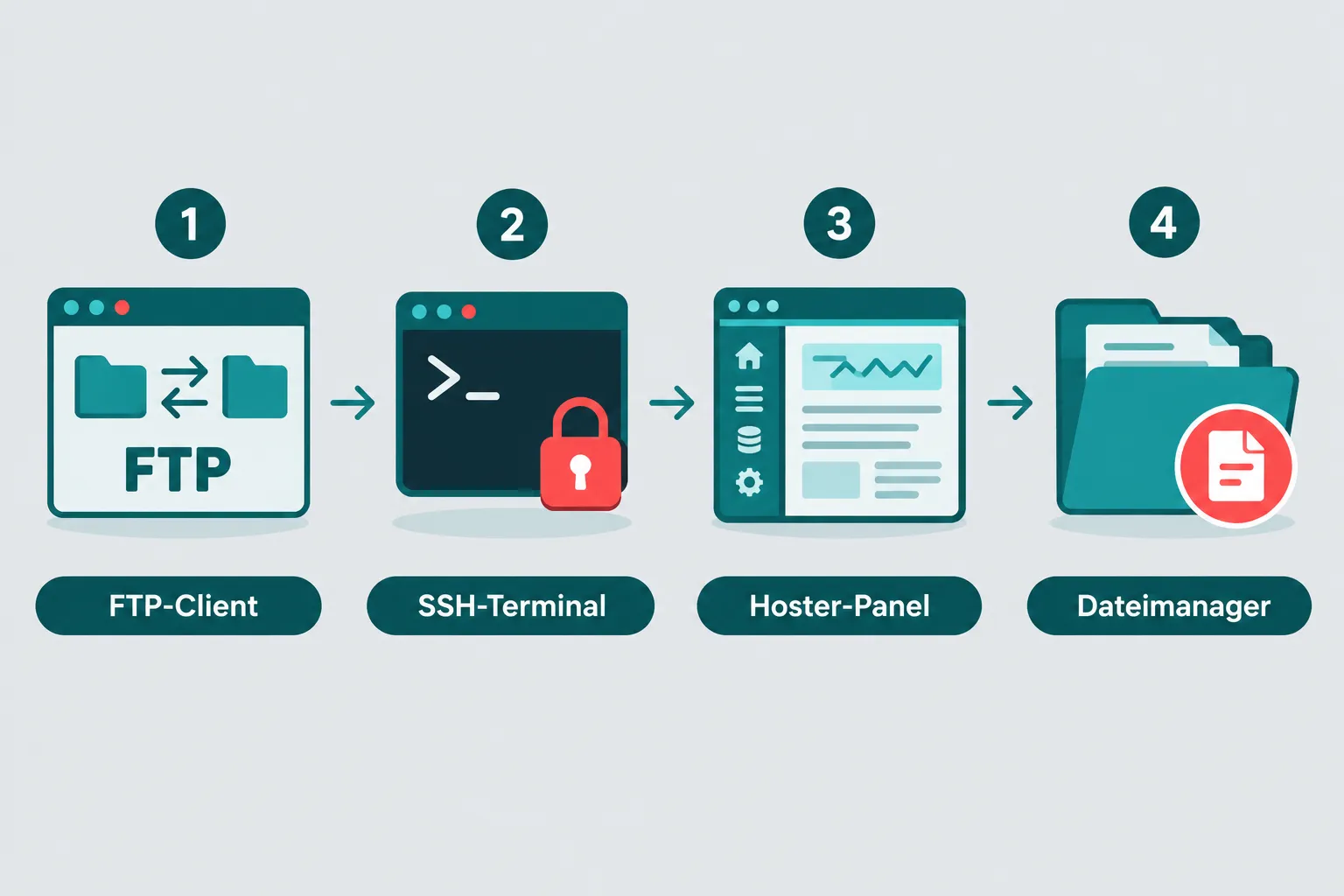
Über SSH arbeiten Sie mit zwei Befehlen, getrennt nach Ebenen, weil beide unterschiedliche Zielwerte brauchen:
find . -type d -exec chmod 755 {} \;
find . -type f -exec chmod 644 {} \;
Führen Sie beide im Wurzelpunkt der Installation aus und kontrollieren Sie danach die Sonderfälle einzeln. In der Verwaltung des Anbieters geht dasselbe per Häkchen, ist bei tausenden Einträgen aber mühsam. Für eine einmalige Reparatur reicht das, für wiederkehrende Aufgaben ist ein Skript schneller.
Typische Fehlermeldungen und ihre Ursache
Fordert das System beim Aktualisieren FTP-Zugangsdaten an, fehlt dem Webserver das Schreibrecht im Zielbereich. Das passiert nach einem Umzug oder wenn der Besitzer gewechselt hat. Ein pauschales Lockern auf 777 behebt das Symptom und öffnet gleichzeitig die Tür: Jeder Prozess auf dem Server darf dann schreiben. Besser ist es, den Besitzer zu korrigieren und die Rechte eng zu halten.
Weiße Seiten nach einer Änderung deuten auf fehlende Lesbarkeit hin, ein Fehler 500 häufig auf eine nicht ausführbare Ebene. Beides lässt sich über das Server-Protokoll eingrenzen, bevor weiter experimentiert wird. Wer nach einem Eingriff nicht mehr ins Backend kommt, findet die passenden Schritte unter Backend nicht erreichbar. Treten nach einem Umzug gleich mehrere Fehler auf, hilft der Beitrag zu Apache, Nginx, PHP-FPM und Rechten nach dem Umzug weiter.
Bei Upload-Problemen lohnt ein Blick auf die Mediathek, denn falsche Rechte sind nur eine von mehreren Ursachen. Die häufigsten anderen Gründe stehen unter Bilder werden nicht angezeigt.
Bleiben im Upload-Bereich hochgeladene Einträge liegen, die dort niemand kennt, ist das ein Warnsignal. Verdächtige Funde gehören gesichert, nicht sofort gelöscht, weil sie bei der Ursachensuche helfen.
Bestimmte Dateien vor Zugriff schützen: Zugriffsbeschränkung im Webspace
Neben den Zahlenwerten gibt es Einträge, die gar nicht erreichbar sein sollten: Sicherungskopien, Exporte, Protokolle. Liegen sie im öffentlich erreichbaren Bereich, genügt die richtige Adresse, um sie herunterzuladen. Verschieben Sie solche Einträge außerhalb des Webspace oder sperren Sie sie per Serverregel. Wer eine Sicherung nur kurzzeitig braucht, kann sie außerhalb ablegen, statt sie im erreichbaren Bereich hochzuladen.
Das Bearbeiten von Theme- und Plugin-Code im Editor lässt sich deaktivieren. Das verhindert, dass ein übernommenes Konto Code direkt im Backend ändert. Unterbinden lässt sich das mit wenigen Zeilen in der Konfiguration. Für Redakteure bedeutet das keine Einschränkung, weil sie Inhalte pflegen und keinen Code editieren. Wer nach einem Vorfall prüfen muss, ob bereits etwas verändert wurde, findet das Vorgehen unter nach einem Hack wiederherstellen und grundsätzlich unter Sicherheitslücke beheben.
Wer Einträge umbenennen oder in einen nicht erreichbaren Bereich verschieben will, sollte das über die Verwaltung des Anbieters tun und nicht über ein Plugin im Backend, weil das Plugin selbst wieder Schreibrechte braucht. Für WordPress-Plugins gilt: nach der Installation prüfen, ob alle Bestandteile im richtigen Bereich liegen.
WordPress bearbeiten: Zugriffsrechte und Benutzerrollen in WordPress richtig zuweisen
Rollen im Backend steuern, was ein angemeldeter Nutzer darf. Administrator, Redakteur, Autor, Mitarbeiter und Abonnent sind die fünf Standardrollen; jede bringt feste Fähigkeiten mit, die sich mit einem Plugin wie user role editor anpassen lassen. Technisch heißen diese Fähigkeiten capabilities, und sie entscheiden, ob jemand Beiträge schreiben, veröffentlichen oder Einstellungen ändern darf.
Für die Praxis gilt: Administratoren nur für Personen, die technisch eingreifen müssen. Wer nur Texte pflegt, braucht keinen Zugang mit vollen Adminrechten. Externe Dienstleister bekommen ein eigenes Konto mit eigenem Benutzernamen und engem Zuschnitt, das nach Abschluss entfernt wird. Der Benutzername sollte nicht dem Anmeldenamen des Eigentümers entsprechen, und das Passwort gehört in einen Speicher dafür statt in eine Notiz.
Ein häufiger Fehler ist ein gemeinsames Konto für alle Beteiligten. Danach lässt sich nicht mehr nachvollziehen, wer etwas geändert hat, und ein ausscheidender Dienstleister behält Zugriff. Eigene Konten mit passender Rolle lösen beides. Wer viele WordPress-Nutzer hat, sollte die Rollen zentral verwalten und einmal im Jahr prüfen, welche Konten noch gebraucht werden.
Woher falsche Werte kommen
Die Zahlen selbst ändern sich nicht von allein. Falsche Werte entstehen fast immer durch einen von vier Wegen: ein Umzug auf einen anderen Server, bei dem der Besitzer neu gesetzt wurde, ein eingespieltes Backup aus einer anderen Umgebung, ein Upload per FTP-Programm mit falschen Vorgaben, oder eine WordPress Installation, die per Skript ohne passende Rechte angelegt wurde, wie es bei der Installation von WordPress über Hosting-Panels üblich ist.
Nach einem Umzug ist deshalb nicht der Zahlenwert das Problem, sondern der Besitzer. Bei einer WordPress-Installation, die per ZIP hochgeladen wurde, gehören die WordPress-Dateien oft dem Übertragungskonto, während der Webserver unter einer anderen Kennung läuft. Dann scheitern Uploads und Updates, obwohl die Zahlen stimmen. Wer die Werte nach einem Umzug nur mit chmod nachzieht, sucht beim nächsten Mal wieder an derselben Stelle.
Häufige Fragen
Welche Werte sind für Ordner und Dateien richtig?
Für Ordner 755, für Dateien 644. Abweichungen gelten nur, wenn der Anbieter sie erzwingt.
Warum fragt die Seite beim Aktualisieren nach FTP-Zugangsdaten?
Weil der Webserver-Prozess im Zielbereich nicht schreiben darf. Meist stimmt der Besitzer nicht, nicht der Zahlenwert.
Ist 777 eine Lösung?
Nein. 777 gibt jedem Prozess auf dem Server Schreibrecht und ist damit ein Sicherheitsrisiko, auch wenn der Fehler danach verschwindet. Wer so etwas vorfindet, sollte einen Angriff von Hackern annehmen und die Protokolle prüfen.
Was ist der Unterschied zwischen Rechten und Rollen?
Rechte gelten auf Serverebene und betreffen Prozesse. Rollen gelten im Backend und betreffen Personen. Beide Ebenen ergänzen sich, ersetzen sich aber nicht.
Muss ich nach einem Umzug alle Werte neu setzen?
Nicht unbedingt die Zahlen, aber fast immer den Besitzer. Nach einem Umzug gehört alles häufig dem falschen Konto, was Uploads und Updates blockiert.
Was bedeutet 664?
Der Eigentümer und die Gruppe dürfen schreiben, alle anderen nur lesen. Sinnvoll nur, wenn mehrere Konten auf demselben Server zusammenarbeiten.
Wie finde ich heraus, welchen Nutzernamen der Webserver verwendet?
Über die Ausgabe von ps aux oder über einen kleinen Testeintrag, den ein Skript anlegt. Danach lässt sich der Besitzer gezielt setzen.
Fazit: Reihenfolge und nächste Schritte
Rechte entscheiden mit, ob eine WordPress-Website stabil läuft und gegen fremde Zugriffe abgesichert ist. Die Richtwerte 755 für Verzeichnisse und 644 für Dateien bilden für die meisten Umgebungen eine solide Grundlage, während die Konfiguration und die Regeldatei für Permalinks gesondert behandelt werden müssen.
Die Reihenfolge ist wichtiger als der einzelne Wert: erst den Besitzer prüfen, dann die Zahlen, dann die Sonderfälle. Wer nach einem Umzug, einem Update oder einer Migration unsicher ist, sollte vor weiteren Eingriffen eine Sicherung anlegen und die Ursache eingrenzen, statt Werte zu raten. Bleibt der Fehler bestehen, liegt er meist woanders, und die Suche beginnt bei den Protokollen.
Wer die Ablage einer Installation dauerhaft im Blick behalten will, plant die Prüfung als festen Teil der Wartung ein. Ein Blick nach jedem Umzug und nach jedem größeren Update verhindert, dass aus einer Kleinigkeit ein Ausfall wird. Wer das nicht selbst übernehmen will, findet Unterstützung bei Webdesign-Agenturen, die solche Prüfungen als Teil der Betreuung erledigen.