Zuletzt aktualisiert: 25. August 2026
Quick Answer: Eine beschädigte WordPress-Datenbanktabelle lässt sich in den meisten Fällen ohne Datenverlust reparieren, wenn vor der Reparatur ein vollständiger SQL-Export erstellt wird. Die vier bewährten Methoden sind: die eingebaute WordPress-Notfallreparatur (WP_ALLOW_REPAIR), phpMyAdmin, WP-CLI (wp db repair) und dedizierte Reparatur-Plugins. Welche Methode passt, hängt vom Tabellentyp (MyISAM vs. InnoDB), dem Hosting-Zugang und der technischen Erfahrung ab.
Key Takeaways
- 🛡️ Backup zuerst, immer einen vollständigen SQL-Export anlegen, bevor irgendeine Reparatur startet. Kein Ausnahmen.
- 🗂️ wp_postmeta ist besonders anfällig, sie ist oft die größte und am stärksten fragmentierte Tabelle in WordPress-Installationen.
- ⚙️ MyISAM vs. InnoDB,
REPAIR TABLEfunktioniert nur bei MyISAM; InnoDB-Tabellen müssen über Dump, Drop und Neuaufbau „repariert“ werden. - 🔧 WP_ALLOW_REPAIR ist der schnellste Core-Weg für die meisten Nutzer ohne Hosting-Kenntnisse.
- 💻 WP-CLI (
wp db repair) ist die bevorzugte Methode für Profis und automatisierte Wartungsskripte. - 🔍 Verwaiste Metadaten in wp_postmeta verursachen Performance-Probleme und sollten nach der Reparatur bereinigt werden.
- 🔄 Optimieren ≠ Reparieren,
OPTIMIZE TABLEbehebt keine Korruption, reduziert aber Fragmentierung nach erfolgreicher Reparatur. - ⚠️ Nach der Reparatur die
WP_ALLOW_REPAIR-Konstante sofort aus derwp-config.phpentfernen, um Missbrauch zu verhindern. - 📞 Bei InnoDB-Korruption oder unklaren Fehlern: professionelle Hilfe ist günstiger als Datenverlust.
Was sind WordPress-Datenbanktabellen und wofür sind sie da?
WordPress speichert alle dynamischen Inhalte einer Website in einer MySQL-Datenbank, nicht in Dateien. Jede Standard-Installation legt dabei zwölf Kerntabellen an, die jeweils einen klar definierten Zweck erfüllen.
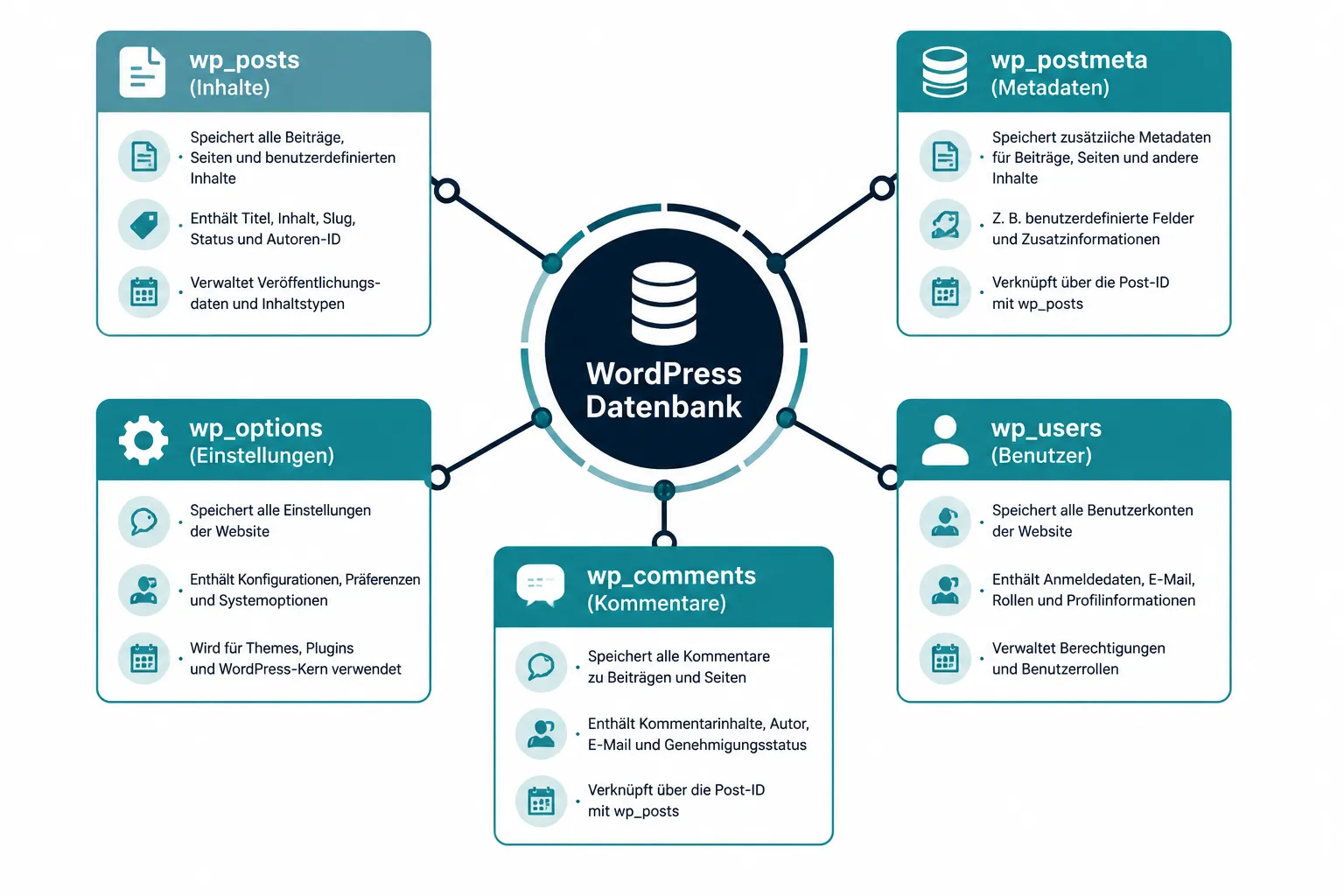
Die wichtigsten Tabellen im Überblick:
| Tabelle | Inhalt |
|---|---|
wp_posts |
Beiträge, Seiten, Medien, Revisionen, Custom Post Types |
wp_postmeta |
Metadaten zu Beiträgen (z.B. SEO-Felder, Custom Fields) |
wp_options |
Site-Einstellungen, Plugin-Konfigurationen, Widget-Daten |
wp_users |
Benutzerdaten (Login, E-Mail) |
wp_usermeta |
Benutzer-Metadaten (Rollen, Preferences) |
wp_comments |
Kommentare |
wp_commentmeta |
Metadaten zu Kommentaren |
wp_terms |
Kategorien und Tags |
wp_term_relationships |
Verknüpfung Beiträge ↔ Kategorien/Tags |
Warum das wichtig ist: Wenn eine dieser Tabellen beschädigt wird, reagiert WordPress mit Fehlermeldungen, weißen Seiten oder einem kompletten Ausfall. Das Verständnis der Tabellenstruktur ist der erste Schritt, um WordPress Datenbank-Tabellen gezielt reparieren zu können. Mehr zu den häufigsten Ursachen von Datenbankfehlern gibt es im Artikel über WordPress-Datenbankfehler beheben.
Wie erkenne ich, dass meine WordPress-Datenbank beschädigt ist?
Eine beschädigte Datenbanktabelle zeigt sich meistens durch spezifische Fehlermeldungen, nicht durch einen generischen 500er. Die häufigsten Anzeichen sind direkt erkennbar [7].
Typische Fehlermeldungen:
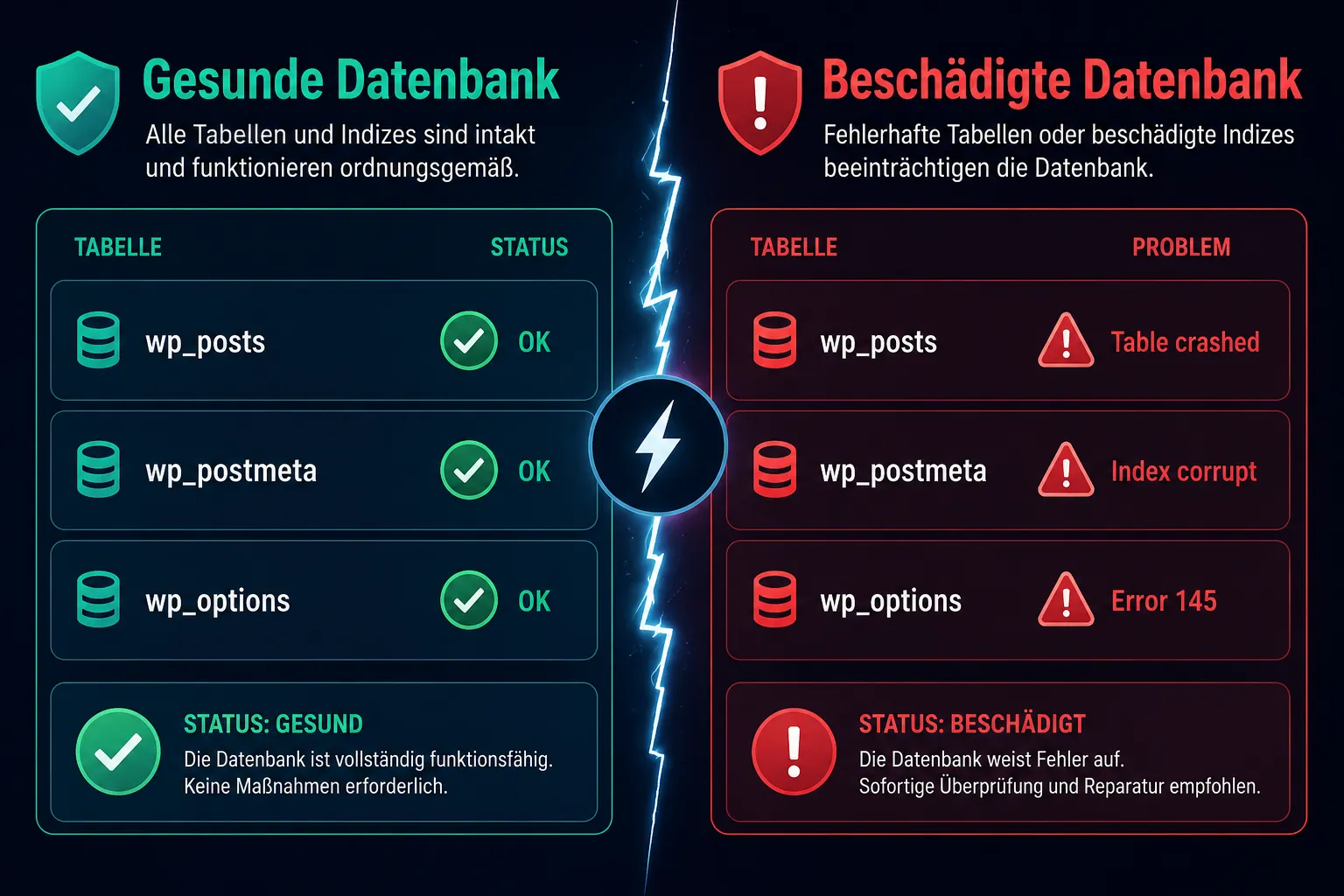
"WordPress database error: Table './db_name/wp_posts' is marked as crashed""Error establishing a database connection""WordPress database needs repair""Index for table 'wp_postmeta' is corrupt; try to repair it"[15]"Table 'wp_options' is marked as crashed and should be repaired"
Weitere Symptome:
- Bestimmte Seiten laden nicht, andere funktionieren normal
- Admin-Dashboard zeigt leere Bereiche oder Widgets fehlen
- WooCommerce-Bestellungen sind nicht abrufbar
- Suchergebnisse liefern keine Treffer mehr
- Plötzlich langsame Ladezeiten ohne erkennbaren Grund [2]
Wichtig: Datenbanken können auch „leise“ degradieren, ohne sichtbare Fehlermeldung. Fehlende Primärschlüssel, fehlerhafte Auto-Increment-Einstellungen oder inkonsistente Indizes in wp_posts/wp_postmeta können lange unbemerkt bleiben [12].
Bei einem vollständigen Ausfall hilft der Leitfaden WordPress Website ausgefallen reparieren weiter.
WordPress Datenbank-Backup vor der Reparatur erstellen
Das Backup ist der wichtigste Schritt, ohne Ausnahme. Wer direkt mit der Reparatur beginnt, riskiert, beschädigte Daten dauerhaft zu überschreiben [1][7].
Drei Wege zum SQL-Export:
1. phpMyAdmin (empfohlen für die meisten Nutzer)
- Im Hosting-Control-Panel phpMyAdmin öffnen
- WordPress-Datenbank auswählen (linke Spalte)
- Tab „Exportieren“ → Format: SQL → „OK“ klicken
- Die
.sql-Datei lokal speichern, nicht auf dem Server lassen
2. WP-CLI (für Entwickler)
<code class="language-bash">wp db export backup_$(date +%Y%m%d).sql
</code>
3. Hosting-Backup Die meisten Hoster (z.B. All-Inkl, Strato, IONOS) bieten tägliche automatische Datenbank-Backups im Control-Panel an. Diese als zusätzliche Sicherung nutzen, aber nicht als einzige Quelle verlassen.
Goldene Regel: Die .sql-Datei außerhalb des Servers aufbewahren. Bei einem Serverausfall ist ein Backup auf demselben Server wertlos [1]. Wer regelmäßige Backups automatisieren möchte, findet im Vergleich der WordPress Backup Plugins die passende Lösung.
Unterschied zwischen wp_posts und wp_postmeta
Diese beiden Tabellen arbeiten als Team, aber ihre Korruptionsmuster und Reparaturrisiken unterscheiden sich deutlich.
wp_posts:
- Speichert den eigentlichen Inhalt: Titel, Inhalt, Slug, Status, Datum
- Enthält auch Revisionen, Menü-Items, Attachments und Custom Post Types
- Korruption hier bedeutet: Beiträge verschwinden, Seiten sind leer, Medien nicht abrufbar
wp_postmeta:
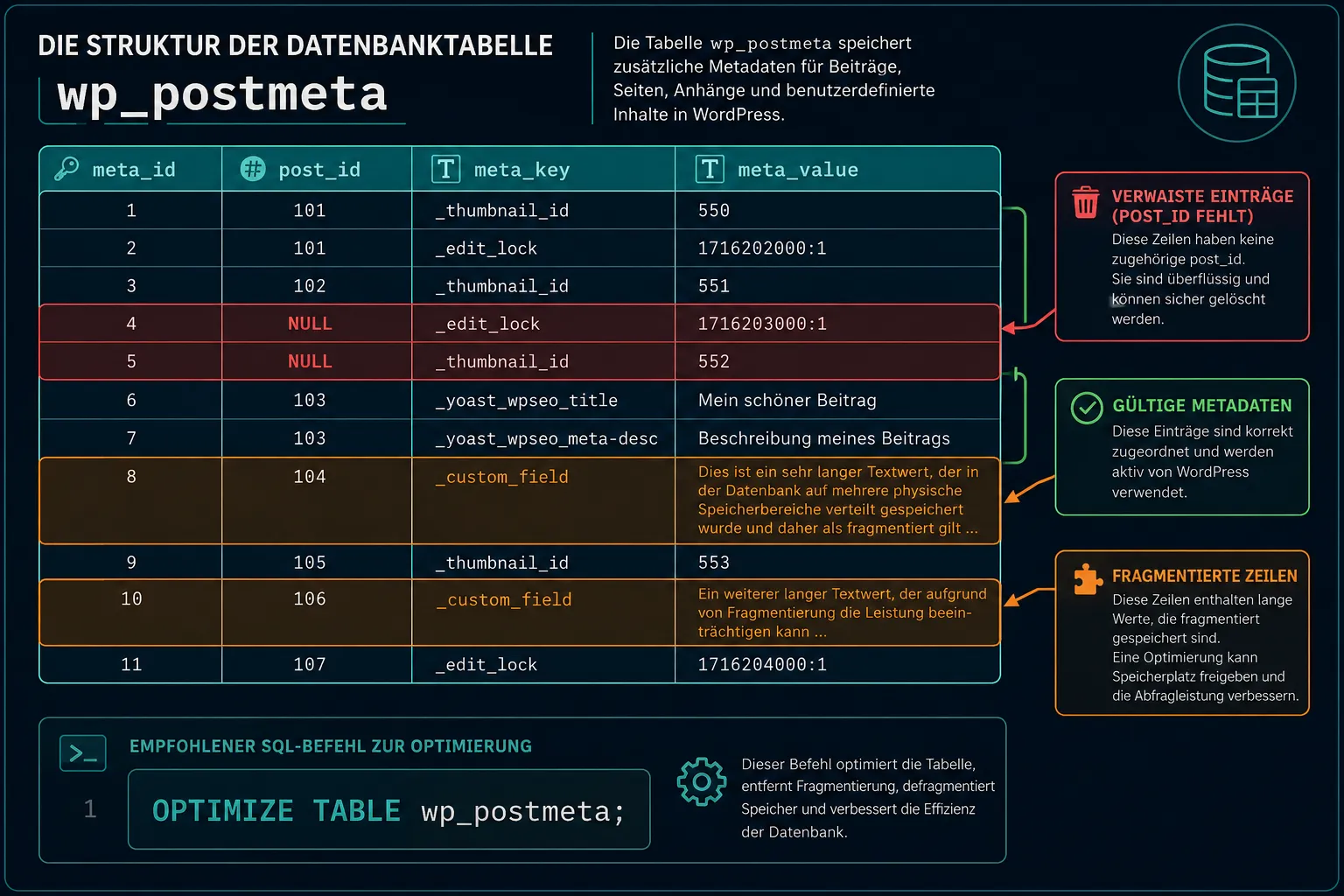
- Speichert Key-Value-Paare zu jedem Beitrag (z.B.
_thumbnail_id, SEO-Felder, WooCommerce-Produktdaten) - Wächst bei aktiven Installationen sehr schnell und wird zur größten Tabelle [8]
- Besonders anfällig für verwaiste Einträge, Metadaten, deren zugehöriger Beitrag in wp_posts längst gelöscht wurde
Verwaiste Metadaten finden:
<code class="language-sql">SELECT * FROM wp_postmeta
LEFT JOIN wp_posts ON wp_posts.ID = wp_postmeta.post_id
WHERE wp_posts.ID IS NULL;
</code>
Diese verwaisten Einträge verlangsamen Abfragen und können bei Reparaturen Folgefehler auslösen [8][10]. Nach erfolgreicher Reparatur sollten sie bereinigt werden, aber erst danach, nie gleichzeitig.
WordPress Datenbank-Tabellen gezielt reparieren: Die vier Methoden im Vergleich
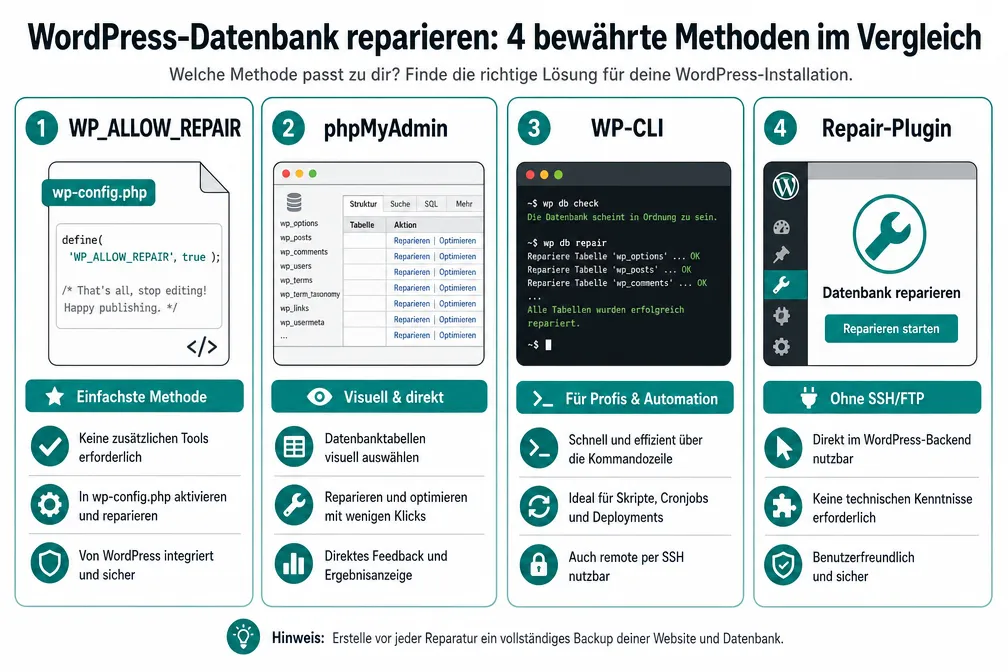
Es gibt vier etablierte Wege, um WordPress Datenbank-Tabellen gezielt zu reparieren. Welcher passt, hängt vom Zugang und der Tabellenbeschaffenheit ab [1][7].
Methode 1: WP_ALLOW_REPAIR (WordPress Core)
Der direkteste Weg für die meisten Nutzer, keine Hosting-Kenntnisse nötig [7][9].
Schritt-für-Schritt:
wp-config.phpöffnen (via FTP oder Dateimanager im Hosting)- Folgende Zeile einfügen (vor
/* That's all, stop editing! */):define('WP_ALLOW_REPAIR', true); - Im Browser aufrufen:
https://ihreseite.de/wp-admin/maint/repair.php - Zuerst „Repair Database“ wählen, nicht sofort „Repair and Optimize“
- Nach Abschluss: die
define-Zeile sofort wieder aus derwp-config.phpentfernen
⚠️ Kritisch: Die Seite repair.php ist ohne Login erreichbar. Wer die Konstante stehen lässt, öffnet eine Sicherheitslücke [7].
Methode 2: phpMyAdmin
Ideal, wenn einzelne Tabellen gezielt repariert werden sollen [4][6].
Vorgehen:
- phpMyAdmin im Hosting-Panel öffnen
- WordPress-Datenbank auswählen
- Betroffene Tabellen markieren (z.B.
wp_posts,wp_postmeta) - Im Dropdown unten: „Tabelle reparieren“ wählen
Oder per SQL-Befehl:
<code class="language-sql">REPAIR TABLE wp_posts, wp_postmeta, wp_options, wp_comments, wp_commentmeta;
</code>
⚠️ Wichtig: REPAIR TABLE funktioniert nur bei MyISAM-Tabellen. Bei InnoDB (Standard seit MySQL 5.5+) wird der Befehl ignoriert oder gibt einen Fehler zurück [2][4].
Methode 3: WP-CLI (für Profis)
Die bevorzugte Methode für Entwickler und automatisierte Umgebungen [3].
<code class="language-bash"># Datenbank prüfen
wp db check

# Gesamte Datenbank reparieren
wp db repair
</code>
WP-CLI führt intern mysqlcheck --repair=true mit den Zugangsdaten aus wp-config.php aus und prüft alle Tabellen inklusive wp_posts und wp_postmeta in einem Durchlauf [3]. Lässt sich gut in Cronjobs und Wartungsskripte integrieren.
Methode 4: Reparatur-Plugin
Sinnvoll, wenn kein SSH- oder FTP-Zugang vorhanden ist [5].
Plugins wie WP-DBManager ermöglichen es, einzelne Tabellen wie wp_postmeta über das WordPress-Dashboard zu reparieren, ohne die Datenbank direkt zu berühren [5]. Für die Bereinigung verwaister Einträge eignet sich zusätzlich ein „Database Cleaner“-Plugin [11].
Entscheidungshilfe:
| Situation | Empfohlene Methode |
|---|---|
| Kein FTP/SSH-Zugang | Reparatur-Plugin |
| Einfacher Hosting-Zugang | WP_ALLOW_REPAIR |
| Gezielt einzelne Tabellen | phpMyAdmin |
| Server/Entwicklungsumgebung | WP-CLI |
| InnoDB-Korruption | Dump → Drop → Neuaufbau |
MySQL REPAIR TABLE sicher nutzen, MyISAM vs. InnoDB
REPAIR TABLE ist kein universelles Werkzeug. Der Tabellentyp entscheidet, ob der Befehl überhaupt hilft [2].
MyISAM: REPAIR TABLE wp_posts; oder mysqlcheck --repair database_name wp_posts funktioniert direkt und behebt die meisten Korruptionen.
InnoDB: Der Befehl wird nicht unterstützt. Bei InnoDB-Korruption ist der einzige sichere Weg:
mysqldumpder betroffenen Tabelle erstellen- Tabelle droppen:
DROP TABLE wp_posts; - Aus dem Dump neu aufbauen:
mysql -u user -p database < backup.sql
Das klingt aufwendig, ist aber bei InnoDB der einzig zuverlässige Weg, um Datenintegrität zu gewährleisten [2]. Strikte Backup-Disziplin ist hier keine Option, sondern Voraussetzung.
Tabellentyp prüfen:
<code class="language-sql">SHOW TABLE STATUS WHERE Name = 'wp_posts';
</code>
In der Spalte „Engine“ steht entweder MyISAM oder InnoDB.
WordPress Datenbank reparieren mit phpMyAdmin: Schritt-für-Schritt-Anleitung
phpMyAdmin ist für die meisten Shared-Hosting-Nutzer der direkteste Weg, um WordPress Datenbank-Tabellen gezielt zu reparieren [4][6].
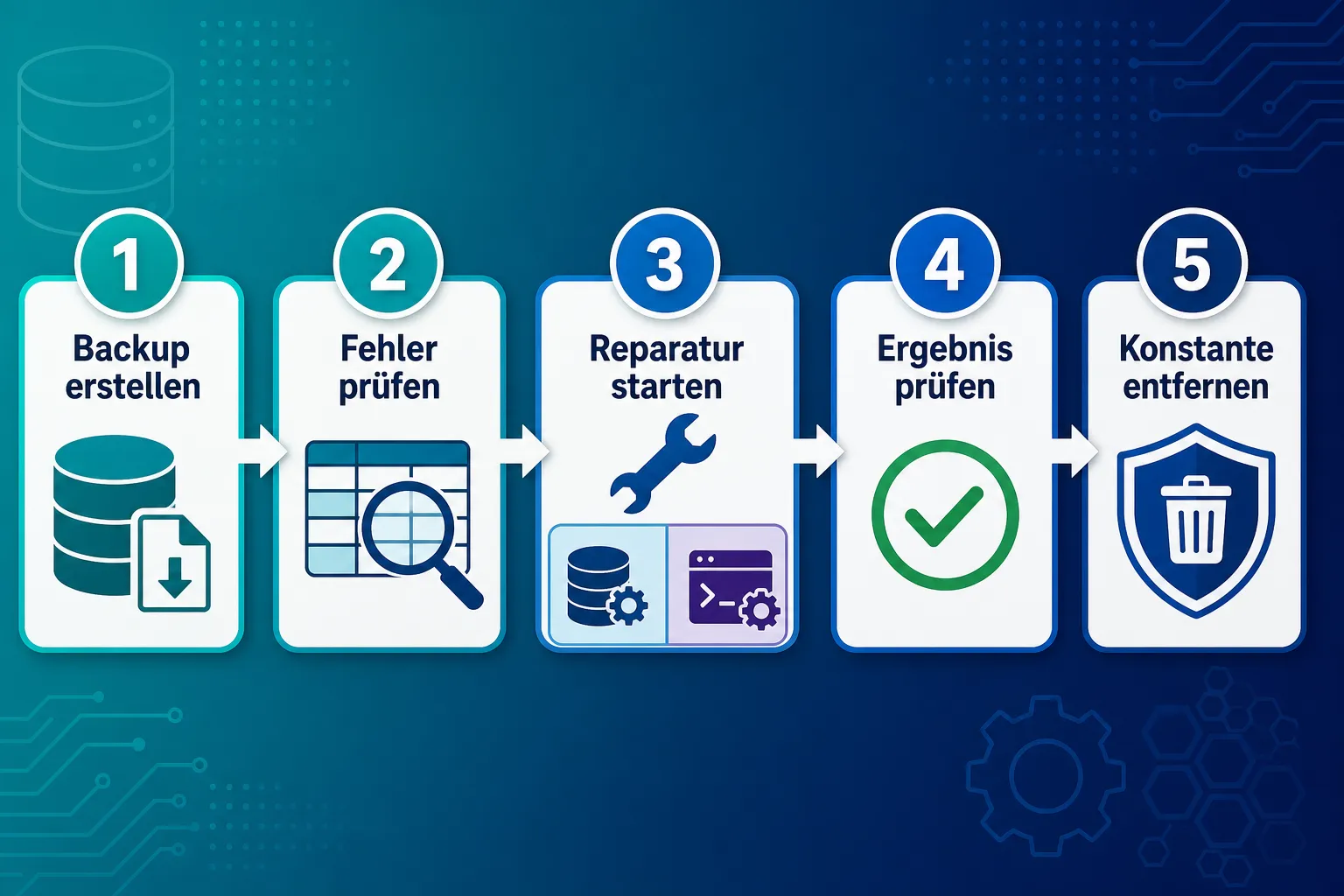
Vollständige Anleitung:
- Hosting Control-Panel öffnen (cPanel, Plesk, IONOS, All-Inkl etc.)
- phpMyAdmin starten, meist unter „Datenbanken“
- WordPress-Datenbank auswählen (linke Spalte, z.B.
wp_datenbank) - Alle Tabellen markieren, Checkbox „Alle auswählen“ unten
- Dropdown „Mit Auswahl“ → „Tabelle reparieren“ wählen
- Ergebnis prüfen, jede Tabelle sollte „OK“ oder „Table is already up to date“ zeigen
Alternativ: Gezielter SQL-Befehl für alle Core-Tabellen:
<code class="language-sql">REPAIR TABLE wp_commentmeta, wp_comments, wp_links,
wp_options, wp_postmeta, wp_posts, wp_term_relationships,
wp_term_taxonomy, wp_termmeta, wp_terms, wp_usermeta, wp_users;
</code>
Häufiger Fehler: Direkt zu „Repair and Optimize“ springen. Zuerst immer nur „Repair“ ausführen, Optimierung erst, wenn die Reparatur erfolgreich war [7].
wp_options Tabelle reparieren
Die wp_options-Tabelle ist besonders kritisch, weil WordPress sie bei fast jedem Seitenaufruf liest. Eine beschädigte wp_options führt oft zu einem vollständigen Ausfall [7].
Typische Symptome bei wp_options-Korruption:
- Kompletter weißer Bildschirm (White Screen of Death)
- Admin-Dashboard nicht erreichbar
- Alle Plugin-Einstellungen verschwunden
Reparatur:
<code class="language-sql">REPAIR TABLE wp_options;
</code>
Bei InnoDB: Dump erstellen, Tabelle droppen, aus Dump wiederherstellen.
Zusätzliche Bereinigung nach der Reparatur:
Die wp_options wächst durch deinstallierte Plugins, die ihre Einträge nicht aufräumen. Einträge mit autoload = 'yes' werden bei jedem Seitenaufruf geladen, zu viele davon verlangsamen WordPress spürbar. Nach der Reparatur lohnt sich eine gezielte Bereinigung mit einem Plugin wie „WP-Optimize“.
WordPress Datenbank-Fragmentierung beheben und wann man optimieren statt reparieren sollte
Fragmentierung ist kein Fehler, aber sie verlangsamt die Datenbank und kann Reparaturen erschweren [10][12].
Wann optimieren statt reparieren?
- Die Datenbank funktioniert, aber WordPress lädt langsam
- Nach dem Löschen vieler Beiträge, Revisionen oder Bestellungen
- Nach einer erfolgreichen Reparatur, um Speicher freizugeben
Optimierung nach Reparatur:
<code class="language-sql">-- Revisionen entfernen
DELETE FROM wp_posts WHERE post_type = 'revision';

-- Verwaiste Postmeta-Einträge löschen
DELETE pm FROM wp_postmeta pm
LEFT JOIN wp_posts p ON pm.post_id = p.ID
WHERE p.ID IS NULL;

-- Tabellen optimieren
OPTIMIZE TABLE wp_posts, wp_postmeta, wp_options, wp_comments, wp_commentmeta;
</code>
Diese Bereinigung reduziert die Datenbankgröße, verbessert Abfragezeiten und verhindert Folgefehler bei künftigen Backups und Reparaturen [10].
⚠️ Wichtig: Bereinigungen immer erst nach erfolgreicher Reparatur durchführen, nie gleichzeitig [1][8].
Ursachen von WordPress-Datenbankkorruption vermeiden
Die häufigsten Ursachen für beschädigte Tabellen sind vermeidbar [2].
Häufige Ursachen:
- Abgebrochene Schreibvorgänge durch Serverabstürze oder Stromausfall während eines Updates
- Fehlerhafte Plugins die direkt in die Datenbank schreiben (besonders WooCommerce-Erweiterungen)
- Hosting-Migration mit inkompatibler MySQL-Version (WordPress Datenbankfehler nach Hosting-Migration)
- Gleichzeitige Schreibzugriffe bei hohem Traffic ohne ausreichende Datenbankverbindungen
- Schema-Änderungen an wp_postmeta (Keys, Index-Struktur) ohne Testumgebung [15]
- Malware die Datenbankeinträge manipuliert (WordPress gehackt)
Präventionsmaßnahmen:
- Tägliche automatische Datenbank-Backups einrichten
- Plugins nur aus vertrauenswürdigen Quellen installieren
- WordPress, Themes und Plugins aktuell halten
- Bei Migrationen: Datenbank-Kompatibilität vorab prüfen
- Regelmäßige Gesundheitschecks mit
wp db check
Was tun, wenn WordPress nach der Datenbank-Reparatur nicht mehr funktioniert?
Wenn WordPress nach der Reparatur immer noch nicht läuft, gibt es klare nächste Schritte [1][7].
Schritt 1: Fehlermeldung genau lesen
Aktiviert den WordPress Debug-Modus in wp-config.php:
<code class="language-php">define('WP_DEBUG', true);
define('WP_DEBUG_LOG', true);
</code>
Die Log-Datei unter wp-content/debug.log zeigt, welche Tabelle oder Abfrage noch fehlschlägt.
Schritt 2: Einzelne Tabellen prüfen
<code class="language-bash">wp db check
</code>
Oder in phpMyAdmin: Tabelle auswählen → „Tabelle überprüfen“ (nicht reparieren).
Schritt 3: Backup einspielen Wenn die Reparatur keine vollständigen Ergebnisse liefert: nicht weiter an der korrupten Live-Datenbank experimentieren. Das vorher erstellte Backup wiederherstellen [1][7]. Anleitung dazu: WordPress Backup wiederherstellen.
Schritt 4: Professionelle Hilfe Bei InnoDB-Korruption, komplexen Schema-Fehlern oder wenn das Backup selbst beschädigt ist, ist ein Experte die sicherste Wahl. WP-Repair bietet eine kostenlose Ersteinschätzung und löst solche Fälle mit einer Erfolgsquote von über 98 %.
Datenbank-Reparatur-Kosten: Was kostet es beim Hoster oder Profi?
Die Kosten hängen stark davon ab, ob Hosting-Support, ein Plugin oder ein Spezialist gefragt ist.
Kostenlose Optionen:
- WP_ALLOW_REPAIR (WordPress Core, kostenlos)
- phpMyAdmin über das Hosting-Panel (im Hosting enthalten)
- WP-CLI (kostenlos, erfordert SSH-Zugang)
- Basis-Reparatur-Plugins (kostenlose Versionen verfügbar)
Hosting-Support: Viele Hoster bieten Datenbank-Reparatur im Rahmen des Supports an, oft kostenlos für einfache Fälle, kostenpflichtig für komplexe Wiederherstellungen. Preise variieren je nach Anbieter und Aufwand.
Professioneller WordPress-Reparatur-Service: Bei WP-Repair ist die Ersteinschätzung komplett kostenlos. Die Fehlerbehebung erfolgt nach individuellem Festpreis-Angebot. Kann das Problem nicht gelöst werden, fällt nur eine Aufwandspauschale von 49 EUR an. Mehr zu den Kosten professioneller Reparaturen im Überblick: WordPress Reparatur-Service Deutschland: Kosten & Ablauf.
Faustregel: Einfache Tabellenkorruption (MyISAM, wp_posts oder wp_postmeta) lässt sich oft selbst beheben. InnoDB-Korruption, fehlende Backups oder Datenverlust durch Malware gehören in Profi-Hände.
FAQ: WordPress Datenbank-Tabellen reparieren
Kann ich wp_posts reparieren, ohne Beiträge zu verlieren? Ja, wenn vorher ein vollständiger SQL-Export erstellt wurde. Die Reparatur selbst überschreibt keine Inhalte, sondern behebt Indexfehler und Tabellenstruktur. Bei einem Fehlschlag kann das Backup eingespielt werden [1].
Welche Tabelle ist am häufigsten von Korruption betroffen?
Laut aktuellen Praxisberichten sind wp_options, wp_postmeta und wp_usermeta die am häufigsten als „crashed“ markierten Tabellen [7].
Funktioniert REPAIR TABLE bei InnoDB?
Nein. REPAIR TABLE ist ausschließlich für MyISAM vorgesehen. Bei InnoDB-Tabellen muss über Dump, Drop und Neuaufbau vorgegangen werden [2].
Wie oft sollte ich die WordPress-Datenbank prüfen?
Für aktive Websites empfiehlt sich ein monatlicher Check mit wp db check oder einem Monitoring-Plugin. Nach größeren Updates oder Migrationen immer sofort prüfen.
Was ist der Unterschied zwischen REPAIR TABLE und OPTIMIZE TABLE?
REPAIR TABLE behebt Korruption (beschädigte Indizes, gecrashe Tabellen). OPTIMIZE TABLE defragmentiert und gibt ungenutzten Speicher frei, hilft aber nicht bei Korruption [10].
Kann ein Plugin die Datenbank beschädigen? Ja. Plugins, die direkt in die Datenbank schreiben (besonders schlecht programmierte WooCommerce-Erweiterungen), können bei Abstürzen oder Konflikten Tabellen beschädigen [2]. Mehr dazu: WordPress Plugin Fehler beheben ohne Datenverlust.
Muss ich nach der Reparatur etwas in WordPress zurücksetzen?
Die WP_ALLOW_REPAIR-Konstante muss sofort aus der wp-config.php entfernt werden. Außerdem sollte der WordPress-Cache geleert werden, damit reparierte Datenbankeinträge korrekt geladen werden [7].
Was, wenn mein Backup auch beschädigt ist?
Das ist der schwierigste Fall. Professionelle Datenbank-Recovery-Tools können manchmal noch Daten aus beschädigten .sql-Dateien extrahieren. Hier ist ein Spezialist wie WP-Repair die sicherste Anlaufstelle.
Wie lange dauert eine Datenbank-Reparatur? Einfache Reparaturen über WP_ALLOW_REPAIR oder phpMyAdmin dauern wenige Minuten. Komplexe InnoDB-Wiederherstellungen oder Fälle mit Datenverlust können mehrere Stunden in Anspruch nehmen.
Kann ich WordPress Datenbank-Tabellen gezielt reparieren, ohne den ganzen Server neu zu starten? Ja, alle vier beschriebenen Methoden (WP_ALLOW_REPAIR, phpMyAdmin, WP-CLI, Plugin) arbeiten ohne Server-Neustart und können im laufenden Betrieb ausgeführt werden.
Fazit: Gezielt reparieren, sicher vorgehen
WordPress Datenbank-Tabellen gezielt reparieren, und das ohne Datenverlust, ist kein Hexenwerk, solange die Reihenfolge stimmt: Backup zuerst, dann reparieren, dann bereinigen. Die Wahl der Methode hängt vom Tabellentyp (MyISAM oder InnoDB), dem verfügbaren Zugang und der Erfahrung ab.
Actionable Next Steps:
- ✅ Jetzt einen SQL-Export der Datenbank erstellen und lokal speichern
- ✅ Tabellentyp prüfen (
SHOW TABLE STATUS) bevor eine Reparatur gestartet wird - ✅ Für einfache Fälle: WP_ALLOW_REPAIR nutzen, Konstante danach sofort entfernen
- ✅ Nach erfolgreicher Reparatur: verwaiste Postmeta-Einträge bereinigen und
OPTIMIZE TABLEausführen - ✅ Regelmäßige automatische Backups einrichten, das ist die beste Versicherung gegen Datenverlust
- ✅ Bei InnoDB-Korruption, fehlendem Backup oder unklaren Fehlern: kostenlose Ersteinschätzung bei WP-Repair anfragen
Wer sich unsicher ist oder keine Zeit für technische Experimente hat: Kay Jaeger und das WP-Repair-Team haben bereits über 890 WordPress-Seiten gerettet, mit einer Erfolgsquote von über 98 %. Die Ersteinschätzung ist kostenlos und unverbindlich. Einfach unter sos@wp-repair.de oder 0 23 32 – 96 70 35 8 melden.
References
[1] Repair Database – https://itmonks.com/blog/wp-development/repair-database/ [2] WordPress Database Corruption Signs Prevention And Recovery – https://backupcopilotplugin.com/blog/wordpress-database-corruption-signs-prevention-and-recovery/ [3] Check Repair WordPress Database Wp Cli – https://www.plothost.com/kb/check-repair-wordpress-database-wp-cli/ [4] Repair WordPress Database By Phpmyadmin – https://techinfobest.com/repair-wordpress-database-by-phpmyadmin/ [5] How We Fixed The WordPress Database Error Using The Wp Dbmanager Plugin – https://www.3zerodigital.com/blog/how-we-fixed-the-wordpress-database-error-using-the-wp-dbmanager-plugin [6] How To Repair A Crashed WordPress Posts Table – https://wptavern.com/how-to-repair-a-crashed-wordpress-posts-table [7] WordPress Database Needs Repair – https://www.rescue404.com/website-repair/mysql-database-errors/wordpress-database-needs-repair/ [8] Cleaning A Large WordPress Database – https://anchor.host/cleaning-a-large-wordpress-database/ [9] Repair – https://ftp.gwdg.de/pub/linux/misc/gazette/wp-admin/maint/repair.php [10] WordPress Database Optimization Cleanup Guide 2026 – https://plugintheme.net/blog/wordpress-database-optimization-cleanup-guide-2026