Zuletzt aktualisiert: 29. Oktober 2026
Quick Answer: Wenn bei WordPress der Platz ausgeht, liegt es fast immer an einem von drei Dingen: alte Sicherungen, ungenutzte Mediendateien oder ein zu knapp gesetztes Limit. Erst messen, dann gezielt aufräumen, erst danach den Tarif vergrößern. In den meisten Fällen reicht eine Stunde Arbeit.
Die Meldung „Speicherplatz gering“ im Backend, ein Upload, der ohne Fehlermeldung abbricht, oder ein Update, das nie fertig wird: Wenn der Platz knapp wird, äußert sich das selten eindeutig. Dieser Leitfaden zeigt, wie Sie in wenigen Schritten herausfinden, was die Belegung verursacht und wie Sie Platz zurückgewinnen, ohne Inhalte zu verlieren.
Wichtig ist die Reihenfolge. Wer zuerst Bilder entfernt, hat oft nichts gewonnen, weil die Ursache ganz woanders liegt.
Was hinter der Meldung steckt: RAM, PHP-Limit und Webspace unterscheiden
Drei verschiedene Dinge werden ständig verwechselt, und genau daraus entstehen die falschen Maßnahmen.
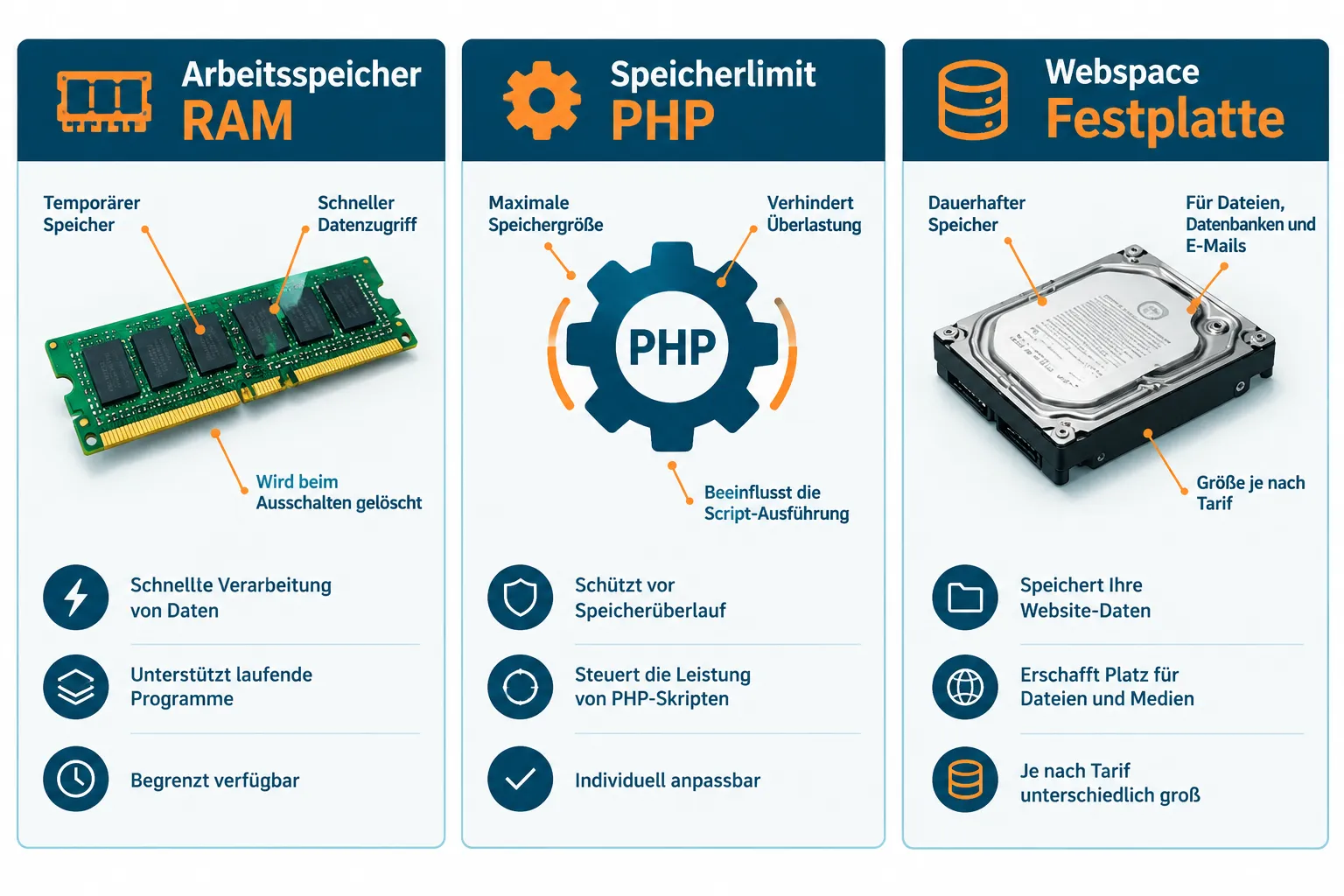
Arbeitsspeicher ist der Bereich, den ein Skript während eines Seitenaufrufs belegen darf. Ist er zu klein, erscheint „Allowed memory size exhausted“ und die Seite bricht mit Fehler 500 ab. Mit dem Platz auf der Festplatte hat das nichts zu tun.
Das Limit ist der Grenzwert für genau diesen Bereich, meist 128 MB oder 256 MB. Er steht in der Serverkonfiguration und lässt sich in WordPress anheben.
Webspace ist der echte Platz auf der Festplatte des Servers. Dort liegen Datenbank, Mediathek, Erweiterungen, Designs, Sicherungen und Protokolle gemeinsam.
Wer die drei Begriffe auseinanderhält, findet die Ursache in Minuten statt in Stunden. Die Fehlermeldung selbst sagt nämlich nur selten, welcher der drei Bereiche betroffen ist. Wie sich der zweite Fall sauber eingrenzen lässt, steht in diesem Beitrag zur Fehlermeldung.
Erste Diagnose: Was Sie zuerst prüfen sollten
Messen kommt vor Aufräumen. Über SSH oder SFTP lassen sich die größten Posten in wenigen Befehlen eingrenzen.
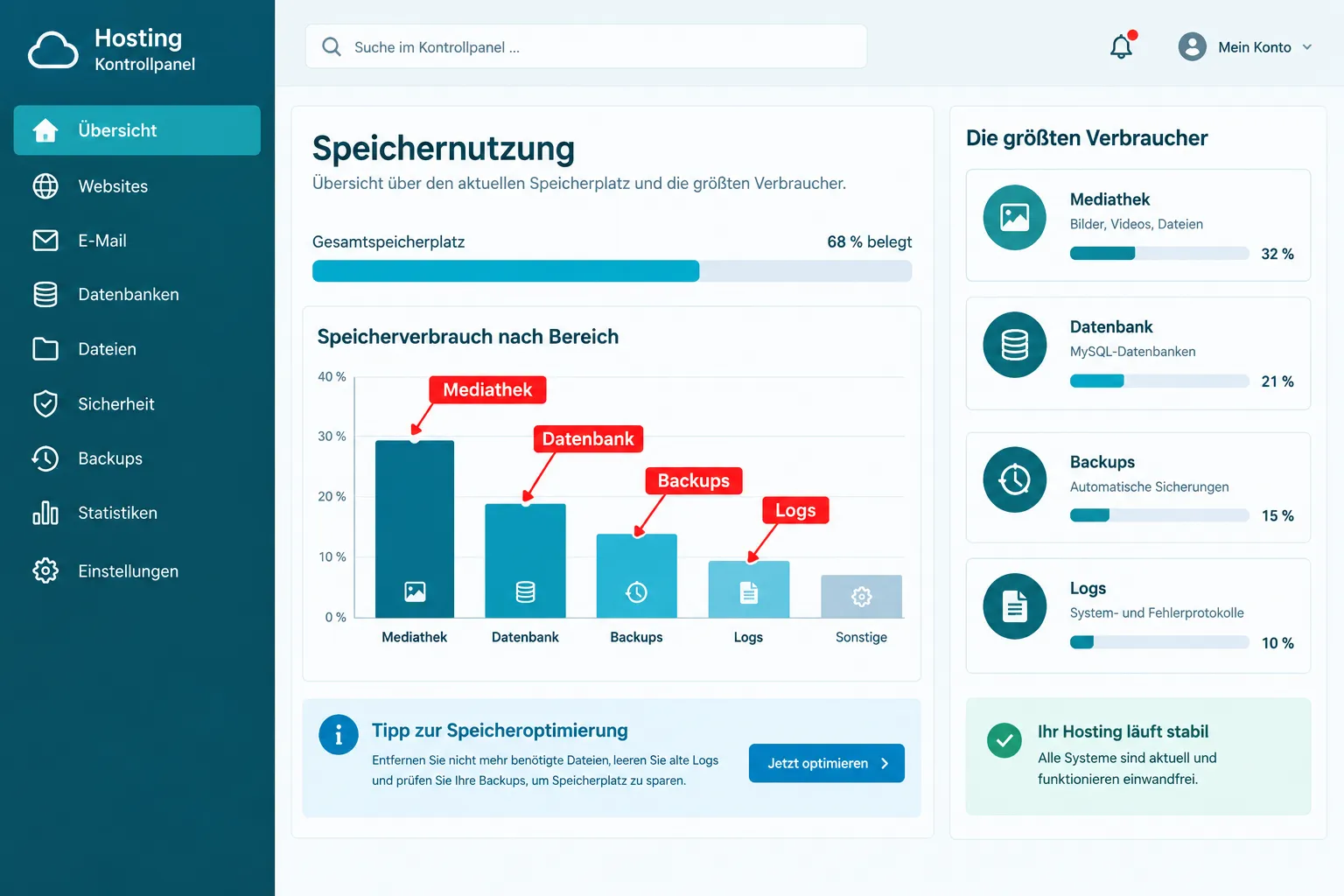
- Die Gesamtbelegung zeigt die Auslastung der Festplatte.
- Eine Aufstellung der Unterverzeichnisse zeigt, welcher Bereich am meisten Platz belegt.
- Der Blick in das Upload-Verzeichnis zeigt die Größe der Mediathek.
Ohne Shellzugang hilft die Speichernutzung im Verwaltungsbereich des Hosters, dort steht eine Aufteilung nach Datenbank, Dateien und Sicherungen.
Verlassen Sie sich nicht allein auf die Warnung im WordPress-Backend. Sie beruht auf einer Abfrage, die auch dann auslöst, wenn auf dem Server noch Reserve liegt. Die Zahl beim Anbieter ist die, die zählt.
Alte Backups: der häufigste Grund für vollen Speicherplatz
In der Praxis ist die Ursache überraschend oft harmlos: Sicherungen, die sich über Monate angesammelt haben. Viele Backup-Werkzeuge legen ihre Archive standardmäßig im eigenen Webspace ab, oft im Upload-Verzeichnis oder in einem eigenen Ordner.
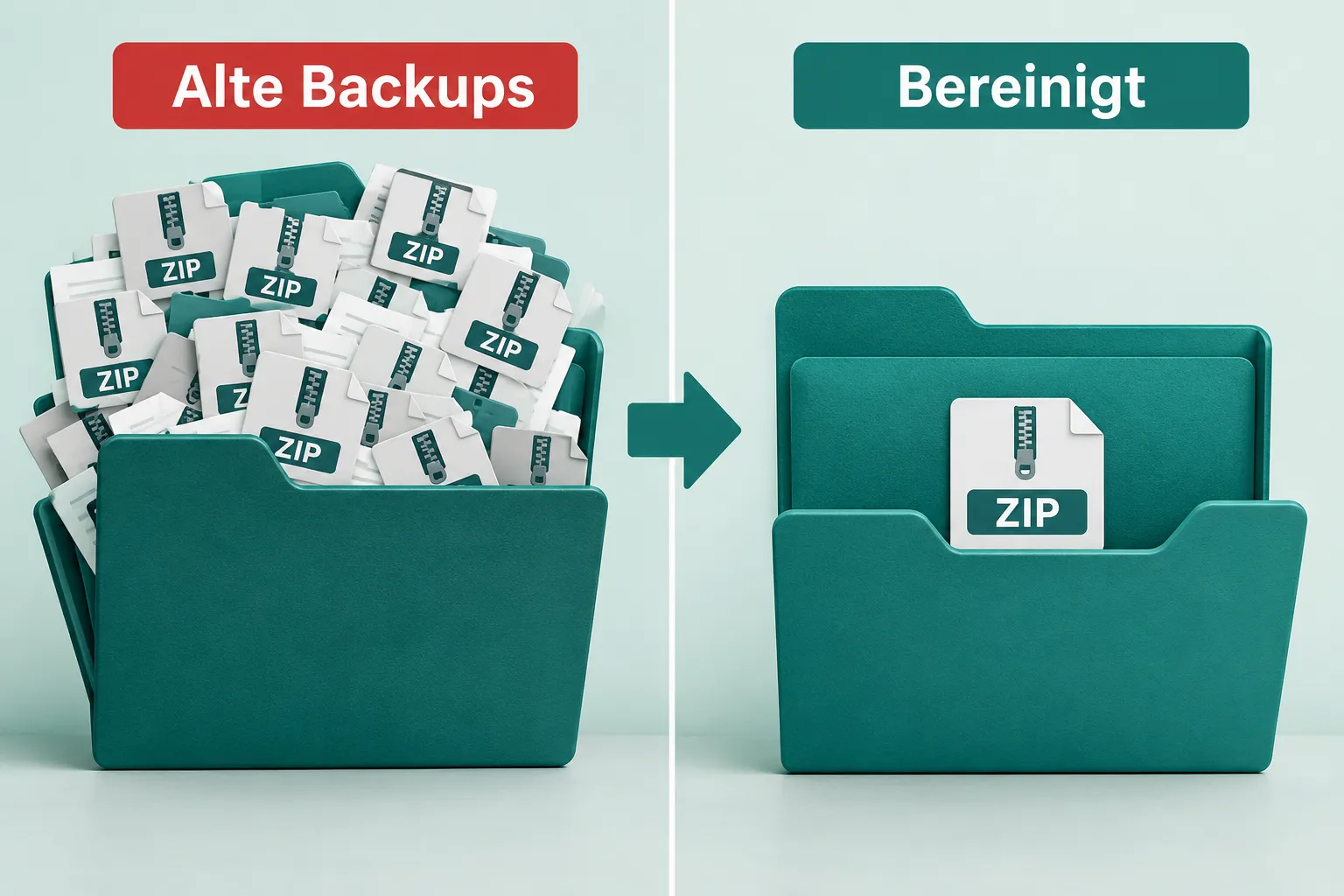
Prüfen Sie im Werkzeug, wie viele Stände aufbewahrt werden, und stellen Sie die Aufbewahrung auf die letzten drei bis fünf ein. Kontrollieren Sie zusätzlich per FTP, ob daneben weitere Archive liegen.
Besonders teuer sind vergessene Testumgebungen, gerade nach einem Umzug, siehe Datenbankfehler nach einer Migration. Eine Kopie der Website samt Datenbank und Mediathek belegt schnell ein Mehrfaches des Originals. Wer nach einem Relaunch die Staging-Instanz stehen lässt, zahlt dafür monatlich.
Ein weiterer Kandidat sind Export-Dateien für Umzüge. Sie werden einmal gebraucht und bleiben dann liegen. Wer automatischen Backups eine Ablage in Dropbox oder auf einem zweiten Server zuweist, entlastet den Webspace sofort.
WordPress Mediathek aufräumen: ungenutzte Dateien finden, Media Cleaner gezielt einsetzen
Die Mediathek ist bei bildlastigen Seiten der größte Einzelposten. Entscheidend ist nicht die Zahl der Dateien, sondern ihre Größe: Ein einziges hochgeladenes Video kann mehr belegen als hunderte Bilder.
- Bilder vor dem Upload mit TinyPNG oder einem vergleichbaren Dienst komprimieren und als WebP ablegen, statt sie nachträglich zu ersetzen.
- Große PNG-Dateien in WebP umwandeln, das spart oft mehr als die Hälfte der Dateigröße.
- Videos bei einer Plattform hosten und einbetten, statt sie in die Mediathek zu legen.
- Die erzeugten Bildgrößen prüfen: WordPress legt je Upload mehrere Varianten ab, die zusammen mehr Platz belegen als das Original. Bei WooCommerce kommen Produktbilder und CSV-Exporte dazu.
Ein Werkzeug wie Media Cleaner findet Dateien, die in keinem Beitrag mehr verwendet werden. Vor dem Entfernen gehört eine vollständige Sicherung dazu, und die Vorschlagsliste sollte stichprobenartig geprüft werden: Bilder in Widgets, in Design-Einstellungen oder in Shop-Produkten werden von solchen Werkzeugen nicht immer erkannt.
Der schnellste Gewinn liegt selten im Entfernen einzelner Bilder, sondern im Verzicht auf die nächsten großen Uploads. Wer versehentlich zu viel entfernt hat, findet die Reparatur in diesem Leitfaden zu fehlenden Bildern.
Datenbank entrümpeln: Revisionen und Spam-Kommentare löschen
Auch die Datenbank wächst mit. WordPress legt bei jeder Bearbeitung eine Revision an, bei häufig gepflegten Seiten kommen so tausende Einträge zusammen. Spam-Kommentare im Papierkorb und abgelaufene Cache-Einträge zählen ebenfalls.
Der saubere Weg führt über ein Wartungswerkzeug oder die Datenbank-Verwaltung im WordPress Backend: Revisionen begrenzen, Papierkorb leeren, Cache-Einträge entfernen und die Tabellen anschließend optimieren. Erst diese Optimierung gibt den Platz auf der Festplatte frei, vorher wächst die Datei nur weiter.
Direkte Eingriffe in die Datenbank gehören nur mit Sicherung gemacht. Ein falscher Befehl entfernt keine Revisionen, sondern Inhalte. Wie sich einzelne Tabellen retten lassen, steht in dieser Anleitung.
Plugins und Themes: inaktive Dateien entfernen
Deaktivierte Erweiterungen verschwinden nicht, ihre Dateien bleiben liegen. Bei Seiten, die über Jahre gewachsen sind, kommt hier einiges zusammen, besonders wenn Designs mehrfach gewechselt wurden und alte Fassungen als Kopie zurückblieben.
Prüfen Sie die Liste der Erweiterungen und entfernen Sie alles, was seit Monaten inaktiv ist. Der Weg über das Backend ist der richtige, weil dabei auch die zugehörigen Datenbankeinträge verschwinden. Reine Verzeichniskopien per FTP werden dagegen oft vergessen.
Achten Sie außerdem auf Reste fehlgeschlagener Aktualisierungen. Manche Update-Prozesse legen temporäre Kopien ab, die bei einem Abbruch liegen bleiben. Wenn Aktualisierungen grundsätzlich hängen, hilft diese Fehlersuche.
Logs, Cache und Update-Reste per FTP bereinigen
Fehlerprotokolle wachsen unbemerkt, vor allem wenn eine Erweiterung dauerhaft Warnungen ins Error-Log schreibt. Eine einzelne Protokolldatei kann über Monate mehrere hundert MB erreichen.
Prüfen Sie die Größe der Protokolldatei und leeren Sie sie, statt sie zu entfernen, wenn die Aufzeichnung weiterlaufen soll. Räumen Sie außerdem veraltete Cache-Ordner von Caching-Erweiterungen auf und sehen Sie sich das temporäre Verzeichnis des Kontos an, in dem Upload-Reste und Sitzungsdateien liegen.
Diese Schritte bringen oft schnell mehrere GB zurück, ohne dass ein Inhalt angetastet wird. Sie sind der beste erste Eingriff, weil sie risikolos sind.
WordPress Memory Limit: wenn der Arbeitsspeicher die Meldung auslöst
Nicht jede Meldung betrifft die Festplatte. Die Fehlermeldung bedeutet, dass ein einzelner Aufruf mehr braucht, als erlaubt ist. Typisch ist das bei großen Importen, bei Page Buildern wie Divi oder Elementor und bei vollgepackten Backends.
Heben Sie den Wert in der Konfigurationsdatei an, üblich sind 256 MB, der Sprung von 128M genügt meist:
define('WP_MEMORY_LIMIT', '256M');
Reicht das nicht, setzen Sie den PHP-Wert zusätzlich in der Serverkonfiguration oder beim Anbieter. Bleibt der Fehler danach bestehen, ist meist eine einzelne Erweiterung die Ursache und nicht der Grenzwert. Bevor Sie das Memory Limit hochzusetzen versuchen, prüfen Sie, ob eine Erweiterung den Bedarf treibt. Bei einem Fatal Error im Backend hilft nur die Eingrenzung: alle Erweiterungen deaktivieren und ein paar Plugins einzeln wieder aktivieren.
WordPress-Speicherlimit in der wp-config.php anpassen
Die Konfigurationsdatei ist auch der Ort, an dem sich der Wildwuchs dauerhaft begrenzen lässt. Eine Zeile genügt:
define('WP_POST_REVISIONS', 5);
Sie begrenzt die Revisionen je Beitrag auf fünf. Zusammen mit einer Obergrenze für Sicherungen und einem rotierenden Protokoll ist das der ganze Aufwand für dauerhafte Ordnung.
Prüfen Sie nach jeder Änderung, ob die Website läuft. Ein Tippfehler in dieser Datei legt die Seite sofort lahm, deshalb vorher kopieren und die Kopie ablegen.
Mehr Platz beim Anbieter: wann ein größerer Tarif sinnvoll ist
Erst nach dem Aufräumen stellt sich die Frage nach mehr Platz. Wenn die Belegung danach dauerhaft über 80 Prozent bleibt und regelmäßig neue Inhalte dazukommen, ist ein größerer Tarif die günstigere Lösung als monatliches Entfernen.
Prüfen Sie vor einem Wechsel, ob der bestehende Anbieter einen Zwischenschritt anbietet. Ein Umzug bringt eigene Risiken mit sich, von Dateirechten bis zur Serverkonfiguration, und kostet mehr Zeit als die nächste Stufe im gleichen Vertrag. Was dabei schiefgehen kann, zeigt dieser Fall.
Die Verwendung eines CDN entlastet den Webspace nicht, sie verkürzt nur die Ladezeit.
Vorbeugen: feste Grenzen und mehr Übersicht
Damit die Meldung nicht wiederkommt, braucht es Routinen statt einmaliger Aktionen.
- Ein fester Termin im Monat für den Blick auf die Belegung.
- Eine Obergrenze für aufbewahrte Sicherungen im Backup-Werkzeug.
- Erweiterungen sofort entfernen, nicht „für später“ deaktiviert lassen.
- Protokolle rotieren lassen, statt sie endlos wachsen zu lassen.
- Bilder vor dem Upload verkleinern, nicht danach.
Wer diese fünf Punkte einhält, hat das Thema dauerhaft vom Tisch. Ein Blick auf den Website-Zustand einmal im Monat genügt dafür. Wer die Routine abgeben will, findet die Leistung im Wartungsvertrag.
Häufige Fragen (FAQ)
Die häufigsten Fragen zu WordPress und zur Belegung im Überblick.
Wie finde ich heraus, wie viel Platz meine Website belegt?
Über den Verwaltungsbereich des Anbieters oder per SSH. Dort sehen Sie die Aufteilung nach Datenbank, Dateien und Sicherungen, und damit auch, welcher Bereich der größte ist.
Warum ist der Platz voll, obwohl ich nichts hochgeladen habe?
Meist sind es automatische Sicherungen oder Protokolldateien. Beide wachsen ohne Ihr Zutun weiter, oft über Monate.
Reicht es, den Tarif zu vergrößern?
Nur wenn die Belegung nach dem Aufräumen dauerhaft hoch bleibt. Sonst verschiebt ein Upgrade das Problem um wenige Monate.
Darf ich ungenutzte Bilder einfach entfernen?
Ja, aber nur mit Sicherung und nach Prüfung. Dateien in Design-Einstellungen, Widgets oder Produktbildern werden von Aufräum-Werkzeugen nicht immer erkannt.
Was bedeutet „Allowed memory size exhausted“?
Ein einzelner Aufruf braucht mehr Arbeitsspeicher, als erlaubt ist. Das ist kein voller Webspace, sondern ein zu niedriges Limit.
Fazit: messen, aufräumen, Grenzen setzen
Ein voller Webspace ist selten ein Defekt, sondern das Ergebnis von Sicherungen, ungenutzten Medien und Protokollen, die über Jahre gewachsen sind. Bei einer gewachsenen WordPress-Installation und viel Arbeit mit WordPress sind das selten Ausnahmen, bei einem Multisite-Netzwerk vervielfacht sich das. Die Lösung liegt fast nie im teuren Upgrade, sondern in der Reihenfolge: erst messen, dann gezielt aufräumen, erst danach über mehr Platz nachdenken. Mehr Platz wird nur dann benötigt, wenn die Belegung dauerhaft hoch bleibt.
Wer regelmäßig Dateien gelöscht hat, ohne die Ursache zu kennen, steht nach wenigen Monaten wieder vor derselben Meldung. Bleibt die Meldung bestehen, oder ist unklar, welche Dateien entfernt werden dürfen, prüft ein Webdesigner das in wenigen Minuten.