Last updated: October 30, 2026
Quick Answer: Wenn die WordPress Suchfunktion nicht funktioniert und leere Ergebnisse oder falsche Treffer liefert, liegt das meistens an einem beschädigten Permalink-Cache, einem Plugin-Konflikt oder einer fehlerhaften Datenbankindizierung. Bei WooCommerce kommt häufig hinzu, dass die Standard-Suche Produkte nur im Titel sucht und SKUs, Beschreibungen oder Custom Fields komplett ignoriert. Ein Neuschreiben der Permalink-Struktur (Einstellungen → Permalinks → Speichern) löst viele Fälle sofort.
Key Takeaways
- Permalinks neu speichern ist der erste und schnellste Fix bei leeren Suchergebnissen.
- Die WordPress-Standardsuche durchsucht nur Beitrags-Titel und -Inhalt, keine Custom Fields, SKUs oder Produktattribute.
- WooCommerce nutzt die WordPress-Standard-Suchfunktion, mit allen ihren Einschränkungen [1].
- Plugin-Konflikte (vor allem AJAX-Filter und Caching-Plugins) sind eine der häufigsten Ursachen für falsche oder leere Treffer [2].
- Nach einem WordPress-Core-Update (z. B. 6.6) können sich Suchprioritäten und Query-Blöcke ändern [3].
- Custom Post Types und Custom Fields werden von der Standardsuche nicht automatisch durchsucht.
- Für Shop-Seiten mit mehr als ~200 Produkten lohnt sich ein Suchplugin fast immer.
- Ein manueller Reindex (Transients löschen + Datenbank reparieren) behebt viele hartnäckige Fälle.
- Elasticsearch/Algolia lohnt sich erst ab großen Katalogen oder komplexen Filterbedürfnissen.
- Sonderzeichen und Umlaute (ä, ö, ü) können die Suche brechen, wenn die Datenbank-Kollation nicht UTF-8 ist.
Warum zeigt die WordPress-Suche leere Ergebnisse, obwohl Beiträge existieren?
Leere Suchergebnisse entstehen fast immer durch einen von vier Fehlerquellen: kaputte Rewrite-Regeln (Permalinks), einen Plugin-Konflikt, Datenbankfehler oder ein fehlerhaftes Theme. Die gute Nachricht: Der Großteil dieser Fälle lässt sich ohne Programmierkenntnisse beheben [2].
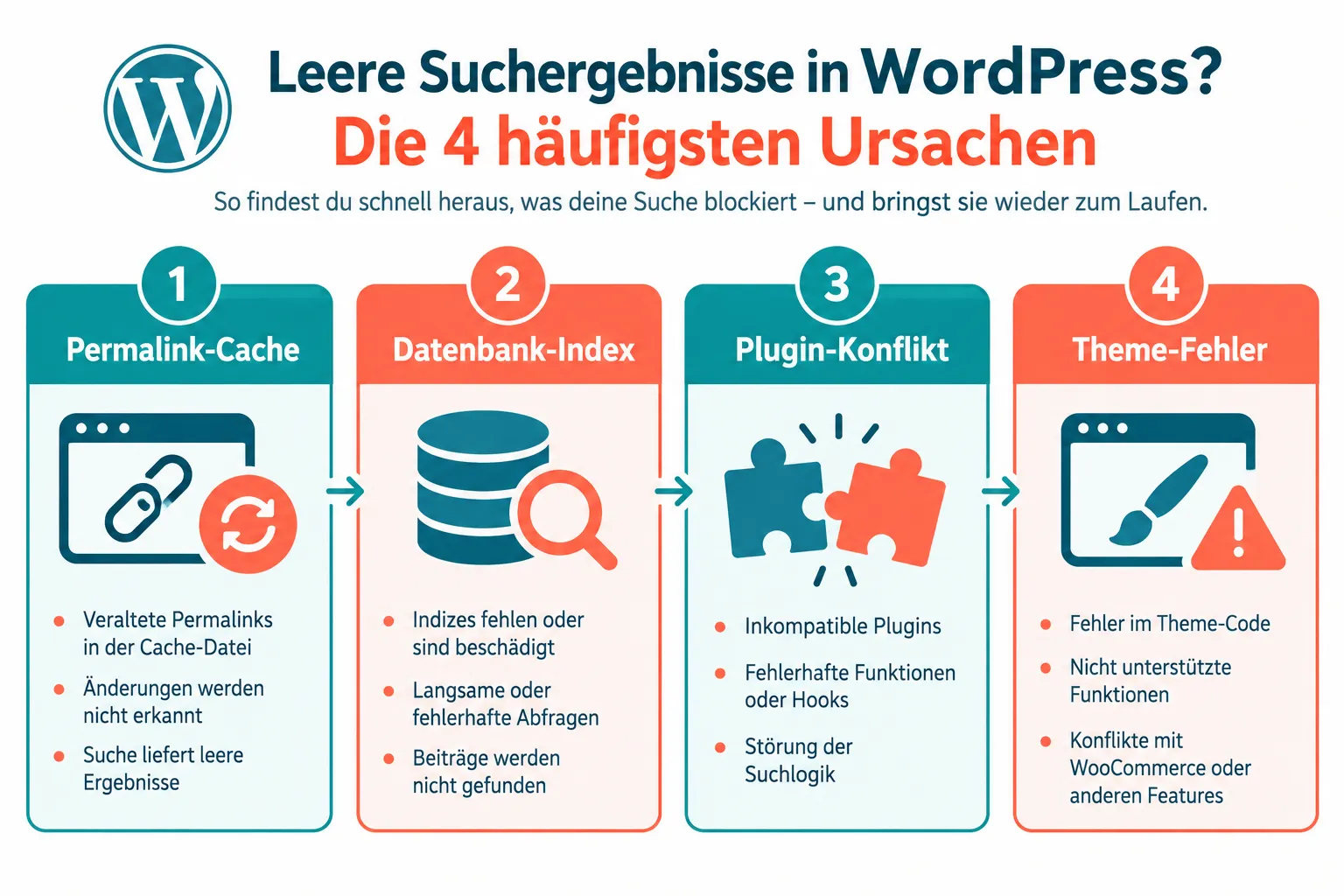
Die häufigsten Ursachen im Überblick:
- Permalinks nicht gespeichert: Nach Updates oder Migrationen sind Rewrite-Regeln oft veraltet. Fix: Einstellungen → Permalinks → Änderungen speichern, auch ohne etwas zu ändern.
- Caching-Plugin blockiert Suchanfragen: Viele Caching-Plugins schließen die Suchseite (
?s=) standardmäßig aus dem Cache aus, aber manche konfigurieren das falsch und liefern gecachte leere Seiten aus. - Theme-Fehler: Ein Theme ohne korrekte
get_search_form()-Implementierung zeigt kein Suchfeld oder liefert keine Ergebnisse. Schnelltest: Theme auf Twenty Twenty-Four wechseln und erneut testen. - Datenbankkorruption: Beschädigte
wp_posts– oderwp_postmeta-Tabellen können Suchanfragen stumm scheitern lassen. Mehr dazu im Leitfaden zur WordPress Datenbank-Korruption reparieren. post_statusnichtpublish: Beiträge im Status „Entwurf“ oder „Privat“ tauchen in der öffentlichen Suche nicht auf, das ist kein Fehler, sondern gewolltes Verhalten [4].
Schnelltest: Suche im WordPress-Backend (Admin-Toolbar) funktioniert, aber das Frontend liefert nichts? Dann liegt das Problem fast sicher am Theme oder an einem Frontend-Plugin.
Warum liefert die WordPress-Suche falsche Treffer?
Falsche Treffer entstehen, wenn die Suchabfrage nicht das findet, was Nutzer erwarten. Das liegt oft daran, dass WordPress standardmäßig nach allen Wörtern sucht, nicht nach exakten Phrasen, und dabei Relevanz-Ranking nur rudimentär umsetzt.
Typische Szenarien:
- Zu breite Treffer: WordPress sucht standardmäßig mit
LIKE %suchbegriff%in Titel und Inhalt, das kann irrelevante alte Beiträge nach oben bringen. - Falsche Priorität: Neuere oder relevantere Beiträge erscheinen weiter hinten, weil WordPress keine TF-IDF- oder Relevanz-Gewichtung hat.
- AJAX-Filter-Konflikte: Plugins wie FiboSearch oder WooCommerce-Filterleisten können die Suchanfrage modifizieren und unerwartete Ergebnisse erzeugen.
- Mehrsprachige Seiten: Bei WPML oder Polylang werden ohne richtige Konfiguration Beiträge aus allen Sprachversionen gemischt.
Lösung für Relevanz-Probleme: Ein dediziertes Suchplugin wie SearchWP oder ElasticPress behebt Relevanz-Probleme strukturell, indem es eigene Indizes mit Gewichtung aufbaut.
Wie repariert man die WooCommerce-Produktsuche, die nicht funktioniert?
WooCommerce nutzt die WordPress-Standard-Suchfunktion und erweitert sie leicht, aber diese Erweiterung hat bekannte Lücken [1]. Die Produktsuche durchsucht standardmäßig nur Produkttitel und -beschreibung, nicht SKUs, Attribute oder Custom Fields.
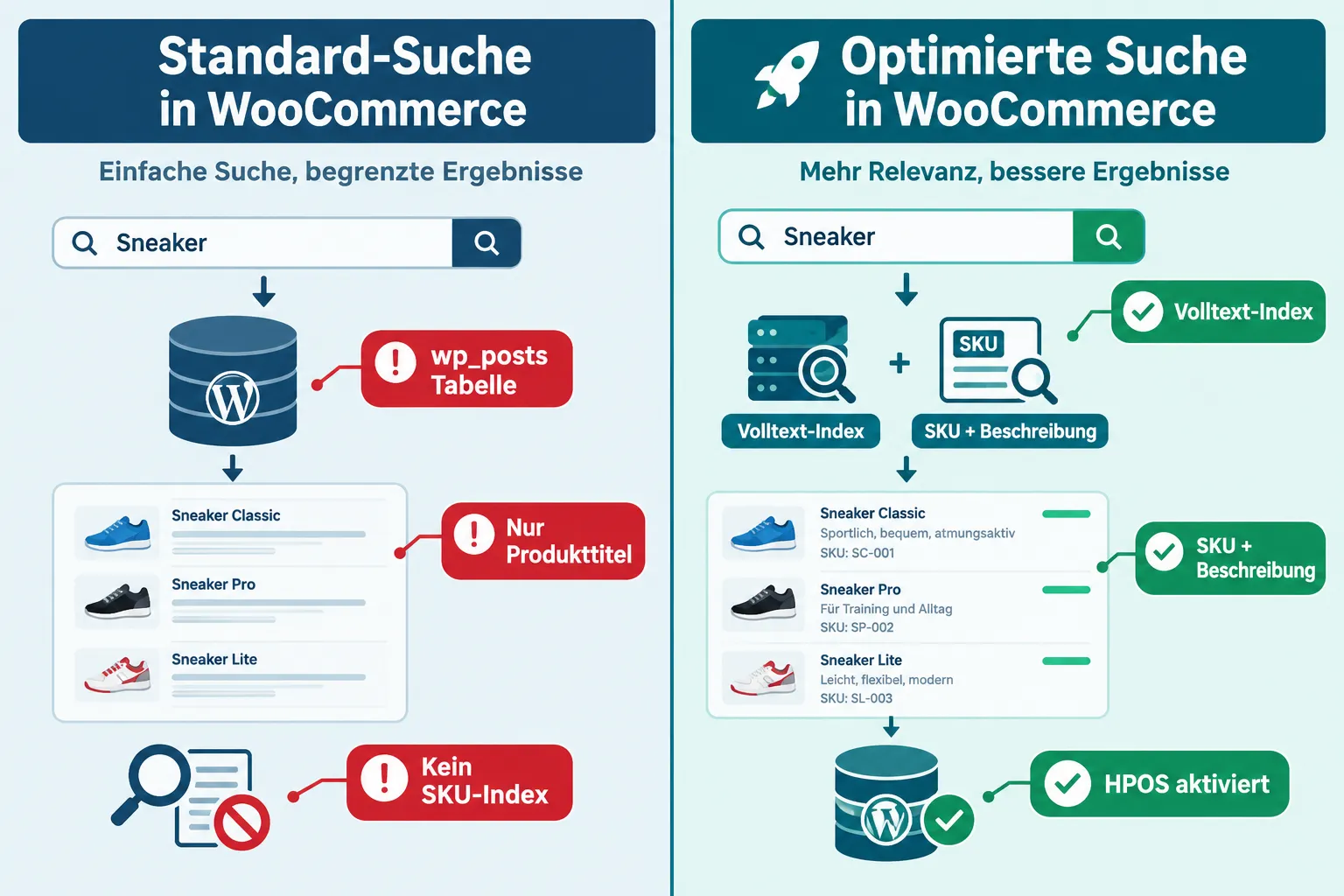
Schritt-für-Schritt-Debugging der WooCommerce-Produktsuche:
- Lookup-Tabellen neu aufbauen: Im WooCommerce-Dashboard unter Status → Tools → Lookup-Tabellen neu aufbauen ausführen. Diese Tabellen steuern, welche Produkte in Suchergebnissen erscheinen.
- Transients löschen: Unter WooCommerce → Status → Tools → Transiente löschen. Veraltete Transients können gecachte leere Ergebnisse liefern [5].
- Object Cache prüfen: Bei aktiviertem Redis oder Memcached kann ein veralteter Cache Suchergebnisse einfrieren. Cache leeren oder kurz deaktivieren.
- Memory-Limit erhöhen: Komplexe Produktsuchen können das PHP-Memory-Limit überschreiten. Mehr dazu im Artikel zum PHP Memory Limit in WordPress erhöhen.
- HPOS prüfen: Mit aktiviertem High-Performance Order Storage (HPOS) in WooCommerce ändern sich die Datenbanktabellen für Bestellungen. Bestell-Suche im Backend kann dann ins Leere laufen, wenn der HPOS-Index nicht aufgebaut wurde [5].
- Shortcode korrekt einbinden: Das offizielle
[woocommerce_product_search]-Shortcode-Feature erfordert das WooCommerce Product Search Plugin, nicht zu verwechseln mit der eingebauten Suchleiste [6].
Wann reicht der WooCommerce-Standard, wann nicht:
| Szenario | Standard ausreichend? |
|---|---|
| Kleiner Shop, <50 Produkte | ✅ Ja |
| Suche nach SKU oder Attributen | ❌ Nein |
| Mehrsprachiger Katalog | ❌ Nein |
| Tippfehler-Toleranz gewünscht | ❌ Nein |
| Suche nach Custom Fields | ❌ Nein |
Wer mehr über häufige WooCommerce-Fehler erfahren möchte, findet im WooCommerce Fehler beheben: Leitfaden für WordPress-Shops eine umfassende Übersicht.
WordPress-Suche nach einem Update kaputt: Was tun?
Nach einem Core-Update bricht die Suche häufiger als nach Plugin-Updates. WordPress 6.6 brachte Performance-Verbesserungen für Such- und Query-Blöcke sowie Änderungen an der Suchfeld-Priorität in der Admin-Toolbar [3][7].
Sofortmaßnahmen nach einem Update:
- Permalinks neu speichern (immer der erste Schritt).
- Alle Plugins deaktivieren und prüfen, ob die Suche dann funktioniert, dann einzeln reaktivieren.
- Theme auf Standard-Theme wechseln.
- Debug-Log aktivieren (
WP_DEBUGundWP_DEBUG_LOGinwp-config.php) und auf PHP-Fehler prüfen. - Bei WordPress Plugin Fehler beheben ohne Datenverlust gibt es eine detaillierte Anleitung zum Isolieren von Plugin-Konflikten.
Häufiger Update-Fehler: Suchplugins (SearchWP, Relevanssi) bauen eigene Datenbanktabellen. Nach einem WordPress-Update oder einer Migration können diese Tabellen veraltet sein und müssen manuell neu indiziert werden.
Durchsucht die WordPress-Suche Custom Post Types und Custom Fields?
Nein, standardmäßig nicht. Die WordPress-Standardsuche durchsucht nur post_type = 'post' und post_type = 'page', sofern diese als public und exclude_from_search = false registriert sind. Custom Post Types müssen explizit mit 'exclude_from_search' => false registriert werden, damit sie in der Suche auftauchen.
Custom Fields (post meta) werden von der Standardsuche überhaupt nicht durchsucht. Dafür braucht es entweder ein Plugin oder eine eigene pre_get_posts-Filterung.
So aktiviert man Custom Post Types für die Suche:
<code class="language-php">// In functions.php oder beim Registrieren des Post Types:
register_post_type( 'mein_post_type', array(
    'public'              => true,
    'exclude_from_search' => false,
    //... weitere Argumente
) );
</code>
Für Custom Fields: Plugins wie SearchWP oder Relevanssi erlauben es, beliebige Meta-Felder in den Suchindex aufzunehmen, ohne Code.
Wie indiziert man die WordPress-Suche manuell neu?
Die WordPress-Standardsuche hat keinen eigenen Index, sie fragt die Datenbank direkt ab. Einen „Reindex“ braucht man deshalb nur bei Suchplugins, die eigene Indizes verwalten.
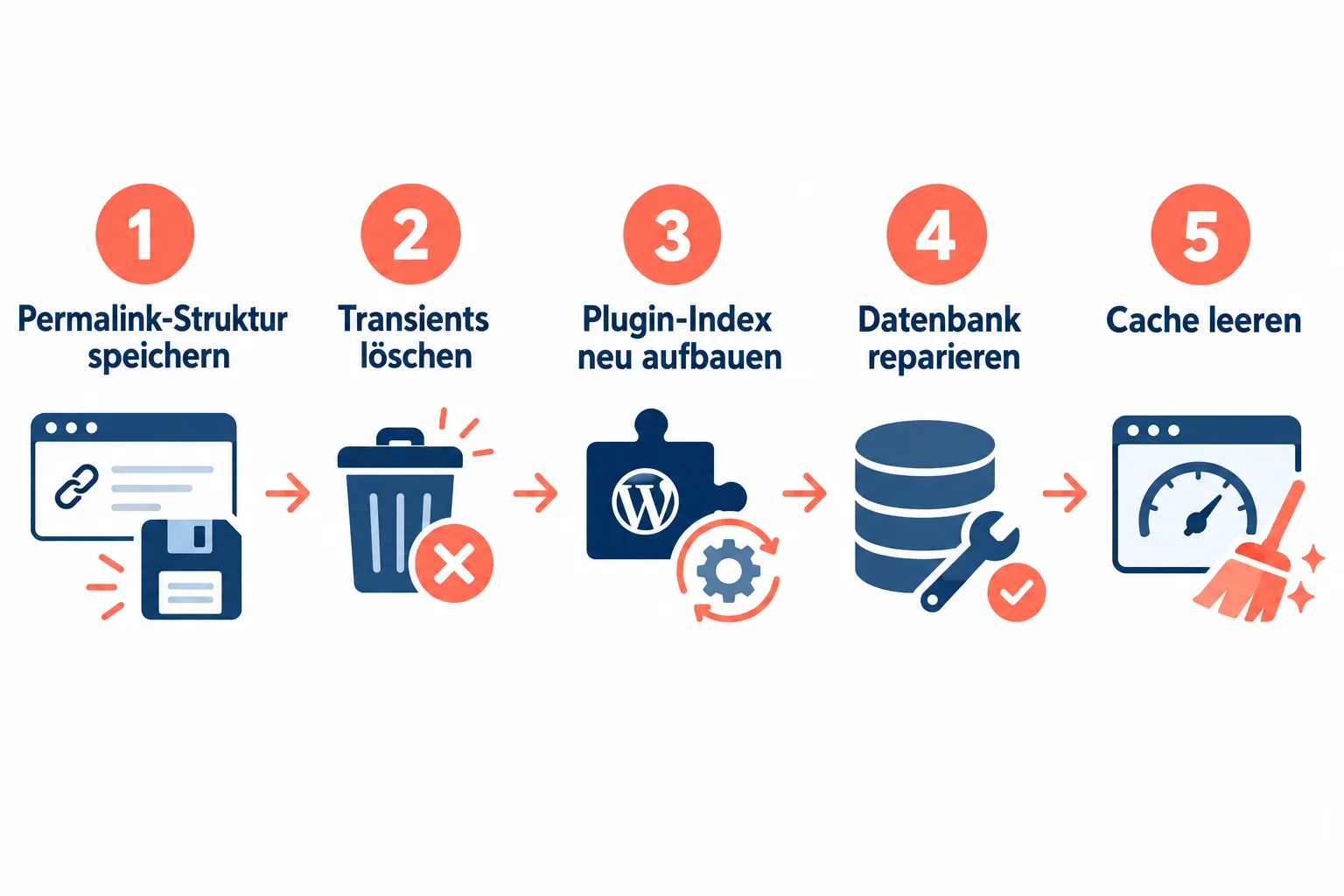
Manueller Reindex-Prozess (Schritt für Schritt):
- Transients löschen: Über WooCommerce → Status → Tools oder mit einem Plugin wie „WP Sweep“.
- Datenbank reparieren: Unter
wp-admin/maint/repair.php(vorherdefine('WP_ALLOW_REPAIR', true);inwp-config.phpeintragen). Mehr dazu bei WordPress Datenbank-Tabellen gezielt reparieren. - Plugin-Index neu aufbauen: Bei SearchWP: SearchWP → Einstellungen → Index neu aufbauen. Bei Relevanssi: Relevanssi → Index → Neu indizieren.
- WooCommerce Lookup-Tabellen: WooCommerce → Status → Tools → Produkt-Daten-Lookup-Tabellen aktualisieren.
- Caches leeren: Server-Cache, Object-Cache und CDN-Cache leeren.
- Cron Jobs prüfen: Viele Suchplugins nutzen WP-Cron für den Index-Aufbau. Wenn WP-Cron nicht läuft, wird der Index nie fertig. Details dazu bei WordPress Cron Jobs funktionieren nicht.
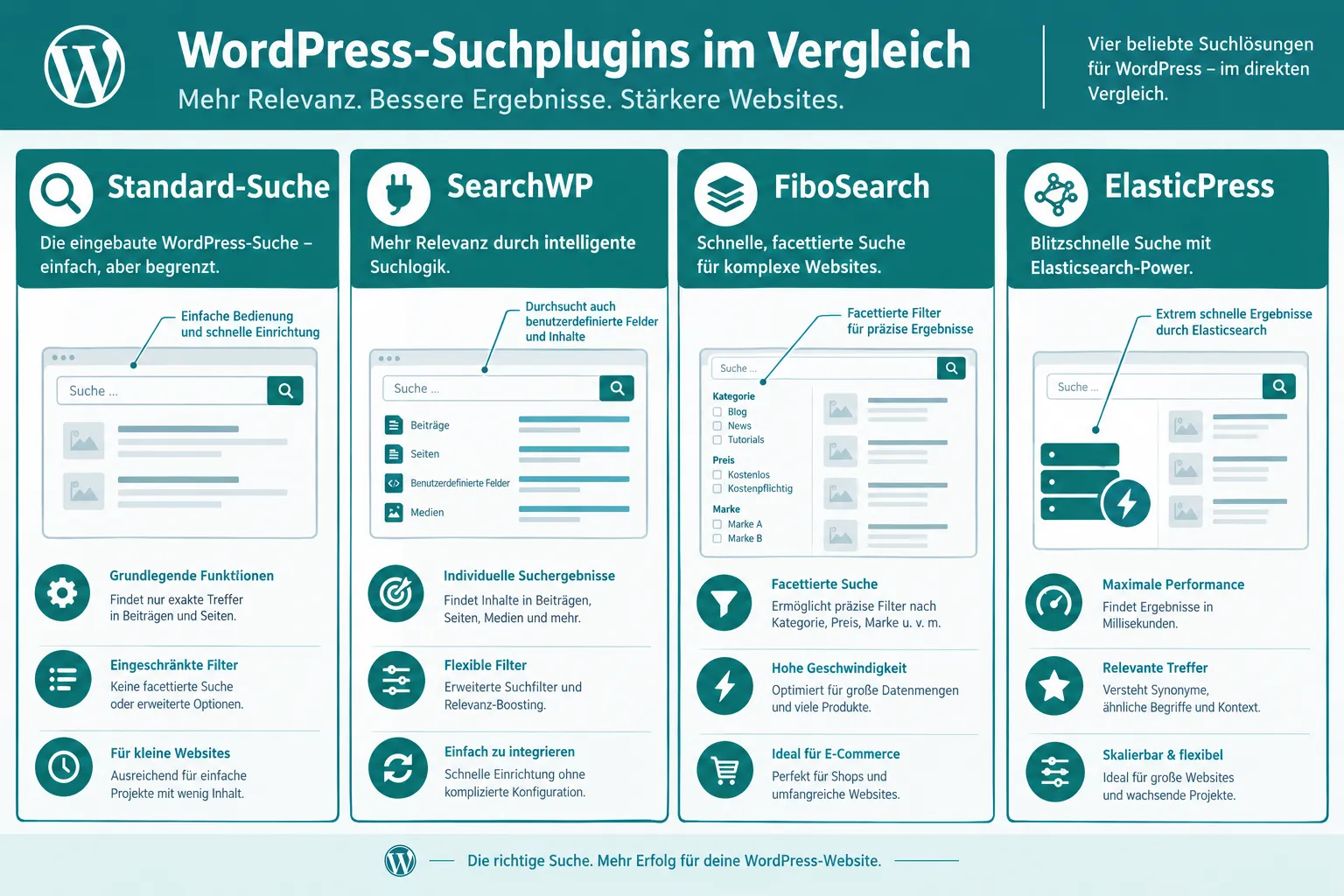
WordPress-Standardsuche oder Suchplugin: Was ist besser?
Die Standardsuche reicht für einfache Blogs und kleine Webseiten. Sobald ein Shop, Custom Post Types, Relevanz-Gewichtung oder Tippfehler-Toleranz gefragt sind, ist ein Suchplugin klar überlegen [2].
Entscheidungshilfe:
- Standardsuche wählen, wenn: kleiner Blog, <50 Beiträge, keine Custom Fields, kein Shop.
- SearchWP wählen, wenn: Custom Fields, Custom Post Types oder gewichtete Treffer gebraucht werden, ohne Server-Infrastruktur.
- FiboSearch / Ajax Search Pro wählen, wenn: Live-Suche mit Autocomplete und WooCommerce-Integration gewünscht ist.
- ElasticPress (Elasticsearch) wählen, wenn: großer Katalog (>5.000 Produkte), komplexe Filterung oder sehr schnelle Antwortzeiten nötig sind.
- Algolia wählen, wenn: gehostete KI-Suche mit Tippfehlertoleranz und Ranking-Tuning bevorzugt wird, ohne eigenen Server.
💡 Trend 2026: KI-basierte semantische Produktsuche (z. B. über Algolia NeuralSearch oder ElasticPress mit ML-Modell) gewinnt auch für mittelgroße Shops an Bedeutung, besonders wenn Kunden nach Verwendungszweck statt nach Produktnamen suchen.
Wichtige Sicherheitsnotiz: Das Plugin „Premmerce Product Search for WooCommerce“ wies eine bekannte XSS-Schwachstelle auf. Wer es einsetzt, sollte die Version prüfen und aktuell halten. Wer unsicher ist, ob die eigene WordPress-Installation kompromittiert wurde, findet Hilfe beim Thema gehackte WordPress Seite bereinigen.
Wie schließt man Seiten aus den WordPress-Suchergebnissen aus?
Seiten aus der Suche ausschließen geht auf mehreren Wegen, je nach Anforderung ohne oder mit Code.
Ohne Plugin:
- Den Beitrag auf „Privat“ oder „Passwortgeschützt“ setzen.
- Für Custom Post Types:
'exclude_from_search' => truebeim Registrieren setzen.
Mit Plugin:
- „Search Exclude“ (kostenlos) erlaubt es, einzelne Beiträge und Seiten per Checkbox aus der Suche auszuschließen.
- SearchWP bietet granulare Kontrolle über jeden Post Type und jedes Feld.
Mit Code (functions.php):
<code class="language-php">add_filter( 'pre_get_posts', function( $query ) {
    if ( $query->is_search() &&! is_admin() ) {
        $query->set( 'post__not_in', array( 42, 99 ) ); // Beitrags-IDs
    }
} );
</code>
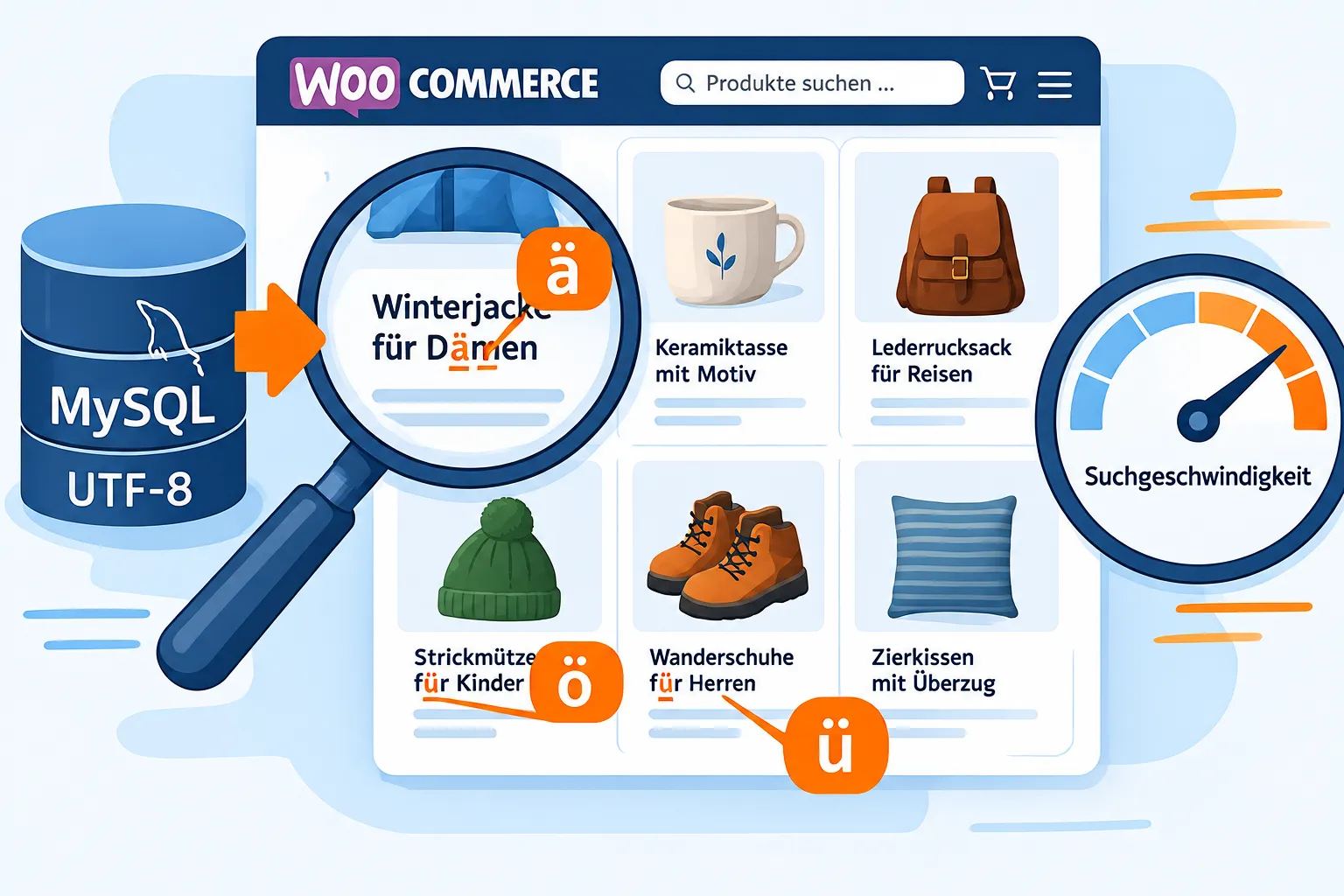
Warum funktioniert die WordPress-Suche bei Sonderzeichen und Umlauten nicht?
Das ist ein klassisches Datenbankproblem. Wenn die MySQL-Datenbank oder einzelne Tabellen nicht mit der Kollation utf8mb4_unicode_ci konfiguriert sind, werden Umlaute (ä, ö, ü, ß) und Akzente falsch verglichen oder gar nicht gefunden [8].
Diagnose:
<code class="language-sql">SHOW CREATE TABLE wp_posts;
</code>
In der Ausgabe muss CHARSET=utf8mb4 stehen. Steht dort nur utf8, fehlen vierstellige Unicode-Zeichen.
Fix: Tabellen-Kollation auf utf8mb4_unicode_ci umstellen. Das sollte von einem Entwickler oder einem Datenbankspezialisten durchgeführt werden, da eine falsche Migration zu Datenverlust führen kann.
Weitere Ursache: Manche Suchplugins kodieren Sonderzeichen beim Indizieren um. Nach einem Kollationswechsel muss der Index deshalb neu aufgebaut werden.
WordPress-URL-Kodierung: Bei Umlauten in der URL (z. B. ?s=Möbel) kann eine fehlerhafte .htaccess-Konfiguration die Suche brechen. Mehr dazu im Artikel WordPress Permalink-Struktur kaputt.
FAQ: WordPress Suchfunktion funktioniert nicht
Warum findet die WordPress-Suche keine Produkte, obwohl sie veröffentlicht sind?
WooCommerce-Produkte müssen als post_type = 'product' in der Suche registriert sein. Manche Themes oder Plugins setzen exclude_from_search = true für Produkte. WooCommerce selbst schließt Produkte aus der allgemeinen Suche aus und leitet Suchanfragen auf die Shop-Seite um [1].
Kann ich die WordPress-Suche ohne Plugin verbessern?
Ja, mit pre_get_posts-Filtern in der functions.php lässt sich die Suchabfrage anpassen, z. B. um Custom Post Types einzuschließen oder Meta-Felder zu durchsuchen. Für Relevanz-Gewichtung und Tippfehlertoleranz braucht man aber ein Plugin.
Warum ist die WordPress-Suche so langsam?
Die Standardsuche nutzt LIKE-Abfragen, die keine Datenbankindizes nutzen können. Bei großen Datenbanken (>10.000 Beiträge) kann das mehrere Sekunden dauern. Lösung: Volltext-Index in MySQL aktivieren oder ein Plugin wie ElasticPress oder SearchWP einsetzen. Auch ein überlastetes Backend kann die Suche verlangsamen, mehr dazu im Artikel WordPress Admin Dashboard langsam oder nicht erreichbar.
Durchsucht WooCommerce SKUs automatisch? Nein. Die Standard-WooCommerce-Suche durchsucht keine SKUs. Dafür braucht es entweder das Plugin „WooCommerce Product Search“ oder eine Erweiterung wie SearchWP mit WooCommerce-Integration [1].
Was ist der Unterschied zwischen Elasticsearch und Algolia für WordPress? Elasticsearch (über ElasticPress) läuft auf dem eigenen Server und bietet maximale Kontrolle. Algolia ist ein gehosteter SaaS-Dienst, einfacher einzurichten, aber mit laufenden Kosten. Elasticsearch lohnt sich ab ~5.000 Produkten oder wenn Server-Kontrolle wichtig ist. Algolia ist besser für schnelle Einrichtung und KI-Suchfunktionen.
Die Suche funktioniert im Backend, aber nicht im Frontend, warum? Das deutet auf ein Theme- oder Frontend-Plugin-Problem hin. Das Theme rendert wahrscheinlich das Suchformular nicht korrekt, oder ein AJAX-Plugin modifiziert die Suchanfrage. Schnelltest: Standard-Theme aktivieren.
Kann ein Sicherheitsplugin die Suche blockieren?
Ja. Manche Firewall-Plugins (z. B. Wordfence) können Suchanfragen als verdächtig markieren und blockieren. In den Firewall-Logs nach ?s=-Anfragen suchen.
Was tun, wenn gar nichts hilft? Dann ist professionelle Unterstützung sinnvoll. WP-Repair bietet eine kostenlose Ersteinschätzung, bei Nichterfolg fällt nur eine Pauschale von 49 EUR an.
Fazit: WordPress Suchfunktion reparieren, so geht man vor
Wenn die WordPress Suchfunktion nicht funktioniert und leere Ergebnisse, falsche Treffer oder eine kaputte WooCommerce-Produktsuche das Ergebnis sind, lohnt sich ein strukturiertes Vorgehen:
- Permalinks neu speichern, löst die Hälfte aller Fälle sofort.
- Plugins und Theme testen, Konflikte durch schrittweises Deaktivieren isolieren.
- WooCommerce-Lookup-Tabellen und Transients neu aufbauen, bei Shop-Problemen.
- Datenbank-Kollation prüfen, bei Problemen mit Umlauten und Sonderzeichen.
- Suchplugin in Betracht ziehen, sobald Custom Fields, SKUs oder Relevanz gefragt sind.
Wer nicht sicher ist, ob das Problem tiefer sitzt, etwa in der Datenbankstruktur oder einem hartnäckigen Plugin-Konflikt, ist bei WP-Repair in guten Händen. Kay Jaeger und sein Team beheben solche Fehler täglich, mit über 20 Jahren WordPress-Erfahrung und einer Erfolgsquote von 98,2 %. Die Ersteinschätzung ist komplett kostenlos und unverbindlich. Einfach unter sos@wp-repair.de oder telefonisch unter 0 23 32 – 91 44 44 melden.
References
- WooCommerce Product Search FAQ. woocommerce.com.
- How To Fix WordPress Search Not Working Common Errors. rickyspears.com.
- WordPress 6.6 Performance Improvements. make.wordpress.org.
- Search Not Working 134. wordpress.org.
- WooCommerce Product Search Not Working On Backend. wordpress.org.
- WooCommerce Product Search Shortcodes. woocommerce.com.
- Miscellaneous Developer Changes In WordPress 6.6. make.wordpress.org.
- Search Issue 28. wordpress.org.